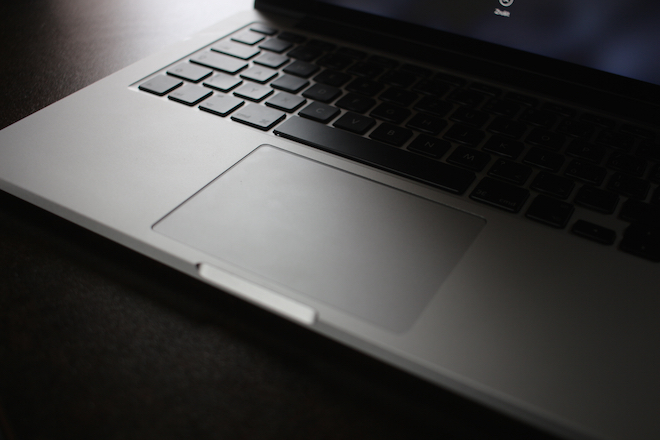
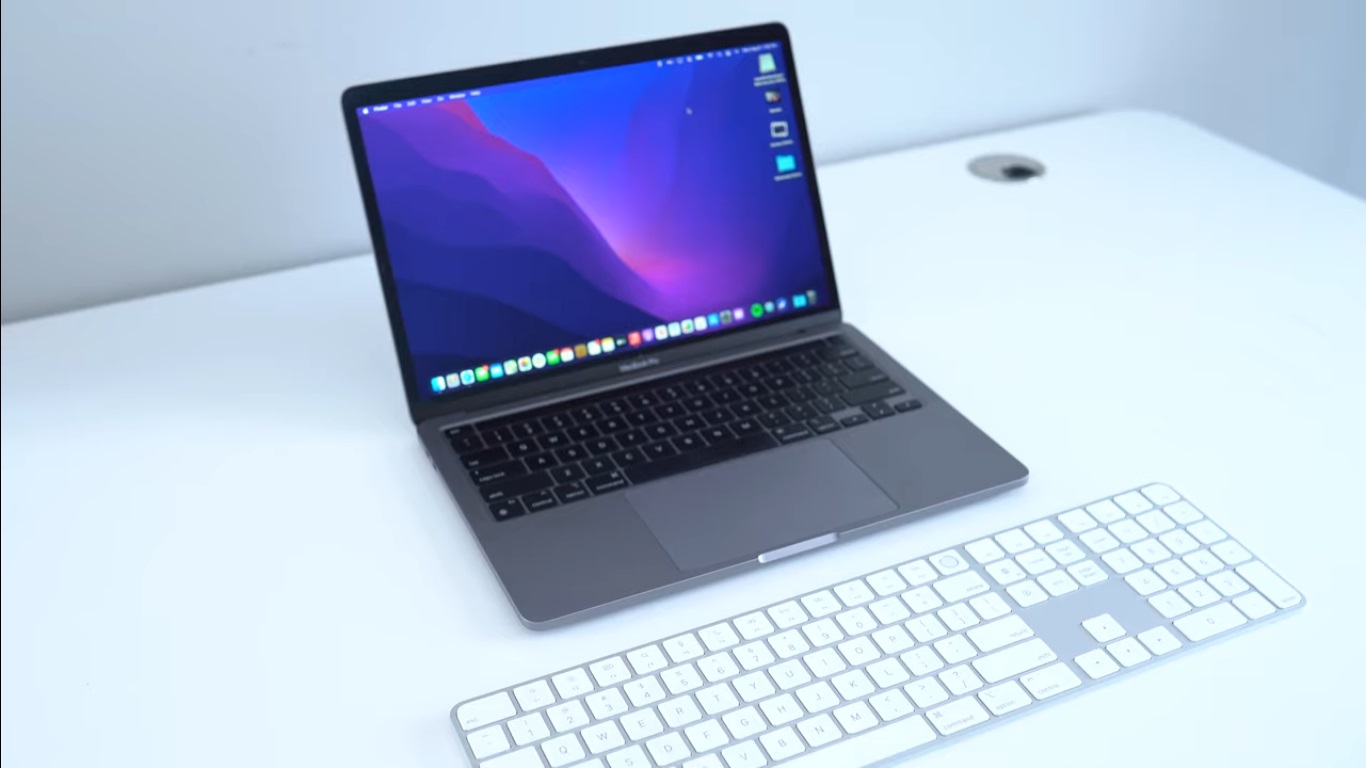
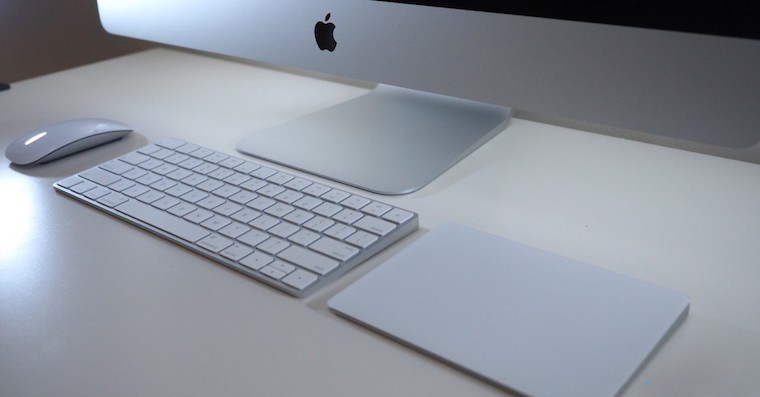
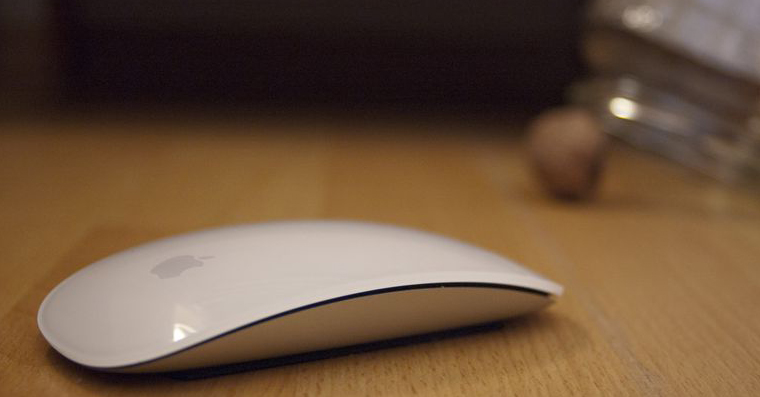
உங்களிடம் ஒரு macOS சாதனம் இருந்தால், அதை விசைப்பலகை மூலம் கட்டுப்படுத்தலாம், trackpadஅல்லது சுட்டி. இருக்கும்போது MacBookú என்பது விசைப்பலகை i trackpad ஒருங்கிணைக்கப்பட்டது, எனவே நீங்கள் Macகளில் பயன்படுத்த வேண்டும் Magic Keyboard, Trackpad அல்லது மவுஸ். நீங்கள் இந்த துணைக்கருவிகளில் ஏதேனும் ஒன்றைப் பயன்படுத்துபவராக இருந்தாலும் சரி, அனைத்து விசைப்பலகை குறுக்குவழிகள் அல்லது சைகைகளையும் நீங்கள் அறிந்திருக்க வேண்டும். இருப்பினும், இந்த குறுக்குவழிகள் மற்றும் சைகைகள் பல macOS இல் "சரிசெய்யப்பட்டுள்ளன", அதாவது நீங்கள் அவற்றை மாற்ற முடியாது. அதிர்ஷ்டவசமாக, macOS சாதனங்களின் கட்டுப்பாட்டைத் தனிப்பயனாக்கப் பயன்படுத்தக்கூடிய பல்வேறு நிரல்கள் உள்ளன. இந்தக் கட்டுரையில், அவற்றில் 5 ஐப் பார்ப்போம்.
நீங்கள் ஆர்வமாக இருக்கலாம்

BetterTouchTool
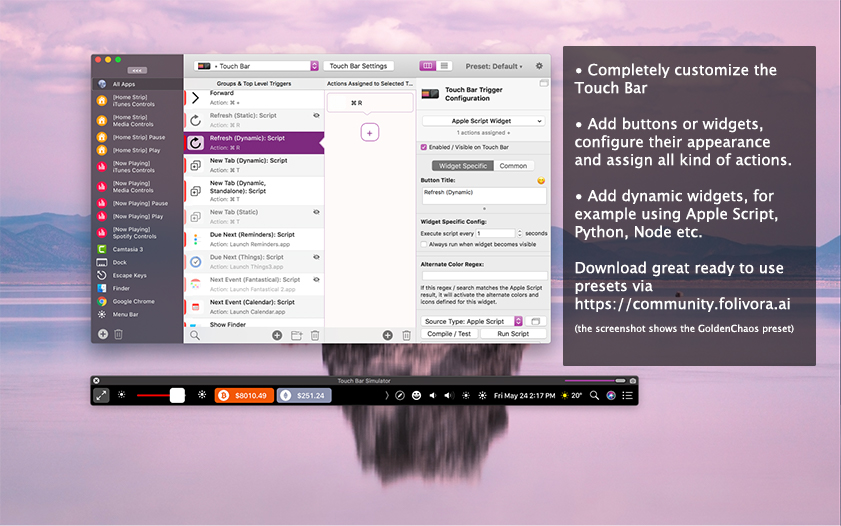
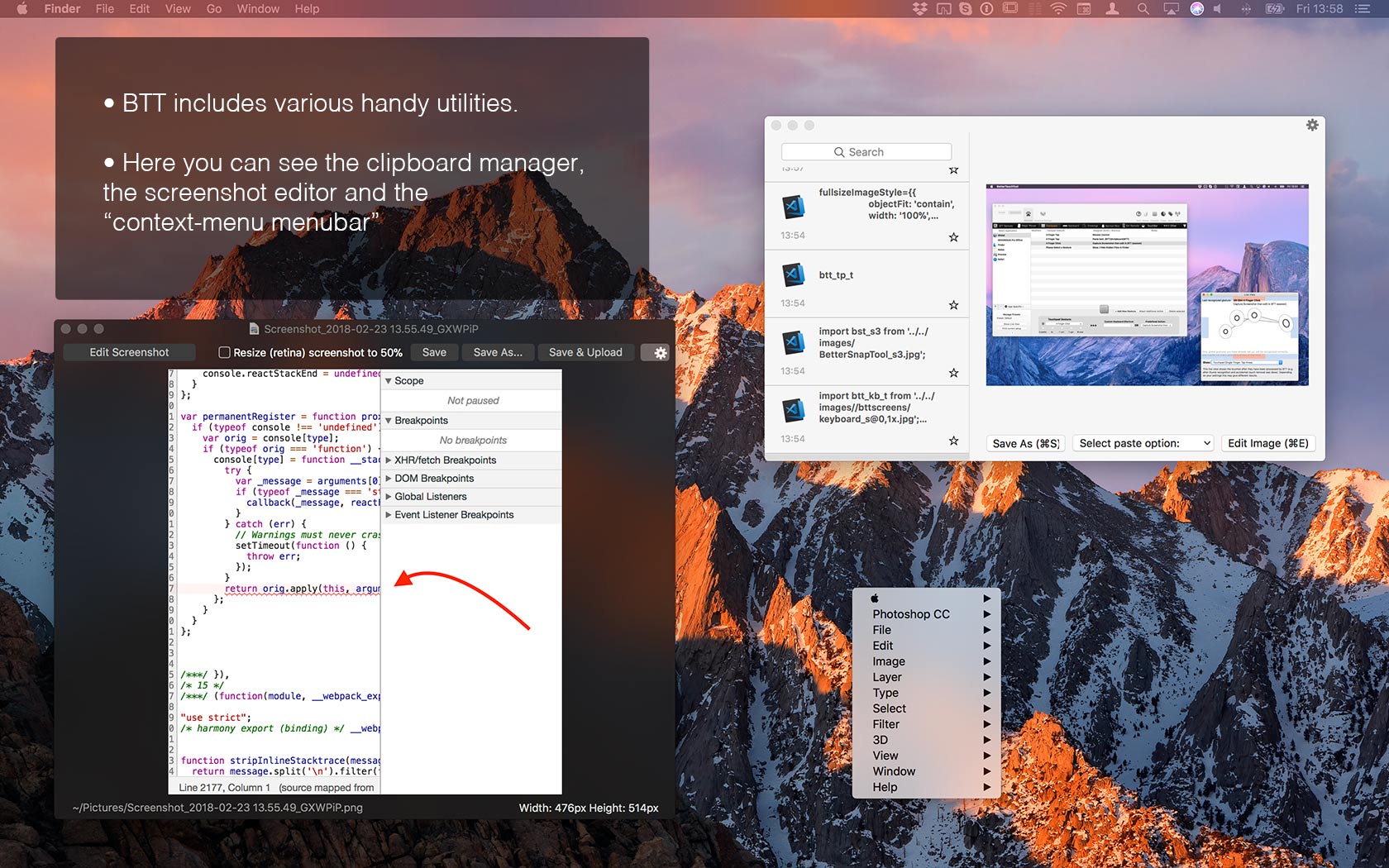
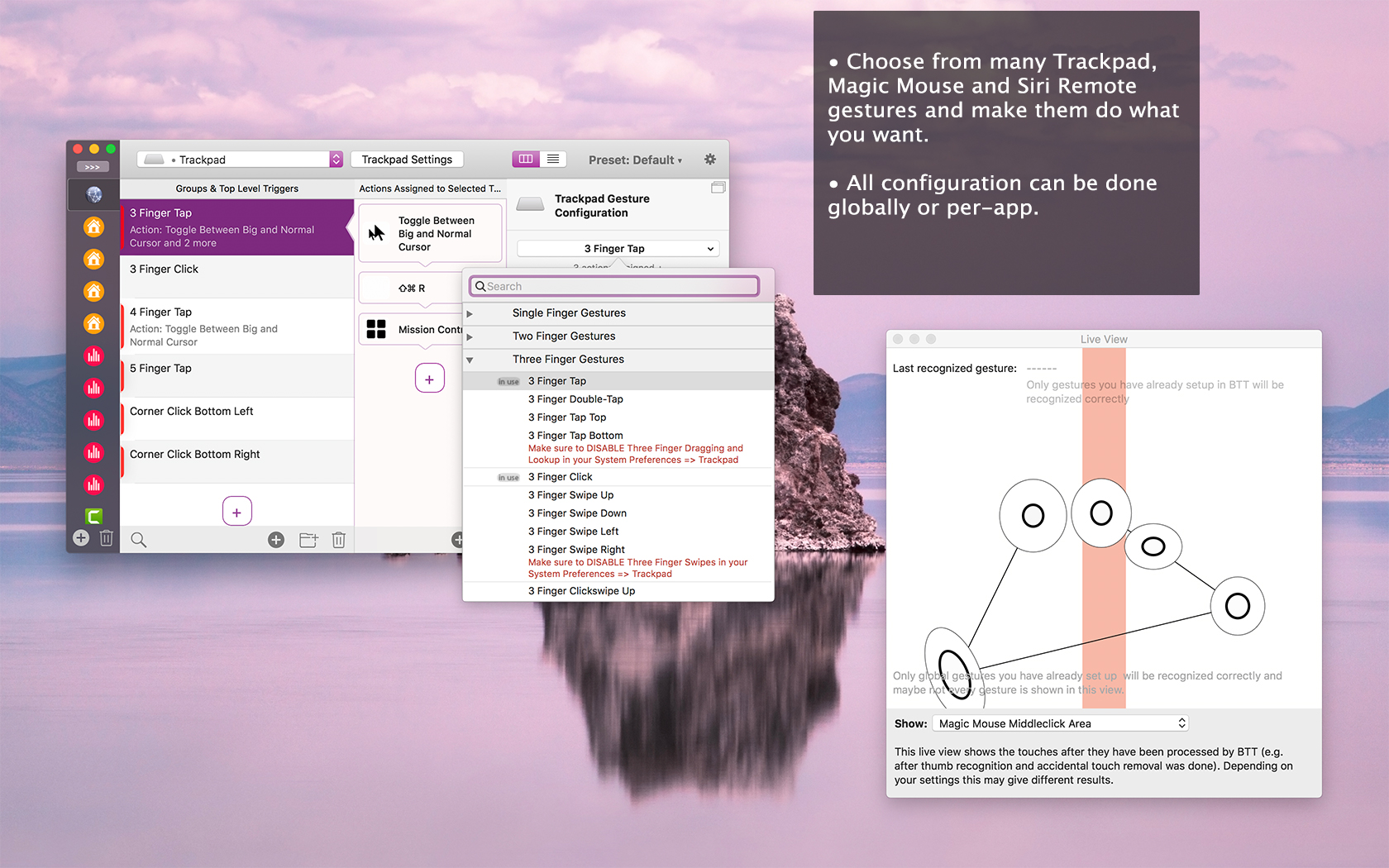
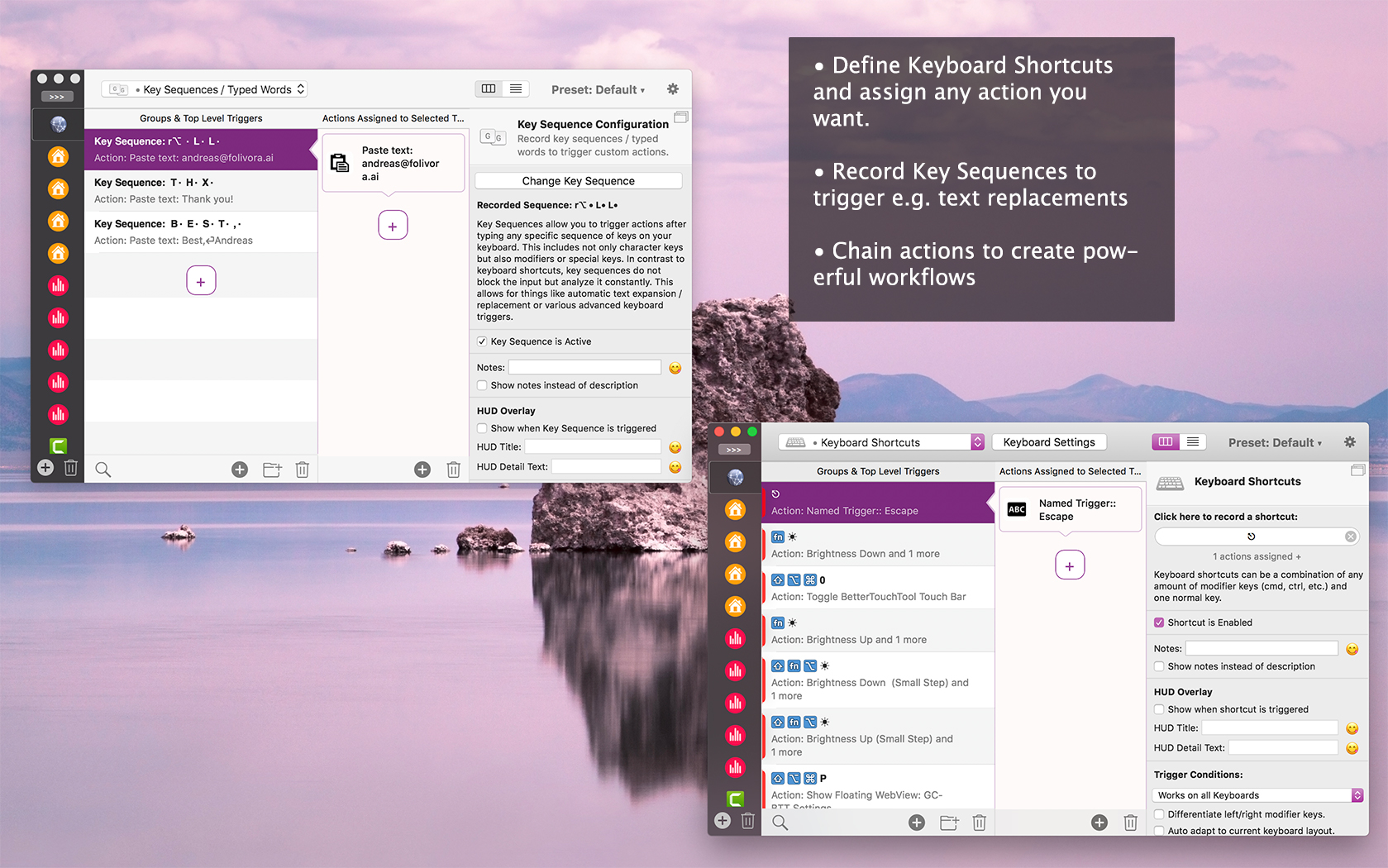
MacOS இல் எதையும் தனிப்பயனாக்க நீங்கள் பயன்படுத்தக்கூடிய விருப்பங்களைப் பற்றி நீங்கள் எப்போதாவது யோசித்திருந்தால், நீங்கள் BetterTouchTool ஐப் பார்த்திருக்கலாம். இந்த நிரலின் பெயர், அனைத்து தொடு கட்டுப்பாடுகளையும் சிறப்பாகத் தனிப்பயனாக்க உங்களை அனுமதிக்கும் என்பதைக் குறிக்கலாம். அது உண்மைதான், ஆனால் BetterTouchTool முதல் பார்வையில் தோன்றுவதை விட அதிகமாக வழங்குகிறது. எடுத்துக்காட்டாக, நீங்கள் நடத்தையை முழுமையாகத் தனிப்பயனாக்கலாம் Magic Mouse, தட்டுதல், ஸ்வைப் செய்தல் போன்றவற்றின் போது நீங்கள் நடத்தையையும் மாற்றலாம். நீங்கள் உங்கள் சொந்த விசைப்பலகை குறுக்குவழிகளை உருவாக்கி, பல்வேறு முக்கிய செயல்களைப் பதிவுசெய்து, பின்னர் மீண்டும் இயக்கலாம். மேற்கூறிய அனைத்து செயல்களையும் தனிப்பயனாக்கப் பயன்படுத்தக்கூடிய ஒரு விரிவான நிரலை நீங்கள் தேடுகிறீர்கள் என்றால், BetterTouchTool உங்களுக்கானது. இதன் விலை இரண்டு ஆண்டுகளுக்கு $8.5, நீங்கள் $20.5க்கு வாழ்நாள் உரிமத்தை வாங்கலாம். மாற்றாக, நீங்கள் குழுசேரலாம் தொகுப்புapp, இந்த பயன்பாடு எங்கே அமைந்துள்ளது. 45 நாள் சோதனை பதிப்பும் உள்ளது.
புகைப்பட தொகுப்பு
ஸ்டீர்மவுஸ்
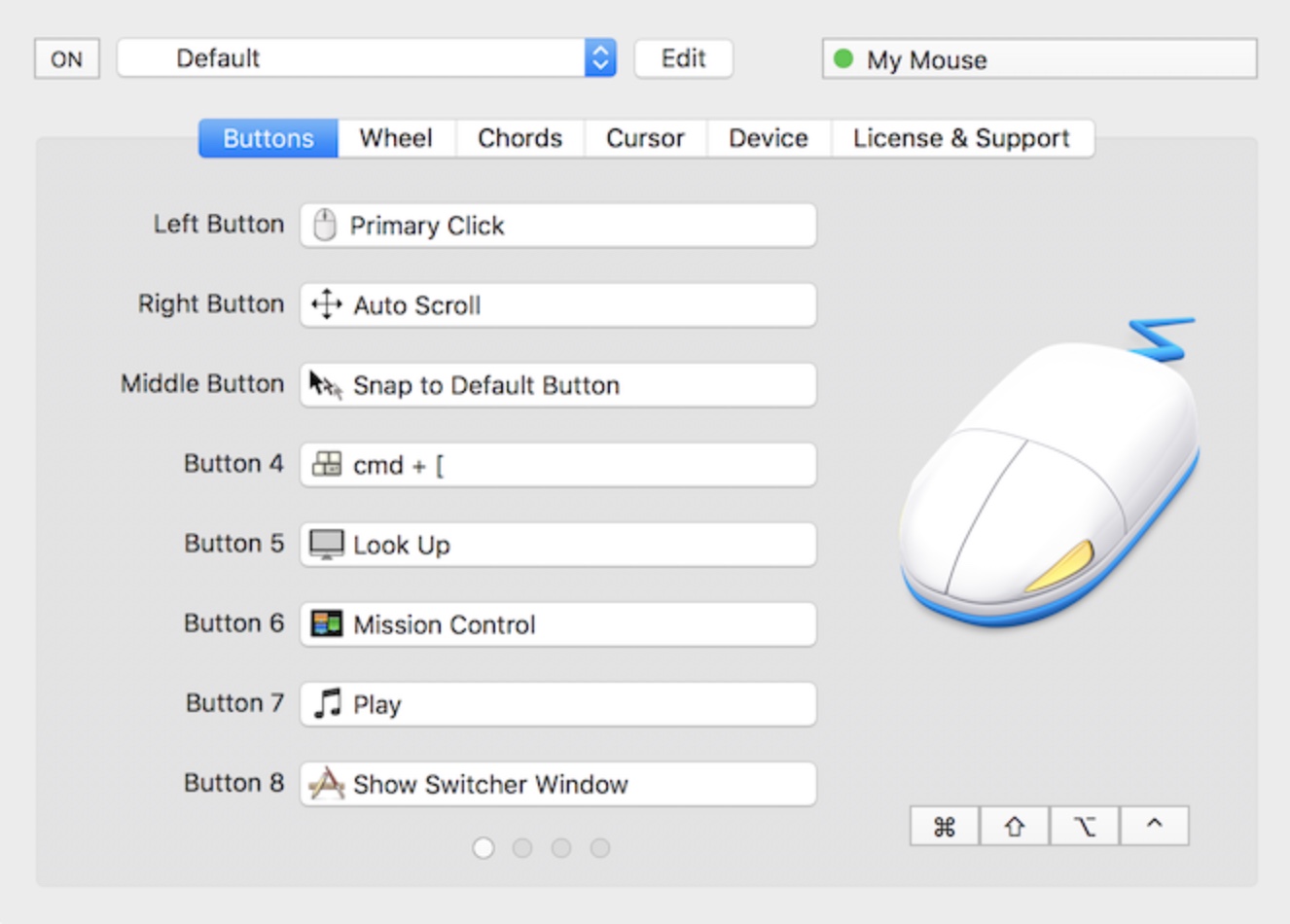
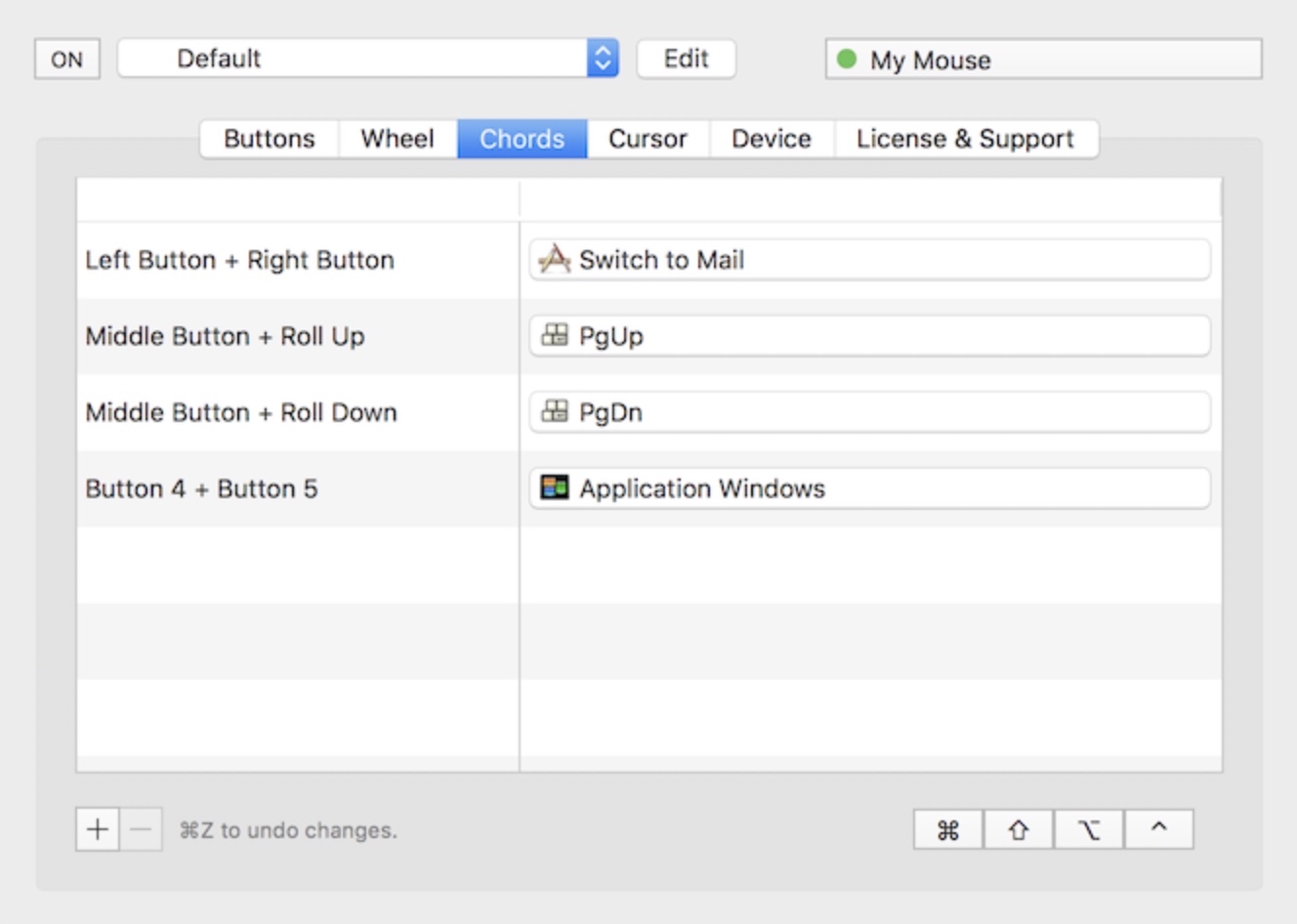
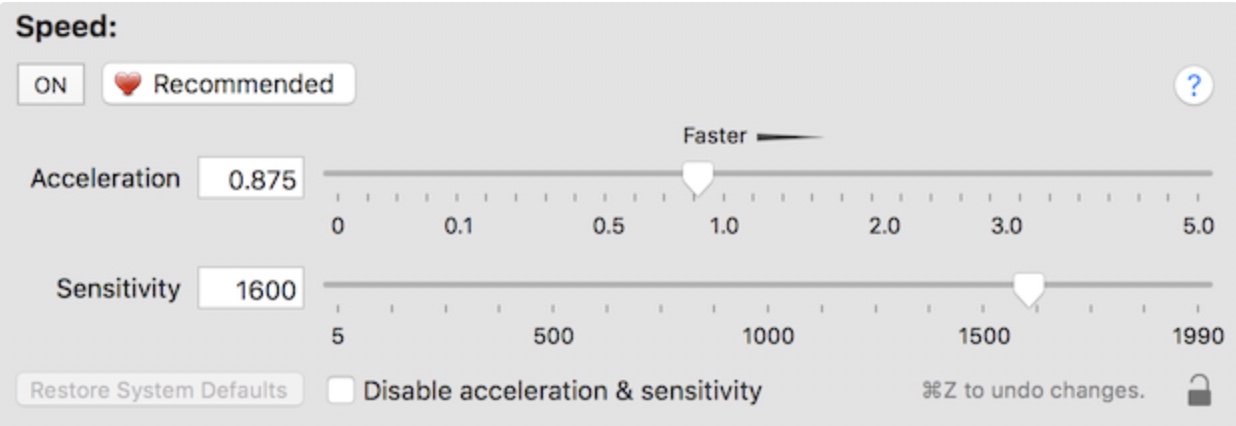
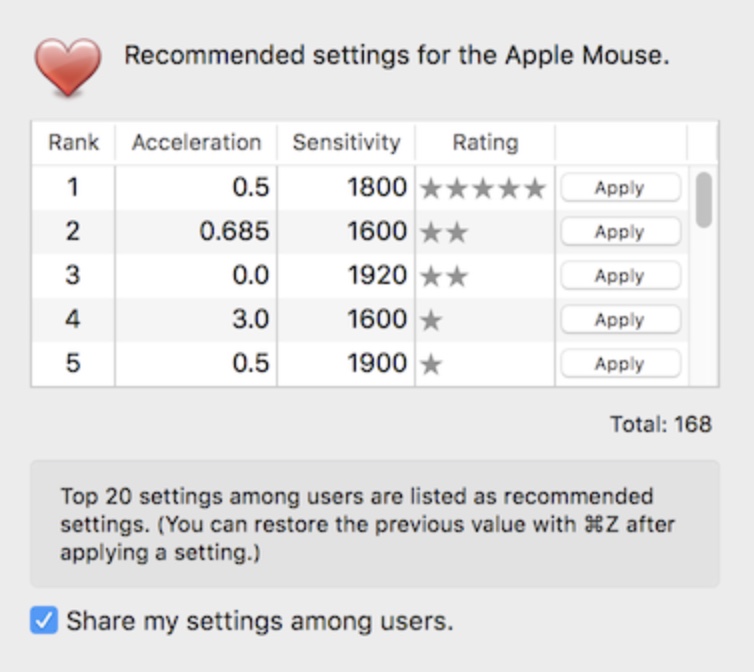
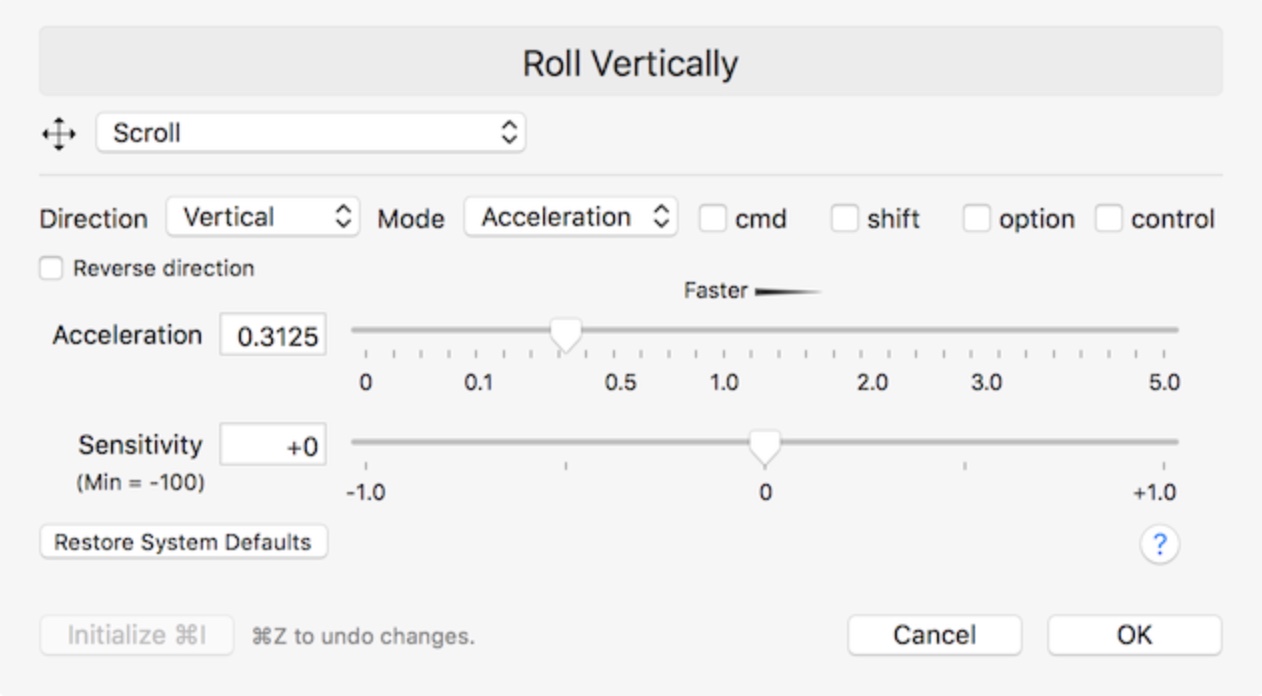
SteerMouse என்பது ஒரு எளிய பயன்பாடாகும், அதன் விருப்பங்களை கணினி விருப்பத்தேர்வுகள் சாளரத்தில் காணலாம். இந்தப் பயன்பாடு எப்படியும் ஆதரிக்கவில்லை. Magic Mouse என்பதை Magic Trackpad, மாறாக, இது மிகவும் பதிலளிக்காத எலிகளின் நடத்தையை மாற்றியமைக்கும் ஒரு பயன்பாடாகும் மற்றும் trackpadஉதாரணமாக, நீங்கள் உங்கள் Mac உடன் இணைக்கப்பட்டிருந்தால் அல்லது இது பயனுள்ளதாக இருக்கும். MacBookஉங்களுக்குப் பிடித்த பழைய மவுஸை இணைத்துள்ளீர்களா அல்லது trackpad எதிர்பார்த்தபடி அது வேலை செய்யவில்லை என்பதை நீங்கள் கண்டறிந்தீர்கள். மிகவும் பொதுவான சிக்கல்கள் பக்கவாட்டு பொத்தான்கள் அல்லது மவுஸில் இருக்கக்கூடிய பிற பொத்தான்களில் உள்ளன. எடுத்துக்காட்டாக, வலைப்பக்கங்களுக்கு இடையில் செல்ல இந்த பக்கவாட்டு பொத்தான்களைப் பயன்படுத்தலாம். ஸ்டீர்மவுஸின் உதவியுடன், இந்த பொத்தான்கள் அனைத்தையும் உங்கள் சொந்த சைகைக்கு ஏற்ப எளிதாக அமைக்கலாம். சக்கரத்தின் நடத்தையையோ அல்லது கர்சரின் வேகத்தையோ நீங்கள் மாற்றலாம். எனவே உங்களுக்குப் பிடித்த மவுஸை உங்கள் மேக்குடன் இணைத்த பிறகு உங்களுக்கு சிக்கல்கள் இருந்தால், ஸ்டீர்மவுஸ் ஒரு முழுமையான அவசியம். அதற்கு நீங்கள் $19.99 செலுத்த வேண்டும்.
புகைப்பட தொகுப்பு
ஜிடோச் 2
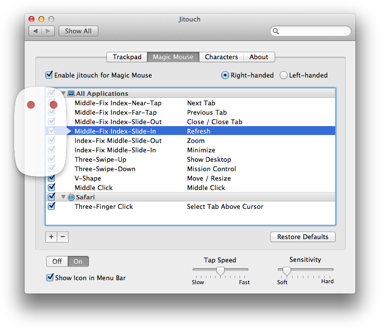
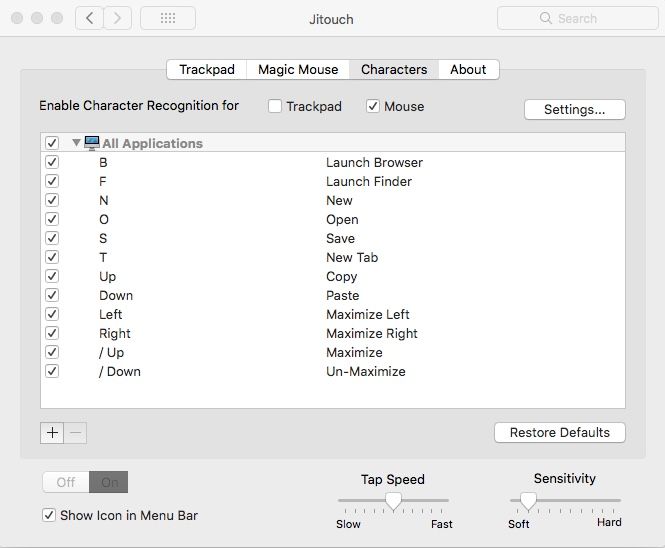
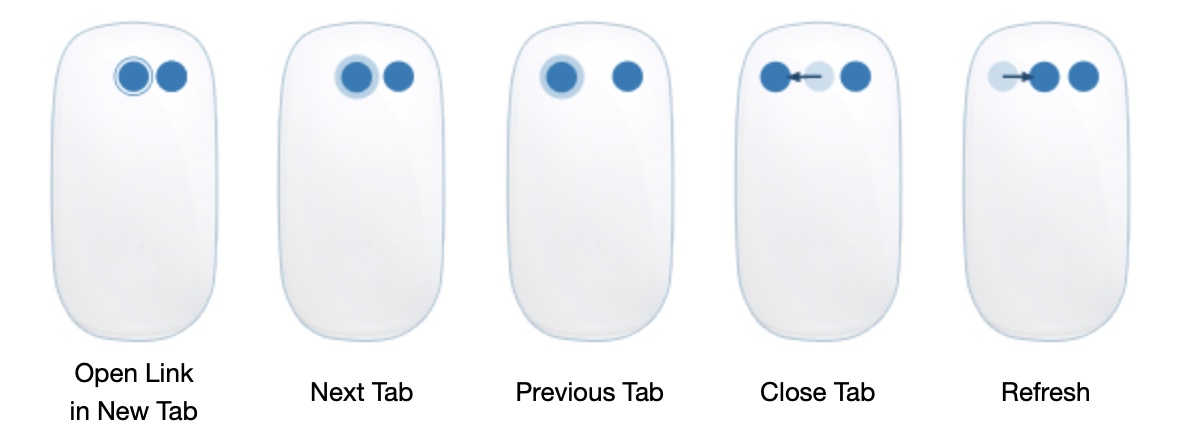
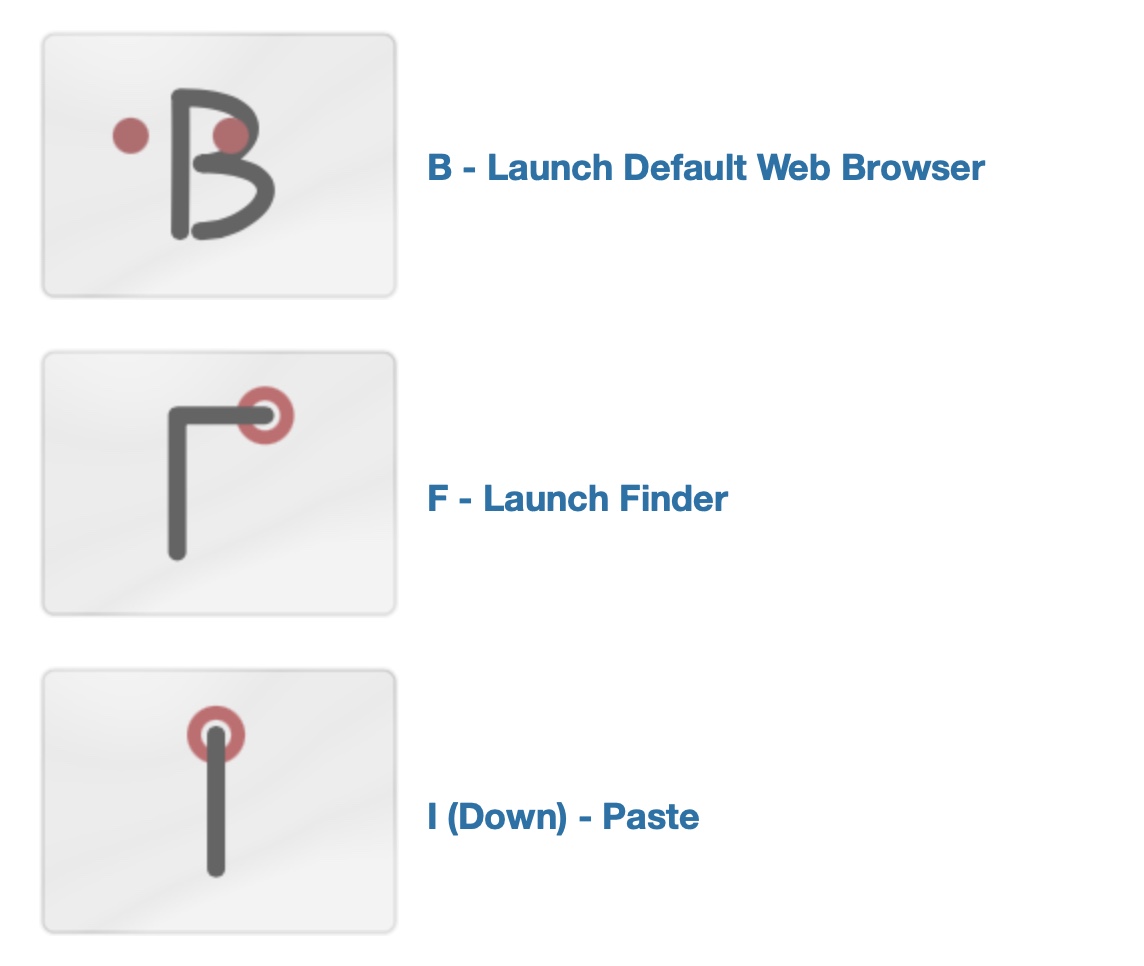
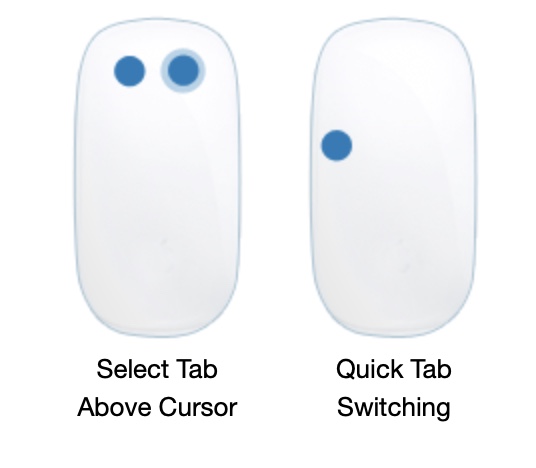
இந்த செயலி சற்று பழையது, இதன் சமீபத்திய பதிப்பு macOS Mojave க்காக வெளியிடப்பட்டது, ஆனால் இது இலவசம் என்பதை அறிவது மகிழ்ச்சி அளிக்கிறது. மேலே குறிப்பிட்டுள்ள இரண்டு செயலிகளும் வாங்குவதற்குக் கிடைக்கின்றன, மேலும் நீங்கள் ஒரு இலவச மாற்றீட்டைத் தேடுகிறீர்கள் என்றால், குறைந்தபட்சம் Jitouch 2 ஐ முயற்சி செய்யலாம். இது ஒரு எளிய செயலி, மேலும் அதன் விருப்பங்களை நீங்கள் கணினி விருப்பத்தேர்வுகளில் காணலாம்... Jitouch 2 உடன், உங்கள் நடத்தையை எளிதாக மாற்றலாம். trackpadகள் மற்றும் எலிகள், ஆப்பிள் போன்ற மற்றும் ஆப்பிள் அல்லாத இரண்டும். எடுத்துக்காட்டாக, தனிப்பட்ட பொத்தான்கள் அல்லது சைகைகளை மீண்டும் உள்ளமைக்கும் விருப்பம் உள்ளது. ஜிடச் 2 உதவியுடன், திரையில் வரைந்த பிறகு ஒரு குறிப்பிட்ட எழுத்து அல்லது சின்னத்தை தானாகவே காண்பிக்கும் வகையில் அதை அமைக்கலாம். Magic Mouse என்பதை Trackpad ஒரு பயன்பாட்டைத் திறந்தார். முன்னிருப்பாக, எடுத்துக்காட்டாக Magic Mouse வலது பொத்தானை அழுத்திப் பிடித்து, இயல்புநிலை வலை உலாவியைத் திறக்க உங்கள் விரலால் B ஐ வரையவும்.
Trackpad++
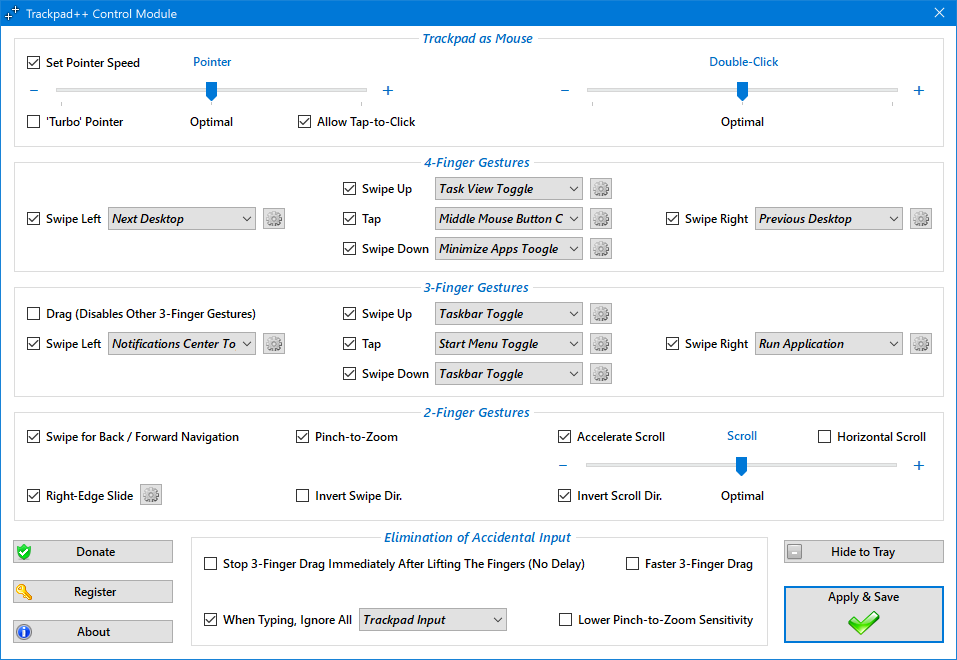
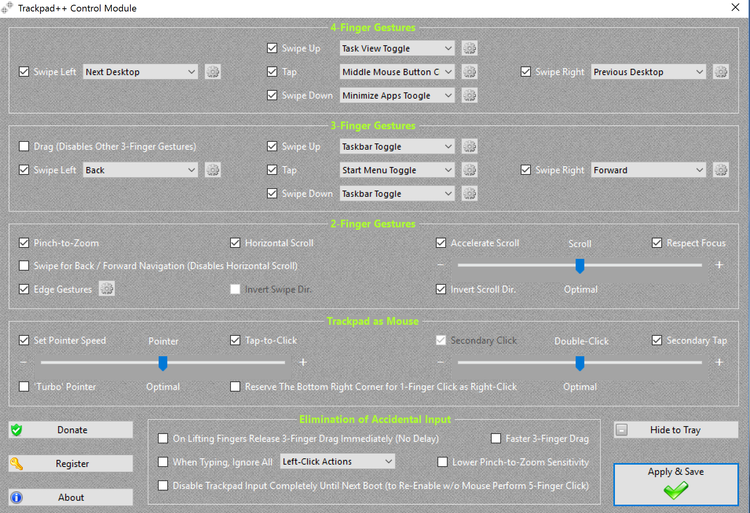
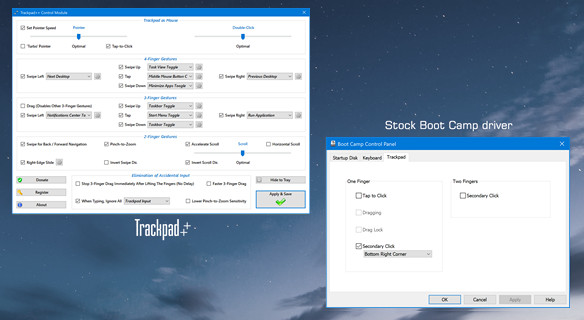
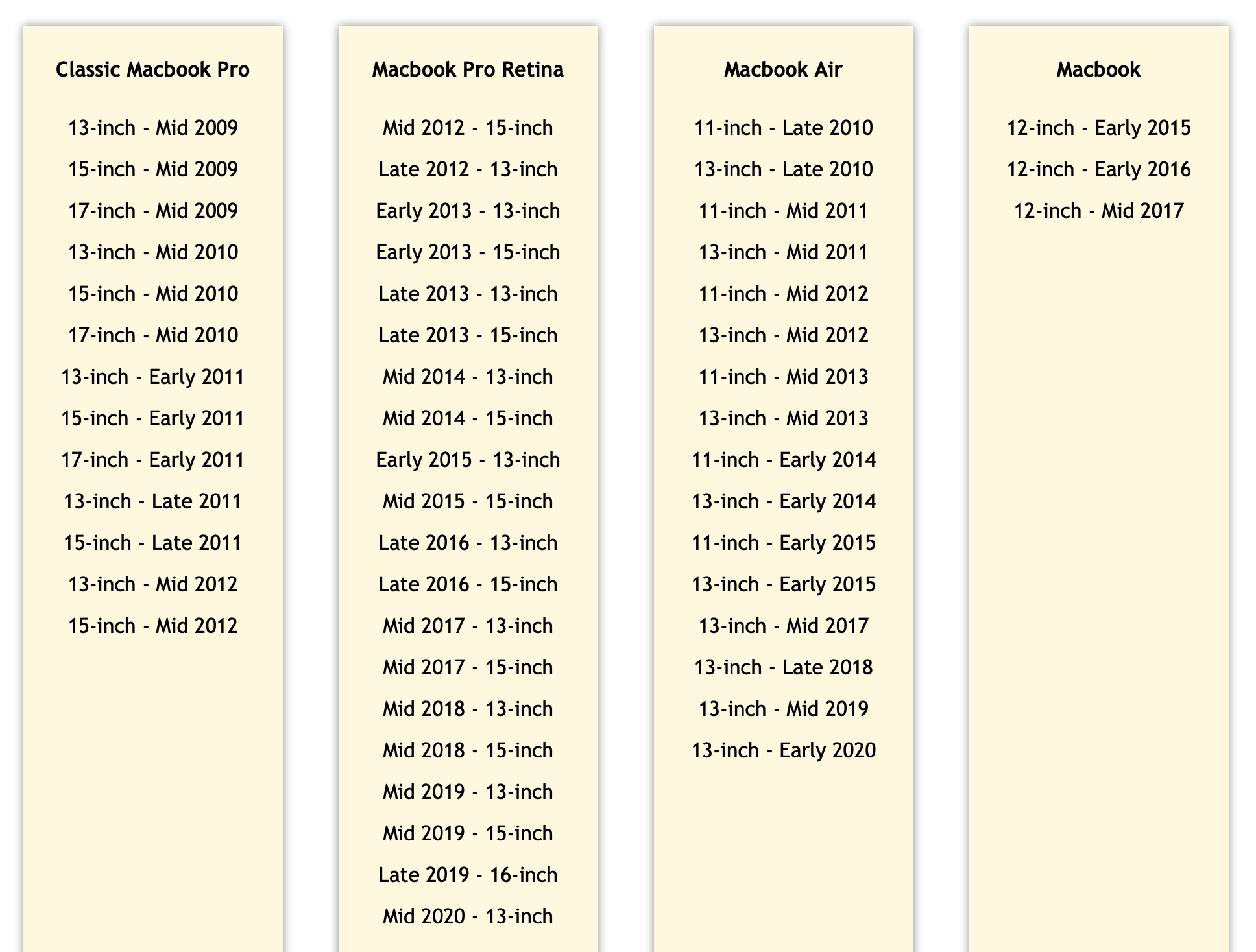
அப்ளிகேஸ் Trackpad++ என்பது Mac களுக்காக வடிவமைக்கப்பட்டது, ஆனால் macOS க்காக அல்ல. குறிப்பாக, இது வடிவமைக்கப்பட்ட ஒரு பயன்பாடு ஆகும் Windows, இது உங்கள் மேக்கில் உள்ளது அல்லது MacBook நீங்கள் பூட் கேம்ப் வழியாக நிறுவுகிறீர்கள். Apple நிச்சயமாக சார்பு வழங்குகிறது Windows தனிப்பட்ட கட்டுப்படுத்திகள், இதற்கு நன்றி trackpadஆமாம் எலிகள் எந்த பிரச்சனையும் இல்லாமல் வேலை செய்கின்றன, ஆனால் சில பயனர்களுக்கு இது எப்படி வேலை செய்கிறது என்பது பிடிக்காமல் இருக்கலாம். Windows அவை இனப்பெருக்கம் செய்கின்றன எடுத்துக்காட்டாக, நீங்கள் வெவ்வேறு சைகைகளை அமைக்கலாம், பக்கங்களில் ஸ்க்ரோலிங் செய்யலாம் அல்லது கர்சரை சிறப்பாக நகர்த்தலாம். துவக்க முகாம் என்றால் எஸ் Windows நீங்கள் ஒரு சுட்டியைப் பயன்படுத்தி வைத்திருக்கிறீர்கள் அல்லது trackpadபிரச்சனைகள், அப்படித்தான் Trackpad++ உங்களுக்காக மட்டும். முழு விண்ணப்பமும் இலவசமாகக் கிடைப்பதும், அனைத்திற்கும் ஆதரவு இருப்பதும் மகிழ்ச்சி அளிக்கிறது. MacBook2009 ஆம் ஆண்டின் நடுப்பகுதியிலிருந்து 2020 ஆம் ஆண்டின் நடுப்பகுதி வரையிலான மாதிரிகள். Trackpad++ ஆதரிக்கவில்லை Magic Mouse என்பதை Magic Trackpad - இந்த விஷயத்தில் விண்ணப்பத்தைப் பதிவிறக்குவது அவசியம். கூடுதல்Magic, இதுவும் இலவசம்
- விண்ணப்பம் Trackpad++ இந்த இணைப்பைப் பயன்படுத்தி பதிவிறக்கவும்
புகைப்பட தொகுப்பு
கேலரியில் நுழையவும்
கராபினர் கூறுகள்
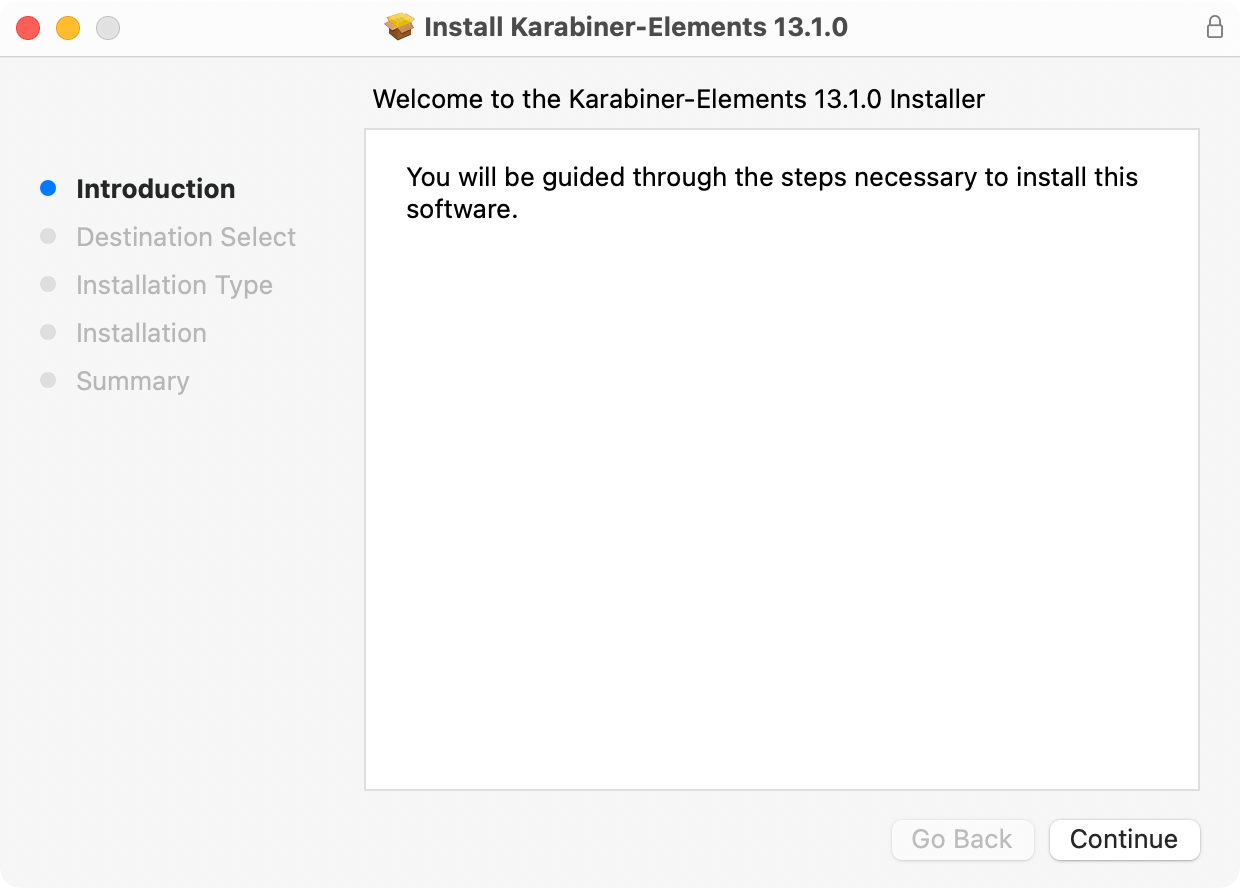
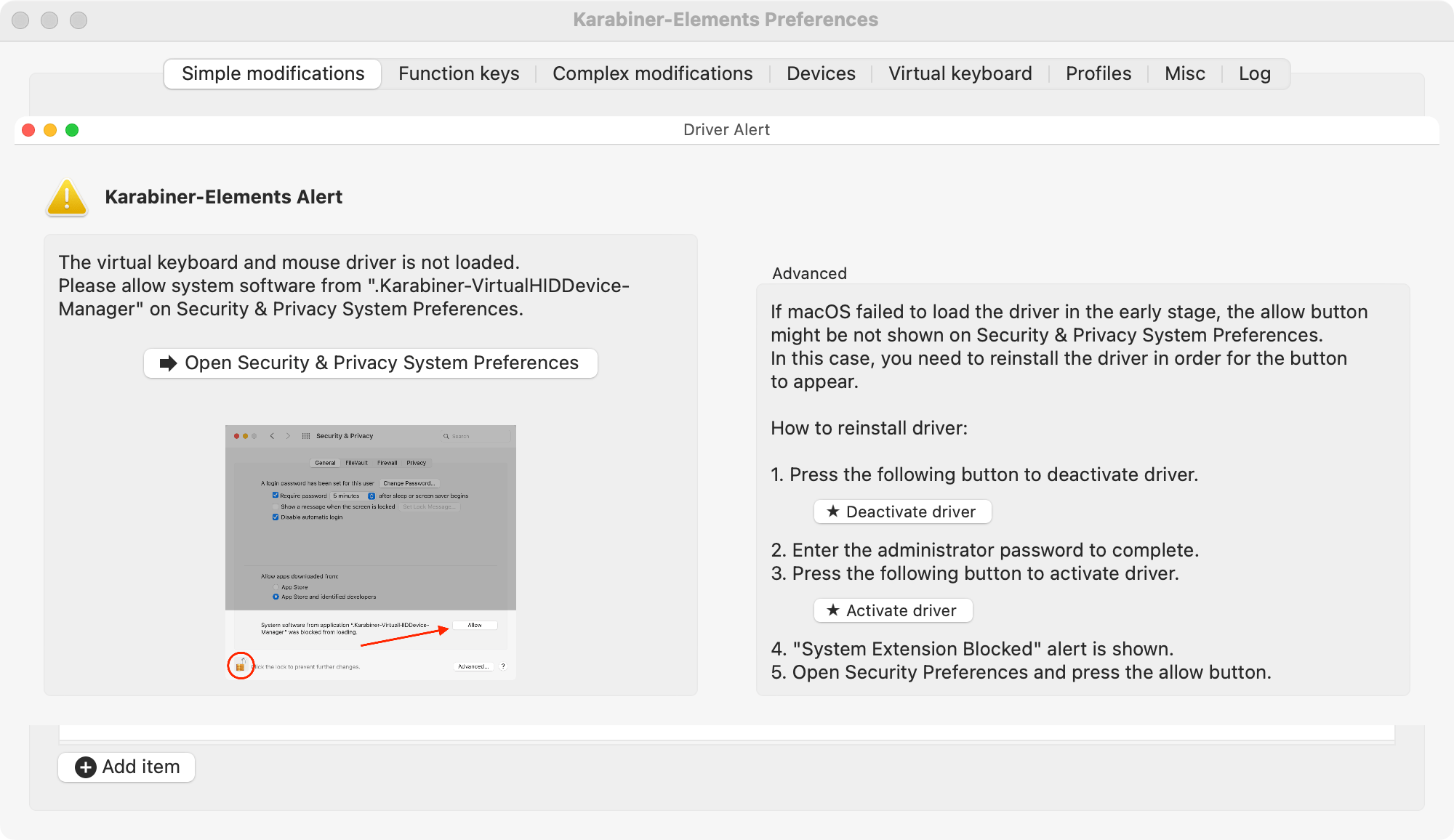
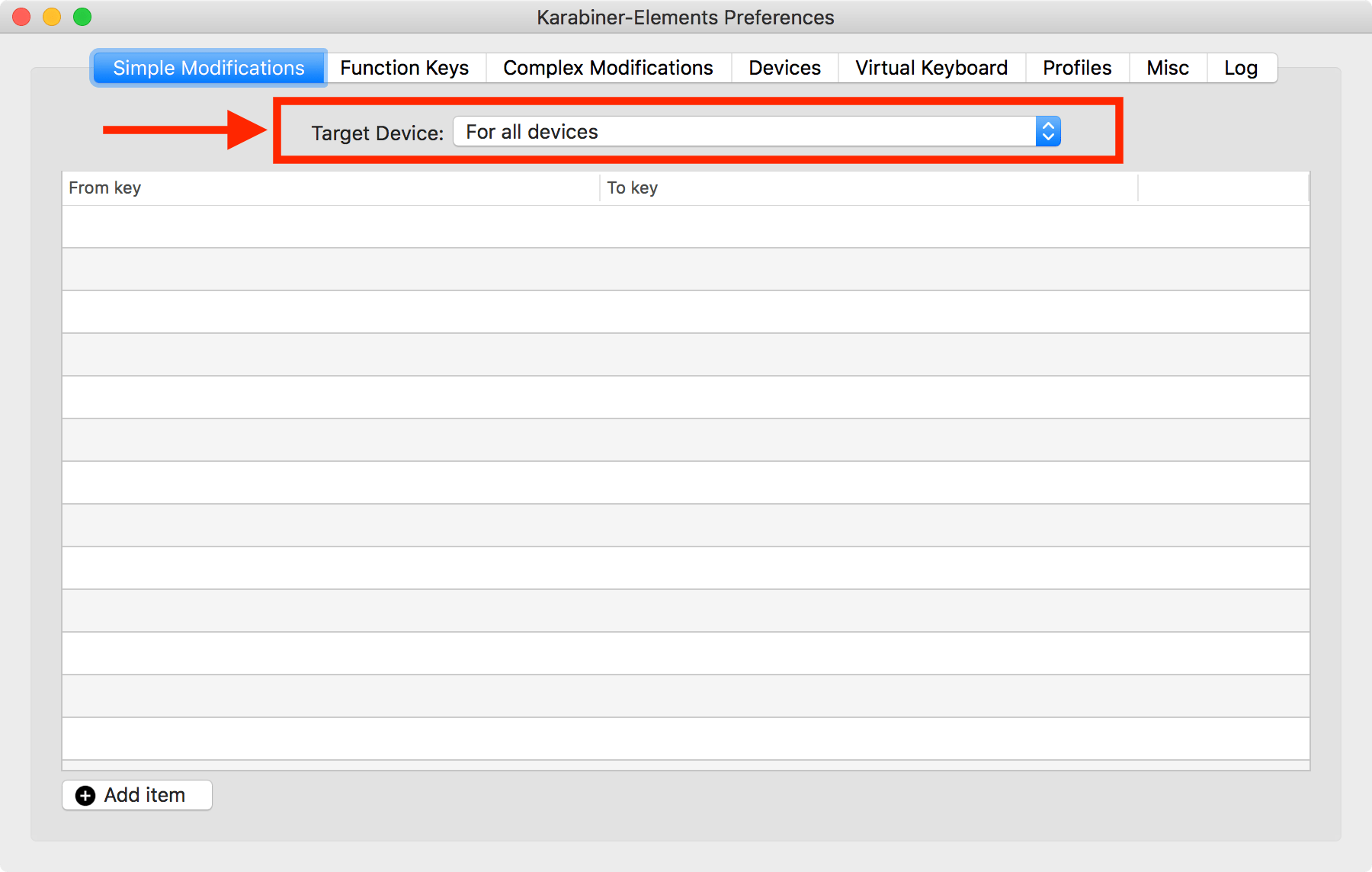
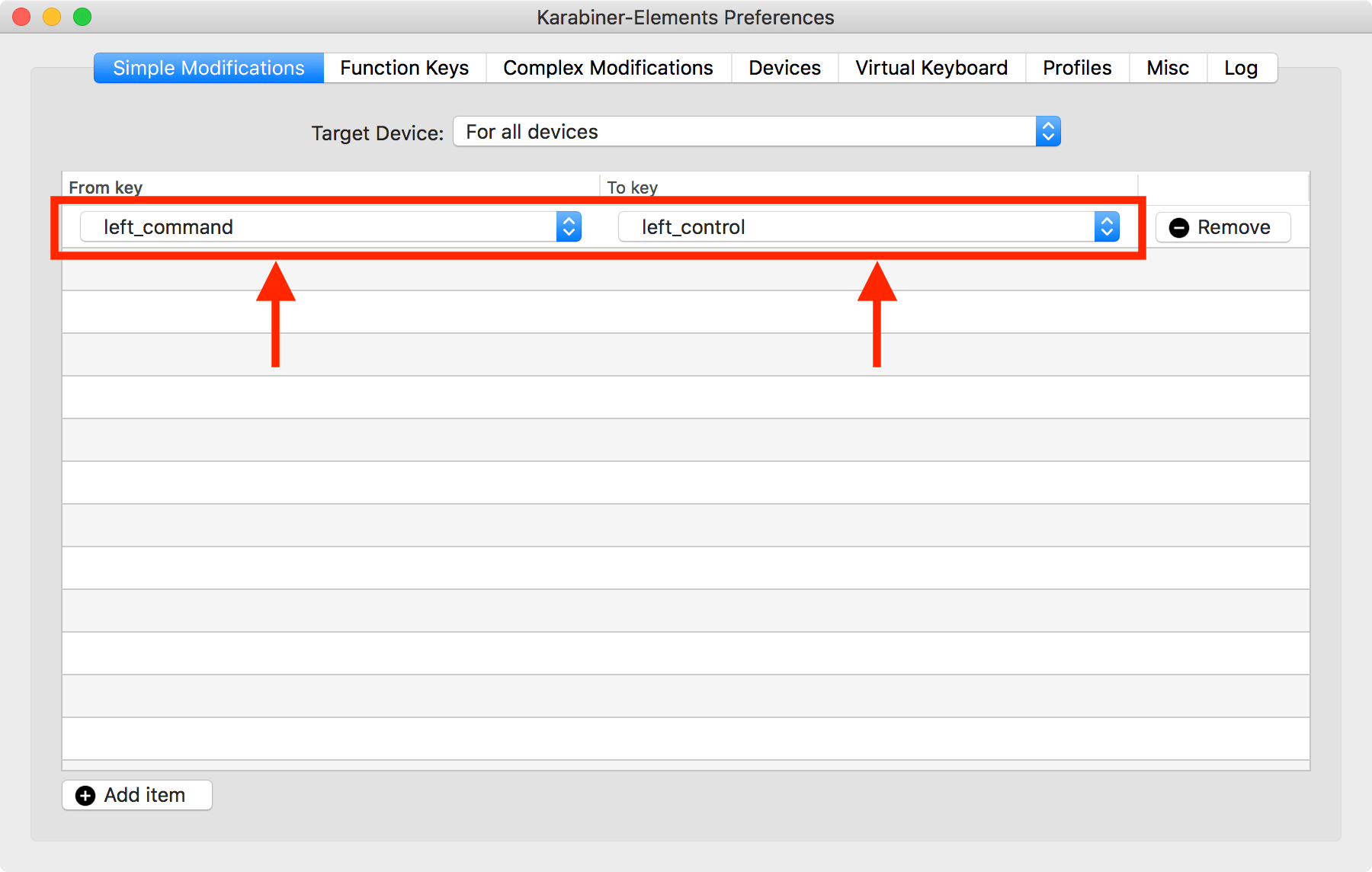
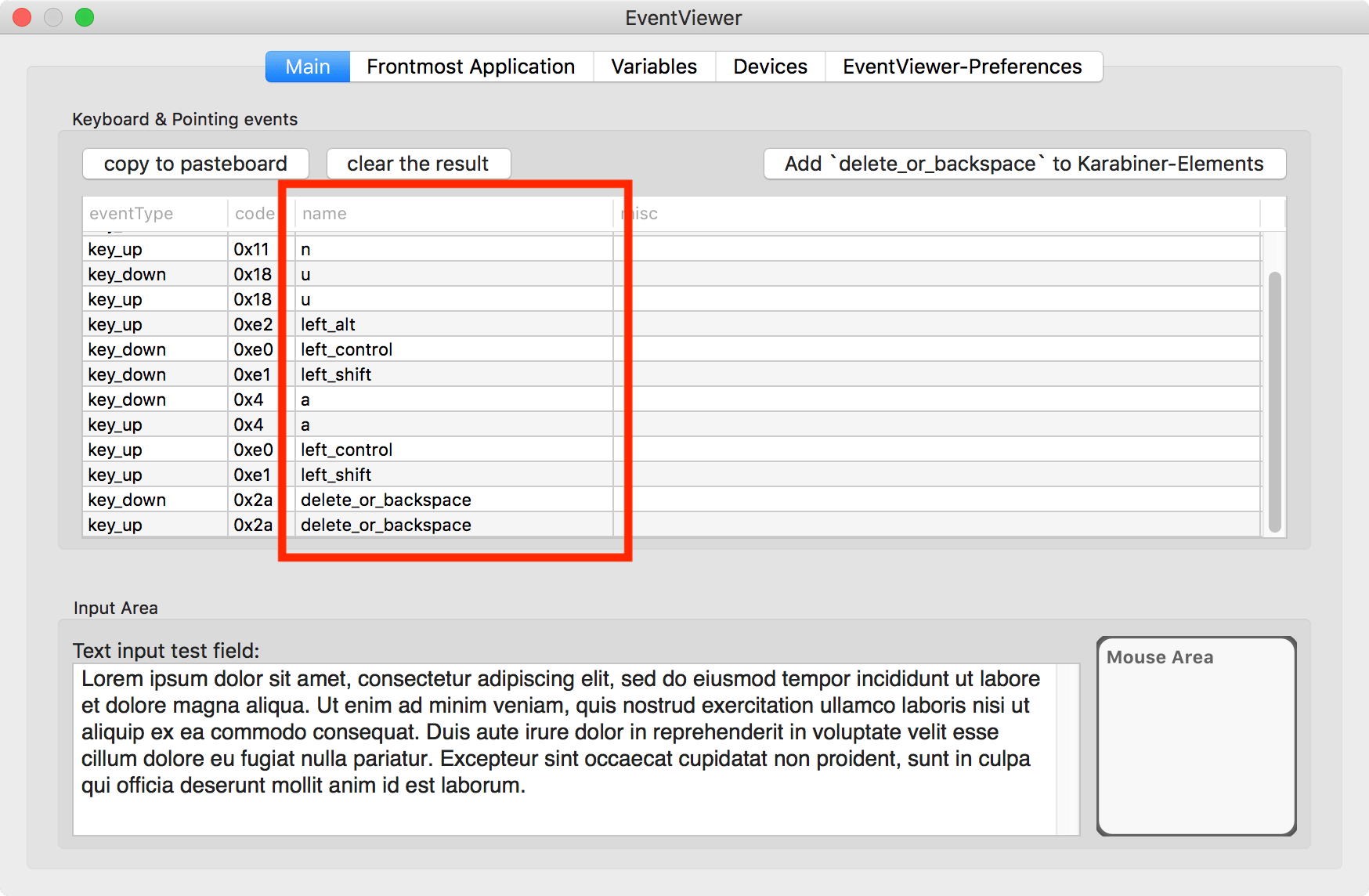
நீங்கள் எப்போதாவது உங்கள் மேக்கில் இருக்கும் சூழ்நிலையில் உங்களைக் கண்டிருக்கிறீர்களா அல்லது MacBookவழக்கமாகச் செயல்படுவதை விட வித்தியாசமாகச் செயல்பட ஒரு சாவியை அமைக்க வேண்டுமா? அப்படியானால், இதைக் கையாளக்கூடிய எந்த மென்பொருளையும் நீங்கள் கண்டுபிடிக்கவில்லை. ஆனால் உண்மை என்னவென்றால், அத்தகைய பயன்பாடு உள்ளது - இது கராபினர் கூறுகள் என்று அழைக்கப்படுகிறது. இந்த பயன்பாட்டின் உதவியுடன், உங்கள் விசைப்பலகையின் நடத்தையை நீங்கள் முழுமையாகத் தனிப்பயனாக்கலாம். செயல்பாட்டு விசைகள் மற்றும் கிளாசிக் எழுத்துக்கள் மற்றும் சின்னங்கள் இரண்டின் நடத்தையையும் நீங்கள் மாற்றலாம். உதாரணமாக, N என்ற எழுத்தை அழுத்திய பிறகு, P எழுதப்படும்படி, மற்றும் பலவற்றை நீங்கள் எளிதாக அமைக்கலாம். உண்மை என்னவென்றால், கராபினர் கூறுகள் பயன்பாடு மிகவும் சிக்கலானது - ஆனால் நாங்கள் ஏற்கனவே உங்களிடம் கடந்த காலத்தில் கொண்டு வந்துள்ளோம் அறிவுறுத்தல்கள், அதை எப்படி செய்வது என்பதை நீங்கள் விரிவாக அறிந்து கொள்வீர்கள். கராபினர் கூறுகள் பயன்பாடு இலவசமாகக் கிடைக்கிறது.
புகைப்பட தொகுப்பு