
இயக்க முறைமை iOS 14 டெவலப்பர்களுக்கானது மற்றும் beta சோதனையாளர்கள் பல நீண்ட மாதங்களாக கிடைக்கின்றனர். இருப்பினும், உங்களிடம் இருந்தால் beta பயத்தின் பதிப்பு, அல்லது உங்களுடையது உங்களுக்குத் தேவைப்பட்டால் iPhone முடிந்தவரை நிலையானது, எனவே நீங்கள் இந்த பதிப்புகளை நிறுவ மாட்டீர்கள் என்பது சொல்லத் தேவையில்லை. எனவே, பழைய பயனர்கள் புதிய அமைப்புகள் நிறுவப்படும் வரை காத்திருக்க வேண்டும். Apple பொதுமக்களுக்கு வெளியீட்டு தேதியை அறிவிக்காது. சமீபத்திய ஆண்டுகளில், நாங்கள் பொது பதிப்புகளில் பணியாற்றி வருகிறோம் iOS அவர்கள் செப்டம்பர் மாதத்திற்குப் பிறகு சில நாட்கள் வாழ்ந்தார்கள் Apple Eventமணிக்கு. இருப்பினும், இந்த ஆண்டு Apple புதிய பதிப்புகள் என்று முடிவு செய்தேன் iOS மற்றும் பிற இயக்க முறைமைகள் மாநாட்டிற்கு அடுத்த நாள், அதாவது இன்று கிடைக்கும்.
நீங்கள் ஆர்வமாக இருக்கலாம்
நீங்கள் விரும்பும் பயனர்களில் ஒருவராக இருந்தால் iPhone na iOS 14 உடனடியாக, அமைப்புகளுக்குச் சென்று புதுப்பிப்பைச் செய்யுங்கள். இருப்பினும், சில காரணங்களால், தேவையற்ற தரவு இல்லாமல், முற்றிலும் சுத்தமான அமைப்பை நிறுவ முடிவு செய்யும் பயனர்கள் உள்ளனர். உங்களுடையது என்றால் ஒரு சுத்தமான அமைப்பை நிறுவுவது மிகவும் பயனுள்ளதாக இருக்கும் iPhone proசில செயல்பாடுகளில் சிக்கல்கள் இருந்தால், அல்லது நீங்கள் ஒரு சுத்தமான ஸ்லேட்டுடன் தொடங்க விரும்பினால். சுத்தமான நிறுவலுக்கான காரணம் எதுவாக இருந்தாலும் சரி. iOS 14 ஏதேனும், அதை எப்படி செய்வது என்பது குறித்த முழுமையான நடைமுறையை கீழே காணலாம். சரி, நேராக விஷயத்திற்கு வருவோம்.
காப்புப்பிரதி
நீங்கள் எதையும் தொடங்குவதற்கு முன், உங்கள் iPhone காப்புப் பிரதி எடுக்கப்பட்டது. சுத்தமான நிறுவல் iOS 14 என்பது மிகவும் எளிமையானது, ஆனால் நம்மில் யாரும் தற்போது நமது ஐபோனில் சேமிக்கப்பட்டுள்ள எல்லா தரவையும் இழக்க விரும்புவதில்லை. இரண்டு உள்ளன variaநீங்கள் புதுப்பிப்பைச் செய்யக்கூடிய nty. ஐடியூன்ஸ் வழியாக கணினியைப் பயன்படுத்தி ஒரு கிளாசிக் காப்புப்பிரதியைச் செய்யுங்கள் அல்லது Finder macOS இல், அல்லது நீங்கள் i இல் முழுமையான காப்புப்பிரதியைப் பதிவேற்றலாம்Cloud. பத்திரிகை Letem svetem Applem சேதமடைந்த அல்லது சிக்கிய உபகரணங்களுக்கு பொறுப்பாகாது, மேலும் நீங்கள் உங்கள் சொந்த ஆபத்தில் அனைத்து நடைமுறைகளையும் செய்கிறீர்கள்.
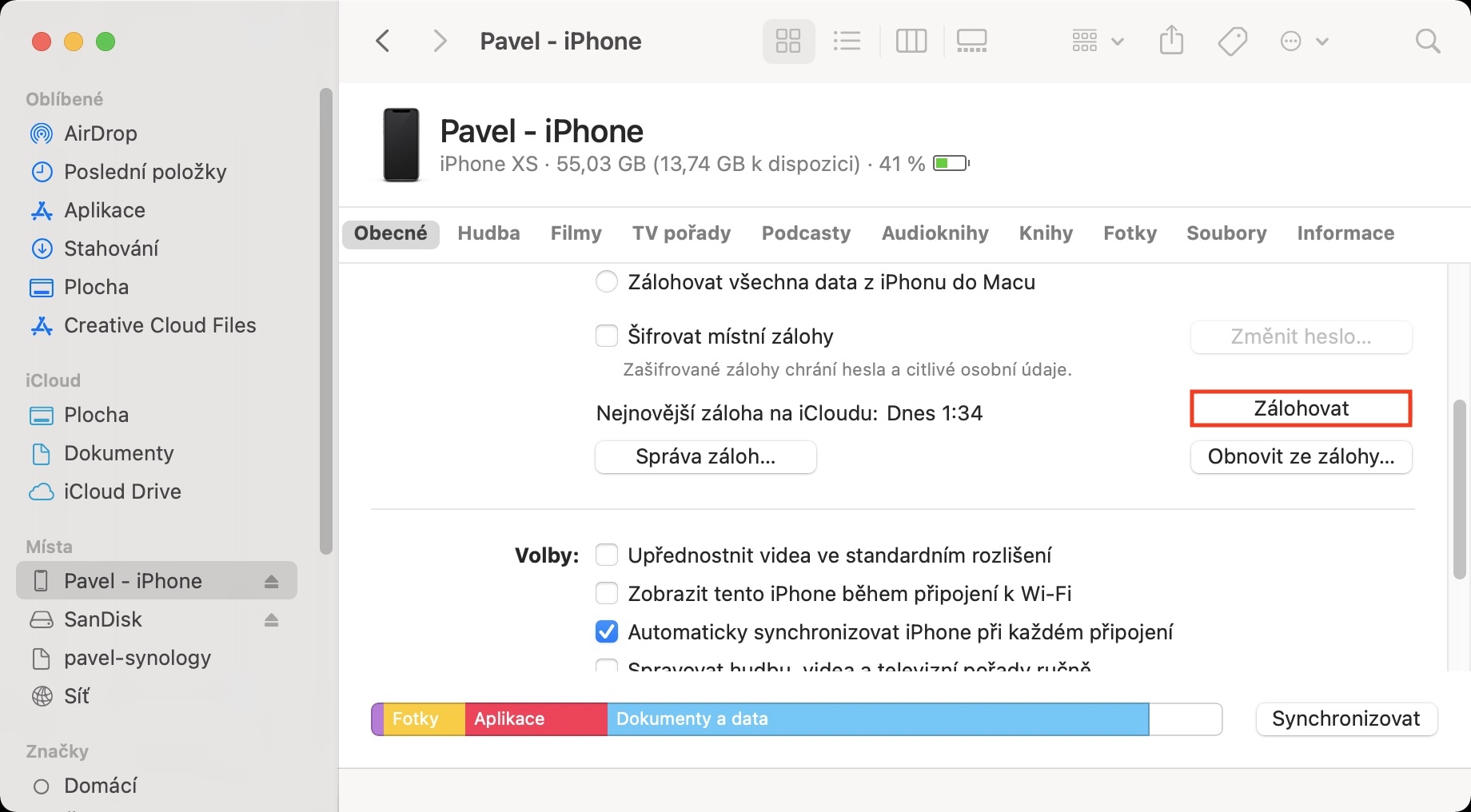
ஐடியூன்ஸ் வழியாக காப்புப்பிரதி எடுக்கவும் அல்லது Finder
காப்புப்பிரதியைப் பயன்படுத்தினால் Finder(அல்லது iTunes) இந்தப் படிகளைப் பின்பற்றவும்:
- முதலில் இணைக்கவும் உங்கள் iPhone கணினி அல்லது மேக்கிற்கு.
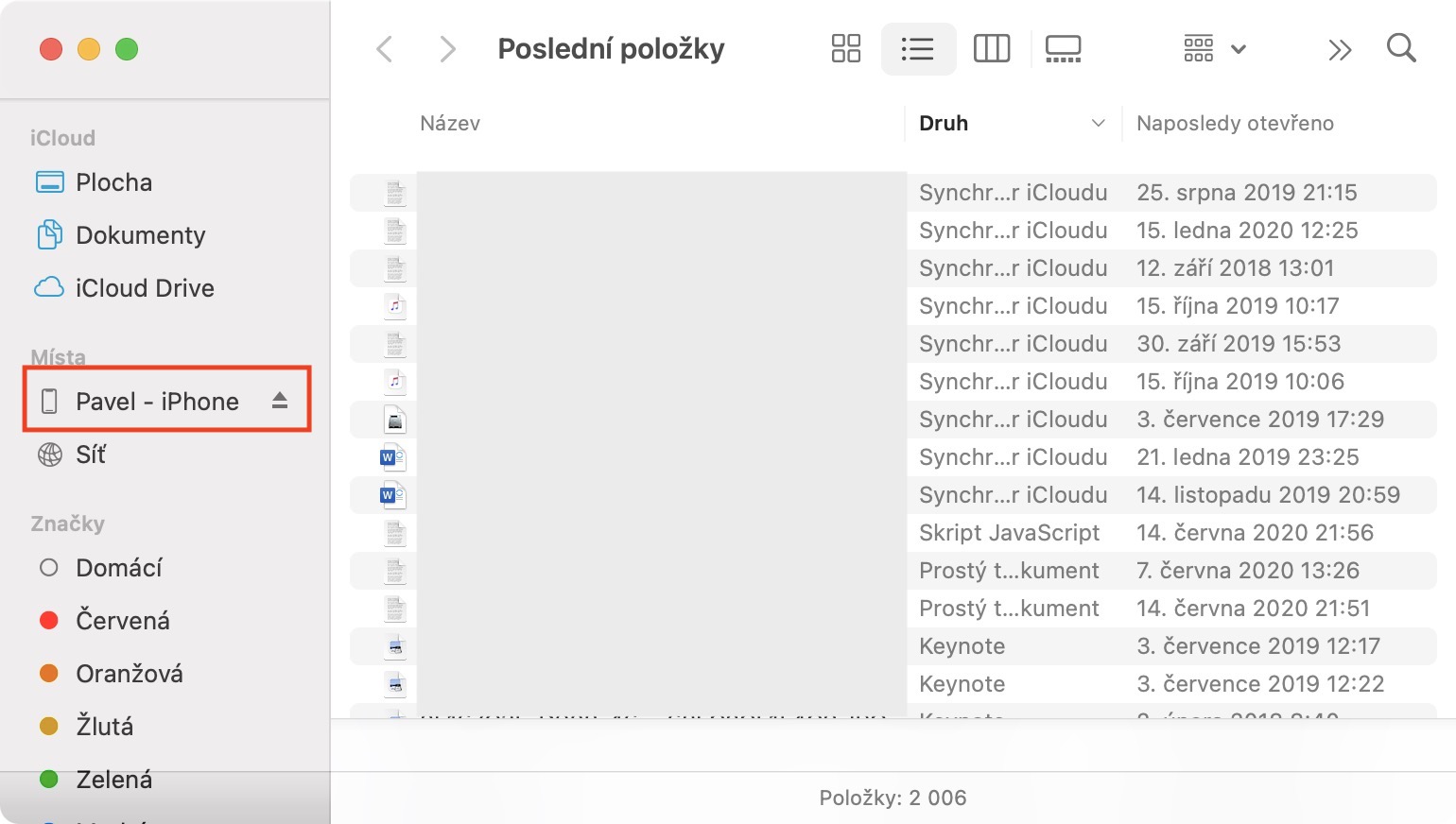
- பின்னர் அதை இயக்கவும் Finder வலது மெனுவில் கிளிக் செய்யவும் உங்கள் சாதனத்தின் பெயர்.
- iTunes-இல், மேலே தட்டவும் உங்கள் சாதன ஐகான்.
- இங்கே, அதன் பிறகு, நீங்கள் விருப்பத்தை அழுத்த வேண்டும் காப்புப் பிரதி எடுக்கவும்.
i இல் காப்புப்பிரதிCloud
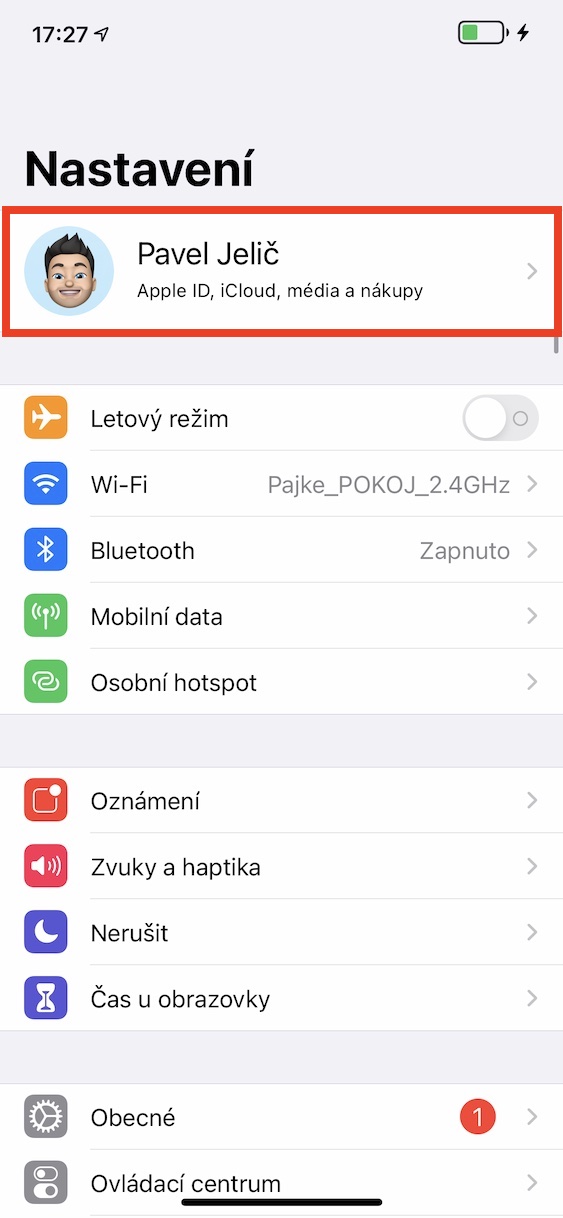
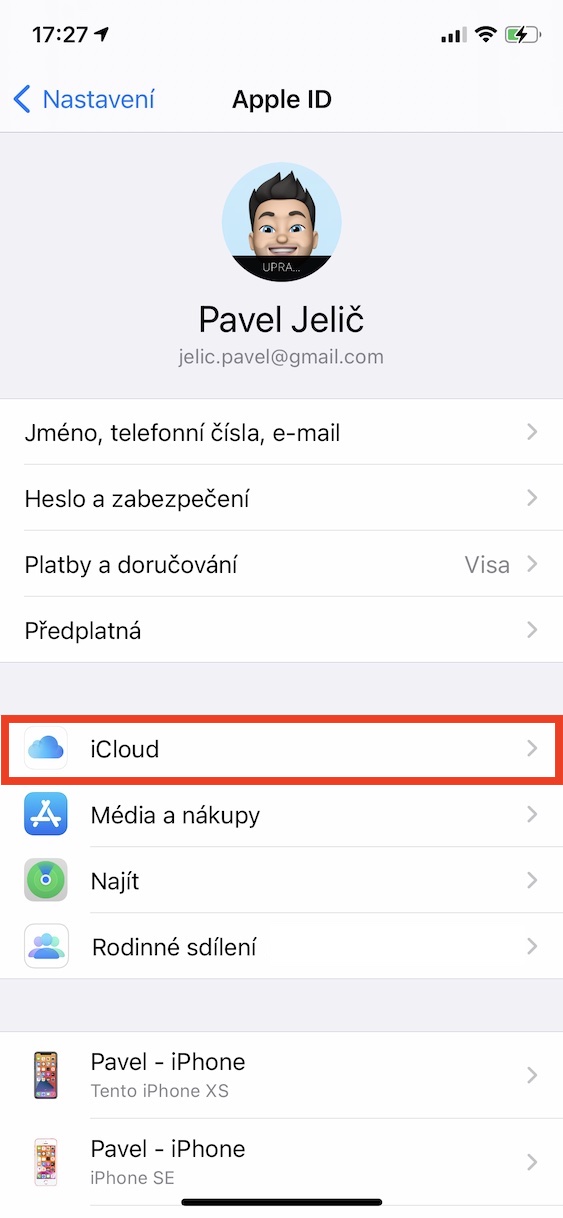
நீங்கள் Apple i-க்கு ஒரு காப்புப்பிரதியை எடுக்க விரும்பினால்Cloud, எனவே பின்வருமாறு தொடரவும்:
- உங்கள் iPhone இல், சொந்த பயன்பாட்டிற்குச் செல்லவும் நாஸ்டாவேனி.
- திரையின் மேற்பகுதியில் இங்கே கிளிக் செய்யவும் உங்கள் பெயர்.
- பின்னர் பெயர் கொண்ட பெட்டியில் கிளிக் செய்யவும் iCloud,
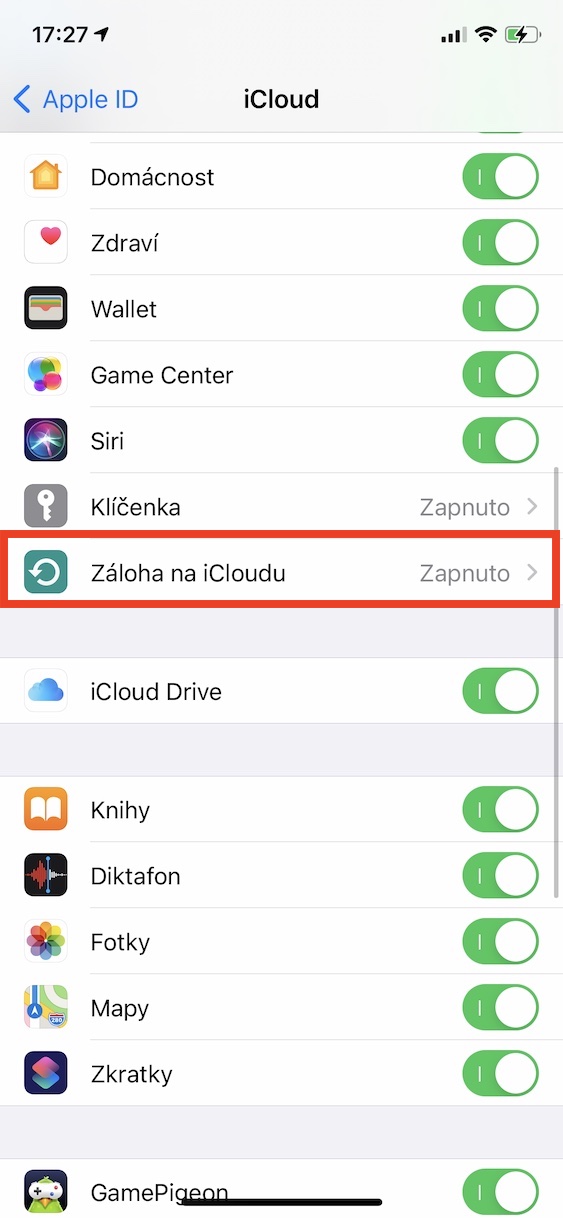
- இப்போது இறங்கு கீழே மற்றும் விருப்பத்தை கிளிக் செய்யவும் i இல் காப்புப்பிரதிCloudu.
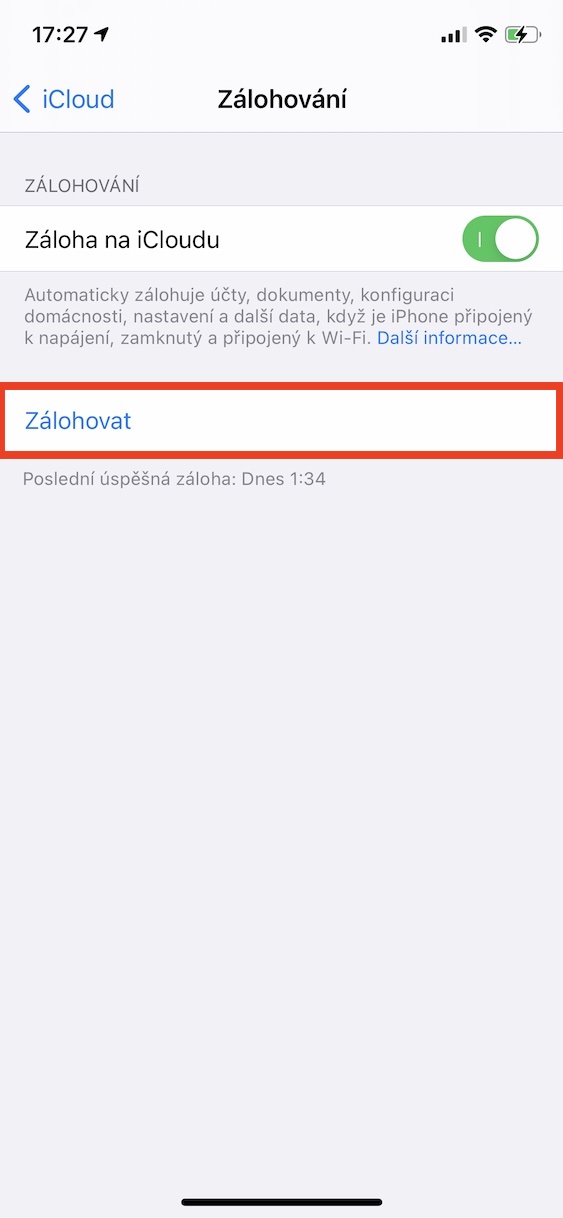
- பிறகு தட்டவும் காப்புப் பிரதி எடுக்கவும்.
புகைப்பட தொகுப்பு
ஒரு சுத்தமான நிறுவலை எவ்வாறு செய்வது iOS 14
1. IPSW ஐப் பதிவிறக்கவும்
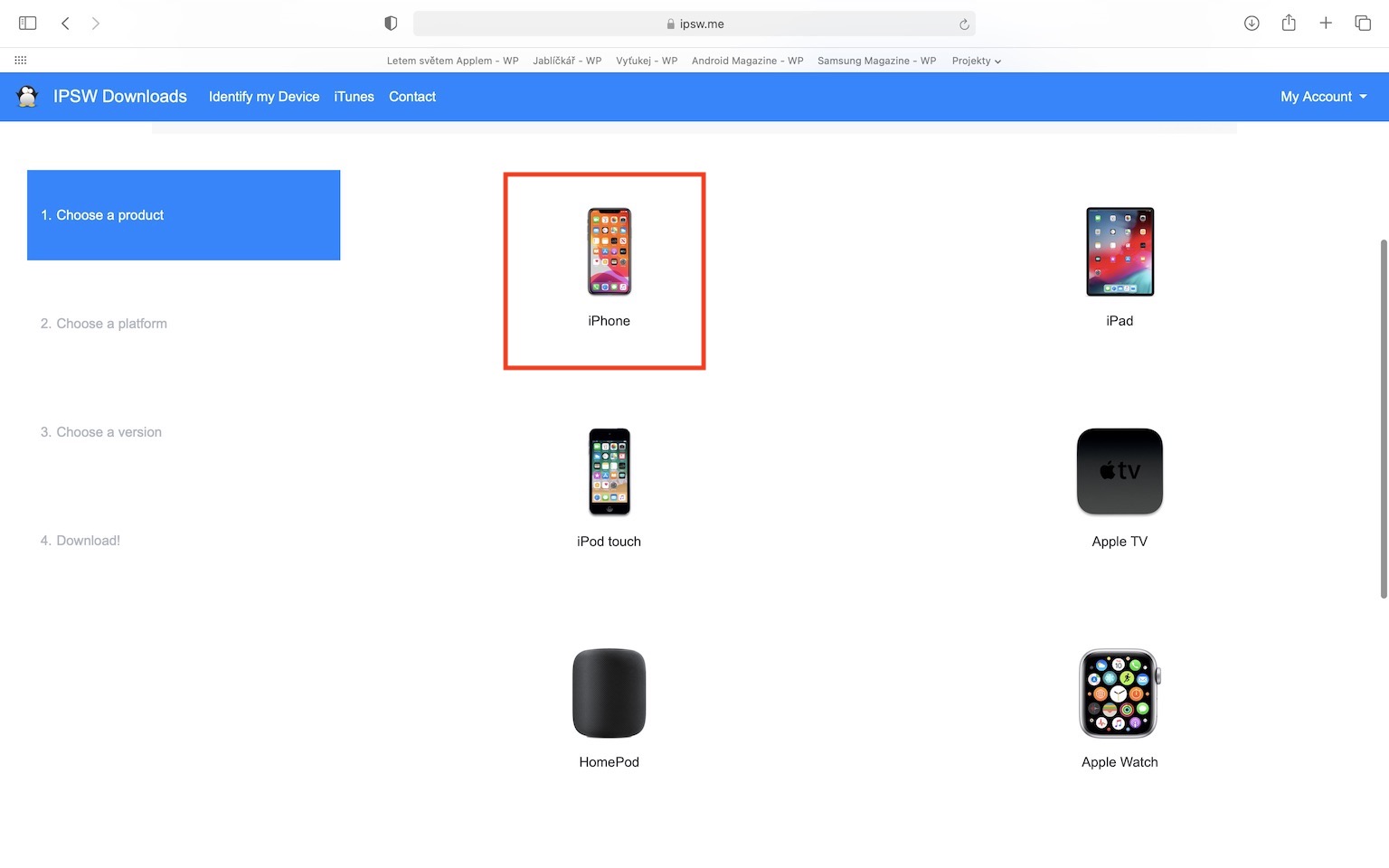
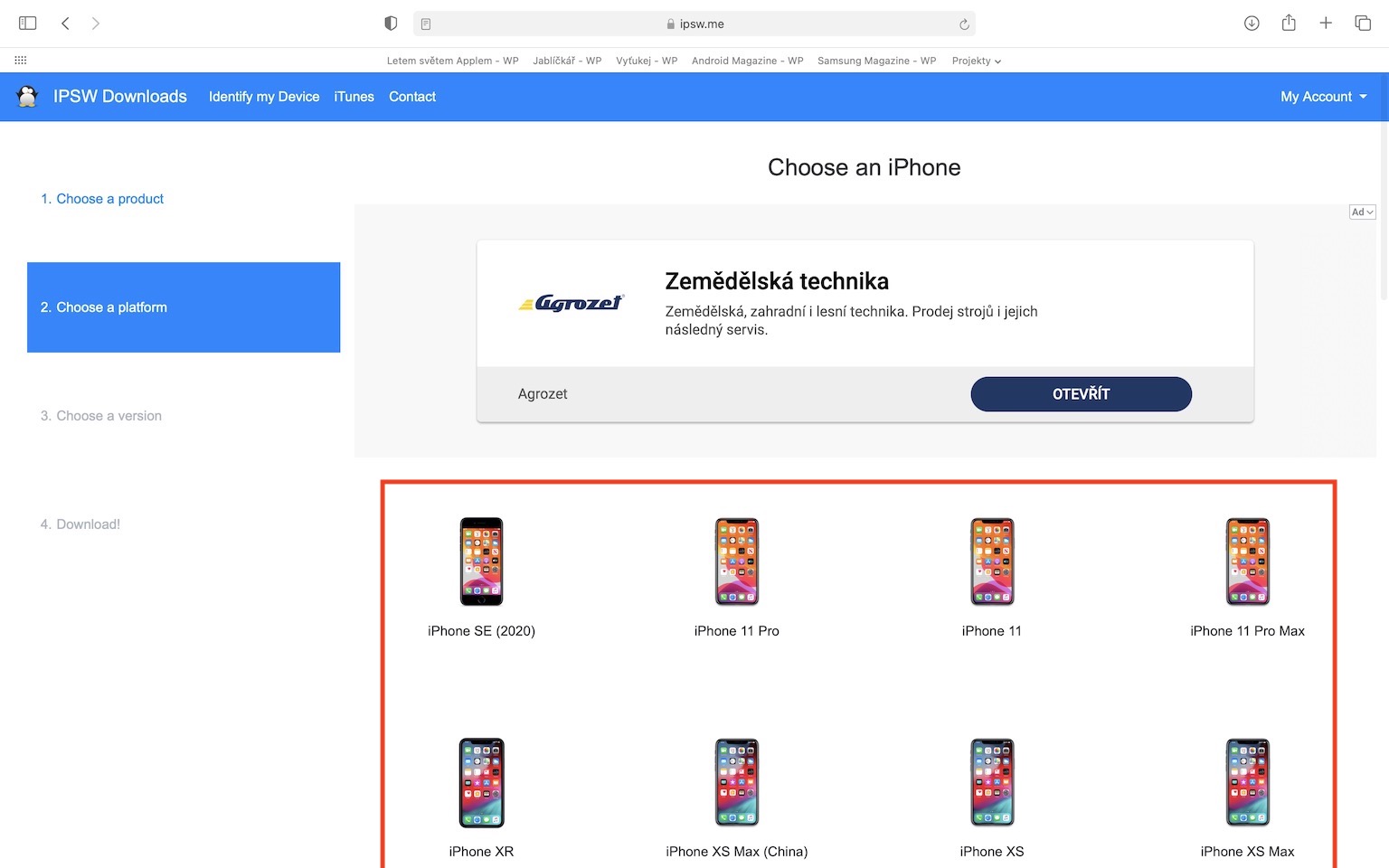
நீங்கள் புதிதாக நிறுவ முடிவு செய்தால் iOS 14, எனவே முதலில் நீங்கள் அழைக்கப்படுவதை பதிவிறக்கம் செய்ய வேண்டும். IPSW கோப்பு. எளிமையாகச் சொன்னால், இது ஒரு இயக்க முறைமை. iOS ஒரே கோப்பில் தொகுக்கப்பட்டுள்ளது. நீங்கள் IPSW கோப்பை இங்கிருந்து பதிவிறக்கம் செய்யலாம் இந்த இணையதளம். நீங்கள் அவர்களிடம் சென்றவுடன், நீங்கள் உங்கள் சாதனத்தைத் தேர்ந்தெடுக்கவும், பின்னர் தட்டவும் கடந்த Appleமீ கையொப்பமிட்டது பதிப்பு iOS 14.. பின்னர் நீங்கள் செய்ய வேண்டியது எல்லாம் நீல பொத்தானைத் தட்டவும் பதிவிறக்க. முழு ஐபிஎஸ்டபிள்யூ கோப்பும் சுமார் 5 ஜிபி வரை இருக்கலாம், எனவே உங்கள் இணைய இணைப்பு வேகத்தைப் பொறுத்து அதன் பதிவிறக்கம் பத்து நிமிடங்கள் அல்லது மணிநேரம் ஆகலாம்.
2. கண்டுபிடி செயல்பாட்டை முடக்குதல் iPhone
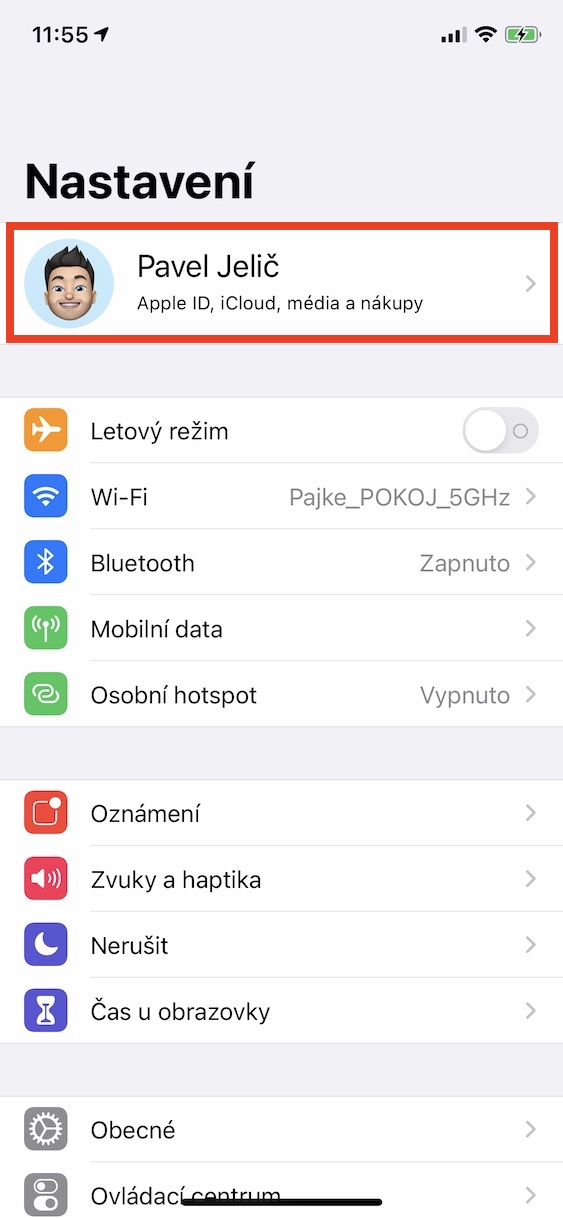
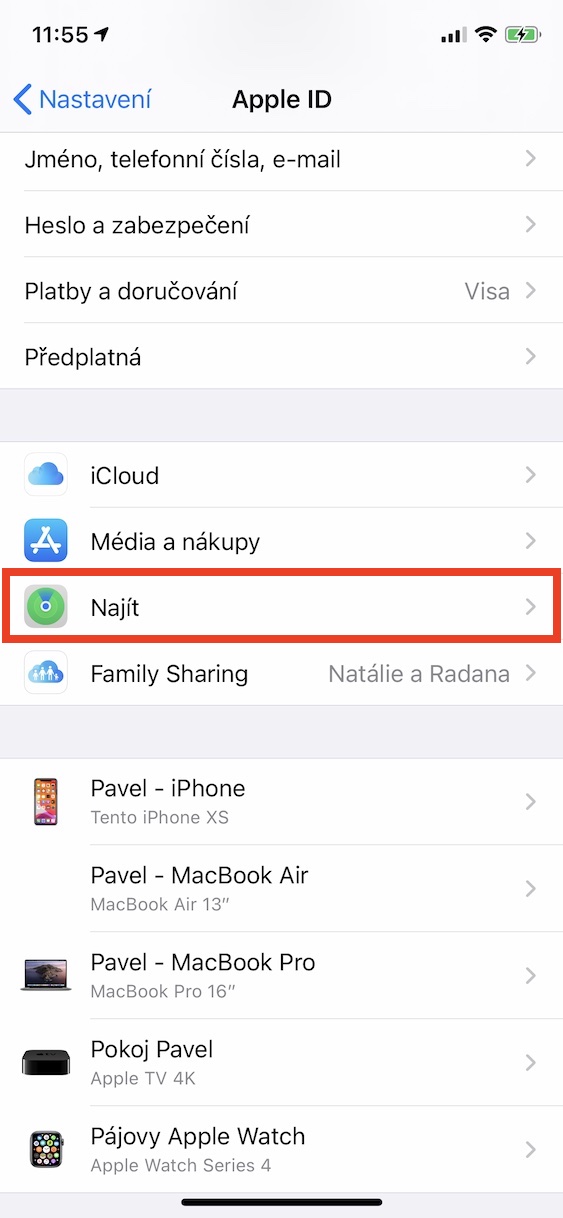
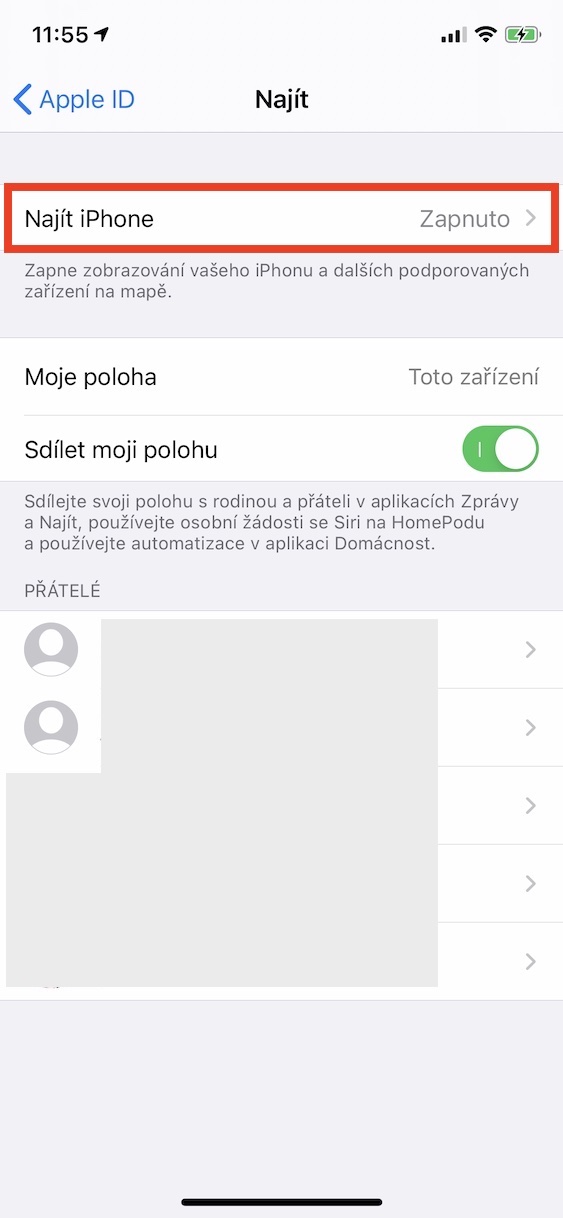
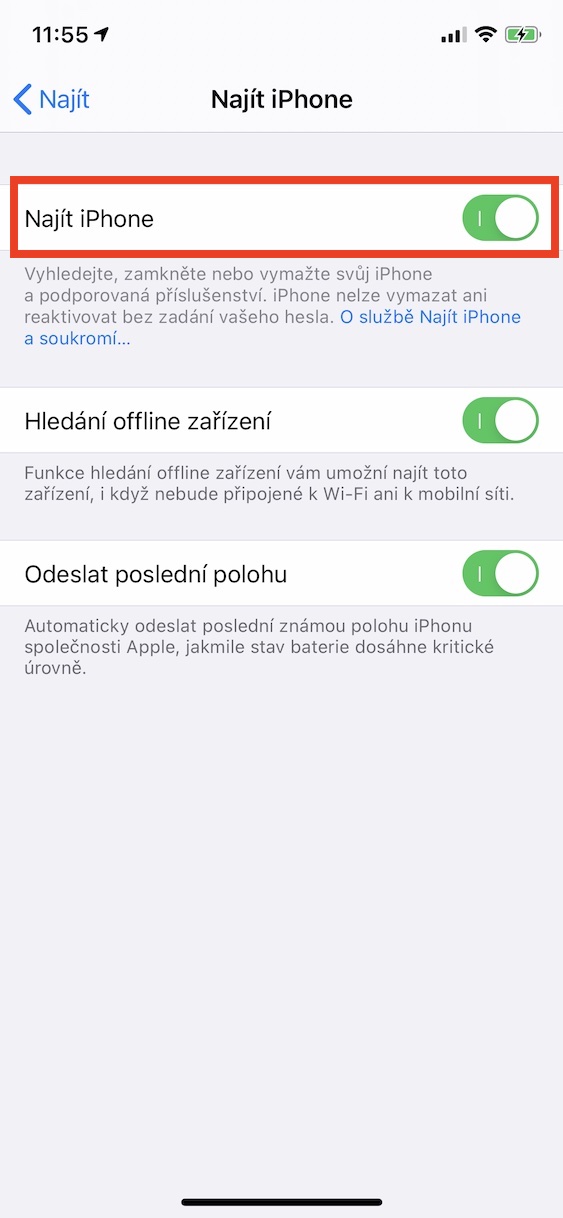
மேலே உள்ள நடைமுறையைப் பயன்படுத்தி IPSW கோப்பை வெற்றிகரமாக பதிவிறக்கம் செய்தவுடன், நீங்கள் Find அம்சத்தை முடக்க வேண்டும். iPhone. இதைச் செய்ய, உங்கள் ஐபோனில், செல்லவும் அமைப்புகள், மேலே தட்டவும் உங்கள் பெயர். இப்போது நீங்கள் பெட்டியில் கிளிக் செய்ய வேண்டும் கண்டுபிடி, பின்னர் தட்டவும் கண்டுபிடி iPhone. இந்த விருப்பத்தைத் தட்டியதும், அது செயலிழக்க ஒரு சுவிட்சைப் பயன்படுத்தி. பிறகு உள்ளிடவும் கடவுச்சொல் Apple ID மற்றும் கண்டுபிடி செயல்பாடு iPhone வெற்றிகரமாக அணைக்கப்பட்டது.
3. DFU பயன்முறைக்கு நகர்த்தவும்
இப்போது உங்களுடையது தேவை. iPhone என்று அழைக்கப்படுவதற்கு மாற்றுவதற்கு DFU (நேரடி நிலைபொருள் புதுப்பிப்பு) பயன்முறை. நீங்கள் பயன்படுத்தும் சாதனத்தைப் பொறுத்து DFU பயன்முறையில் நுழைவதற்கான படிகள் மாறுபடும். கிடைக்கக்கூடிய அனைத்து ஐபோன்களுக்கும் DFU பயன்முறையை எவ்வாறு உள்ளிடுவது என்பதற்கான விளக்கத்தை கீழே காணலாம்:
நீங்கள் பயன்படுத்தினால் iPhone X மற்றும் அதற்குப் பிறகு, நீங்கள் பின்வருமாறு DFU பயன்முறையில் நுழையலாம்: உங்கள் சாதனத்தை உங்கள் Mac/PC உடன் இணைத்து, பின்னர் Volume Up பொத்தானை அழுத்தி விடுவிக்கவும், பின்னர் Volume Down பொத்தானை அழுத்தி விடுவிக்கவும். பின்னர் உங்கள் iPhone திரை கருப்பு நிறமாக மாறும் வரை Side பொத்தானை 10 வினாடிகள் அழுத்திப் பிடிக்கவும். Side பொத்தானை அழுத்திப் பிடித்திருக்கும் போது, Volume Down பொத்தானை 5 வினாடிகள் அழுத்திப் பிடிக்கவும், பின்னர் Side பொத்தானை விடுவித்து Volume Down பொத்தானை மேலும் 10 வினாடிகள் அழுத்திப் பிடிக்கவும் (திரை கருப்பு நிறமாக இருக்க வேண்டும்). iTunes இப்போது உங்கள் iPhone DFU பயன்முறையில் உள்ளது.
நீங்கள் பயன்படுத்தினால் iPhone 7 அல்லது 8 இல், நீங்கள் பின்வருமாறு DFU பயன்முறையை உள்ளிடலாம்: உங்கள் சாதனத்தை உங்கள் Mac/PC உடன் இணைத்து உங்கள் சாதனத்தை அணைக்கவும். உங்கள் ஐபோன் 7 அல்லது 8 இன் ஆற்றல் பொத்தானை 3 விநாடிகள் வைத்திருங்கள். மூன்று வினாடிகளுக்குப் பிறகு, பவர் பட்டனையும் வால்யூம் டவுன் பட்டனையும் அழுத்திப் பிடிக்க வேண்டும். இரண்டு பொத்தான்களையும் ஒன்றாக சுமார் 10 விநாடிகள் வைத்திருங்கள். லோகோ தோன்றினால் Apple, நீங்கள் மீண்டும் முயற்சிக்க வேண்டும். திரையில் ஒரு பூட்டு தோன்றினால், நீங்கள் வெற்றி பெற்று DFU பயன்முறையில் உள்ளீர்கள்.
நீங்கள் பயன்படுத்தினால் iPhone 6 வயது மற்றும் அதற்கு மேற்பட்டவர்கள், நீங்கள் பின்வருமாறு DFU பயன்முறையில் நுழையலாம்: உங்கள் சாதனத்தை உங்கள் Mac/PC உடன் இணைத்து, சாதனத்தை அணைக்கவும். பின்னர் உங்கள் சாதனத்தின் ஆற்றல் பொத்தானை 3 விநாடிகள் வைத்திருங்கள். மூன்று வினாடிகளுக்குப் பிறகு, ஆற்றல் பொத்தானை அழுத்திப் பிடிக்குமாறு கேட்கப்படுவீர்கள். home பொத்தானை அழுத்தவும். இரண்டு பொத்தான்களையும் சுமார் 10 வினாடிகள் ஒன்றாகப் பிடித்துக் கொள்ளுங்கள். பத்து வினாடிகளுக்குப் பிறகு, ஆற்றல் பொத்தானை விடுங்கள், ஆனால் அதைப் பிடித்துக் கொள்ளுங்கள். home பொத்தானை அழுத்தவும். மீட்பு பயன்முறையில் உள்ள ஒரு சாதனம் கண்டறியப்பட்டதாகக் கூறும் செய்தியை iTunes காண்பித்தால், நீங்கள் முடித்துவிட்டீர்கள்.
4. iTunes இல் மீட்டமைக்கவும்
உங்கள் பிறகு iPhone DFU பயன்முறையை வெற்றிகரமாக உள்ளிட்டு, பின்னர் திறக்கவும். Finderமீது Windows பின்னர் iTunes. உங்கள் சாதனத்திற்குச் சென்று, பின்னர் macOS ஹோல்ட் ஆப்ஷனில் (பழைய சாதனங்களில் Alt) மீட்டமை & புதுப்பி என்பதைக் கிளிக் செய்யவும். இல் Windows ஐடியூன்ஸில் ஷிப்டை அழுத்திப் பிடித்து மீட்டமை மற்றும் புதுப்பி என்பதைக் கிளிக் செய்யவும். இந்தப் பொத்தானைக் கிளிக் செய்தவுடன், இயக்க முறைமை மீட்கத் தொடங்கும். iOS உங்கள் iPhone இல். இந்த முழு செயல்முறையும் பல பத்து நிமிடங்கள் ஆகலாம். எக்காரணம் கொண்டும் உங்கள் Mac அல்லது கணினியிலிருந்து உங்கள் சாதனத்தைத் துண்டிக்காதீர்கள்.
புகைப்பட தொகுப்பு
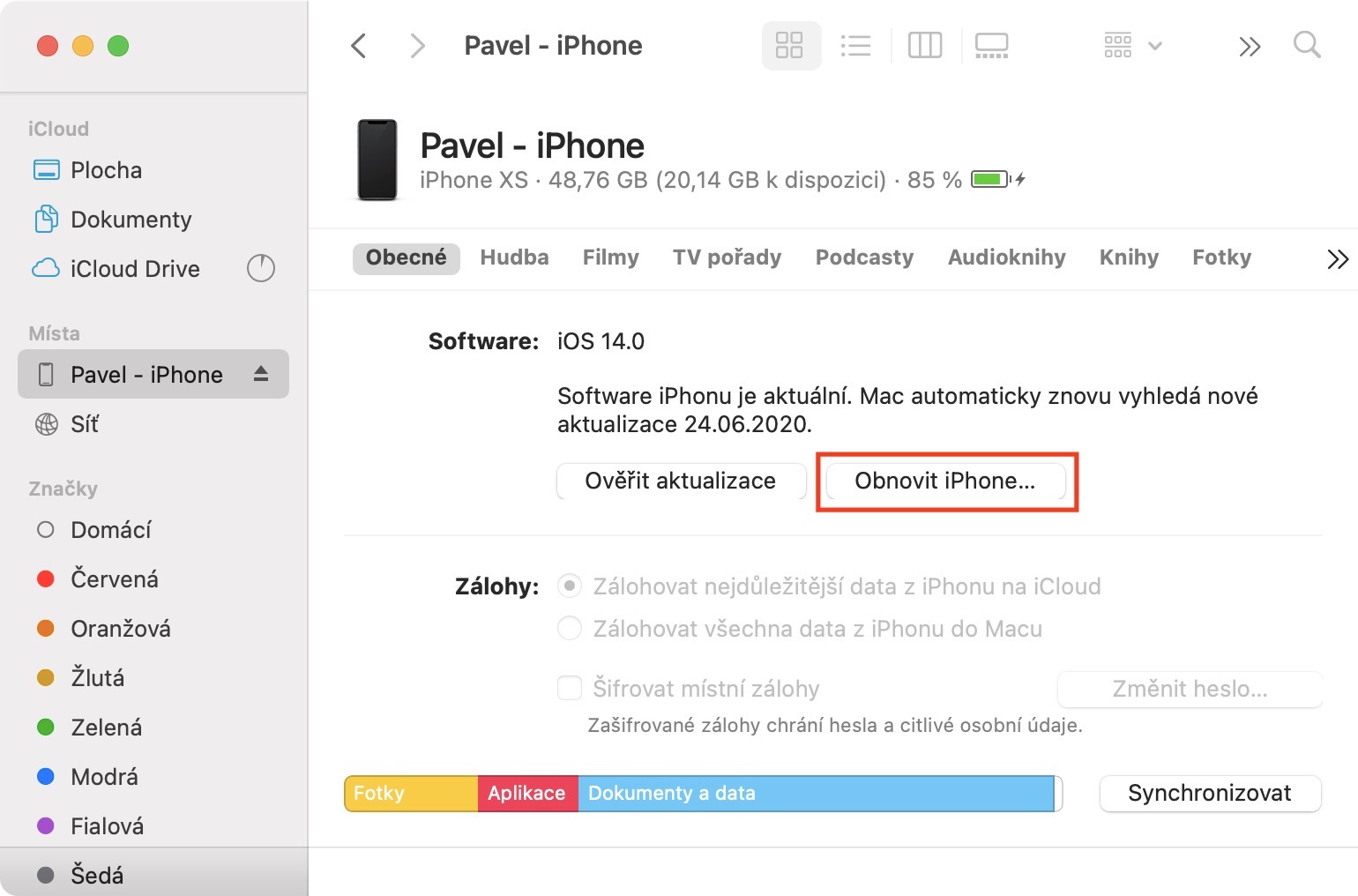
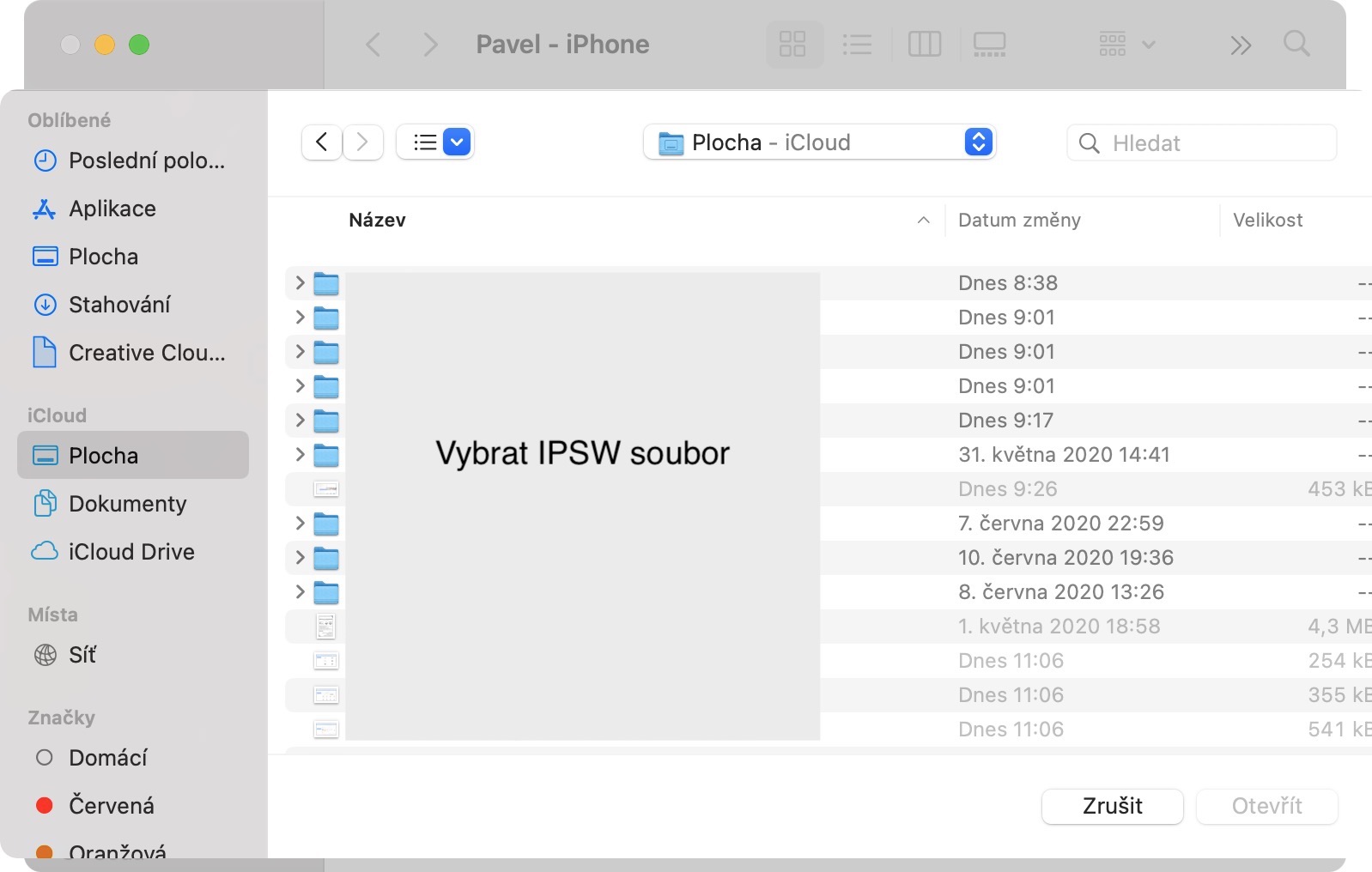
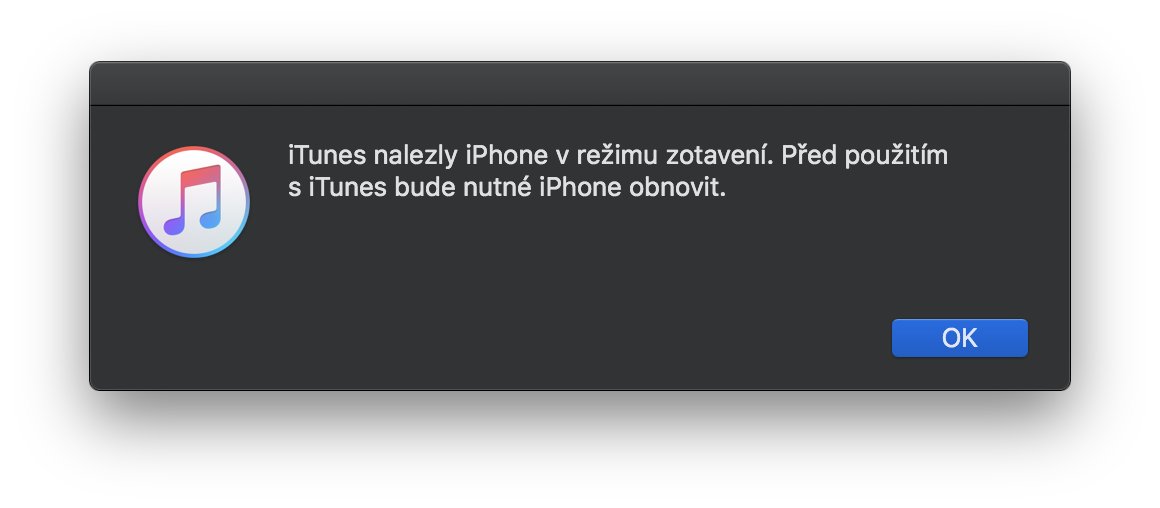
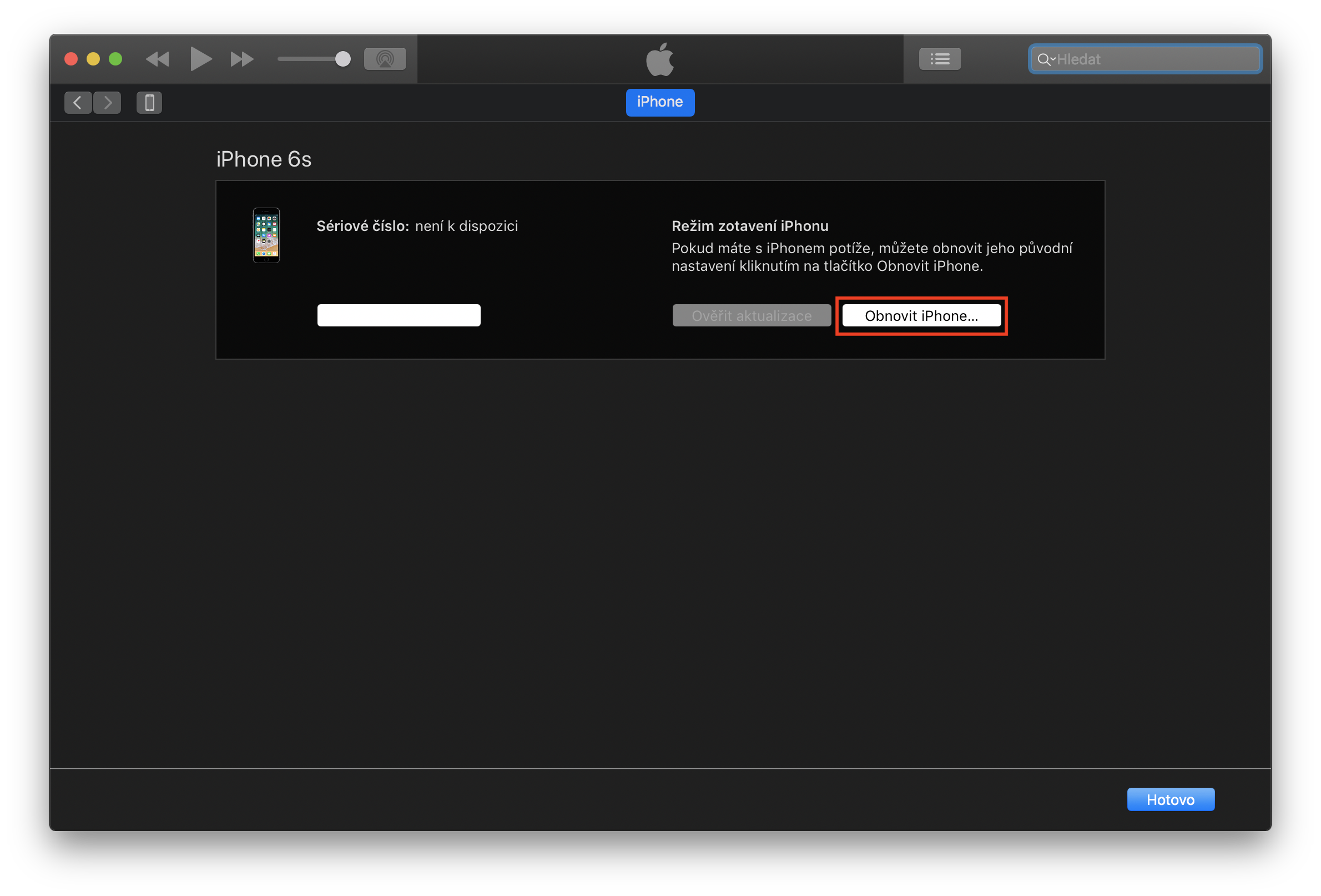
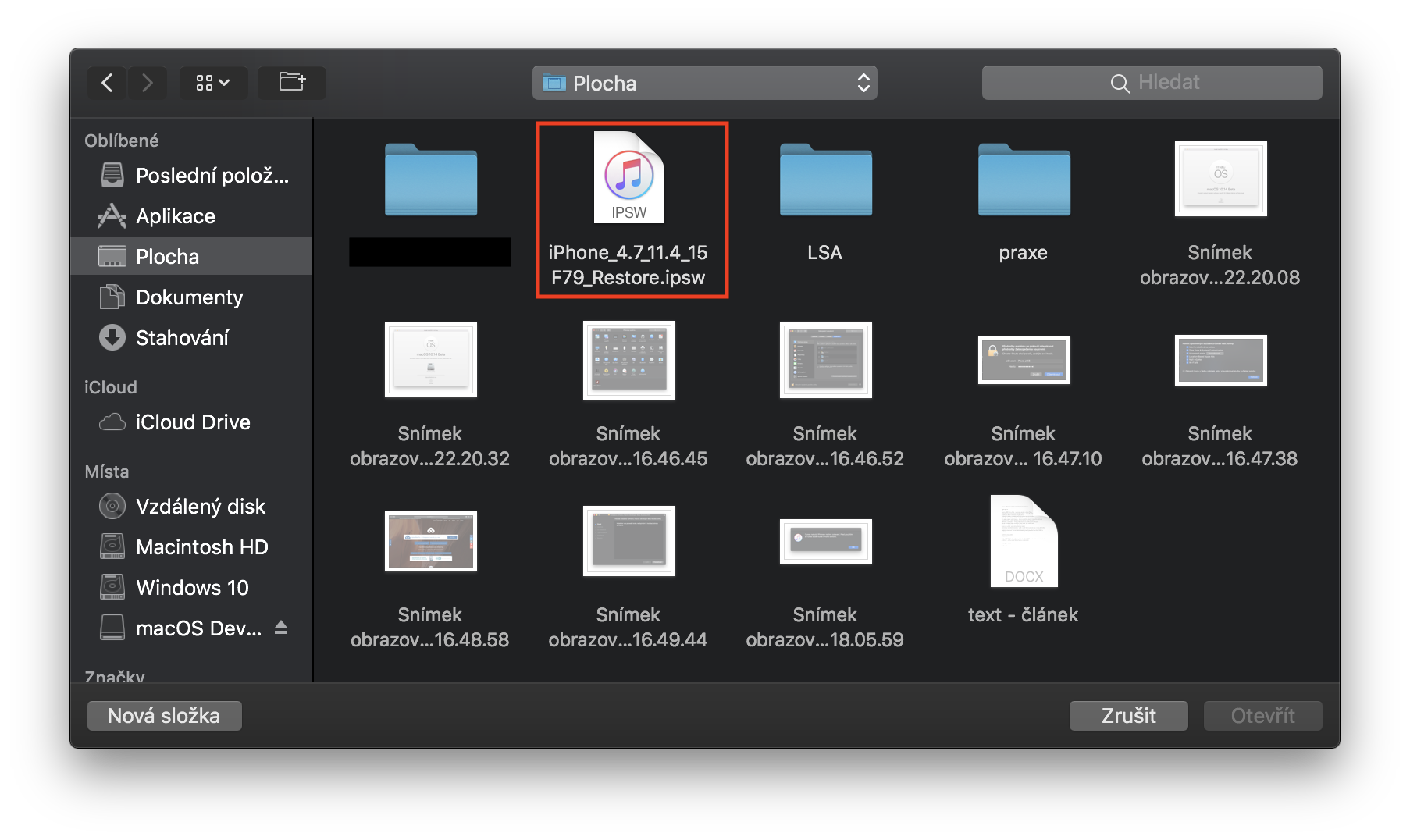
நீங்கள் இதைச் செய்தவுடன், ஐடியூன்ஸ் ஒரு சாதன மீட்டெடுப்பு மற்றும் சுத்தமான நிறுவலைச் செய்யும். iOS 14. இந்த முழு செயல்முறையும் பல பத்து நிமிடங்கள் ஆகலாம். அப்படியானால், எந்த செலவும் இல்லாமல், உங்களுடையது iPhone உங்கள் Mac அல்லது PC இலிருந்து இணைப்பைத் துண்டிக்காதீர்கள், பொறுமையாக இருங்கள். செயல்முறை முடிந்ததும், கிளாசிக் வாழ்த்துத் திரை உங்கள் iPhone இல் வெவ்வேறு மொழிகளில் தோன்றும். இது iPhone புதுப்பிக்கப்பட்டது iOS 14 மற்றும் அதற்குப் பிறகு, ஆரம்ப அமைப்பின் போது, உங்களுக்குத் தேவையானதைத் தேர்ந்தெடுக்க நினைவில் கொள்ளுங்கள் iPhone புத்தம் புதிய சாதனமாக அமைக்கப்பட்டது.
முடிவுக்கு
நீங்கள் இந்த நிலை வரை வந்திருந்தால், பெரும்பாலும் ஒரு பிழையற்ற நிறுவலை வெற்றிகரமாகச் செய்திருப்பீர்கள். iOS 14 வெற்றிகரமாக. நான் அறிமுகத்தில் குறிப்பிட்டது போல, ஒரு சுத்தமான நிறுவல் பல நன்மைகளைக் கொண்டுள்ளது. ஒருபுறம், முழு அமைப்பின் வேகமான பதிலும் உங்களுக்கு உறுதி செய்யப்படும், மறுபுறம், பயன்பாடுகள் பதிலளிக்காதது போன்ற வடிவங்களில் ஏதேனும் பிழைகளைச் சந்திப்பது குறித்து நீங்கள் இனி கவலைப்பட வேண்டியதில்லை. இருப்பினும், இந்த முழு நடைமுறையையும் உங்கள் சொந்த ஆபத்தில் செய்கிறீர்கள் என்பதை நினைவில் கொள்ளவும். எனவே ஏதாவது தவறு நடந்து உங்கள் தரவை இழந்தாலோ அல்லது உங்கள் சாதனத்தை அழித்துவிட்டாலோ, பத்திரிகை Letem svetem Applem இந்த விஷயங்களுக்கு பொறுப்பல்ல.




இவை அனைத்தும் மிகவும் நன்றாக இருக்கிறது, ஒரு சிறிய தவறைத் தவிர. நீங்கள் மீண்டும் காலத்தால் சற்று பின்தங்கிவிட்டீர்கள், குறிப்பிடப்பட்ட எந்த தளங்களும் இன்னும் புதுப்பிக்கப்படவில்லை (16.9. 20:21). iOS 14 ஐ பதிவிறக்கம் செய்ய முடியாது, ஏனென்றால் அங்கு எதுவும் பதிவேற்றப்படவில்லை.
அதனால்…
அது வேலை செய்யாது. நீங்கள் ஷிப்டை அழுத்த வேண்டும் (உங்களிடம் பிழை உள்ளது - இணையதளத்தில் உள்ள பிற வழிமுறைகளைப் பார்க்கவும்). ஆனால் பக்கத்தில் சில சரிபார்ப்பில் பிழை உள்ளது Apple அல்லது என் தொலைபேசியில். நான் Shift+Reset ஐ அழுத்தும்போது iPhone, அது ஒரு கோப்பைத் தேர்ந்தெடுக்க என்னை அனுமதிக்கிறது, ஆனால் அது எதையும் செய்யாது. யாருக்காவது இதே அனுபவம் இருக்கிறதா?
எனக்கு இப்போ ரொம்ப பிடிச்சிருக்கு :) 4,89 ஜிபி iPhone எக்ஸ் குளோபல், நான் ஒரு நல்ல பதிப்பைப் பதிவிறக்குகிறேன் என்று நம்புகிறேன் :D சுத்தமான நிறுவலுக்குப் பிறகு அது எப்படி வேலை செய்யும் என்று எனக்கு ஆர்வமாக உள்ளது.
dfu பயன்முறையில் சுத்தமான புதுப்பிப்புக்கான சரியான வீடியோ உள்ளதா? நான் அதை திருகி விடமாட்டேன், என் தொலைபேசி இயக்கப்படாது என்று எனக்கு கொஞ்சம் பயமாக இருக்கிறது.
DFU-க்கு மாறி iTunes-உடன் இணைத்து, பின்னர் பொருத்தமானதைத் தேர்ந்தெடுப்பதன் மூலம் மட்டுமே சுத்தமான நிறுவலைச் செய்ய முடியும். variaஅது என்ன?store தொலைபேசி. கூடுதலாக IPSW கோப்பை பதிவிறக்கம் செய்ய வேண்டியதில்லை.
என்னிடம் உள்ளது iphone 6 அது வேலை செய்யாது.