
கடந்த ஆண்டு வெளியான ஐபோன்களில் வைட்-ஆங்கிள் லென்ஸுடன் கூடிய டிரிபிள் கேமரா அமைப்பு இருந்தது, ultraஅகல-கோண லென்ஸ் மற்றும் டெலிஃபோட்டோ லென்ஸ். பிந்தையது ஒரு கிளாசிக் வைட்-ஆங்கிள் லென்ஸை விட மிகவும் பரந்த பார்வைக் களத்தைப் பிடிக்க முடியும். ஆனால் அது நிச்சயமாக அங்கேயே முடிவடையாது - Apple பயன்படுத்த முடிவு செய்தேன் ultraஅகல-கோண லென்ஸ் முதல் நிஜம் வரை maxநோய் எதிர்ப்பு சக்தி. இது அதன் ஃபிளாக்ஷிப்களில் ஒரு அம்சத்தைச் சேர்த்துள்ளது, இது செயல்படுத்தப்படும்போது, கிளாசிக் வைட்-ஆங்கிள் லென்ஸுடன் புகைப்படம் எடுக்கும்போது தானாகவே பின்னணியில் ஒரு புகைப்படத்தை எடுக்கும். ultraஅகன்ற கோண லென்ஸ். இதன் பொருள், புகைப்படத்தைத் திருத்தும்போது விளைவான புகைப்படத்தை "பின்னோக்கி நகர்த்த" முடியும், இது பயனுள்ளதாக இருக்கும், எடுத்துக்காட்டாக, புகைப்படம் எடுக்கும்போது பொருளின் ஒரு பகுதியை நீங்கள் வெட்டினால். இருப்பினும், இந்த அம்சம் இயல்பாகவே முடக்கப்பட்டுள்ளது. இதை எப்படி செயல்படுத்துவது, அதைப் பற்றி நீங்கள் தெரிந்து கொள்ள வேண்டிய வேறு என்னென்ன என்பதைப் பார்ப்போம்.
நீங்கள் ஆர்வமாக இருக்கலாம்
ஐபோன் 11 இல் எப்படி (Proபடங்களின் சுற்றுப்புறங்களைப் படம்பிடிக்கும் செயல்பாட்டைச் செயல்படுத்தவும்.
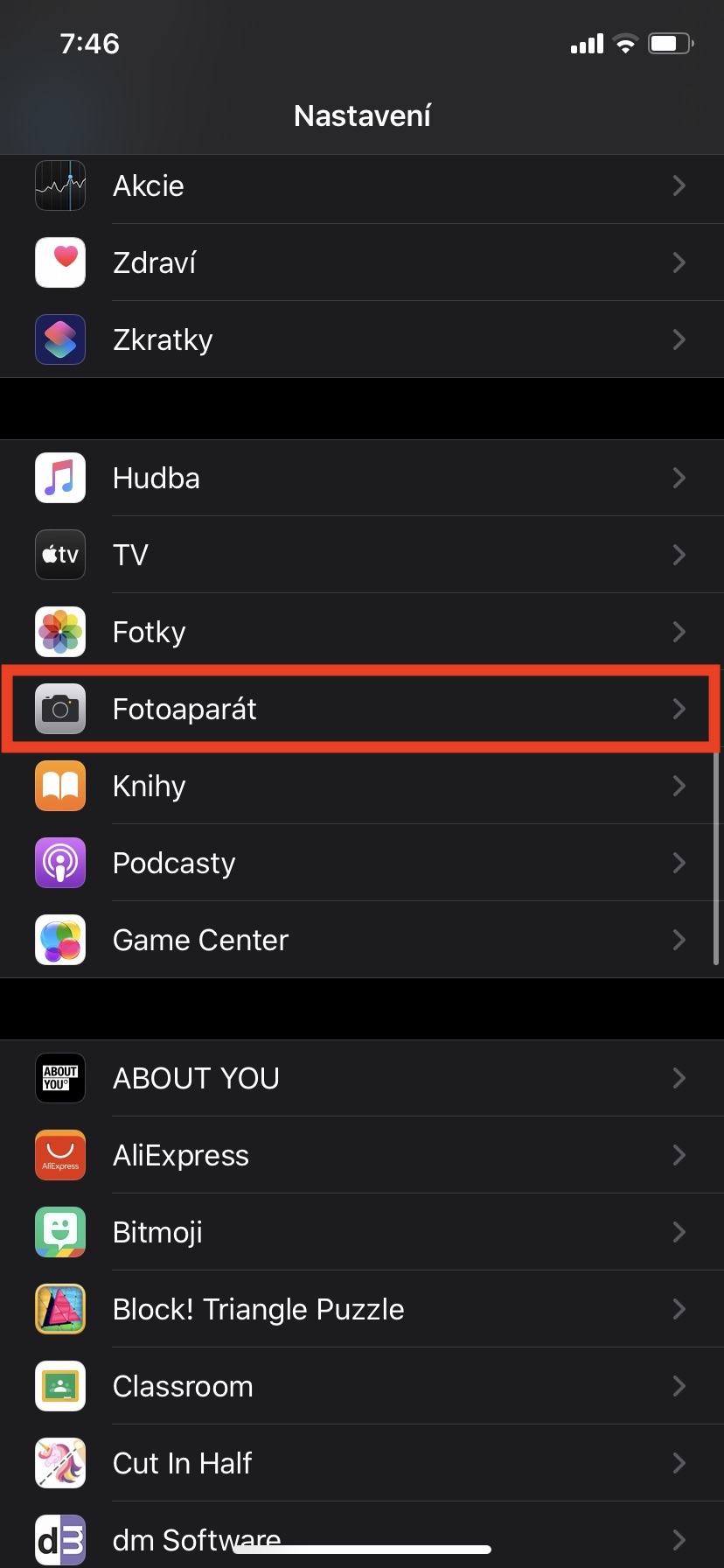
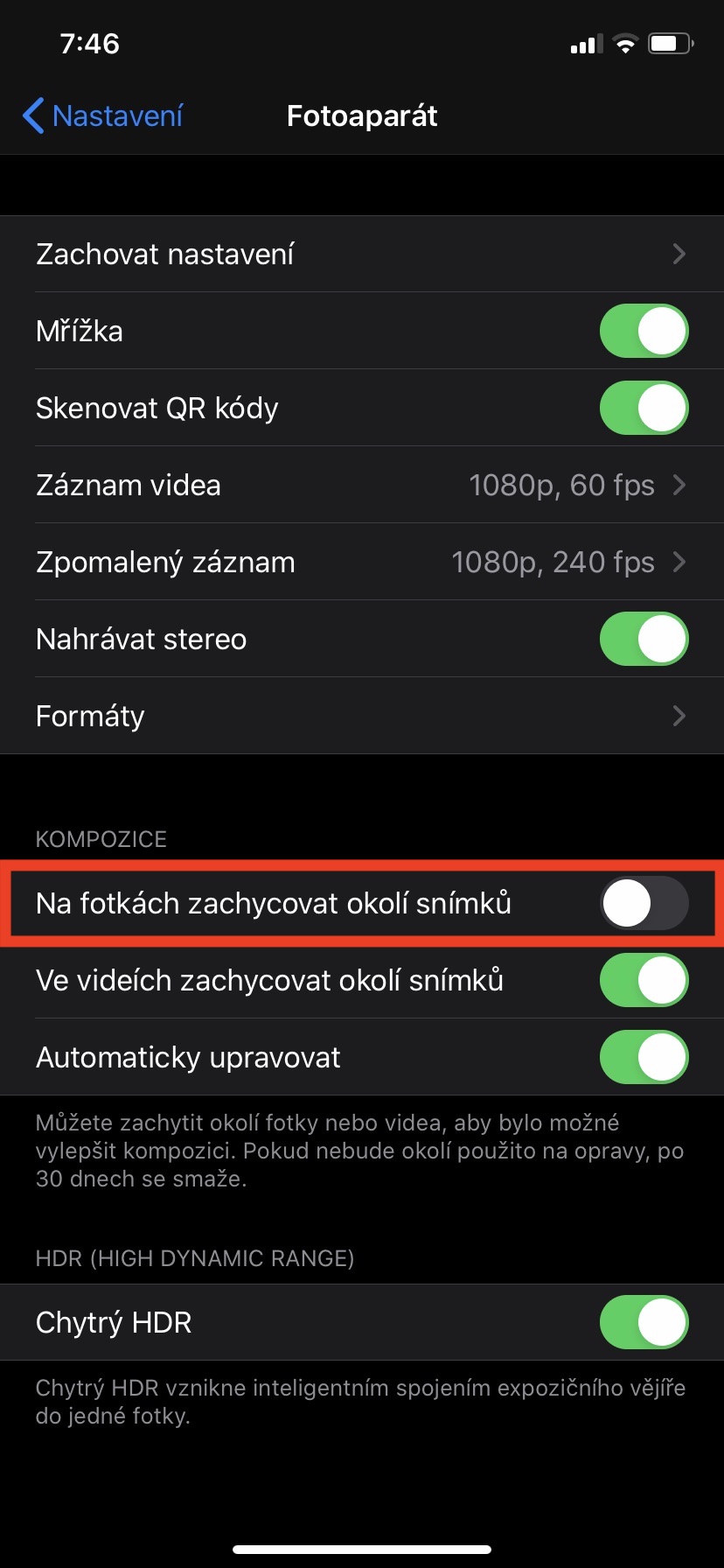
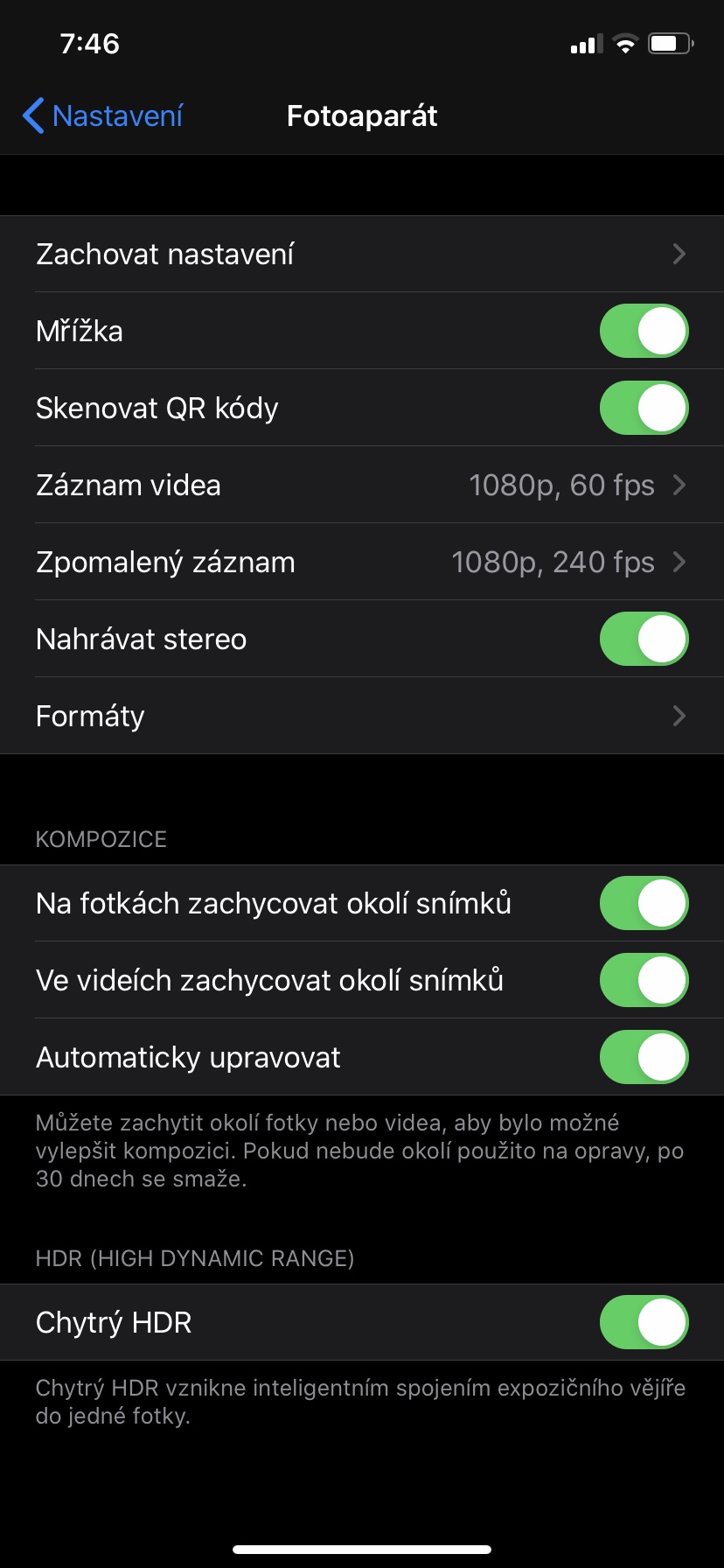
உங்கள் ஐபோன் 11 அல்லது 11 இல் Pro (Max) சொந்த பயன்பாட்டிற்குச் செல்லவும் நாஸ்டாவேனி. பின்னர் இங்கே கொஞ்சம் கீழே செல்லுங்கள் கீழே, நீங்கள் பெட்டியைத் தாக்கும் வரை புகைப்பட கருவி. இங்கே கிளிக் செய்யவும், பின்னர் அது எளிதானது செயல்படுத்த பெயரிடப்பட்ட செயல்பாடு புகைப்படங்களில் உள்ள படங்களின் சுற்றுப்புறங்களை படம்பிடிக்கவும். அதே செயல்பாட்டை நீங்கள் (டி) செயல்படுத்தலாம் வீடியோக்கள், செயல்பாடு சுவிட்சைப் பயன்படுத்தி படங்களின் சுற்றுப்புறங்களை வீடியோக்களில் படம்பிடிக்கவும். இந்தப் படங்கள் அனைத்தும் பின்னர் iPhone உங்கள் விருப்பப்படி தானாகவே சரிசெய்யவும். நீங்கள் அவரைத் தடை செய்ய விரும்பினால், செயலிழக்க ஃபங்க்சி தானியங்கு திருத்தம்.
புகைப்பட தொகுப்பு
ஷாட்டை நகர்த்துவதன் மூலம் நீங்கள் புகைப்படத்தைத் திருத்தவில்லை என்றால், இந்த எடிட்டிங் விருப்பம் 30 நாட்களுக்குப் பிறகு மறைந்துவிடும். எனவே படங்களின் சுற்றுப்புறங்களை திருத்த உங்களுக்கு சரியாக ஒரு மாதம் உள்ளது. இந்த காலக்கெடு தனியுரிமைக்காகவும் ஐபோனின் சேமிப்பகத்தை நிரப்பாமல் இருக்கவும் அமைக்கப்பட்டுள்ளது. ஆன் போட்டோஸ் அம்சத்தை ஆக்டிவேட் செய்த பிறகு, படங்களின் சுற்றுப்புறம் படம் பிடிக்கப்படும் என்பது குறிப்பிடத்தக்கது செயல்பாட்டை செயலிழக்கச் செய்தல் Deep Fusion. அவள் புகைப்படங்களைத் திருத்துவதையும் மேம்படுத்துவதையும் கவனித்துக்கொள்கிறாள். எனவே உங்களால் முடிந்தால் Deep Fusion புகைப்படங்களில் உள்ள Capturing Surroundings அம்சத்தை நீங்கள் தவறவிட விரும்பவில்லை என்றால், நிச்சயமாக அதை செயல்படுத்த தயங்காதீர்கள்.






எனக்கும் அதே பிரச்சனை. ஏதாவது ஆலோசனை?
அதே பிரச்சனை... அது என்ன?
மிகவும் தீர்க்கப்பட்டது, எல்லாம் சரியாக வேலை செய்கிறது, படங்களை எடுக்கும்போது அதிக தூரம் இருக்க வேண்டும்
புதியதில் iOS 14 இந்த அம்சம் இனி கிடைக்காதா? பதிலுக்கு நன்றி.
நானும் ஆர்வமாக இருப்பேன். நான் அதிக தூரத்தில் இருந்து புகைப்படம் வைத்திருந்தாலும் அப்படி எதுவும் அமைக்க முடியாது.