
ஏறக்குறைய ஒவ்வொரு கணினியின் ஒரு பகுதியும் ஒரு எளிய விருப்பமாகும், இதன் மூலம் நீங்கள் விசைப்பலகை மொழியை மாற்றலாம். செக் குடியரசில் நாம் செக் விசைப்பலகையைப் பயன்படுத்துகிறோம் என்பது முற்றிலும் தர்க்கரீதியானது, ஆனால் எடுத்துக்காட்டாக ஆங்கில விசைப்பலகை புரோகிராமர்களிடையே மிகவும் பிரபலமானது. விசைப்பலகையில் உள்ள எழுத்துக்களின் வேறுபட்ட மற்றும் எளிதாக புரோகிராமர்களுக்கு இது முக்கிய காரணமாகும், இதற்கு நன்றி, சிறப்பு எழுத்துக்களை எழுத புரோகிராமர்கள் சிக்கலான விசைப்பலகை குறுக்குவழிகளைப் பயன்படுத்த வேண்டியதில்லை. மாறாக, உச்சரிப்பு எழுத்துகளுக்குப் பதிலாக எண்களை எழுதும் சூழ்நிலையிலும், Y என்ற எழுத்துக்கு பதிலாக Z என்று எழுதும் சூழ்நிலையிலும் உங்களில் சிலர் உங்களைக் கண்டிருக்கலாம். எனவே மேக்கில் கீபோர்டு மொழியை எப்படி மாற்றுவது என்று பார்க்கலாம். அதே நேரத்தில், மொழியை மாற்றுவதற்கான விசைப்பலகை குறுக்குவழியை எவ்வாறு அமைக்கலாம் என்பதைப் பார்ப்போம்.
நீங்கள் ஆர்வமாக இருக்கலாம்

MacOS இல் விசைப்பலகை மொழியை எளிதாக மாற்றுவது எப்படி
புகைப்பட தொகுப்பு
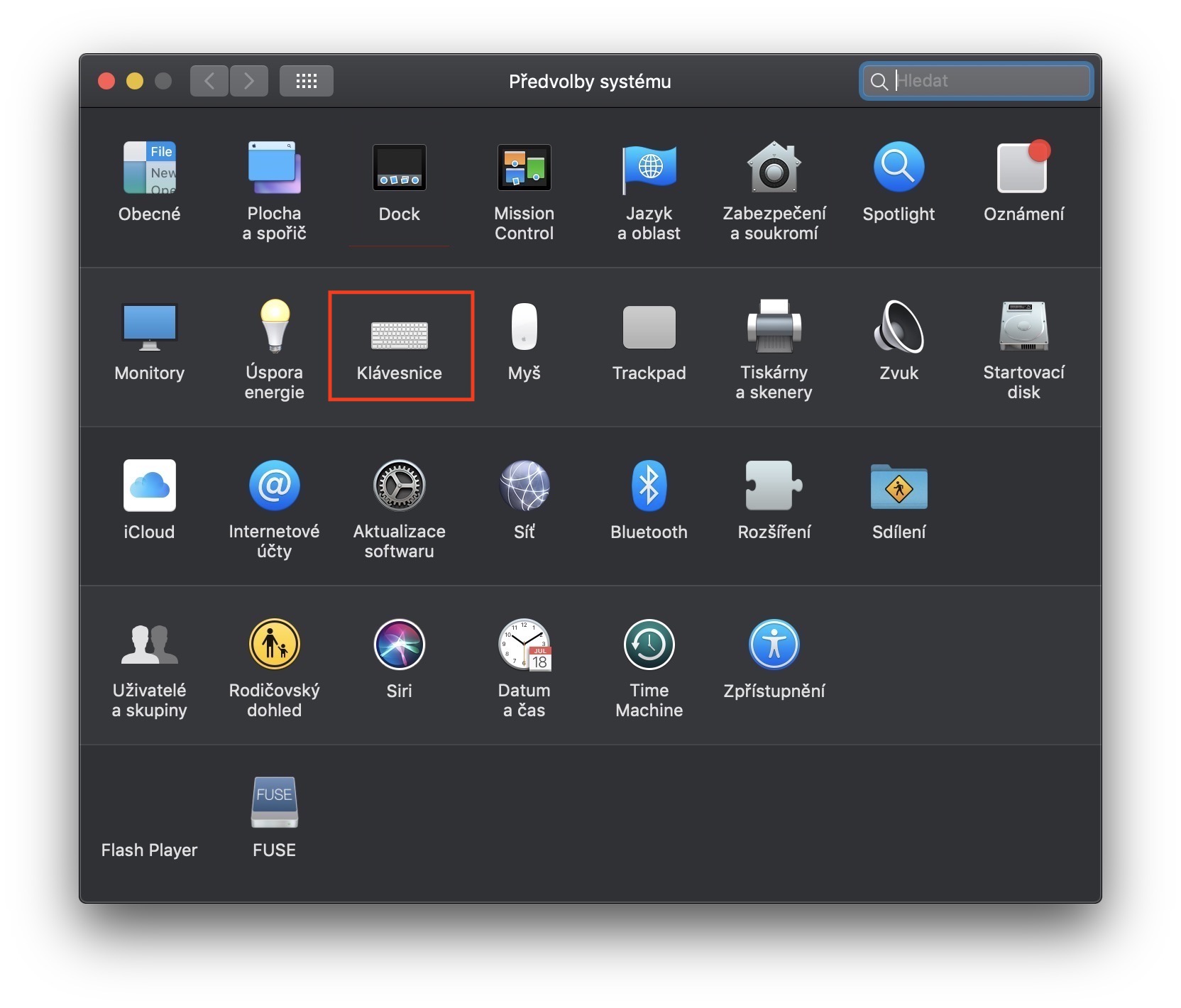

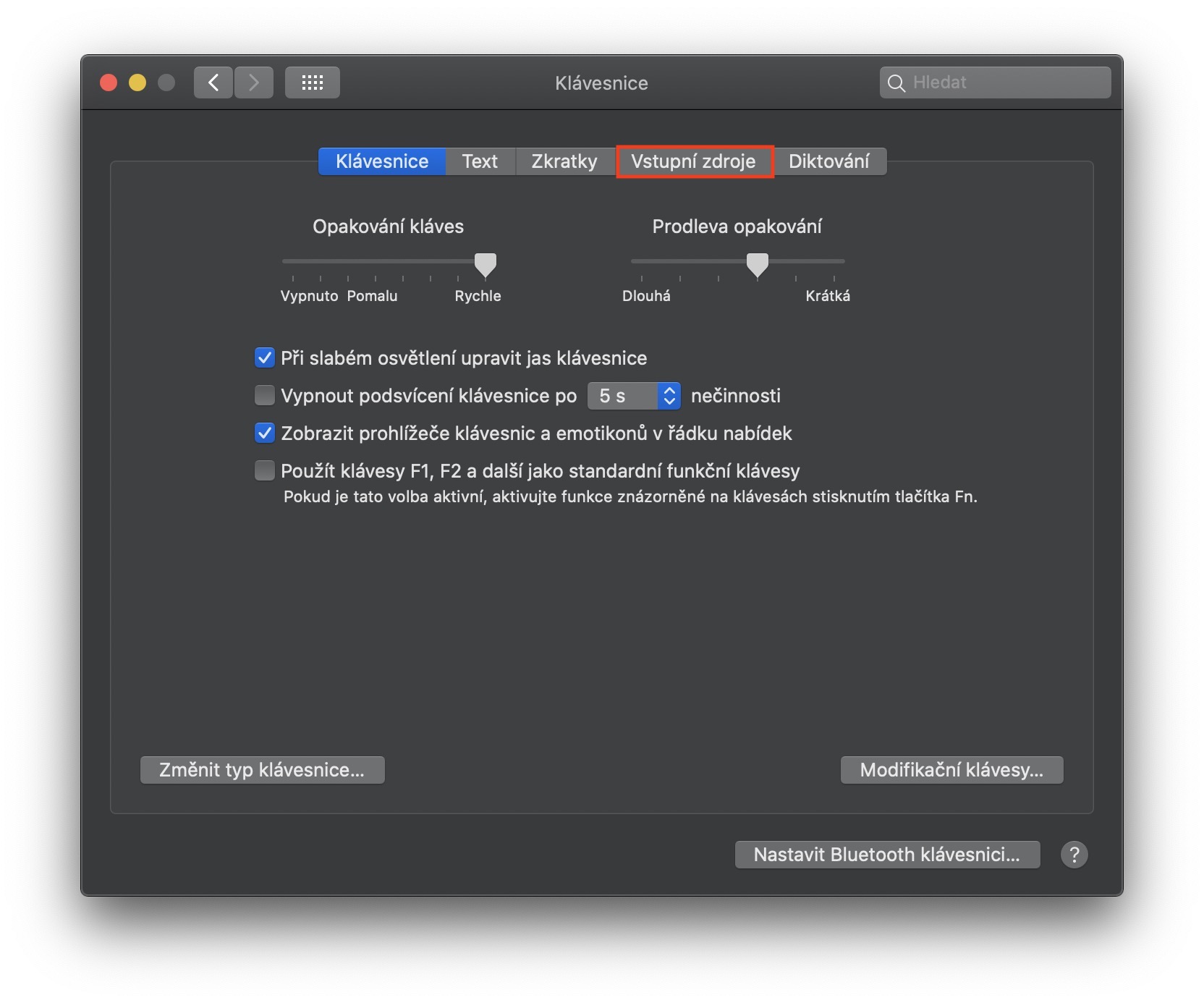
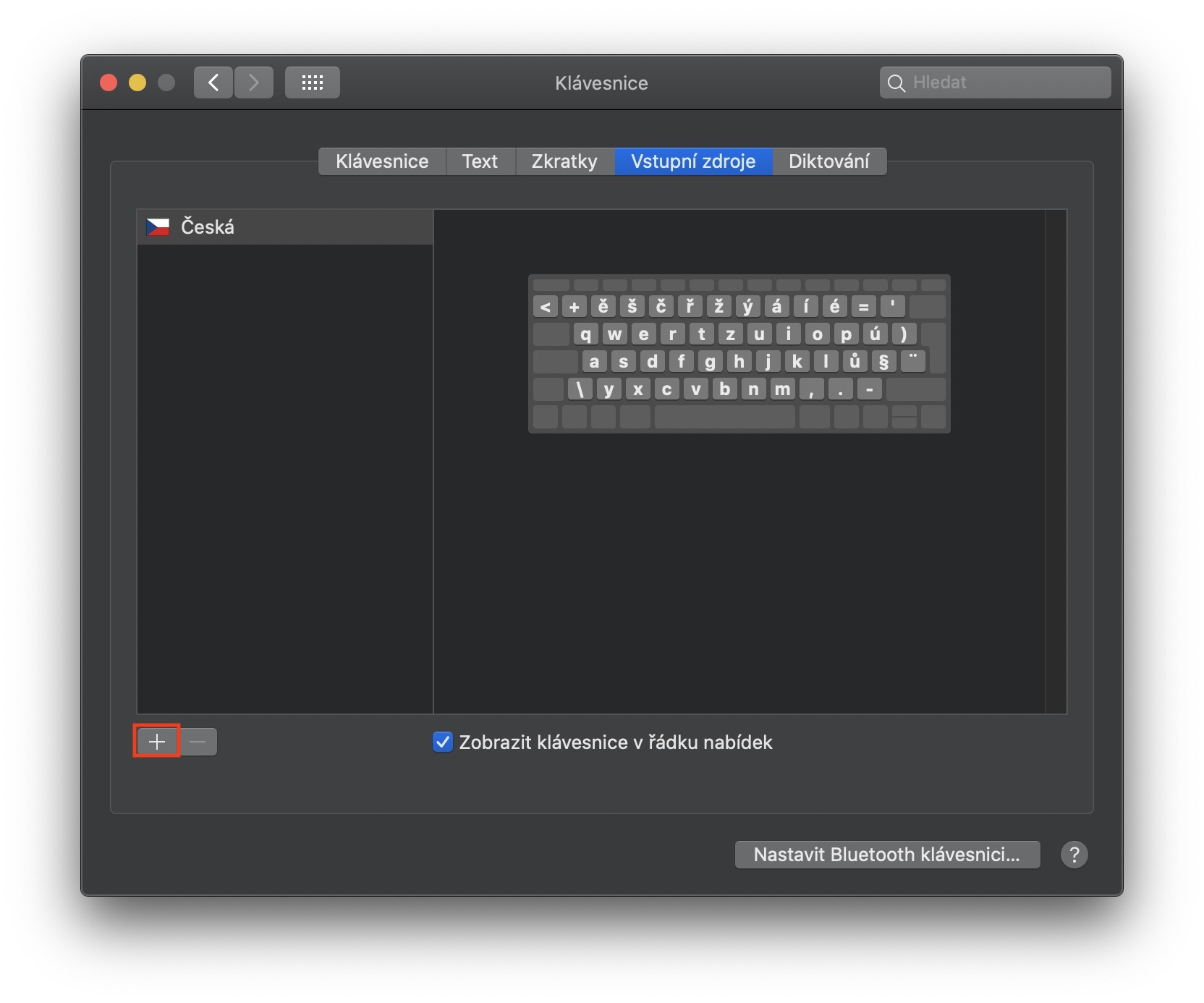
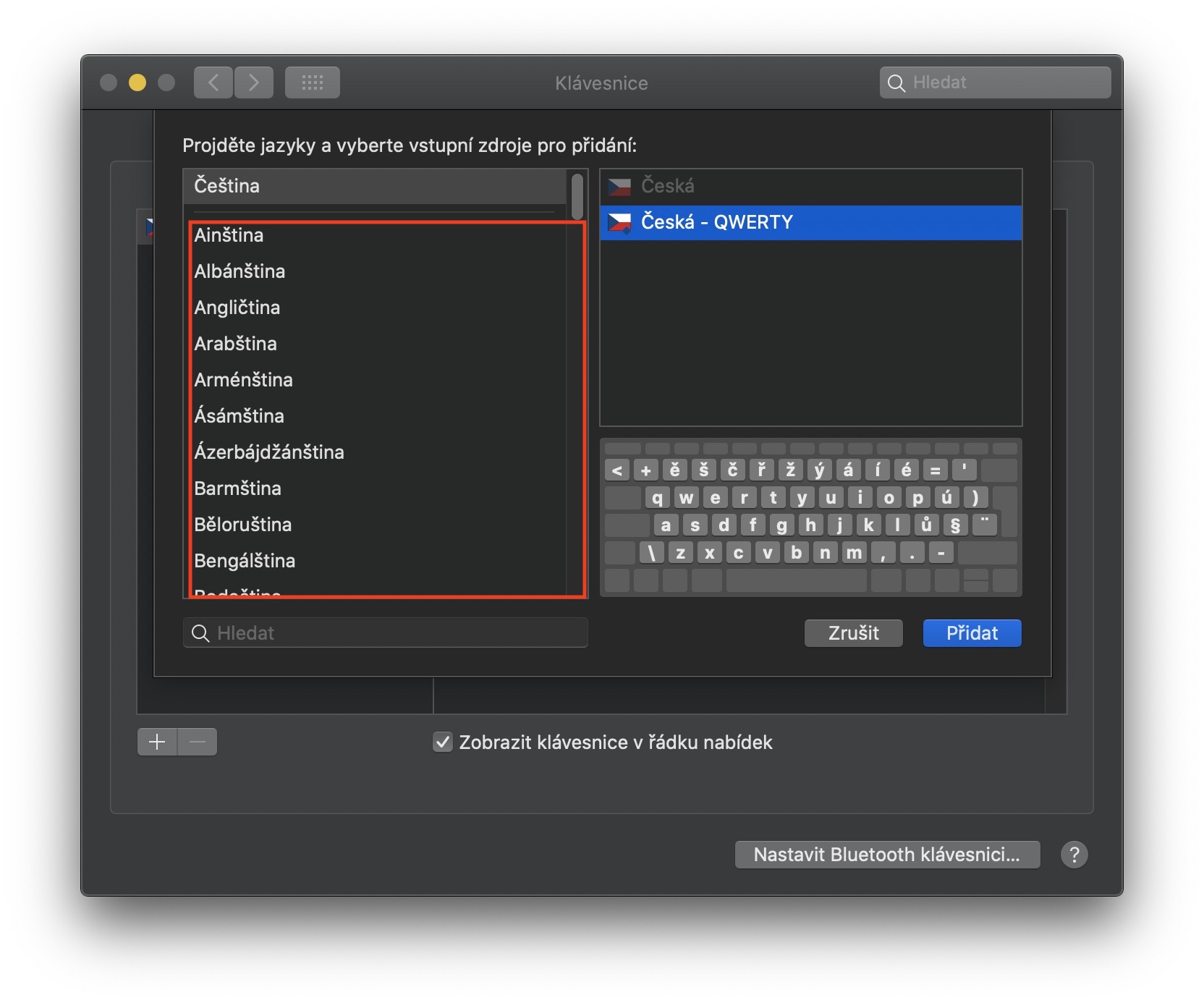
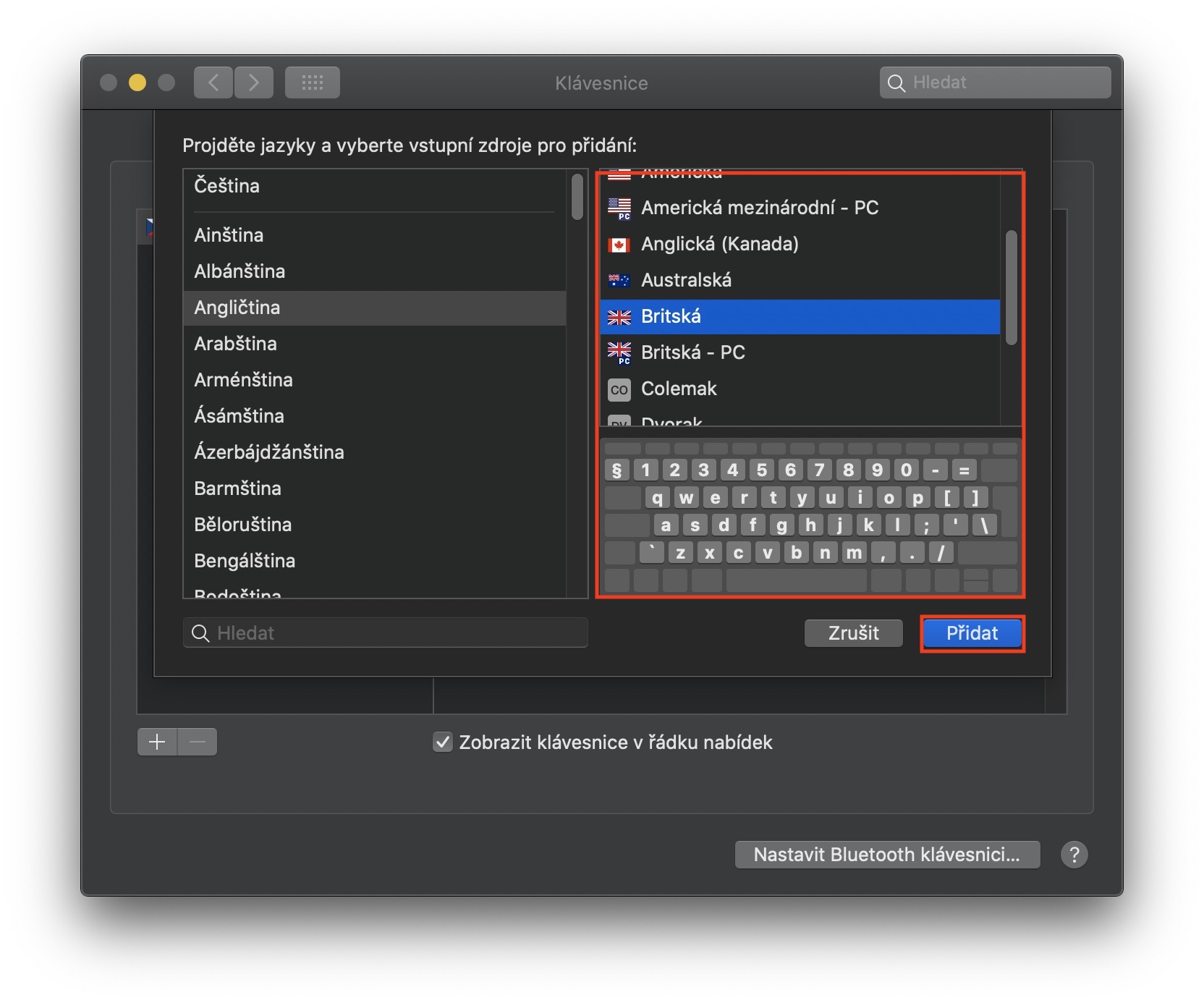
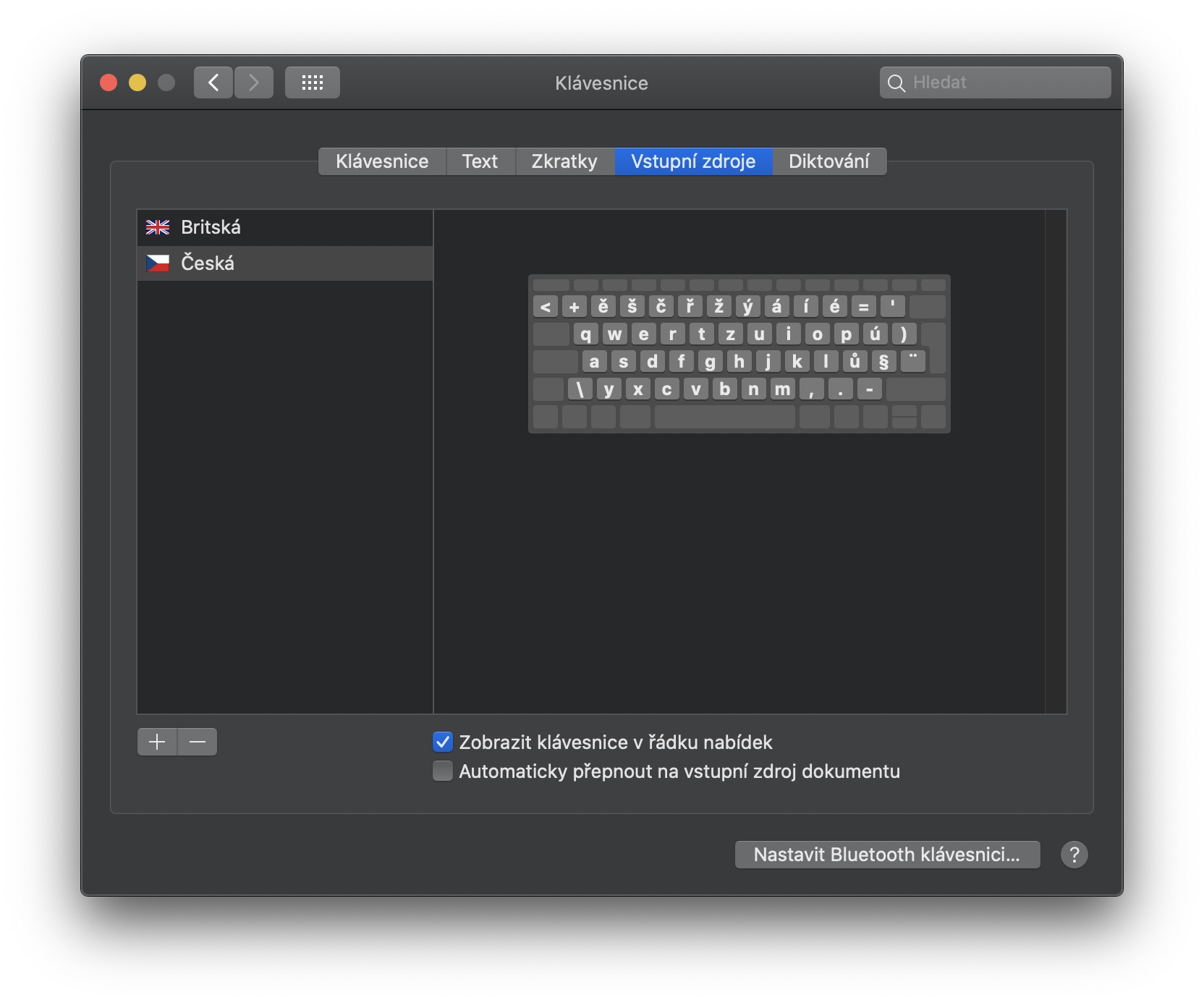
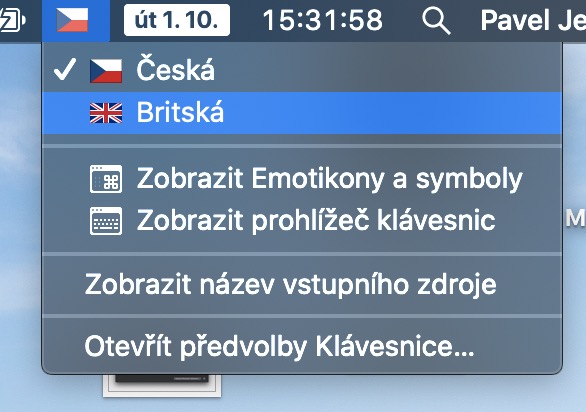
உங்கள் மேக்கில் விரும்பினால் அல்லது MacBookவிசைப்பலகை மொழியை மாற்ற, திரையின் மேல் இடது மூலையில் சொடுக்கவும். ஐகான். நீங்கள் அவ்வாறு செய்தவுடன், தோன்றும் கீழ்தோன்றும் மெனுவிலிருந்து ஒரு விருப்பத்தைத் தேர்ந்தெடுக்கவும் கணினி விருப்பத்தேர்வுகள்… பின்னர் ஒரு புதிய சாளரம் திறக்கும், பிரிவில் கிளிக் செய்யவும் விசைப்பலகை. பின்னர் மேல் மெனுவில் உள்ள விருப்பத்தை கிளிக் செய்யவும் உள்ளீட்டு ஆதாரங்கள். புதிய விசைப்பலகை மொழியைச் சேர்க்க விரும்பினால், சாளரத்தின் கீழ் இடது பகுதியில் கிளிக் செய்யவும் + ஐகான், பின்னர் உங்களுக்குத் தேவையான விசைப்பலகையைத் தேர்ந்தெடுக்கவும். நான் ஏற்கனவே குறிப்பிட்ட ஆங்கில விசைப்பலகையை உதாரணமாகத் தேர்ந்தெடுத்தேன். மொழியைக் கிளிக் செய்த பிறகு, ஒரு மொழியைத் தேர்ந்தெடுக்கவும் தட்டச்சு செய்க மற்றும் விசைகளின் அமைப்பைச் சரிபார்க்கவும் கீழே உள்ள படம். எல்லாம் சரியாக இருந்தால், விருப்பத்தை சொடுக்கவும் கூட்டு. இது புதிய விசைப்பலகையைச் சேர்க்கும். Pro விரைவாக மாற, மேல் பட்டியில் சொடுக்கவும். ஒரு சிறிய கொடி, செட் கீபோர்டுகளுக்கு இடையில் நீங்கள் எளிதாக மாறலாம்.
புகைப்பட தொகுப்பு
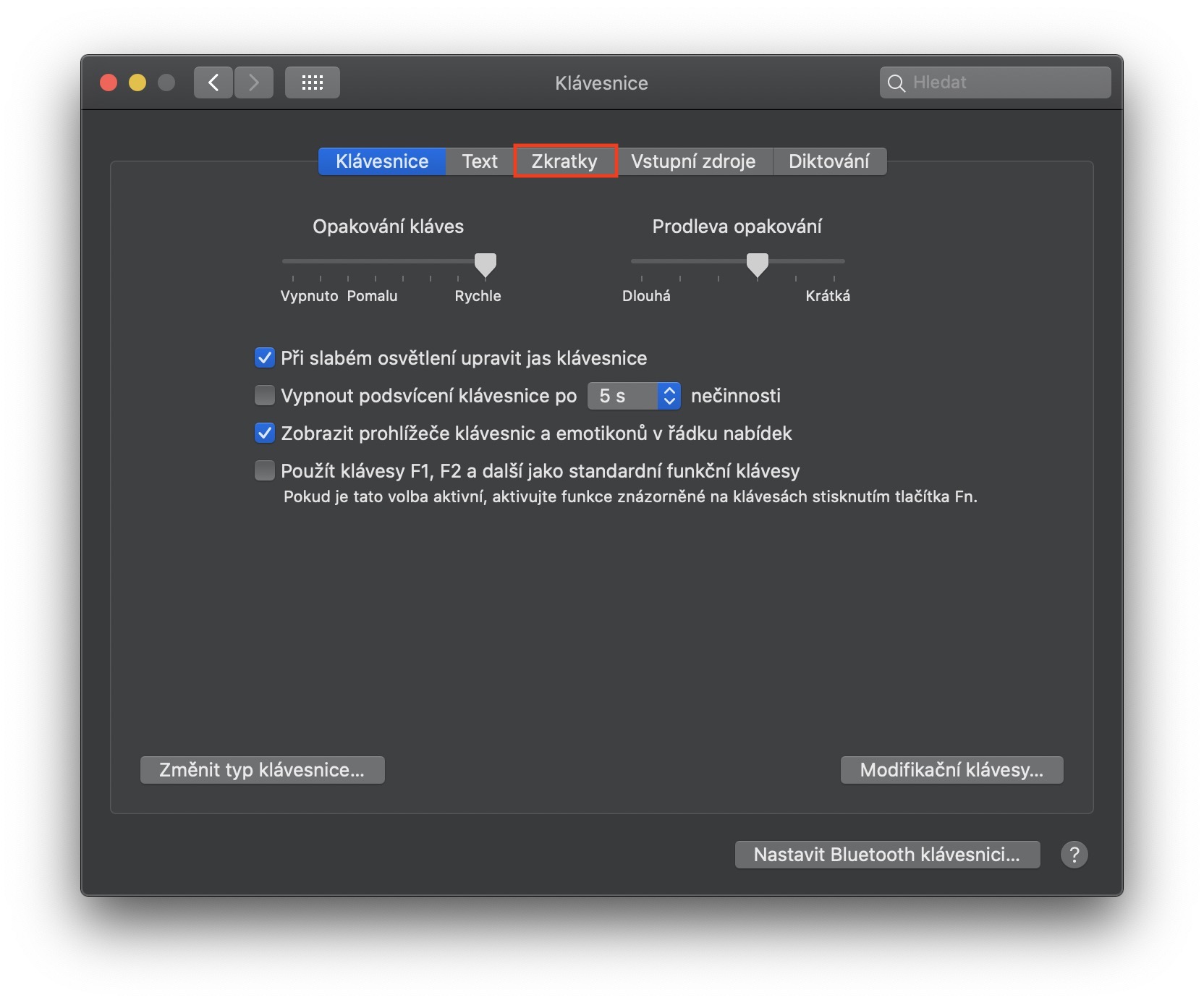
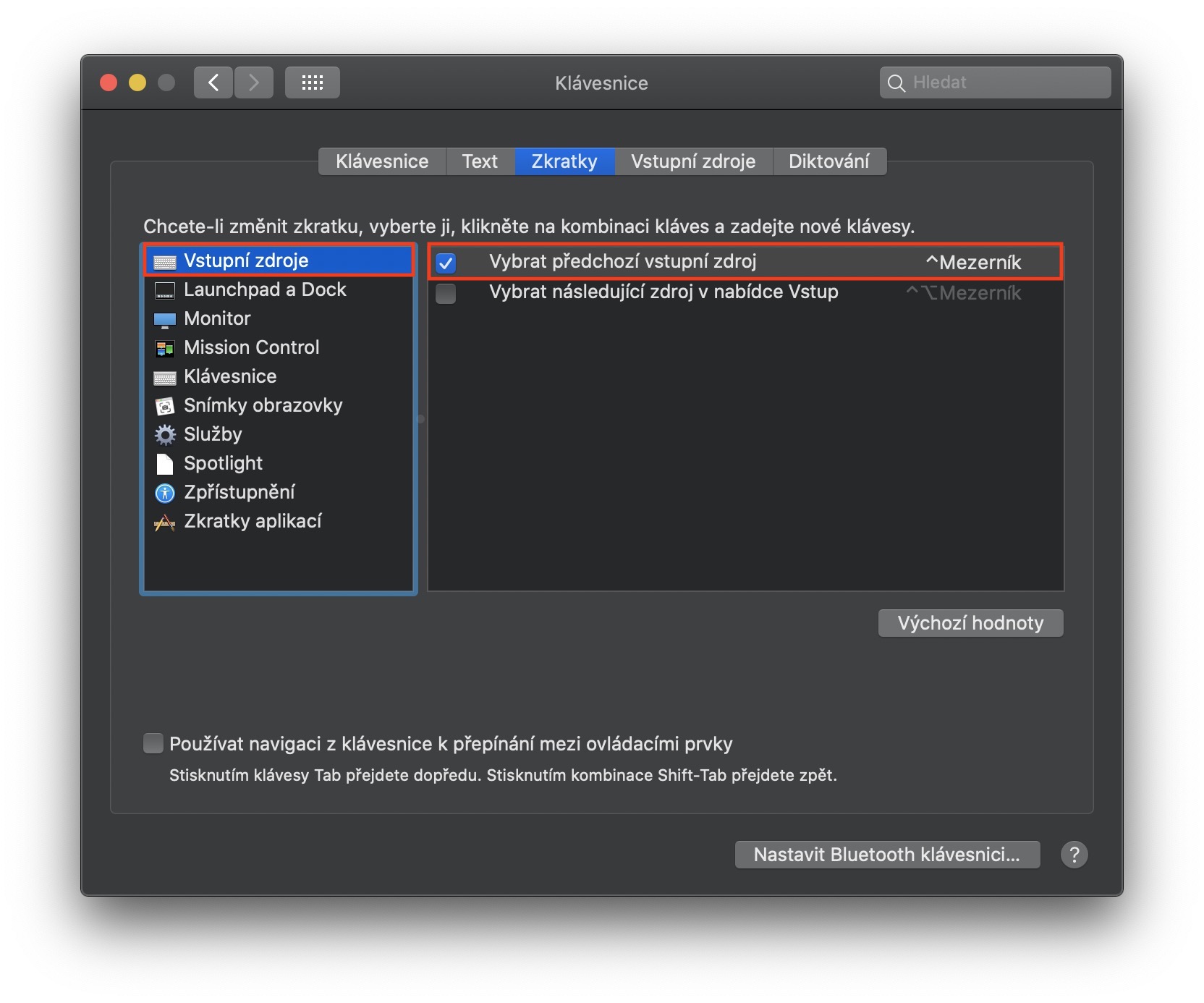
Pro இன்னும் அதிக வசதிக்காக, விசைப்பலகை மொழிகளுக்கு இடையில் எளிதாக மாற உங்களை அனுமதிக்கும் விசைப்பலகை குறுக்குவழியை அமைக்க ஒரு விருப்பம் உள்ளது. இயல்பாக, இந்த குறுக்குவழி செயலில் உள்ளது மற்றும் விசைகளை அழுத்துவதன் மூலம் செயல்படுத்தலாம். கட்டுப்பாடு + ஸ்பேஸ்பார். நீங்கள் விசைப்பலகை குறுக்குவழியை மாற்ற விரும்பினால், மேல் பட்டியின் இடது பகுதியில் கிளிக் செய்யவும் ஐகான் மற்றும் ஒரு விருப்பத்தைத் தேர்ந்தெடுக்கவும் கணினி விருப்பத்தேர்வுகள்… பின்னர் பிரிவை மீண்டும் திறக்கவும் க்ளெவ்ஸ்னிஸ் மற்றும் ஒரு வகைக்கு நகர்த்தவும் சுருக்கங்கள். இங்கே இடது மெனுவில் ஒரு விருப்பத்தைத் தேர்ந்தெடுக்கவும் உள்ளீட்டு ஆதாரங்கள் மற்றும் விருப்பத்தில் முந்தைய உள்ளீட்டு மூலத்தைத் தேர்ந்தெடுக்கவும் உங்களை அமைத்துக்கொள்ளுங்கள் சொந்த சுருக்கம், உங்களுக்கு தேவையானது.




அருமை, அது எனக்கு மிகவும் உதவியது!