தினமும் மேக்கைப் பயன்படுத்தும் வயதானவர்களில் நீங்களும் ஒருவராக இருந்தாலோ, அல்லது உங்கள் கண்களில் சில பிரச்சனைகள் இருந்தாலோ, மேக்கில் கர்சர் சிறியதாக இருப்பதைக் கண்டாலோ, இன்று நீங்கள் மகிழ்ச்சியாக இருப்பீர்கள். சமீபத்தில், MacOS இல் பெரிய கர்சர் அளவை அமைக்க முடியுமா என்று எனது பெற்றோர் என்னிடம் கேட்டார்கள். இந்த விருப்பம் இருக்கிறதா என்று எனக்குத் தெரியவில்லை, ஆனால் அது இருக்கும் போது நான் அதைக் கண்டேன் Windows, எனவே இந்த விருப்பம் நிச்சயமாக macOS இல் கிடைக்கும். நிச்சயமாக நான் தவறாக நினைக்கவில்லை. ProMacOS-ல் கர்சர் அளவை சரிசெய்வது மிகவும் எளிது, ஆனால் எங்கு கிளிக் செய்வது என்று உங்களுக்குத் தெரியாவிட்டால், அந்த அமைப்பைத் தேடுவதில் நீங்கள் அதிக நேரம் செலவிடுவீர்கள். எனவே அதை எப்படி செய்வது என்று நீங்கள் ஆர்வமாக இருந்தால், இந்த வழிகாட்டியைப் படியுங்கள்.
நீங்கள் ஆர்வமாக இருக்கலாம்
Mac இல் கர்சர் அளவை எளிதாக மாற்றுவது எப்படி
புகைப்பட தொகுப்பு

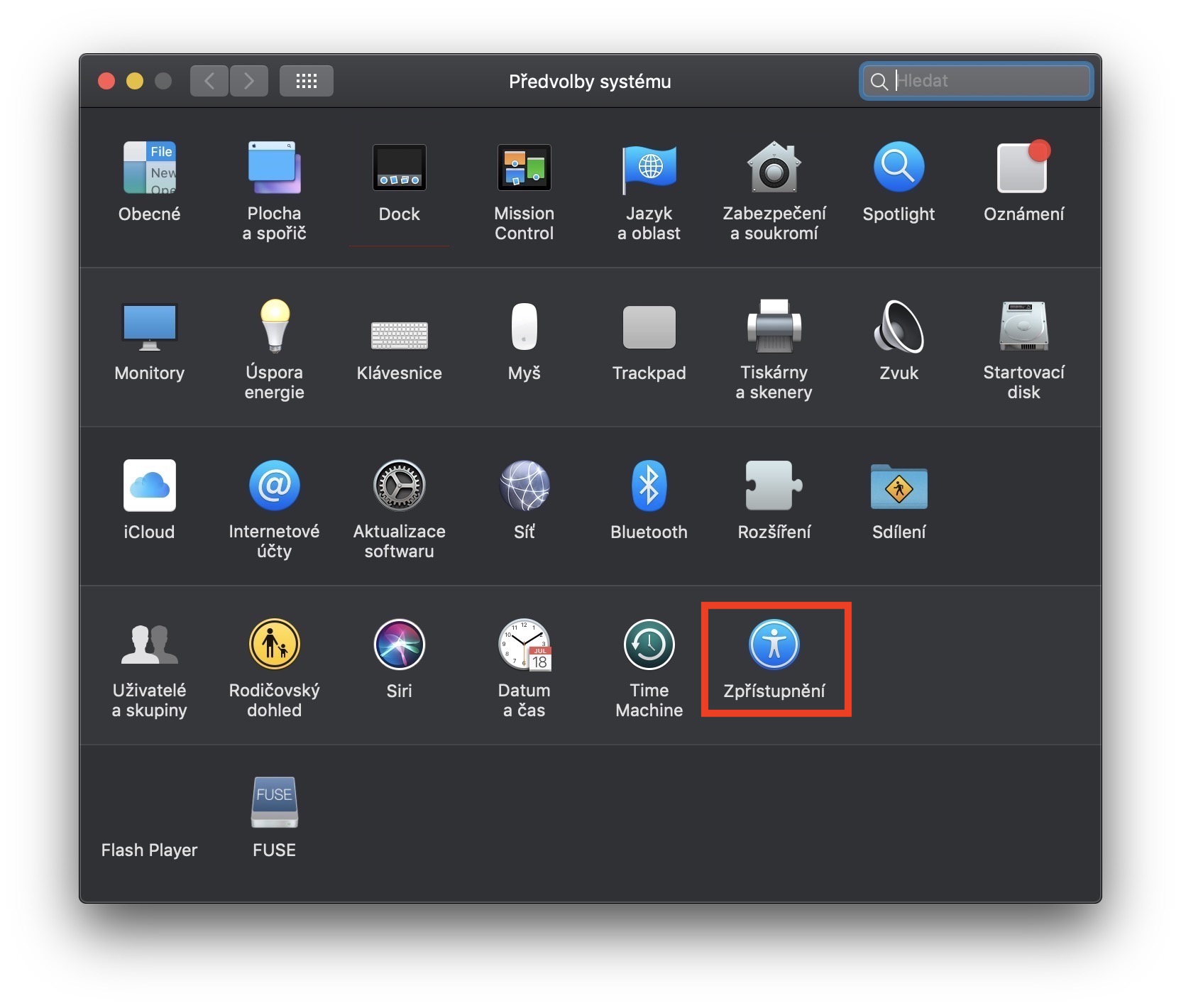
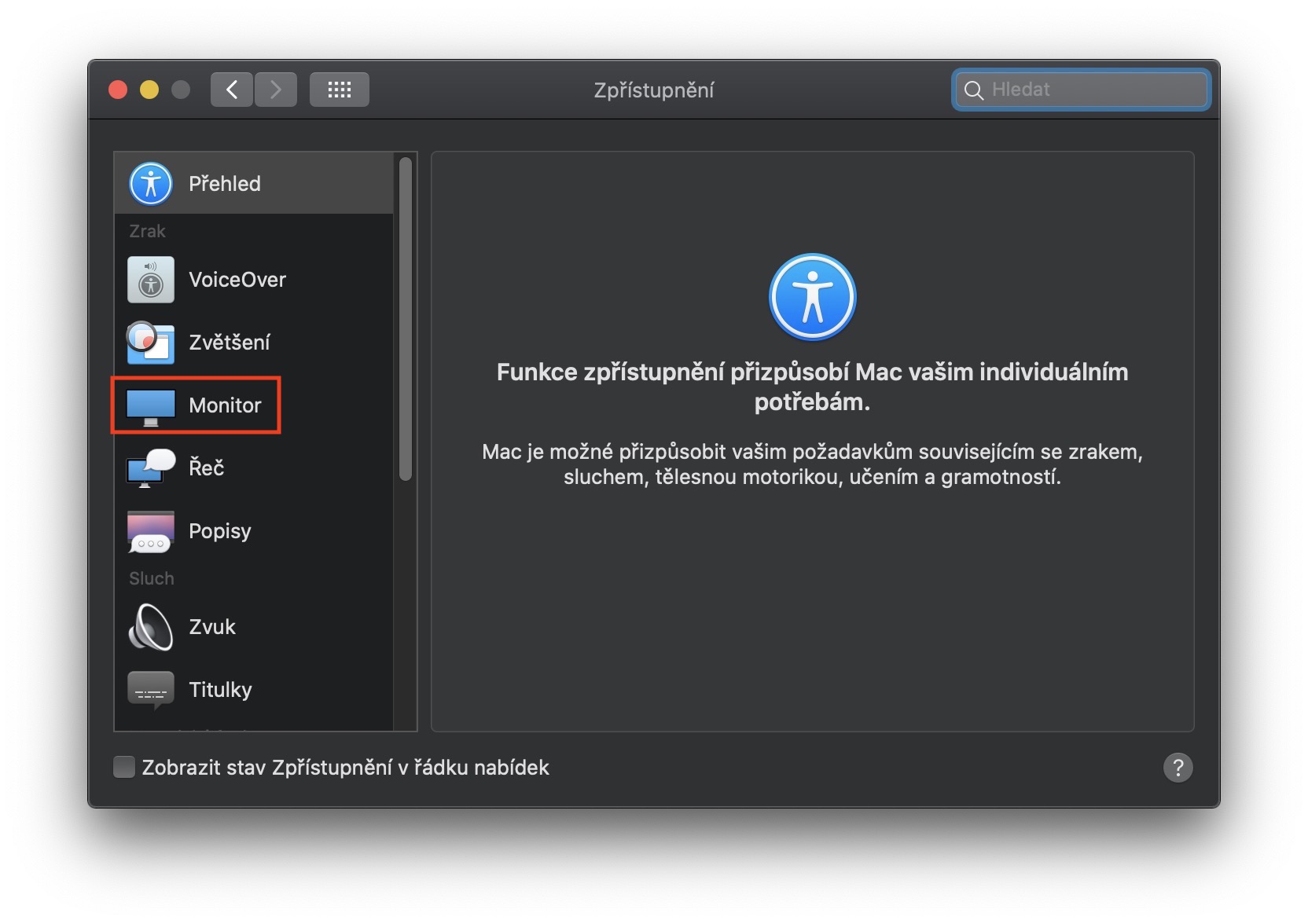
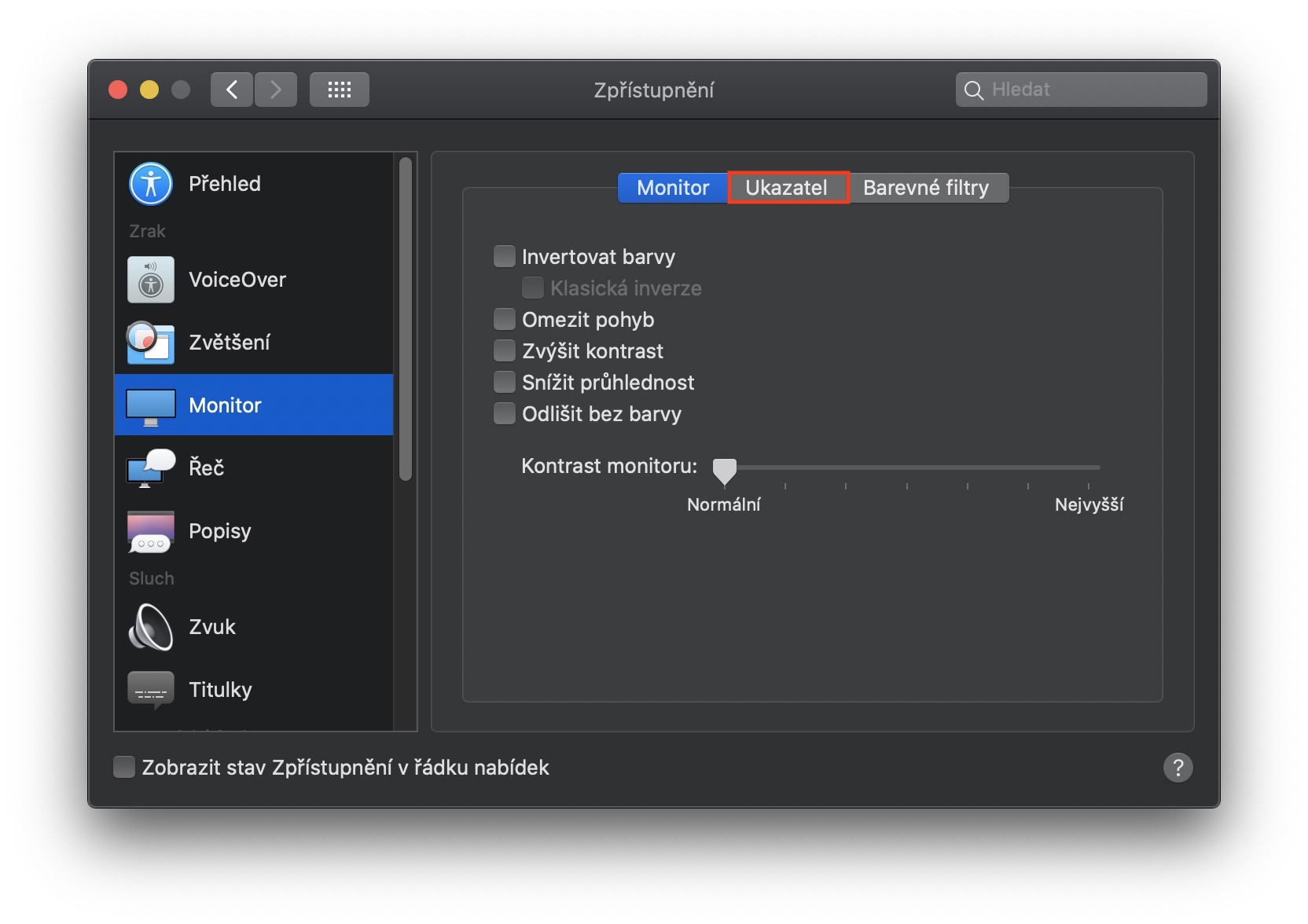
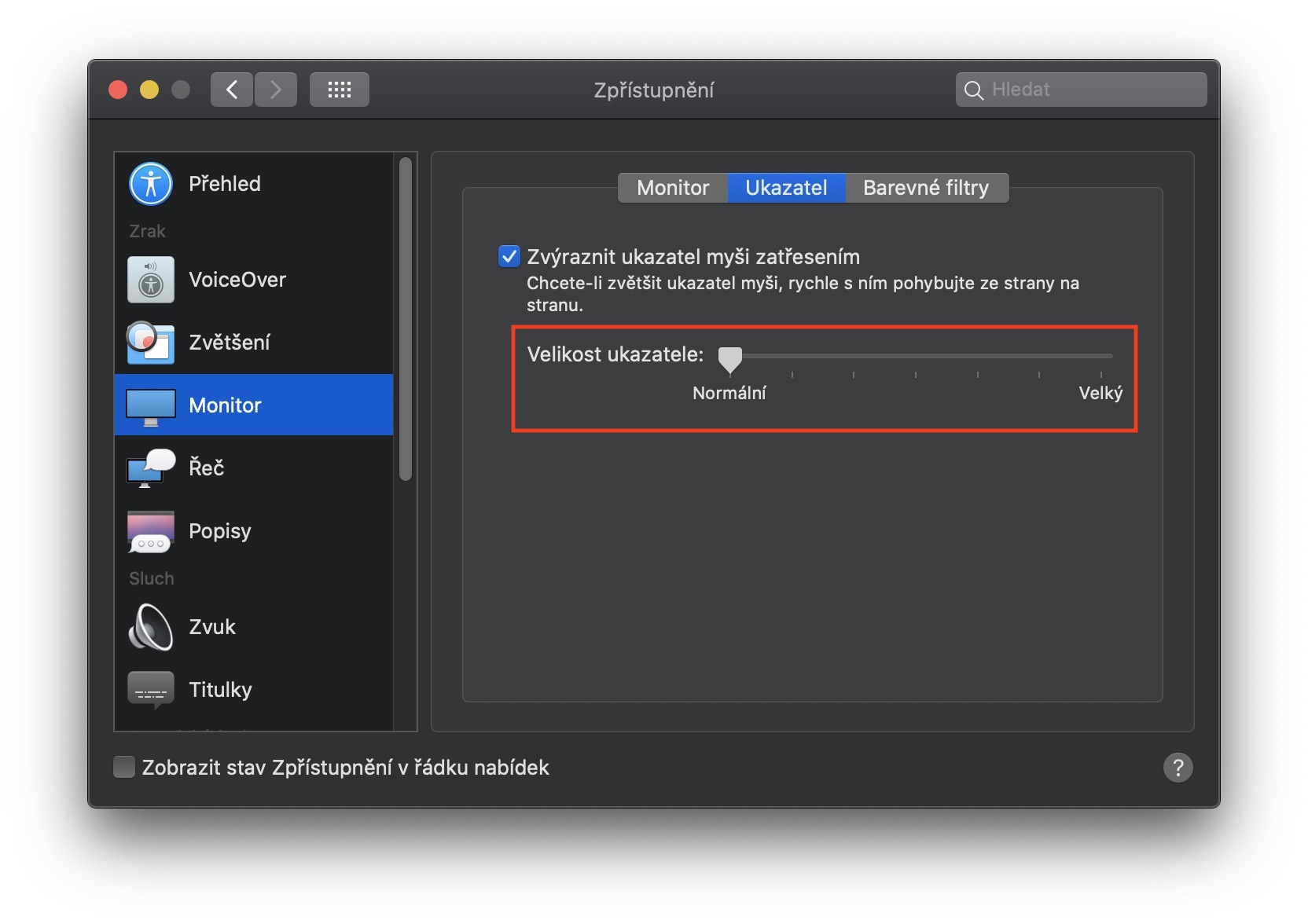
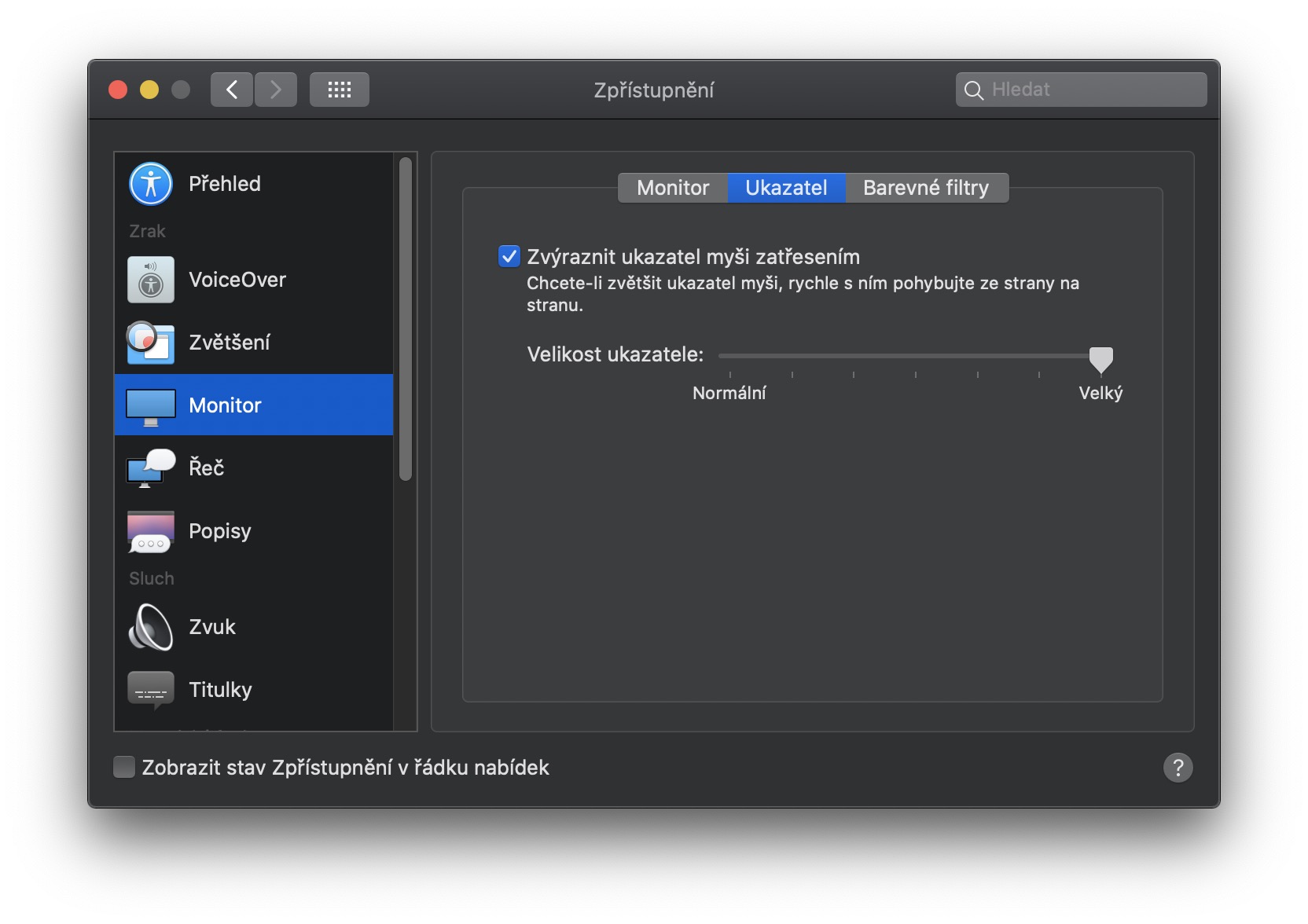
முதலில், நீங்கள் உங்கள் macOS சாதனத்தில் இருக்க வேண்டும், அதாவது உங்கள் Mac இல் இருக்க வேண்டும் அல்லது MacBooku, கணினி விருப்பத்தேர்வுகளுக்கு நகர்த்தப்பட்டது. இதைச் செய்ய, திரையின் மேல் இடது மூலையில் கிளிக் செய்யவும். சின்னம் Apple சின்னம், பின்னர் தோன்றும் மெனுவிலிருந்து ஒரு விருப்பத்தைத் தேர்ந்தெடுக்கவும் கணினி விருப்பத்தேர்வுகள்… இப்போது ஒரு புதிய சாளரம் திறக்கும், அதில் நீங்கள் எதிர்பார்ப்பது போல், மவுஸ் தாவலைக் கிளிக் செய்ய மாட்டீர்கள், ஆனால் என்ற விருப்பத்தை சொடுக்கவும். வெளிப்படுத்தல். நீங்கள் அவ்வாறு செய்தவுடன், இடது மெனுவில் உள்ள பகுதிக்குச் செல்வோம் மானிட்டர். அதன் பிறகு, மேல் மெனுவில் உள்ள டேப்பில் கிளிக் செய்தால் போதும் சுட்டி. இங்கே அவர் ஏற்கனவே சொந்தமாக இருக்கிறார் ஸ்லைடர், நீங்கள் எளிதாக முடியும் கர்சர் அளவை மாற்றவும் இயல்பிலிருந்து பெரியது வரை.
தொடர்புடையது
இந்த வழிகாட்டி மூலம், உங்கள் மேக்கில் கர்சர் எவ்வளவு பெரியதாக காட்டப்படும் என்பதை நீங்கள் அமைக்கலாம். இந்த அமைப்புகள் பிரிவில் உள்ள மற்றொரு சுவாரஸ்யமான விருப்பம், மவுஸ் பாயிண்டரை அசைப்பதன் மூலம் அதை முன்னிலைப்படுத்தும் விருப்பமாகும். இந்த அம்சம் இயக்கப்பட்டிருந்தால், திறந்திருக்கும் அனைத்து சாளரங்களுக்கிடையில் கர்சரை இழந்தால், நீங்கள் செய்ய வேண்டியதெல்லாம் மவுஸை விரைவாக அசைப்பது அல்லது திரை முழுவதும் முன்னும் பின்னுமாக விரைவாக நகர்த்தத் தொடங்குவதுதான். trackpadu. பின்னர் மவுஸ் சிறிது நேரம் தானாகவே பெரிதாக்கப்படும், இதனால் கண்டுபிடிப்பது எளிதாகிறது. நிச்சயமாக macOS இல் மவுஸ் தொடர்பான பல அமைப்புகள் கிடைக்கின்றன. எடுத்துக்காட்டாக, வெளிப்புற மவுஸ் இணைக்கப்பட்டிருக்கும் போது மவுஸை எவ்வாறு முடக்குவது என்று நீங்கள் யோசித்தால், trackpad, பின்னர் இந்தப் பத்தியின் இடதுபுறத்தில் உள்ள தொடர்புடைய கட்டுரையைக் கிளிக் செய்யவும்.