
Proபயனர்கள் தங்கள் ஐபேட்களில் செய்யும் மிகவும் பொதுவான செயல்பாடுகளில் ஒன்று இணையத்தில் உலாவுதல் ஆகும். இருப்பினும், அவர்களில் பெரும்பாலோர் தேவையற்ற முறையில் வெறும் உலாவுதலுடன் தங்களை மட்டுப்படுத்திக் கொள்கிறார்கள், மேலும் தங்களுக்குத் தீங்கு விளைவிக்கும் வகையில், ஐபேட் வழங்கும் அனைத்து சாத்தியக்கூறுகளையும் பயன்படுத்திக் கொள்வதில்லை. iOS சலுகைகள். உங்கள் iPad இல் இணையத்தையும் அதன் உள்ளடக்கத்தையும் சிறப்பாகவும் திறமையாகவும் பயன்படுத்த உதவும் வழிகளை கற்பனை செய்வோம்.
நீங்கள் ஆர்வமாக இருக்கலாம்
பின்னர் படிக்க சேமிக்கவும்
ஒரு வலைத்தளத்தின் உள்ளடக்கத்தை பின்னர் படிப்பதற்காக சேமிக்க விரும்பினால், நீங்கள் நேரடியாக பொருத்தமான செயல்பாட்டைப் பயன்படுத்தலாம். Safari சார்பு iOS, அல்லது இந்த நோக்கத்திற்காக உதவும் பயன்பாடுகளில் ஒன்றைப் பதிவிறக்கவும்.
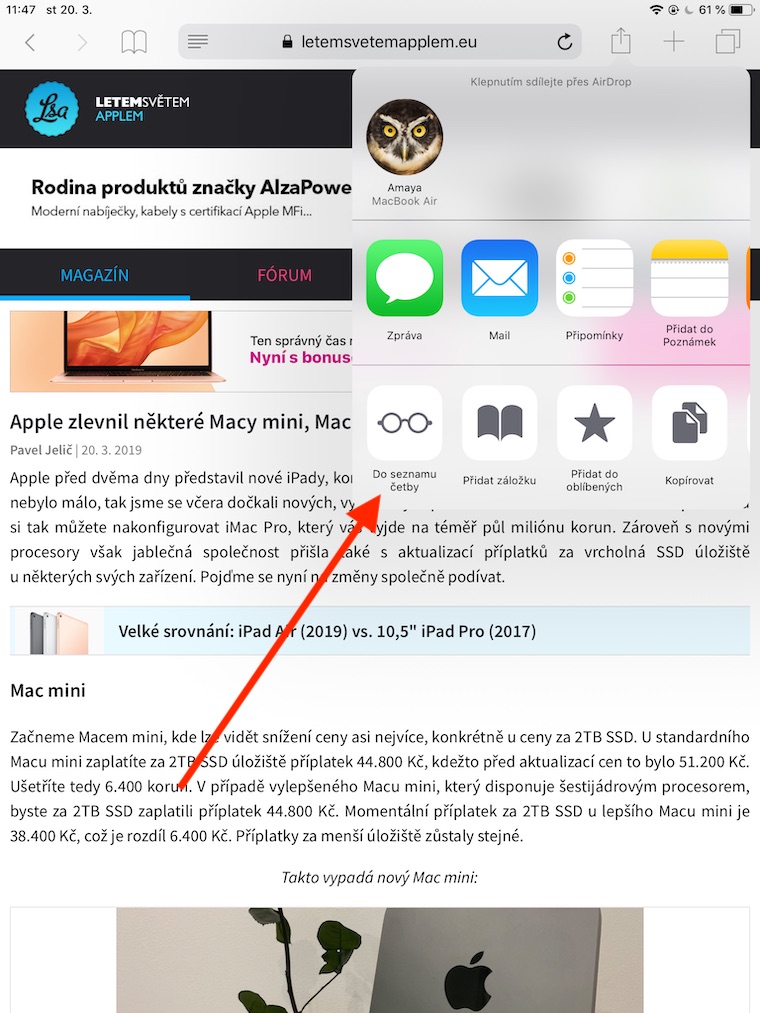
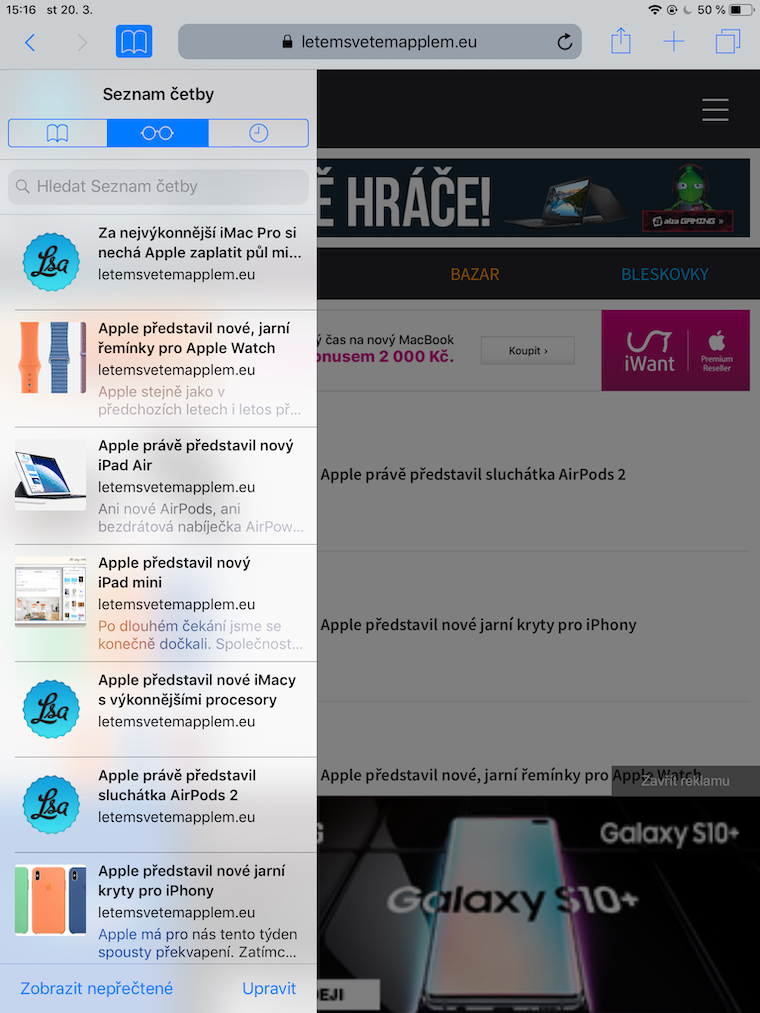
வாசிப்புப் பட்டியல் சொந்தமாக உள்ளது iOS ஒரு பக்கத்தை பின்னர் படிப்பதற்காகச் சேமிக்க உங்களை அனுமதிக்கும் அம்சம். இந்த அம்சத்தைப் பயன்படுத்த விரும்பினால், பகிர்வு ஐகானைத் தட்டி, "வாசிப்புப் பட்டியலில் சேர்" (வட்டக் கண்ணாடிகள் கொண்ட ஐகான்) என்பதைத் தேர்ந்தெடுக்கவும். புக்மார்க்குகள் ஐகானை (திறந்த புத்தக ஐகான்) கிளிக் செய்து, வட்டக் கண்ணாடி ஐகானைத் தட்டுவதன் மூலம் நீங்கள் வாசிப்புப் பட்டியலைத் தொடங்கலாம்.
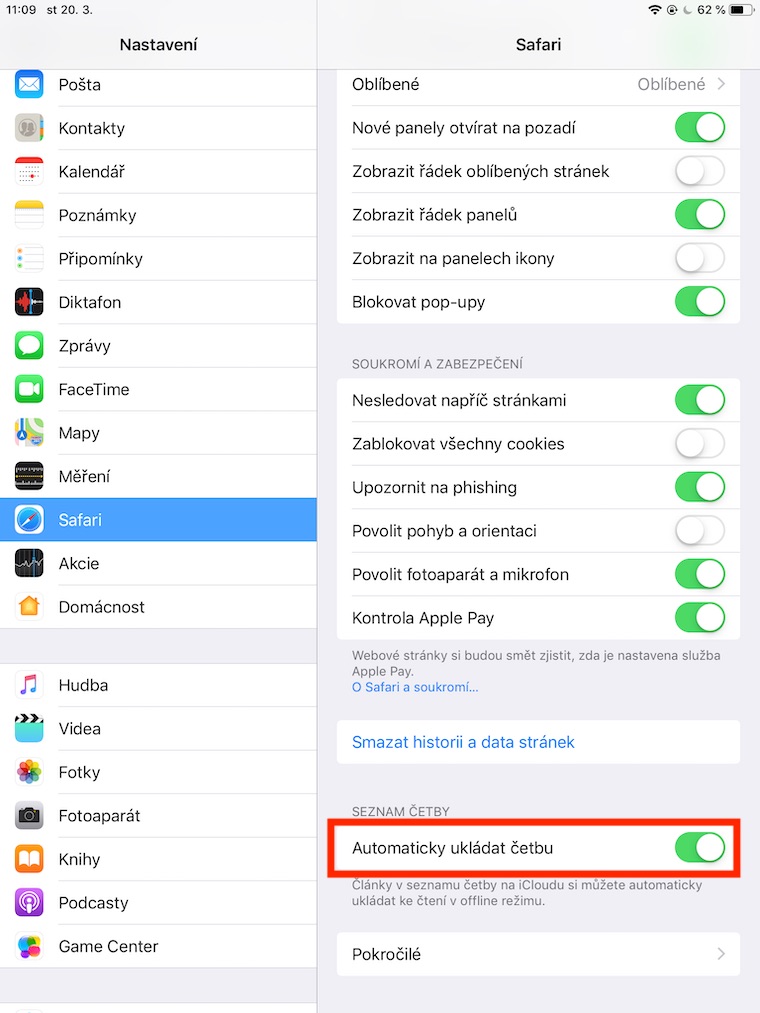
ஆஃப்லைனில் பார்ப்பதற்காக வலை உள்ளடக்கத்தை உங்கள் வாசிப்புப் பட்டியலிலும் சேமிக்கலாம். அமைப்புகள் -> இல் ஆஃப்லைன் சேமிப்பை அமைக்கலாம். Safari, அங்கு நீங்கள் வாசிப்புகளை தானாகச் சேமிப்பதற்கான விருப்பத்தைச் சரிபார்க்கிறீர்கள்.
புகைப்பட தொகுப்பு
பாக்கெட் , இன்ஸ்டாபேப்பர் அல்லது பன்முகப் பயன்பாடு கொண்ட எவர்நோட் போன்ற பல மூன்றாம் தரப்பு செயலிகளும், இணைய உள்ளடக்கத்தைப் பின்னர் படிப்பதற்காகச் சேமிக்கப் பயன்படுத்தப்படுகின்றன.
மெய்நிகர் அலமாரிகள்
பின்னர் படிப்பதற்கு உள்ளடக்கத்தைச் சேமிக்க உங்களை அனுமதிக்கும் பயன்பாடுகள் சிறந்தவை, ஆனால் எப்போதும் நடைமுறைக்கு ஏற்றவை அல்ல. நீங்கள் ஒதுக்கி வைத்த உள்ளடக்கம் கிளிக்பைட்டாக மாறியிருக்கலாம் அல்லது நீங்கள் ஆர்வம் காட்டுவதை நிறுத்திவிட்டிருக்கலாம். சில சூழ்நிலைகளில், ஒரே தரவை ஒரே நேரத்தில் பல இடங்களுக்கு நகர்த்த வேண்டியிருக்கும். இந்த நோக்கங்களுக்காக "ஷெல்ஃப்" சிறந்தது. apps", மெய்நிகர் அலமாரிகள், இழுத்து விடுதல் செயல்பாட்டைப் பயன்படுத்தி. இந்தப் பயன்பாடுகளில், நீங்கள் உரையை மட்டுமல்ல, படங்கள், இணைப்புகள் அல்லது கோப்புகளையும் ஒரு பயன்பாட்டிலிருந்து இன்னொரு பயன்பாட்டிற்கு எளிதாக நகர்த்தலாம்.
இந்தப் பயன்பாடுகளில் பல, ஐபேடிற்காகவே பிரத்யேகமாக வடிவமைக்கப்பட்டு, ஆப்பிள் டேப்லெட்டுகளின் சூழலையும் செயல்பாடுகளையும் முழுமையாகப் பயன்படுத்திக்கொள்ளும் வாய்ப்பை வழங்குகின்றன. உதாரணமாக, உள்ளமைந்த ஃபைல்ஸ் பயன்பாட்டுடன் ஒருங்கிணைப்பை வழங்கும் கிளாடிஸ் (Gladys) பயன்பாட்டையோ அல்லது மேக்கிலும் கிடைக்கும் யோயிங்க் (Yoink ) பயன்பாட்டையோ குறிப்பிடலாம் . கிளாடிஸின் அடிப்படைப் பதிப்பு இலவசம், அதேசமயம் யோயிங்கின் விலை 149 CZK ஆகும்.
குறிப்புகள் iOS
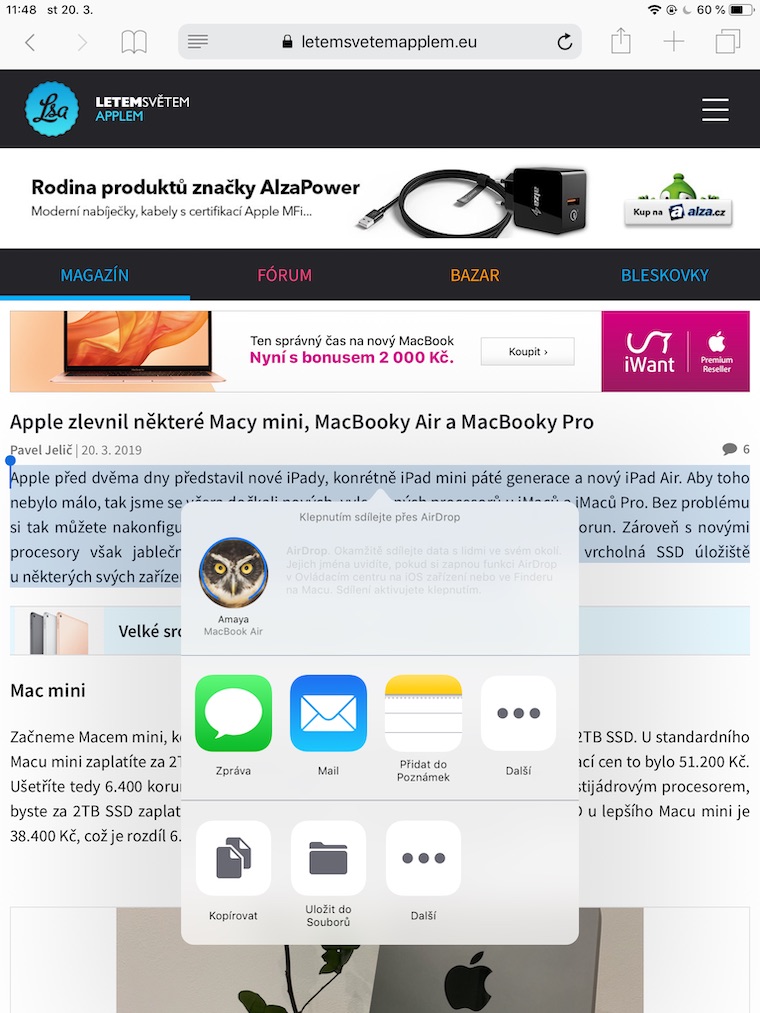
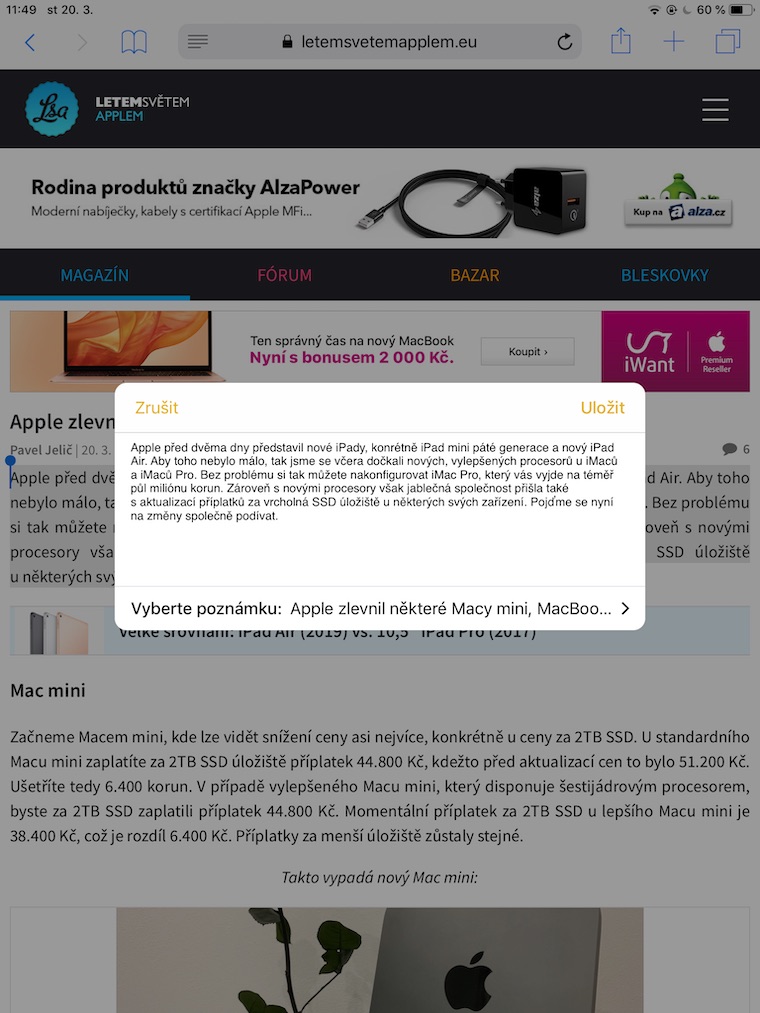
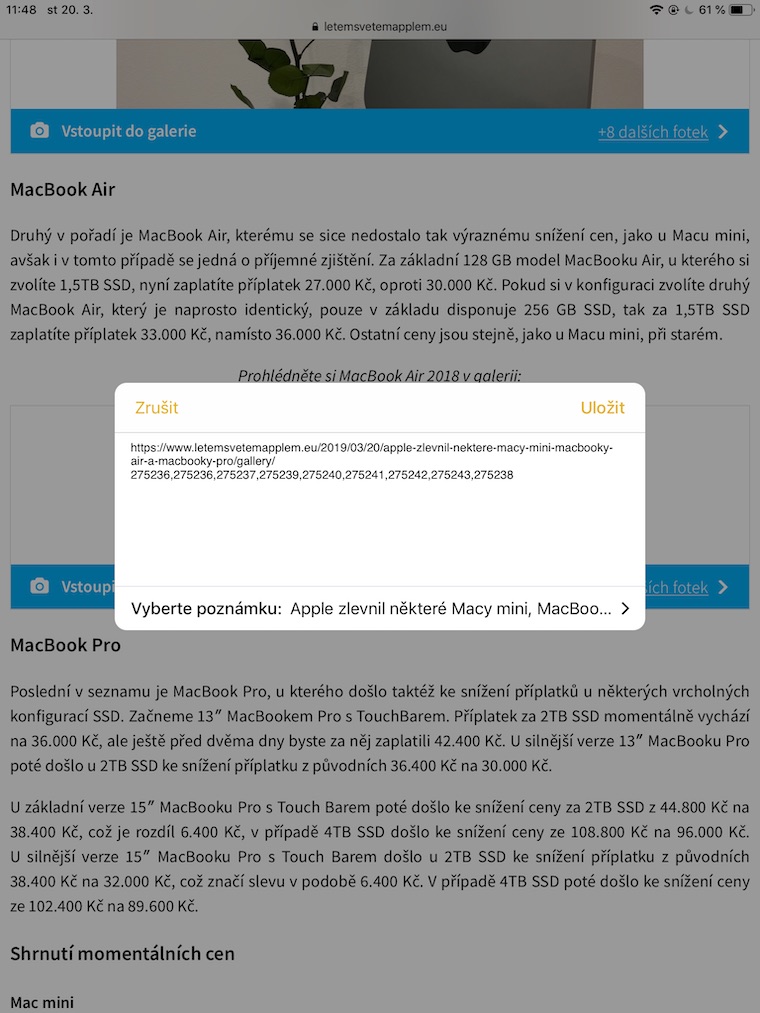
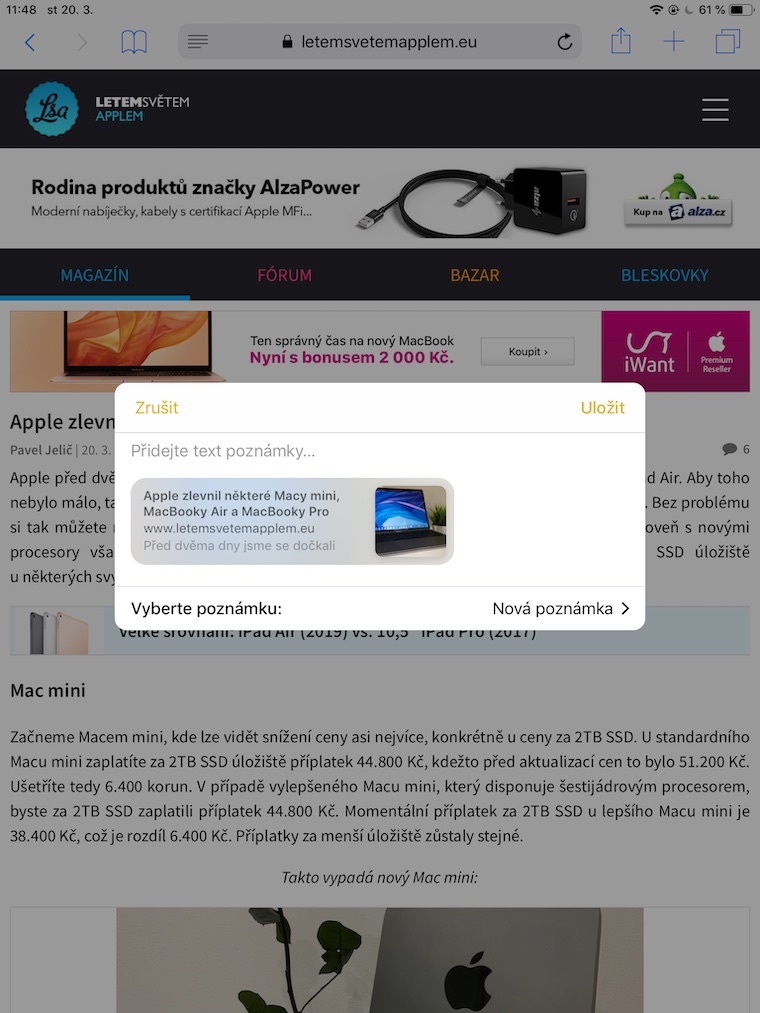
சொந்த குறிப்புகள் பயன்பாடு உள்ளது iOS சில நேரங்களில் அநியாயமாக வசதிகளில் கவனிக்கப்படாமலும் புறக்கணிக்கப்பட்டும், அதே நேரத்தில் Apple ஒவ்வொரு புதுப்பிப்புடனும் iOS குறிப்புகள் மேகோஸ் மற்றும் iOS. குறிப்புகள் உரை, இணைப்புகள், குரல் பதிவுகள் மற்றும் மூன்றாம் தரப்பு பயன்பாடுகளிலிருந்து தகவல்களைச் சேர்க்க உங்களை அனுமதிக்கின்றன, இது வலை உள்ளடக்கத்தைச் சேமிப்பதற்கான சிறந்த வழியாக அமைகிறது. தேர்ந்தெடுக்கப்பட்ட உள்ளடக்கத்தில் பகிர்வு ஐகானைத் தட்டவும், குறிப்புகளைத் தேர்ந்தெடுக்கவும் அல்லது குறிப்பில் ஒரு கருத்தைச் சேர்த்து அதை ஒரு புதிய உள்ளீடாகச் சேமிக்கவும் அல்லது ஏற்கனவே உள்ள குறிப்பில் இணைக்கவும். உள்ளடக்கத்தை குறிப்புகளுக்கு மாற்றவும் முடியும். ஸ்ப்ளிட் பார்வை இழுத்து விடுதல் செயல்பாட்டைப் பயன்படுத்தி.
புகைப்பட தொகுப்பு
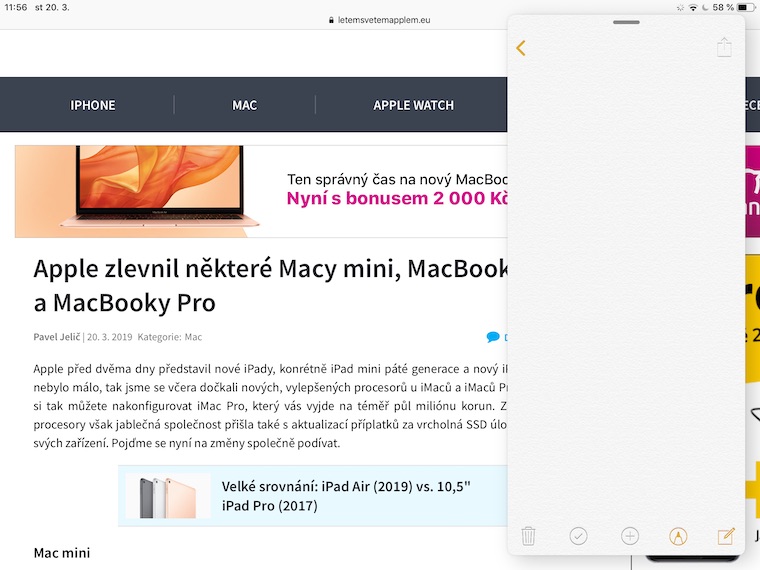
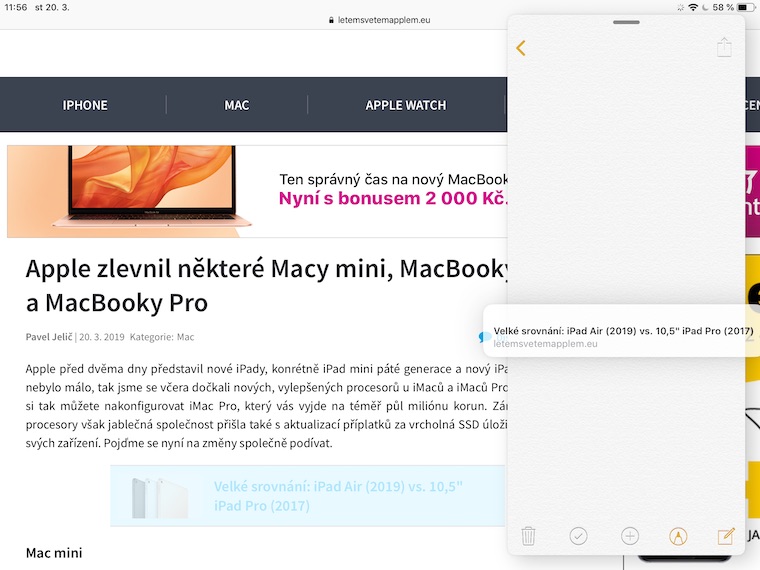
உதவிக்கு அழையுங்கள் Oneகுறிப்பு
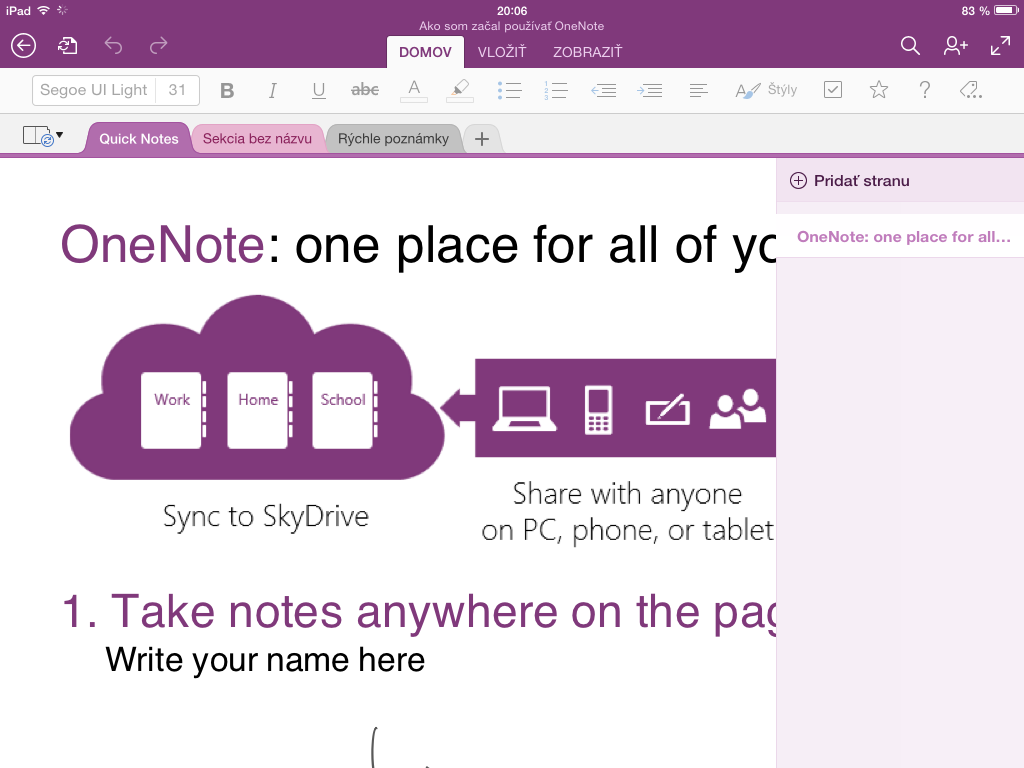
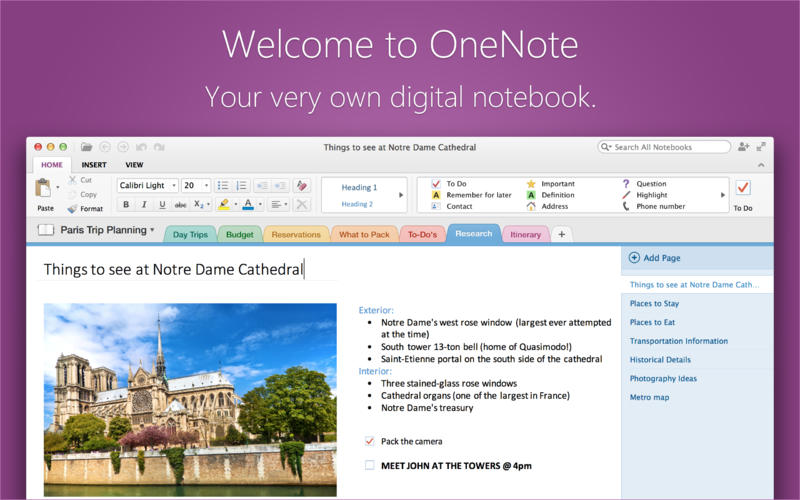
மேலே உள்ள பயன்பாடுகள் எதுவும், சொந்த குறிப்புகள் உட்பட, உங்களுக்குப் பொருந்தவில்லை என்றால், பயன்பாடு வழங்கும் நன்மைகளைப் பயன்படுத்திக் கொள்ள முயற்சி செய்யலாம். Oneகுறிப்பு Microsoftமணிக்கு. ஒரு வலைத்தளத்தைச் சேர்க்க, பகிர்வு ஐகானைக் கிளிக் செய்து தேர்ந்தெடுக்கவும் Oneகுறிப்பு. பின்னர் நீங்கள் செய்ய வேண்டியதெல்லாம் ஒரு இடத்தைத் தேர்ந்தெடுத்து, ஒரு தலைப்பையும் ஏதேனும் குறிப்புகளையும் சேர்த்து அனுப்புவதுதான்.
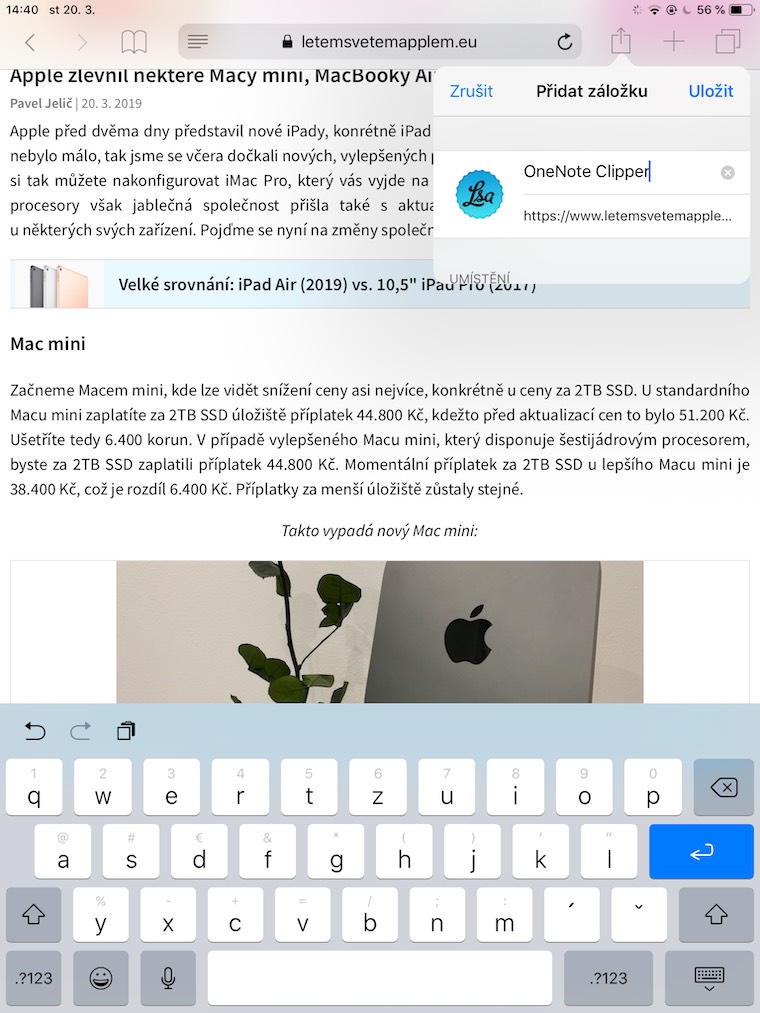
Oneநோட் டெஸ்க்டாப் பதிப்பை உருவகப்படுத்தும் கிளிப்பர் நீட்டிப்பையும் வழங்குகிறது. பகிர் -> புக்மார்க்கைச் சேர் என்பதைத் தட்டி, "" என்ற தலைப்பை உள்ளிடவும்.Oneகுறிப்பு கிளிப்பர். முகவரிப் பட்டி பoneஅதை அப்படியே விட்டுவிட்டு, புக்மார்க்கை பிடித்தவையில் வைத்து சேமிக்கவும். பின்னர் பின்வரும் குறியீட்டை உங்கள் கிளிப்போர்டுக்கு நகலெடுக்கவும்:
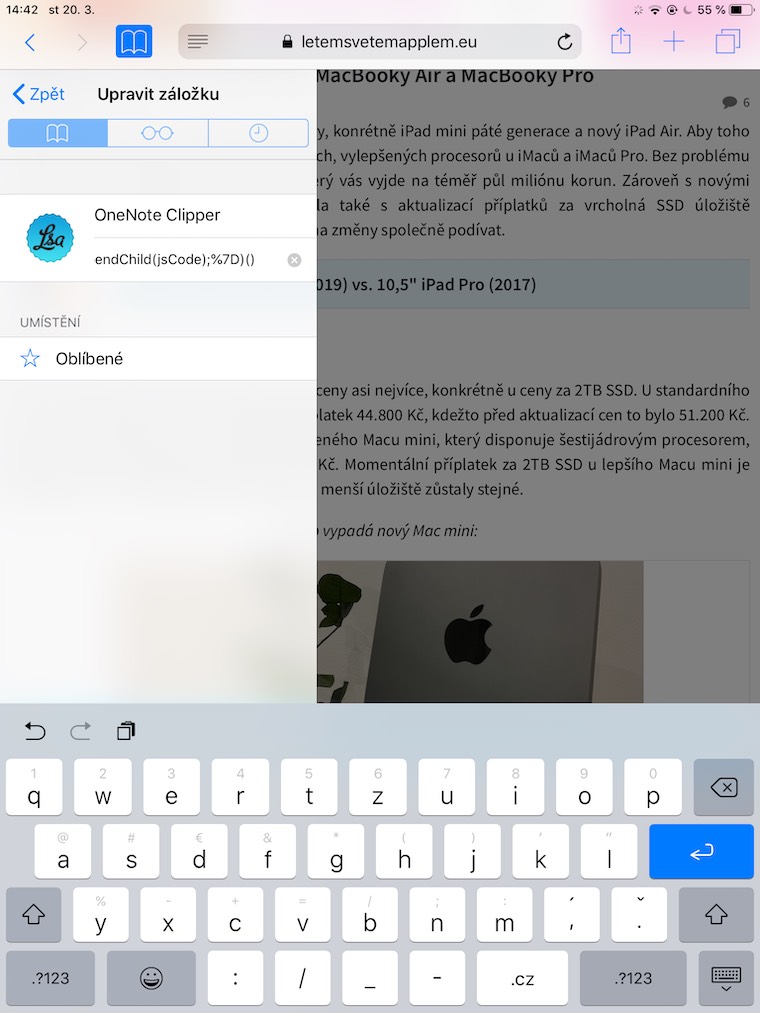
javascript:(function()%7Bvar%20jsCode=document.createElement(‚script‘);jsCode.setAttribute(‚src‘,’https://www.onenote.com/Clipper/Root?ClipperId=ON-95a88c52-50d6-4c35-b134-2bdd4f682242&ClipperType=Bookmarklet&ClipperVersion=2.0.2′);jsCode.setAttribute(‚id‘,’oneNoteCaptureRootScript‘);jsCode.setAttribute(‚type‘,’text/javascript‘);document.body.appendChild(jsCode);%7D)()
புக்மார்க்குகள் -> திருத்து என்பதைக் கிளிக் செய்து, நீங்கள் உருவாக்கிய புக்மார்க்கைத் தேர்ந்தெடுக்கவும். Oneகுறிப்பு கிளிப்பர். குறியீடு நகலெடுக்கப்பட்டது. Javaமுகவரிப் பட்டியில் ஸ்கிரிப்டை ஒட்டவும், புக்மார்க்கைச் சேமிக்கவும்.
புகைப்பட தொகுப்பு
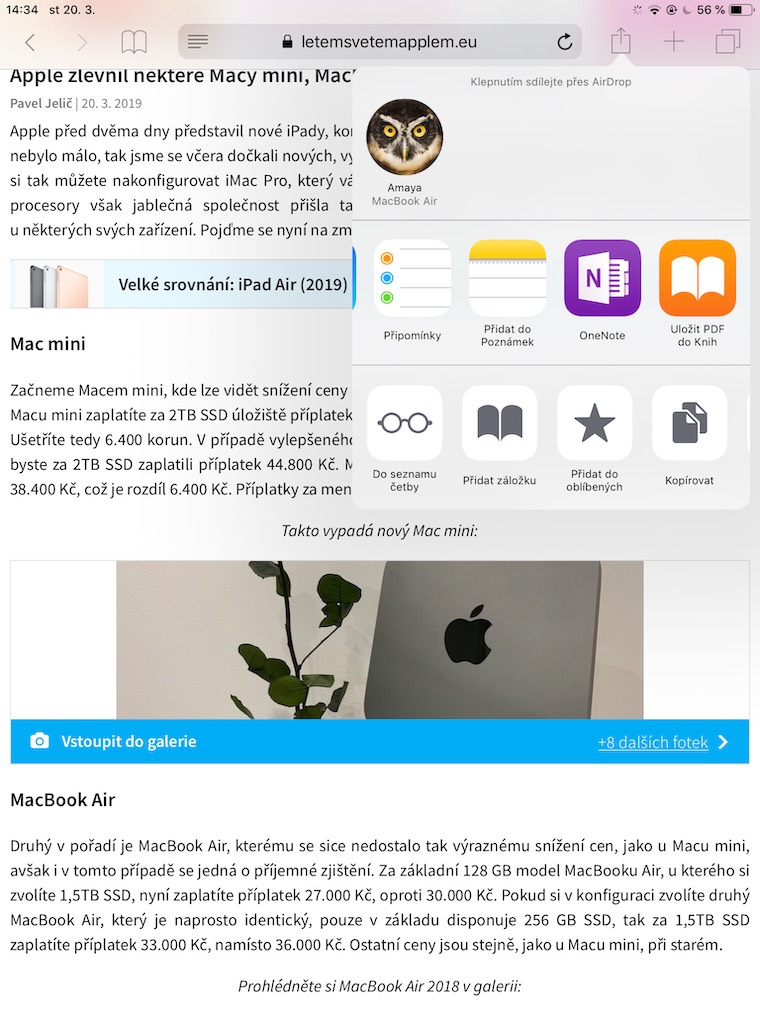
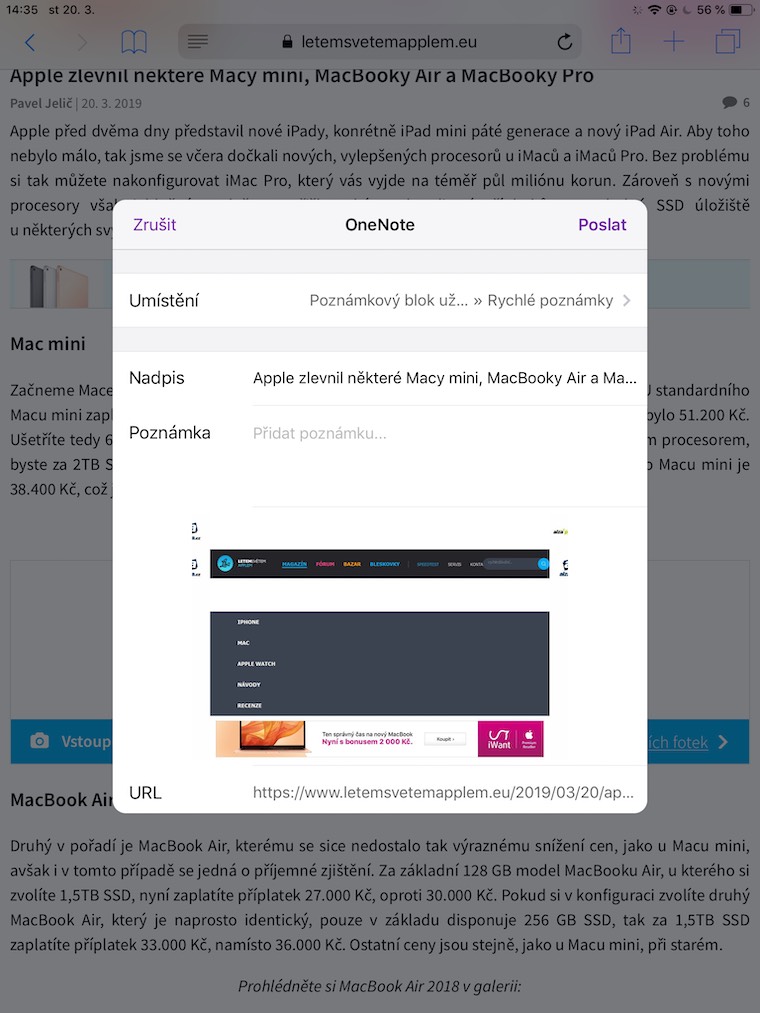
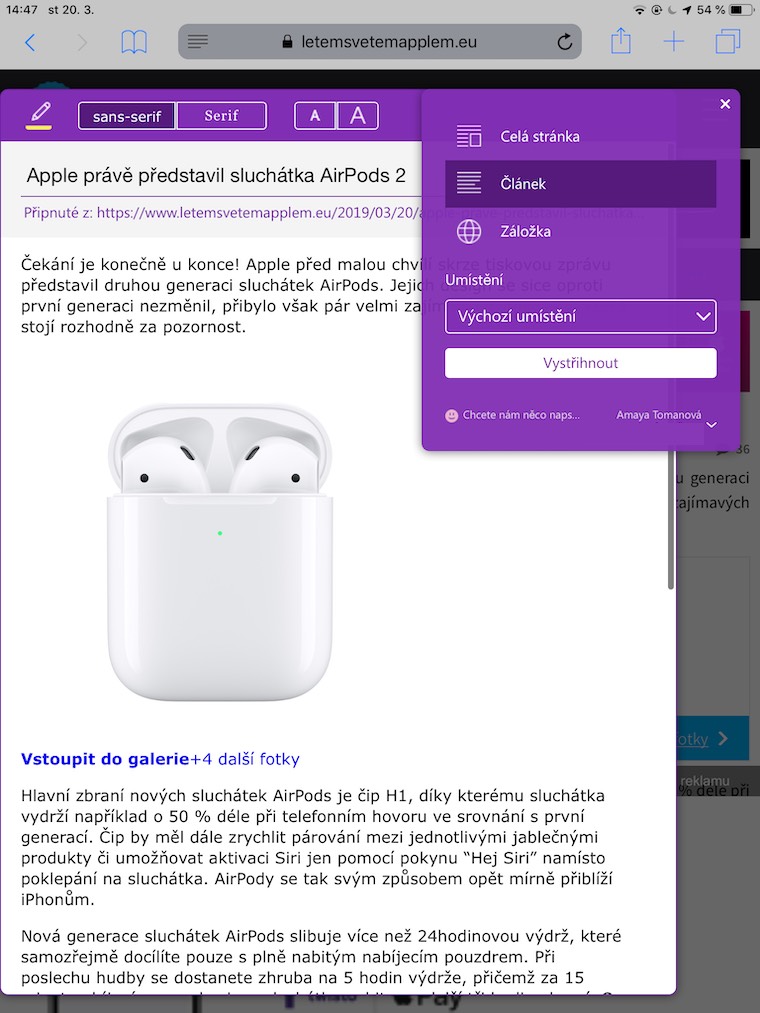
அடுத்த முறை தேர்ந்தெடுக்கப்பட்ட உள்ளடக்கத்திற்கு மேம்பட்ட விருப்பங்களைப் பயன்படுத்த விரும்பினால், புக்மார்க்குகளில் சேர் என்பதைக் கிளிக் செய்து, பெயரிடப்பட்ட புக்மார்க்கைத் தேர்ந்தெடுக்கவும். Oneகுறிப்பு கிளிப்பர்.






இணையத்தில் உலாவுவதற்கு ஒரு கிளாசிக் RSS ரீடரை சிறந்த தேர்வாக நான் கருதுகிறேன். என்னுடைய RSS ரீடரில் எனக்கு ஆர்வமுள்ள சுமார் 20 வலைத்தளங்கள் உள்ளன. நான் பின்வருவன போன்ற பாரம்பரிய வலைத்தளங்களைச் சேமித்து வைத்திருக்கிறேன்: letemsvetemapplem, ஆனால், எடுத்துக்காட்டாக, என் மகள் படிக்கும் பள்ளியின் வலைத்தளமும் கூட. RSS ரீடரைத் திறந்த பிறகு, சேமிக்கப்பட்ட வலைத்தளங்களில் ஒரு புதிய கட்டுரை சேர்க்கப்பட்டுள்ளதா என்பதை ஒரே கிளிக்கில் என்னால் சரிபார்க்க முடியும். கூடுதலாக, RSS ரீடர் என்னிடம் உள்ள அனைத்து சாதனங்களுக்கிடையில் அழகாக ஒத்திசைக்கிறது.
இந்த சாத்தியம் பற்றி எங்கும் எழுதப்படாதது மற்றும் என்னைச் சுற்றியுள்ள யாருக்கும் இந்த விஷயம் தெரியாது என்பது எனக்கு மிகவும் ஆச்சரியமாக இருக்கிறது.
நான் எல்லாவற்றையும் கூகிள் வழியாக ஒத்திசைத்துள்ளேன், ஆனால் அதைச் செய்து முடிக்க விரும்புகிறேன்.cloud.
இந்த தலைப்பில் ஒரு கட்டுரையை வெளியிட முடியுமா?
நன்றி. :-)
உள்நுழைவு மற்றும் மேல் நெடுவரிசைகளில் நான் பின்தொடரும் இணையதளங்களுடன் எனது முகப்புப் பக்கமாக ஒரு பட்டியல் உள்ளது.
தளங்கள் அதைப் பற்றி அதிகம் எழுதுவதில்லை, ஏனென்றால் அவை எதையும் பெறவில்லை என்று நினைக்கிறேன். விளம்பரங்கள் இல்லாமல் கட்டுரையை நீங்கள் படிப்பது அவர்களின் நலன் அல்ல...
நான் அதைப் புரிந்துகொள்கிறேன், ஆனால் கட்டுரை எனக்கு ஆர்வமாக இருந்தால், அது உலாவியில் திறக்கும். எனவே சுவாரசியமான கட்டுரைகளை வெளியிடுவது ஆசிரியர்களின் கையில் தான் உள்ளது🙂
சரி, அது உண்மையில் அவசியமில்லை. பயன்பாட்டில் ரீடர் உரை மற்றும் படங்களை உருவாக்குகிறது மற்றும் எரிச்சலூட்டும் விளம்பரம் இல்லாமல் கட்டுரையைப் படிக்க முடியும்.