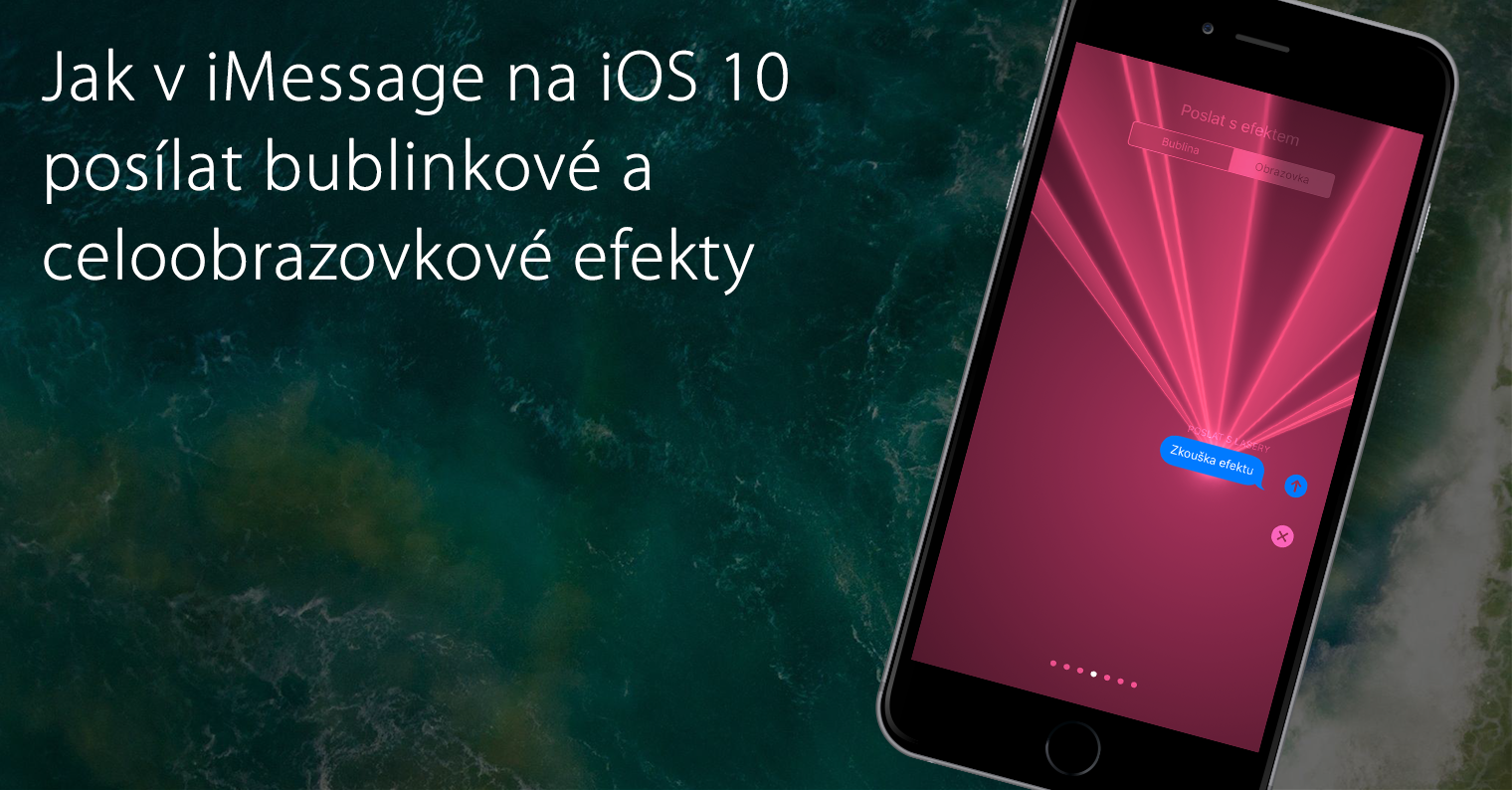
கலிஃபோர்னியாவை தளமாகக் கொண்ட நிறுவனம் Tapback Messages என்று பெயரிட்டுள்ள செய்திகளுக்குப் பதிலளிப்பதைத் தவிர, செய்திகளுக்கு மேலும் தனிப்பட்ட தொடர்பை வழங்க வேறு வழிகள் உள்ளன. Apple v iOS 10 செய்திகளில் வெற்றி பெறப் பயன்படுத்தக்கூடிய பிற விளைவுகளையும் கொண்டு வந்தது. இவை குமிழி மற்றும் முழுத்திரை விளைவுகள்.
நீங்கள் ஆர்வமாக இருக்கலாம்

குமிழி விளைவுகள் மூலம், உங்கள் செய்தியை நீங்கள் தெரிவிக்கும் விதத்தை வெளிப்படுத்தலாம். பேங், லௌட் மற்றும் சாஃப்ட் விளைவுகளுக்குக் கூடுதலாக, இது வழங்குகிறது iMessage மற்றும் இன்விசிபிள் இங்க் விளைவு, இது உரைக்குப் பதிலாக சிறிய தானியங்களைக் காட்டுகிறது மற்றும் அதைப் பார்க்க மற்ற தரப்பினர் செய்தியின் மீது ஸ்வைப் செய்ய வேண்டும். அனைத்து விளைவுகளும் கற்பனையானவை, எடுத்துக்காட்டாக, பேங் விளைவு உண்மையில் திரையைத் தாக்கி அனைத்து செய்திகளையும் நகர்த்த வைக்கிறது.
எப்படி உள்ளே iMessage na iOS 10 அனுப்பு குமிழி விளைவுகள்
- செய்திகள் பயன்பாட்டைத் திறக்கவும்.
- புதிய உரையாடலை உருவாக்கவும் அல்லது ஏற்கனவே உள்ள ஒன்றைத் திறக்கவும்.
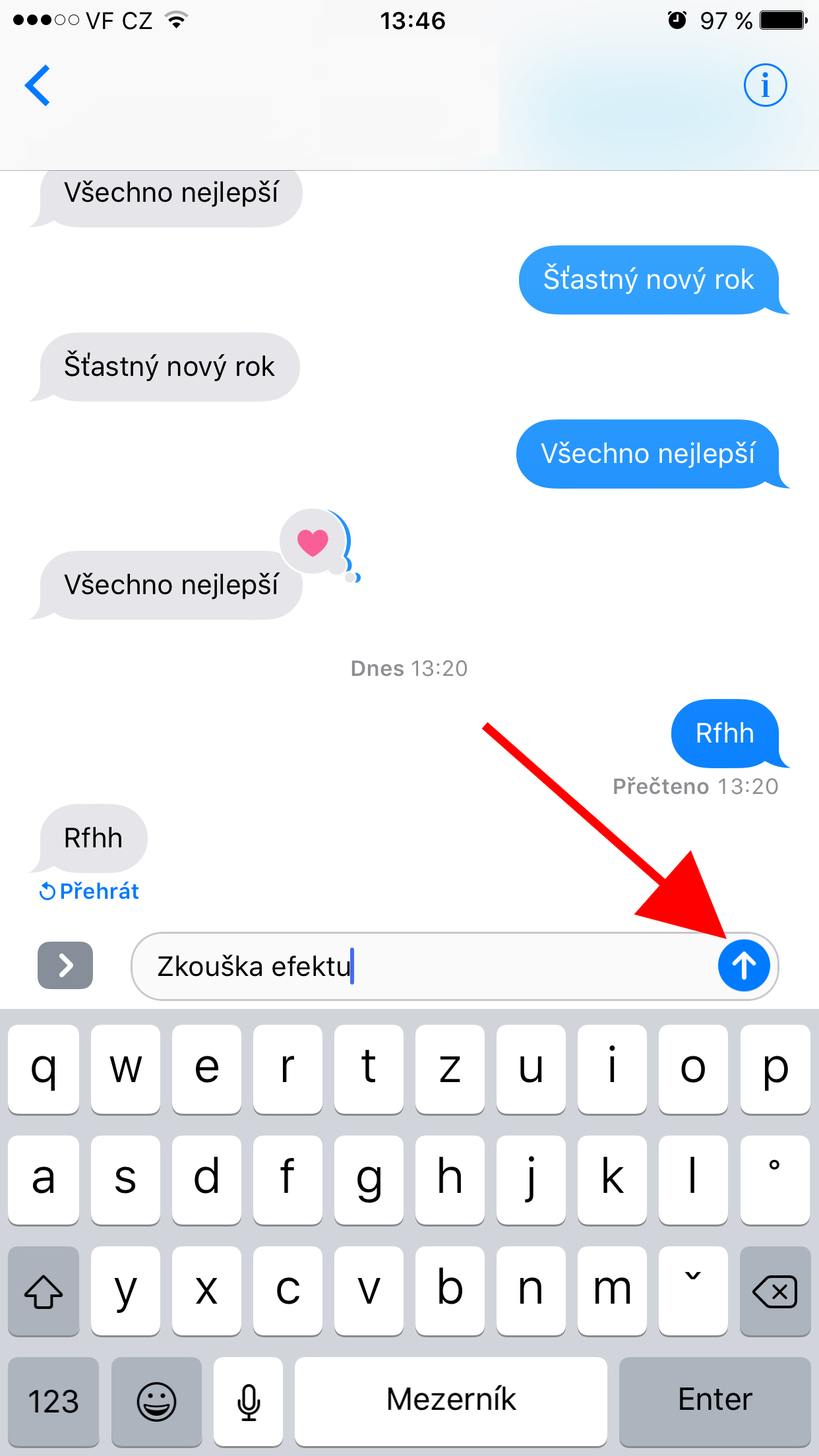
- நீங்கள் விளைவைச் சேர்க்க விரும்பும் செய்தியை எழுதவும்.
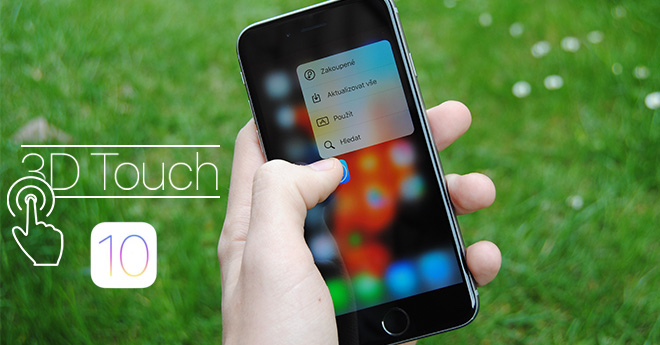
- இப்போது, உங்களிடம் 3D டச் டிஸ்ப்ளே உள்ள சாதனம் உள்ளதா என்பதைப் பொறுத்து செயல்முறை சற்று வித்தியாசமானது:
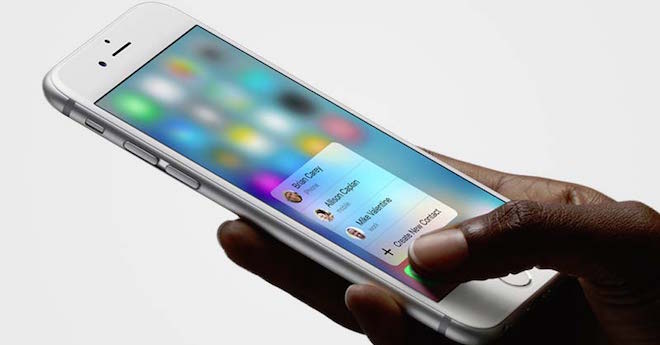
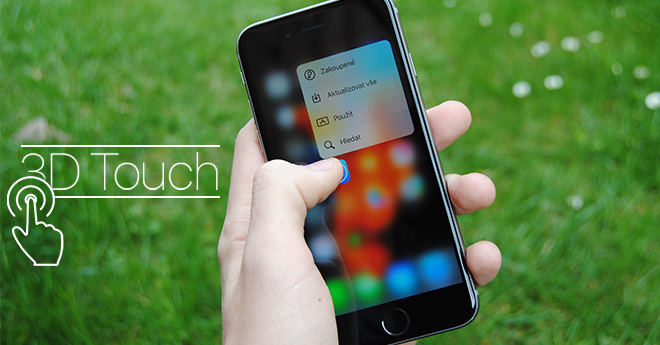
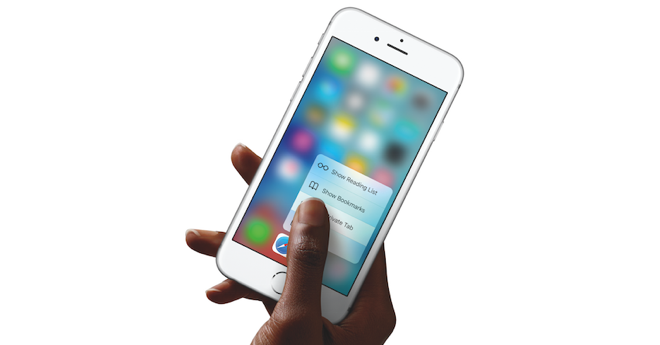
- உங்களிடம் 3D டச் டிஸ்ப்ளே கொண்ட சாதனம் இருந்தால், செய்தியை அனுப்ப பொத்தானை அழுத்தவும்.
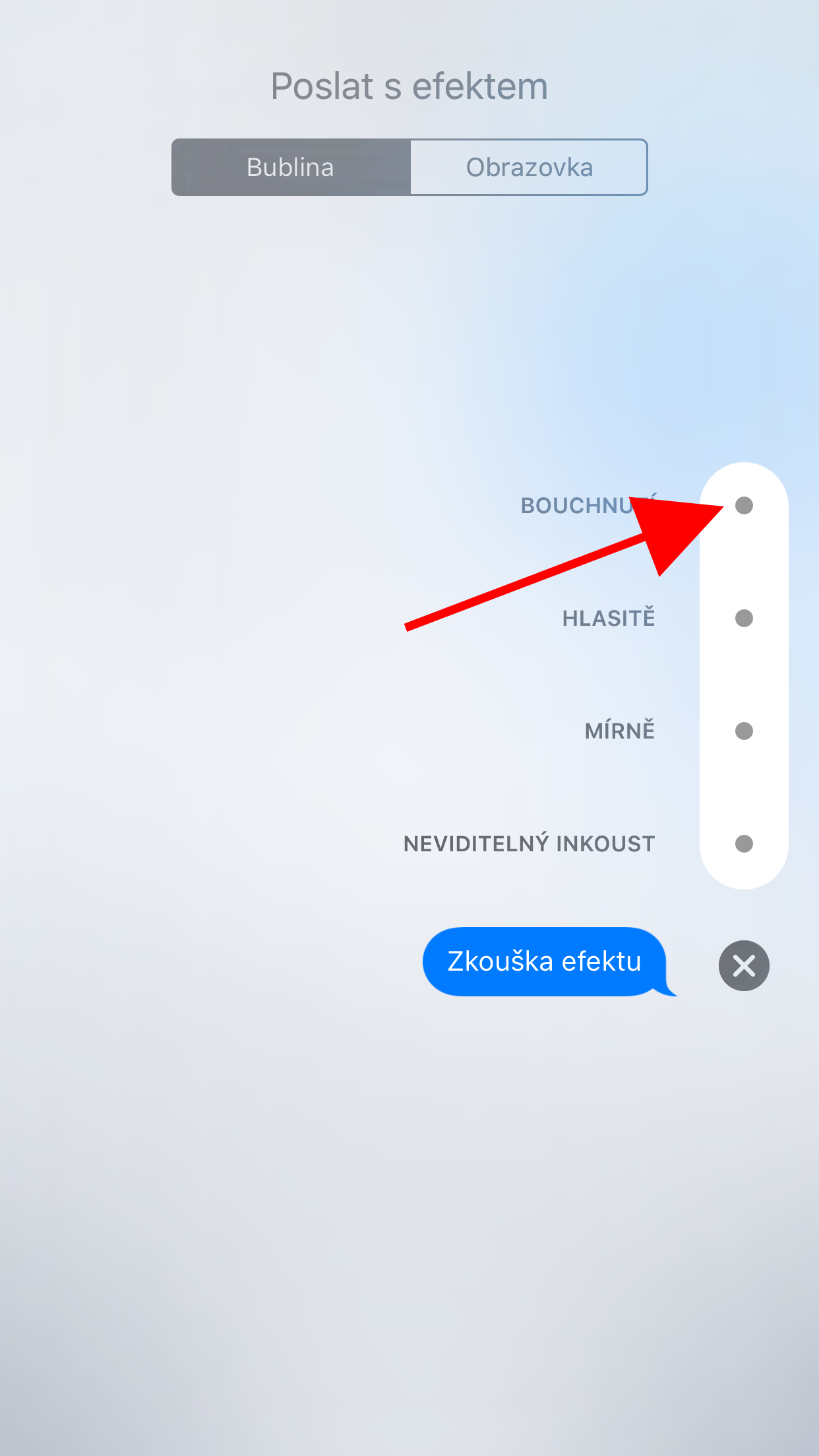
- உங்களிடம் 3D டச் டிஸ்ப்ளே கொண்ட சாதனம் இல்லையென்றால், செய்தியை அனுப்ப பட்டனில் உங்கள் விரலைப் பிடிக்கவும்.
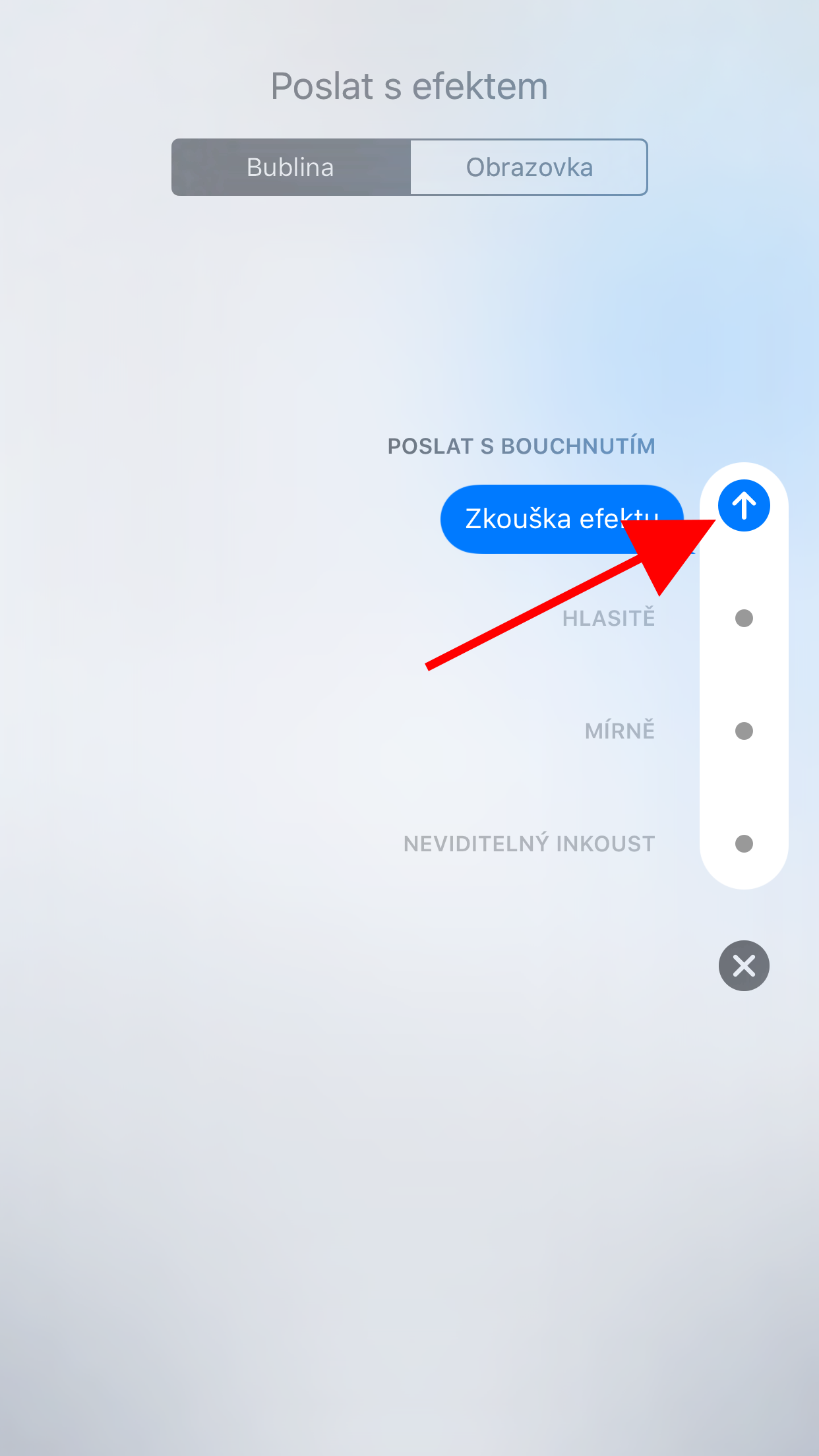
- நீங்கள் அனுப்ப விரும்பும் விளைவைத் தேர்ந்தெடுத்து, அதற்கு அடுத்துள்ள அனுப்பு பொத்தானைக் கிளிக் செய்யவும்.
ஒரு குறிப்பிட்ட பதிப்பிலிருந்து, செய்தியின் கீழே உள்ள பொத்தானைக் கொண்டு மீண்டும் விளைவை இயக்கலாம்.
புகைப்பட தொகுப்பு
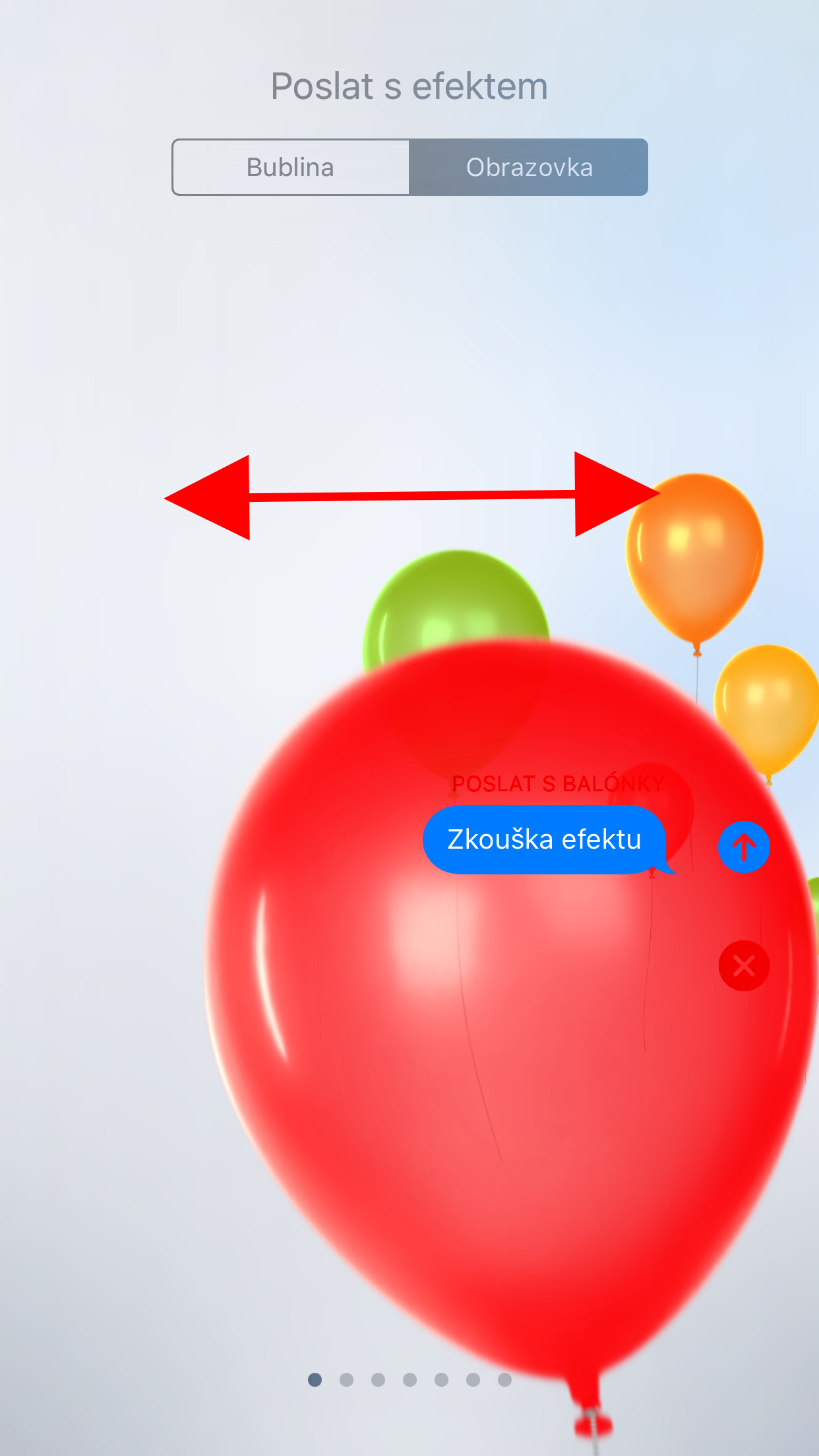
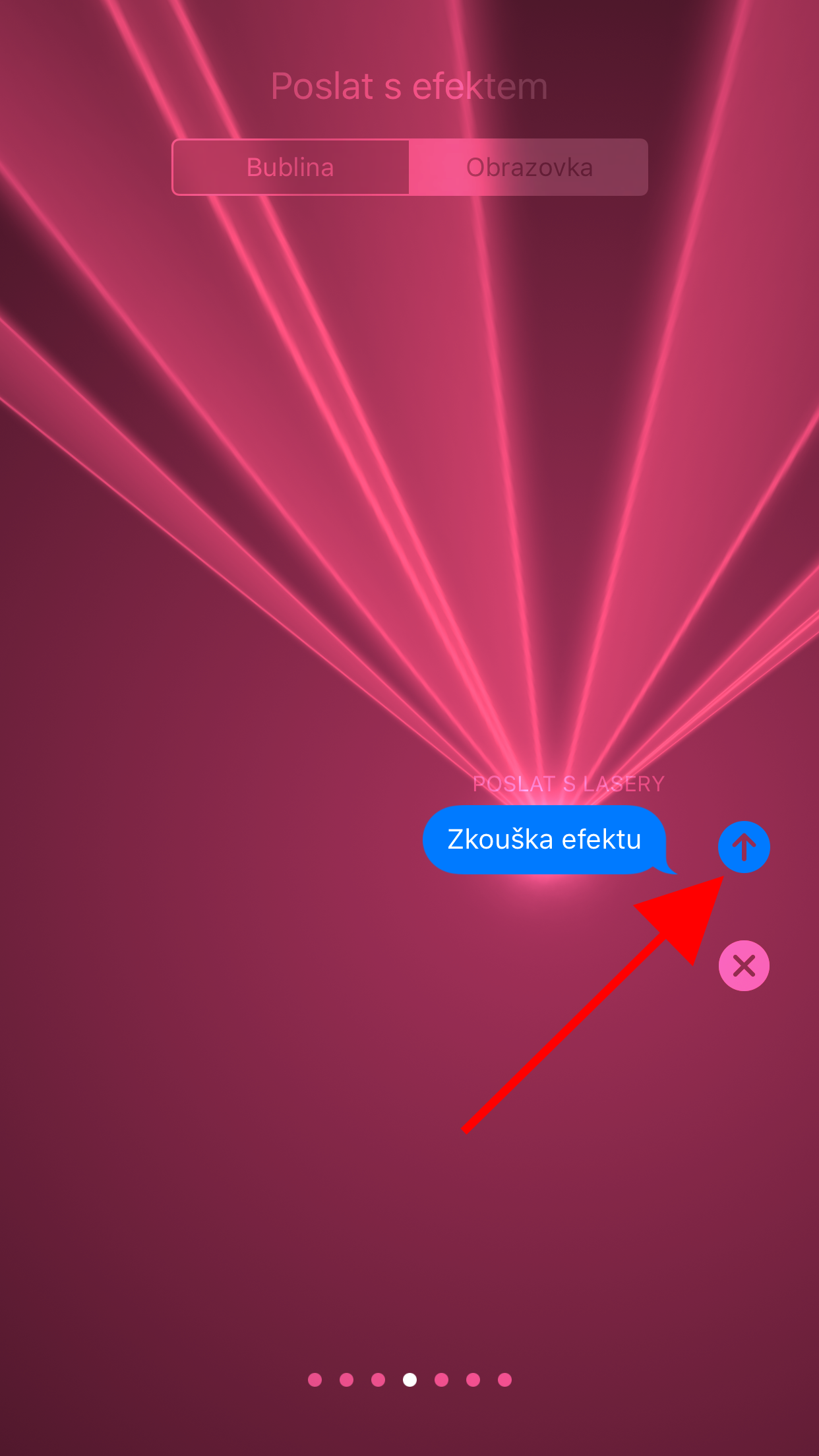
முழுத்திரை விளைவுகள் செய்தியின் பின்னணியில் சுவாரஸ்யமான விளைவுகளைச் சேர்க்கும் வாய்ப்பைக் கொண்டு வருகின்றன. பலூன்கள், கான்ஃபெட்டி, இதயம், லேசர்கள், வானவேடிக்கைகள், வால்மீன் மற்றும் கொண்டாட்டம் போன்ற விளைவுகள் இதில் அடங்கும்.
எப்படி உள்ளே iMessage na iOS 10 முழுத்திரை விளைவுகளை அனுப்புதல்
- செய்திகள் பயன்பாட்டைத் திறக்கவும்.
- புதிய உரையாடலை உருவாக்கவும் அல்லது ஏற்கனவே உள்ள ஒன்றைத் திறக்கவும்.
- நீங்கள் விளைவைச் சேர்க்க விரும்பும் செய்தியை எழுதவும்.
- இப்போது, உங்களிடம் 3D டச் டிஸ்ப்ளே உள்ள சாதனம் உள்ளதா என்பதைப் பொறுத்து செயல்முறை சற்று வித்தியாசமானது:
- உங்களிடம் 3D டச் டிஸ்ப்ளே கொண்ட சாதனம் இருந்தால், செய்தியை அனுப்ப பொத்தானை அழுத்தவும்.
- உங்களிடம் 3D டச் டிஸ்ப்ளே கொண்ட சாதனம் இல்லையென்றால், செய்தியை அனுப்ப பட்டனில் உங்கள் விரலைப் பிடிக்கவும்.
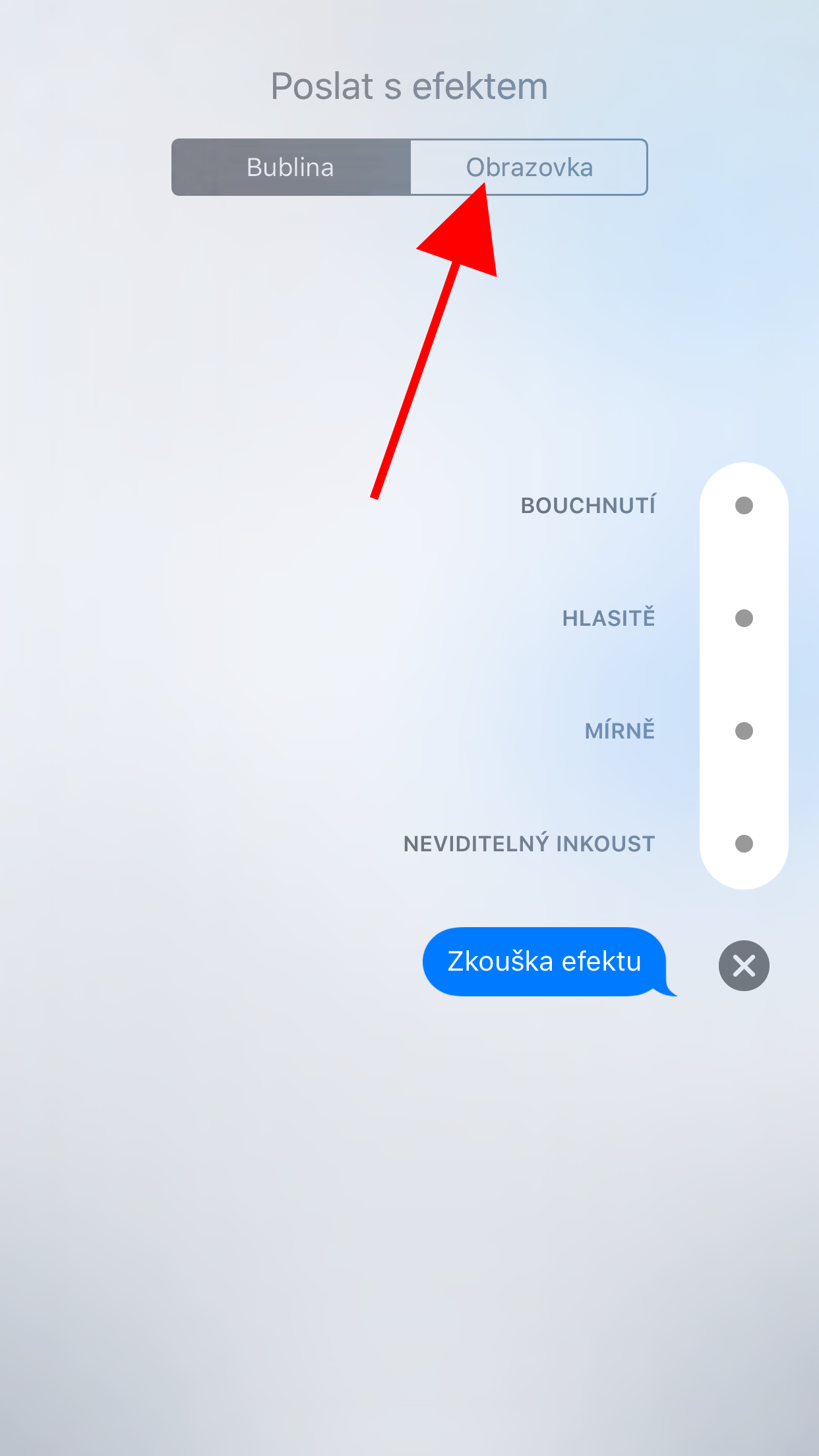
- திரையின் மேற்புறத்தில் உள்ள "Screen" என்பதைக் கிளிக் செய்யவும்.
- விரும்பிய விளைவைத் தேர்ந்தெடுக்க பக்கவாட்டாக ஸ்வைப் செய்து அனுப்பு பொத்தானைக் கிளிக் செய்யவும்.
புகைப்பட தொகுப்பு
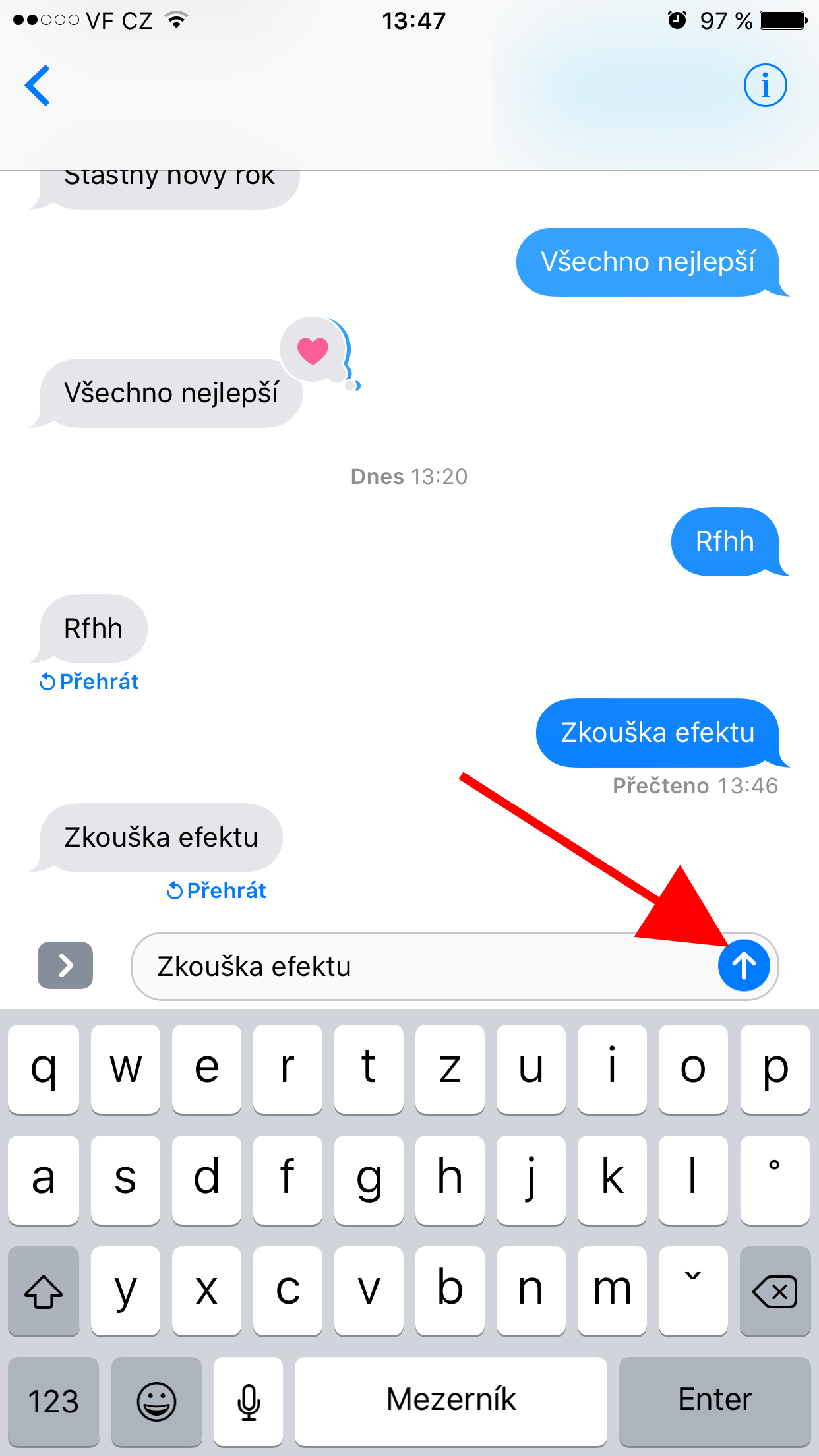
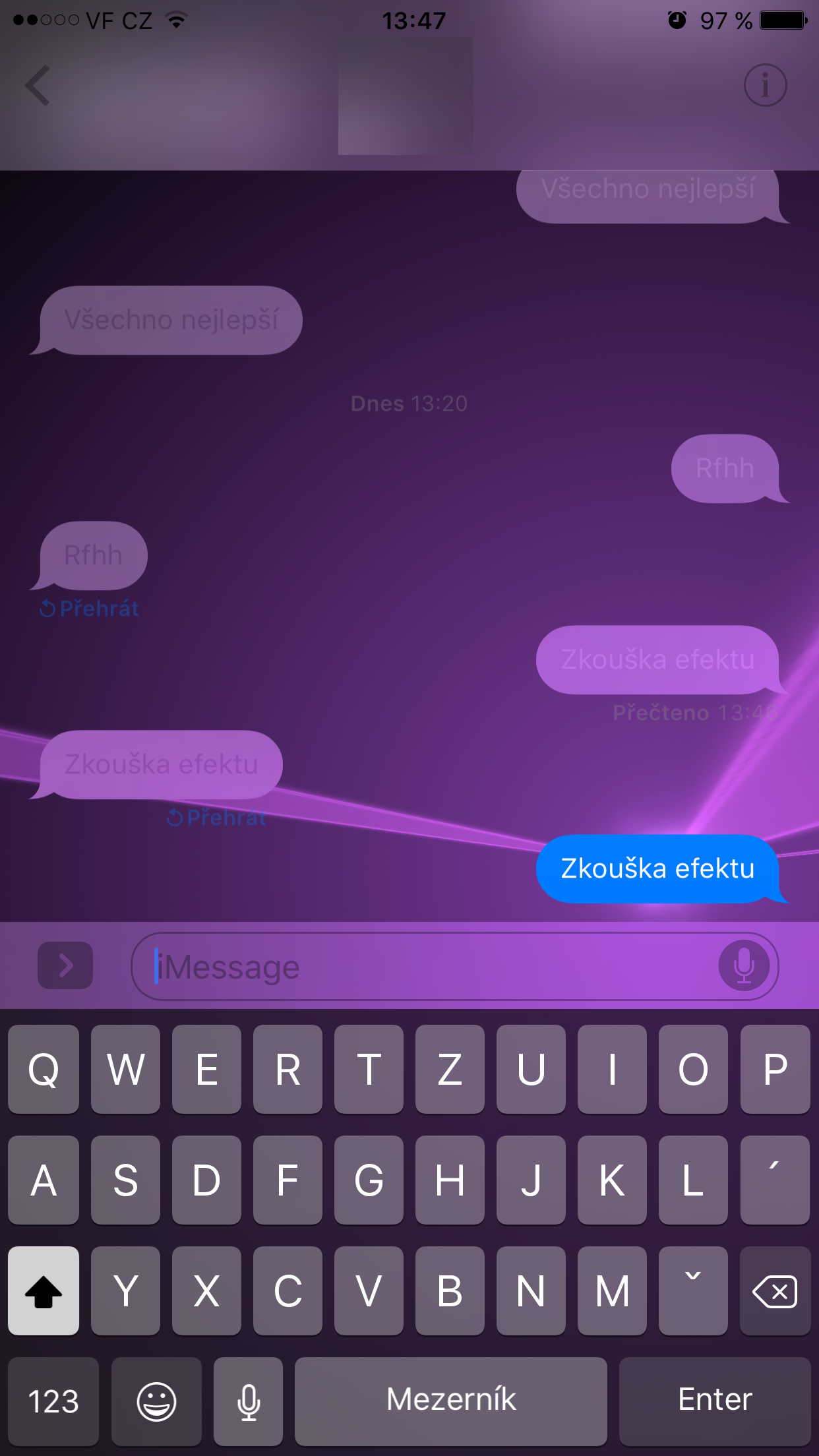
ஐபோன் 7 மற்றும் 7 பிளஸ் உரிமையாளர்கள், எடுத்துக்காட்டாக, பட்டாசு விளைவுடன், டாப்டிக் எஞ்சின் காரணமாக ஒவ்வொரு வெடிப்பின் போதும் அவர்களின் முழுத் திரையும் அதிர்வுறும் என்பதையும் கவனிக்கலாம். iPhone. இருந்து iOS 10.2 செய்திக்கு கீழே உள்ள பொத்தானைப் பயன்படுத்தி விளைவை மீண்டும் இயக்கலாம். நீங்கள் விளைவுகளைப் பார்க்கவில்லை என்றால், நீங்கள் ரெஸ்ட்ரிக்ட் மோஷனை இயக்கியிருக்கலாம். இந்த அம்சம் செயல்படுத்தப்பட்டிருந்தாலும், விளைவுகளுடன் செய்திகளை எவ்வாறு அனுப்புவது என்பதை அறிக. இங்கே.