
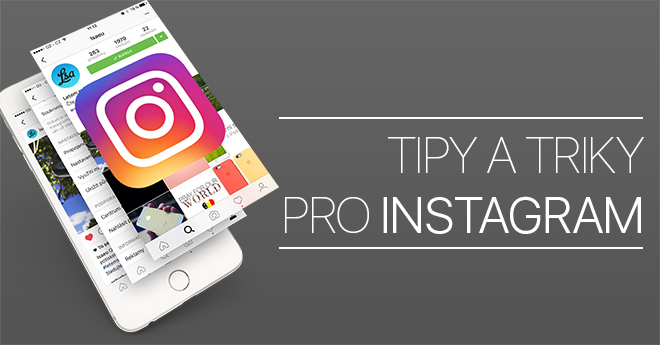
சமூக வலைப்பின்னல்கள் உலகை ஆளுகின்றன. எங்கள் புகைப்படங்களையும் வீடியோக்களையும் பகிர்ந்து கொள்ளும் மிகவும் பிரபலமான நெட்வொர்க்குகளில் ஒன்று இன்ஸ்டாகிராம். மேற்கூறிய சமூக வலைப்பின்னல் அக்டோபர் 6, 2010 அன்று உருவாக்கப்பட்டது, அப்போது அது தோன்றியது App Store. ஏப்ரல் 9, 2012 அன்று, நிறுவனத்தின் தலைமை நிர்வாக அதிகாரி அறிவித்தார் Facebook மார்க் ஜுக்கர்பெர்க் இன்ஸ்டாகிராமை 1 பில்லியன் டாலருக்கு வாங்க திட்டமிட்டுள்ளார். இன்று, இன்ஸ்டாகிராமை உலகம் முழுவதும் மில்லியன் கணக்கான மக்கள் பயன்படுத்துகின்றனர். நாங்கள் உங்களுக்கு சில தந்திரங்களையும் குறிப்புகளையும் கொண்டு வருகிறோம். அவற்றில் சிலவற்றைப் பற்றி உங்களுக்குத் தெரிந்திருக்க வாய்ப்பில்லை, மேலும் அவை Instagram-ஐ இன்னும் திறம்படப் பயன்படுத்த உங்களுக்கு உதவும்.
நீங்கள் கடைசியாக எடுத்த புகைப்படத்தை விரைவாகப் பகிர்வது எப்படி
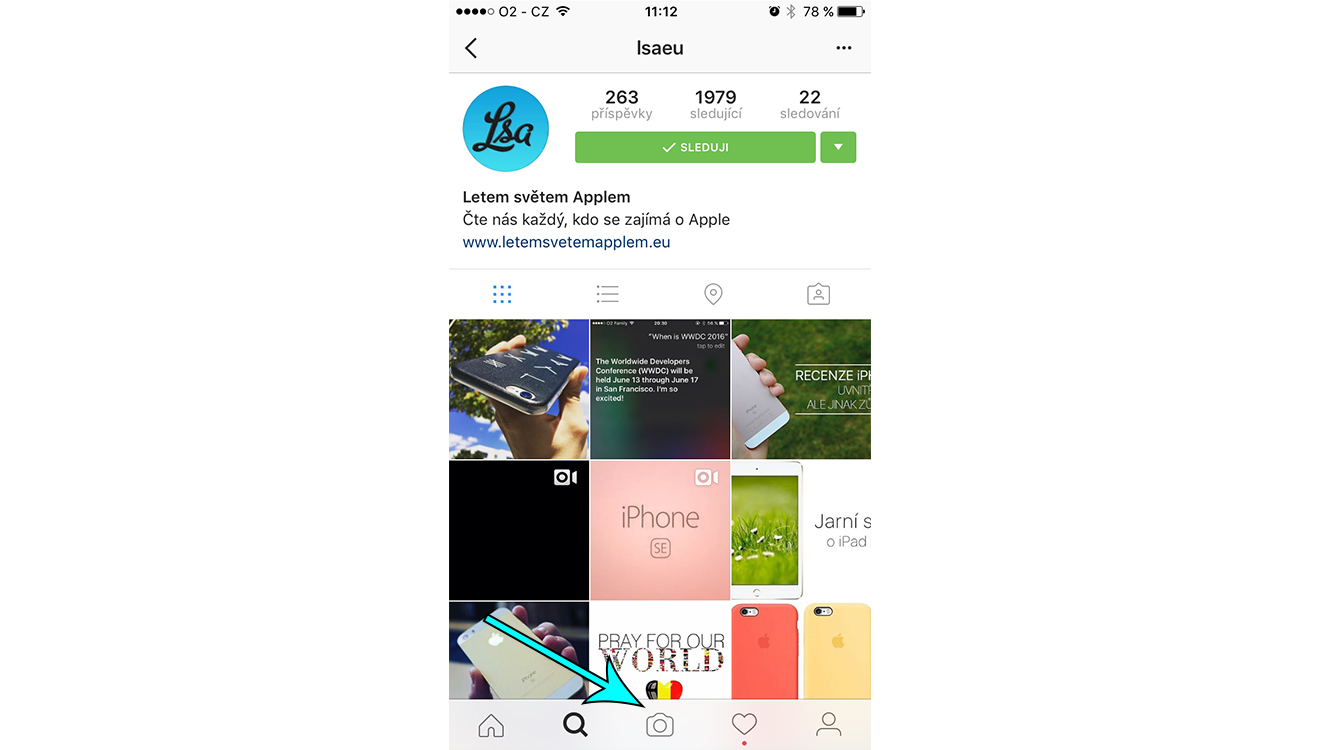
உங்கள் நேரத்தை ஒரு நொடி சேமிப்பதற்கான சிறந்த வழி, கேமரா ஐகானைத் தட்டிப் பிடிப்பதாகும் . இன்ஸ்டாகிராம் நீங்கள் கடைசியாக எடுத்த புகைப்படத்தைத் தானாகவே தேர்ந்தெடுக்கும், அதன் பிறகு நீங்கள் அதை நேரடியாகப் பகிரலாம்.
உங்கள் சுயவிவரத் தகவலை எவ்வாறு நீக்குவது
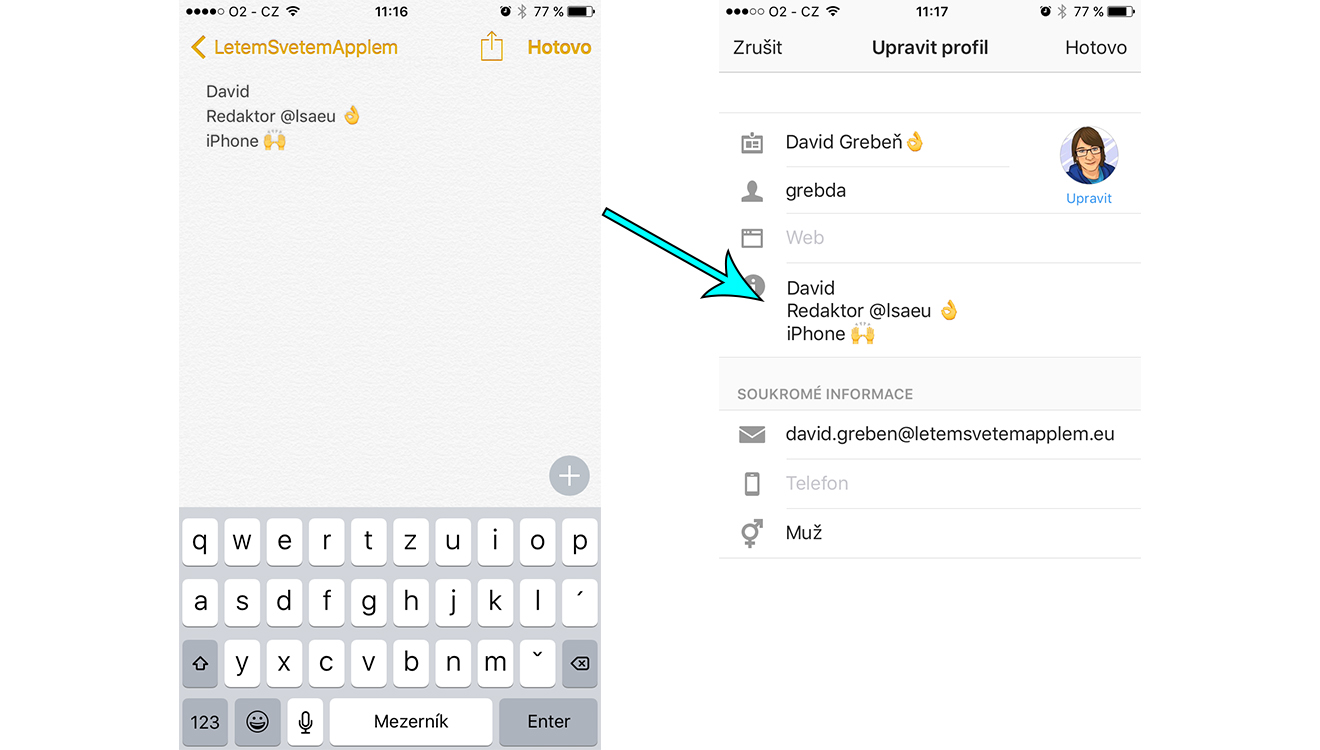
இன்ஸ்டாகிராமில் நிறைய எமோடிகான்கள் கொண்ட விவரங்களைக் கொண்ட சில சுயவிவரங்களை நீங்கள் பார்த்திருக்கலாம். அதே நேரத்தில், அந்த உரை தனக்குக் கீழே சீரமைக்கப்பட்டிருந்தது. ஒரு வரியால் பிரிக்கப்பட்ட சுயவிவர விவரத்தை உருவாக்குவது எப்படி? அது எளிது, உதாரணமாக, நோட்ஸ் செயலியில் ஒரு விவரத்தை உருவாக்கி , பின்னர் அதை இன்ஸ்டாகிராமில் நகலெடுத்தால் போதும்.
புகைப்பட தலைப்புகளில் உரையை உள்தள்ளுவது எப்படி
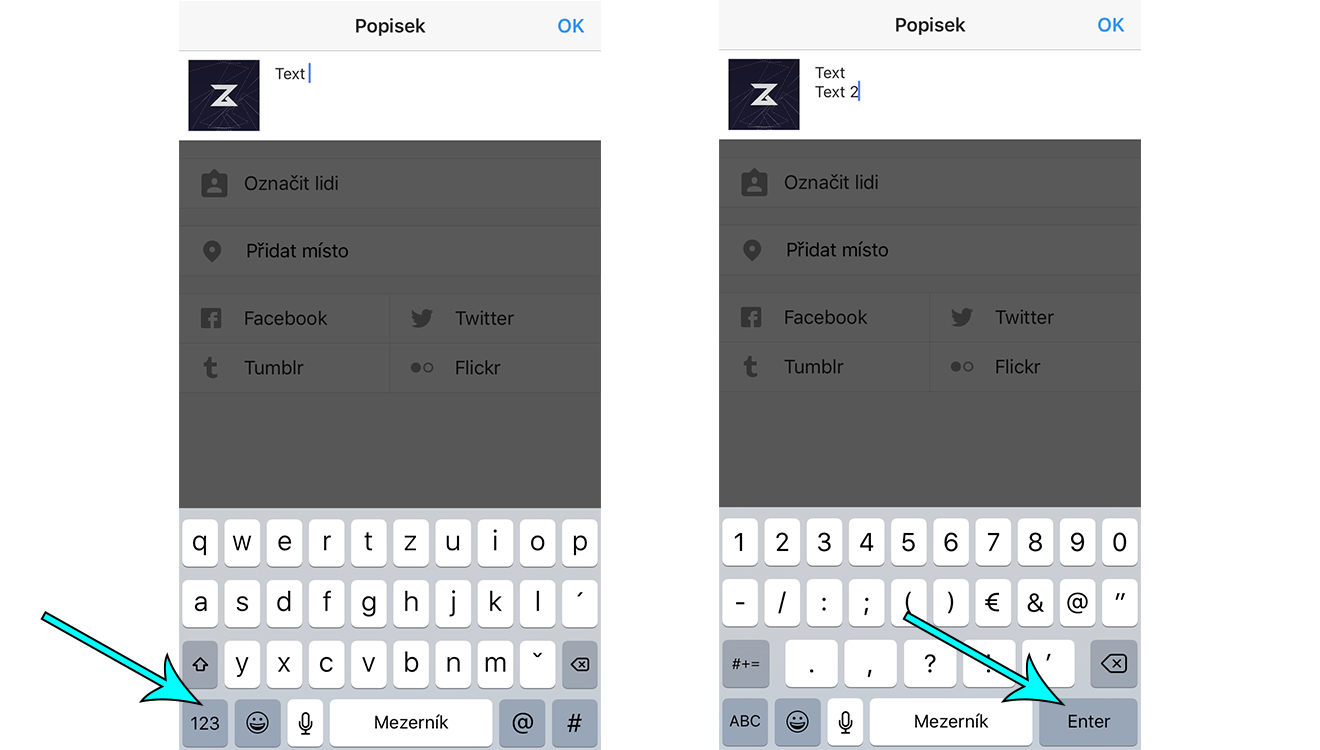
ஒரு எளிய முறையைப் பயன்படுத்தி, நீங்கள் இனி எல்லா ஹேஷ்டேக்குகளையும் ஒருவருக்கொருவர் அடுத்ததாக எழுத வேண்டியதில்லை, ஆனால் எடுத்துக்காட்டாக ஒன்றின் கீழ். அதை எப்படி செய்வது?
புகைப்பட விளக்கத்தை எழுதும்போது, அடிப்படை விசைப்பலகை அமைப்புகளில் “enter” விசையைக் காண முடியாது. இருப்பினும், நாம் “ 123 ” விசையை அழுத்தினால், கீழ் வலது மூலையில் “ enter ” விசை உடனடியாகத் தோன்றும் ; அதை அழுத்தும்போது உரை வரி பிரிக்கப்படும்.
மேலும் பின்தொடர்பவர்களை முற்றிலும் இலவசமாகப் பெறுவது எப்படி
சமூக ஊடகங்கள் பிரபலப் போட்டிகளைப் பற்றியது அல்ல என்பதை அனைவரும் ஒப்புக்கொள்கிறார்கள், ஆனால் மற்றவர்கள் அப்படித்தான் என்கிறார்கள். எல்லாவற்றிற்கும் மேலாக, ஒவ்வொருவரின் சுயவிவரத்திலும் 800க்கும் மேற்பட்ட பின்தொடர்பவர்களும் ஒவ்வொரு புகைப்படத்திலும் விருப்பங்களைப் பெறுவதும் அனைவருக்கும் நல்லது. miniகுறைந்தது 100 இதயங்கள்.
இன்ஸ்டாகிராமில் பின்தொடர்பவர்களை எளிதாகச் சேர்க்க டஜன் கணக்கான வழிகள் உள்ளன. இருப்பினும், சில வித்தியாசமான செயலிகளைப் பதிவிறக்கம் செய்யாமல் பின்தொடர்பவர்களைப் பெற ஒரு வழி உள்ளது. App Store. இன்ஸ்டாகிராமில் உங்கள் சுயவிவரத்திற்குச் செல்லவும். பாப்கிராம், எங்கே பின்னர் நாங்கள் கிளிக் செய்கிறோம் விருப்பத்தில் நான் பார்த்துக்கொண்டிருக்கிறேன் தற்போது 143 கணக்குகளை (பெரும்பாலும் பிரபலமானவர்கள்) காண்போம். நாங்கள் அனைத்து கணக்குகளையும் தொடங்குவோம் தடம் மேலும் சில நிமிடங்களுக்குள் நாம் பல பின்தொடர்பவர்களைப் பெறுவோம், மேலும் எங்கள் புகைப்படங்களில் இதயத்தையும் பெறுவோம். ஒரு மணி நேரத்திற்குப் பிறகு, குறிப்பிடப்பட்ட 143 கணக்குகளைப் பின்தொடர்வதை நிறுத்திவிட்டு, செயல்முறையை மீண்டும் செய்யலாம். ஆயிரக்கணக்கான பின்தொடர்பவர்களை நாங்கள் பெற மாட்டோம், ஆனால் இந்த வழியில் நீங்கள் மெதுவாக எண்களை "ஊக்க" செய்யலாம். புதிய பின்தொடர்பவர்கள் பெரும்பாலும் உண்மையான மனிதர்கள், ஆனால் அவர்கள் சில போட்களால் பிரதிநிதித்துவப்படுத்தப்படுகிறார்கள்.
ஒரு குறிப்பிட்ட பயனருக்கான அறிவிப்புகளை எவ்வாறு இயக்குவது
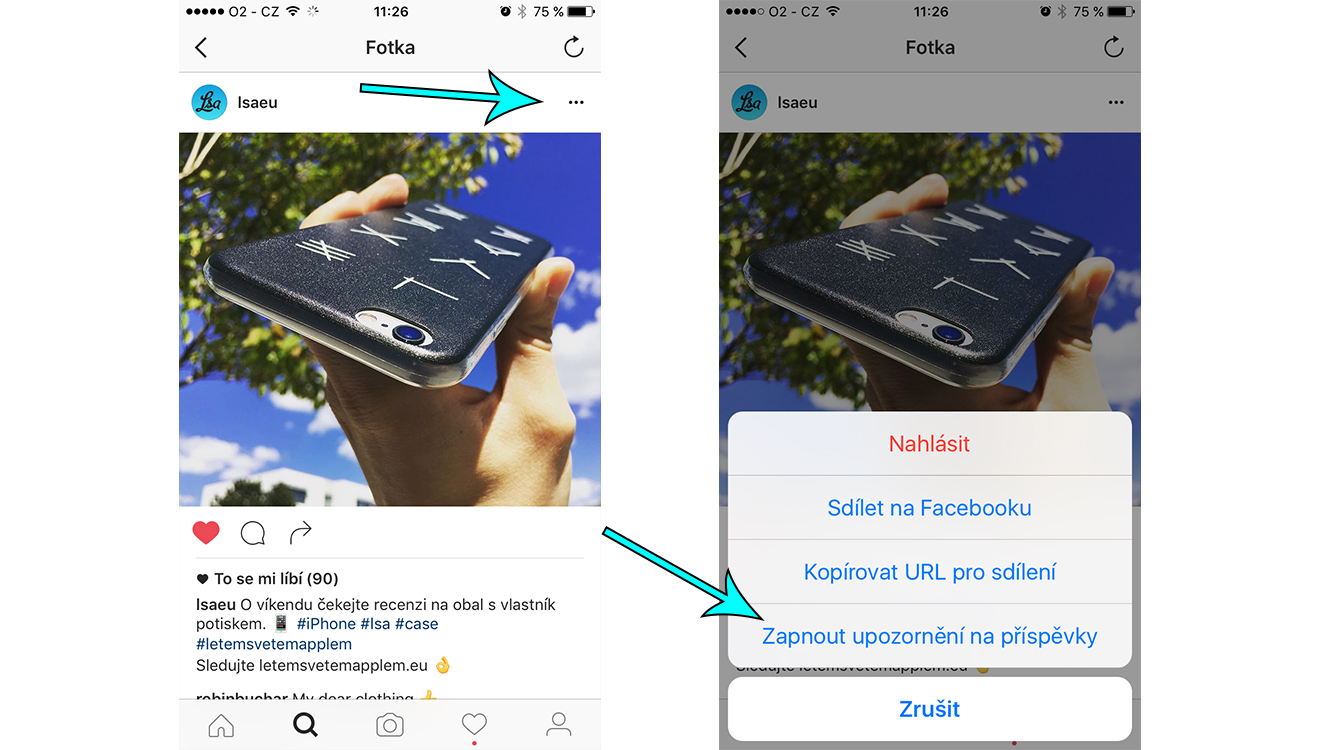
இப்போது வரை, பிரதான சுவர் ஒவ்வொரு பயனருக்கும் காலவரிசைப்படி புகைப்படங்களைக் காண்பிக்கும், அதாவது அவை சேர்க்கப்பட்ட நேரத்தின்படி. இருப்பினும், புதிதாக, பயனர் பார்க்காத மற்றும் அவருக்கு மிகவும் ஆர்வமுள்ள இடுகைகள் காட்டப்படுகின்றன. புதிய அல்காரிதம் எந்தப் பயனர் அடிக்கடி புகைப்படங்களை விரும்புகிறார் அல்லது கருத்து தெரிவிக்கிறார், அதே போல் நீங்கள் எந்தப் படங்களை நிறுத்திப் பார்க்கிறீர்கள் என்பதையும் கணக்கில் எடுத்துக்கொள்கிறது. ஆனால் ஒரு புகைப்படத்தை நாம் கவனிக்க விரும்பவில்லை என்றால், குறிப்பிட்ட பயனருக்கான அறிவிப்புகளை இயக்கலாம். இதன் பொருள் அவர் இன்ஸ்டாகிராமில் ஒரு புகைப்படத்தைச் சேர்க்கும்போது, அறிவிப்புடன் உடனடியாக உங்களுக்கு அறிவிக்கப்படும்.
முதலில் நாம் திறக்க வேண்டும் புகைப்படம் எடுத்தல் நாம் கண்காணிக்க விரும்பும் பயனர். பின்னர் மேல் வலது மூலையில் கிளிக் செய்யவும் மூன்று புள்ளிகள் ("...") மற்றும் விருப்பத்தைத் தேர்ந்தெடுக்கவும் இடுகை அறிவிப்புகளை இயக்கவும். இனிமேல், ஒரு பயனர் புகைப்படத்தைச் சேர்க்கும்போது உங்களுக்கு எப்போதும் அறிவிக்கப்படும். அறிவிப்பு உங்களுக்கும் வரும் ஸ்மார்ட் கடிகாரம். மூலம், நீங்கள் எங்களை Instagram இல் காணலாம் @lsaeu.
உங்கள் அறிவிப்பு அமைப்புகளை எவ்வாறு சரிசெய்வது
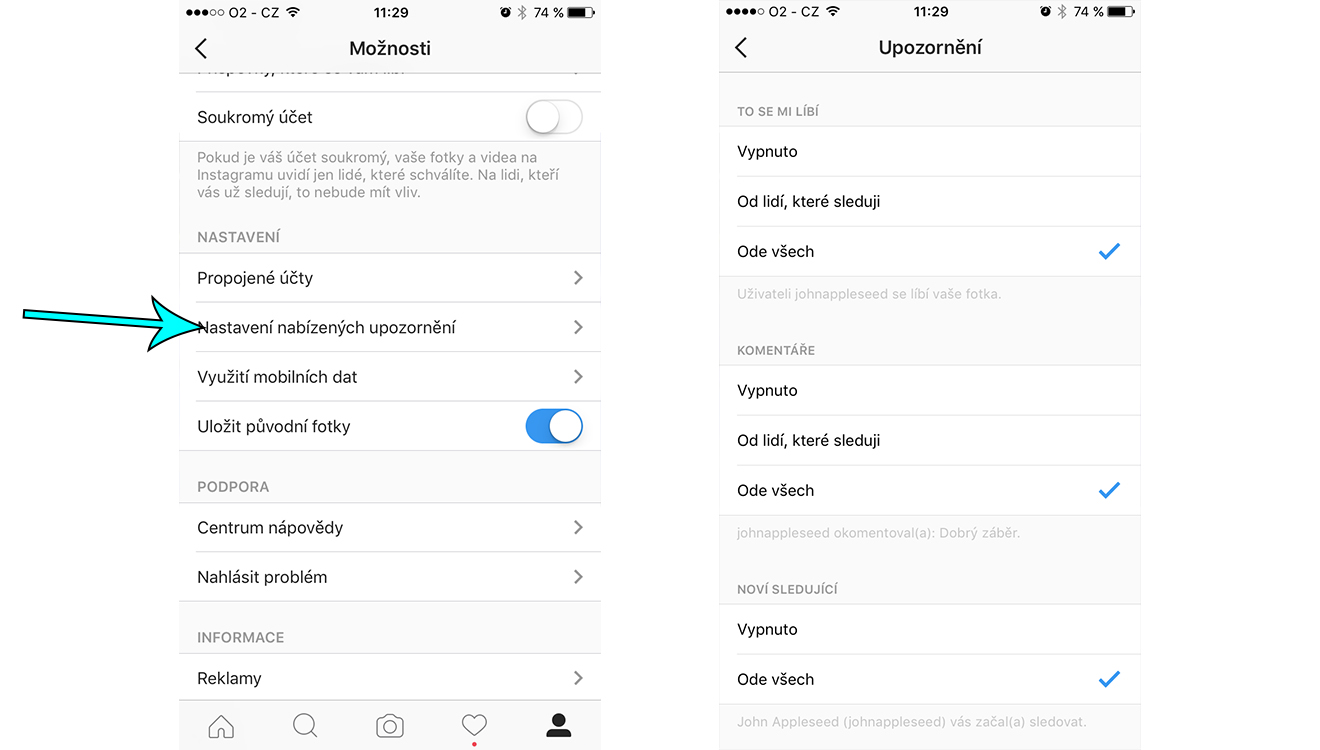
அறிவிப்புகள் மிகவும் சிறப்பாகச் செயல்படுகின்றன, ஆனால் இரண்டு நிமிடங்களில் டஜன் கணக்கான இதயங்கள் தோன்றினால், அது மிகவும் குழப்பமாக இருக்கும். உங்கள் அறிவிப்புகளைத் தனிப்பயனாக்க உதவும் ஒரு விருப்பத்தை இன்ஸ்டாகிராம் வழங்குகிறது. நீங்கள் செய்ய வேண்டியதெல்லாம், இன்ஸ்டாகிராமில் உங்கள் சுயவிவரத்தைக் கிளிக் செய்து , பின்னர் மேல் வலது மூலையில் உள்ள கியர் ஐகானைக் கிளிக் செய்ய வேண்டும். பிறகு, மெனுவில், 'அறிவிப்பு அமைப்புகள்' (Notification settings ) விருப்பத்தைத் தேர்ந்தெடுக்க வேண்டும்.
நாம் குறியிடப்பட்ட புகைப்படங்களை எவ்வாறு மறைப்பது
இன்ஸ்டாகிராம் ஒரு புகைப்படத்தில் பயனர்களைக் குறியிடுவதை சாத்தியமாக்கியபோது புகைப்பட மறைக்கும் அம்சங்கள் அறிமுகப்படுத்தப்பட்டன. பொறாமை கொண்ட காதலி புகைப்படத்தைப் பார்ப்பார் என்று நீங்கள் கவலைப்பட்டால், உங்கள் நண்பர் இன்னும் அதை நீக்க விரும்பவில்லை என்றால், உங்கள் குறிச்சொல்லை அகற்ற எளிய வழி உள்ளது.
முதலில், நாம் டேக் ஐகானைக் கிளிக் செய்ய வேண்டும். பிறகு, நாம் டேக் செய்யப்பட்ட புகைப்படத்தைக் கிளிக் செய்து , அதன் மேல் வலது மூலையில் உள்ள மூன்று புள்ளிகள் ஐகானை (“…”) கிளிக் செய்ய வேண்டும். பின்னர், 'புகைப்பட விருப்பங்கள்' (Photo Options) என்பதைத் தேர்ந்தெடுத்து, 'எனது சுயவிவரத்தில் மறை' (Hide on My Profile) என்ற விருப்பத்தைக் கிளிக் செய்ய வேண்டும் . நாம் முழுமையாக நீக்கப்பட விரும்பினால், 'மேலும் தகவல்' (More Info) என்பதைக் கிளிக் செய்து , பின்னர் ' புகைப்படத்திலிருந்து என்னை நீக்கு' (Remove Me from Photo) என்பதைக் கிளிக் செய்ய வேண்டும்.
நாம் குறியிடப்பட்ட புகைப்படங்களுக்கு கைமுறையாக ஒப்புதலை எவ்வாறு அமைப்பது
உங்களை யார் குறியிடுகிறார்கள் என்பதில் இன்னும் அதிக கட்டுப்பாட்டைப் பெற விரும்பினால், புகைப்படத்தில் நீங்கள் உண்மையில் குறியிடப்பட வேண்டுமா என்று முதலில் உங்களிடம் கேட்கும் ஒரு விருப்பம் உள்ளது.
நாம் விரும்பிய முடிவைப் பெற விரும்பினால், முதலில் மீண்டும் டேக் ஐகானைக் கிளிக் செய்ய வேண்டும் . பிறகு, ஒரு குறிப்பிட்ட புகைப்படத்தைத் தேர்ந்தெடுக்காமல், மேல் வலது மூலையில் உள்ள மூன்று புள்ளிகளைக் கிளிக் செய்ய வேண்டும். பின்னர், 'டேக்கிங் ஆப்ஷன்ஸ்' என்பதைத் தேர்ந்தெடுத்து , 'ஆட் மேனுவலி' என்பதைக் கிளிக் செய்ய வேண்டும் . இது முதலில், உங்களை டேக் செய்ய வேண்டுமா என்று கேட்கும்.
நீங்கள் விரும்பிய புகைப்படங்களைப் பார்ப்பது எப்படி
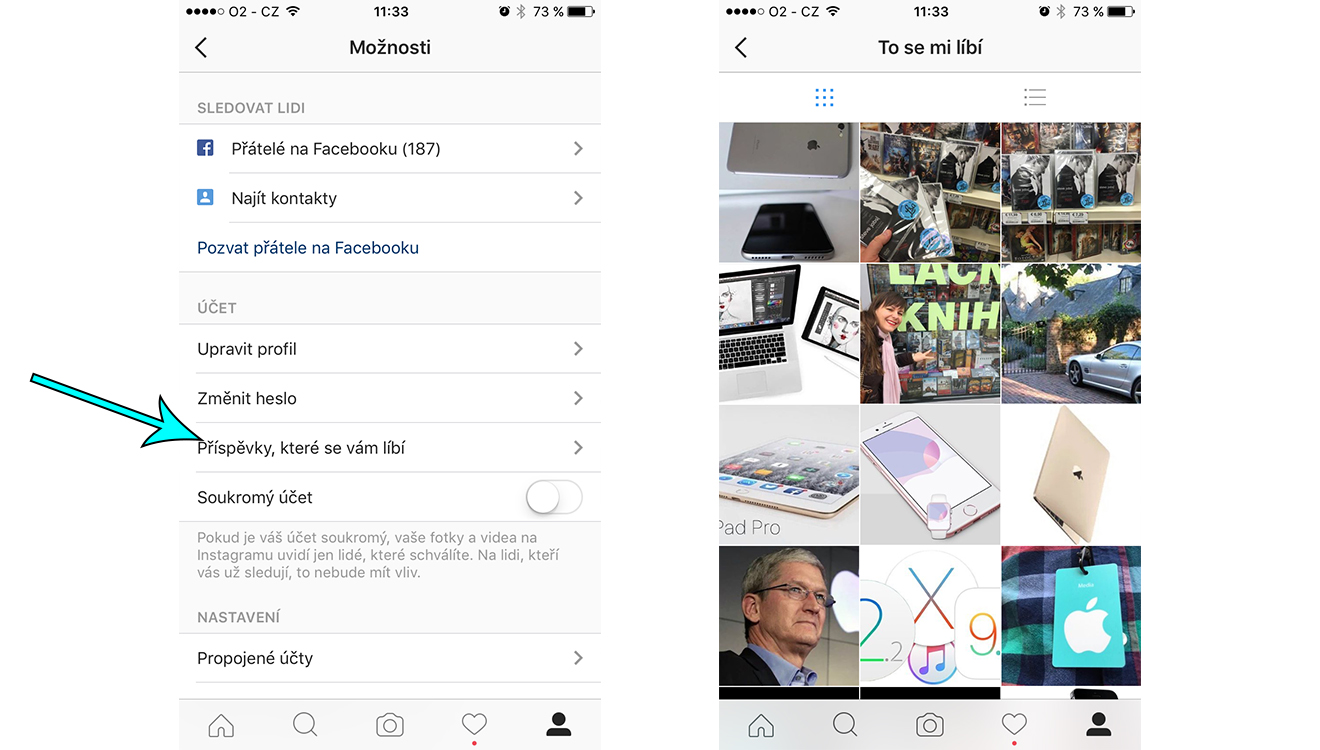
ஒரு மாதத்திற்கு முன்பு நீங்கள் விரும்பிய புகைப்படத்தைக் காணவில்லையா? கவலை வேண்டாம், நீங்கள் விரும்பிய அனைத்துப் புகைப்படங்களின் வரலாற்றையும் இன்ஸ்டாகிராம் சேமித்து வைக்கிறது. நீங்கள் செய்ய வேண்டியதெல்லாம், இன்ஸ்டாகிராமில் உங்கள் சுயவிவரத்தைக் கிளிக் செய்து , பின்னர் மேல் வலது மூலையில் உள்ள கியர் ஐகானைக் கிளிக் செய்யவும். அதன் பிறகு , 'நீங்கள் விரும்பும் பதிவுகள்' (Posts you like) விருப்பத்தைக் கிளிக் செய்யவும் .
வடிப்பான்களை எவ்வாறு மாற்றுவது அல்லது மறைப்பது
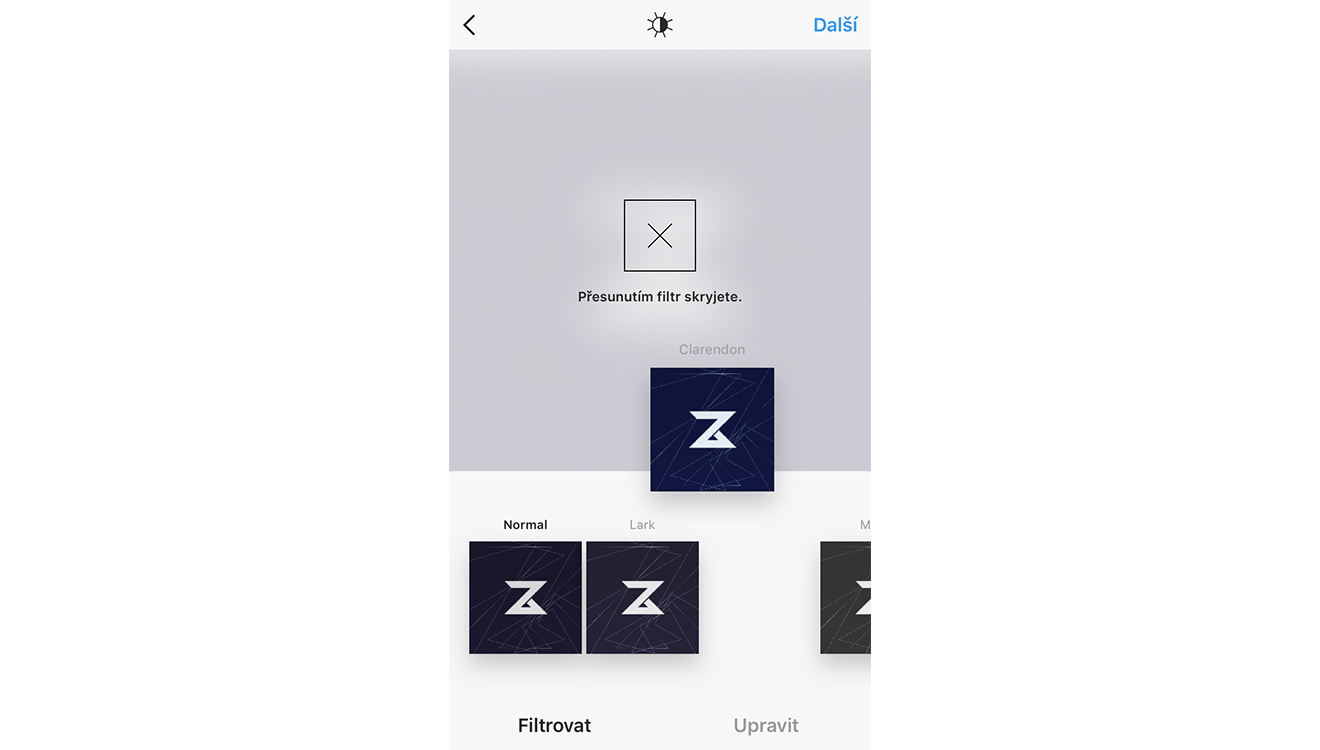
இன்ஸ்டாகிராமில், உங்கள் புகைப்படங்களுக்குப் பலவிதமான ஃபில்டர்களைப் பயன்படுத்தலாம். உண்மையைச் சொல்வதானால், நம் அனைவருக்கும் பிடித்தமான ஃபில்டர்கள் இருக்கும், மேலும் அந்தப் பட்டியலில் நமக்குச் சுத்தமாகப் பிடிக்காத ஃபில்டர்களையும் நாம் காணலாம். ஃபில்டர்களை நாம் மிகவும் எளிதாக மறைக்கலாம் - முதலில், ஃபில்டரின் மீது உங்கள் விரலைச் சில வினாடிகள் அழுத்திப் பிடித்து , பின்னர் அந்த ஃபில்டரை 'புகைப்படத்தின் மீது' நகர்த்தவும். இது மற்ற ஃபில்டர்களுக்கு மத்தியில் அதை மறைத்துவிடும். நீங்கள் ஃபில்டரின் மீது உங்கள் விரலை அழுத்திப் பிடித்திருந்தால், அதை இடது/வலது புறமாக நகர்த்தி , உதாரணமாக, அவற்றின் பிரபலத்தின் அடிப்படையில் வரிசைப்படுத்தவும் முடியும்.
புகைப்படத்தை இடுகையிடாமல் Instagram வடிப்பான்களை எவ்வாறு பயன்படுத்துவது
உங்கள் புகைப்படங்களில் ஒன்றை வைக்க விரும்பும் Instagram வடிப்பானை விரும்புகிறீர்களா, ஆனால் அந்த புகைப்படத்தை Instagram இல் பகிர விரும்பவில்லையா?
புகைப்படத்தை Photos செயலியில் சேமிக்கும், ஆனால் அதை வெளியிடாத ஒரு எளிய தீர்வு உள்ளது. வெறுமனே ஆன் செய்யவும். விமான முறை, இதனுடன் இணைய இணைப்பு துண்டிக்கப்பட்டது. பின்னர் நாம் பொத்தானைக் கிளிக் செய்கிறோம் பகிர், புகைப்படம் பதிவேற்ற முயற்சிக்கும் instagramஆனால், ஏர்பிளேன் மோட் ஆன் செய்யப்பட்டிருப்பதால், இது சாத்தியமாகாது. "செயல் தோல்வியடைந்தது" என்ற செய்தியையும், அதனருகில் இரண்டு ஐகான்களையும் நீங்கள் காண்பீர்கள். ஒன்று புகைப்படத்தை மீண்டும் பதிவேற்றுவதற்கும், மற்றொன்று பதிவேற்றத்தை ரத்து செய்வதற்கும் ஆகும். Proஉடன் உள்ள ஐகானை கிளிக் செய்யவும் குறுக்கு. புகைப்படம் உங்கள் கேலரியில் சேமிக்கப்படும் ஆனால் Instagram இல் வெளியிடப்படாது.
இன்ஸ்டாகிராமில் உலாவும்போது மொபைல் டேட்டாவை சேமிப்பது எப்படி?
உங்கள் காலவரிசையில் நீங்கள் காணும் புகைப்படங்கள் மற்றும் வீடியோக்களின் அளவை மேம்படுத்த Instagram முயற்சிக்கிறது. இருப்பினும், பயன்பாடு இன்னும் அதிக அளவு தரவைப் பயன்படுத்தக்கூடும். நீங்கள் அடிக்கடி மொபைல் டேட்டாவில் இன்ஸ்டாகிராமைப் பயன்படுத்தினால், கவனமாக இருங்கள். இன்ஸ்டாகிராம் சமீபத்தில் தனது செயலியில் ஒரு அம்சத்தை ஒருங்கிணைத்துள்ளது, இது புகைப்படங்களை டேட்டாவிலும் அதே நேரத்தில் பார்க்கவும் உங்களை அனுமதிக்கிறது. miniதரவு நுகர்வு குறைக்கிறது. அதை எப்படி செய்வது?
இன்ஸ்டாகிராமில் நமது சுயவிவரத்தைக் கிளிக் செய்து, பின்னர் மேல் வலது மூலையில் உள்ள கியர் ஐகானை அழுத்தவும் . பிறகு, 'மொபைல் டேட்டா பயன்பாடு' (Mobile data usage ) விருப்பத்தைத் தேர்ந்தெடுத்து , 'குறைவாக டேட்டாவைப் பயன்படுத்து' (Use less data) விருப்பத்திற்கு அடுத்துள்ள சுவிட்சை ஆன் நிலைக்கு மாற்றவும்.
இன்ஸ்டாகிராமில் இன்னும் வெற்றிகரமாக இருப்பது எப்படி?
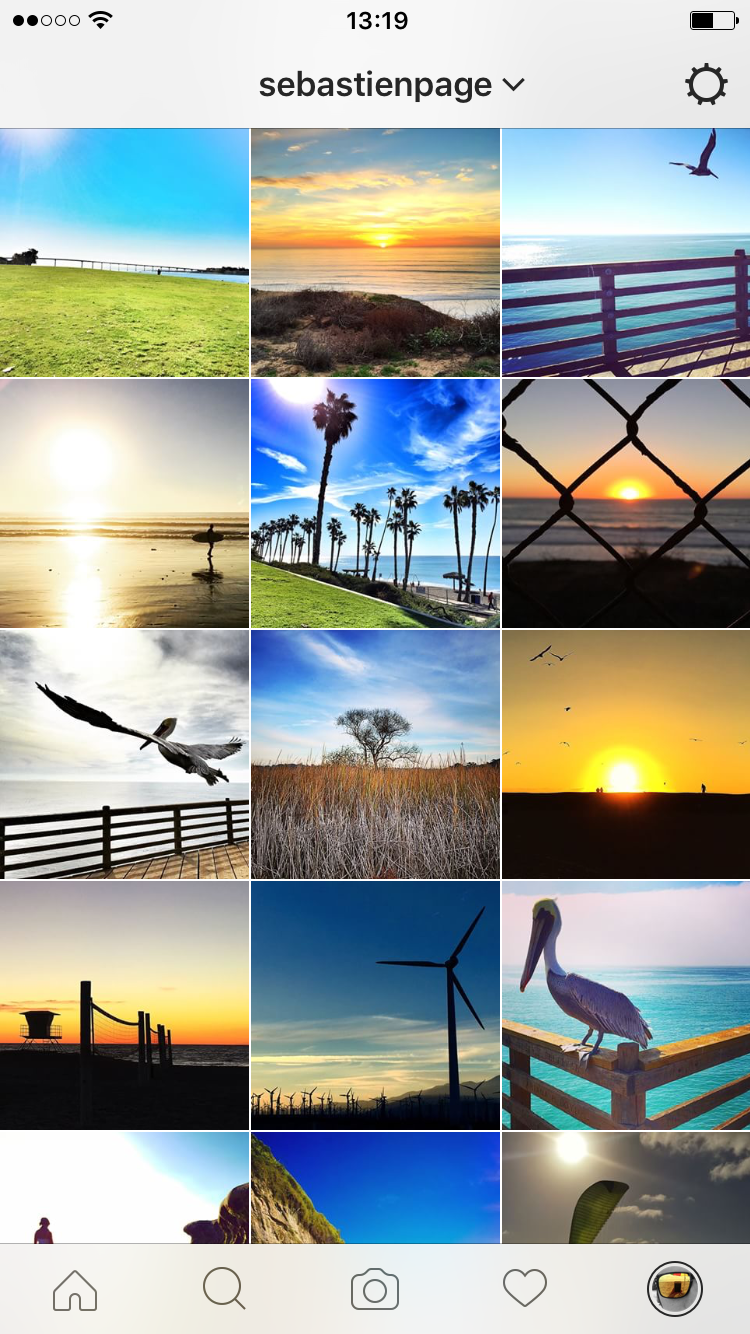
பெரும்பாலான பயனர்கள் தங்கள் தனிப்பட்ட சுயவிவரங்களில் வெவ்வேறு புகைப்படங்களை வைக்கின்றனர். இன்ஸ்டாகிராம் லைவ் நிபுணர்கள் கூட உங்கள் சுயவிவரத்தில் எந்த புகைப்படங்களைப் பதிவேற்றப் போகிறீர்கள் என்பதைத் தீர்மானிப்பது நல்லது என்று கூறுகிறார்கள். நீங்கள் ஒரு சில தலைப்புகளில் மட்டுமே கவனம் செலுத்த வேண்டும். உதாரணமாக, ஒருவர் சூரிய அஸ்தமனத்தின் புகைப்படங்களை மட்டுமே எடுக்கிறார், மற்றவர்கள் சுவாரஸ்யமான மேகங்களை மட்டுமே எடுக்கிறார்கள். இன்ஸ்டாகிராம் பயனர்கள் இத்தகைய சுயவிவரங்களில் அதிக ஆர்வம் காட்டுவதாக கூறப்படுகிறது.
அன்றைய ஹேஷ்டேக்குகளைப் பயன்படுத்தவும்
ஹேஷ்டேக்குகளைப் பயன்படுத்துவதன் மூலம், உங்கள் புகைப்படத்தை ஆயிரக்கணக்கான மக்கள் கண்டறிய முடியும். நாம் அனைவரும் வெவ்வேறு ஹேஷ்டேக்குகளைப் பயன்படுத்துகிறோம், ஆனால் வல்லுநர்கள் ஒவ்வொரு நாளுக்கும் உரிய ஹேஷ்டேக்குகளைத் தொகுக்கிறார்கள். பாப்சுகர் (PopSugar) இணையதளத்தில் நீங்கள் அனைத்தையும் காணலாம் . உதாரணமாக, அந்தத் தளத்தில் நாம் ஹேஷ்டேக்குகளைக் கண்டறியலாம்.
- #மலை திங்கள்
- #மியாவ் திங்கட்கிழமை
- #வெறித் திங்கள்
- # நகங்களை திங்கள்
- #திங்கட்கிழமை ப்ளூஸ்
- #வியாழன் FunDay
- #நன்றி வியாழன்
ஐபோனில் பழைய Instagram ஐகானை எவ்வாறு திரும்பப் பெறுவது
சுமார் 14 நாட்களுக்கு முன்பு, இன்ஸ்டாகிராம் ஒரு புதிய புதுப்பிப்பை வெளியிட்டது, இது நிச்சயமாக கடந்த சில ஆண்டுகளில் மிக முக்கியமான ஒன்றாகும். இது பொறியாளர்கள் உருவாக்கிய முற்றிலும் புதிய வடிவமைப்பைக் கொண்டு வந்தது Facebookஇன்ஸ்டாகிராம் தற்போது சொந்தமாக வைத்திருக்கும் இந்த தளம் மிகவும் வெற்றிகரமாக உள்ளது. இது கருப்பு வெள்ளை நிறத்தில் இருப்பதால், சுவரில் உள்ள புகைப்படங்கள் தனித்து நிற்கின்றன. ஆனால் புதிய வடிவமைப்புடன் ஒரு புதிய ஐகான் வந்தது, இது இன்ஸ்டாகிராம் இப்போது ஒரு தட்டையான வடிவமைப்பைக் கொண்டுள்ளது என்பதைக் குறிக்கும். இருப்பினும், அந்த ஐகான் விமர்சன அலையைப் பெற்றுள்ளது, அதன் படைப்பாளிகள் அதை மீண்டும் மாற்றாதது ஆச்சரியமாக இருக்கிறது.
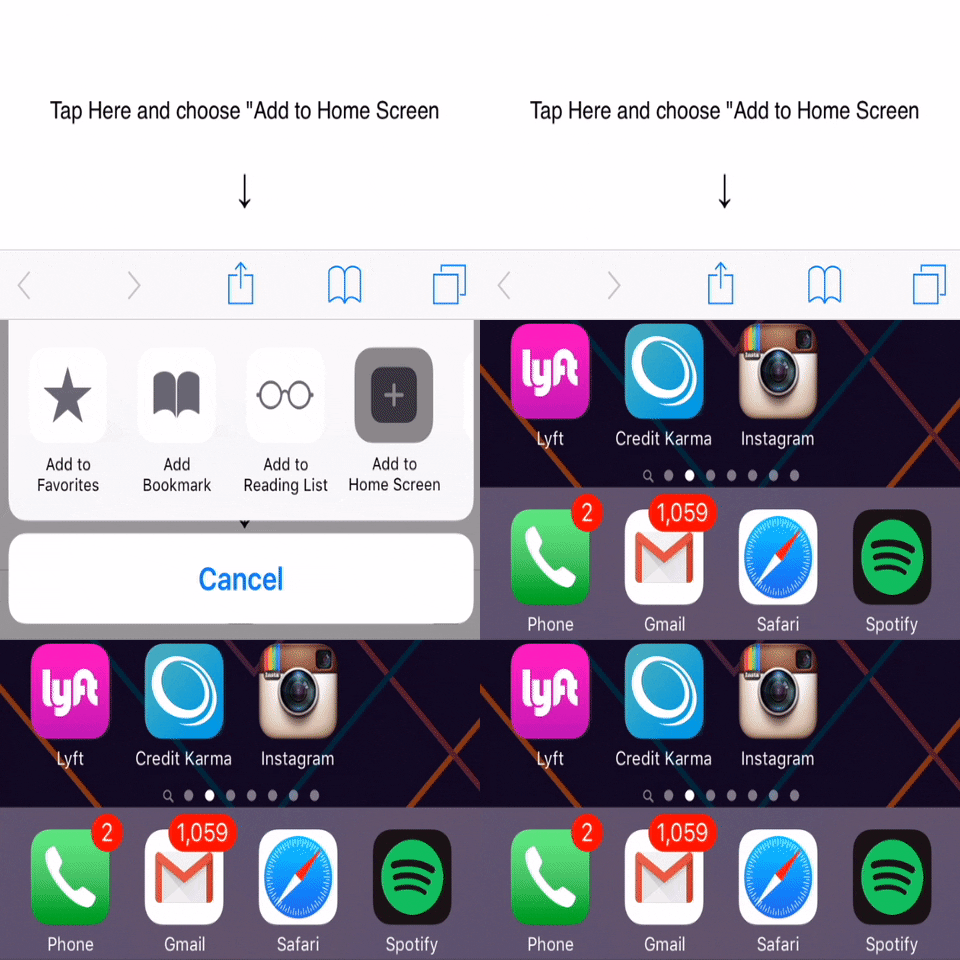
நீங்கள் ஏற்கனவே புதுப்பிப்பை நிறுவியிருந்தால், புதிய வடிவமைப்பு மற்றும் ஐகானை வைத்திருந்தாலும், அது உங்களுக்குப் பிடிக்கவில்லை என்றால், உங்களுக்காக எங்களிடம் ஒரு நல்ல செய்தி உள்ளது. ஐபோனில், இன்ஸ்டாகிராமை மீண்டும் பழைய ஐகானைப் போலவே அமைக்கலாம். iOS நிறுவப்பட்ட பயன்பாட்டின் ஐகானை நேரடியாக மாற்ற இது உங்களை அனுமதிக்கவில்லை என்றாலும், முகப்புத் திரையில் நேரடியாக குறுக்குவழிகளை உருவாக்க முடியும். இன்று, பழைய ஐகான் வழியாக Instagram செயலியைத் தொடங்க குறுக்குவழி நமக்கு உதவும். அதை எப்படி செய்வது என்று உங்களுக்குக் காண்பிப்போம். உங்கள் iPhone இல், முதலில் திறக்கவும் இந்த இணைப்பு. பின்னர் நாம் கீழே நடுவில் கிளிக் செய்கிறோம் பகிர்வு ஐகான். மெனுவிலிருந்து விருப்பத்தைத் தேர்ந்தெடுக்கிறோம் டெஸ்க்டாப்பில் சேர்க்கவும். "Instagram" என்ற பெயர் பொருந்துகிறதா மற்றும் ஐகான் பழையதா என்பதை நாங்கள் சரிபார்க்கிறோம். இறுதியாக, மேல் வலதுபுறத்தில் கிளிக் செய்யவும் கூட்டு.
*ஆதாரம்: iDownloadblog.com


சில பயனுள்ள குறிப்புகள், நன்றி :)
சுவாரஸ்யமான மற்றும் தகவல். எனது விளம்பர சேனல்களில் இன்ஸ்டாகிராமை கண்டிப்பாக சேர்த்துக் கொள்கிறேன்.
ஆனால் தயவுசெய்து, அடுத்த கட்டுரைக்கு முன், இலக்கணம் மற்றும் தலையங்கப் பணிகளில் ஒரு பாடத்தை எடுக்கவும். சில வாக்கியங்கள் படிக்க முடியாதவையாக இருந்தன, அவற்றைப் புரிந்துகொள்வதற்கு முன்பு நான் அவற்றை ஆராய்ச்சி செய்ய வேண்டியிருந்தது.
நான் https://www.instapost.cz/ என்ற கருவியைப் பயன்படுத்துகிறேன் , எனக்குத் திருப்தியாக உள்ளது.
எனவே நான் பாப்புகிராம் தந்திரத்தை முயற்சித்தேன். ஏனென்றால் நான் ஒரு வருடத்திற்கும் மேலாக தனிப்பட்ட கணக்கு வைத்திருந்தேன், மேலும் புதிய பின்தொடர்பவர்களை ஈர்க்க விரும்பினேன். நான் அதற்காக ஒரு நிழல்பனை சம்பாதித்தேன் - அங்கு இருப்பதைக் கவனிப்பது நல்லது என்று நினைக்கிறேன். நான் படித்ததிலிருந்து, நீங்கள் ஒரு மணி நேரத்திற்கு 60 பேருக்கு மேல் சேர்க்கக்கூடாது, இல்லையெனில் ஐஜி உங்களை ஒரு ரோபோ என்று நினைக்கிறார்.
அதனால் எனக்கு நன்மைகளை விட பிரச்சனைகள் அதிகம் :-)
தயவுசெய்து ஐஜியில் ஒலிகளை மாற்ற முடியுமா? உள்வரும் செய்தியின் தொனி எனக்குப் பிடிக்கவில்லை, ஆனால் அமைப்புகளில் எங்கும் அந்த விருப்பத்தை என்னால் கண்டுபிடிக்க முடியவில்லை. நன்றி.