Ju längre Apple Music Ju mer du använder den, desto lättare blir det för några spellistor att bli en lång lista som du börjar fumla igenom. Du har en spellista för träning, en annan för arbete, en annan för resor, en annan för kvällen, och sedan lägger du till säsongsbetonade spellistor, populära nyheter eller musik kopplad till ett specifikt evenemang. I nyare versioner iOS Du kan göra det mycket mer organiserat tack vare mappar.
Du kan vara intresserad av
Mappar fungerar precis som du förväntar dig. Du kan till exempel skapa sektioner för Sport, Avkoppling, Arbete eller Resor och sedan flytta motsvarande spellistor under dem. Om du har ett riktigt stort musikbibliotek kan du skapa en mer detaljerad struktur och dela upp mapparna ytterligare.
Det är det mest praktiska med den här funktionen. Apple föreskriver inget specifikt sätt att organisera dina spellistor. Vissa personer organiserar sina spellistor efter genre, andra efter humör och ytterligare andra efter de situationer de lyssnar på dem i. Om du till exempel har flera spellistor för löpning behöver de inte alla ta upp plats i din huvudöversikt.
Hur man skapar en mapp i Apple Music
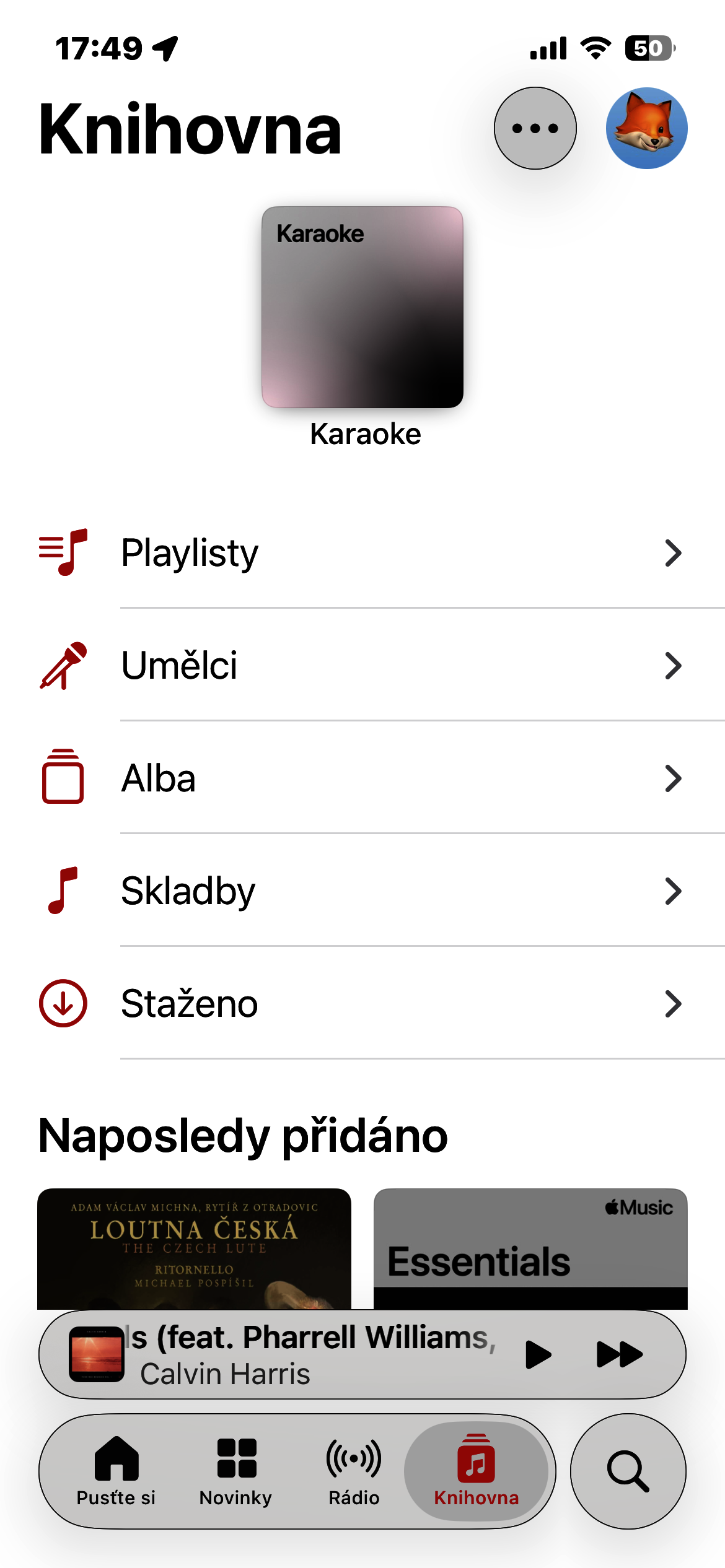
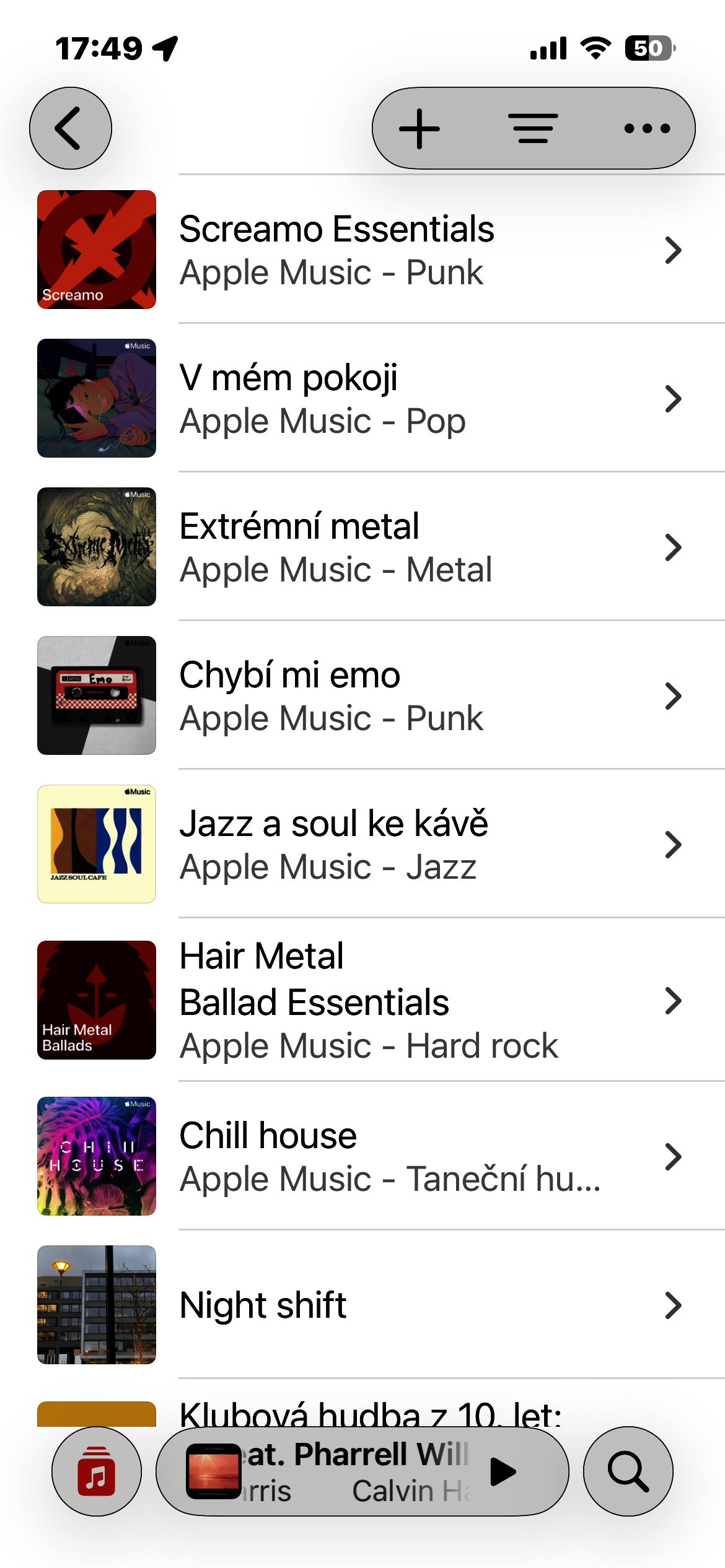
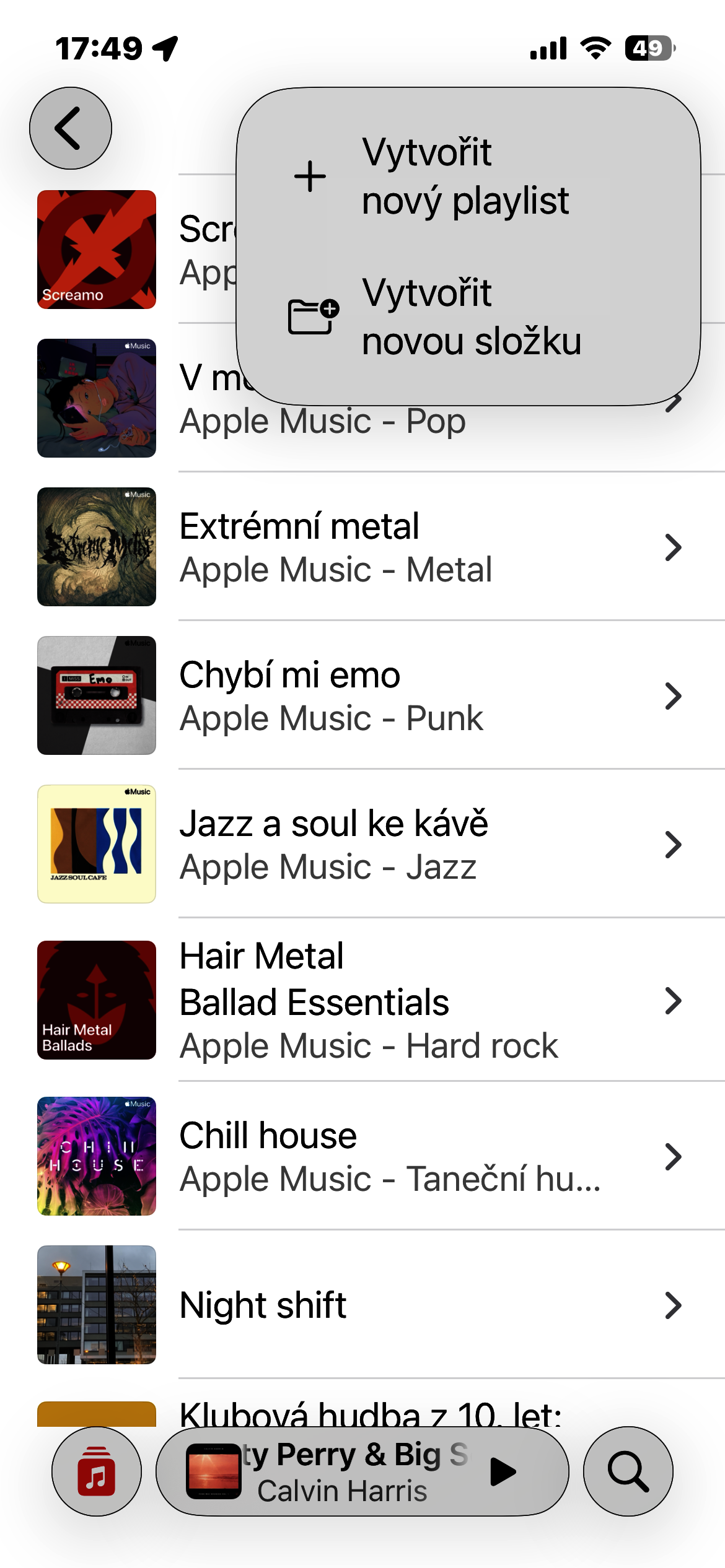
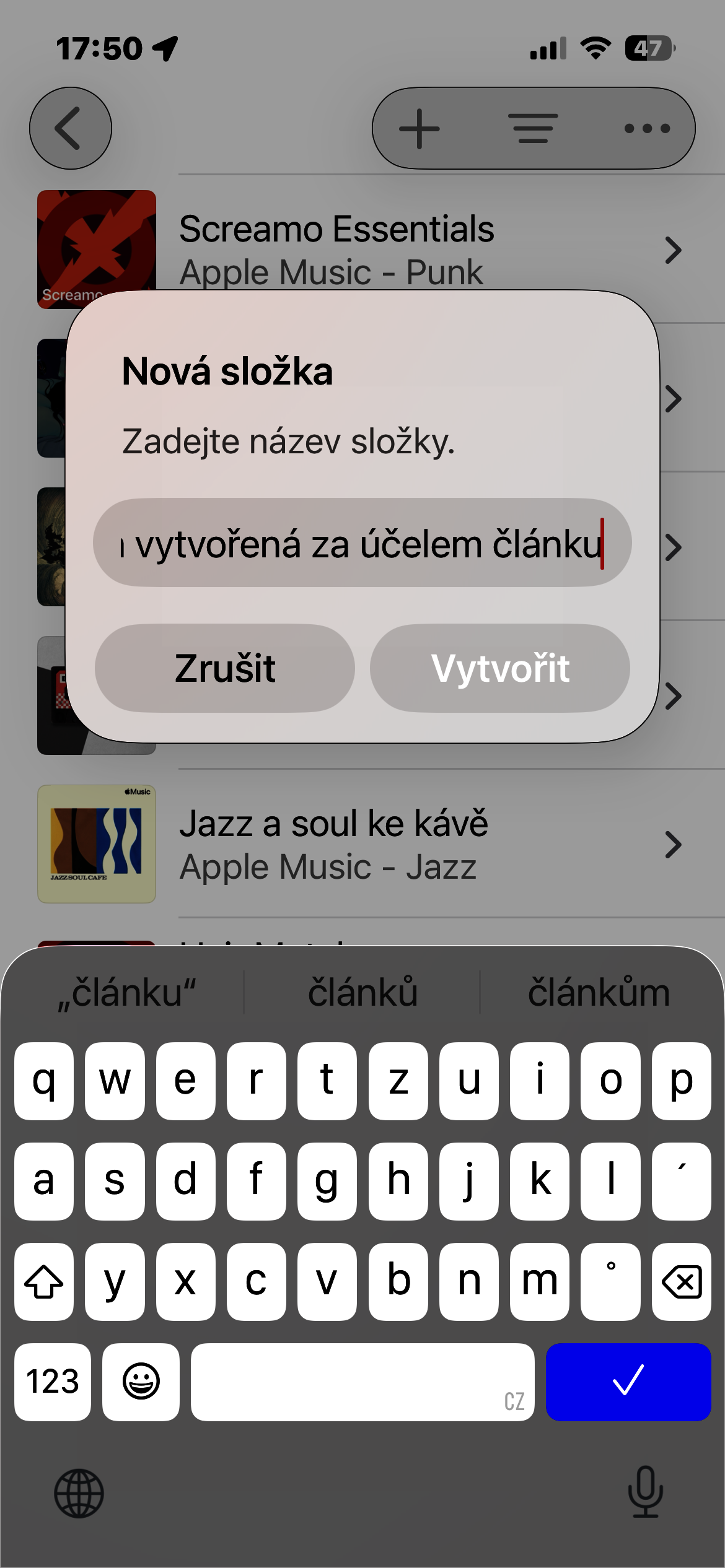
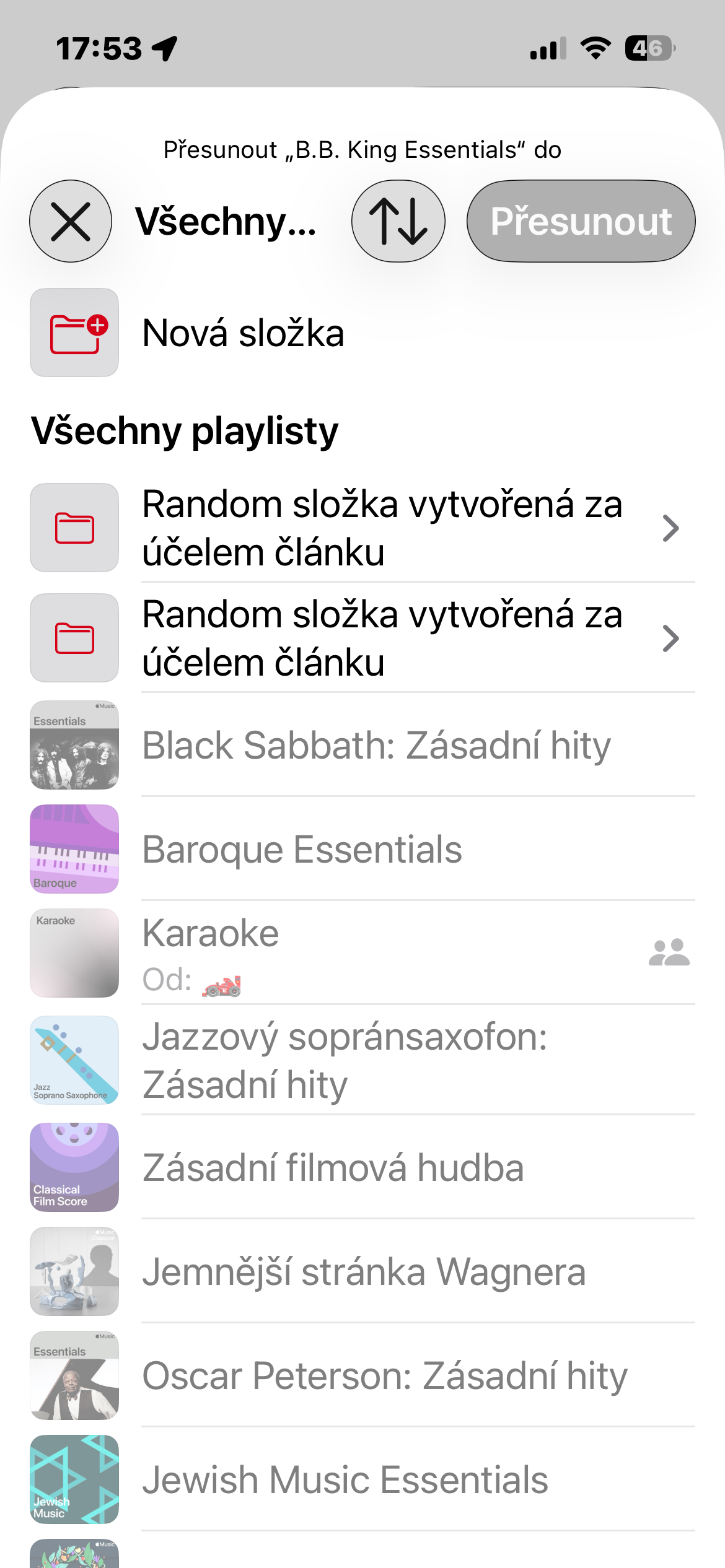
Öppna Musik-appen på din iPhone och gå till avsnittet Spellistor. Tryck på plusknappen högst upp på skärmen och välj Skapa en ny mapp från menyn. Ange sedan ett namn för den och bekräfta skapandet.
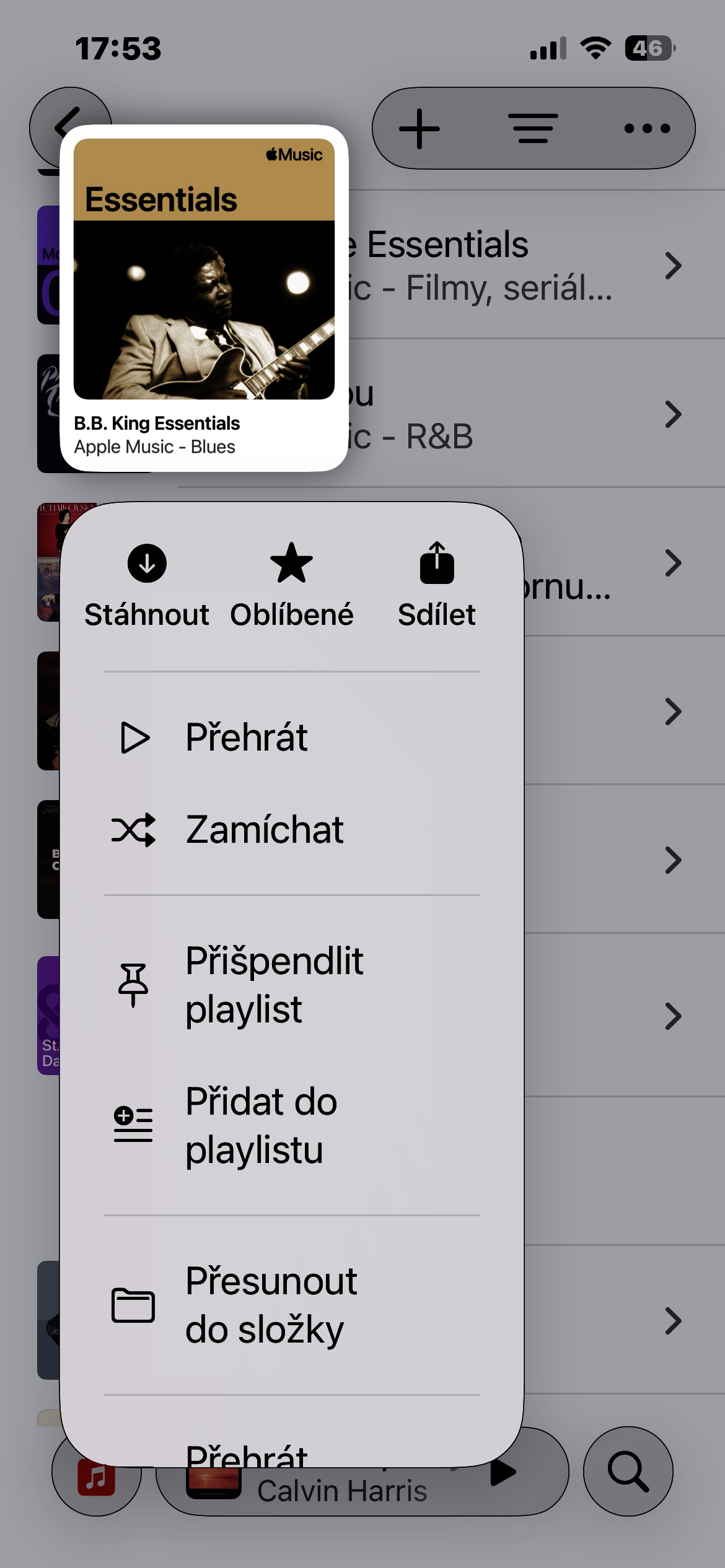
Du kan sedan flytta befintliga spellistor till den nya mappen. För en vald spellista öppnar du helt enkelt dess meny eller håller ner den och väljer lämpligt flyttalternativ. Biblioteksstrukturen kan redigeras om när som helst på samma sätt.
Fotogalerie
Den stora fördelen är att du inte behöver organisera allt perfekt direkt. Börja gärna med två eller tre grundläggande komponenter och lägg till fler allt eftersom du känner att du behöver dem. Om du har Apple Music Med bara ett fåtal spellistor kanske skillnaden inte är betydande. Men med ett bibliotek med dussintals spellistor är det en av de funktioner som gör det svårt att gå tillbaka till en lång, oorganiserad lista efter att ha använt den.