Du har säkert varit i liknande situationer. Någon skickar ett långt meddelande med vägbeskrivning till sitt boende, men allt du behöver är en åtkomstkod. Eller så vill du kopiera spårningsnumret som är dolt mellan hälsningen och några meningar om leveransen.
Du kan vara intresserad av

Att kopiera hela meddelandet, klistra in det i Anteckningar och sedan radera allt runtomkring är slöseri med arbete. Sedan Meddelanden-appen kom, iOS 26 kan du markera och kopiera endast ett specifikt utdrag. Du behöver bara veta var du ska leta efter det här alternativet.
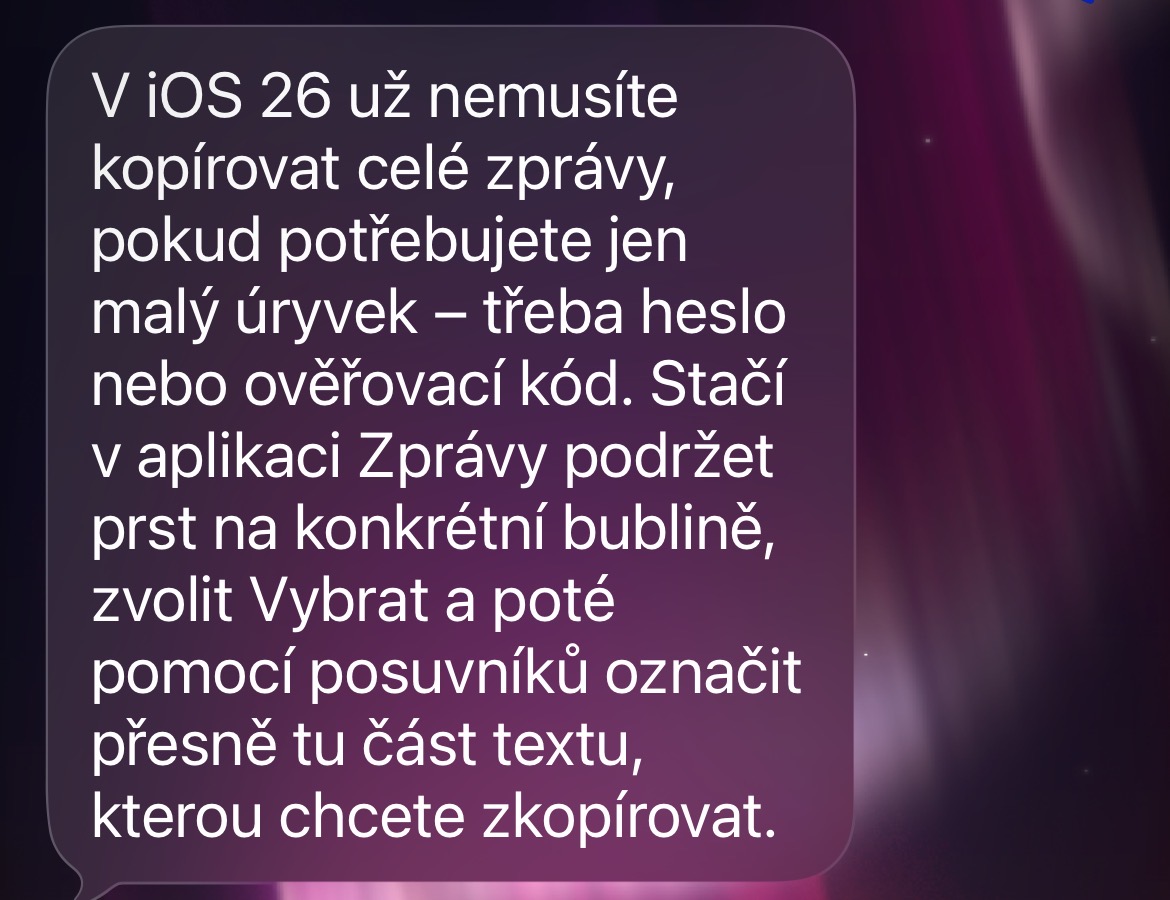
Tricket är alternativet Välj, som du hittar i menyn efter att du hållit ner ett meddelande. Om du automatiskt har tryckt på Kopiera kan du ha missat det. Det finns en viktig skillnad mellan dessa två alternativ: det ena kopierar hela bubblan, medan det andra låter dig bestämma vad du egentligen vill ha ut av den först.
Hur man kopierar endast markerad text
Öppna Meddelanden-appen och gå till konversationen med det text du vill ha. Tryck och håll ner textbubblan tills en meny visas. Tryck på Välj.
Använd sedan handtagen i början och slutet av markeringen för att välja den del du vill ha. Det kan vara ett enskilt ord, en numerisk kod eller flera meningar. När exakt det du behöver är markerat trycker du på Kopiera. Öppna sedan målappen, tryck och håll i textfältet och välj Klistra in.
För siffror och lösenord är det värt att kontrollera båda ändar av markeringen innan du kopierar. En punkt efter en mening eller ett mellanslag före själva informationen hör vanligtvis inte hemma i den. Detta förhindrar en situation där korrekt information inte skickas med på grund av bara ett extra tecken, särskilt när man klistrar in i formulär.
Fotogalerie
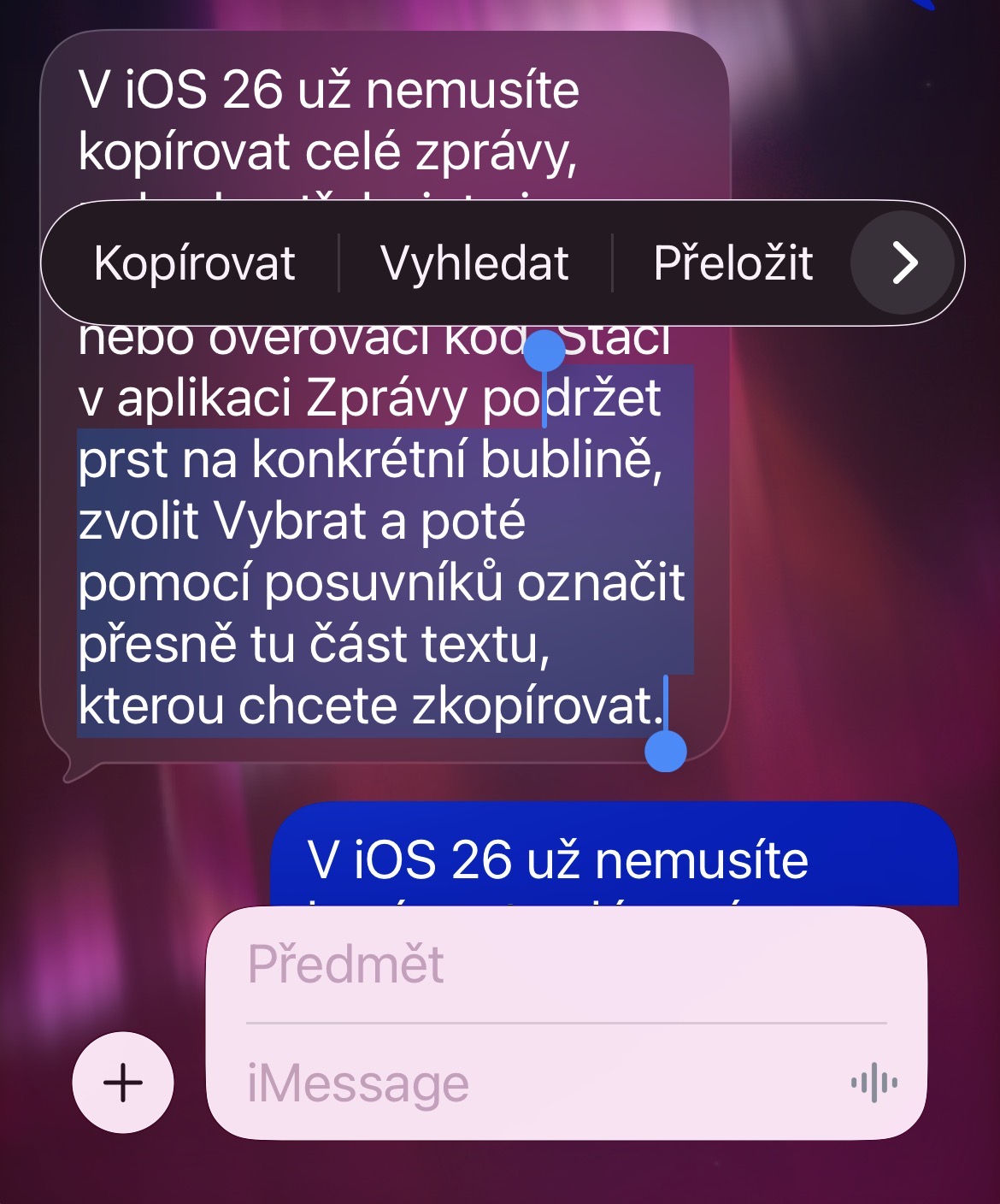
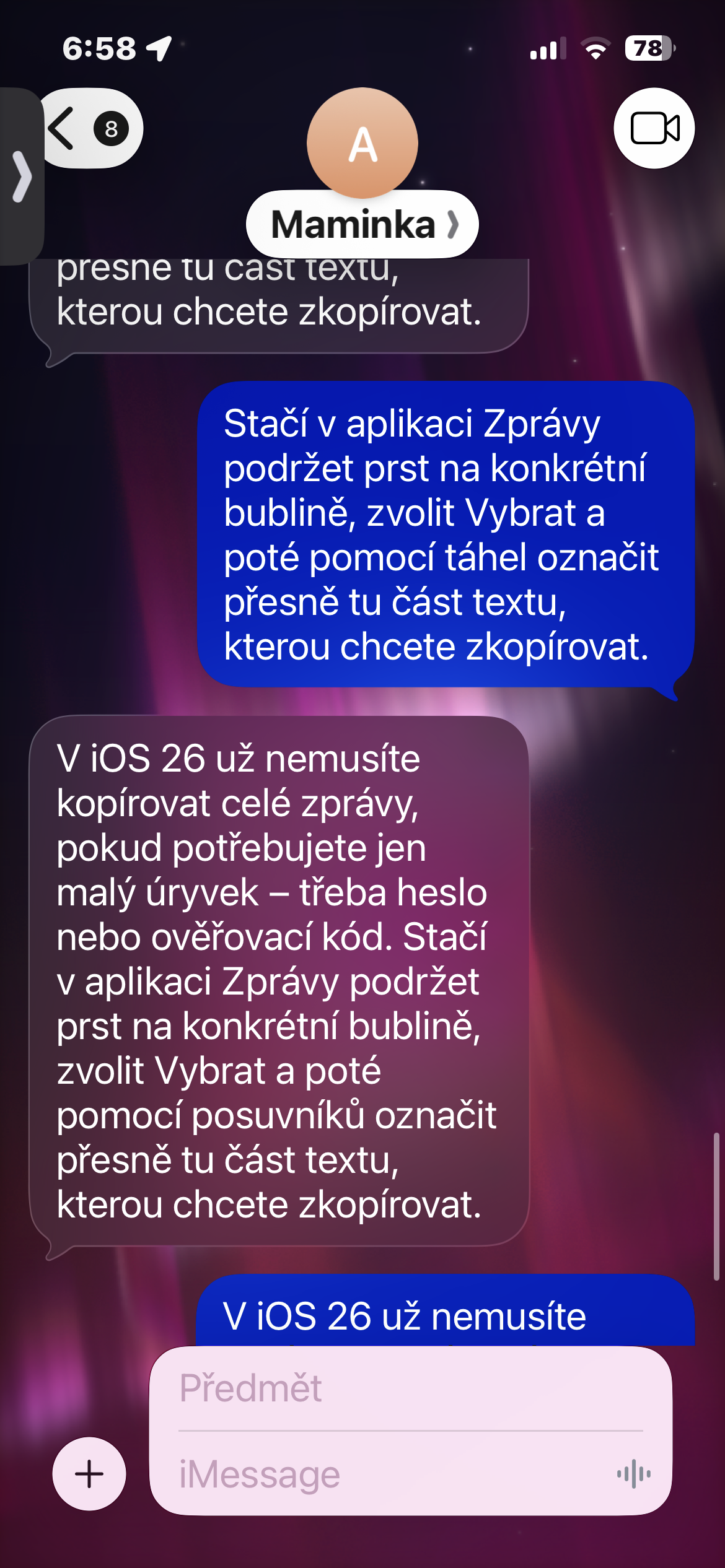
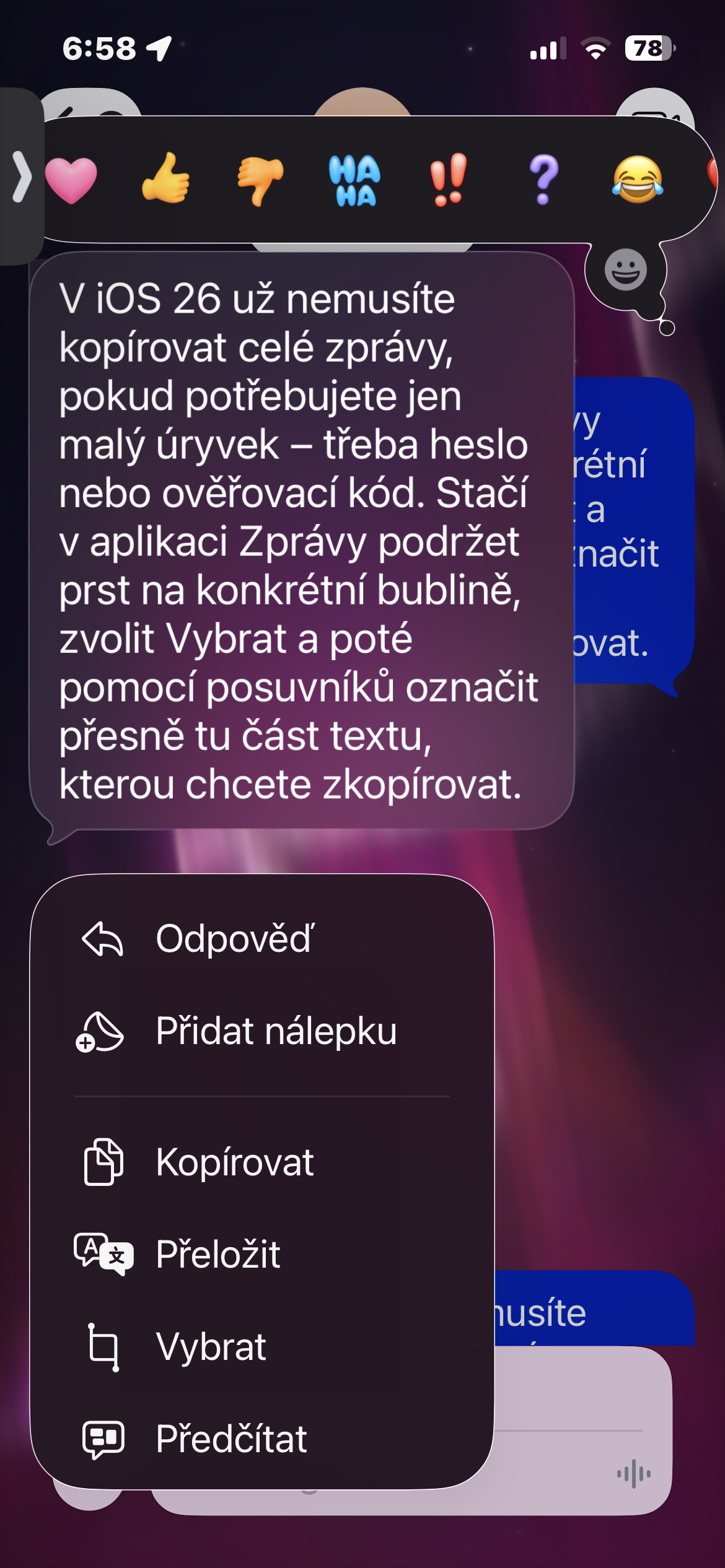
När kommer den här lilla saken verkligen till nytta?
Föreställ dig ett meddelande från din värd som innehåller lägenhetens adress, våningsplan, nyckelkod och Wi-Fi-lösenord. Du behöver bara adressen för navigering, du vill skicka viktiga instruktioner till din medresenär och du använder lösenordet för att ansluta till internet. Du kan kopiera all information direkt från det ursprungliga meddelandet, utan några anteckningar eller omskrivningar.
Valet är lika praktiskt för en längre inköpslista eller arbetsinstruktioner. Om du bara vill vidarebefordra en mening till någon behöver du inte skicka med resten av konversationen som finns i bubblan. Naturligtvis ändras inte det ursprungliga meddelandet på något sätt, du arbetar bara med en kopia av det.
Om du inte ser alternativet Välj, se till att du använder iOS 26 eller senare och att du faktiskt arbetar i Meddelanden-appen. Den här proceduren gäller texten i meddelandet, inte bildtexterna inuti det bifogade fotot. På äldre system kan du fortfarande kopiera hela bubblan till Anteckningar och välja önskat utdrag där. Med den nyare versionen iOS Men du kan förlåta den här omvägen.