
Ladda ner musik från Apple Music För offline-lyssning är det perfekt när du reser eller inte vill använda din mobildata. Men det har en nackdel som är lätt att glömma. Nedladdade album och spellistor ackumuleras gradvis och kan ta upp en förvånansvärt stor del av din iPhone eller iPads lagringsutrymme efter ett tag. Att manuellt bläddra i ditt bibliotek och söka efter låtar du inte längre behöver är inte direkt det perfekta sättet att spendera din fritid.
Du kan vara intresserad av

Apple Music Det är därför den erbjuder funktionen Optimera lagring. Principen bakom den är enkel – när din enhet börjar få slut på utrymme kan systemet automatiskt radera nedladdad musik som du inte har lyssnat på på ett tag. Självklart försvinner inte låtarna från ditt bibliotek. Apple Music, kommer endast den kopia av dem som lagrats på din enhet för offline-uppspelning att raderas.
Så här aktiverar du lagringsoptimering Apple Music
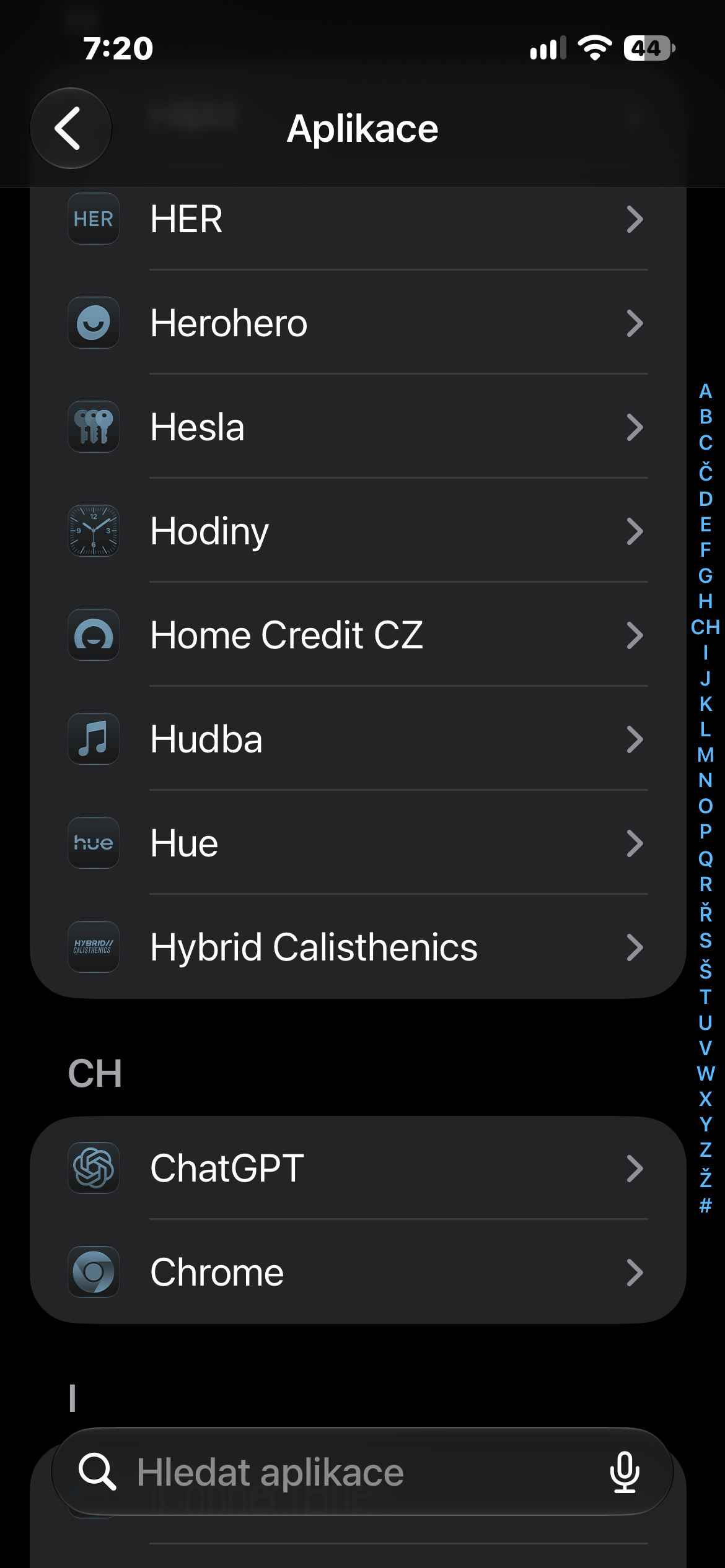
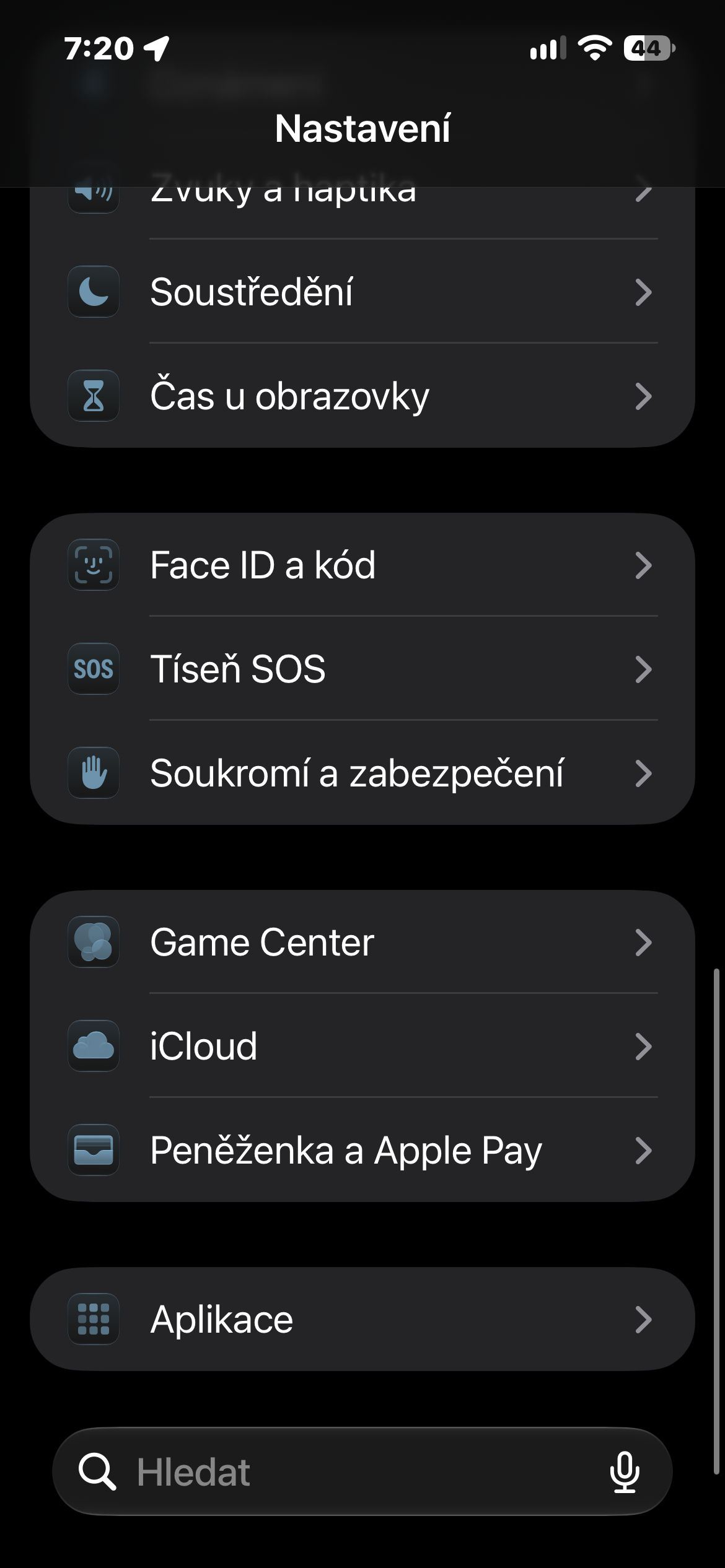
På din iPhone eller iPad öppnar du Inställningar, går till Appar och trycker på Musik. I avsnittet Nedladdningar väljer du Optimera lagring och aktiverar funktionen. Du kan sedan ange minien liten mängd lagringsutrymme reserverat för nedladdad musik. När utrymmet börjar ta slut, iOS kommer att ta hand om att gradvis ta bort nedladdade låtar som inte har spelats på länge enligt den här inställningen.
Om du vill ha fullständig kontroll över din lagrade musik kan du aktivera automatisk optimering.onechat Det kan också hjälpa att inaktivera automatiska nedladdningar och bara spara de album eller spellistor som du vet att du faktiskt kommer att lyssna på.chat utan internetanslutning.
Fotogalerie
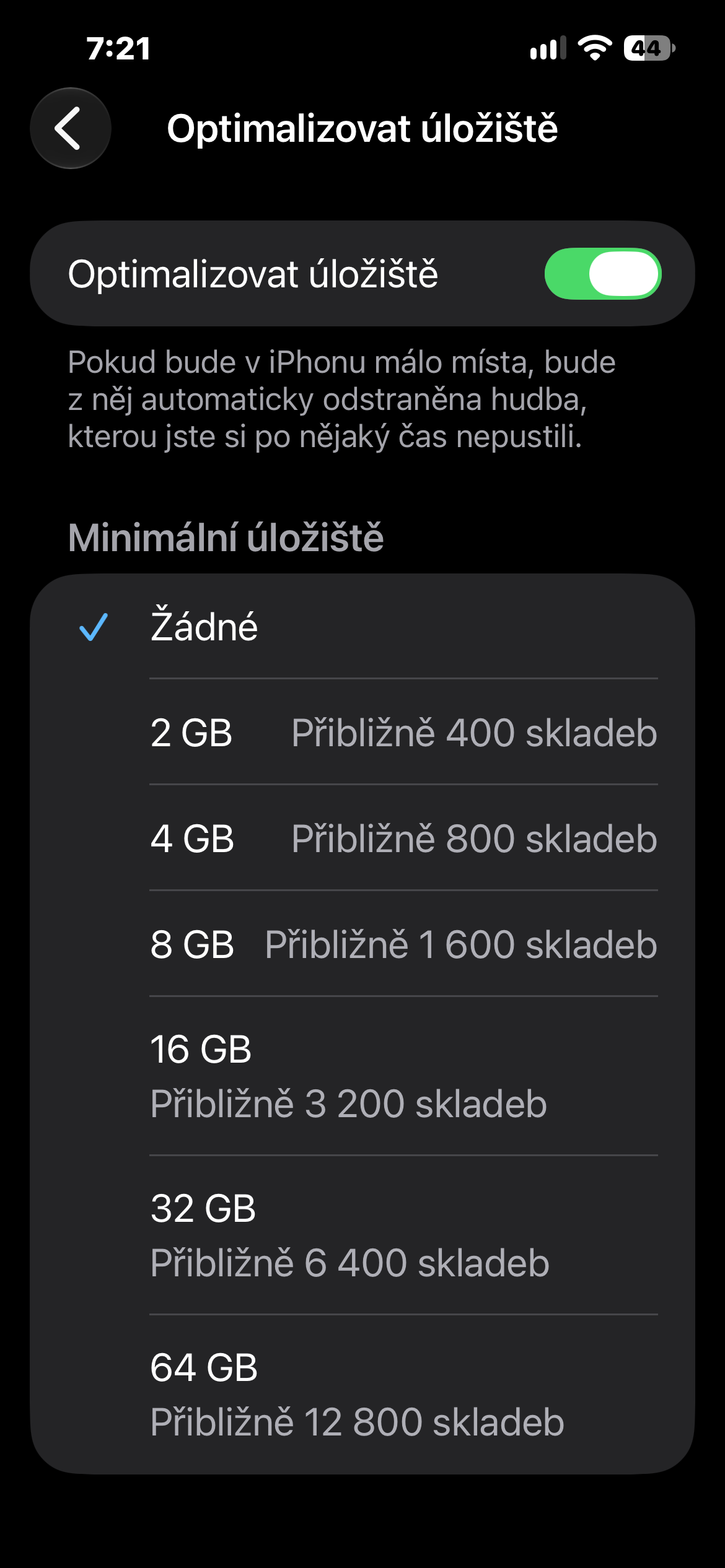

Lagringsoptimering är dock idealisk för användare som inte ständigt vill oroa sig för ledigt utrymme. Din musik är tillgänglig offline så länge det finns plats för den, och när ditt lagringsutrymme börjar ta slut, iPhone se den tar hand om de mindre använda nedladdade låtarna själv.



