Personlig hotspot på iPhone kan spara ditt arbete i många situationer. MacBook...för att ansluta en iPad när du reser eller för att ge internet till en familjemedlem. Men den har en obehaglig funktion: om du inte har ett obegränsat abonnemang kan några timmars användning av en laptop förbruka en förvånansvärt stor del av ditt datapaket. Apple därför har det avsevärt förenklat kontrollen över vart data faktiskt går via hotspotten.
Du kan vara intresserad av
Od iOS 26.4 finns det inte längre något behov av att söka efter information djupt i mobildatainställningarna. Översikt över förbrukning på enskilda enheter Apple flyttade direkt till menyn Personlig hotspot, där det är mycket mer meningsfullt.
Hur man kontrollerar dataanvändningen via hotspot
På din iPhone öppnar du Inställningar → Personlig hotspot. Under alternativet MaxFör att kontrollera kompatibiliteten trycker du på Dataanvändning. Du ser en lista över enheter som har använt hotspotten, tillsammans med mängden överförd data. Du ser också den totala användningen för alla anslutna enheter.
Detta är användbart till exempel när flera gigabyte data försvinner under några dagar och det inte är klart varför. På så sätt kan du enkelt avgöra om orsaken var arbete på MacBookdig, iPad eller annan enhet som är ansluten till telefonen.
Det är dock bra att vara medveten om en begränsning. Appmed systemet iOS 26.4 eller macOS 26.4 och senare kan visas individuellt under sina namn i översikten. Android-datorer med Windows och enheter med äldre systemversioner Apple Å andra sidan kan de grupperas under den allmänna rubriken Andra enheter. Därför är det kanske inte möjligt att avgöra exakt vilken specifik enhet som förbrukade informationen.
Fotogalerie
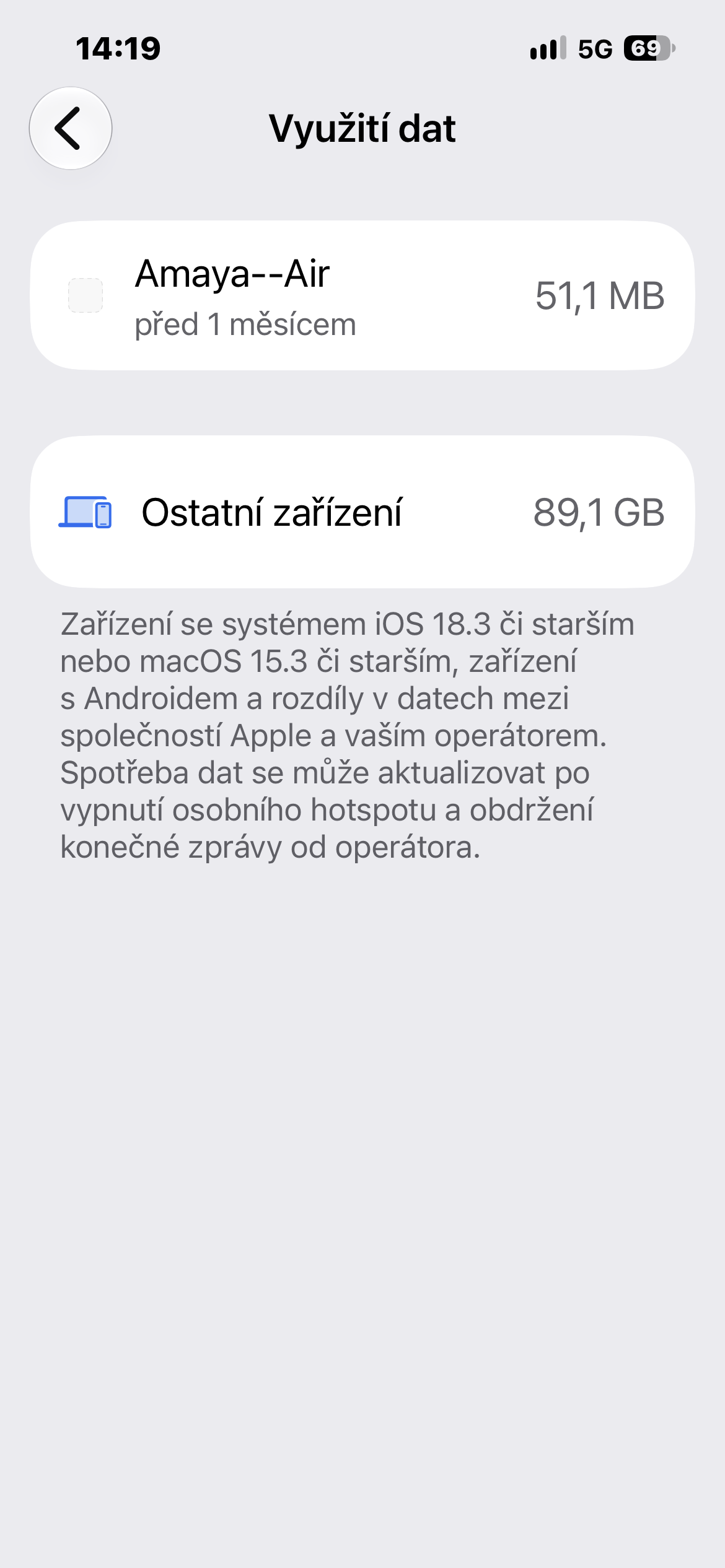
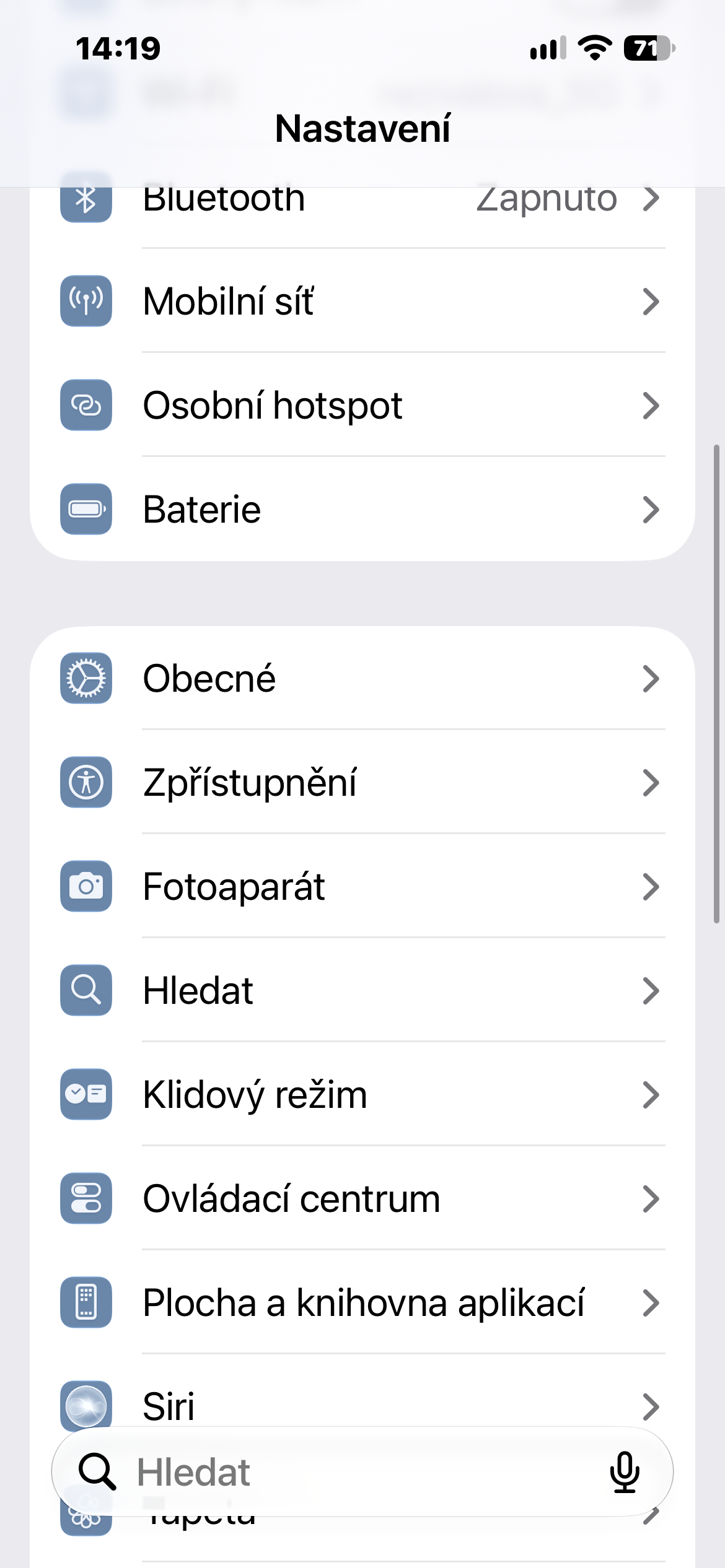
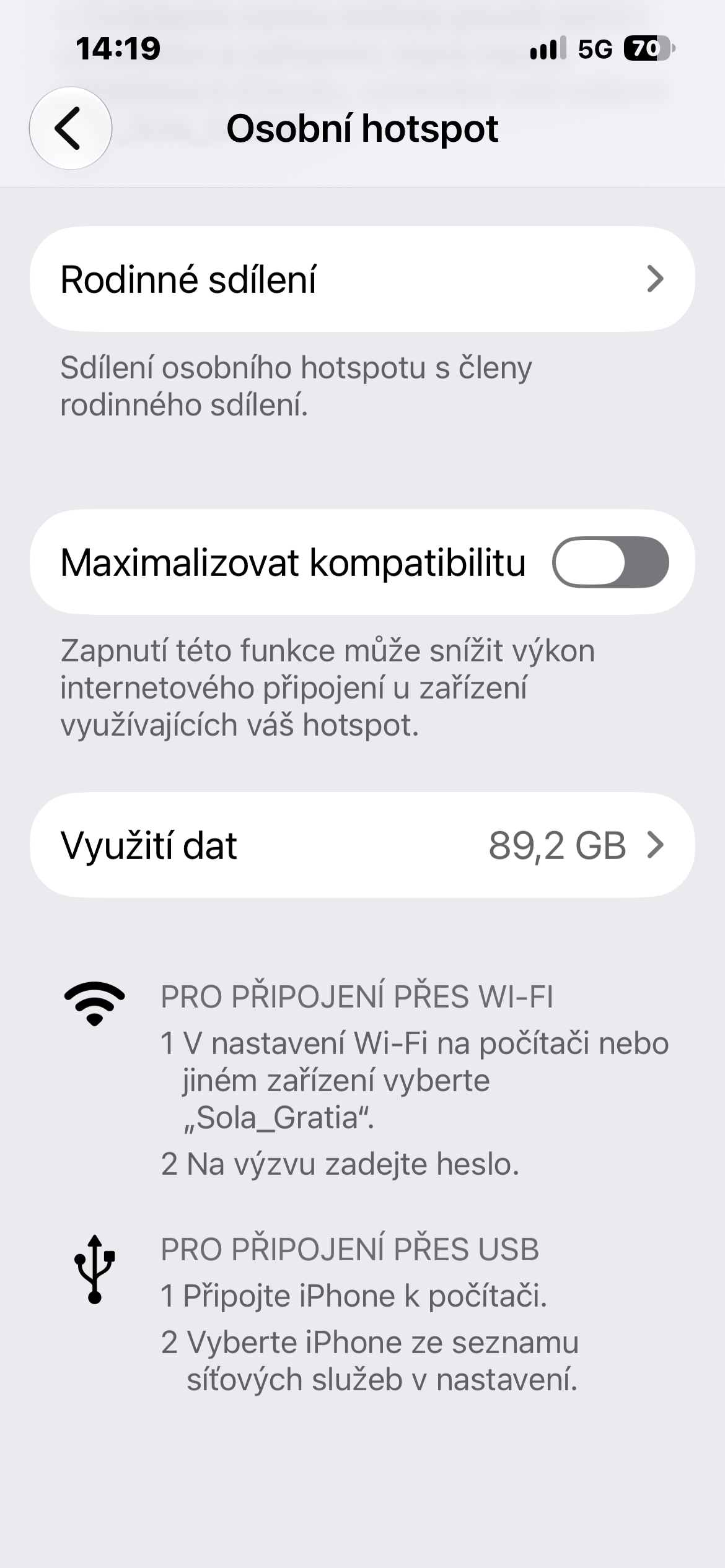
Ser du inte objektet? Du kanske inte har använt hotspotten på länge.
Alternativet Dataanvändning visas inte alltid. Apple Den kommer bara att vara tillgänglig om Internetdelning faktiskt har använts nyligen. Så om du öppnar menyn på en telefon som du inte har delat internet med på ett tag kanske du inte hittar den alls.
Du kan också återställa din statistik och börja spåra din användning från grunden. Öppna bara Inställningar → Mobildata, skrolla hela vägen ner och återställ din mobildatastatistik. Detta kommer också att rensa din personliga hotspot-användningsdata.
Den nya funktionen är liten men praktisk, särskilt när du reser eller har ett dataabonnemang med begränsad datavolym. Istället för att gissa vart några gigabyte har tagit vägen kan du på några sekunder ta reda på vilken enhet som hanterade dem.