
Med ankomsten iOS 26 ändrade Apple Utseendet på dess operativsystem har förändrats mer än under många tidigare år. Designspråket Liquid Glass har gjort menyer, kontroller och Dockeller mappar och har även påverkat startskärmen. Men om du tycker att standardappikonerna ser lite för enkla ut bredvid alla dessa glaselement kan du helt enkelt göra dem genomskinliga.
Du kan vara intresserad av
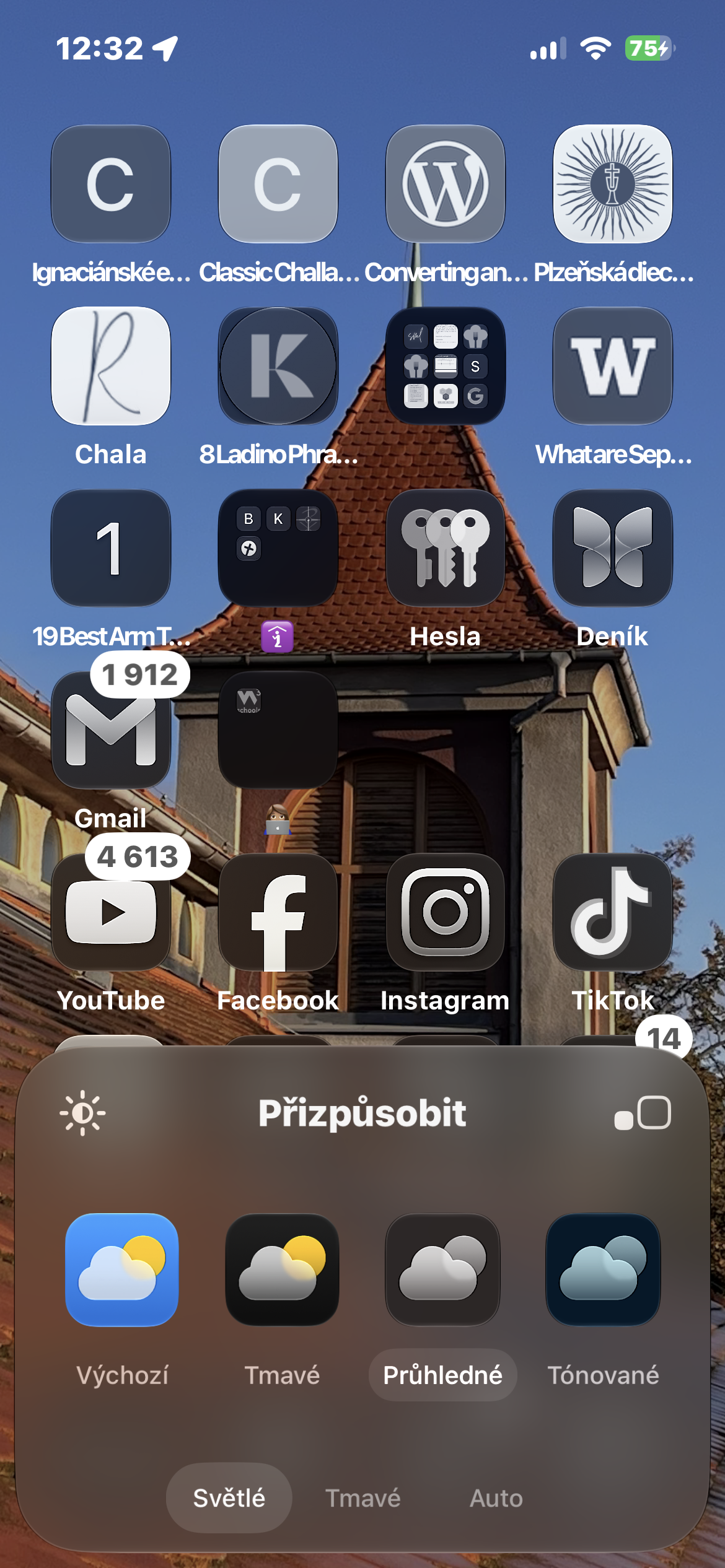
Apple utöver det klassiska, mörka och tonade utseendet, erbjuder det iOS 26 har också stilen Clear. Detta tar bort de vanliga färgerna från appikoner och ersätter dem med en genomskinlig glasfinish. Och det är inte bara ikonerna – detsamma gäller för widgety. Resultatet är en mycket mer enhetlig startskärm, där den valda bakgrundsbilden kan sticka ut mycket mer.
Hur man ställer in transparenta ikoner på iPhone
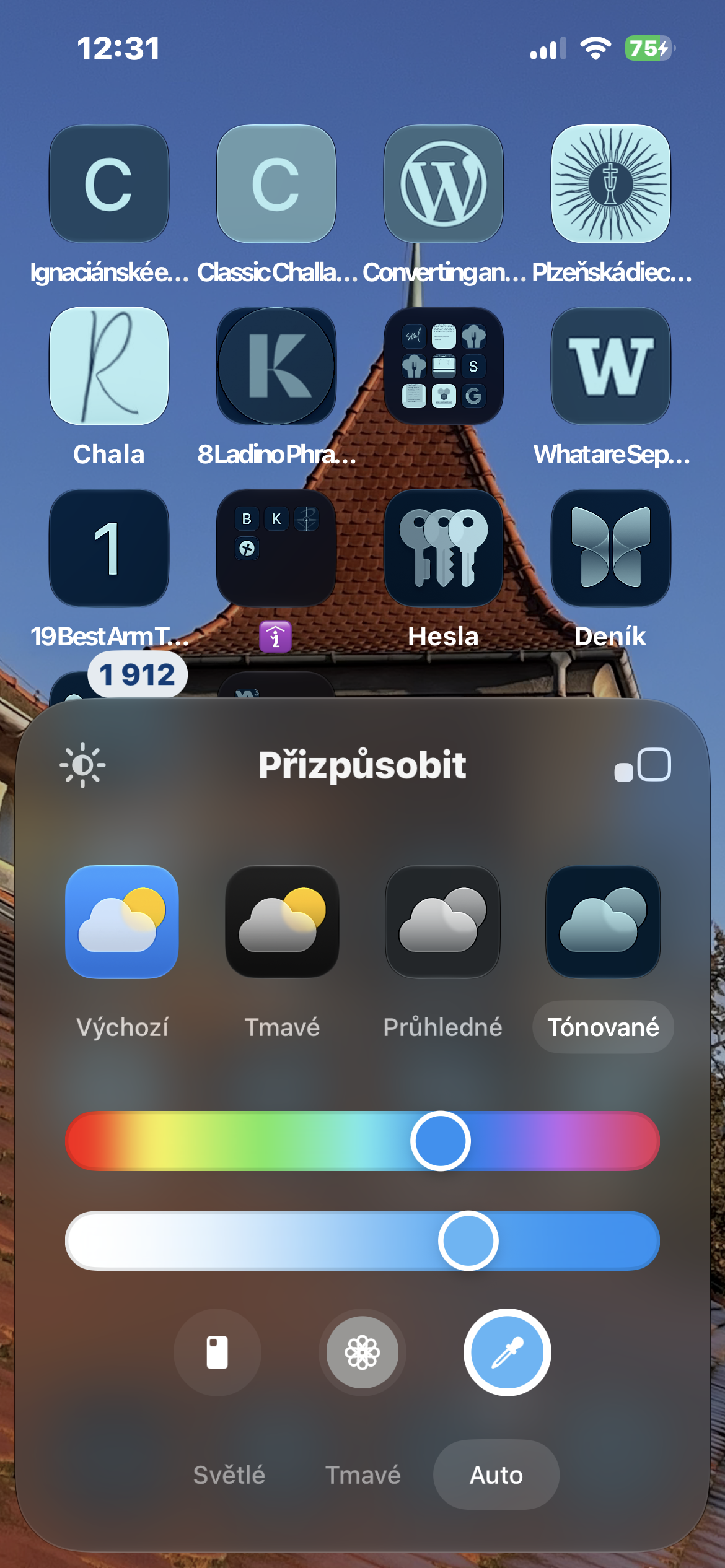
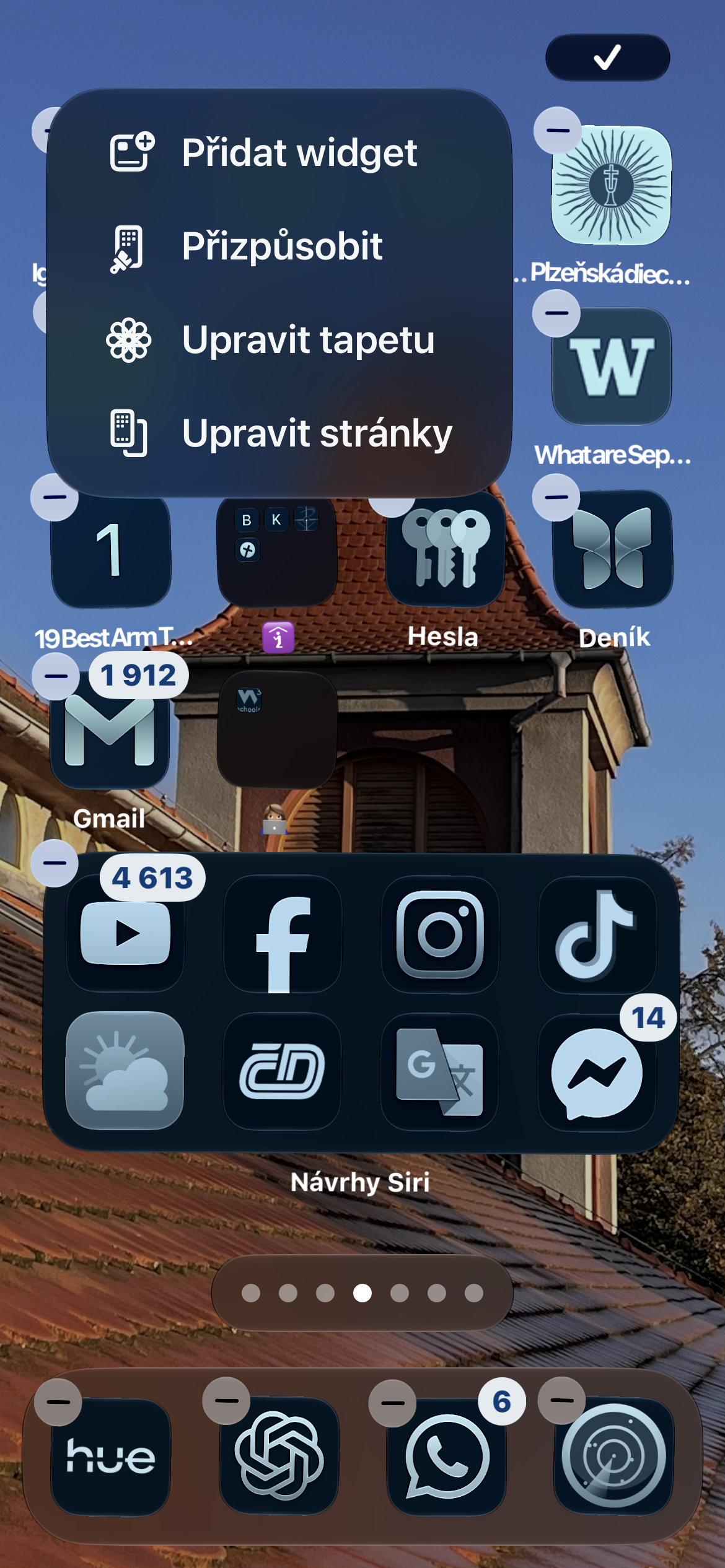
Själva ändringen tar bara några sekunder. Håll först fingret på en tom plats på din iPhones startskärm tills ikonerna börjar vicka. Tryck sedan på Redigera längst upp till vänster och välj Anpassa från menyn.
En panel med alternativ för ikonutseende öppnas längst ner på skärmen. Här väljer du Transparent, eller det transparenta utseendet, och sedan kan du välja ljus, mörk eller automatisk. variaDet sista alternativet styrs av de aktuella inställningarna för iPhone-utseendet och mellan varje variantami växlar automatiskt.
Ljusdesign poneIkonerna är halvtransparenta och mörkar upp bakgrundsbilden som syns under dem något. I mörkt läge får ikonerna en mer uttalad mörk bakgrund, men de behåller fortfarande sin glasartade och delvis genomskinliga karaktär. Om bakgrundsbilden du väljer gör ikonerna eller deras etiketter svårlästa kan du tona ner bakgrundsbilden genom att trycka på solsymbolen direkt i anpassningsmenyn.
Fotogalerie
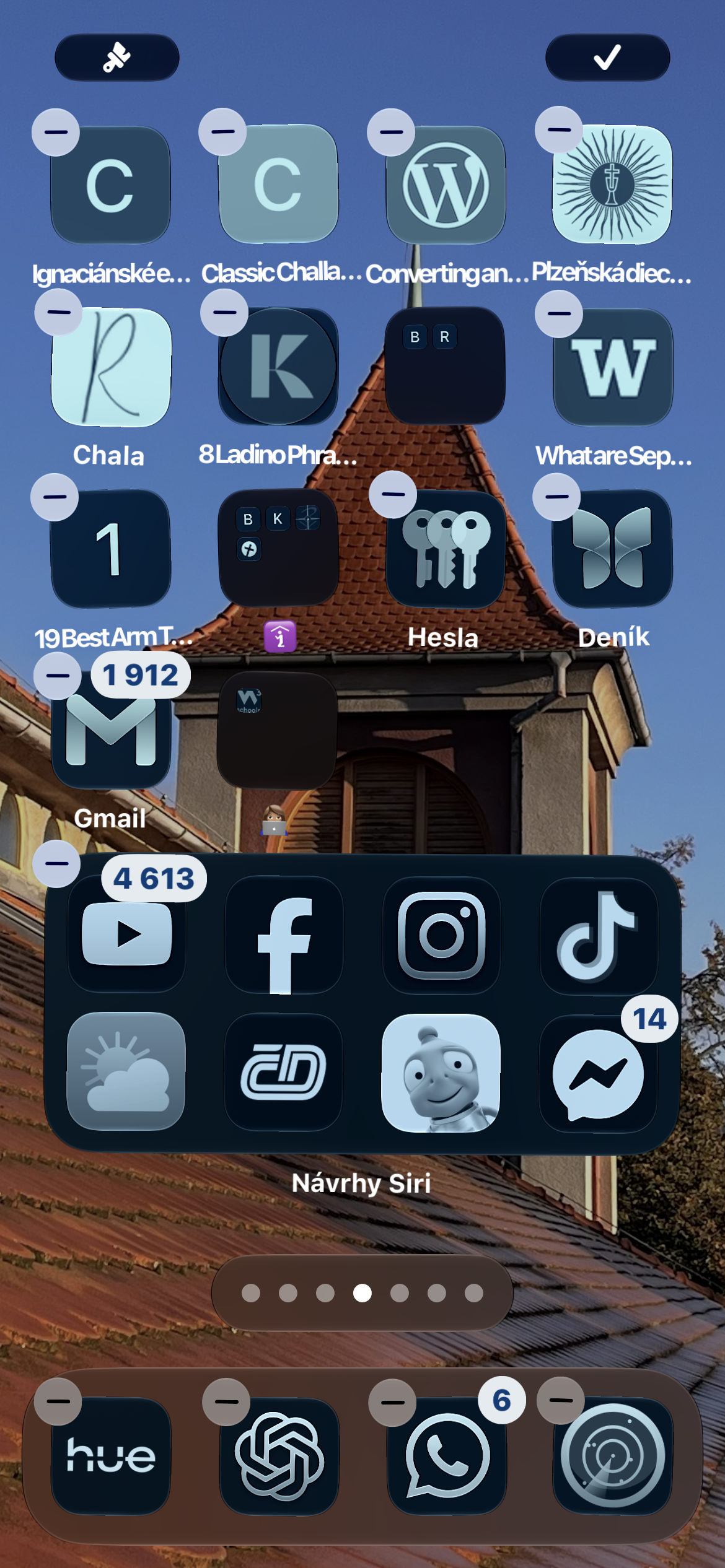
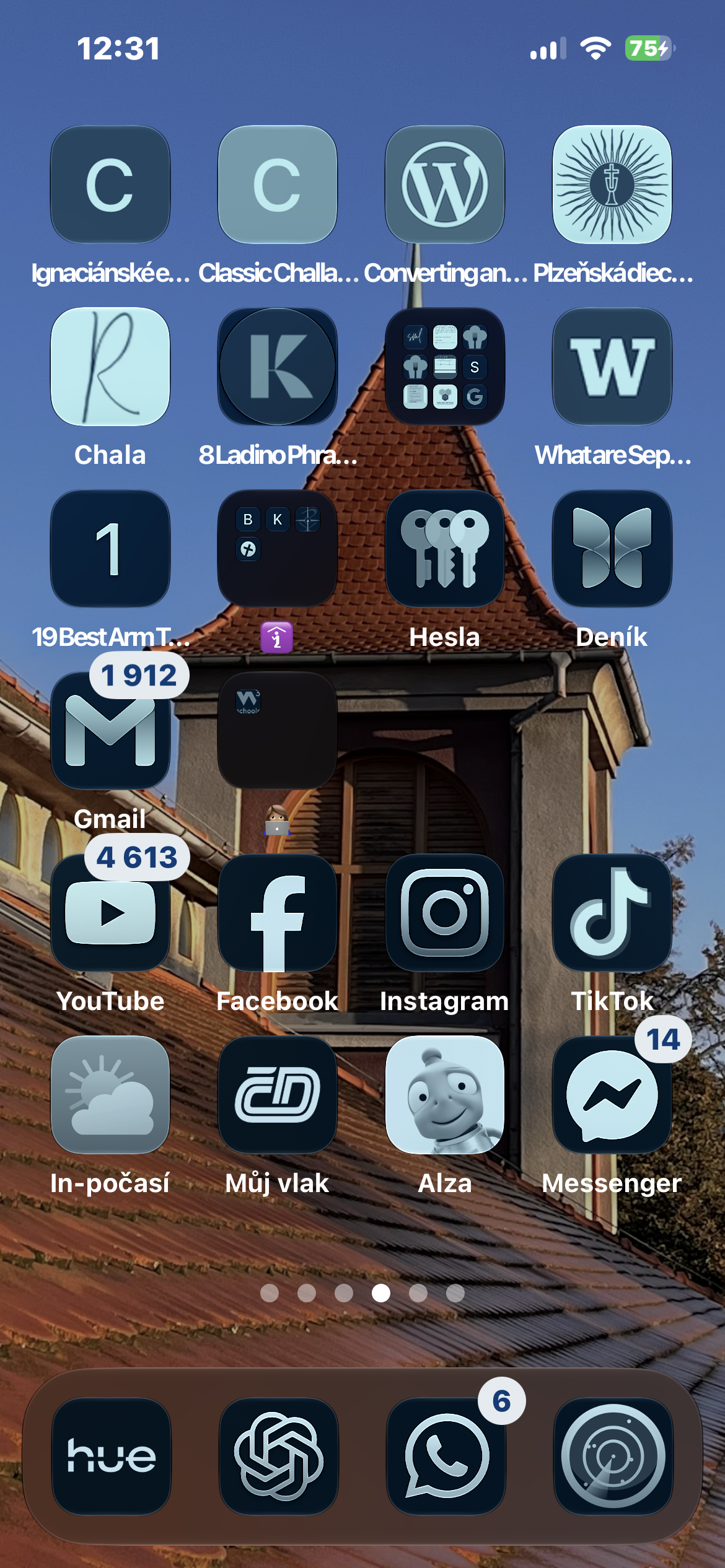
När ikoner är svåra att läsa
Liquid Glass ser imponerande ut, men resultatet beror starkt på vilken bakgrundsbild som används. I vissa foton kan transparensen vara vackert läsbar, medan ikonerna och deras namn i fetstilta eller mycket detaljerade bilder kan börja smälta in i bakgrunden.
I det här fallet är det värt att besöka Inställningar - Tillgänglighet - Skärm och textstorlek. Alternativen Begränsa transparens och Öka kontrast påverkar främst det slutliga utseendet på transparenta ikoner. Det är dock bra att tänka på att när man aktiverar båda alternativen samtidigt kommer en stor del av glaseffekten att gå förlorad. Därför är det bättre att prova varje inställning separat och hitta en kompromiss mellan utseende och läsbarhet.
Liquid Glass slutar inte med iPhone
Samma formspråk Apple med generationen av system 26 utökades även till iPad, Mac, Apple Watch a Apple TVTill exempel använder macOS genomskinliga element i Docki menyraden, Kontrollcenter, sidofält eller programnavigeringselement.
Apple Dessutom fortsätter Liquid Glass att modifieras och nästa utveckling kommer att ske i år. iOS 27 tillsammans med nya versioner av andra operativsystem. Men om du vill ha det nuvarande utseendet iOS 26 för att verkligen dra full nytta av, transparenta ikoner är bland de enklaste ändringarna som avsevärt kan förändra din iPhones hemskärm på några sekunder.





Genomskinliga ikoner ser bra ut, men jag tycker det är irriterande att alla ikoner i Inställningarna har samma färg och att det är svårare att navigera.
Smart liten flicka