Mac-datorer har länge varit kända för sin pålitlighet och elegans, och macOS ger en smidig, kraftfull och ren upplevelse. Men även de bästa systemen är inte utan sina brister. Ibland kan din Mac börja bete sig konstigt – oavsett om den slutar spela upp ljud, förlorar Bluetooth-anslutningen eller blir långsammare. Som tur är kan du åtgärda de flesta problem själv på några minuter.
När ljudet försvinner från din Mac
Om din Mac plötsligt slutar producera ljud, få inte panik. Gå först till Systeminställningar → Ljud → Utdata och se till att du har valt rätt källa – som dina interna högtalare. För externa enheter, se till att de är korrekt anslutna, eller anslut dem igen via Bluetooth eller en kabel.
Ibland kan det hjälpa att helt enkelt justera volymen eller starta om programmet som använder ljudet. Om problemet är systemomfattande är det ofta den snabbaste lösningen att starta om din Mac. Och innan du går in på de mer komplicerade stegen, se till att du kör den senaste versionen av macOS, eftersom många mindre buggar åtgärdas med uppdateringar.
Du kan vara intresserad av
ProBluetooth-problem
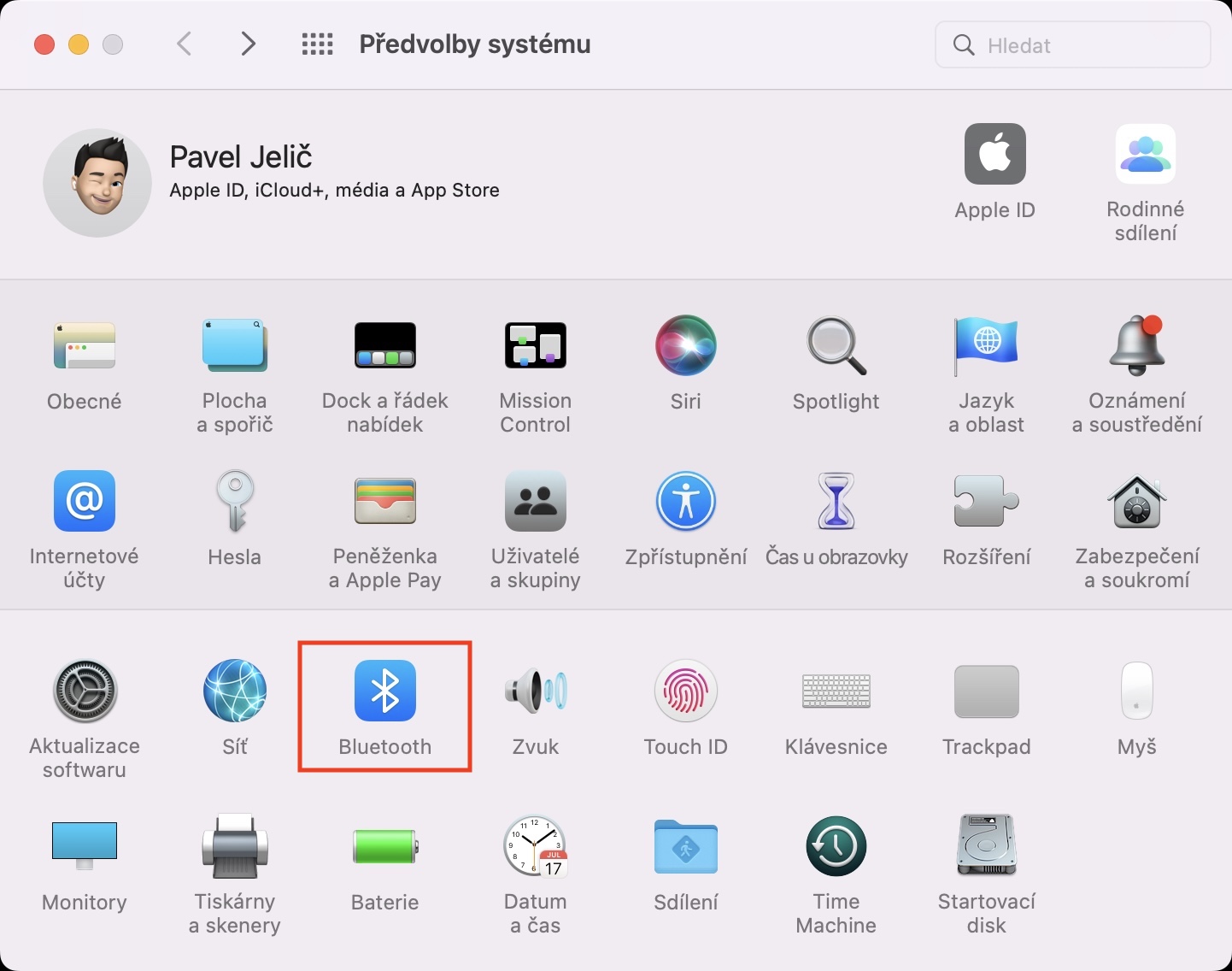
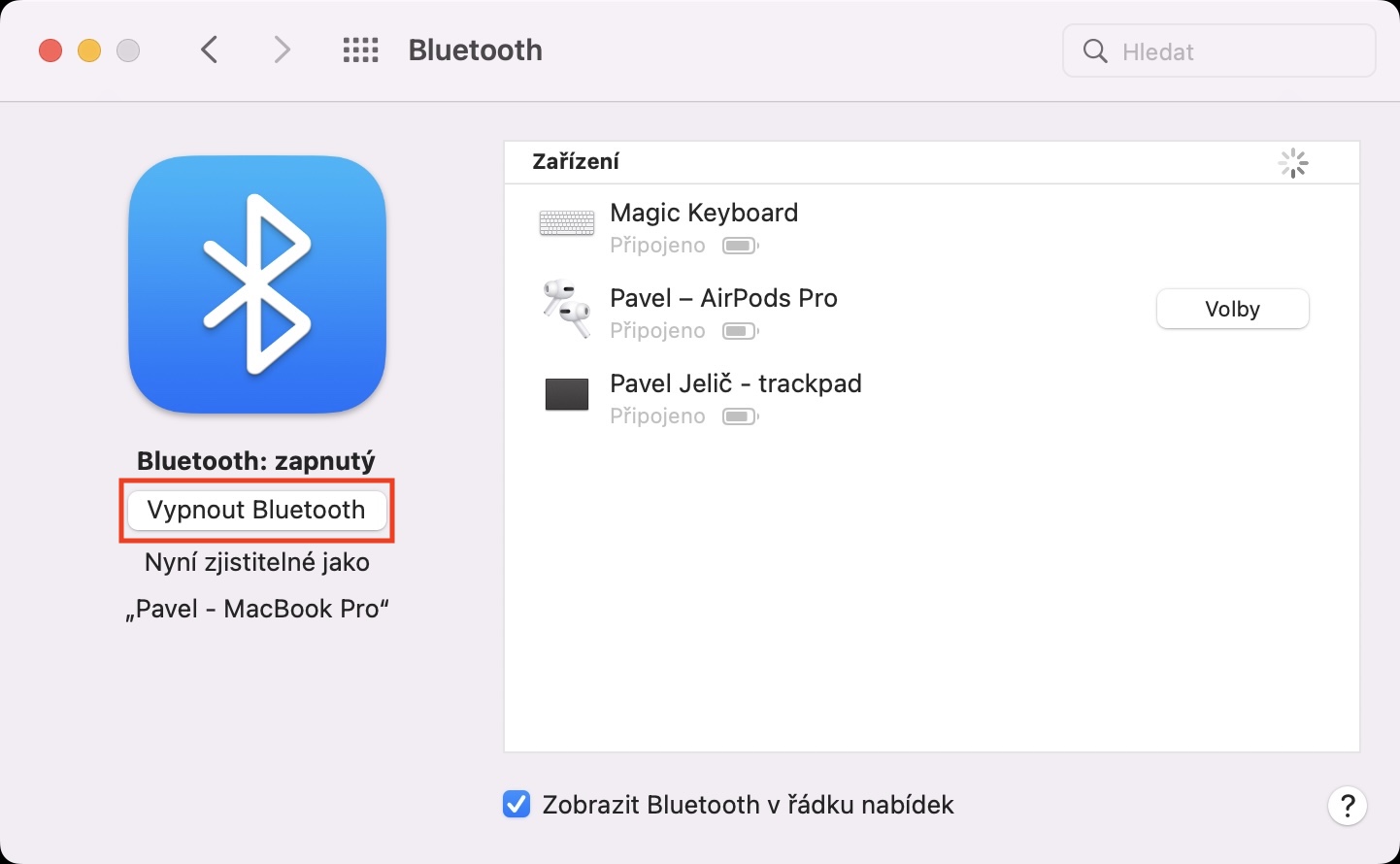
Om din Mac inte ansluter till musen, tangentbordet eller hörlurarna, börja om från början – kontrollera om Bluetooth faktiskt är aktiverat. Du hittar det i Kontrollcenter i den övre fältet. Om det är det, försök att stänga av det kort och sedan slå på det igen. Att koppla bort och para ihop en specifik enhet igen kan också hjälpa. Om det fortfarande inte fungerar, starta om din Mac – detta kan ofta åtgärda tillfälliga fel som förhindrar Bluetooth-kommunikation.
Sakta ner systemet
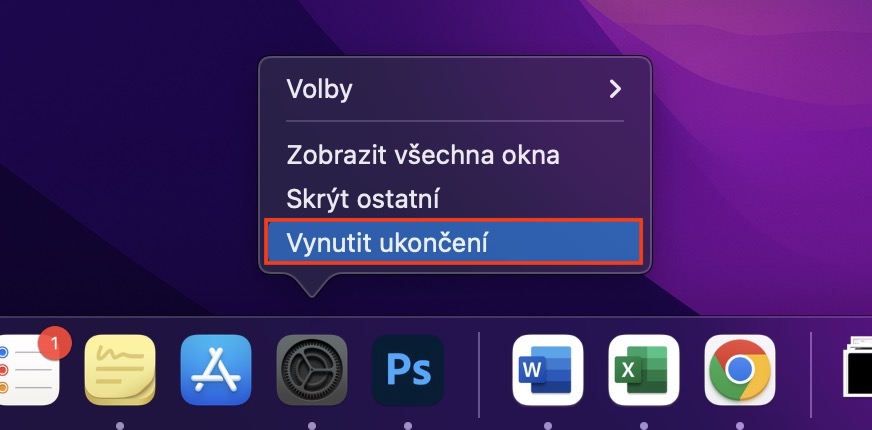
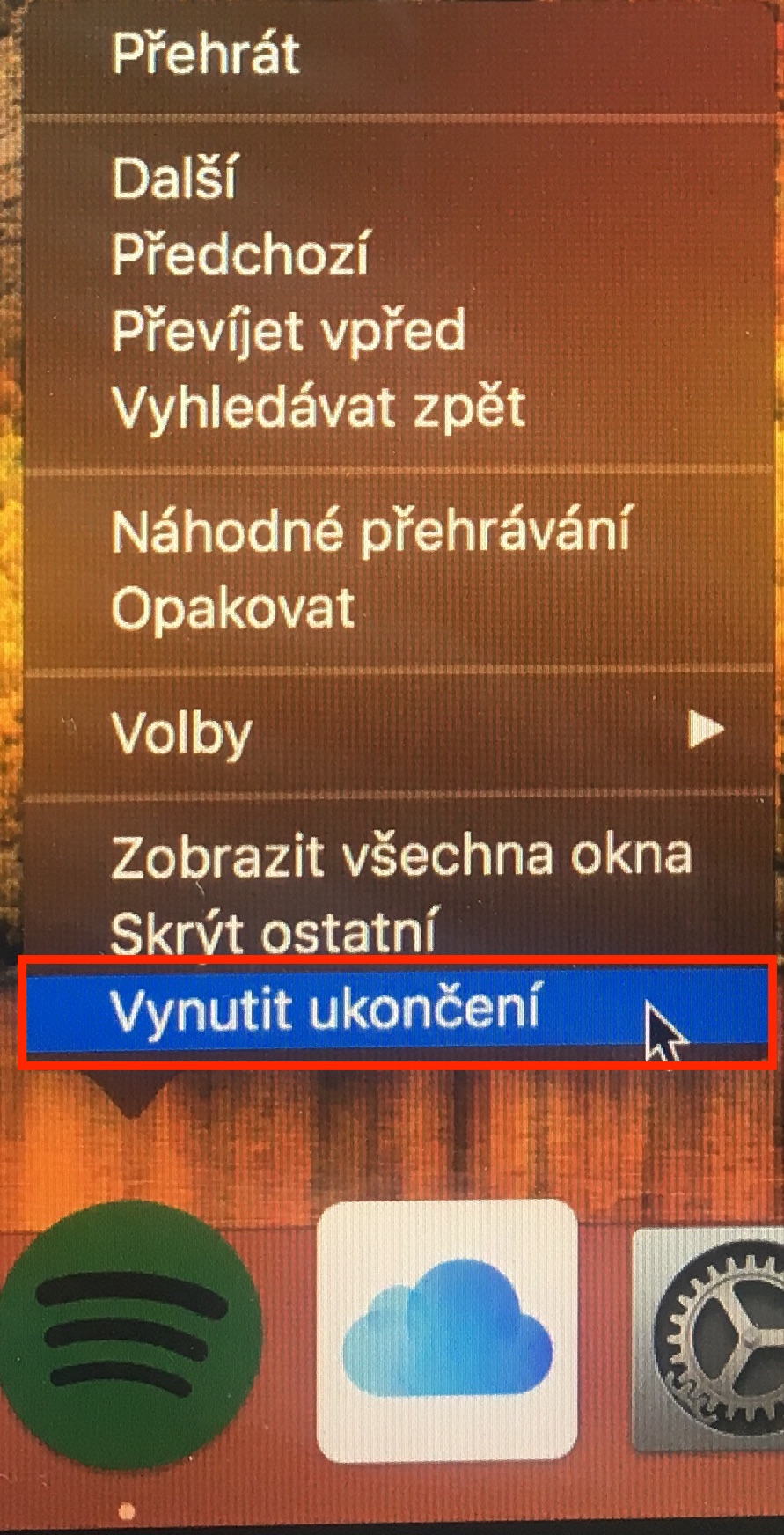
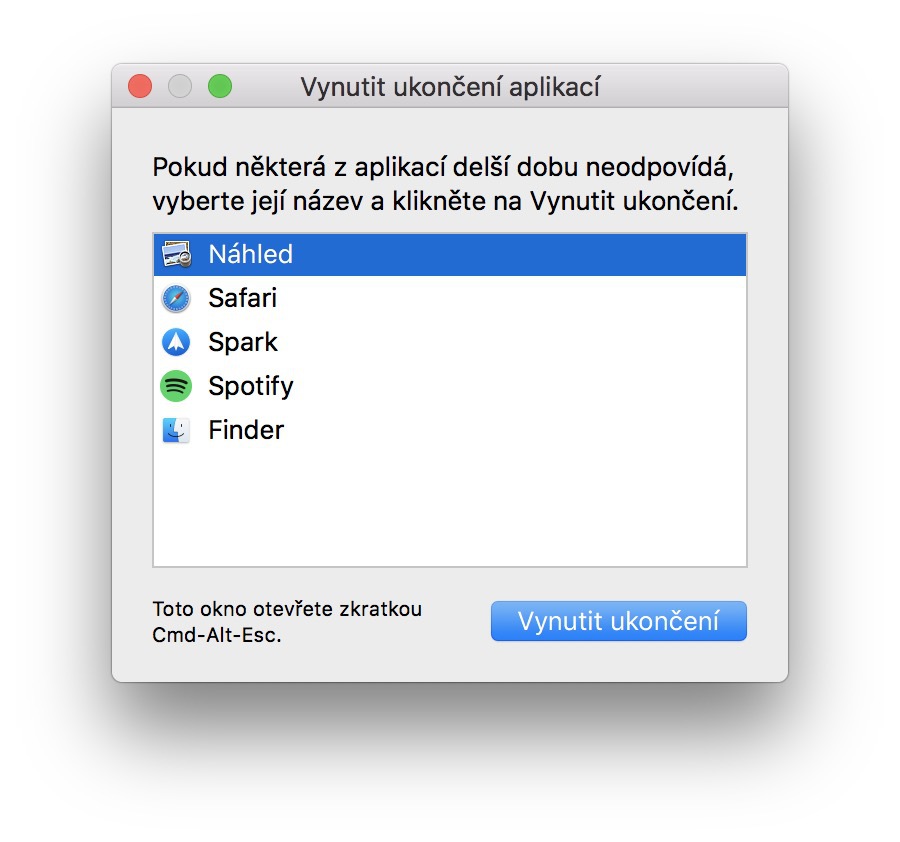
Mac-datorer är kända för sin smidighet, men ibland kan de börja lagga. I så fall, öppna först Aktivitetsmonitorn (som du hittar via Spotlight eller i Program → Verktygsprogram) och se vilka appar eller processer som använder din processor eller ditt minne. Om någon av apparna tar upp ovanligt mycket resurser kan du försöka tvångsavsluta dem – detta hjälper ofta omedelbart. Om nedgången kvarstår kan det vara dags att göra en ren installation av macOS. Se till att säkerhetskopiera all din data med hjälp av Time Machine eller extern disk.
Proceduren varierar beroende på processortyp:
Mac med Intel-processor: När du har stängt av enheten slår du på din Mac medan du håller ner ⌘ + R. När logotypen visas Apple, släpp dem och välj Ny macOS-installation.
Mac med ett chip Apple Silicon (M1 och senare): Håll ner strömknappen tills startalternativsmenyn visas. Klicka sedan på kugghjulsikonen – Alternativ → Fortsätt och följ instruktionerna.
Fotogalerie