Ännu bättre skrivbordsanpassning
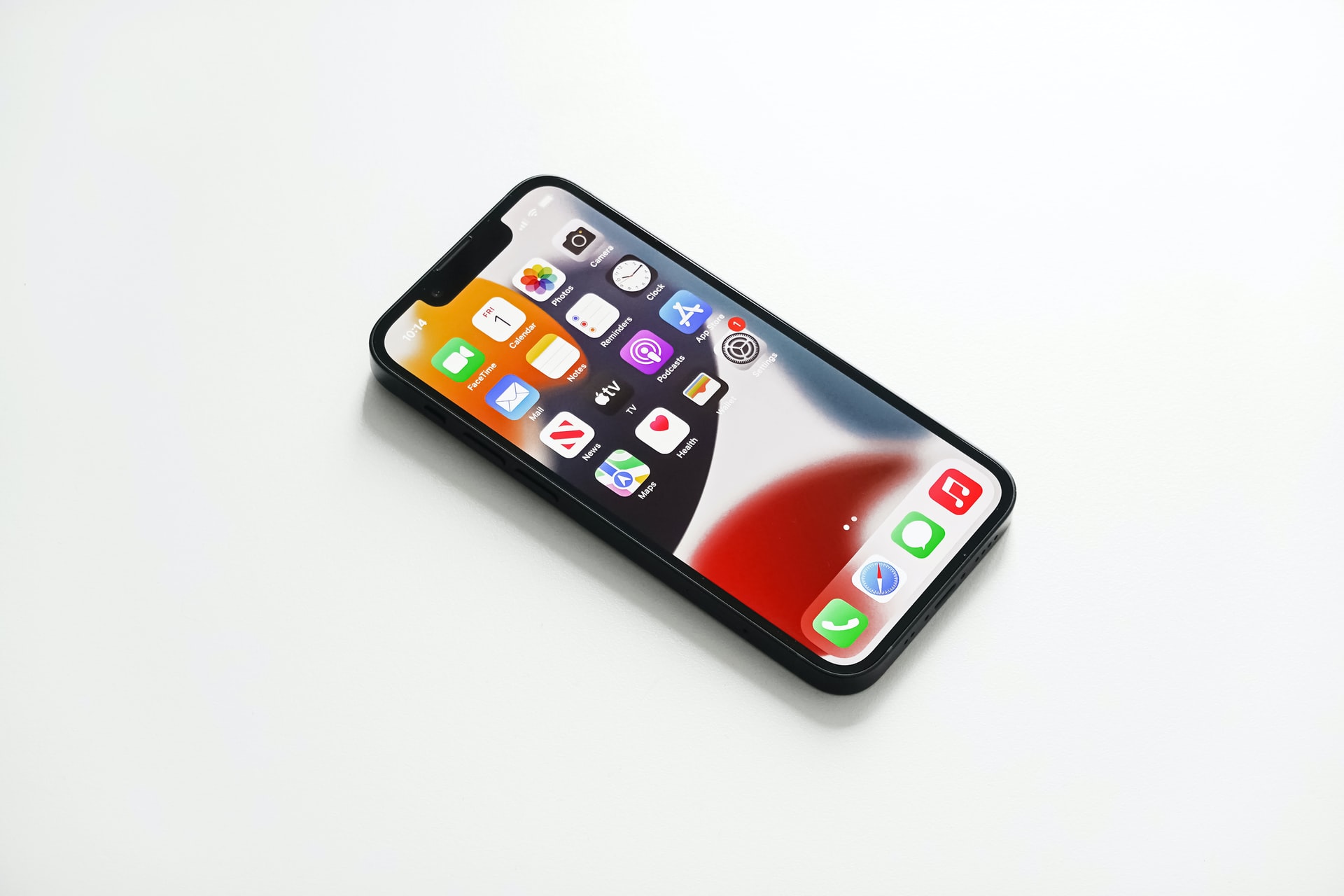
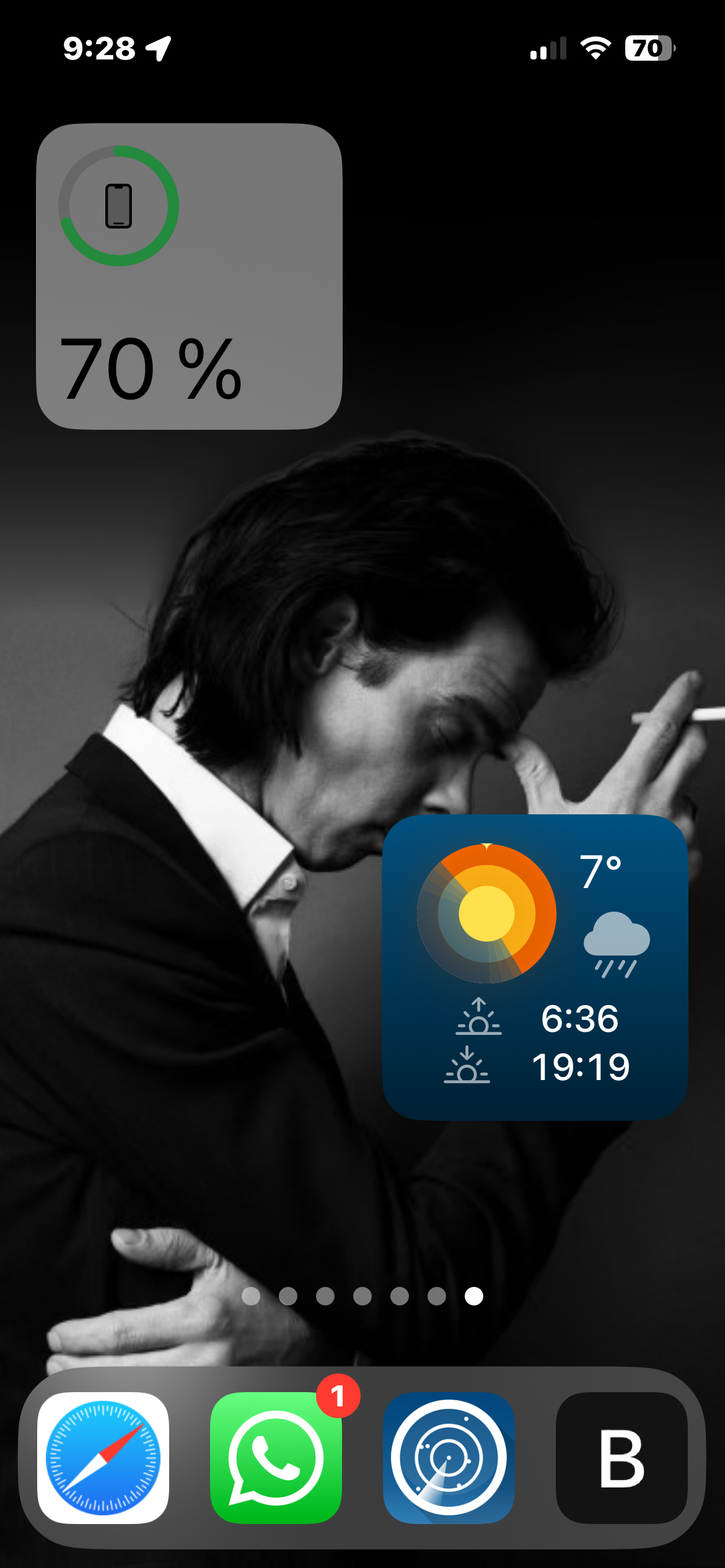
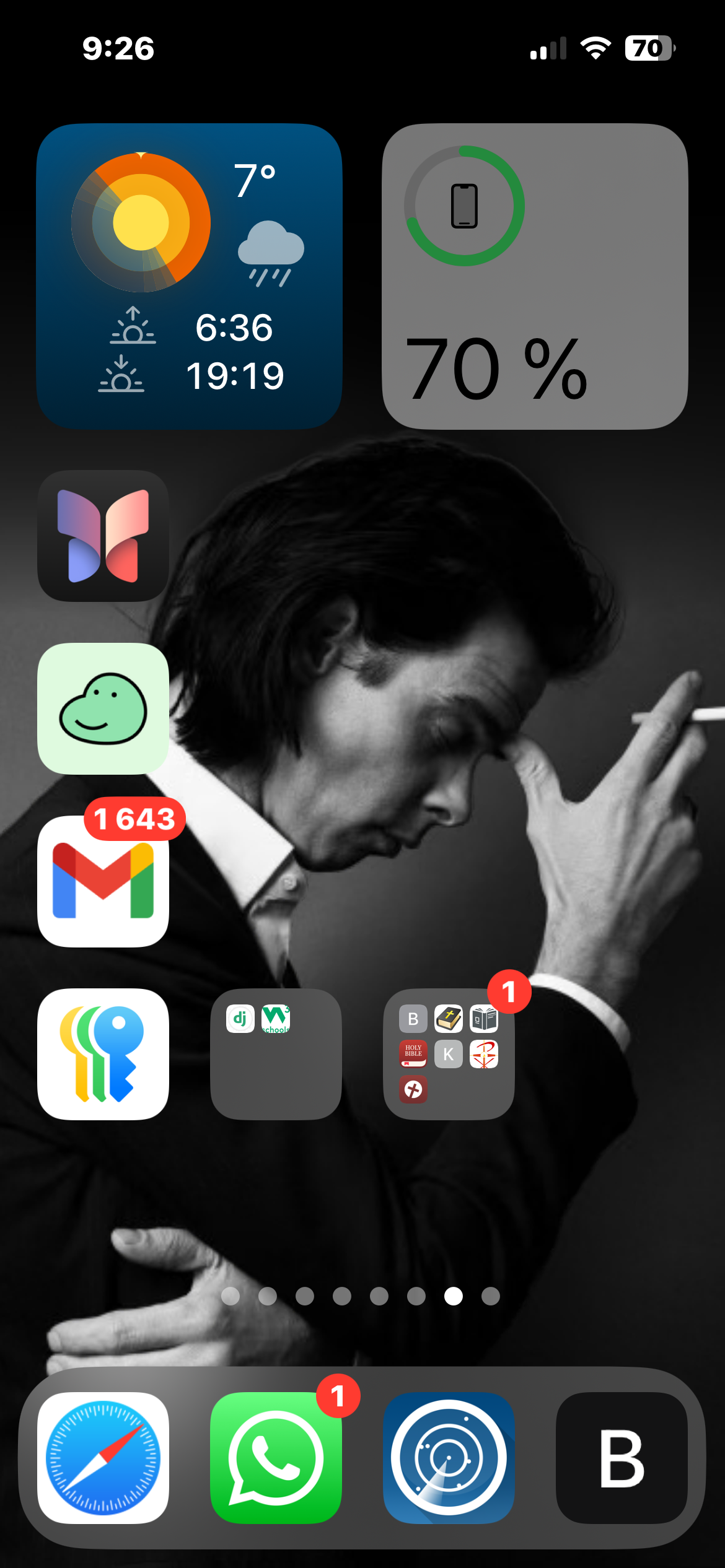
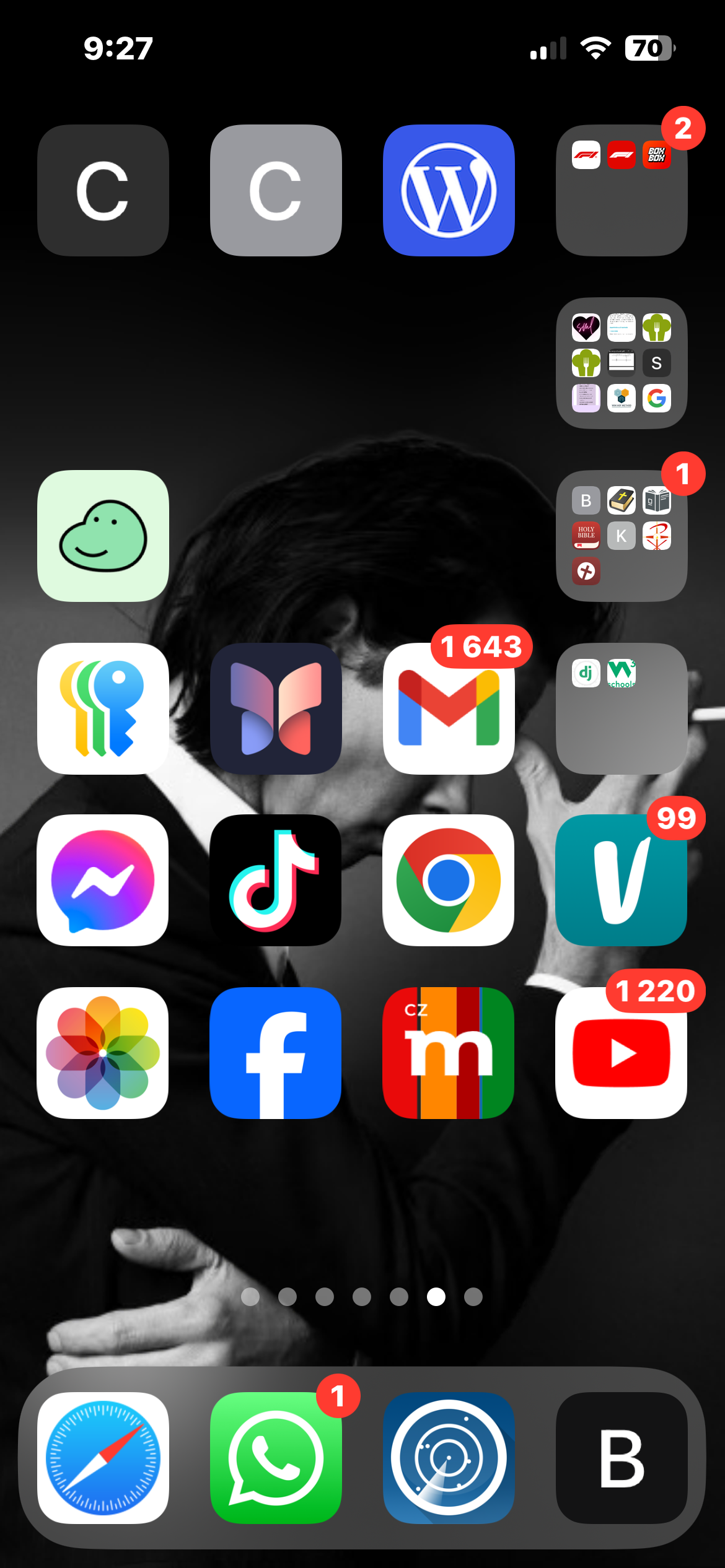
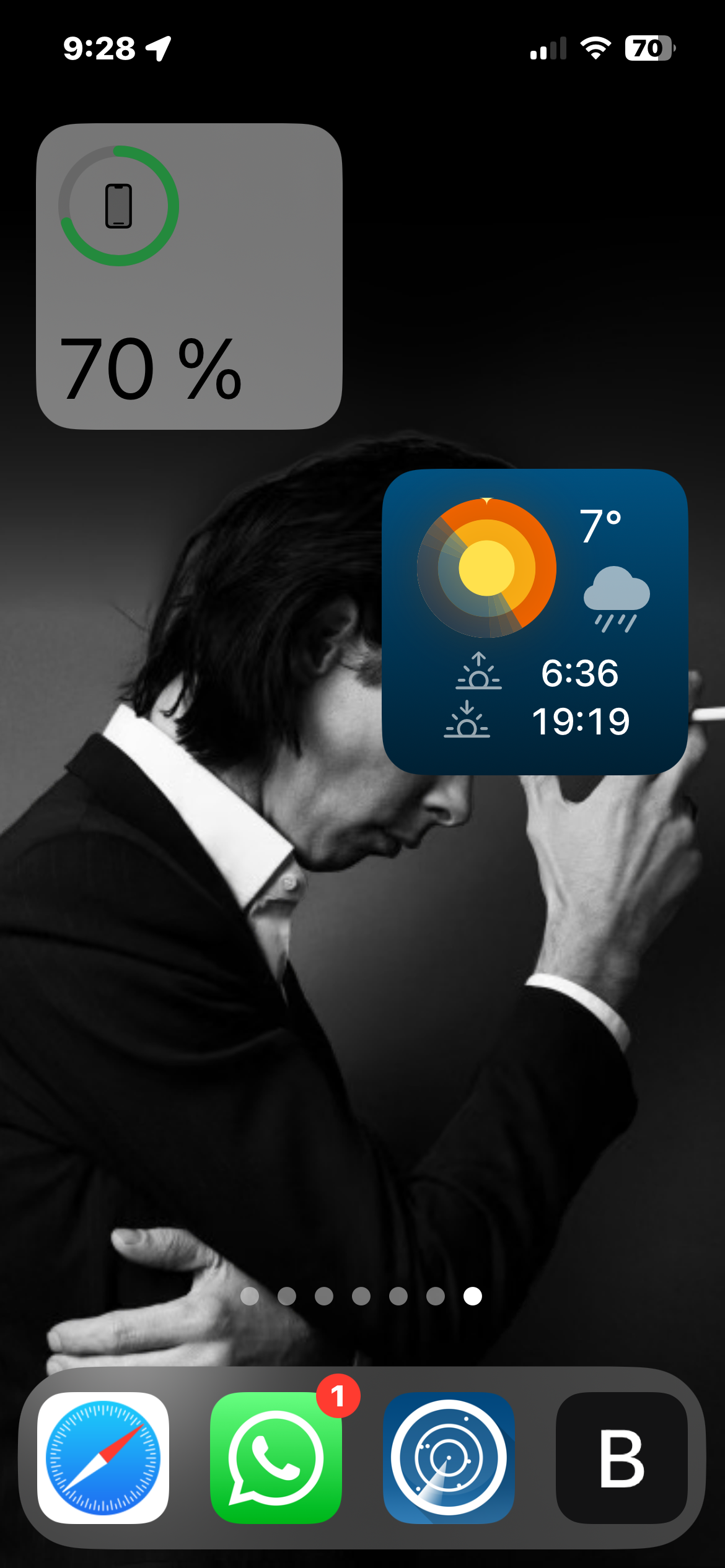
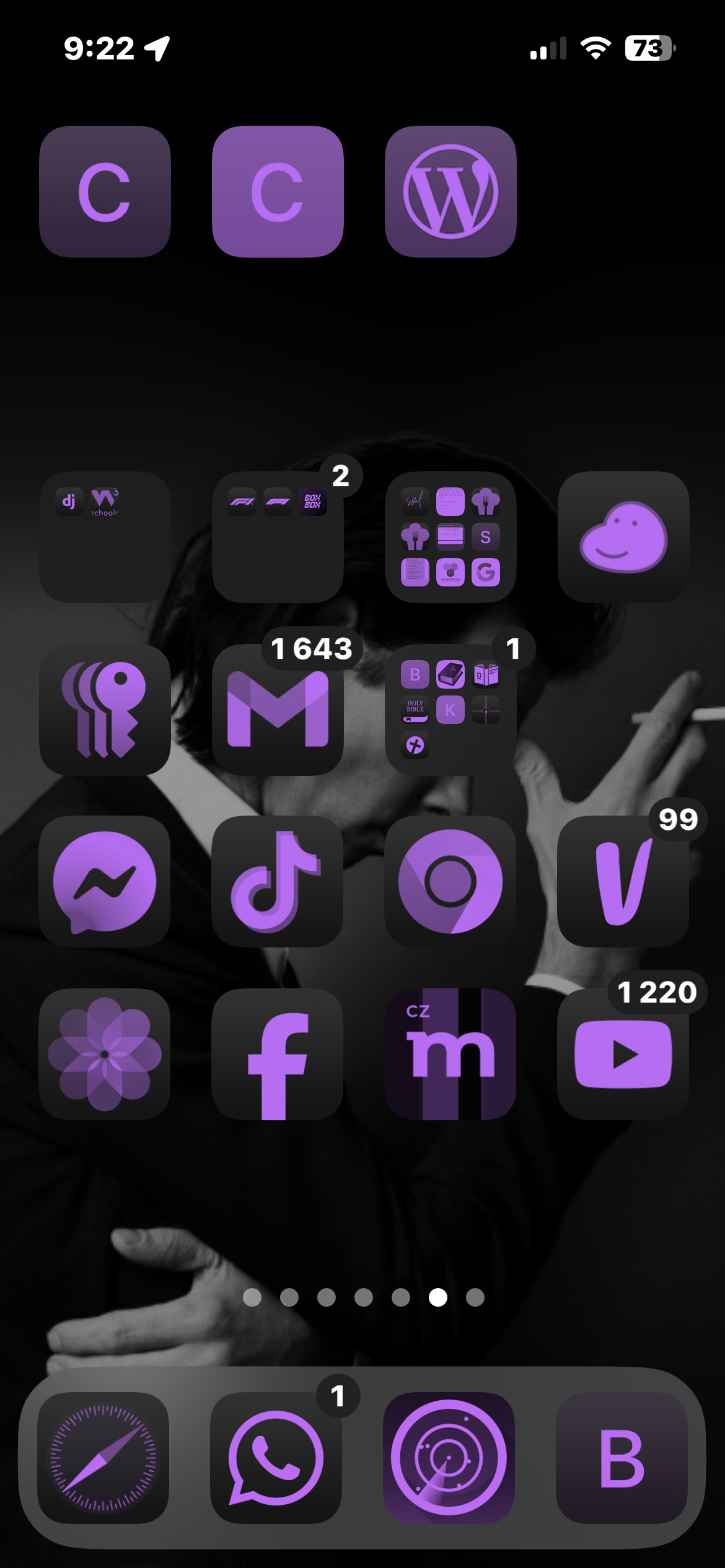
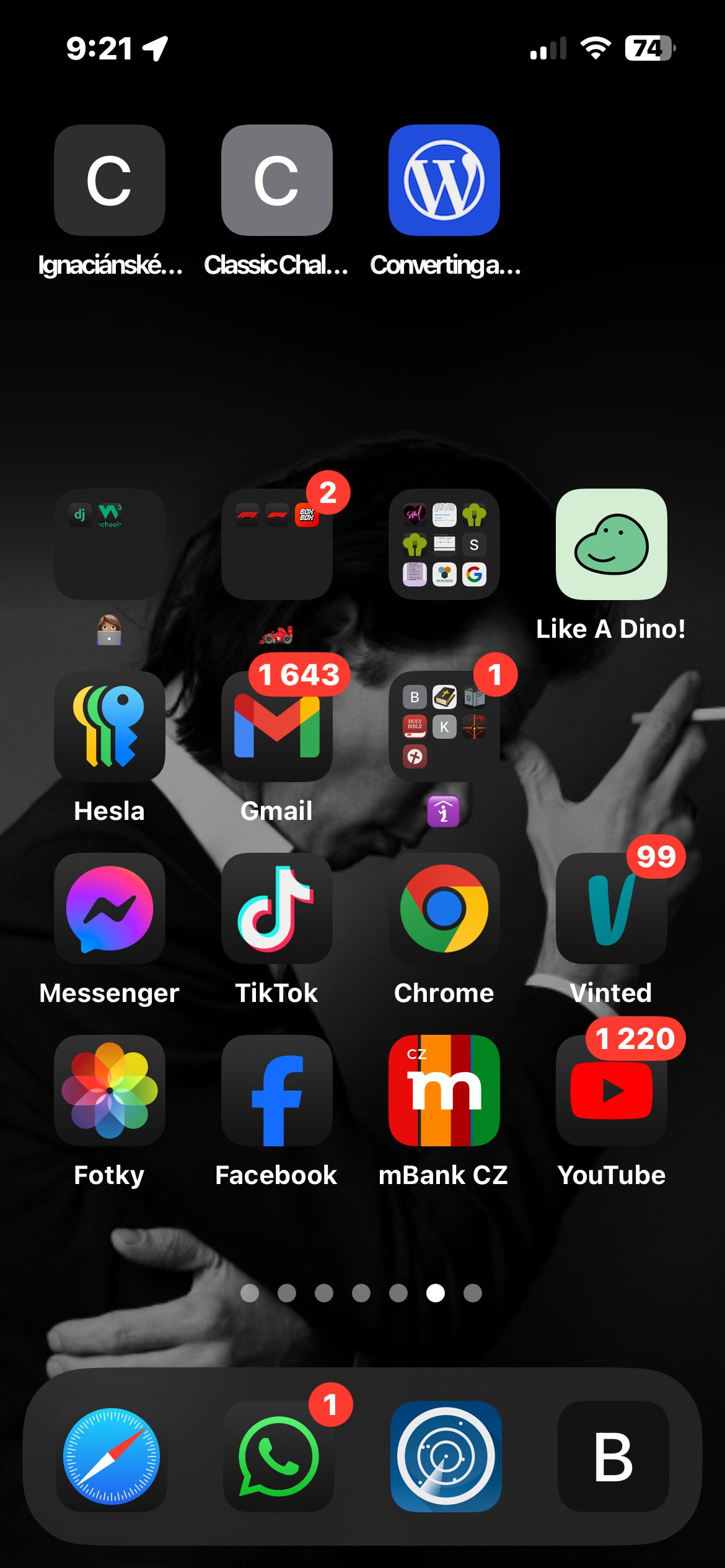
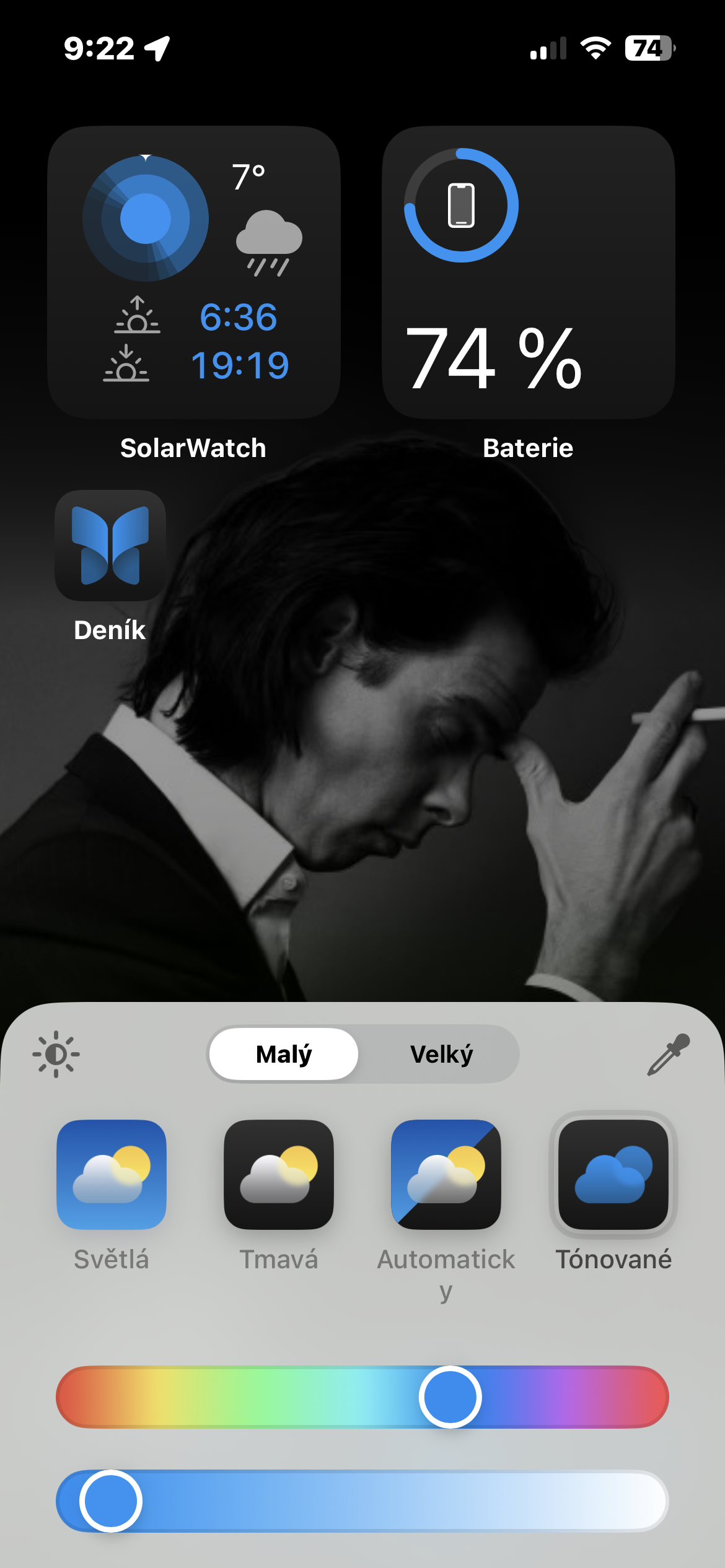
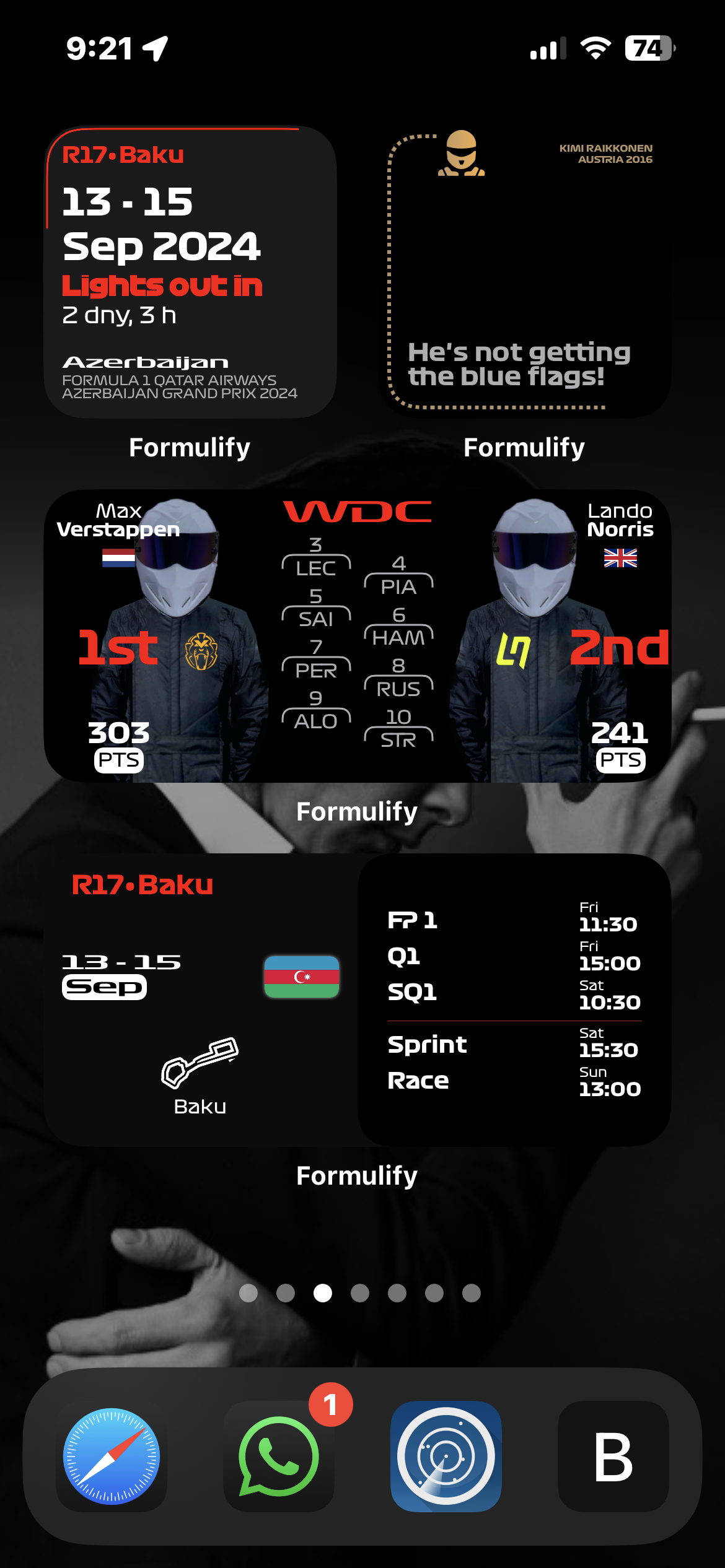
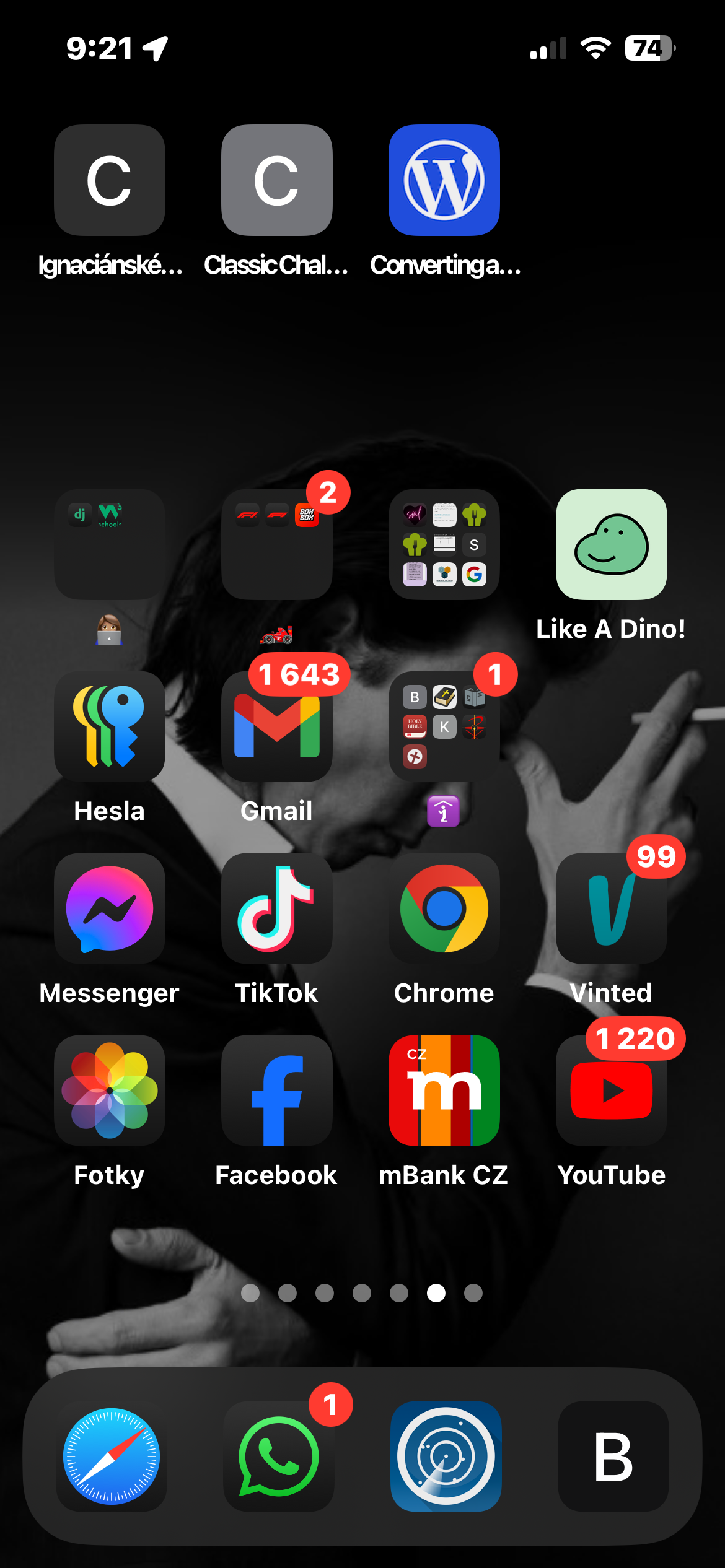
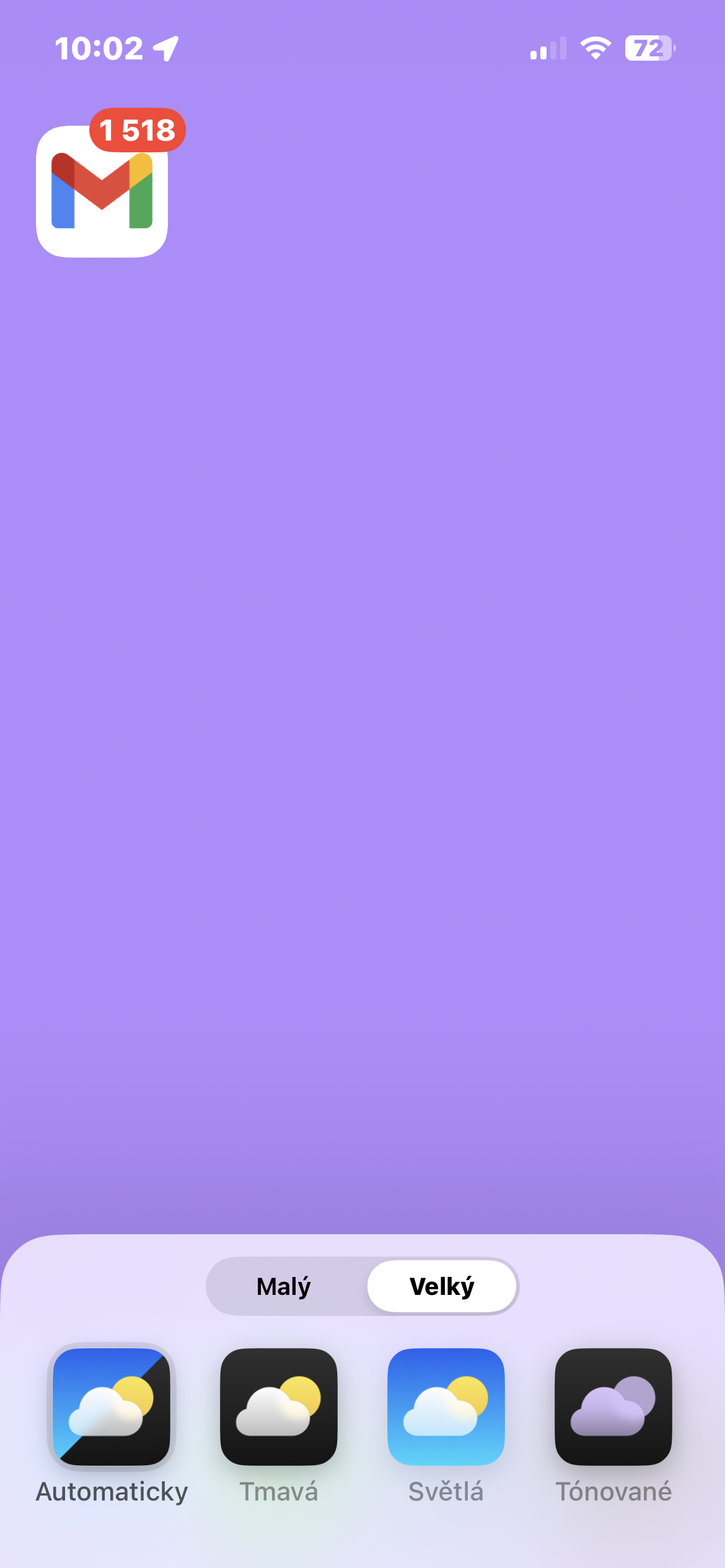
S iOS 18 du kanoneDu kan enkelt anpassa området efter dina önskemål. Du kan ändra färgerna på ikonerna, deras storlek och flytta dem som du vill. Du kan till och med konvertera ikonerna direkt till widgety för snabb åtkomst till favoritfunktioner. Tryck bara länge med fingret på startskärmen tills du ser alternativet Redigera i det övre vänstra hörnet. Tryck på den och tryck sedan på Anpassa så kan du börja anpassa din startskärm efter eget tycke. Här hittar du alternativ för att ändra ikonfärger, justera storlekar och andra verktyg som gör att du kan skapa ett unikt utseende. Och om du vill kan du även välja en matchande tapet för att få allt att matcha.
Fotogalerie
Sidor i kontrollcentret
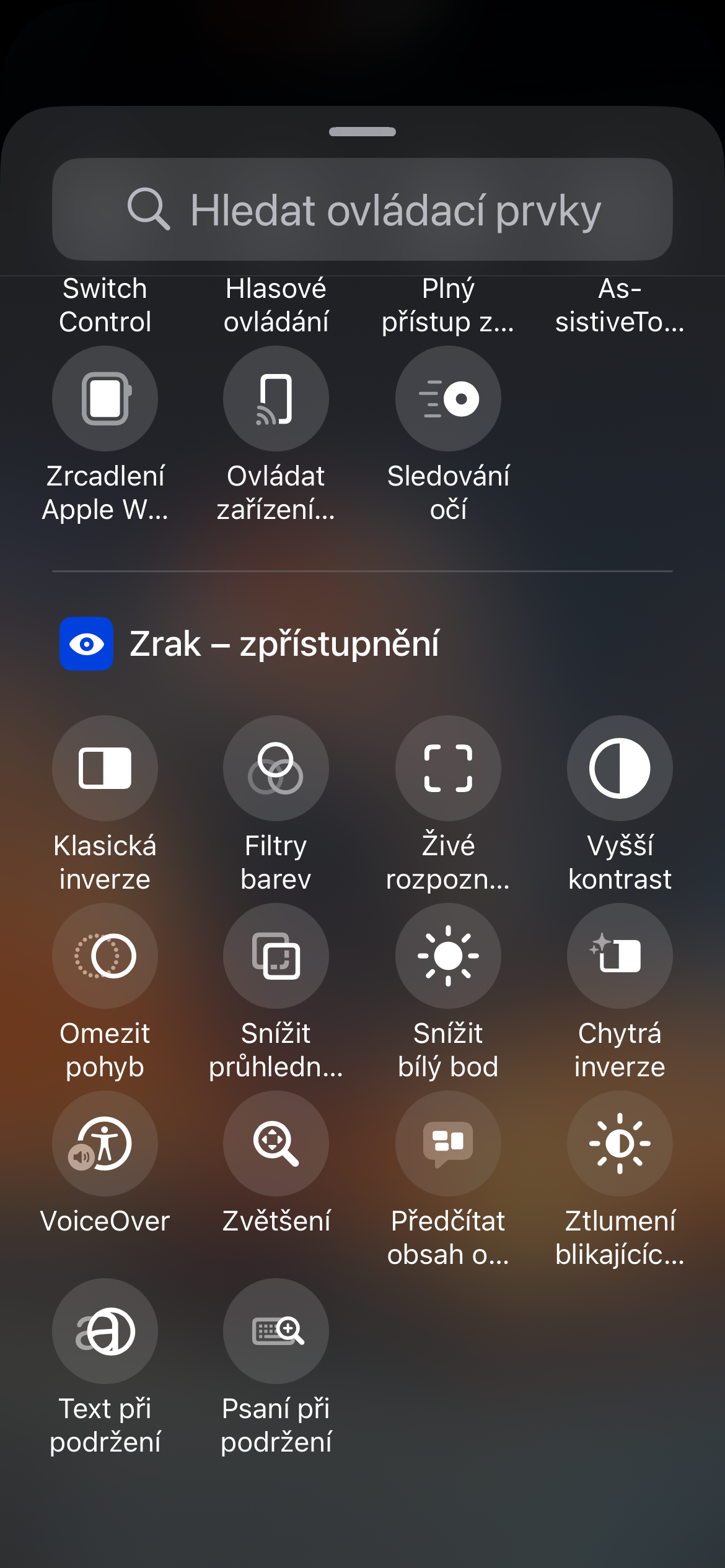
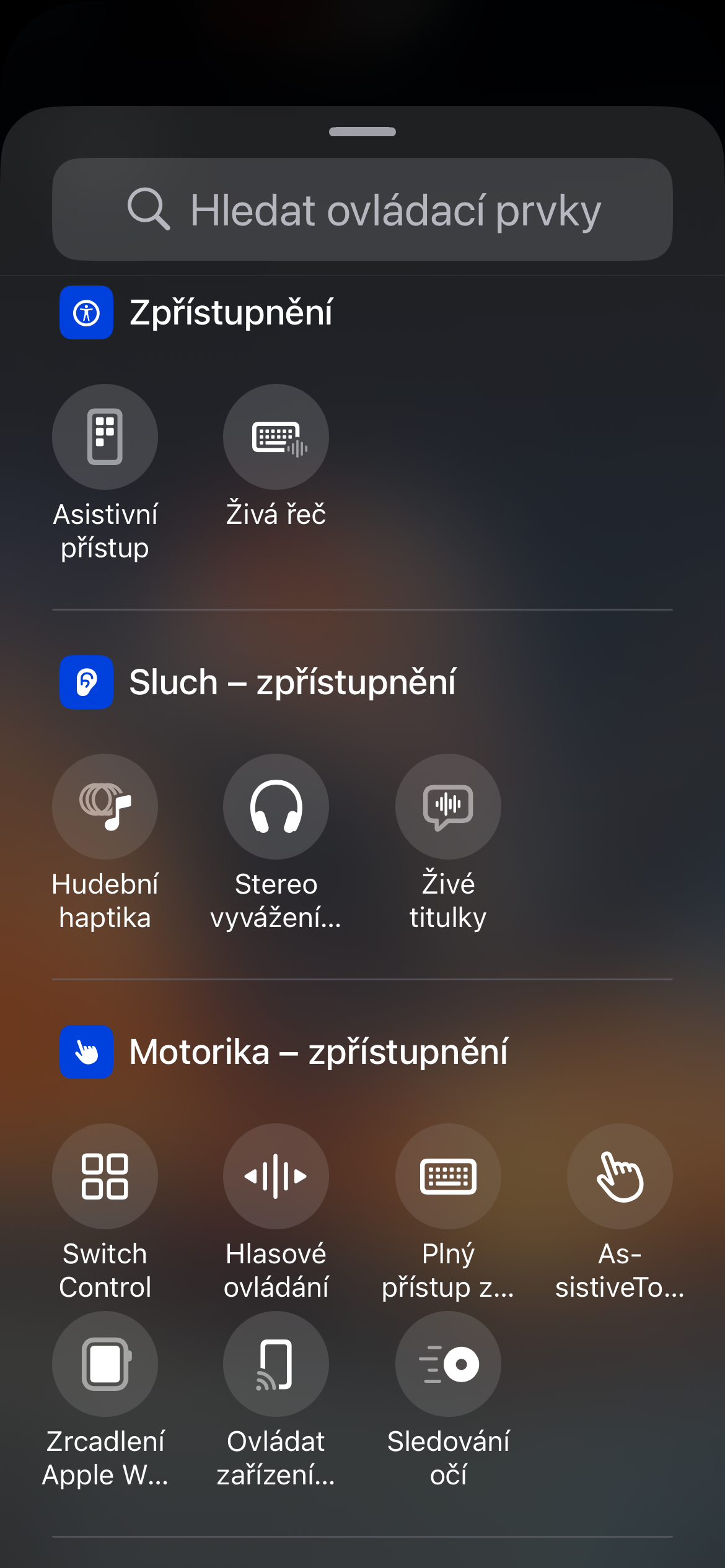
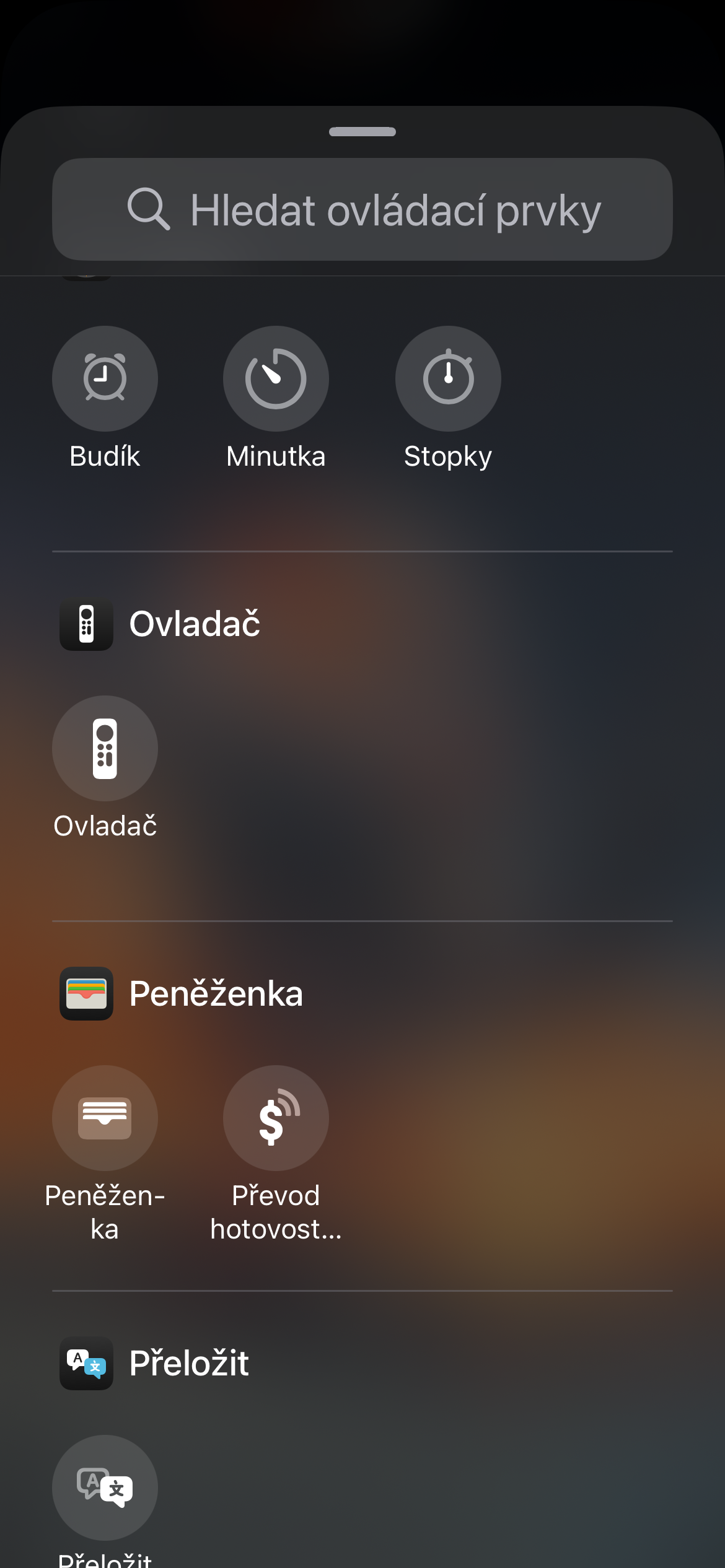
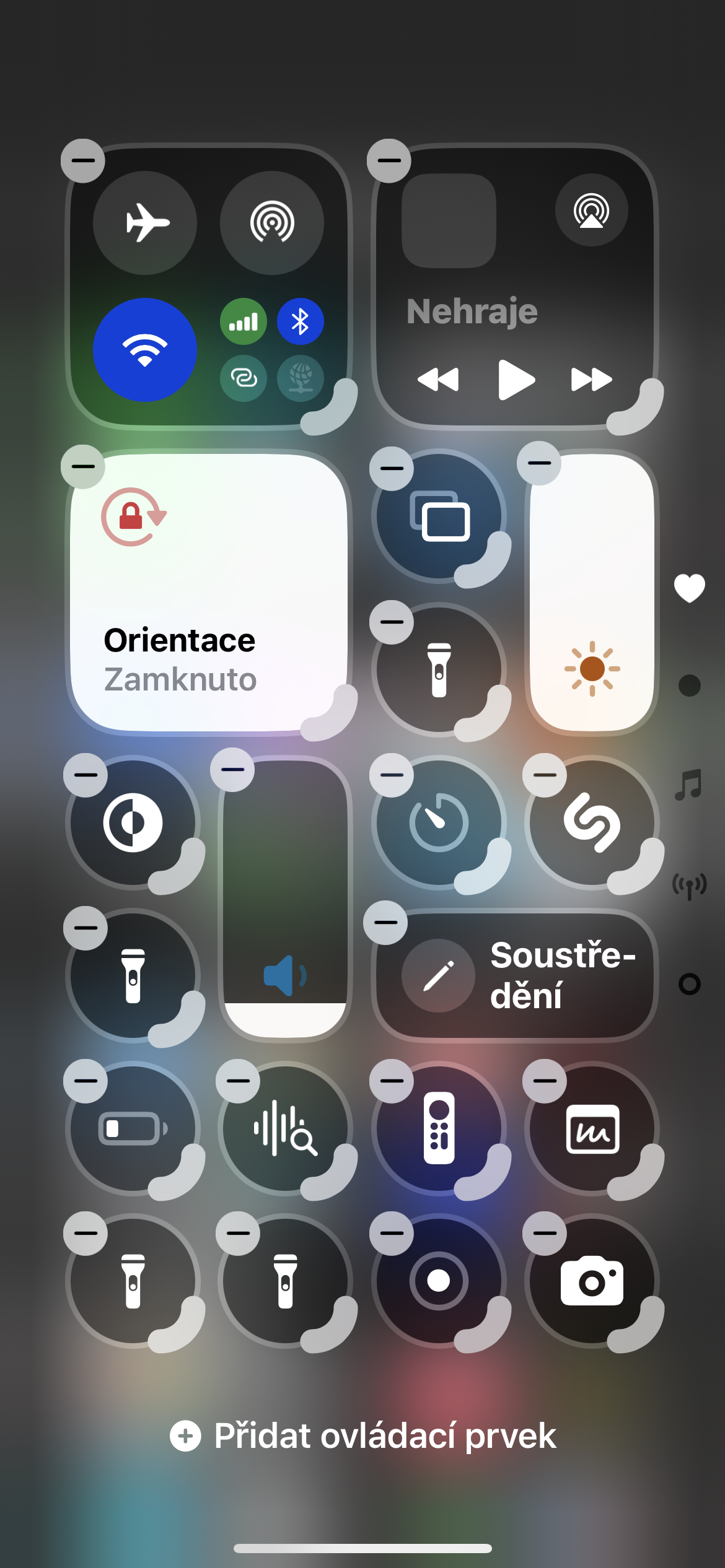
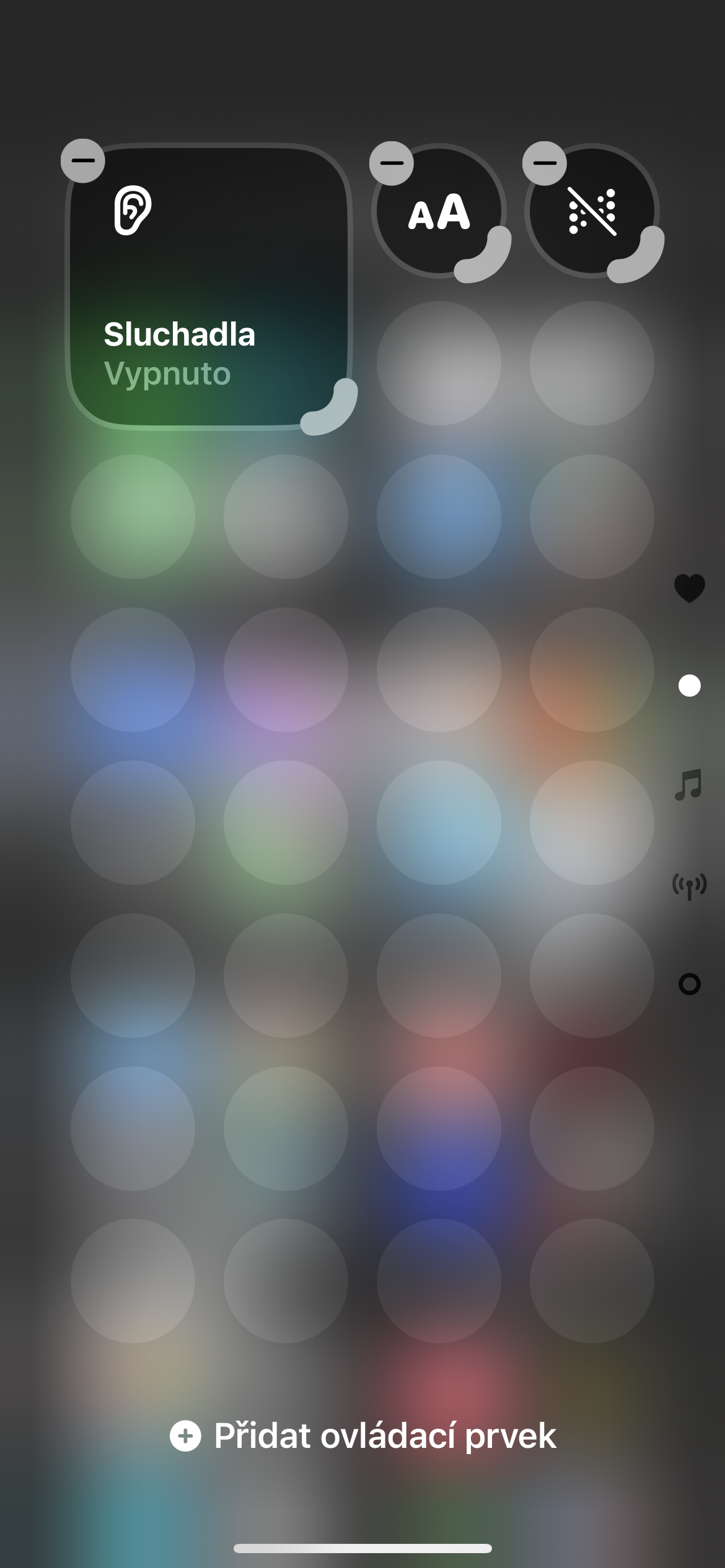
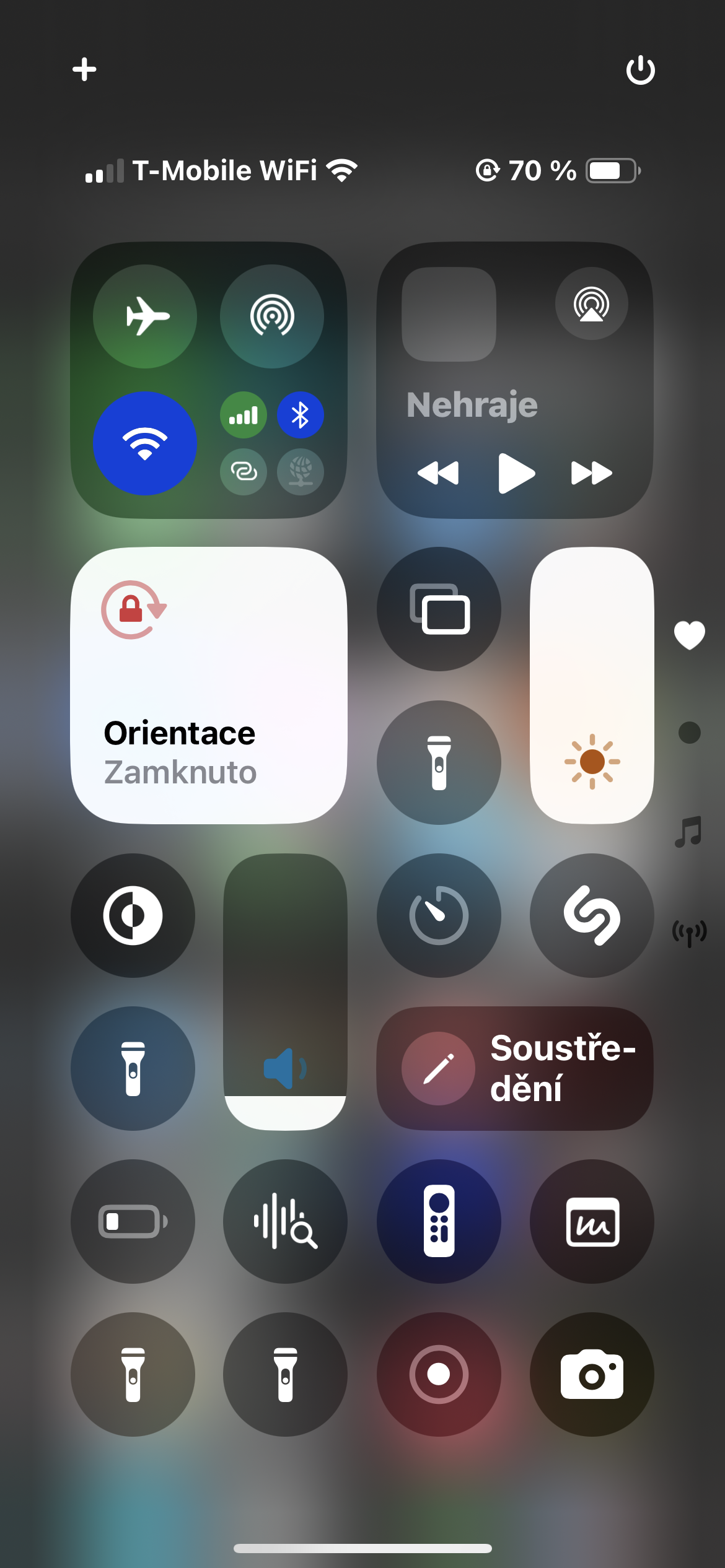
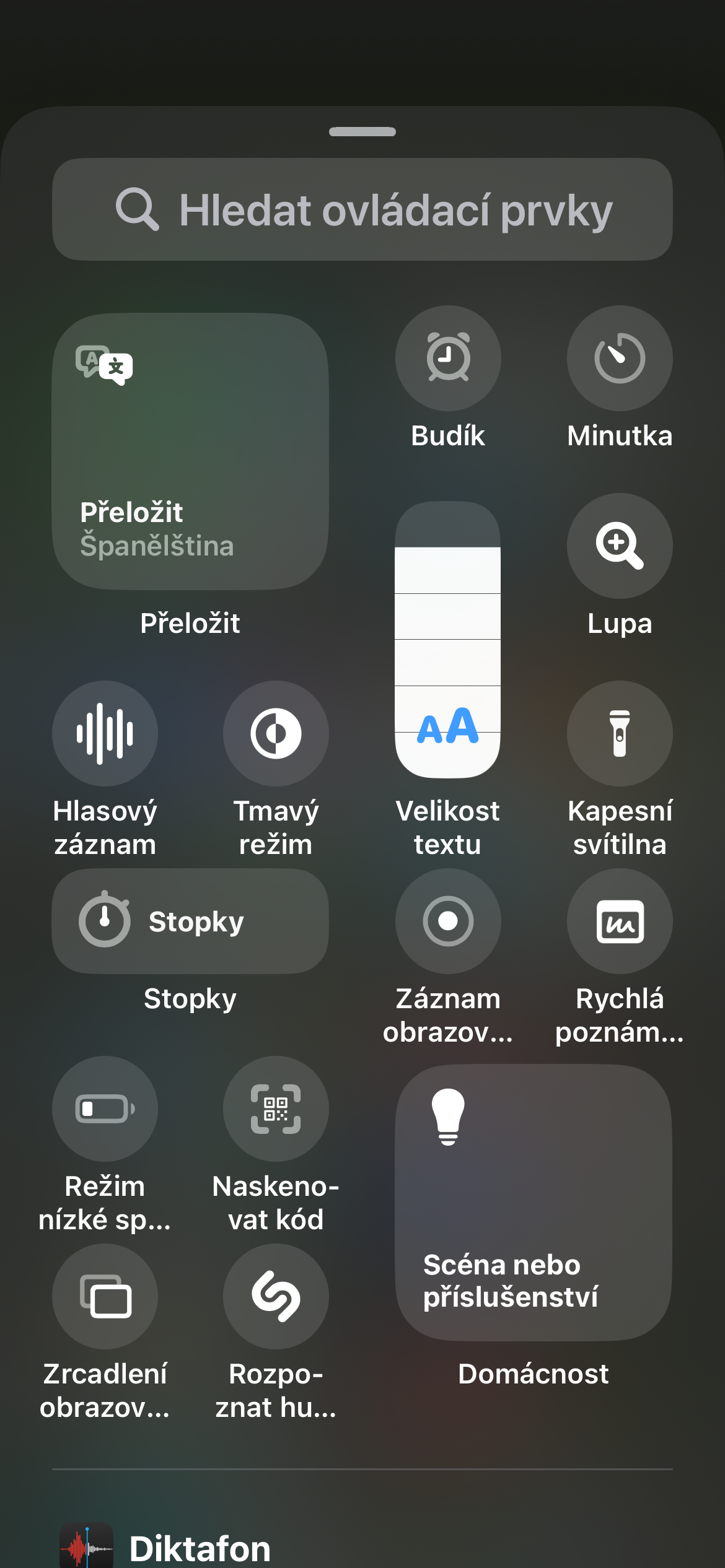
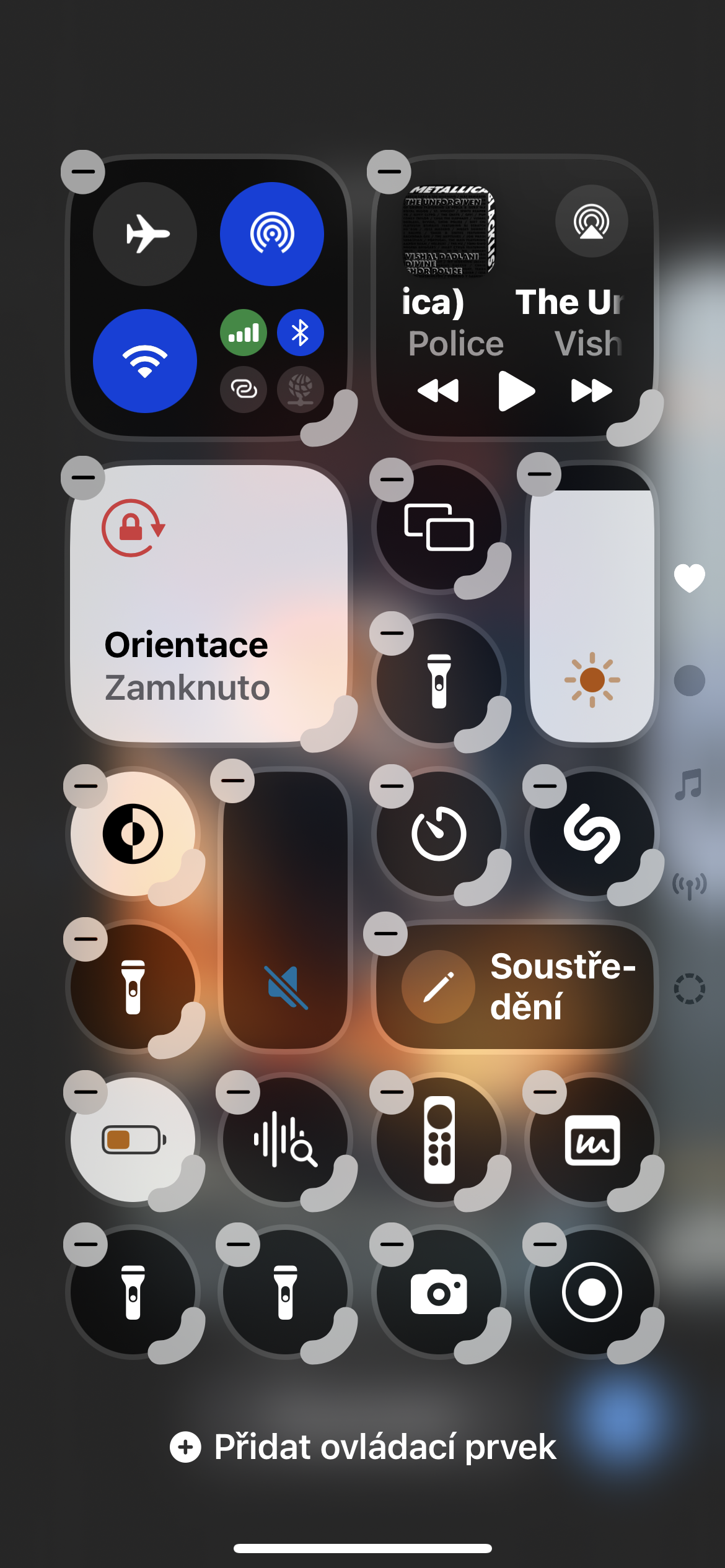
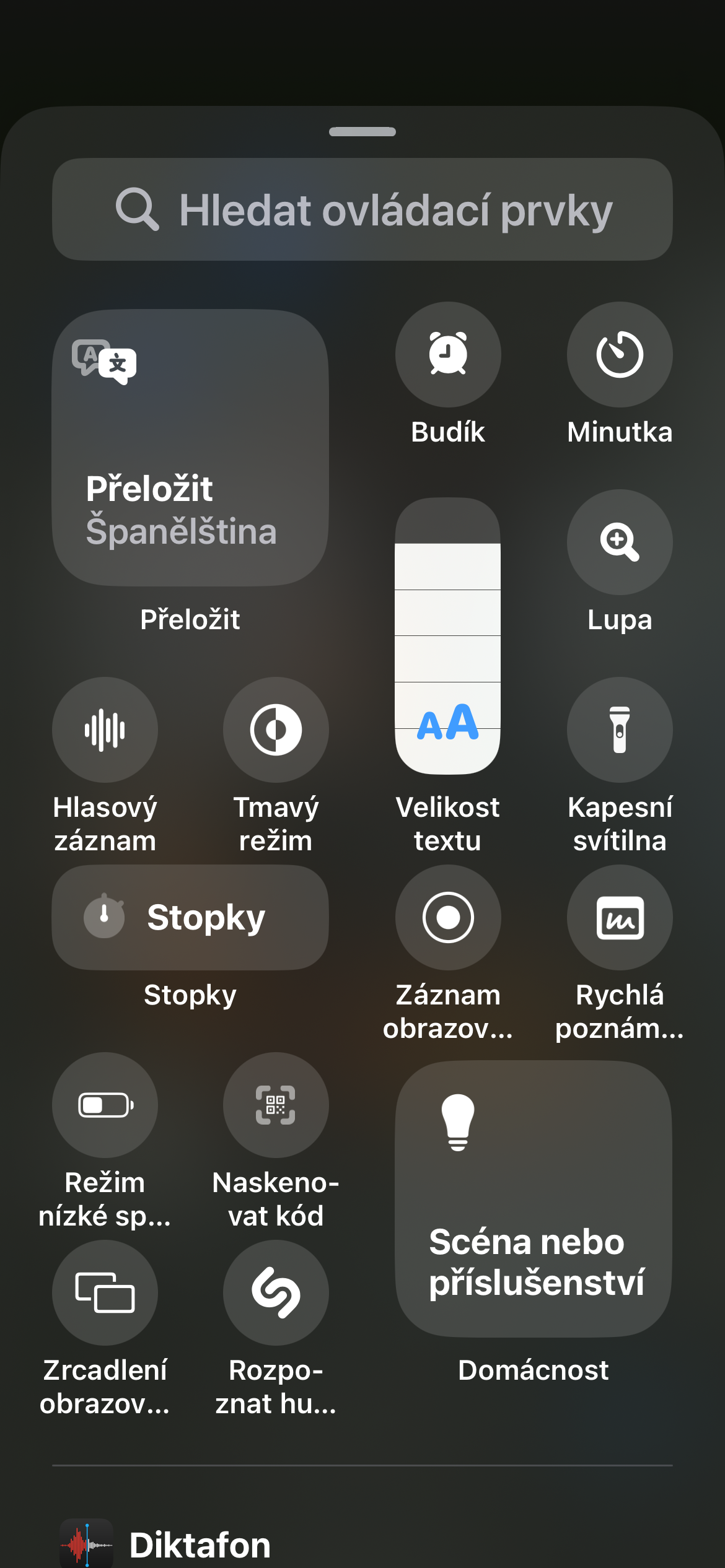
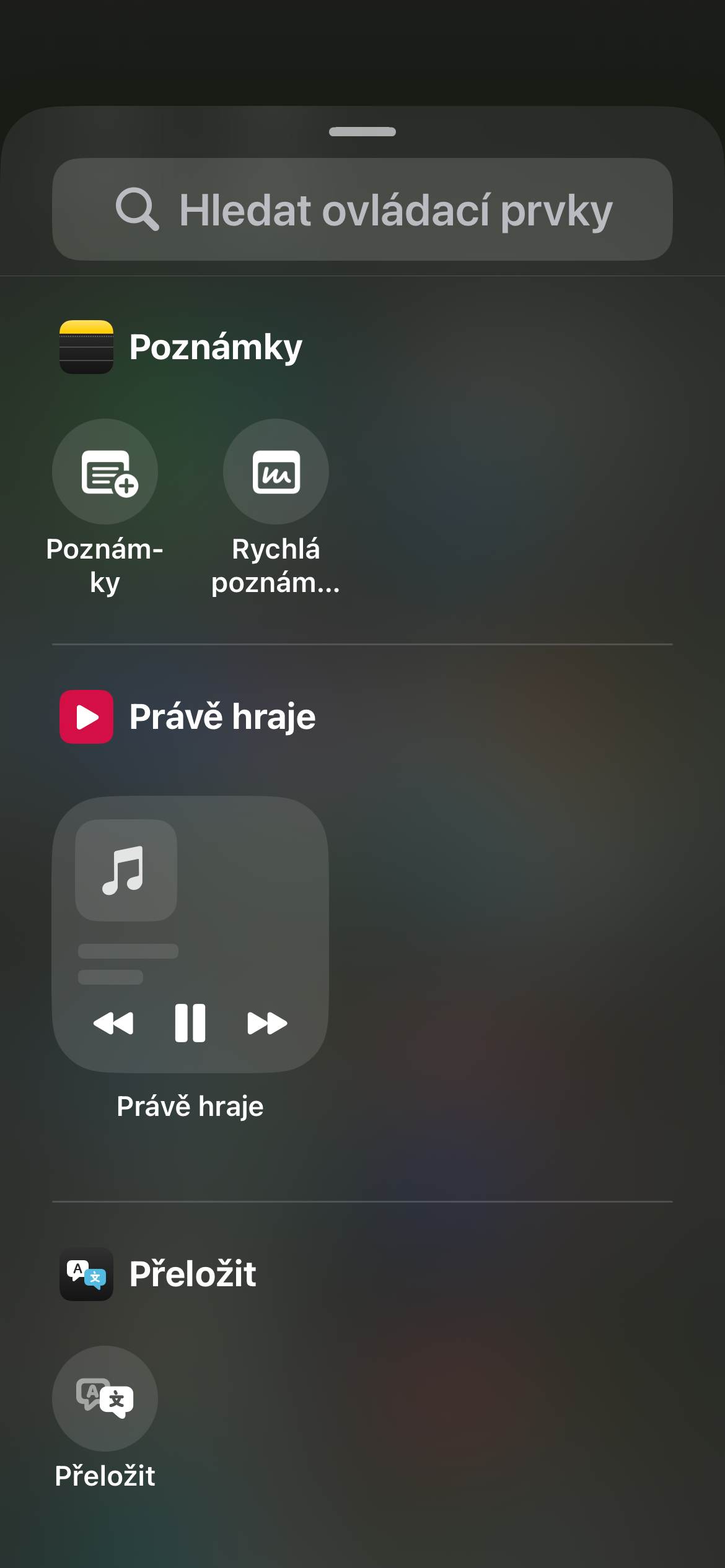
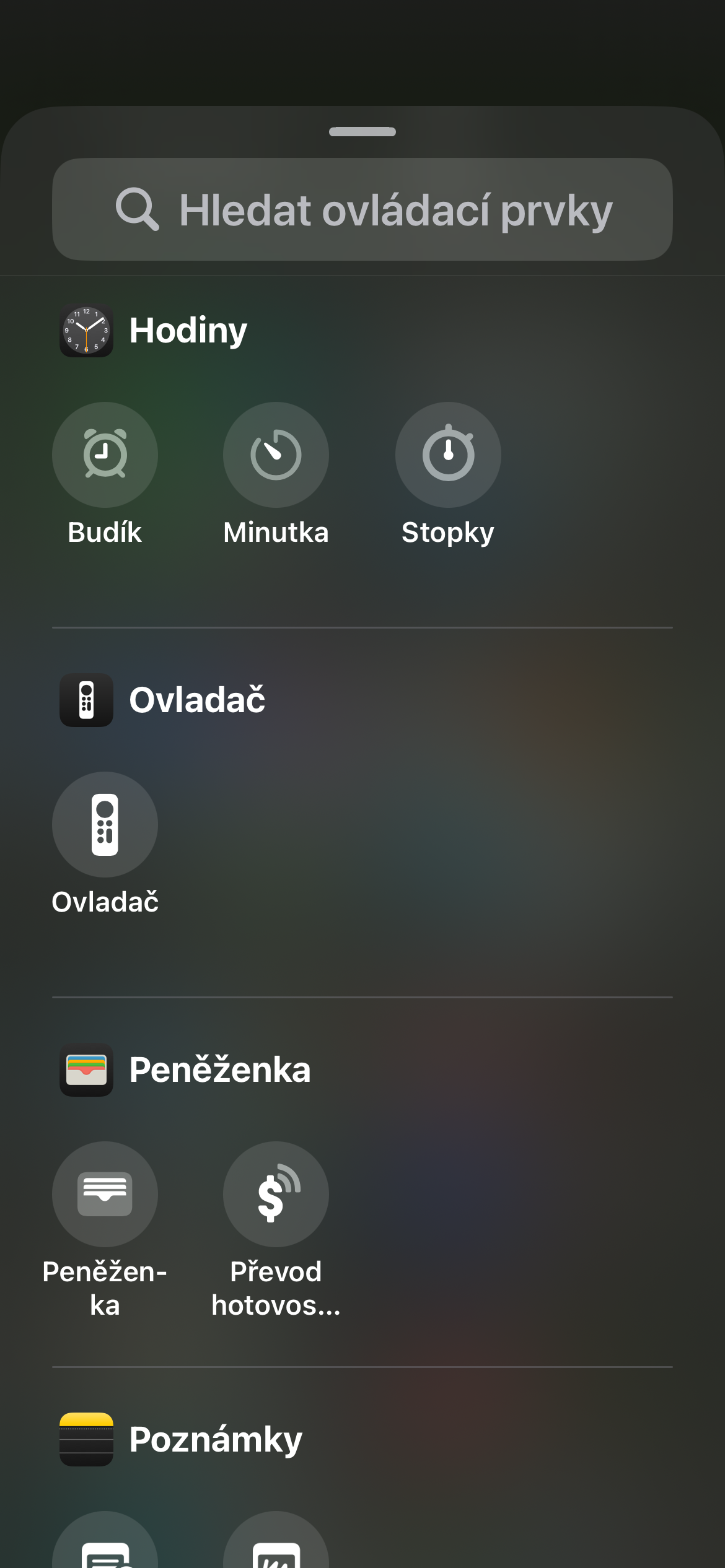
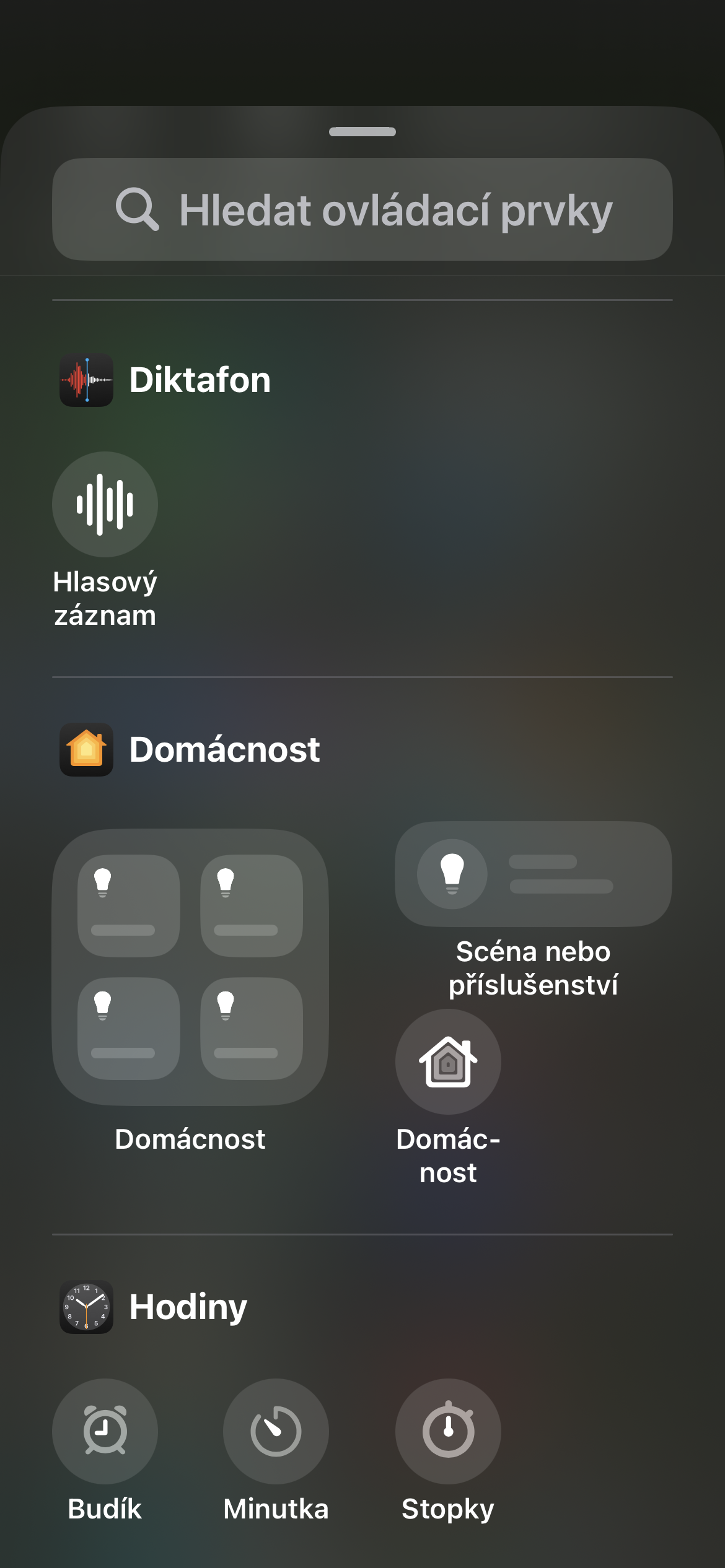
S iOS 18 Kontrollcentret blir ännu mer flexibelt. Nu kan du ha flera sidor med kontroller så att du kan organisera dem exakt efter dina behov. Du kan anpassa de enskilda sidorna så att de innehåller de funktioner som du använder oftast. Hur gör man det? Öppna bara kontrollcentret och tryck på plusikonen i det övre vänstra hörnet. Detta tar dig till redigeringsläge, där du kan lägga till nya kontroller, ta bort befintliga eller ändra deras ordning. Du växlar sedan helt enkelt mellan enskilda sidor genom att svepa uppåt eller nedåt.
Fotogalerie
Göm appar i en osynlig mapp
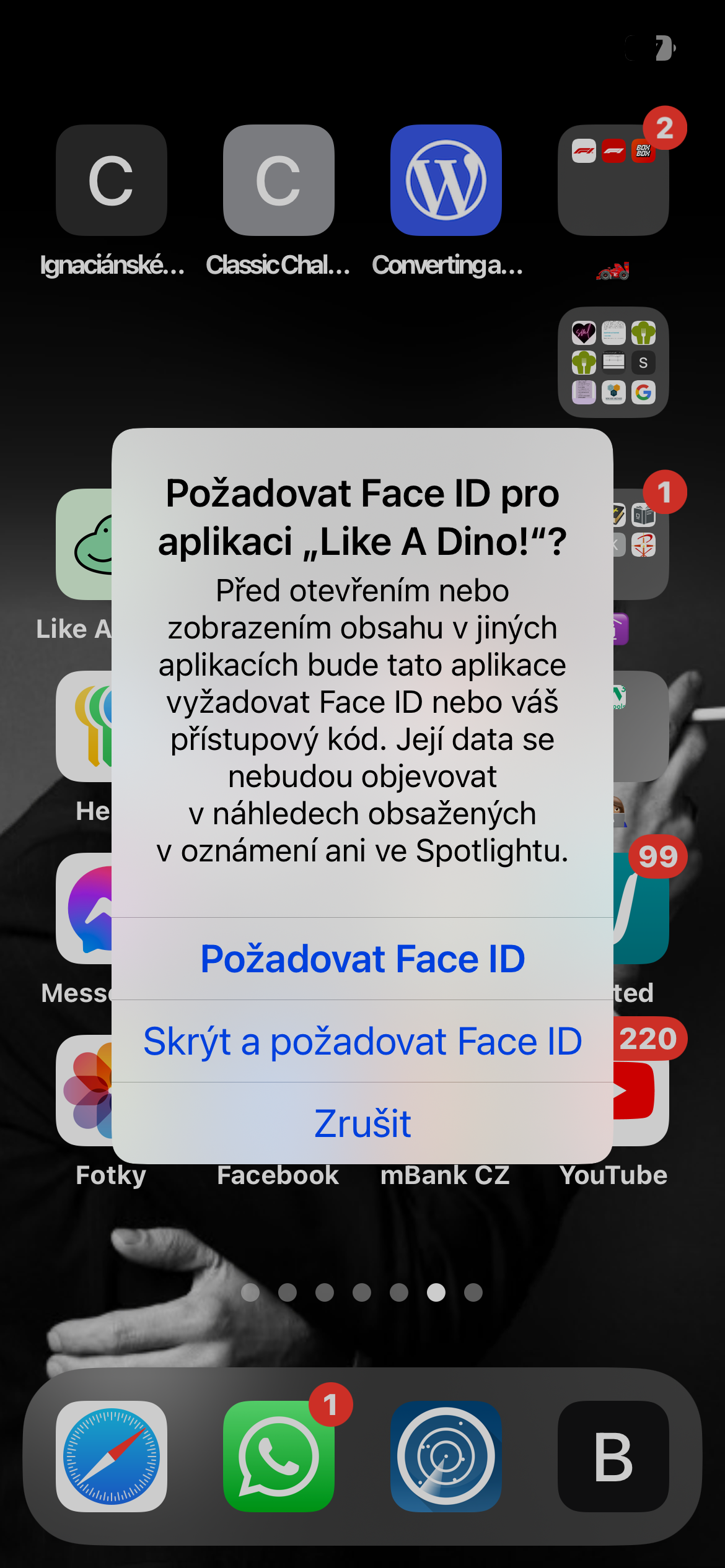
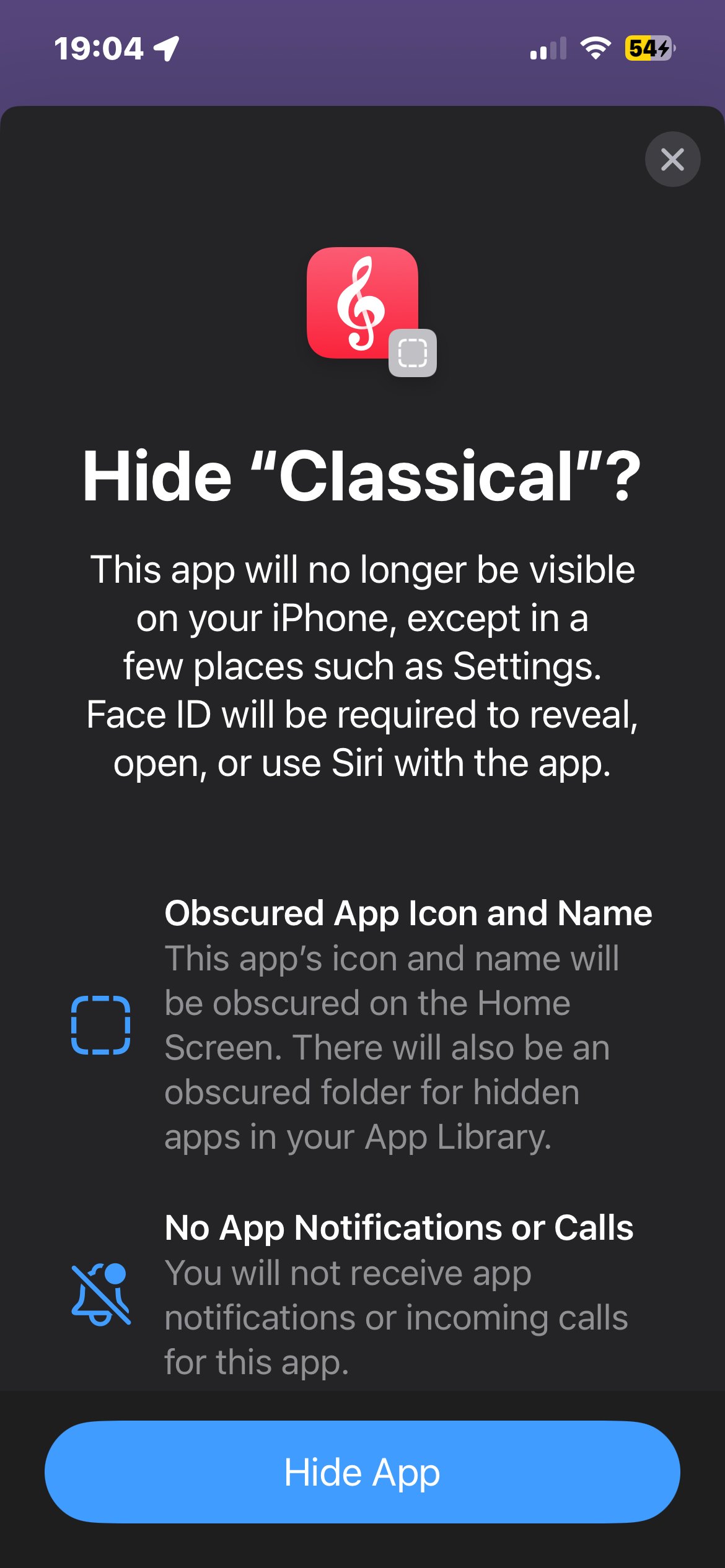
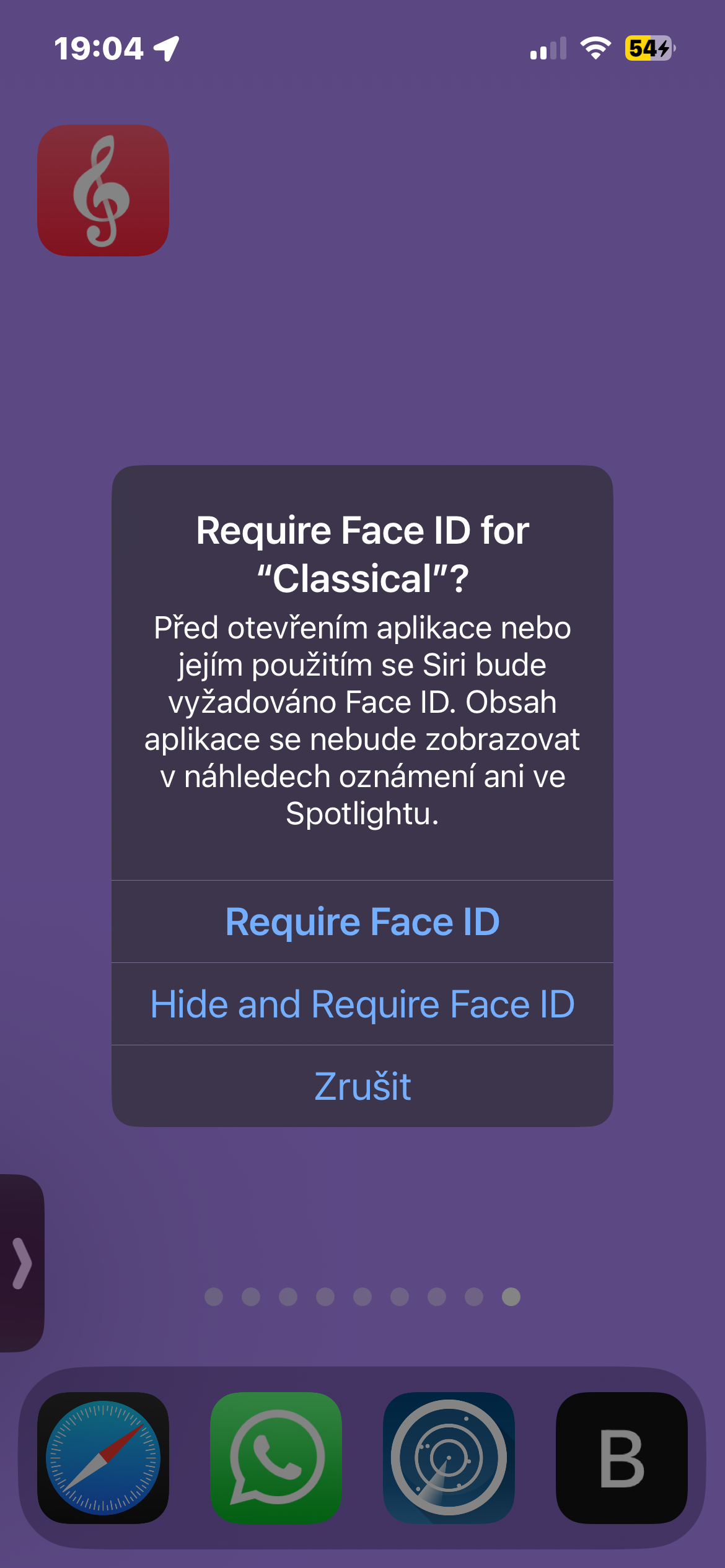
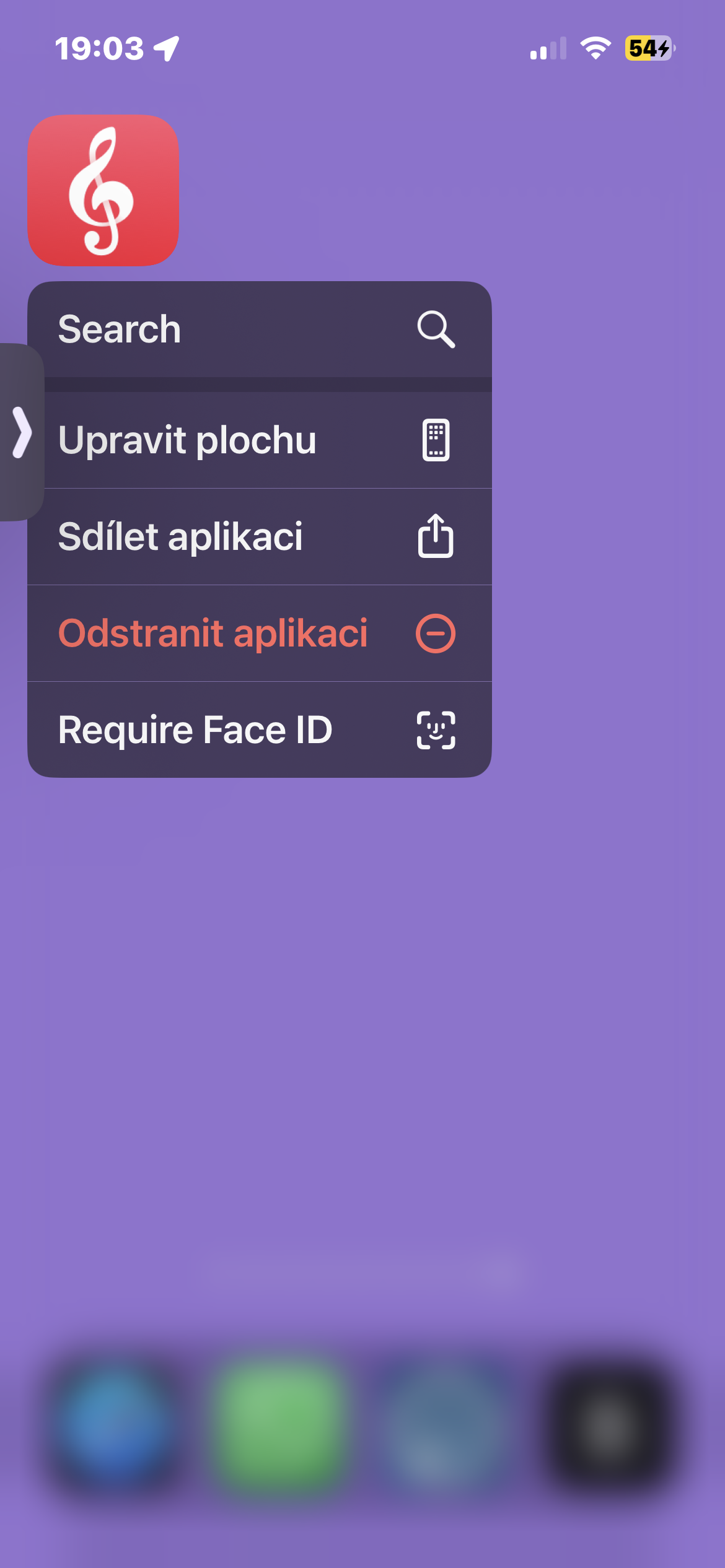
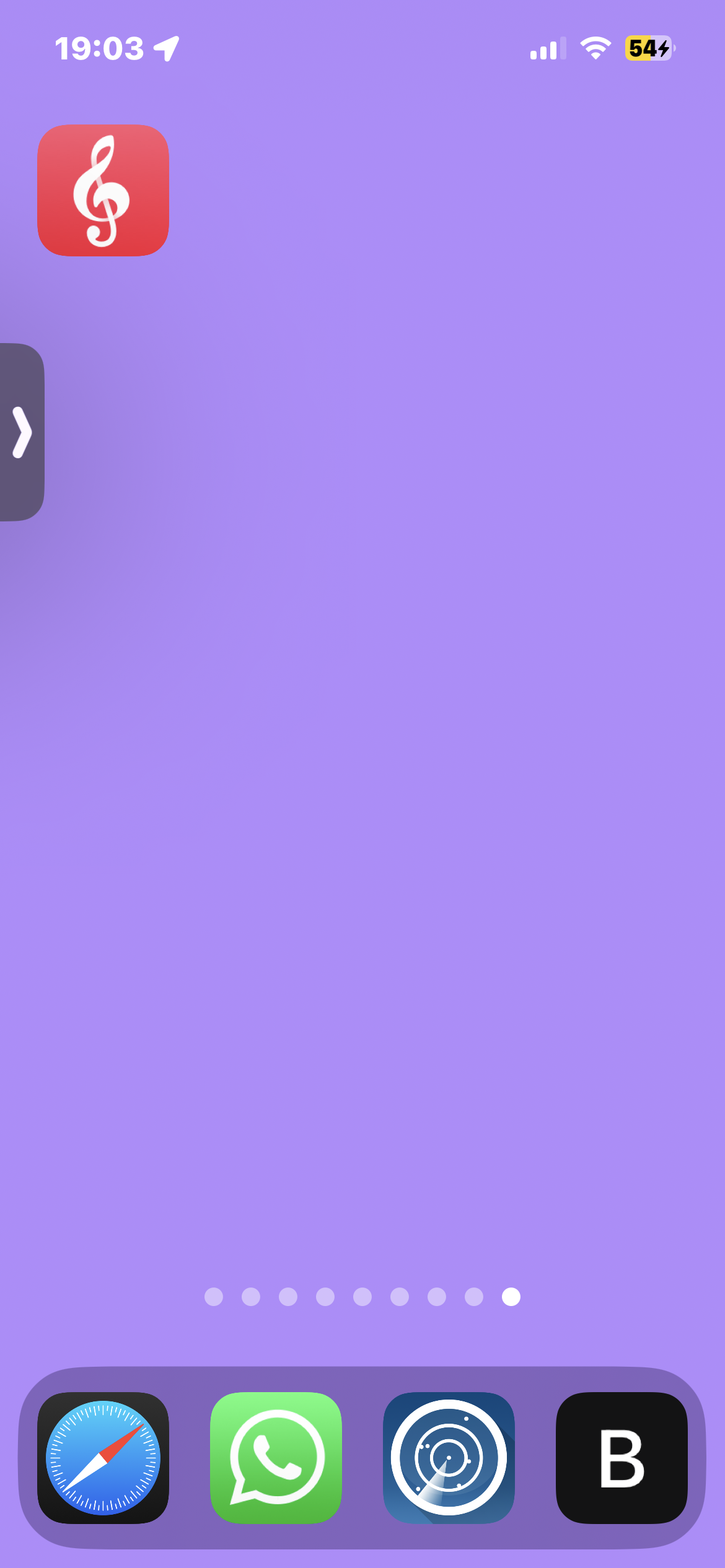
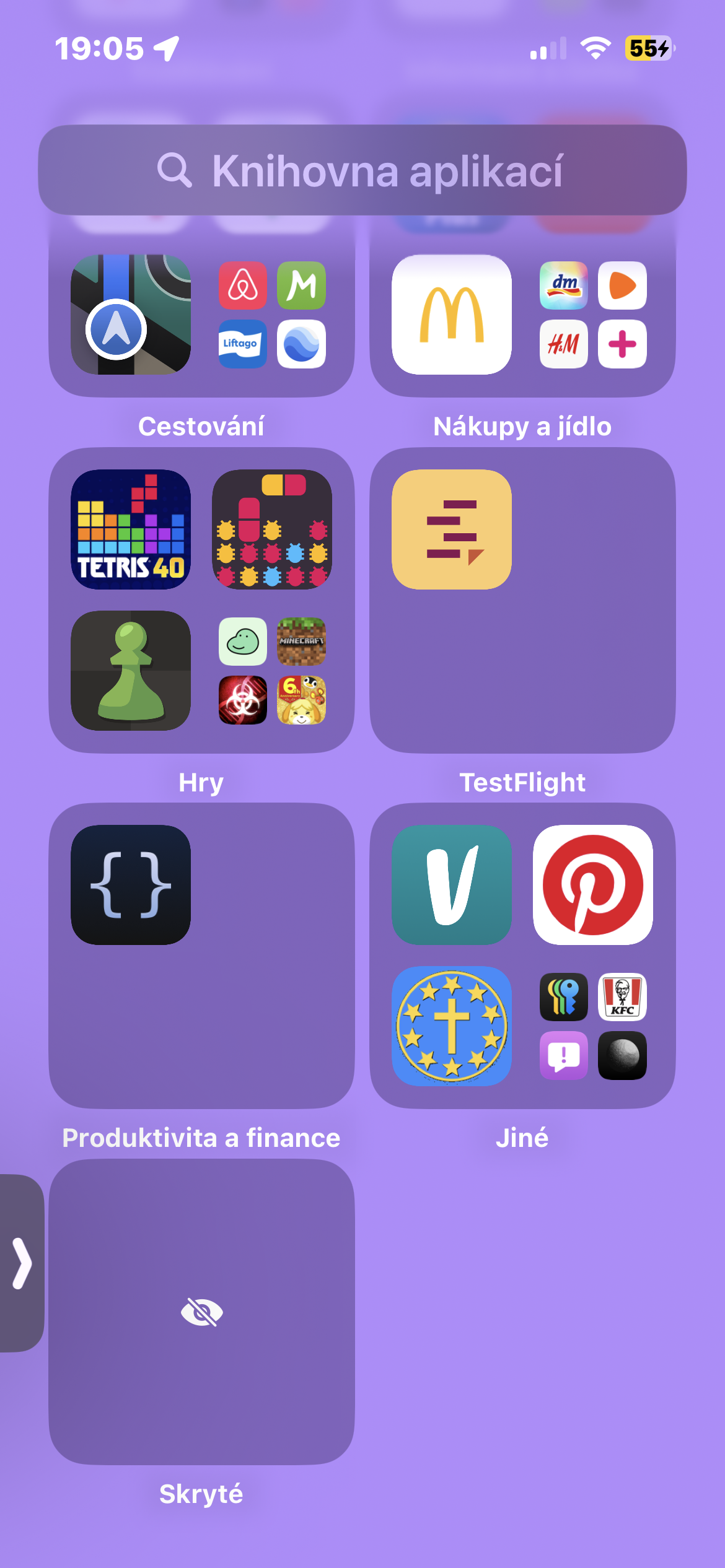
Vill du dölja några appar från nyfikna ögon? Det finns inget enklare. Tryck bara länge på appikonen du vill dölja och välj sedan Begär. Face ID. Då kommer du att se ett annat alternativ Dölj och begär Face ID. När du har bekräftat det här alternativet kommer programmet att flyttas till en speciell mapp som heter Hidden, som du kan hitta i slutet av Application Library. Denna mapp är skyddad med Face ID, så ingen annan kan komma in i det än du. Det är ett perfekt sätt att dölja känsliga appar eller spel som du inte vill att andra ska se.
Fotogalerie

Anpassa låsskärmen
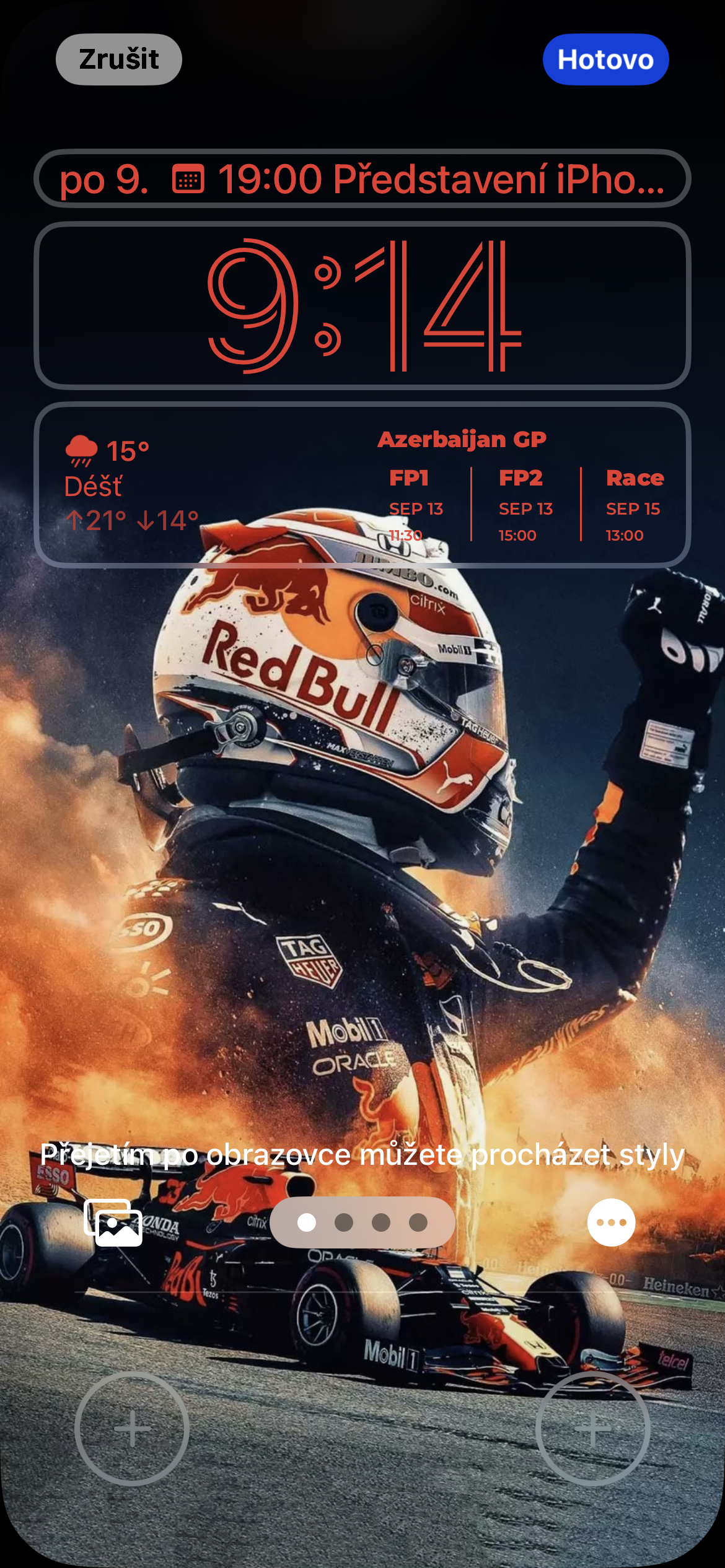
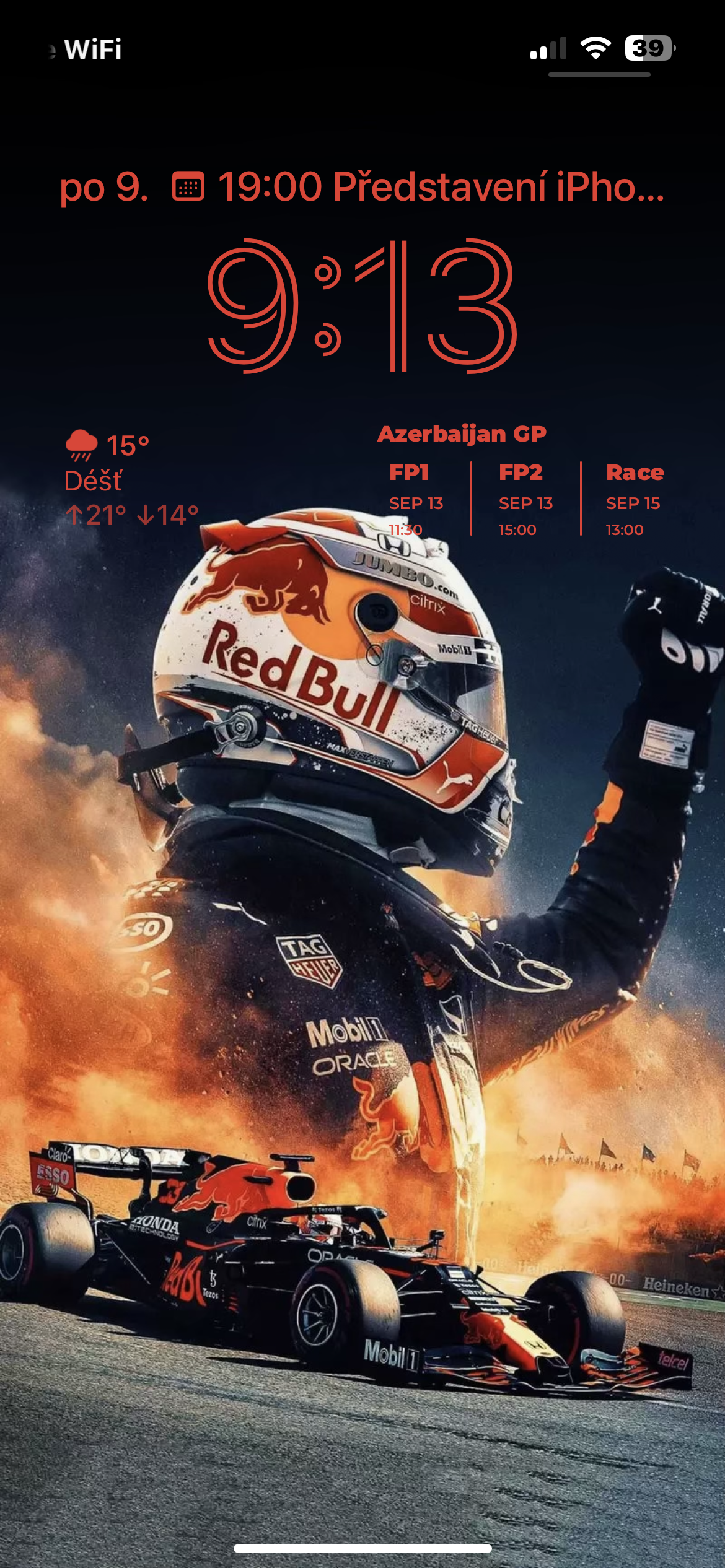
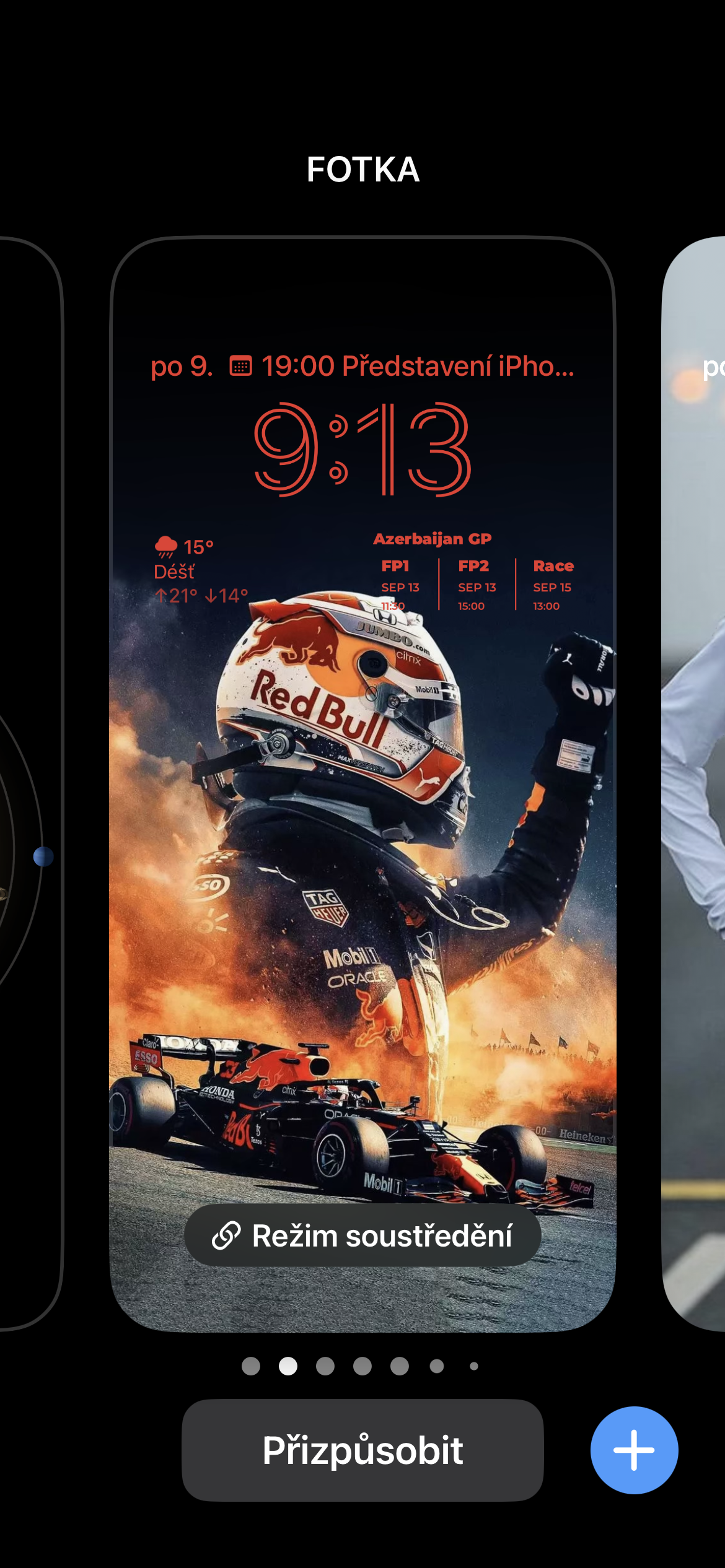
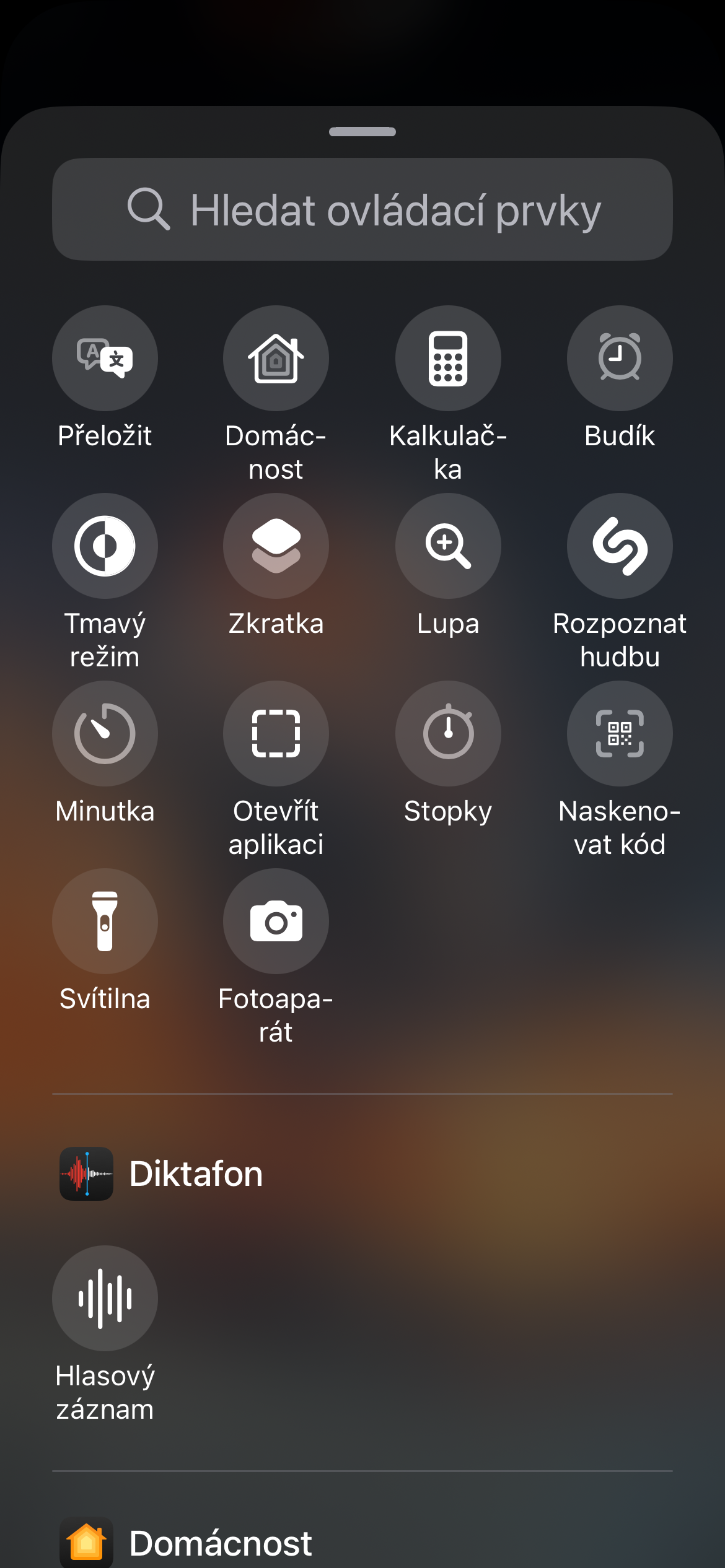
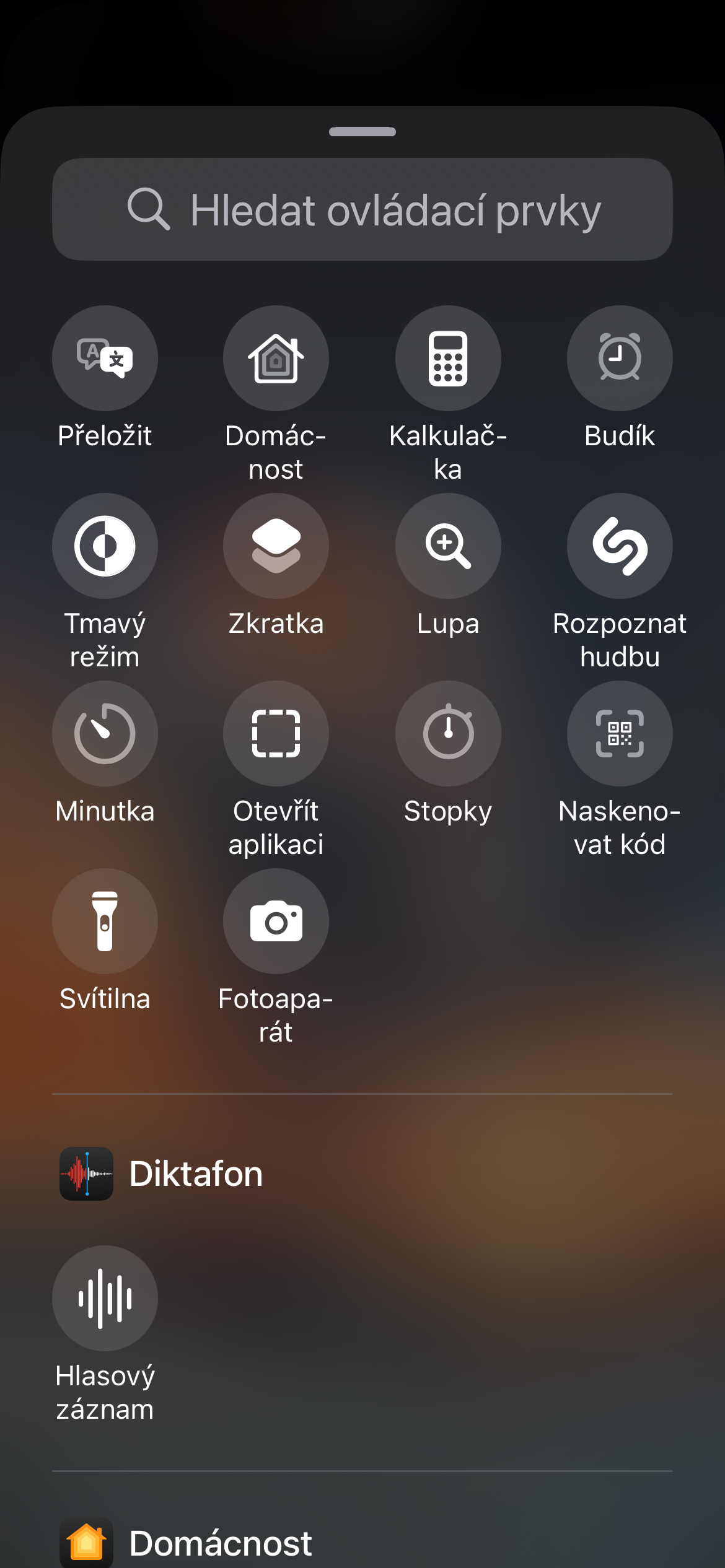
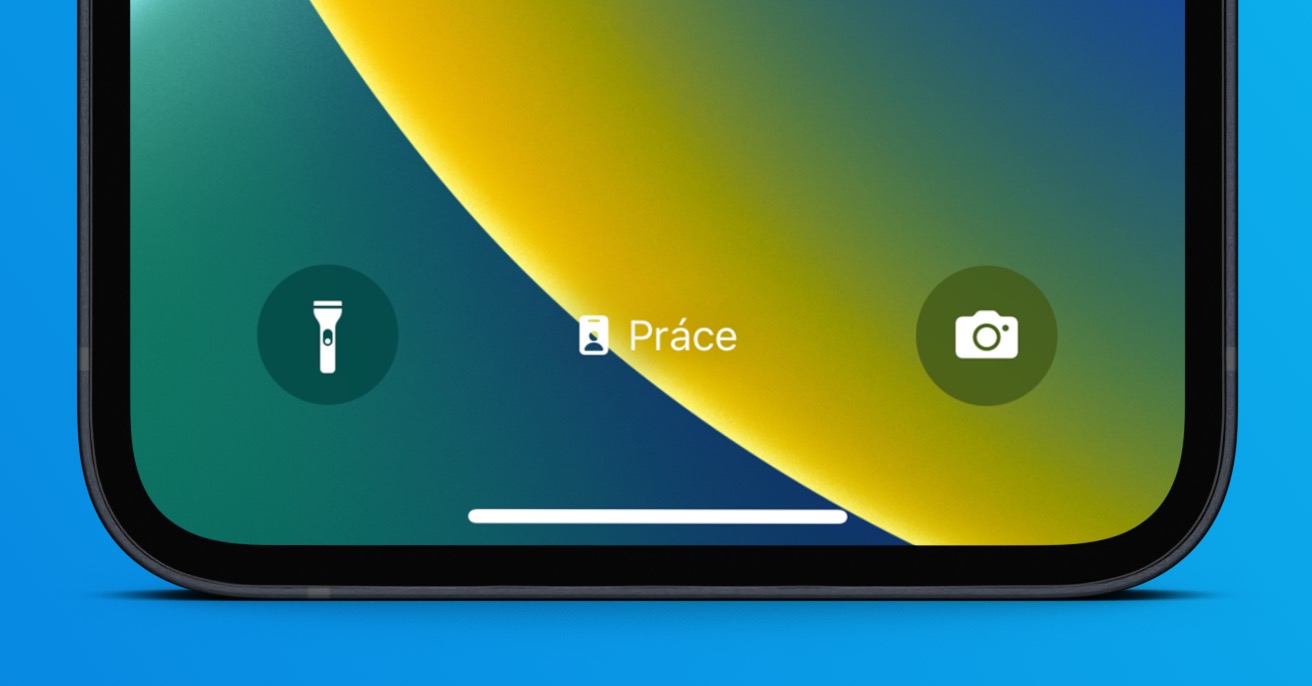
S iOS 18 du kan helt anpassa din låsskärm. Du behöver inte längre vara begränsad till bara standardficklampan och kameragenvägarna. Här kan du ställa in vilka genvägar som passar dig bäst. Oavsett om du snabbt vill sätta på mörkt läge, styra ditt smarta hem eller starta din favoritapp är allt möjligt. Hur gör man det? Tryck bara länge på låsskärmen och välj Anpassa. Detta tar dig till redigeringsläge, där du kan ändra eller helt ta bort ikonerna längst ner på skärmen. Istället kan du lägga till genvägar till dina favoritappar eller styra genvägar.
Fotogalerie