Orsaker till dataförlust på SD-kort: Sammanfattning
Här är några vanliga orsaker till förlust av SD-kortfil, medan det finns många andra. Fortsätt läsa.
- SD-kortet formaterades av misstag: Om du använder fel kort är det möjligt att du av misstag har formaterat ditt SD-kort.
- Filer som du raderade av misstag: En annan möjlighet är att du flyttade dina filer till papperskorgen och sedan tömde papperskorgen.
- Fysisk skada på SD-kortet: Slitage eller yttre orsaker har skadat ditt SD-kort.
- Oförutsägbar malwareinfektion: Det är möjligt att ett virus eller annan oidentifierad skadlig kod har infekterat din enhet och raderat dina viktiga filer.
Användare från Apple Community sa:
"Hej alla - jag raderade av misstag alla mina videofiler på SD-kortet från min Canon DSLR-kamera. Jag tog genast bort kortet och har inte använt det sedan dess. Vilken är den bästa (säkraste) programvaran för att återställa dessa filer? Jag använder OS X Yosemite. Tack!"
Är det möjligt att återställa raderade filer från SD-kort på Mac gratis? Naturligtvis. Oavsett om du är en kamera-, dashcam- eller drönareanvändare kan du alltid använda SD-kort för att lagra dina viktiga videor och bilder. Du måste dock vara medveten om att SD-kortet är utsatt för korruption och oavsiktlig radering av data är också vanligt. Och om du står inför det här problemet nu, kommer det här inlägget att ge dig några fungerande lösningar för att utföra dataåterställning av SD-kort.
Fix 1. Återställ data från SD-kort på Mac med programvara för dataåterställning
Om du letar efter metoder för att återställa förlorade filer är det möjligt att du har förlorat filerna permanent, vilket gör det omöjligt att återställa dem från papperskorgen eller på annat sätt. Produ behöver professionell dataåterställningsprogramvara för Mac som EaseUS Data Recovery Wizard för Mac.
Denna programvara för dataåterställning för Mac kan komma till din räddning när du har raderat dina filer och tömt papperskorgen. Det här verktyget från EaseUS har en hög framgångsfrekvens och kan hjälpa dig att återställa alla förlorade filer på Mac.
Följ dessa steg för att få tillbaka dina filer från SD-kort:
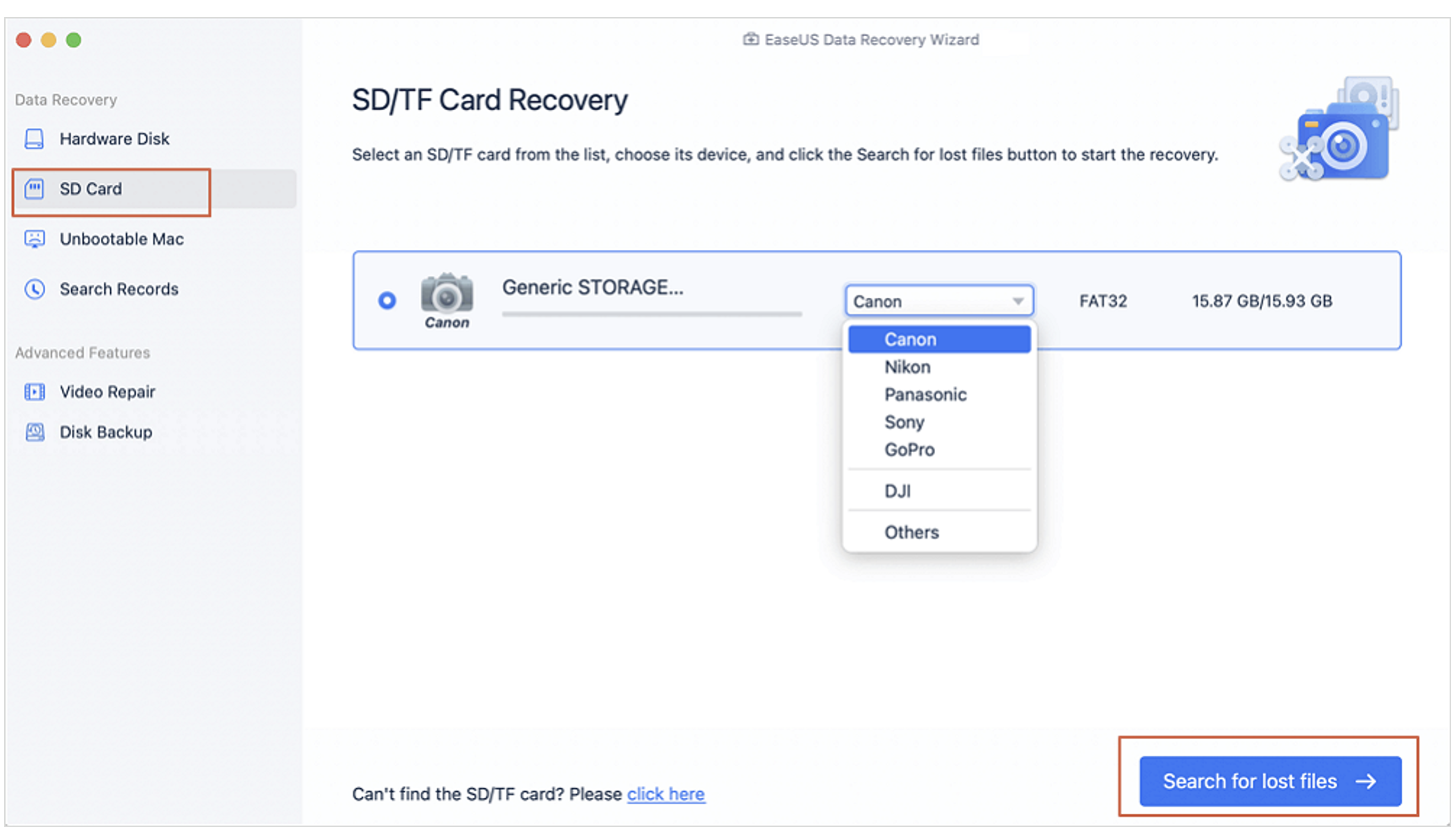
Steg 1. Anslut försiktigt SD-kortet till din Mac och starta EaseUS Data Recovery Wizard för Mac. Välj "SD-kort" i den vänstra panelen och klicka på "Sök efter förlorade filer". Om SD-kortet kommer från en kamera kan du välja ett specifikt märke.
Steg 2. När skanningsprocessen är klar ser du alla hittade filtyper i den vänstra panelen. Du kan också ange filnamnet i sökrutan för att enklare hitta dina filer.
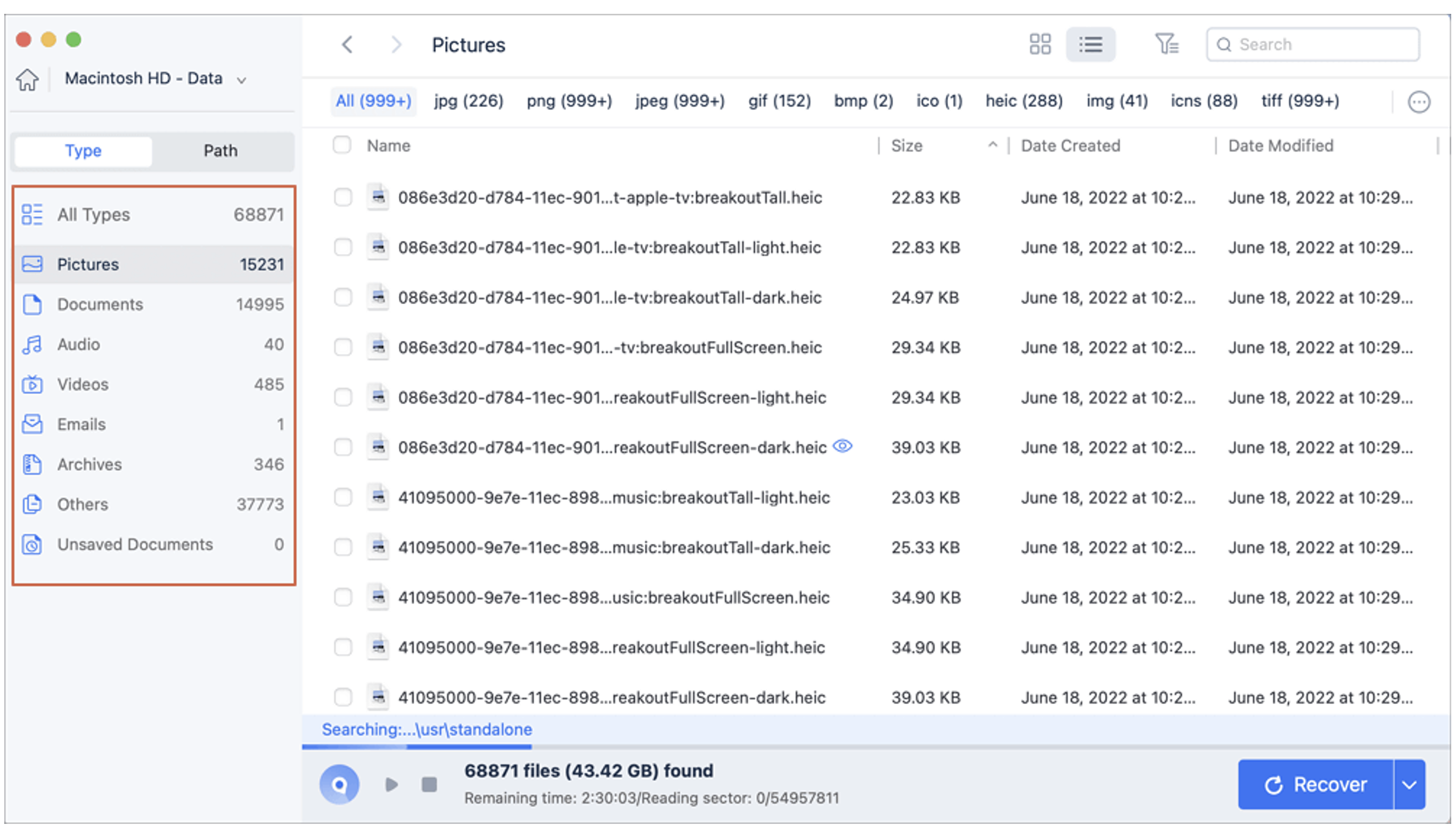
Steg 3. Dubbelklicka på ögonikonen för att förhandsgranska de filer du vill återställa. Klicka sedan på knappen Återställ för att återställa dina filer. Kom ihåg att du måste spara dina filer på en annan plats för att undvika att skriva över dem.

Fix 2. Återställ data från SD-kort med papperskorgen
Tillfälligt raderade filer lagras på SD-kortet i en dold papperskorgsmapp. Data kan återställas från papperskorgen genom att ansluta SD-kortet till Mac. Proceduren är som följer:
1 steg. På din Mac, öppna Finder och gå till rotmappen på SD-kortet.
Steg 2. För att visa dolda filer, tryck på CMD + Shift + . (punkt) för att visa .trash-mappen.
Steg 3. Hitta dina raderade filer genom att öppna den här mappen.
Steg 4. För att återställa de filer du vill ha, högerklicka på dem och välj "Återställ".

Fix 3. Återställ filer från Time Machine säkerhetskopior för att utföra SD-kortåterställning på Mac
Du kan också prova att återställa dina filer från säkerhetskopior Time Machineom du har aktiverat den här funktionen.
Att använda Time Machine för att återställa raderade filer:
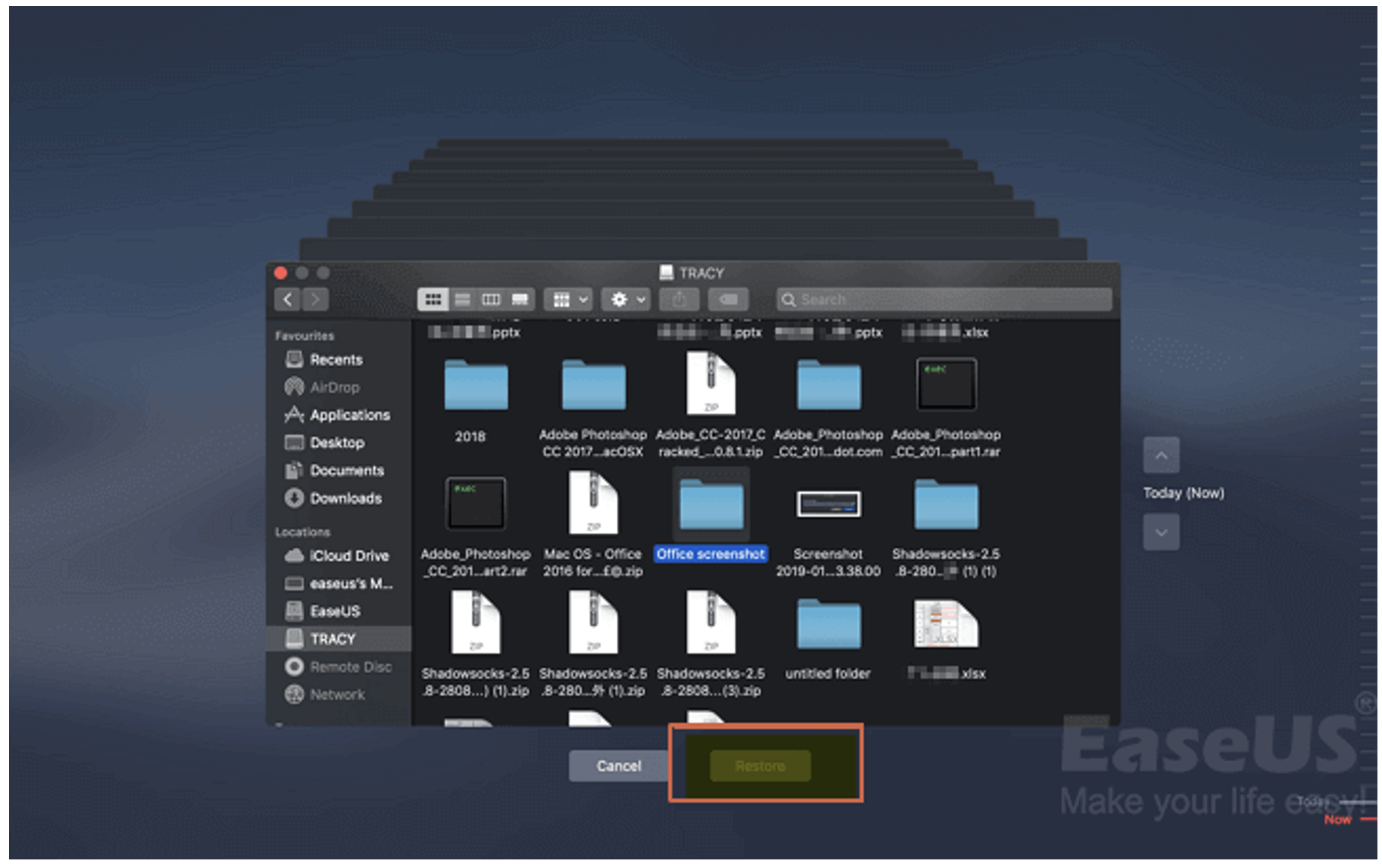
1 steg. Öppna den Time Machine på din Mac.
Steg 2. Välj säkerhetskopian som innehåller de filer du förlorade.
Steg 3. Hitta de filer du vill återställa och välj sedan "Återställ".
Fix 4. Återställ raderade filer från SD-kort på Mac med Testdisk
Testdisk är ett verktyg för dataåterställning med öppen källkod. Dess mål är att fixa startproblem och återställa saknade partitioner. Men raderade filer kan också återställas med den. Profölj dessa steg:
Steg 1. Starta Terminal på din Mac och skriv följande kommando och tryck sedan på Enter: sudo TestDisk
Steg 2. Välj "Ingen logg" och tryck på Enter.
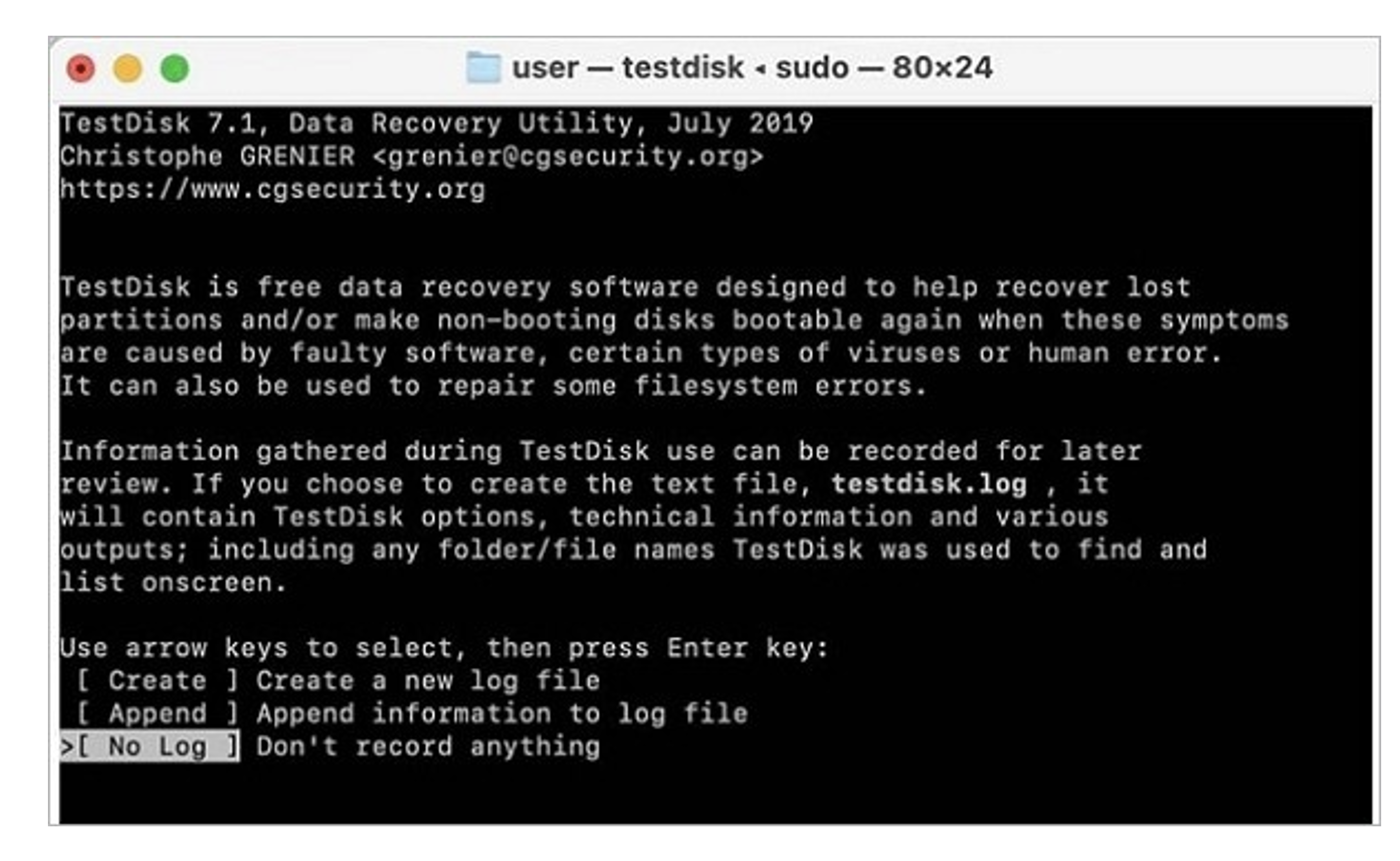
Steg 3. Välj nu hårddisken (SD-kort) från vilken du vill återställa data och tryck på Enter igen. Du kan trycka på P för att välja den partition du vill skanna.
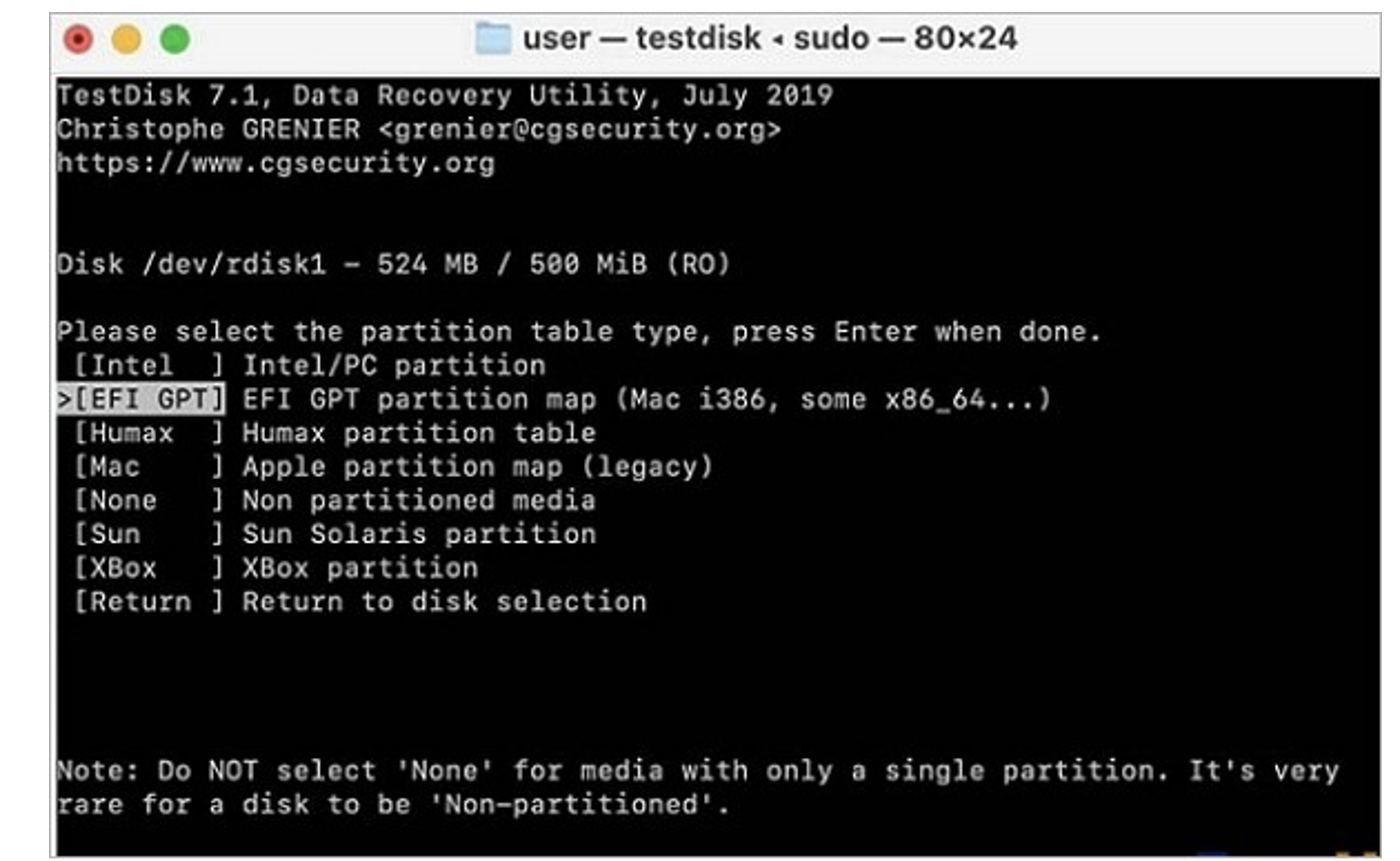
4 steg. Tryck på “Enter” efter att du valt “EFI” GPT"för nyare modeller Apple Mac eller "Mac" för äldre Mac-datorer.
alt: Tryck på "Enter"
Steg 5. Välj "Analysera" och tryck på "Enter" för att starta en snabbsökning.
Steg 6. Nu ser du en lista över saknade filer. Klicka på "C" för att kopiera och välj sedan destinationsplatsen genom att trycka på "Y".
Rättelse 5. ProUtför SD-kortsåterställning på Mac med PhotoRec för att återställa raderade filer
Ett gratis verktyg för digital fotoåterställning kallas PhotoRec. Det är specialiserat på att återställa raderade foton från CD-ROM-skivor, minneskort, USB-minnen, hårddiskar och andra lagringsmedia. Du kan använda följande verktyg för att återställa formaterade SD-kort på Mac gratis:
Steg 1. Öppna Terminalen, skriv sudo photorec och tryck på Enter. PhotoRec börjar skanna automatiskt.
Steg 2. Välj den enhet som du vill återställa förlorad data från. Här måste du välja ditt SD-kort. Sedan måste du ange filstrukturen som enheten använder.
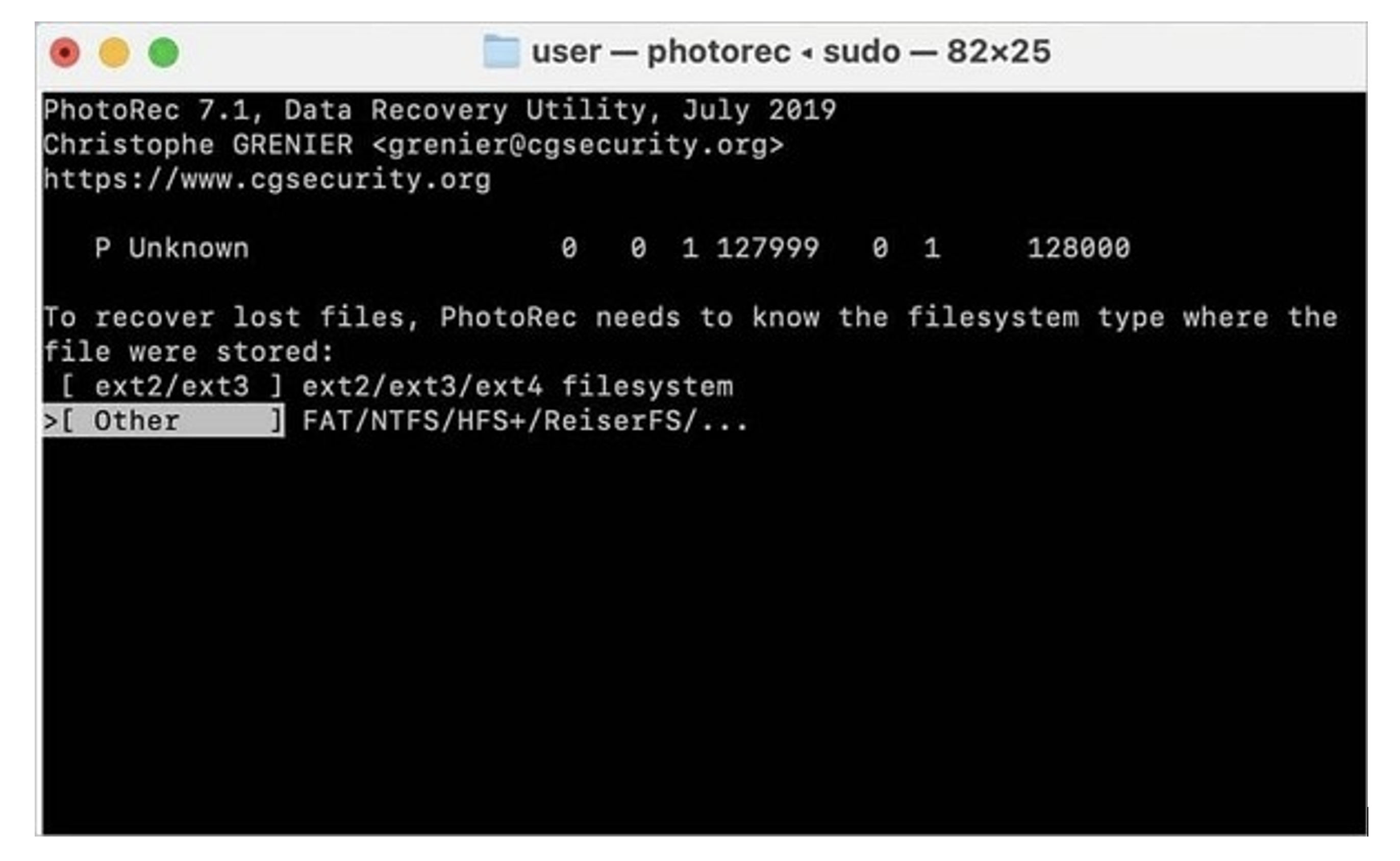
Steg 3. Välj nu mappen där dina återställda filer ska sparas. Sedan börjar PhotoRec söka efter dina filer. När skanningen är klar ser du alla återställda filer sparade på den plats du valt.
Záver
För att hålla ditt innehåll säkert och intakt, använd den exklusiva dataskyddsfunktionen för SD-kort i EaseUS Data Recovery Wizard för Mac. Den här funktionen förhindrar att dina värdefulla data raderas av misstag. När skyddade filer raderas, håller EaseUS Data Recovery Wizard för Mac en detaljerad förteckning över dem för eventuell återställning senare. För att återställa data, gå helt enkelt till området för skyddade filer i gränssnittet, välj ett objekt från listan och fortsätt med återställningen.
Diskussion av artikeln
Diskussion är inte öppen för denna artikel.