Innan du börjar läsa följande rader vill vi göra dig uppmärksam på att de främst är tillägnade användare som hittade sin första Apple produkt. Det är de som kommer att använda råden från den här artikeln mest (och förmodligen de enda).
Du har precis packat upp den du ville ha under trädet Apple Pencil eller locator AirMärka? Apple produkterna är fantastiska och vanligtvis inte komplicerade att använda. Ändå kommer vi att guida dig genom några grundläggande steg som måste tas efter att du hittat under trädet Apple Pencil Nebo AirTag.
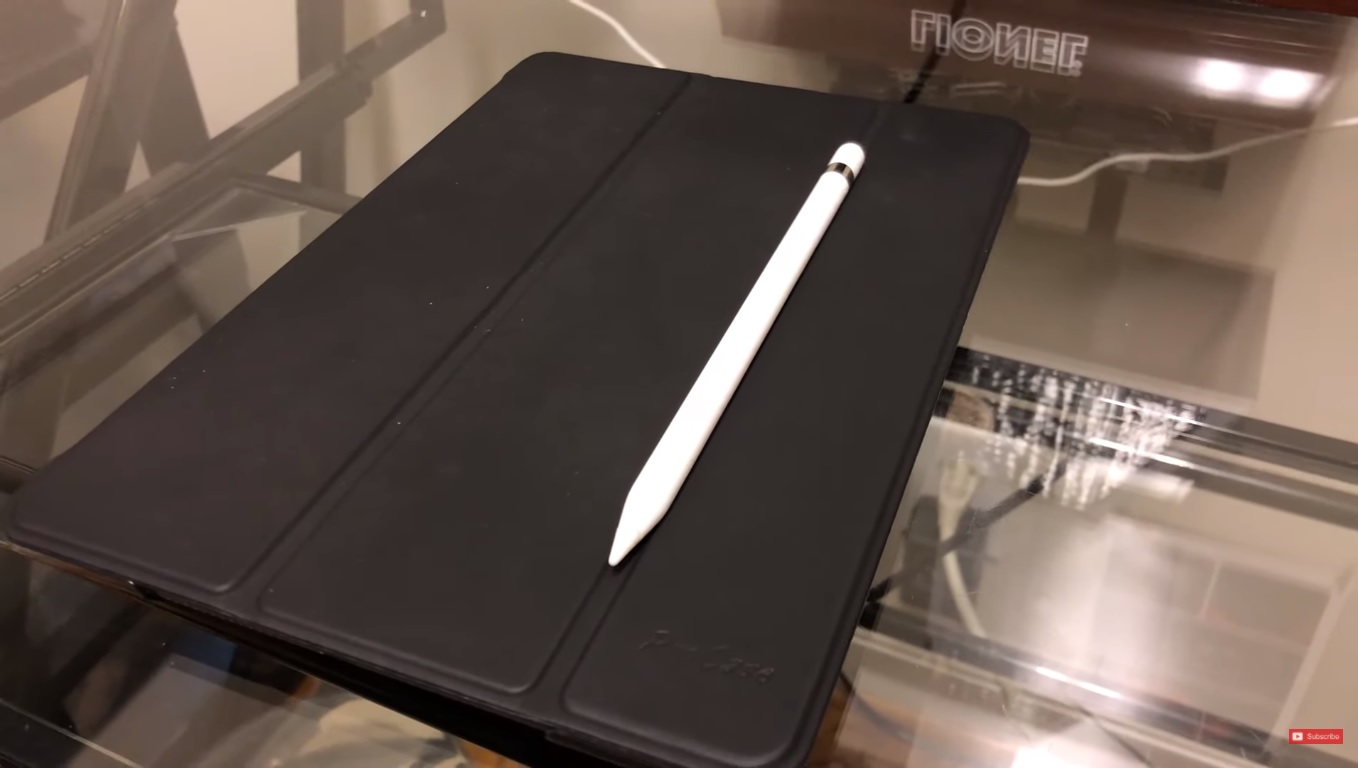
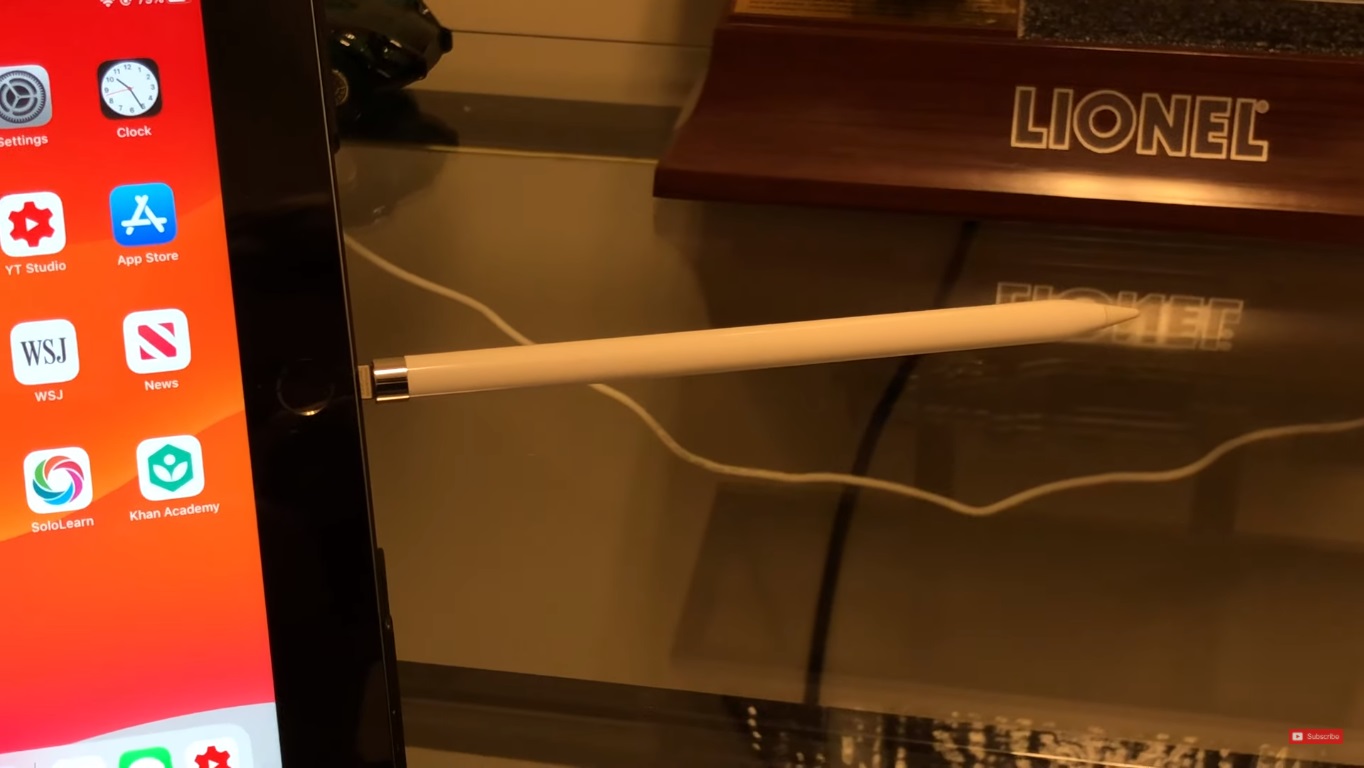
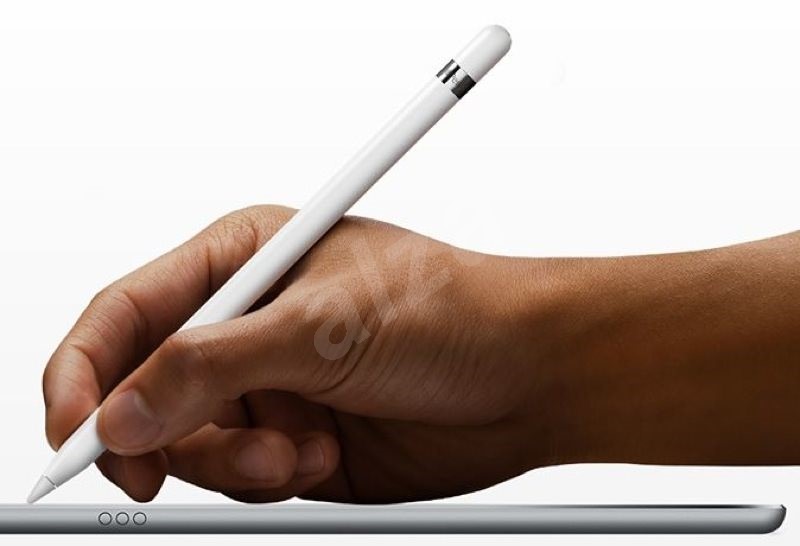
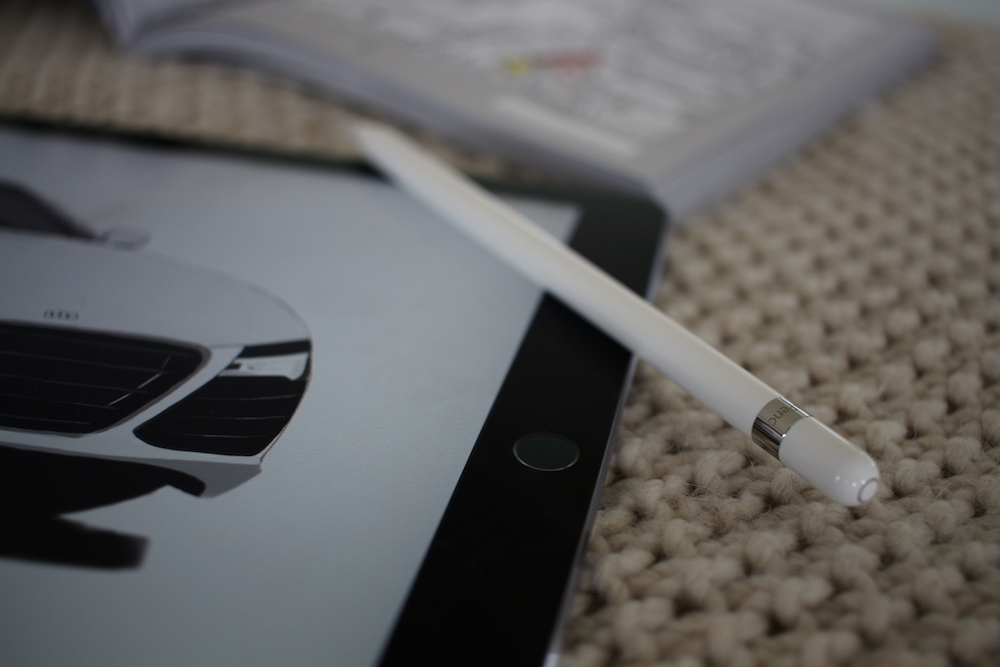
Apple Pencil 1:e generationen
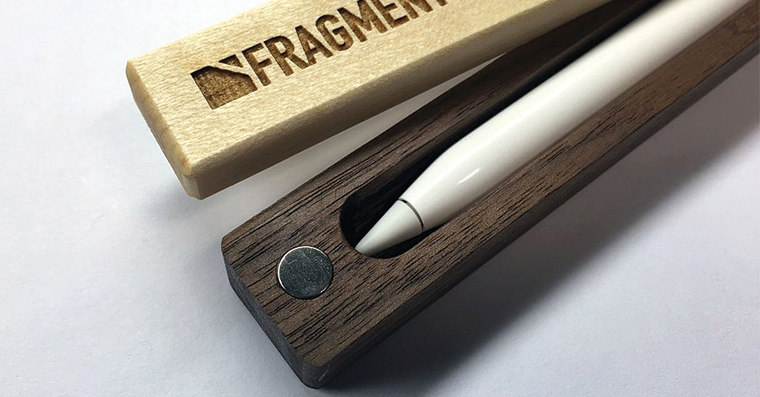
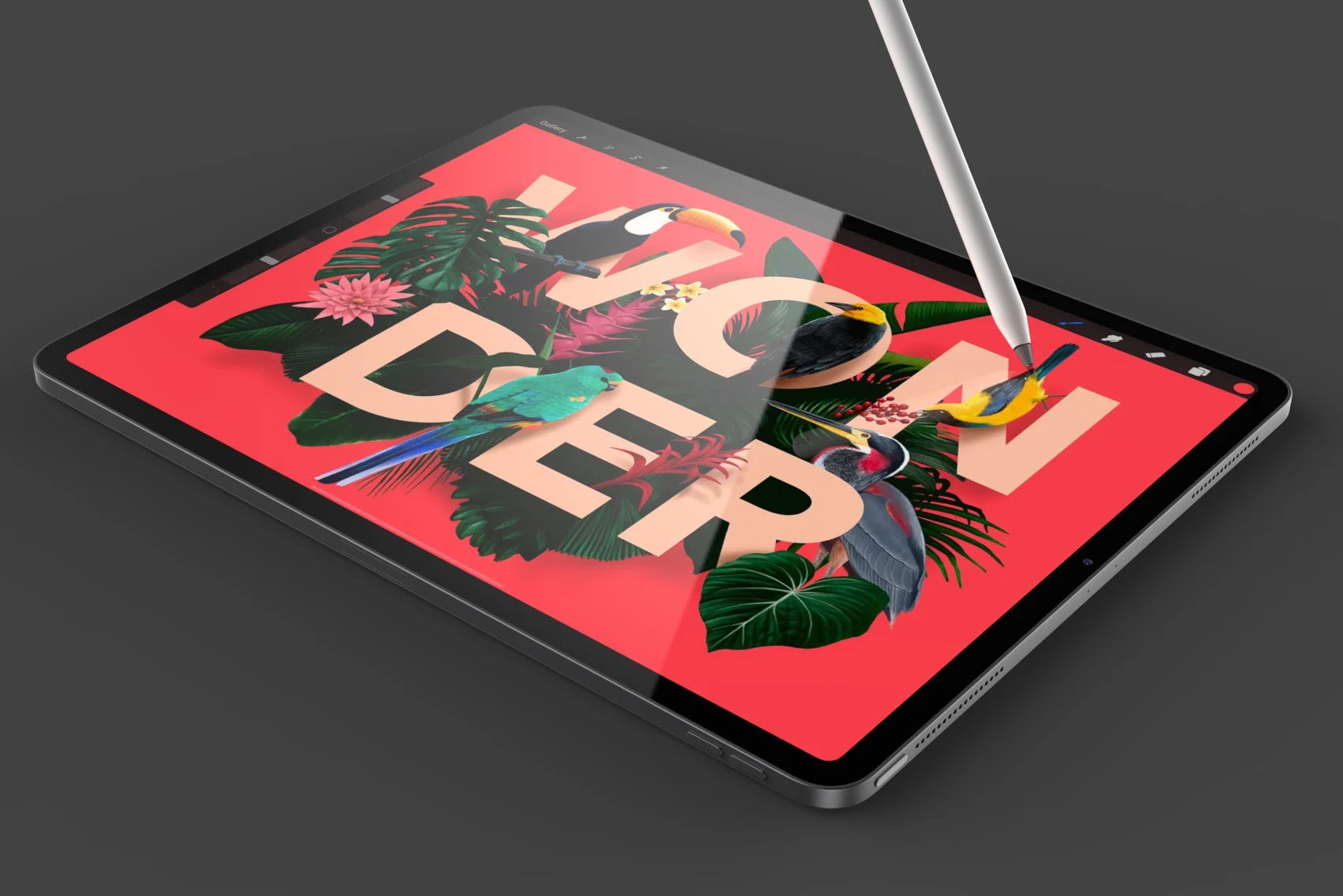
Apple Pencil Den första generationen har funnits på marknaden i ganska många år och har tillhandahållit användarna utmärkt service genomgående. Efter att du har din Apple Pencil Första generationen direkt ur lådan, du måste para ihop den med din iPad och ladda den. Så ta bort locket från toppen Apple Pencil och anslut pennan till Lightning porten på din iPad. När ett popup-fönster visas med lämplig avisering, bekräfta parkopplingen Apple Pencil med iPad. Apple Pencil du kan ladda antingen via Lightning konevilken iPad, eller via laddningsadaptern.
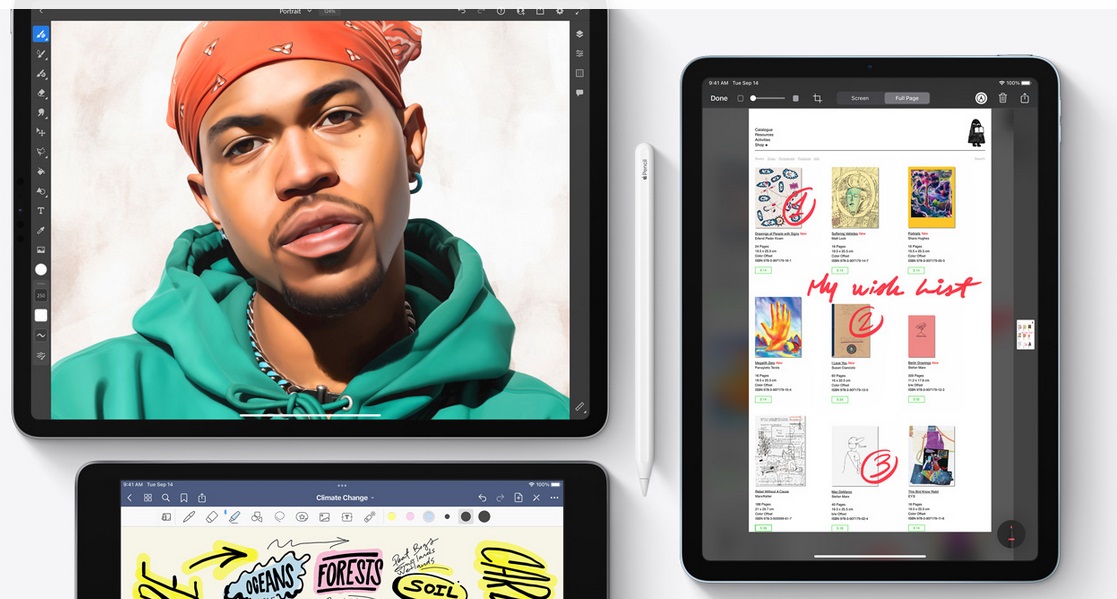
Apple Pencil Den första generationen är kompatibel med dessa iPads:
- iPad mini (5:e generationen)
- iPad (6:e, 7:e, 8:e och 9:e generationen)
- iPad Air (3:e generationen)
- 12,9 " iPad Pro (1:a och 2:a generationen)
- 10,5 " iPad Pro
- 9,7 " iPad Pro
Fotogalerie
Apple Pencil 2:e generationen
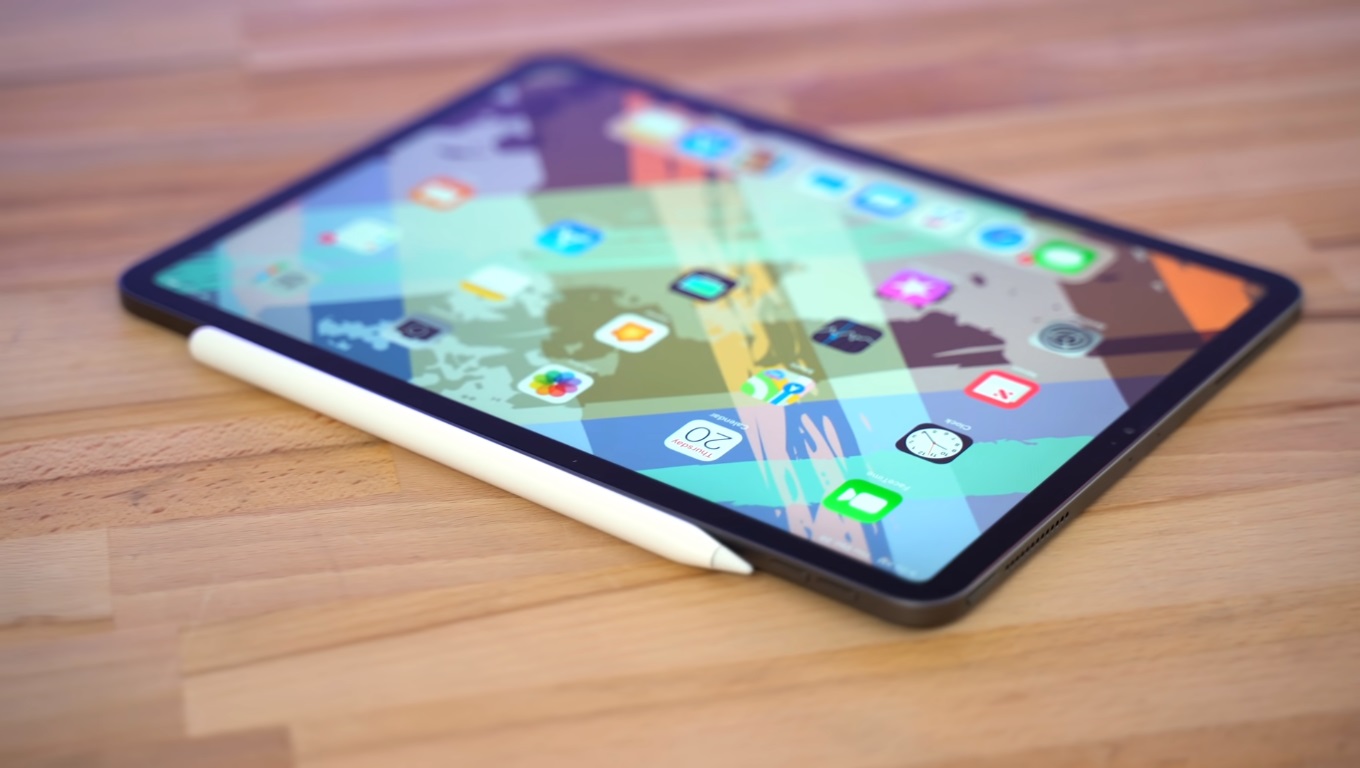
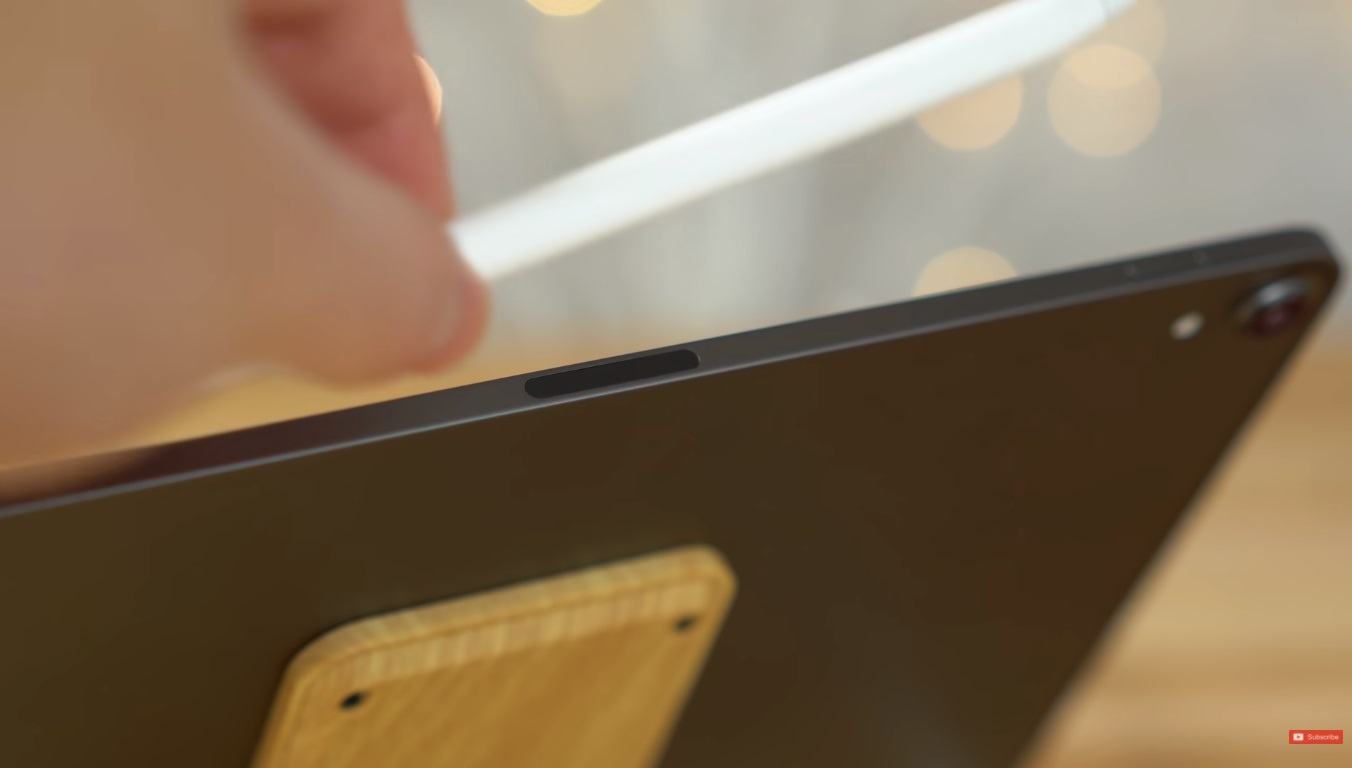
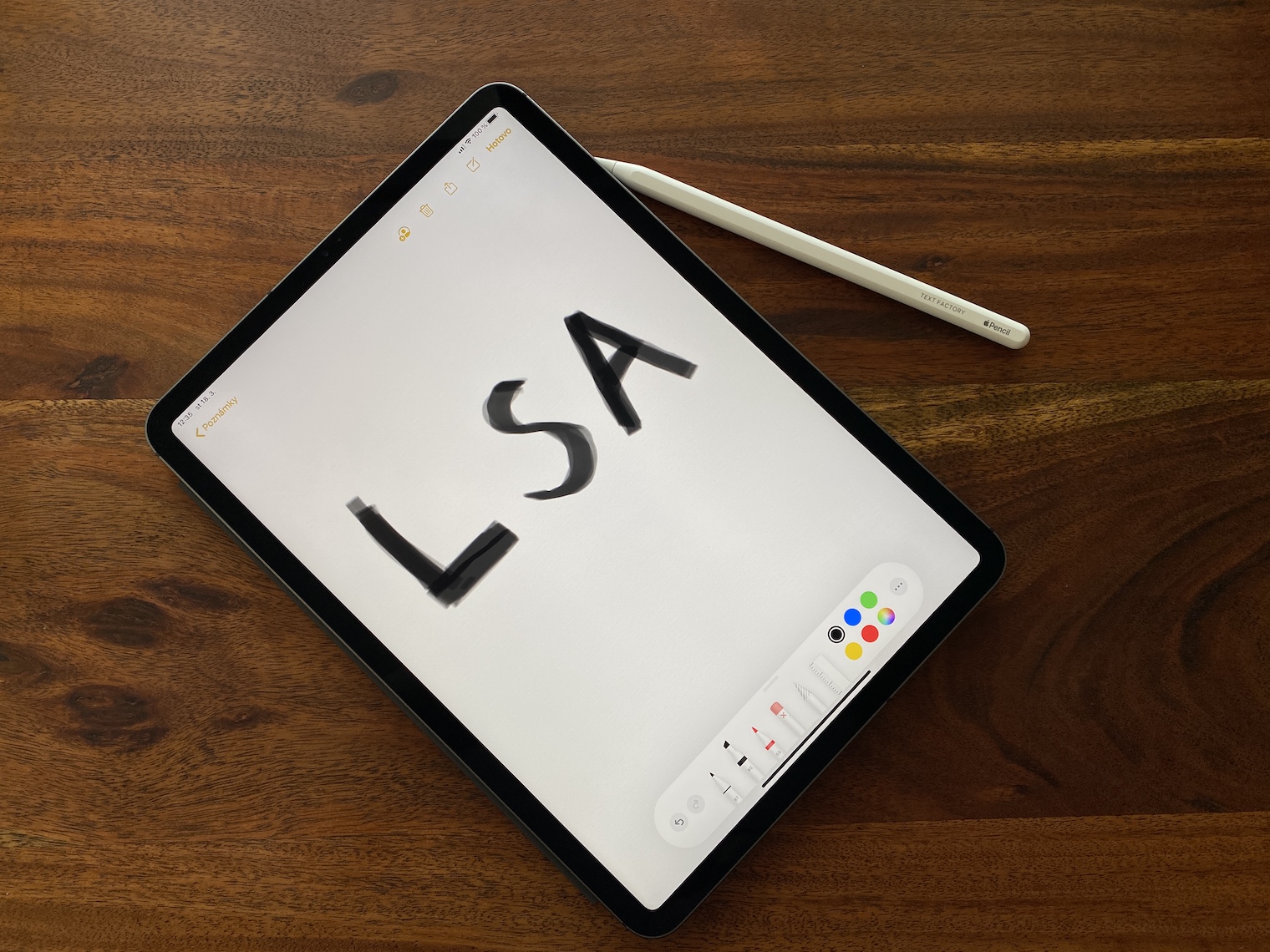
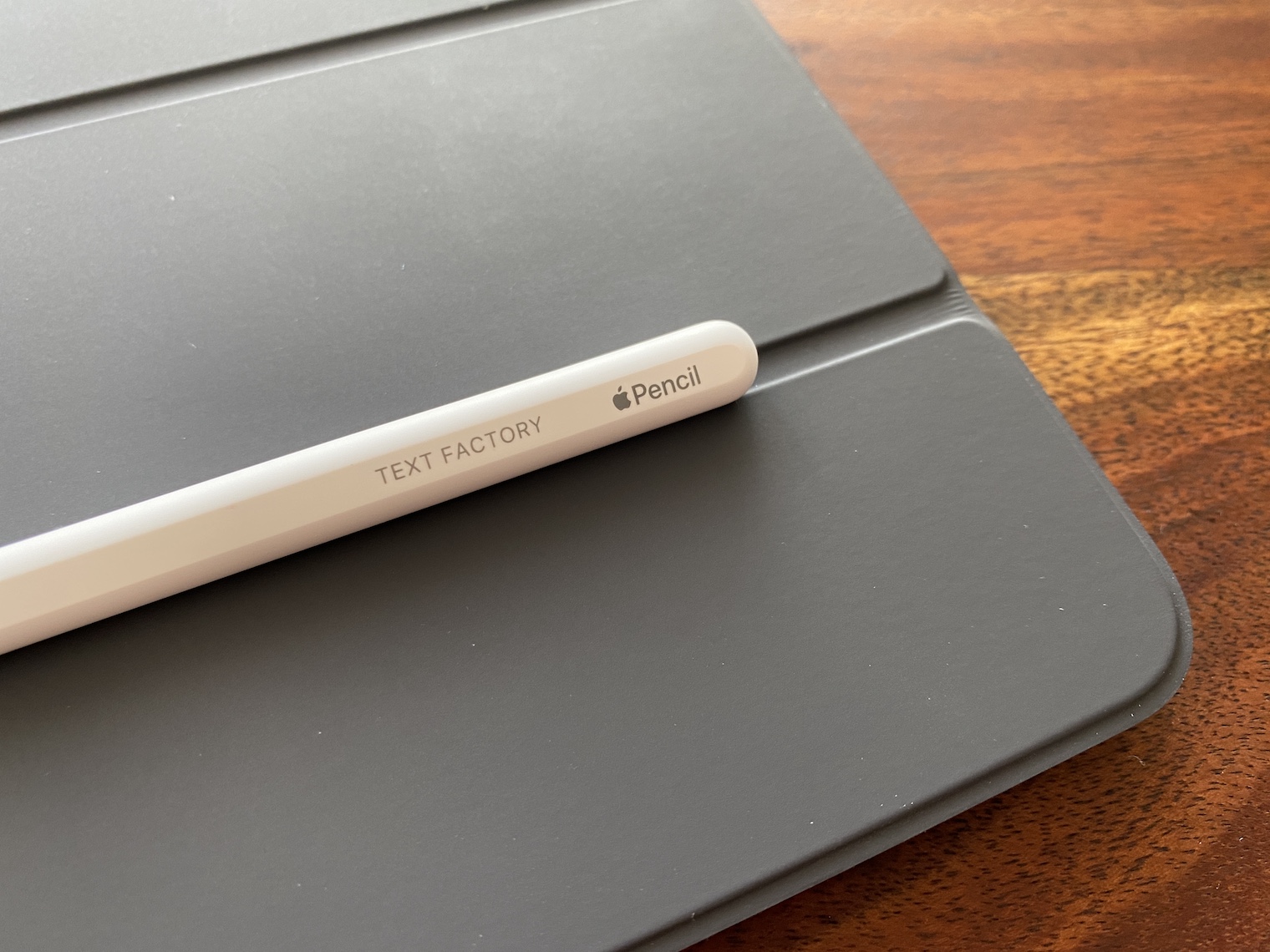
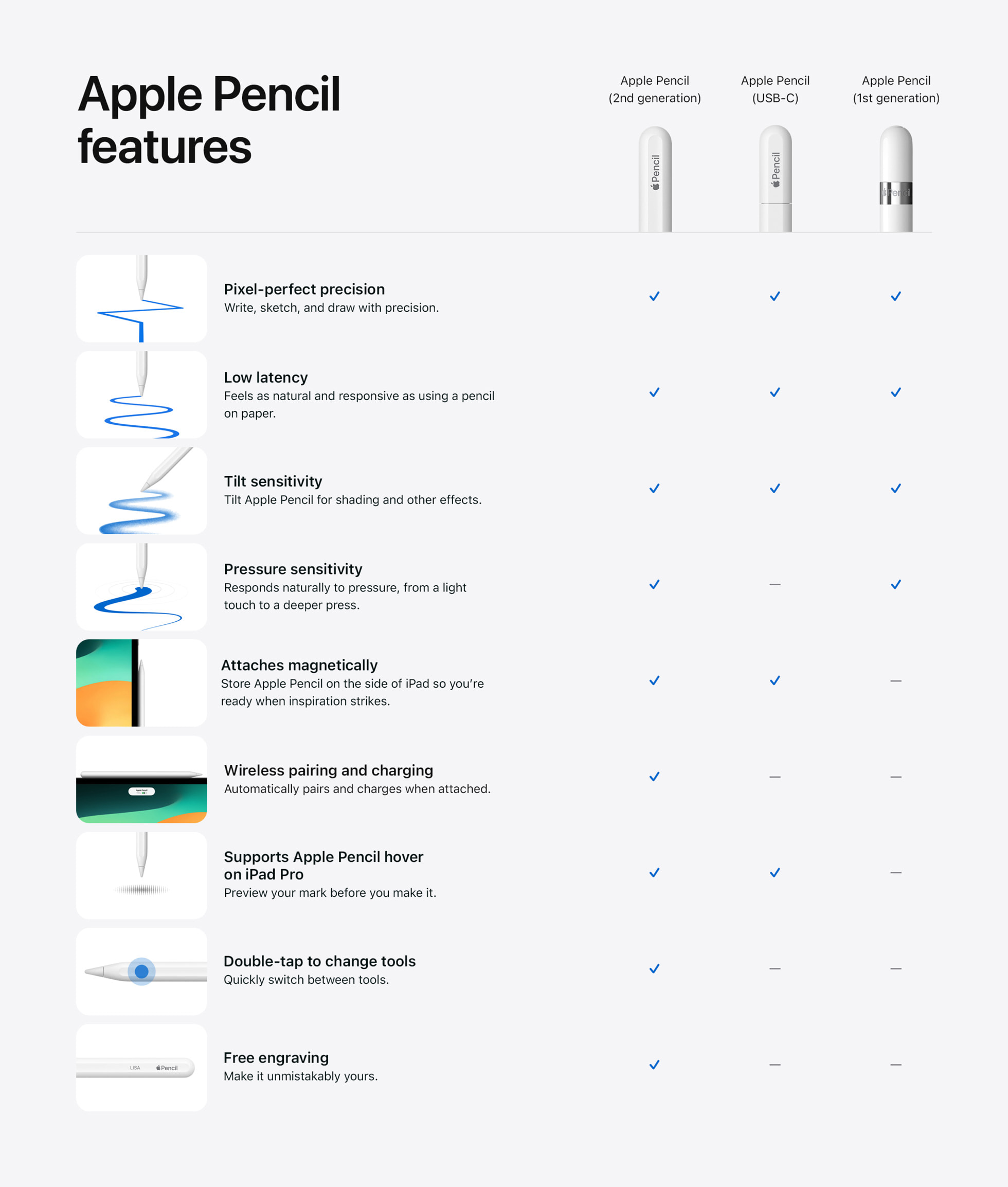
Apple Pencil 2:a generationen har inte längre någon laddningsport Lightning koneDen laddas magnetiskt när den placeras på sidan av en kompatibel iPad.
Apple Pencil Andra generationen är kompatibel med dessa iPads:
- iPad mini (6:e generationen)
- iPad Air (andra generationen och senare)
- 12,9 " iPad Pro (andra generationen och senare)
- 11 " iPad Pro (andra generationen och senare)
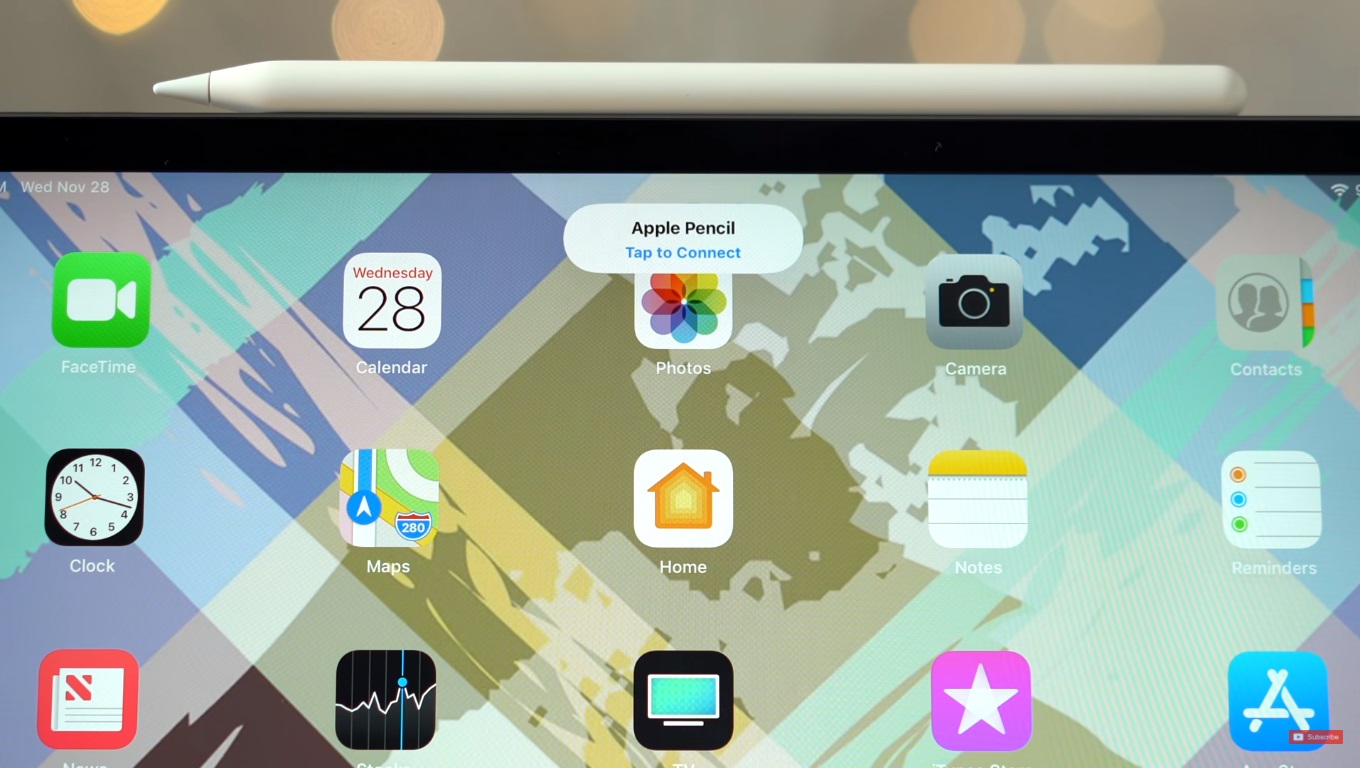
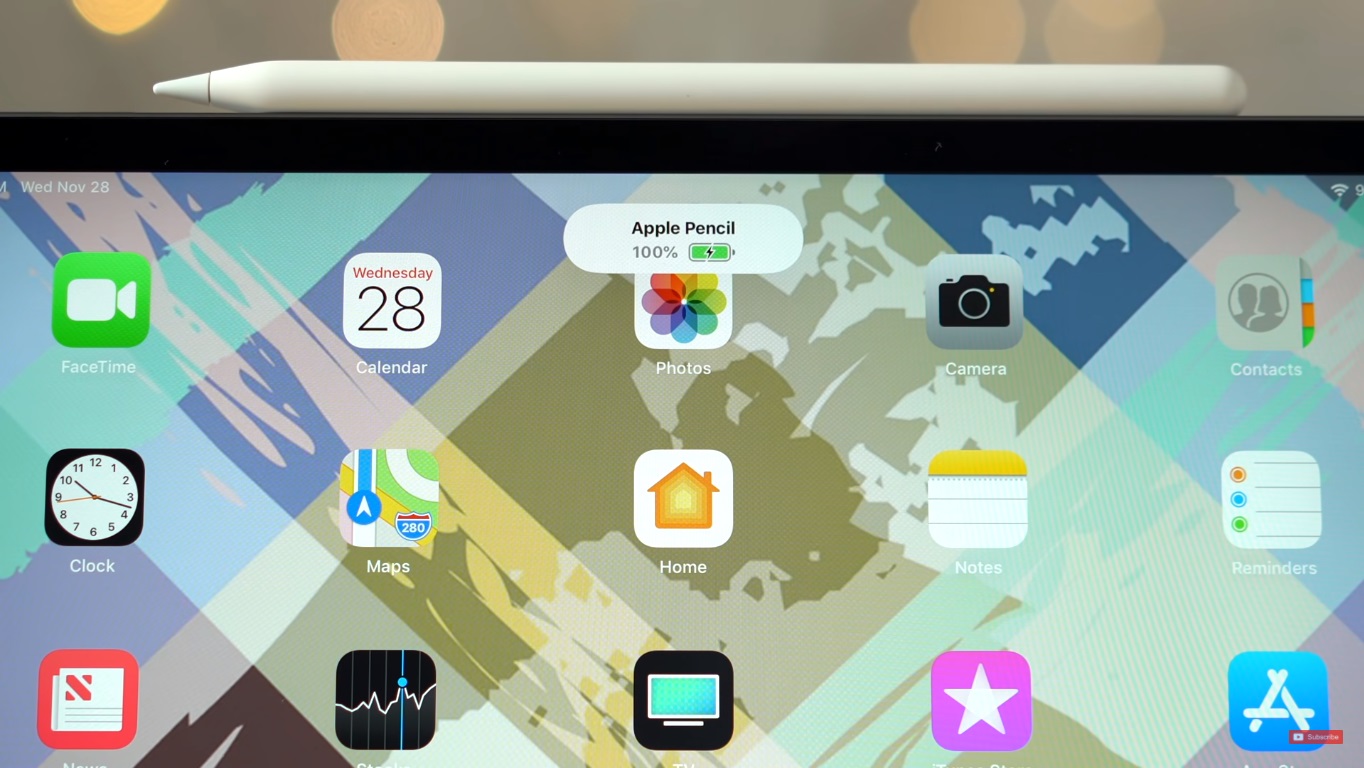
Pro para ihop nya Apple Pencil Andra generationen, du behöver bara placera Apple-stylusen på kanten av iPaden där det magnetiska klämman sitter.onesom. Avparning är tillgänglig på alla modeller Apple Pencil möjligt genom att aktivera flygplansläge på iPaden, starta om iPaden eller Apple Pencil para den bara ihop med en annan iPad. Laddningsindikatorn visas om Apple Pencil 2:a generationen kommer att visas i Notification Center.
Fotogalerie
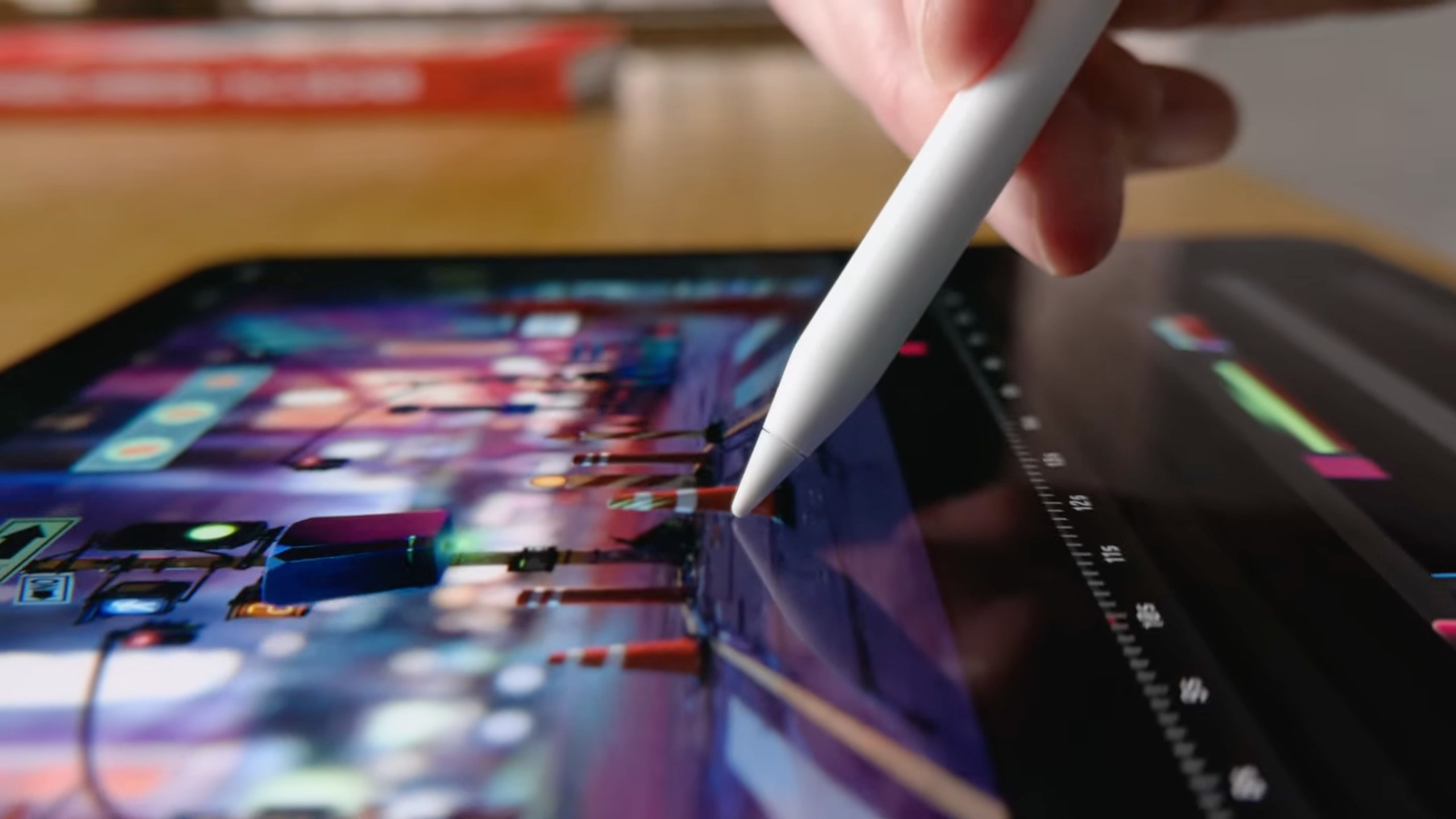
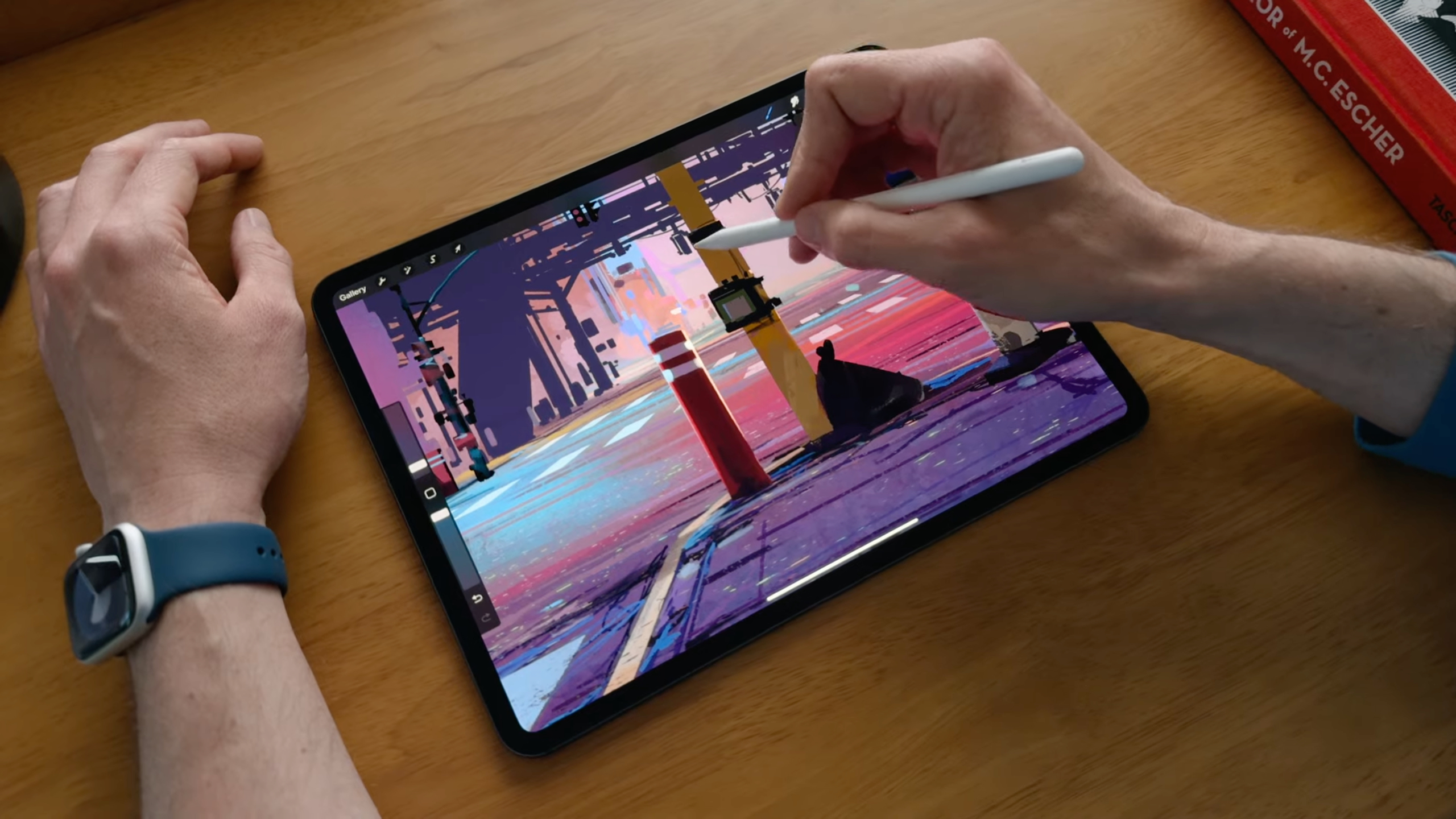
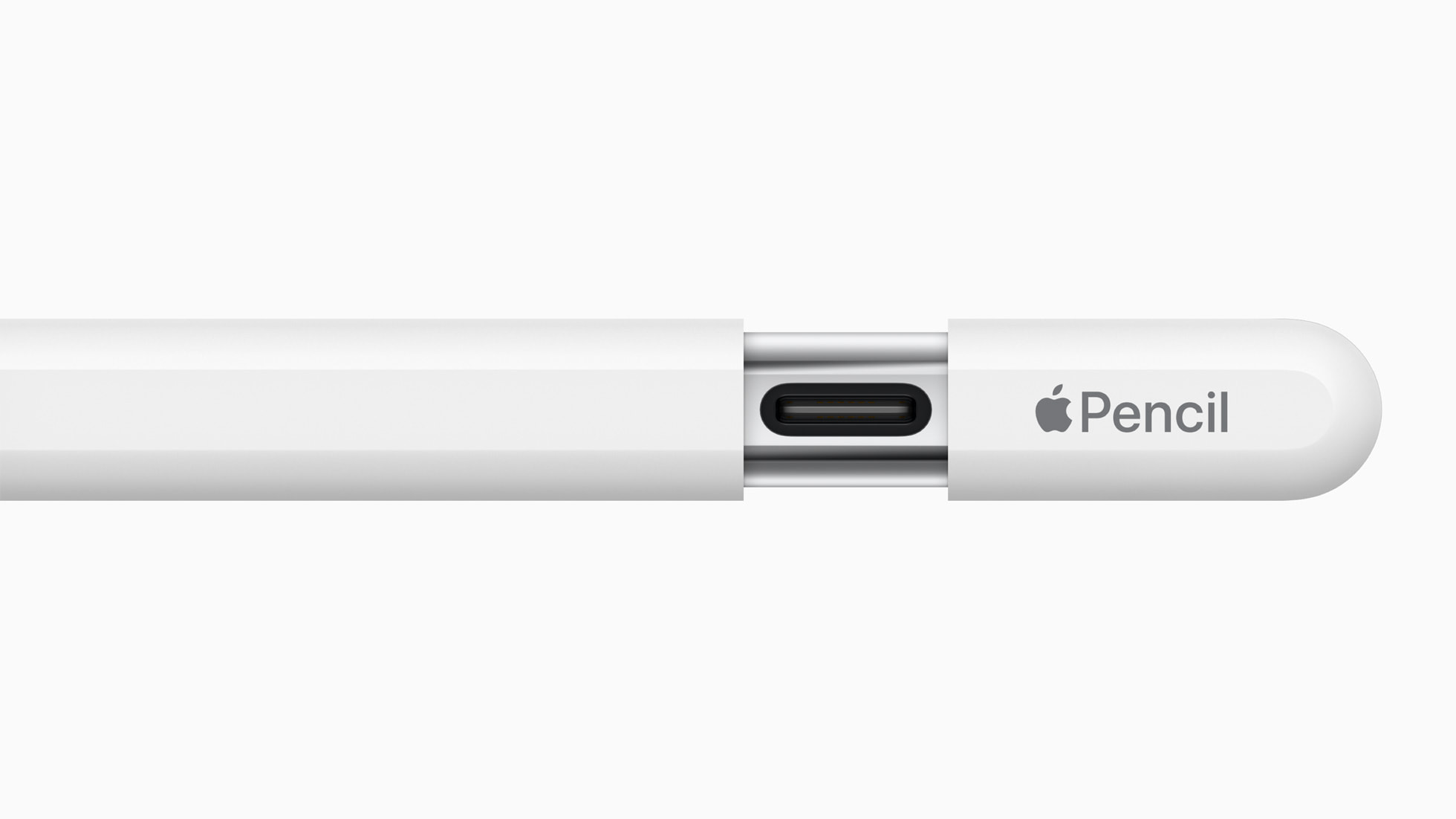
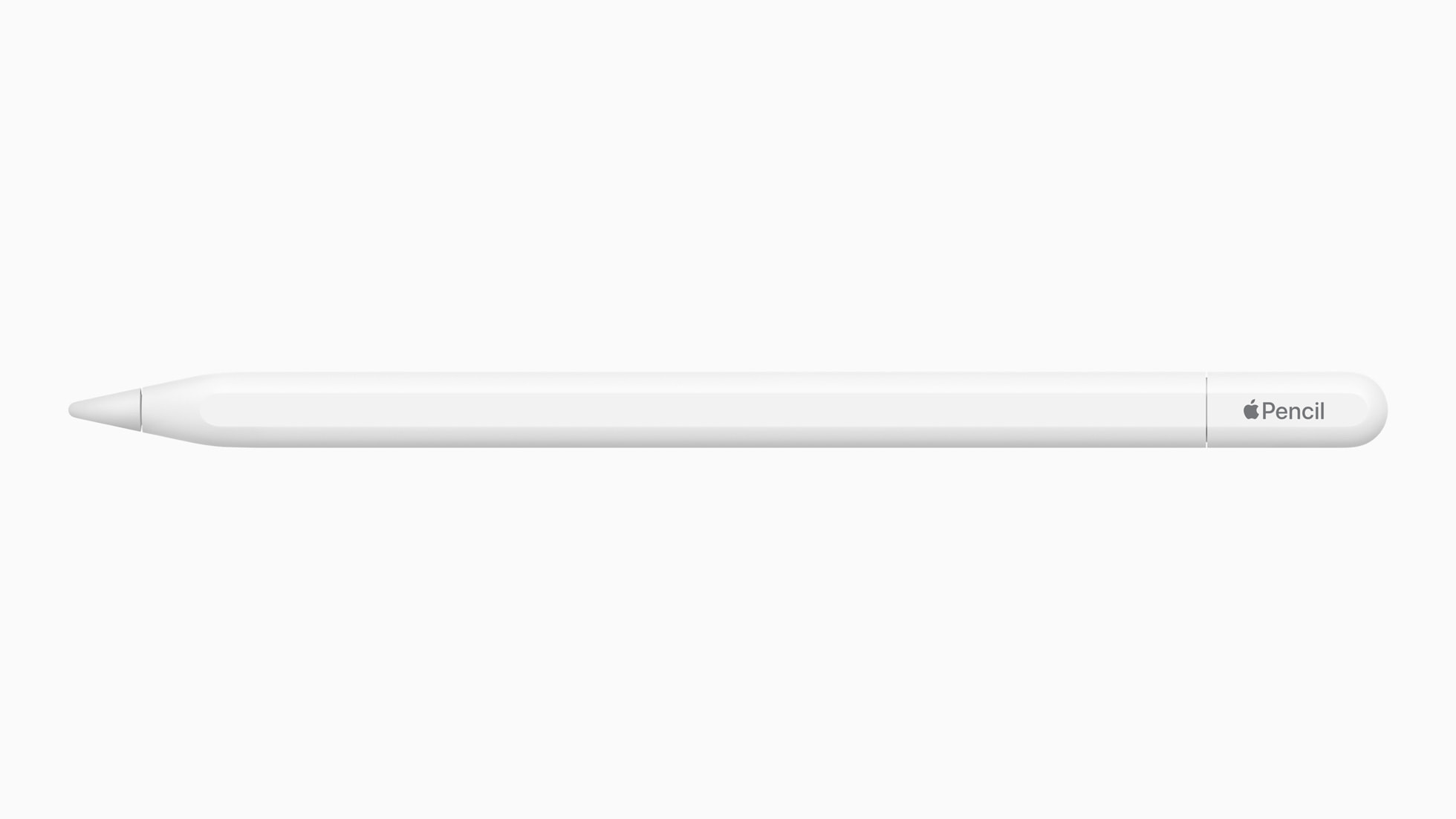
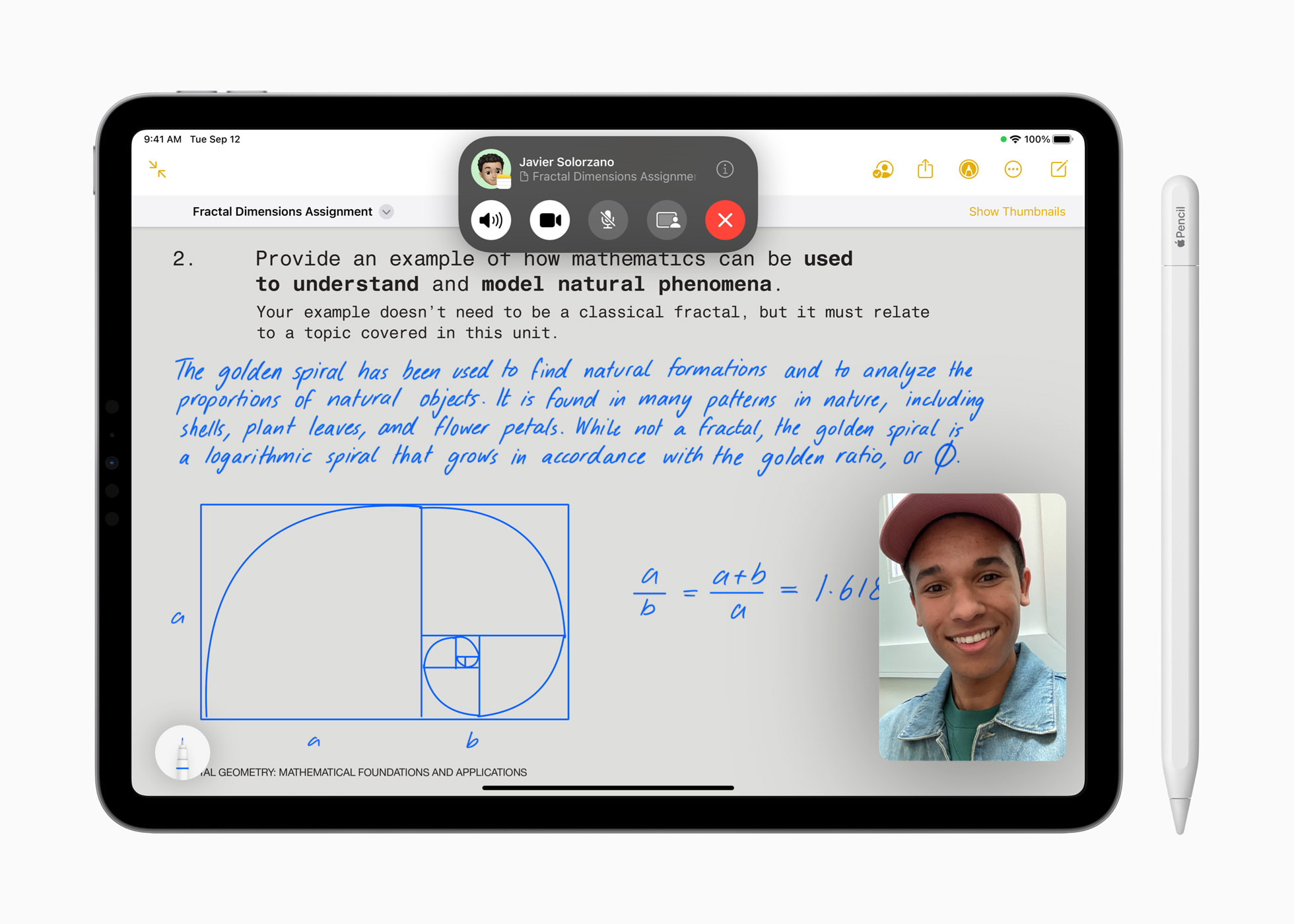
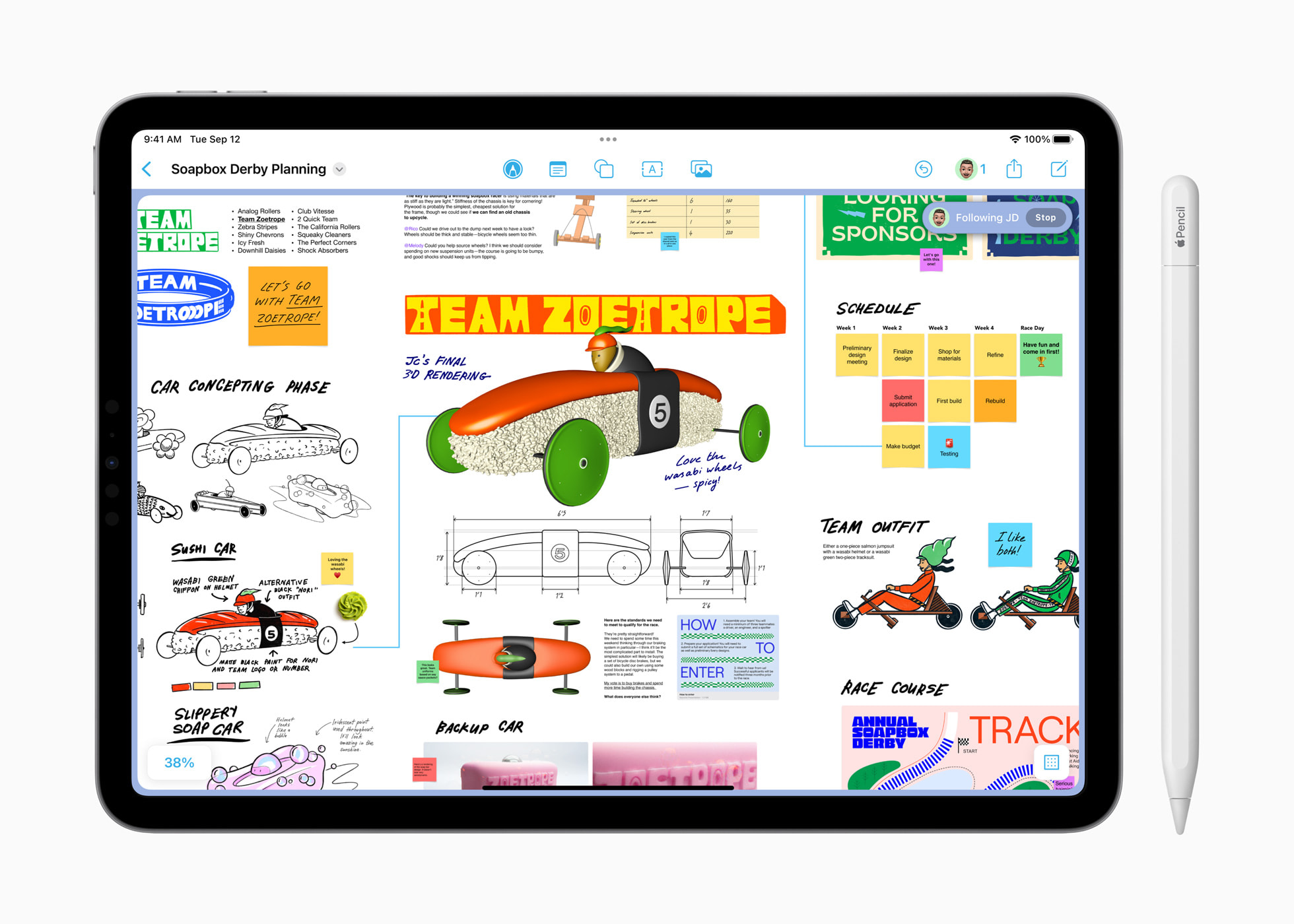
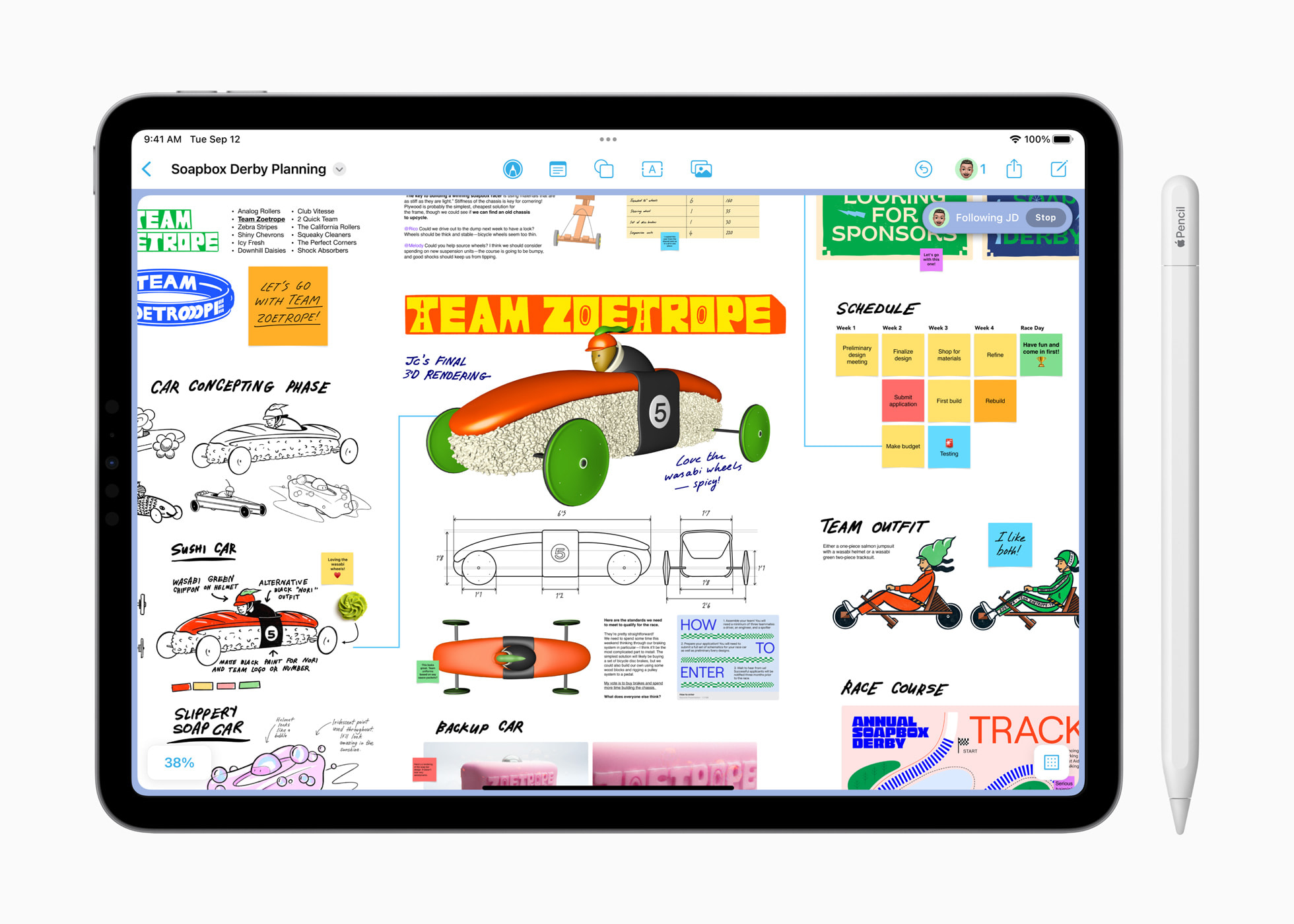
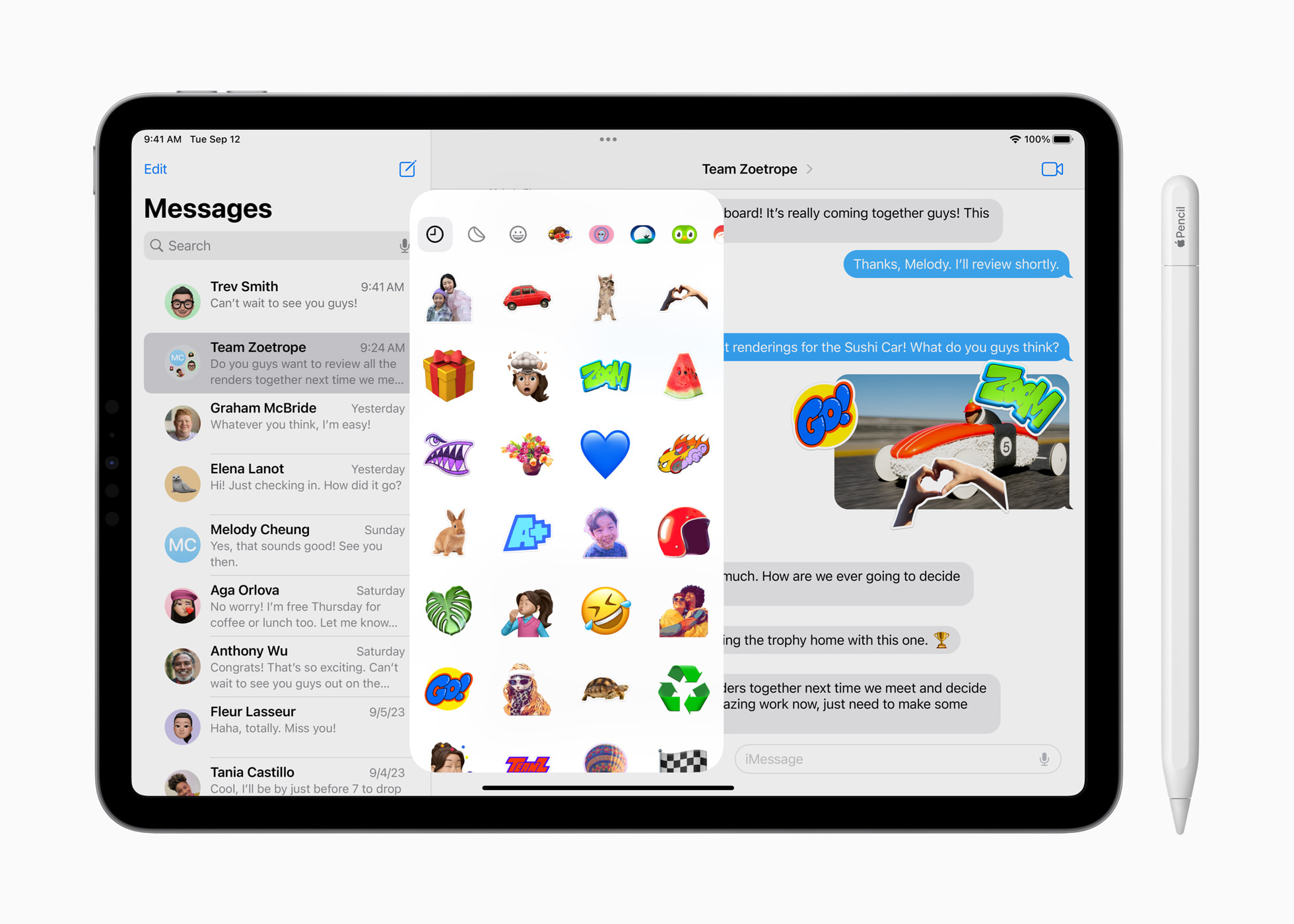
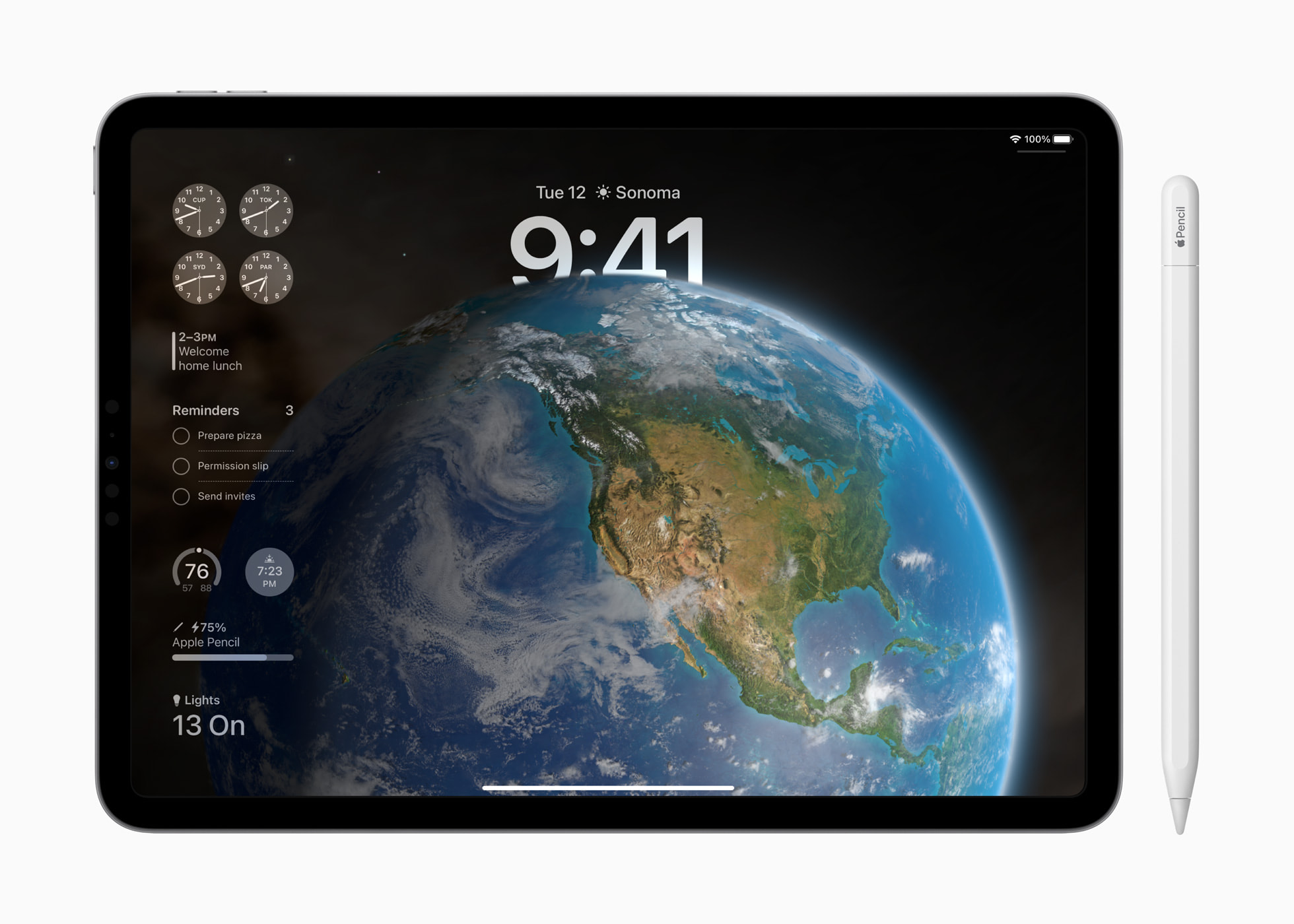
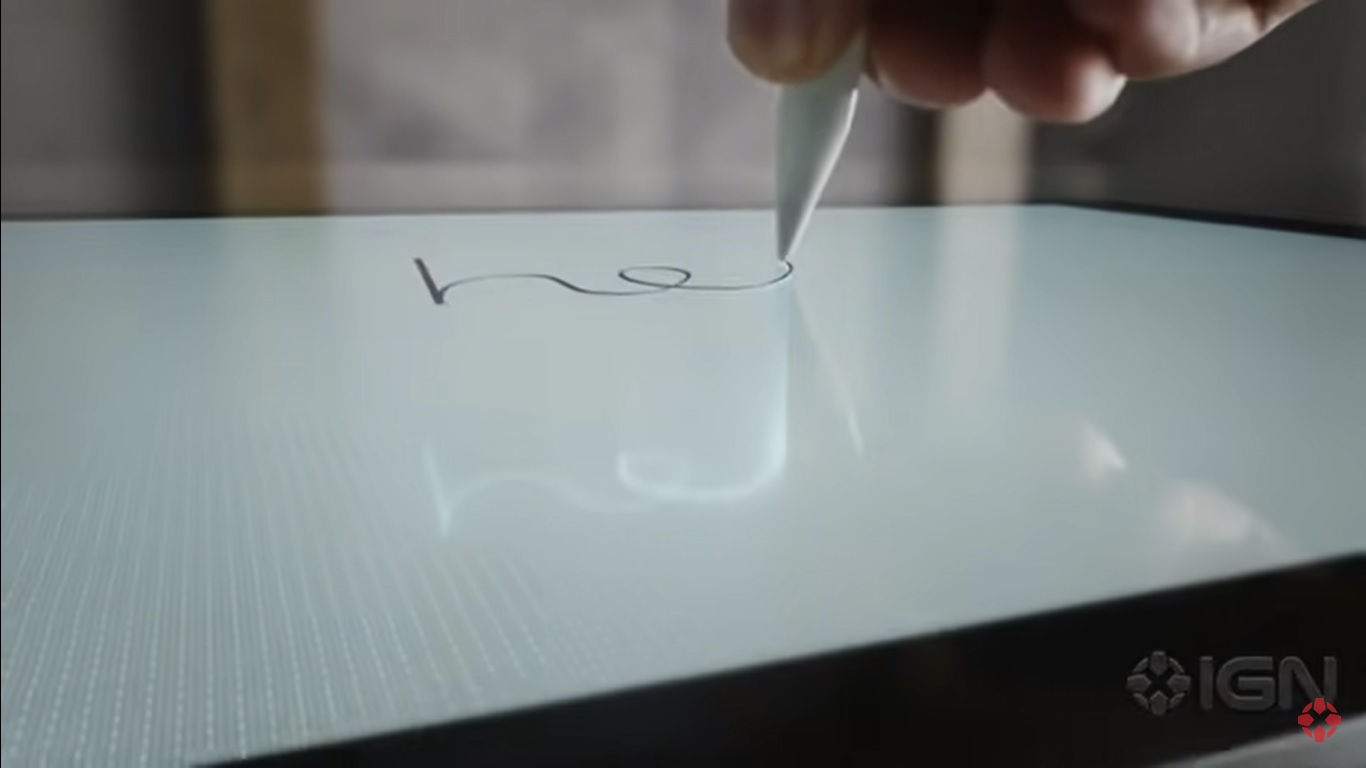
Apple Pencil med USB-C
Du fick det till jul Apple Pencil med USB-C? Årets Apple Stylus-modell är utrustad med en USB-C-port för laddning och parkoppling USB-C portem. Precis som Apple Pencil Denna 2:a generationsmodell är också utrustad med ett magnetlås.onesom dock endast tjänar till att fästa Apple Pencil till iPaden. Pro För parkoppling behövs en ny. Apple Pencil anslut till iPad med en USB-C-kabel.
Fotogalerie
Apple Pencil med USB-C är kompatibel med dessa iPad-modeller:
- 12,9 " iPad Pro (6:e generationen)
- 12,9 " iPad Pro (5:e generationen)
- 12,9 " iPad Pro (4:e generationen)
- 12,9 " iPad Pro (3:e generationen)
- 11 " iPad Pro (4:e generationen)
- 11 " iPad Pro (3:e generationen)
- 11 " iPad Pro (2:e generationen)
- 11 " iPad Pro (1:e generationen)
- iPad Air (5:e generationen)
- iPad Air (4:e generationen)
- iPad (10:e generationen)
- iPad mini (6:e generationen)
Vad du ska göra om du hittar under trädet Airtagg
Du hittade en smart äppelsökare under trädet AirMärka? Sedan grattis till en praktisk produkt som du kan använda för en mängd olika ändamål. Om detta är en av dina första Apple produkter kan du vara förvirrad över hur du ska gå tillväga.
Airtagg
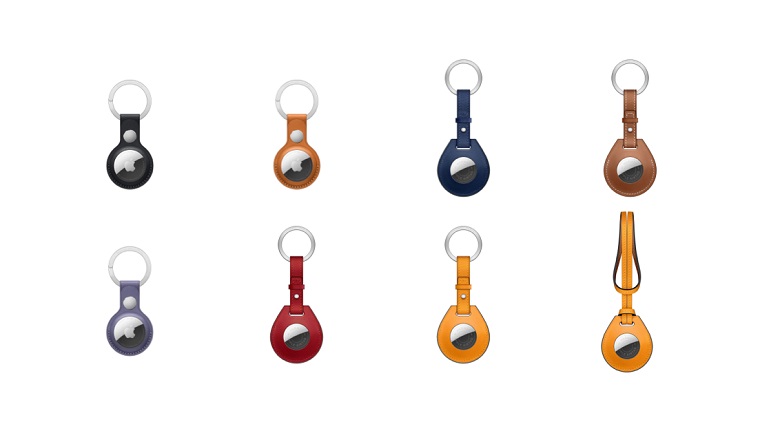
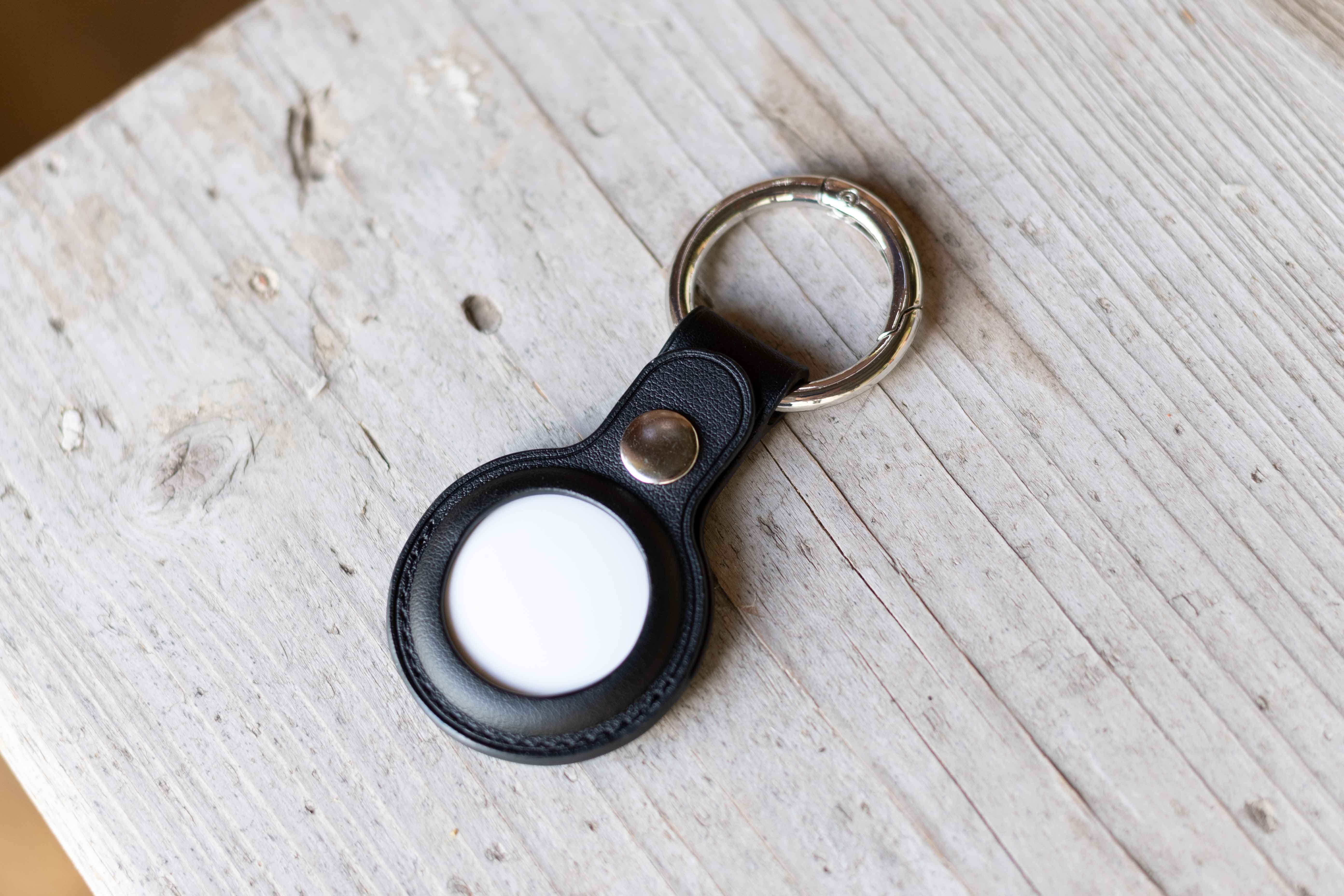
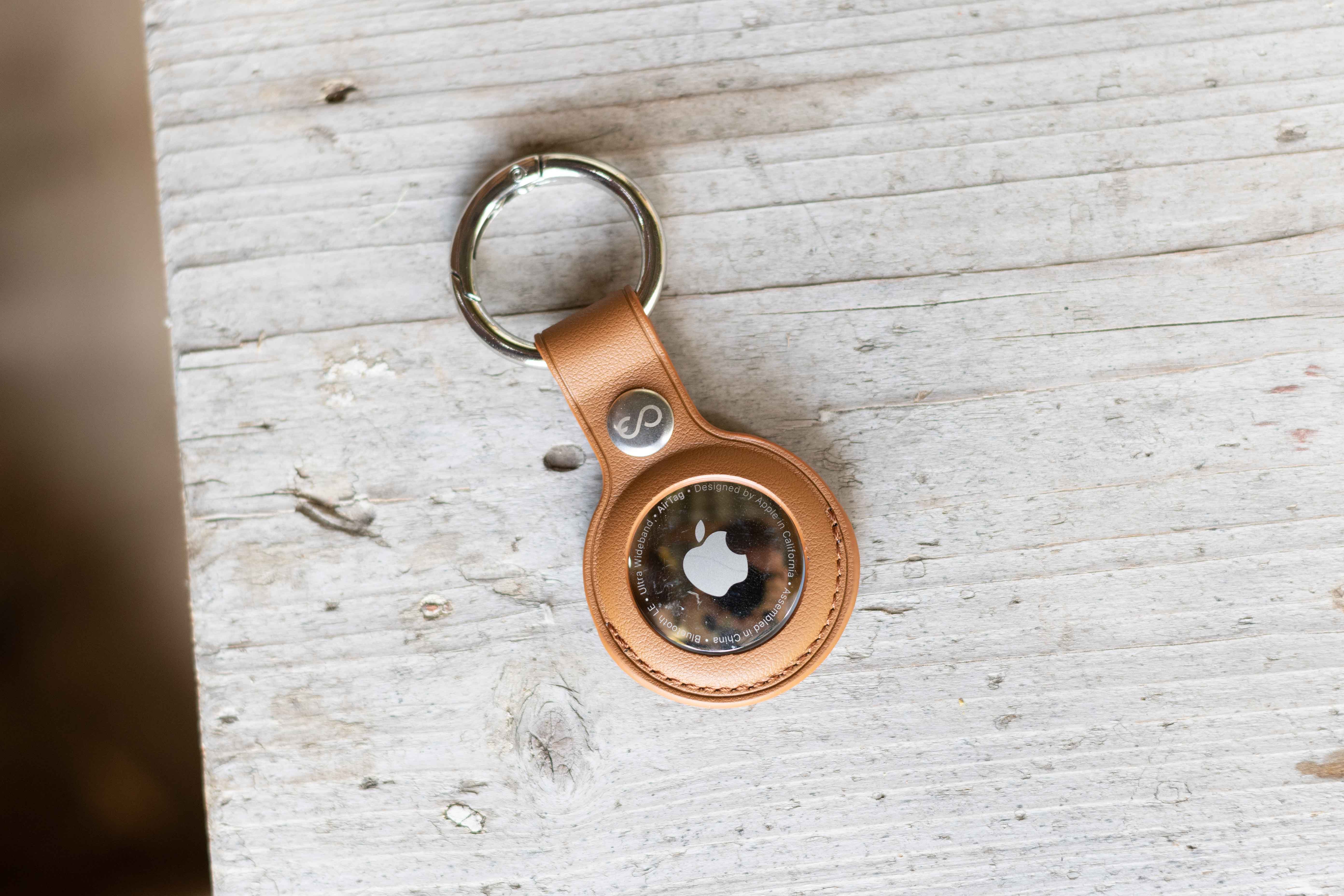
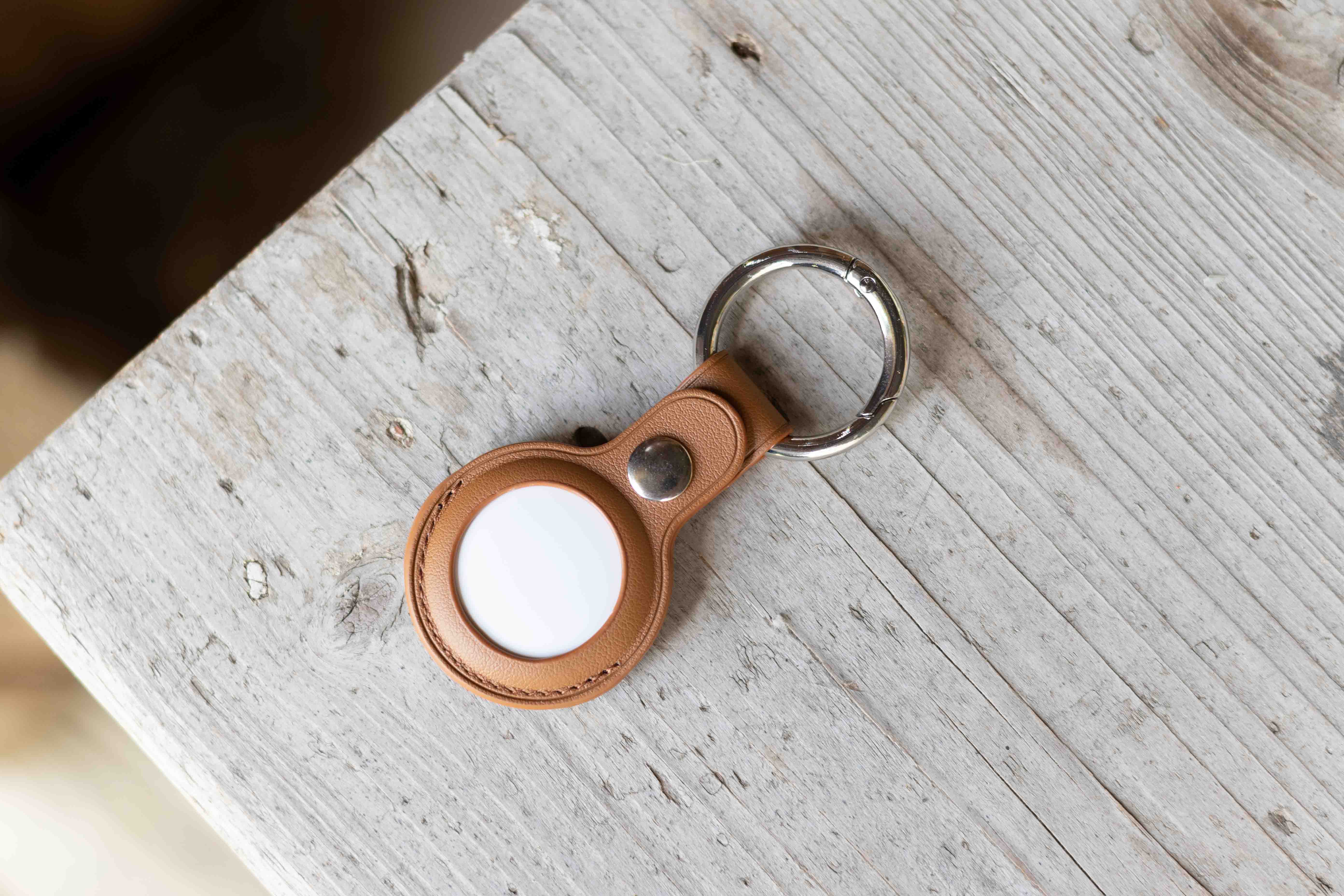
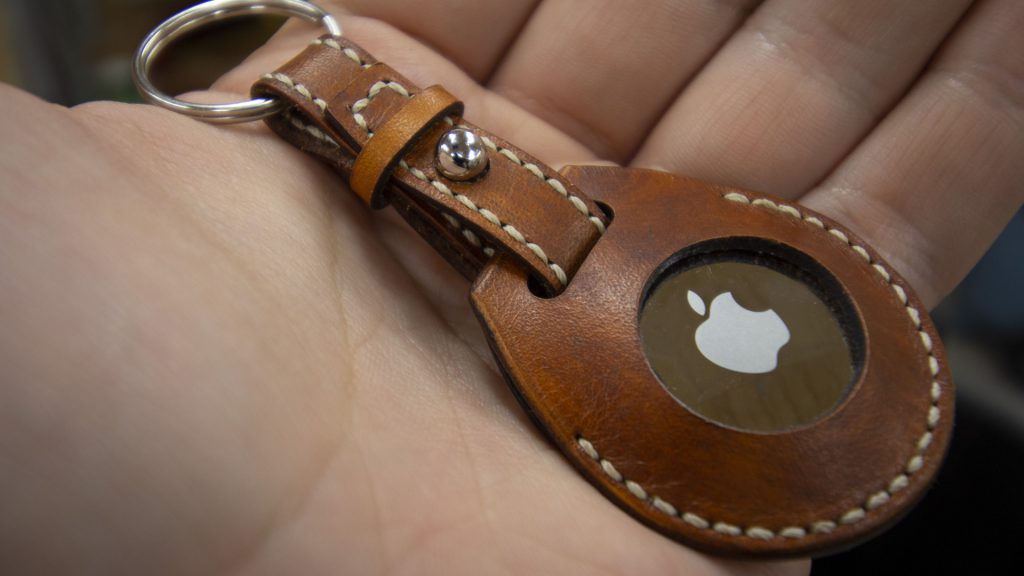
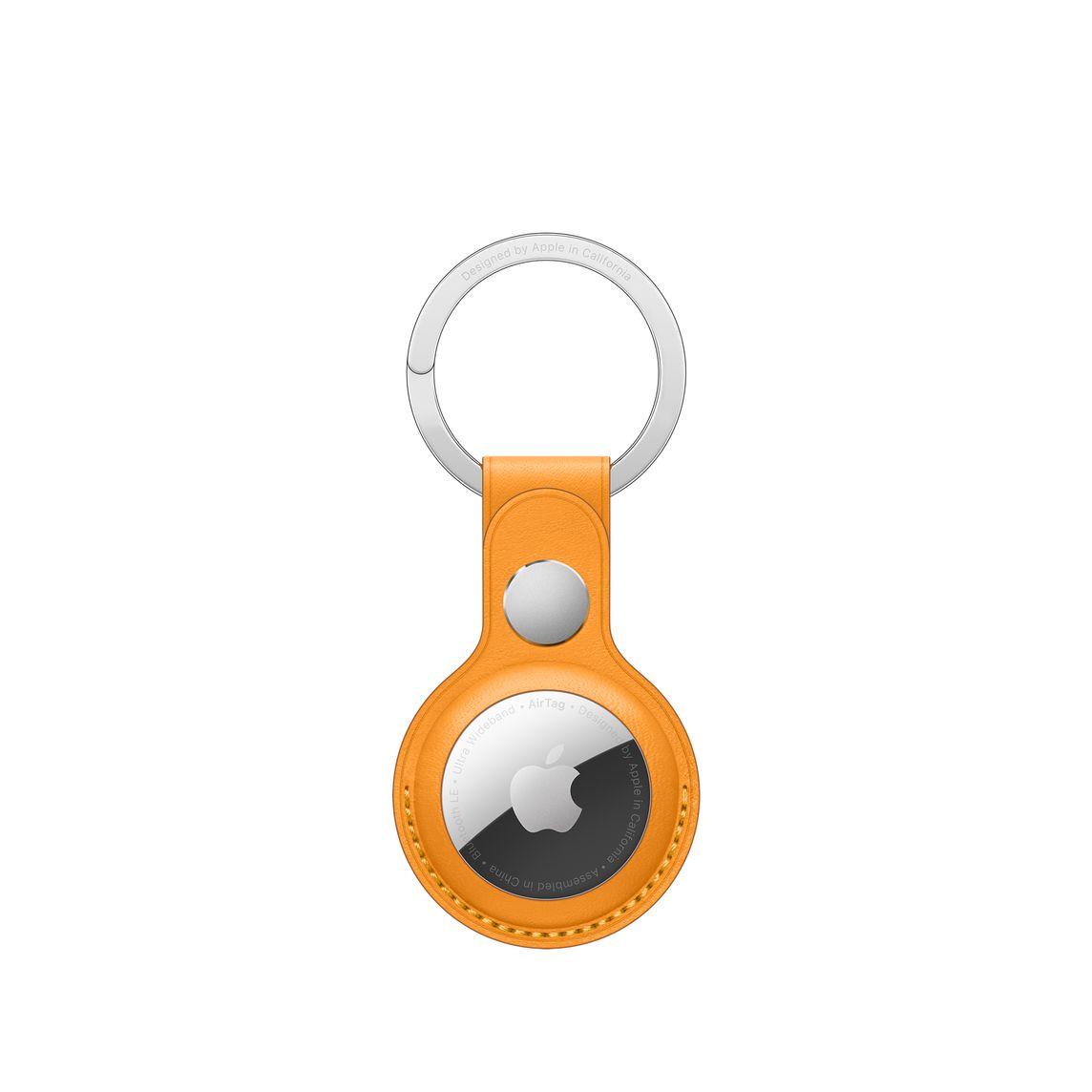
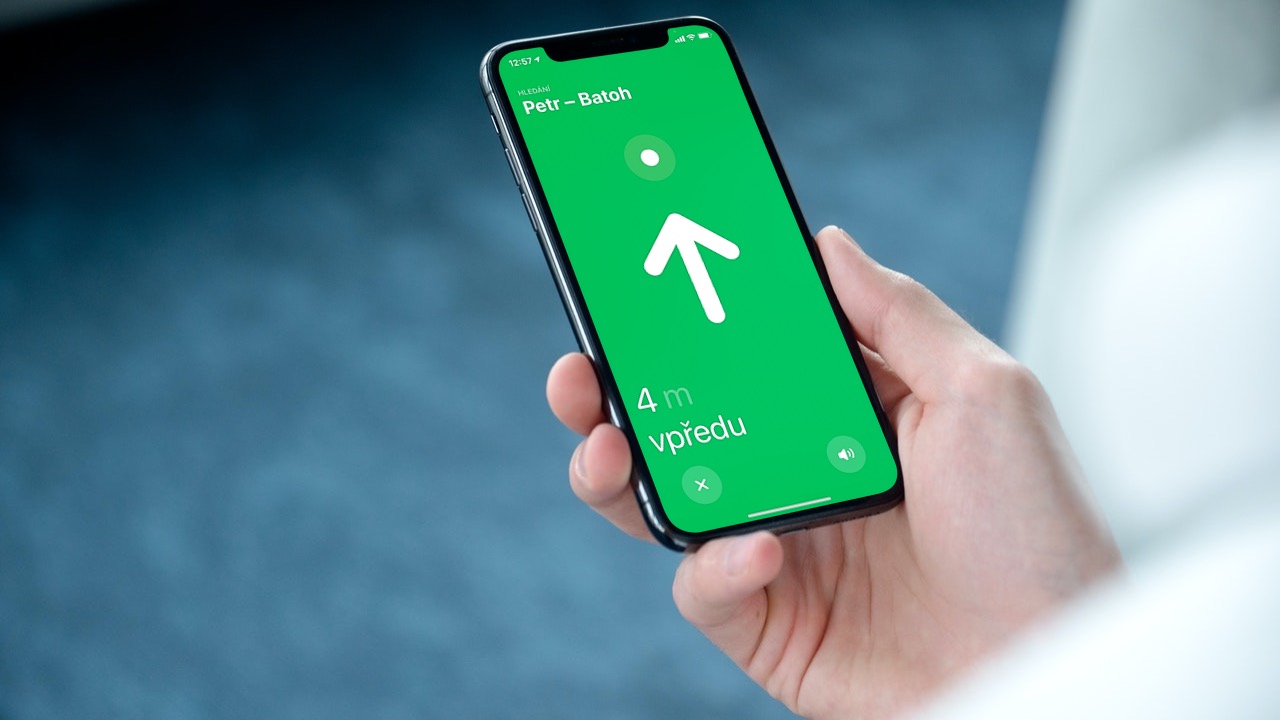
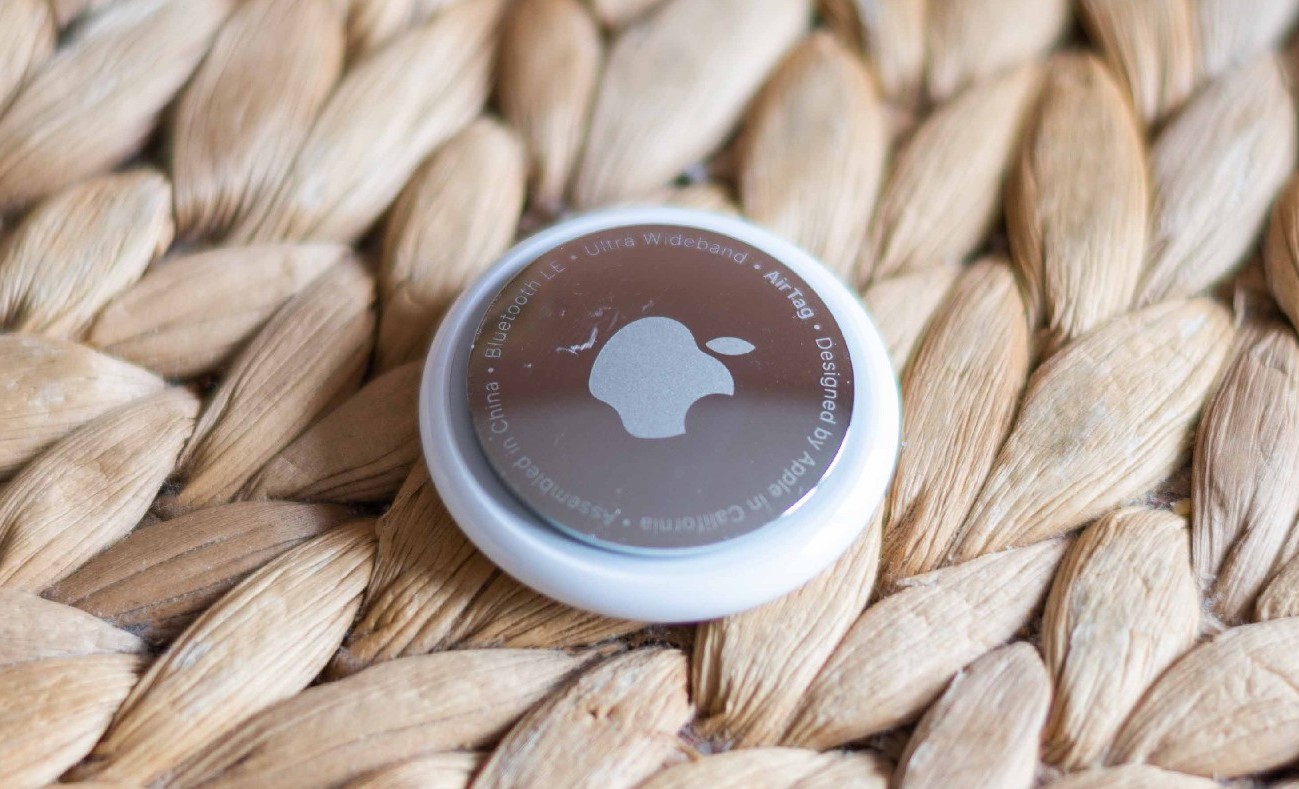
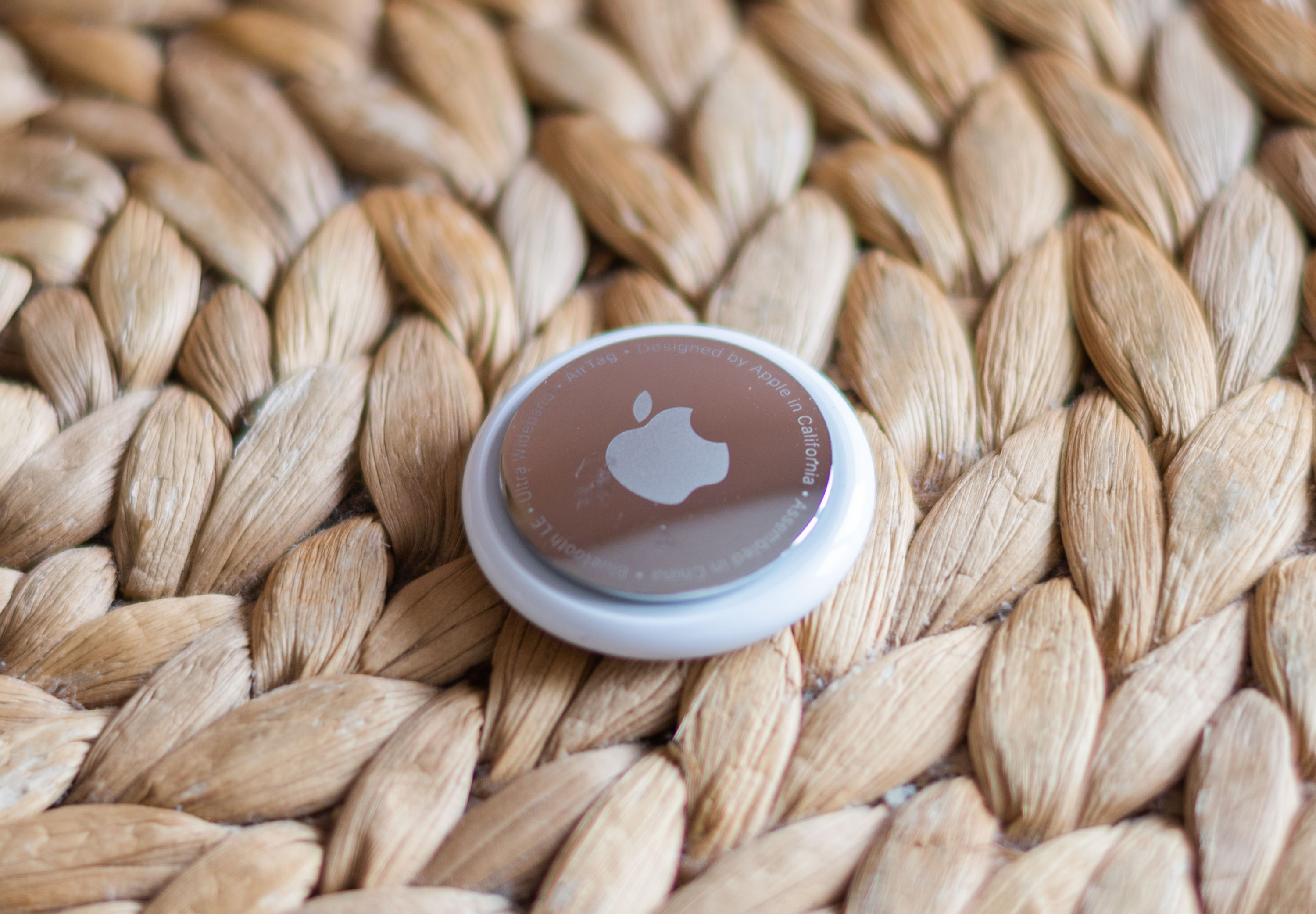
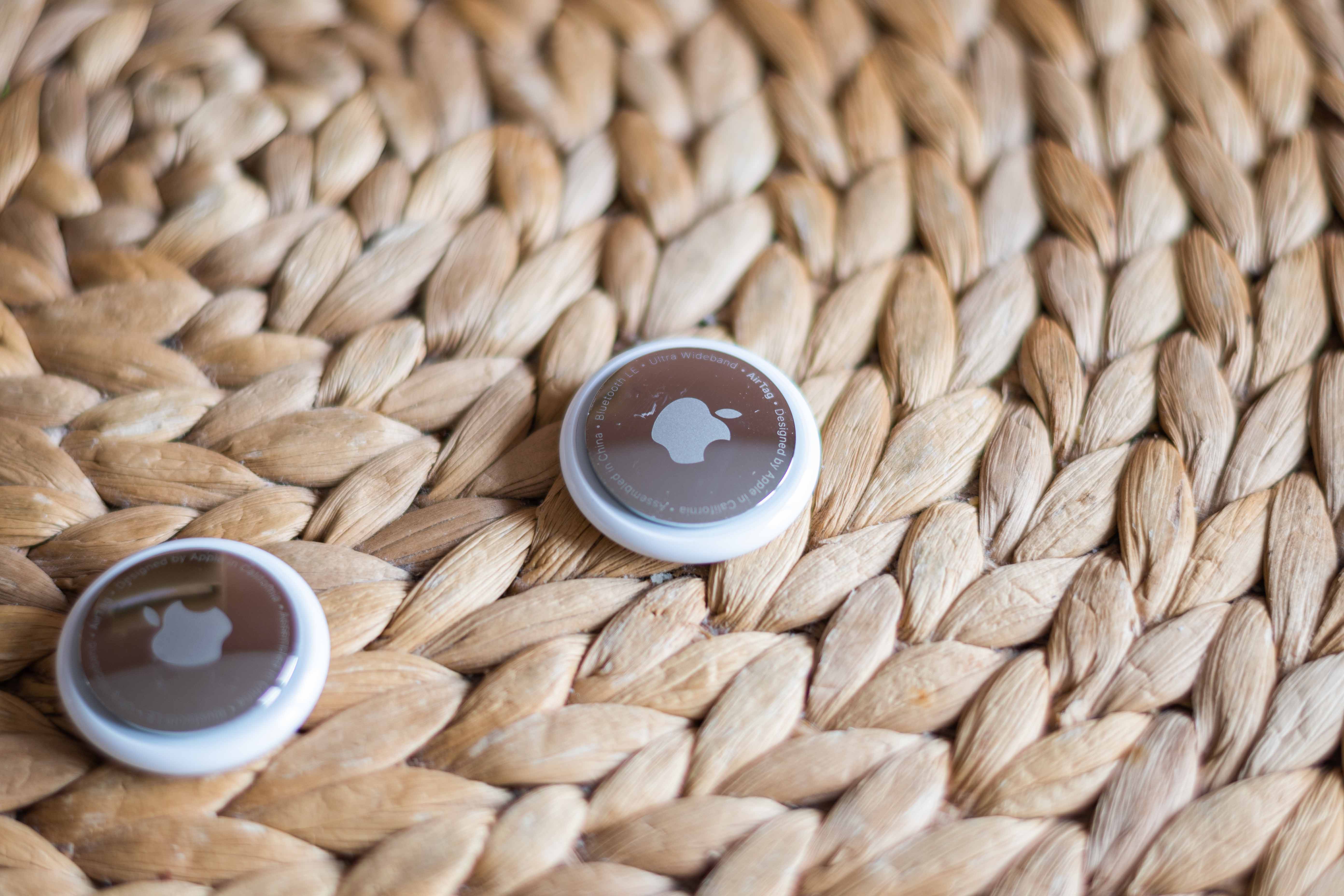
AirTaggen är en locator från AppEn etikett som du kan fästa på dina nycklar, plånbok, bagage eller till och med ditt husdjurs halsband. Så att din AirTaggen fungerade tillförlitligt, det är nödvändigt att ha iPhone med operativsystemet iOS 14.5 och senare eller en iPad med iPadOS 14.5 eller senare. Kräver även tvåfaktorsautentisering, Hitta-appen, Bluetooth, Hitta aktiverat, platstjänster aktiverade och en bra anslutning. Om du har iPhone 11 och senare och du vill använda den exakta sökfunktionen måste du tillåta Find-appen att komma åt din plats.
Fotogalerie
Hur man ställer in Airtagg
- Packa upp AirTagga och ta bort skyddsfilmen från den.
- Håll AirTagga nära din iPhone och tryck på Anslut. Om du har fler AirTaggar, se till att du bara placerar en nära din iPhone åt gången AirTag.
- Välj ämnesnamnet från listan eller klicka på Anpassat namn. AirNamnge taggen och välj en uttryckssymbol. Tryck sedan på Fortsätt.
- Klicka på Fortsätt för att tilldela AirTagga din Apple ID.
- Tryck på Klar.
Problem med AirMärka
I sällsynta fall, AirVissa problem kan uppstå. Hur löser man dem?
- Om installationsanimationen fortsätter att visas, lås den. iPhone genom att trycka på sidoknappen eller viloknappen på din iPhone. Lås sedan upp igen iPhoneAnimationen bör visas igen efter timeout-tiden. maxminst 15 sekunder.
- Du kan också prova att byta ut batteriet AirTagu – vänd försiktigt tillbaka metallen AirTagga tills locket släpps och byt ut batteriet.
Vi hoppas att du får ut det mesta av dina julklappar. Se till att kolla in våra andra tips och tricks för att använda dem.