
Automatisk radering av verifieringskoder
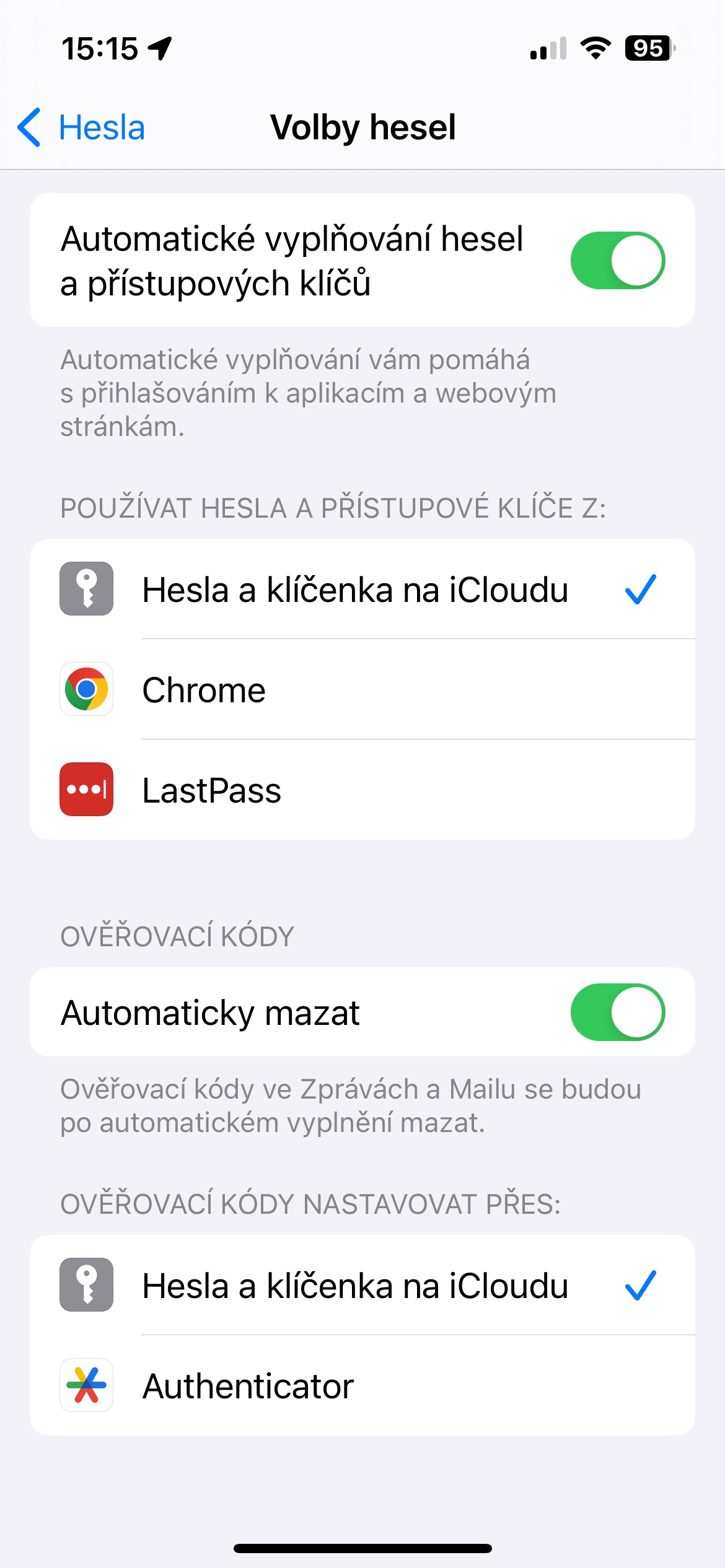
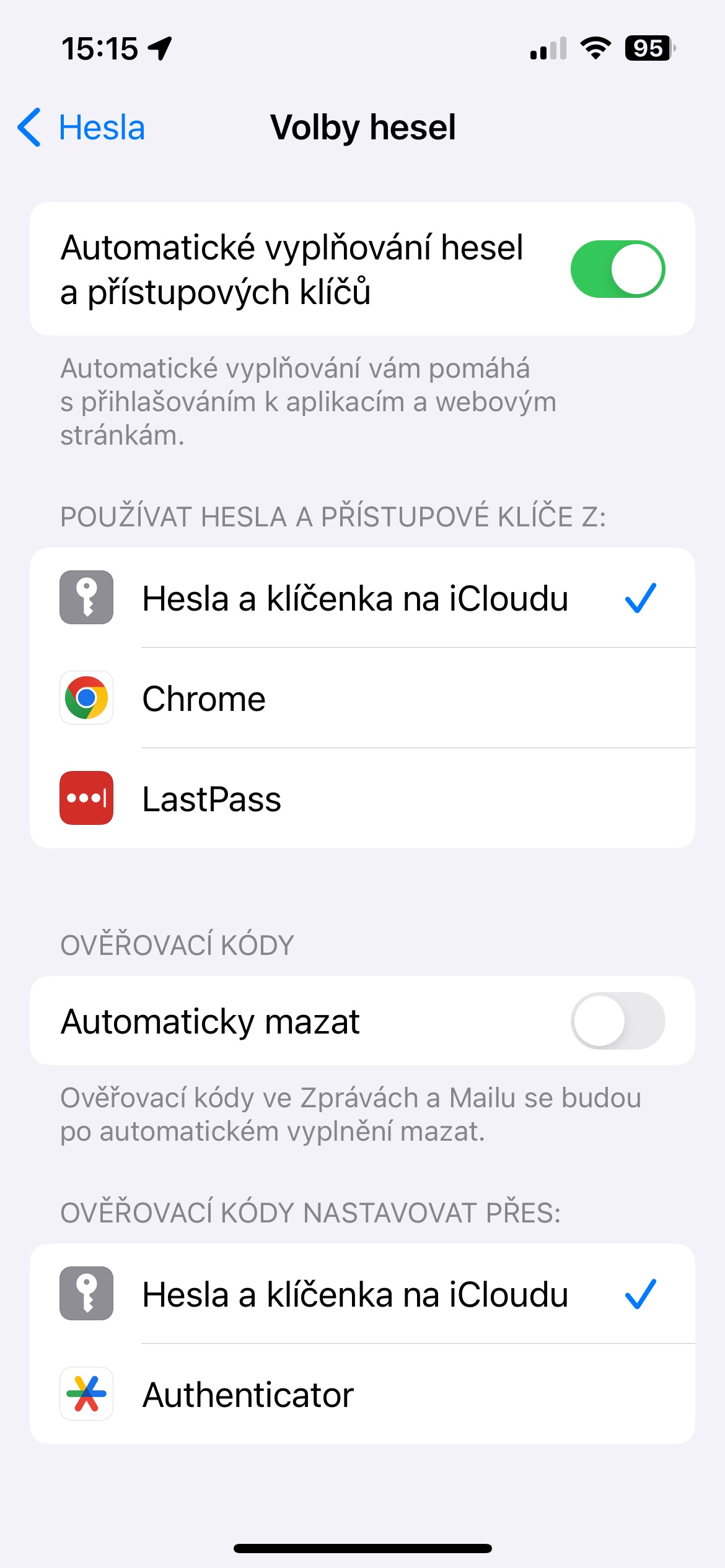
Operační system iOS 17 låter dig ställa in automatisk radering av verifieringskoder omedelbart efter att du har angett respektive kod som en del av tvåfaktorsautentisering. Pro aktivera automatisk radering på iPhone Inställningar -> Lösenord -> Lösenordsalternativ, gå till avsnittet Verifieringskoder och aktivera objektet Radera automatiskt.
Fotogalerie
Flera avdrag samtidigt
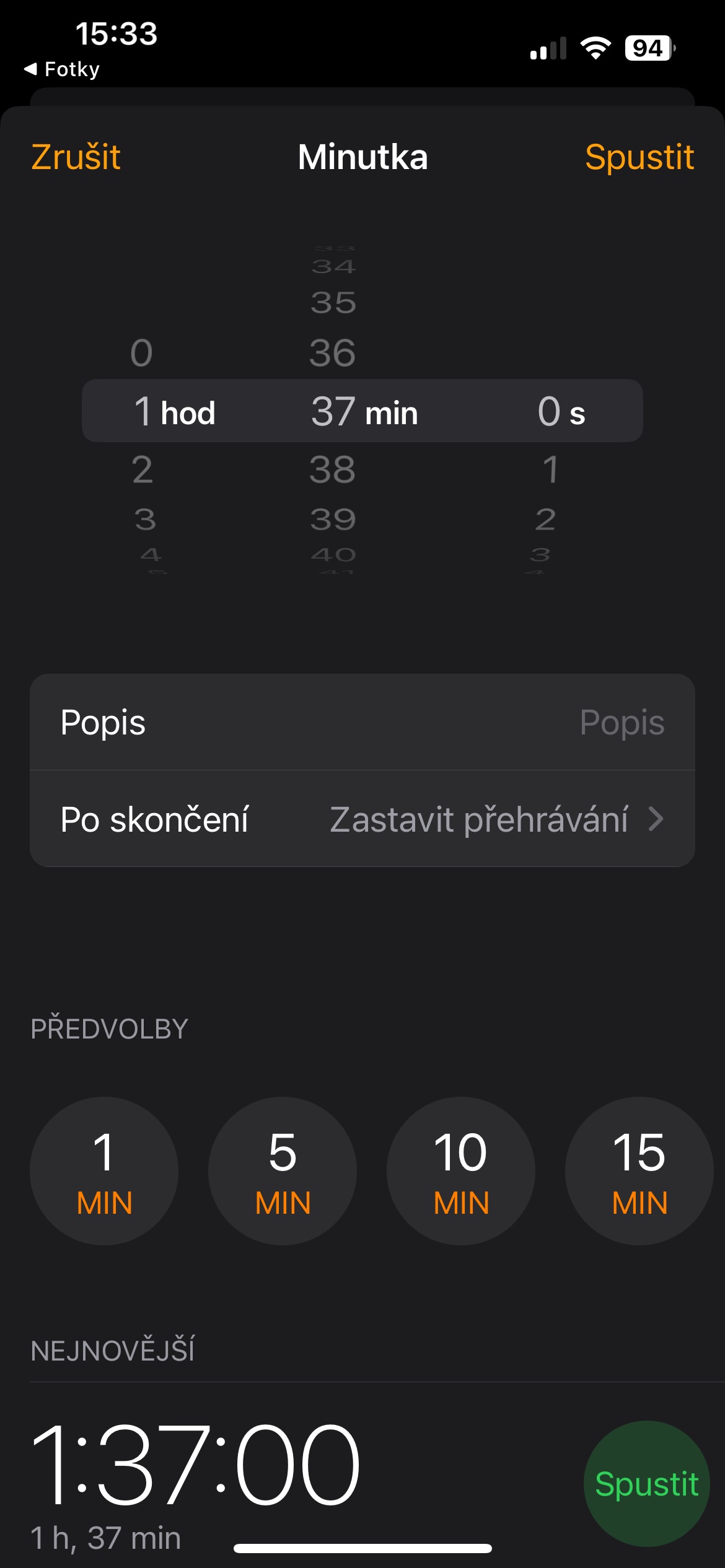
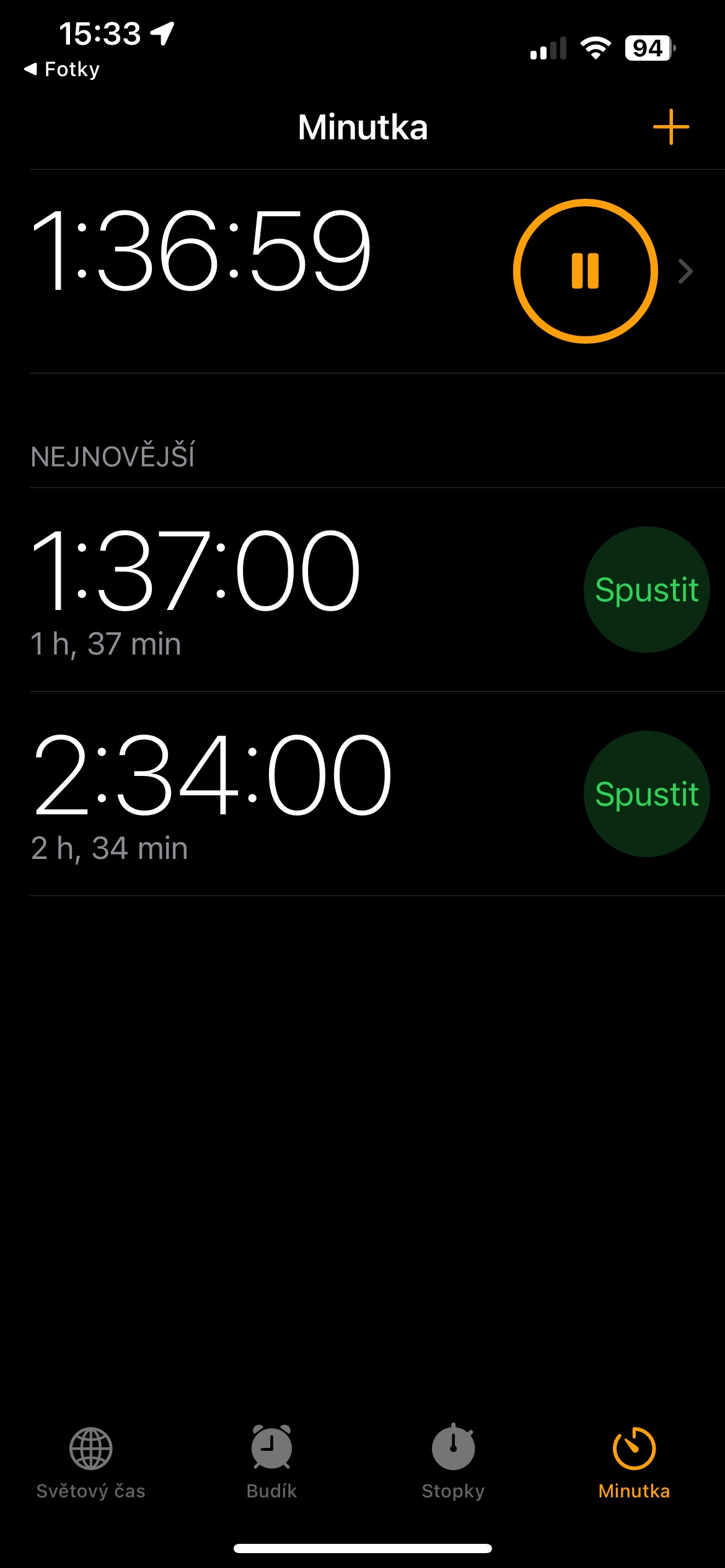
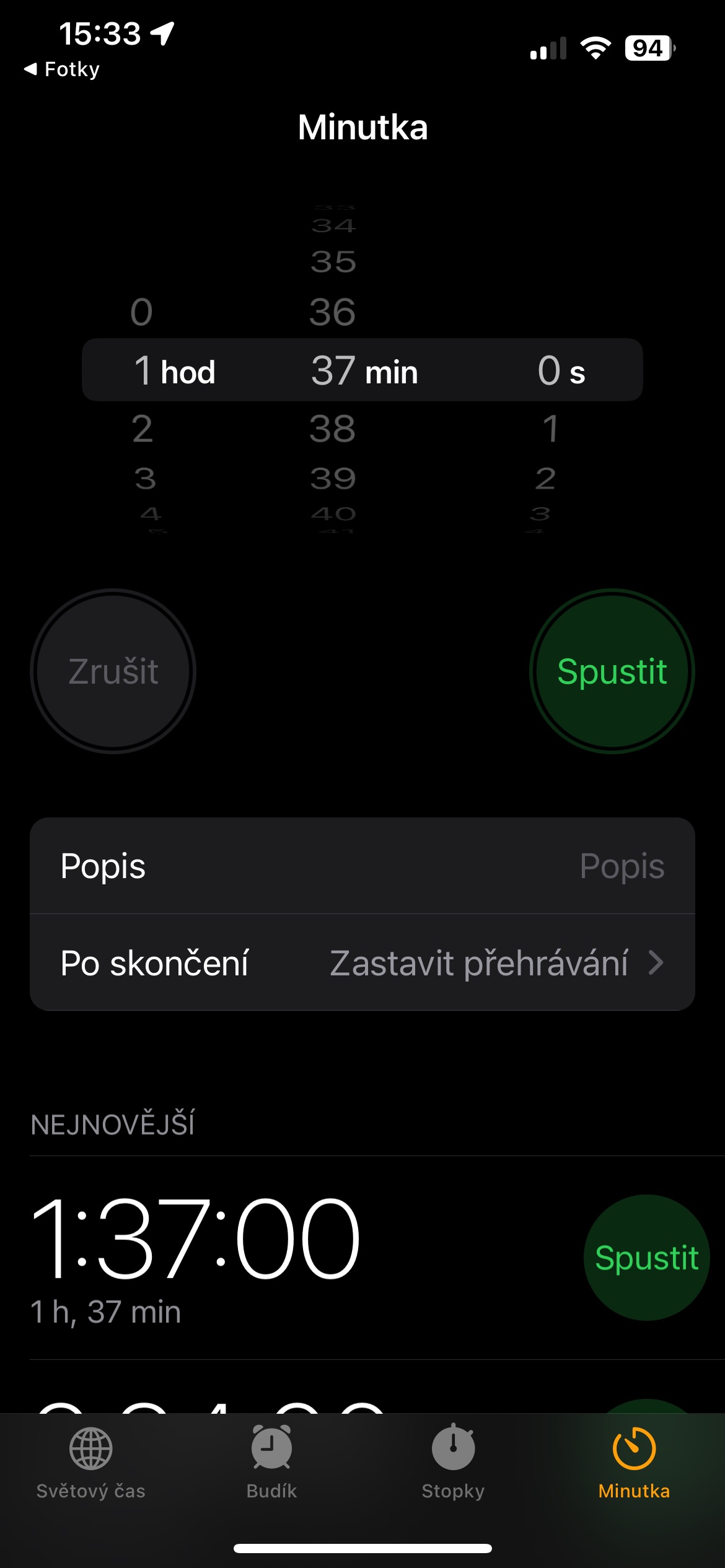
Senaste uppdateringarna av operativsystemet iOS koneDet ger en funktion som de flesta användare har efterfrågat under lång tid - möjligheten att ställa in flera timers samtidigt. Starta den inbyggda Clock-appen, tryck på i det nedre högra hörnet En minut och starta den första nedräkningen. Klicka sedan på i det övre högra hörnet + och börja ställa in den andra nedräkningen.
Fotogalerie
Dela AiTags
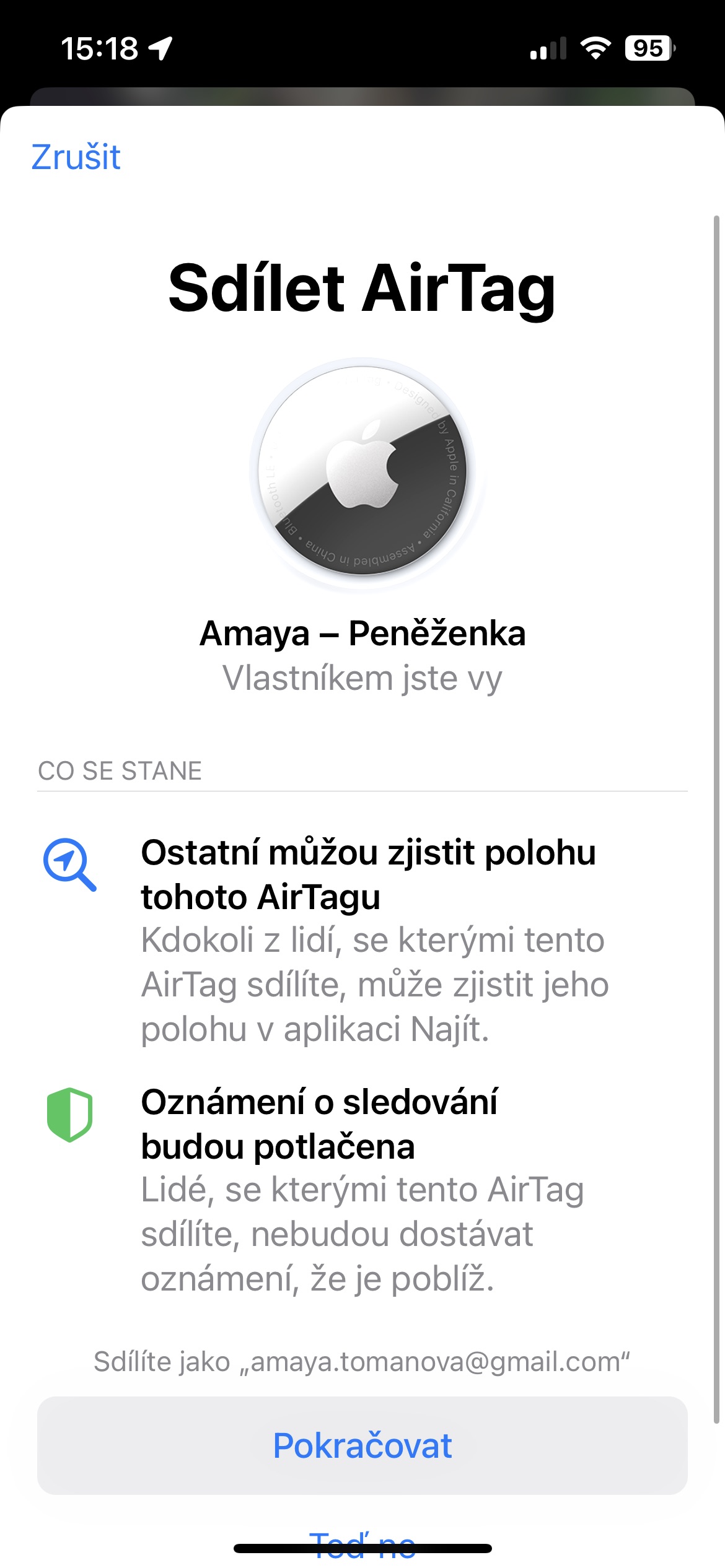
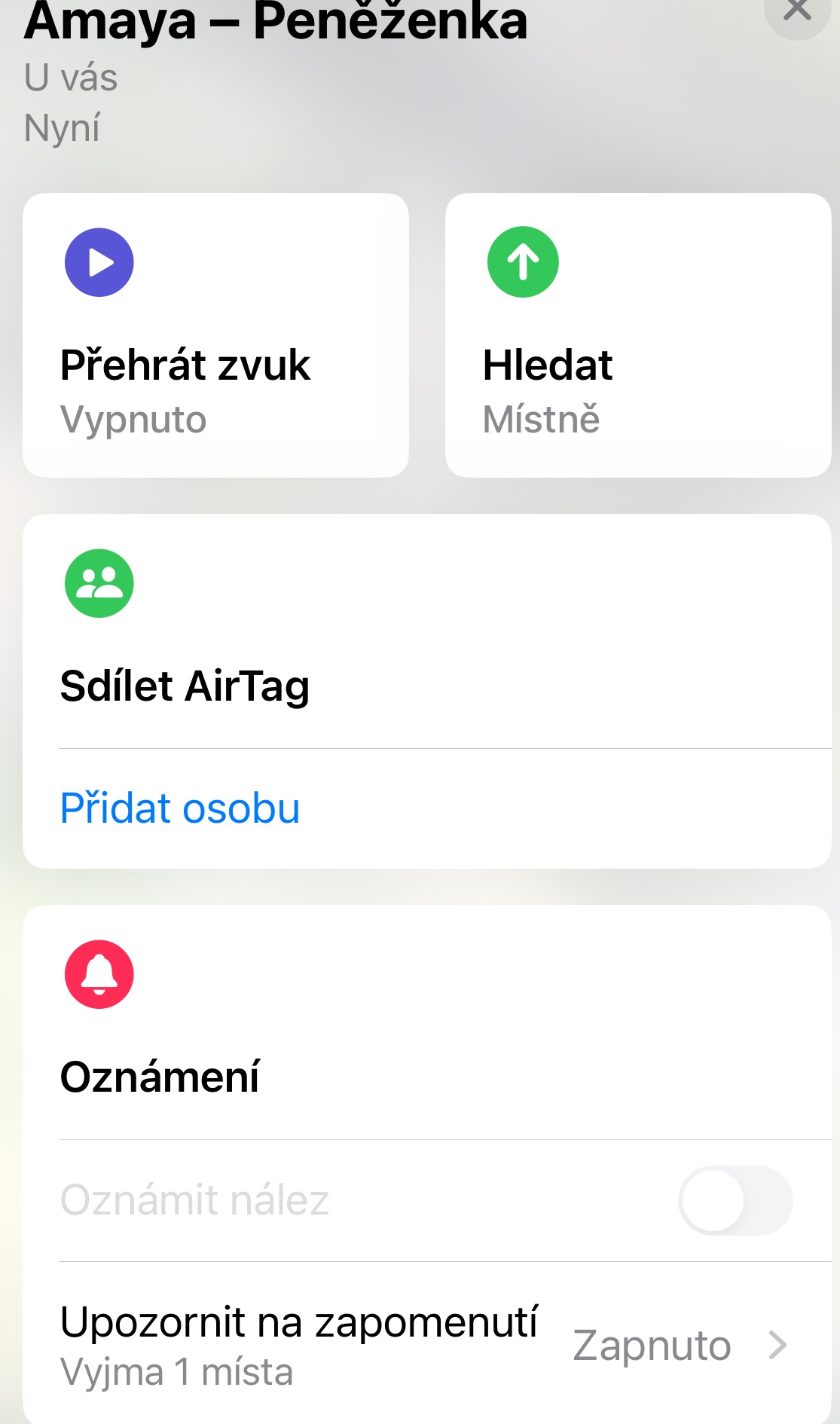
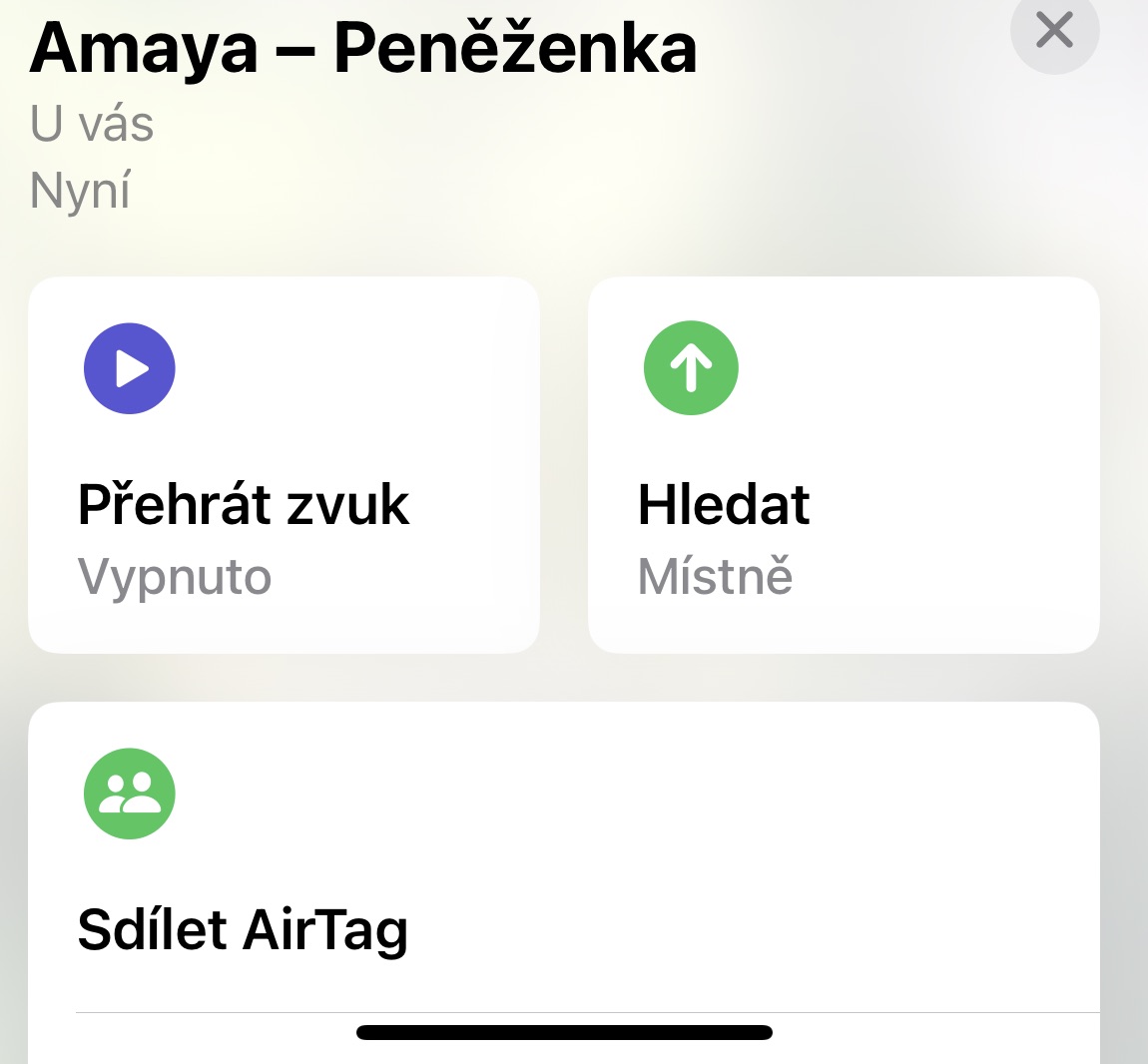
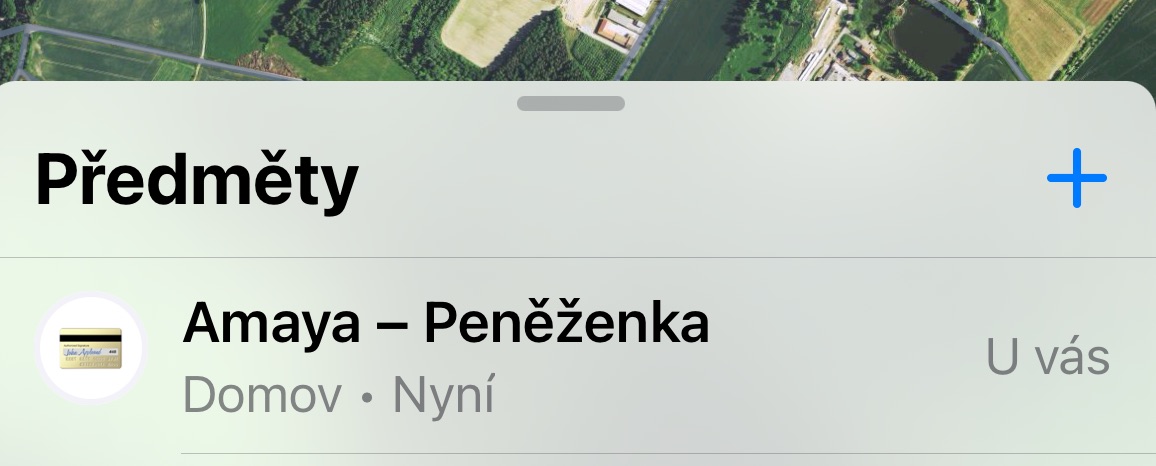
Du placerade AirTill exempel en tagg på din hunds halsband och du vill dela dess plats med andra familjemedlemmar? I iOS 17 inga problem. Starta den inbyggda Find-appen och tryck på längst ned på skärmen. föremål. Välj önskad AirTagga, klicka på den, dra ut den fliken längst ner på skärmen, Klicka på Lägg till en person i avsnittet Dela Airtagg och lägg till lämplig kontakt.
Fotogalerie
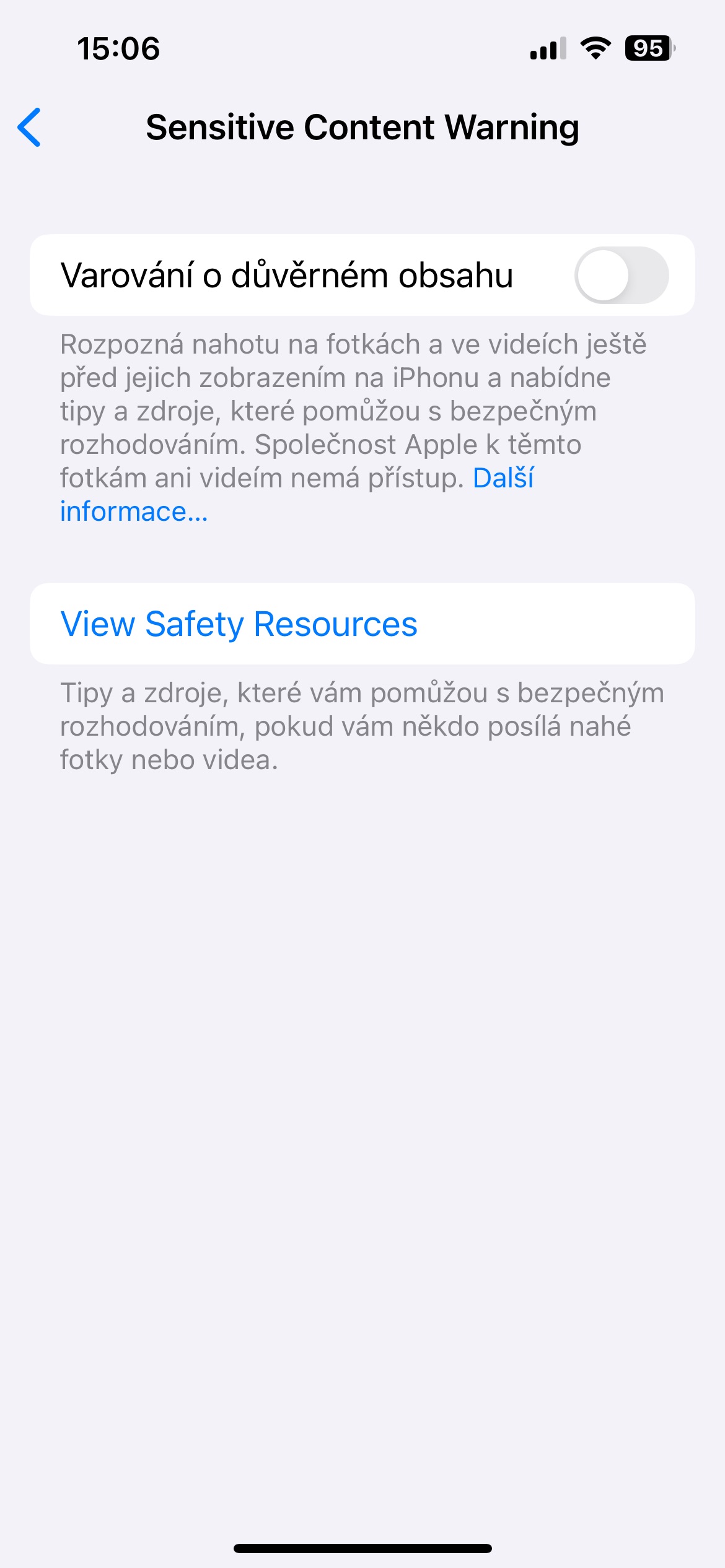
Varning för konfidentiellt innehåll
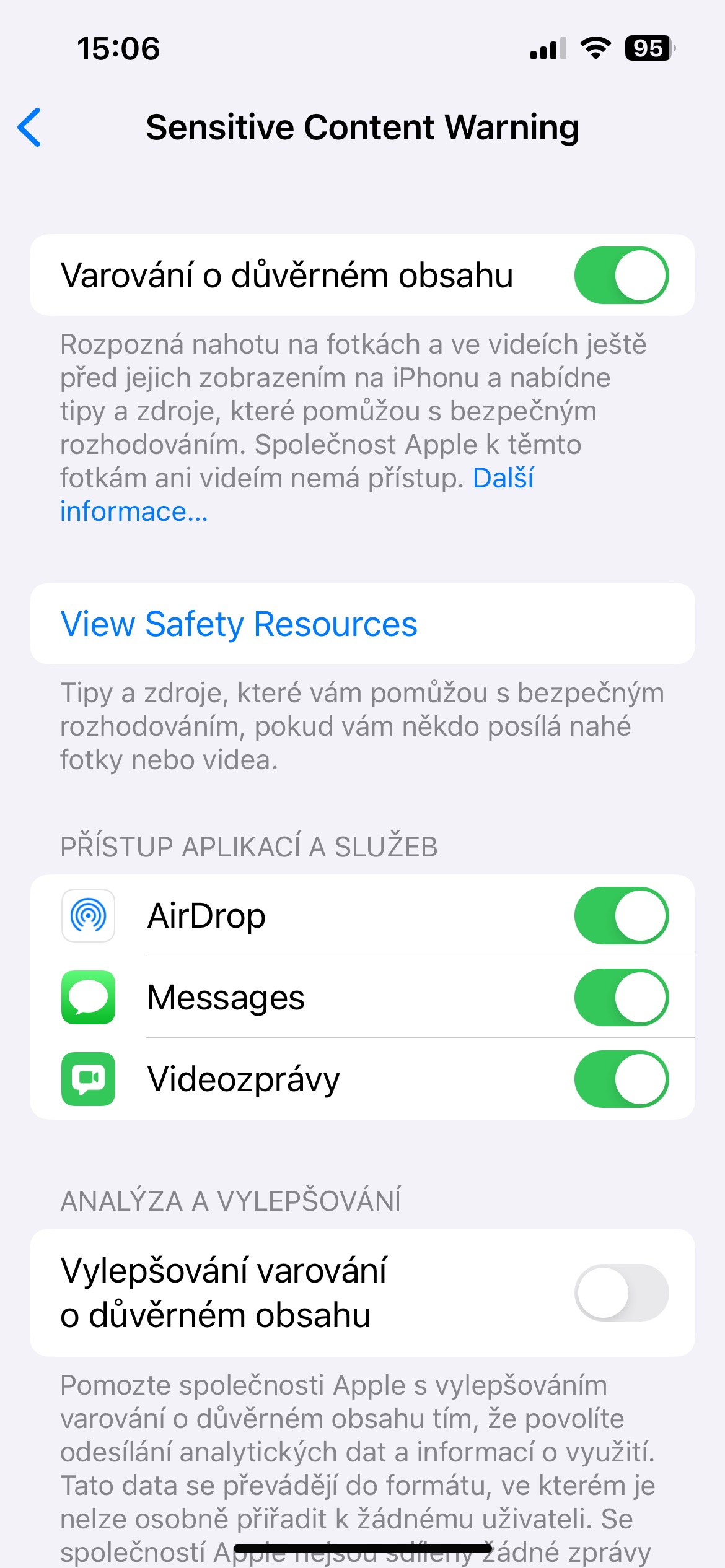
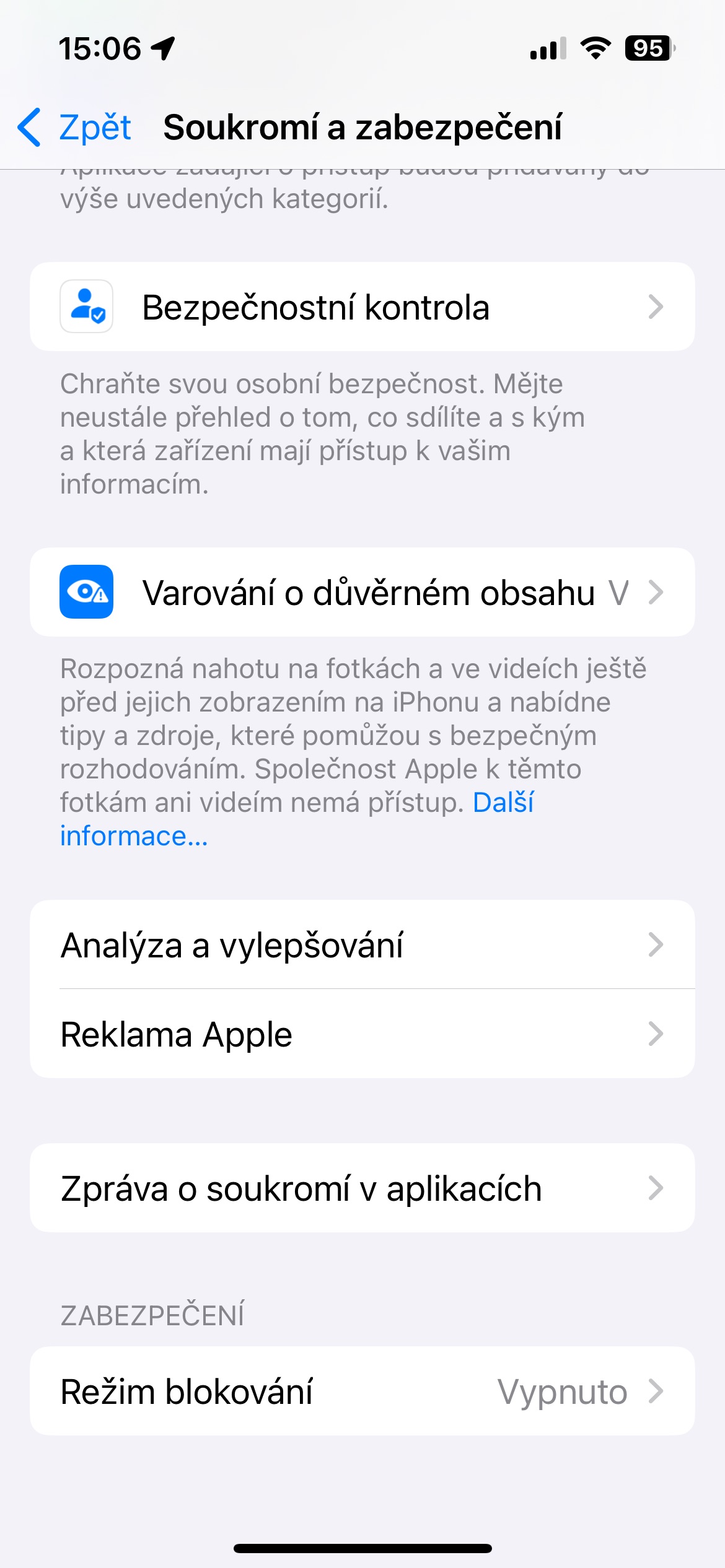
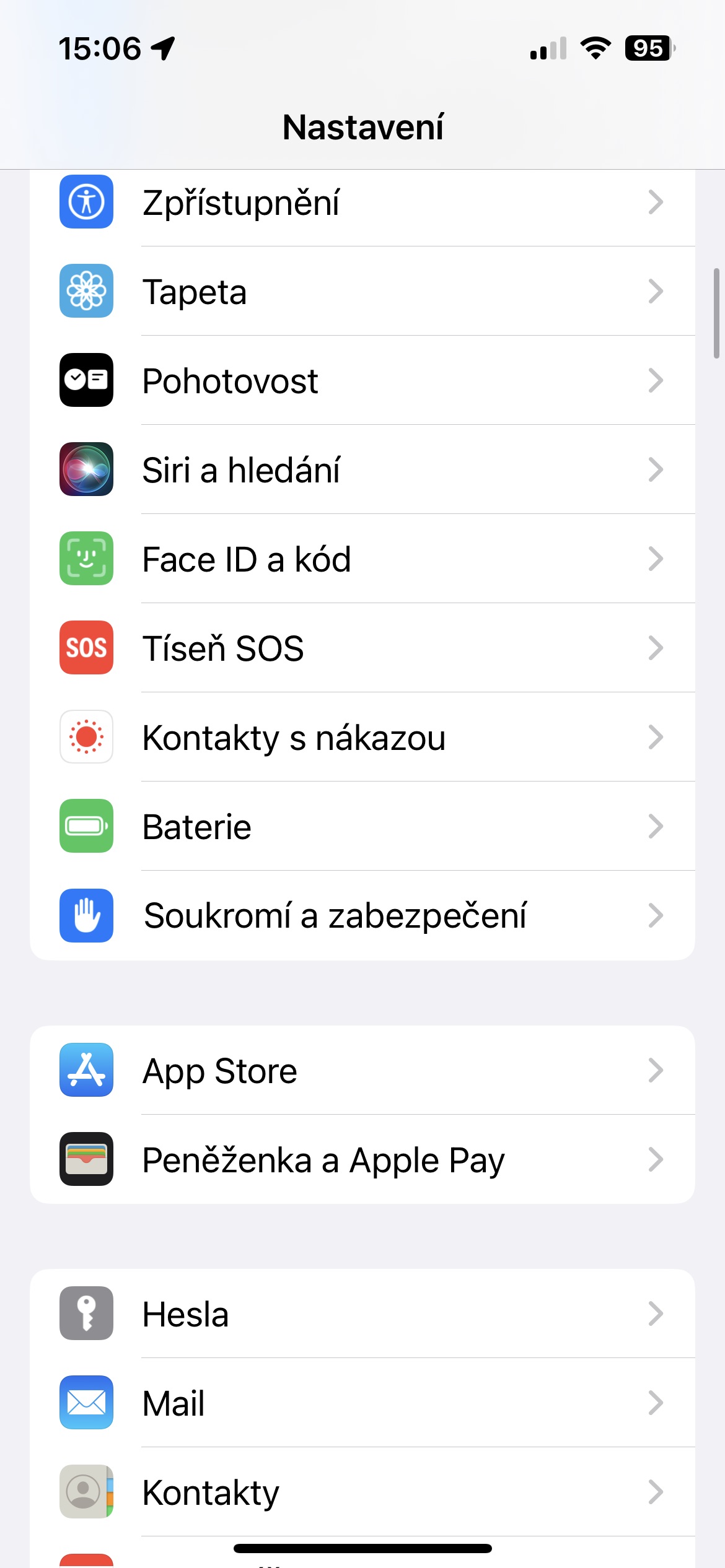
Varning om konfidentiellt innehåll i iOS 17 är en användbar funktion som varnar dig för potentiellt känsligt innehåll. Om bilder visas på Internet eller i en kommunikationsapplikation som automatiskt upptäcker potentiell nakenhet, blir de suddiga. Du kan aktivera varningar om känsligt innehåll i Inställningar -> Sekretess och säkerhet -> Varning för konfidentiellt innehåll.
Fotogalerie
Skapa klistermärken från foton
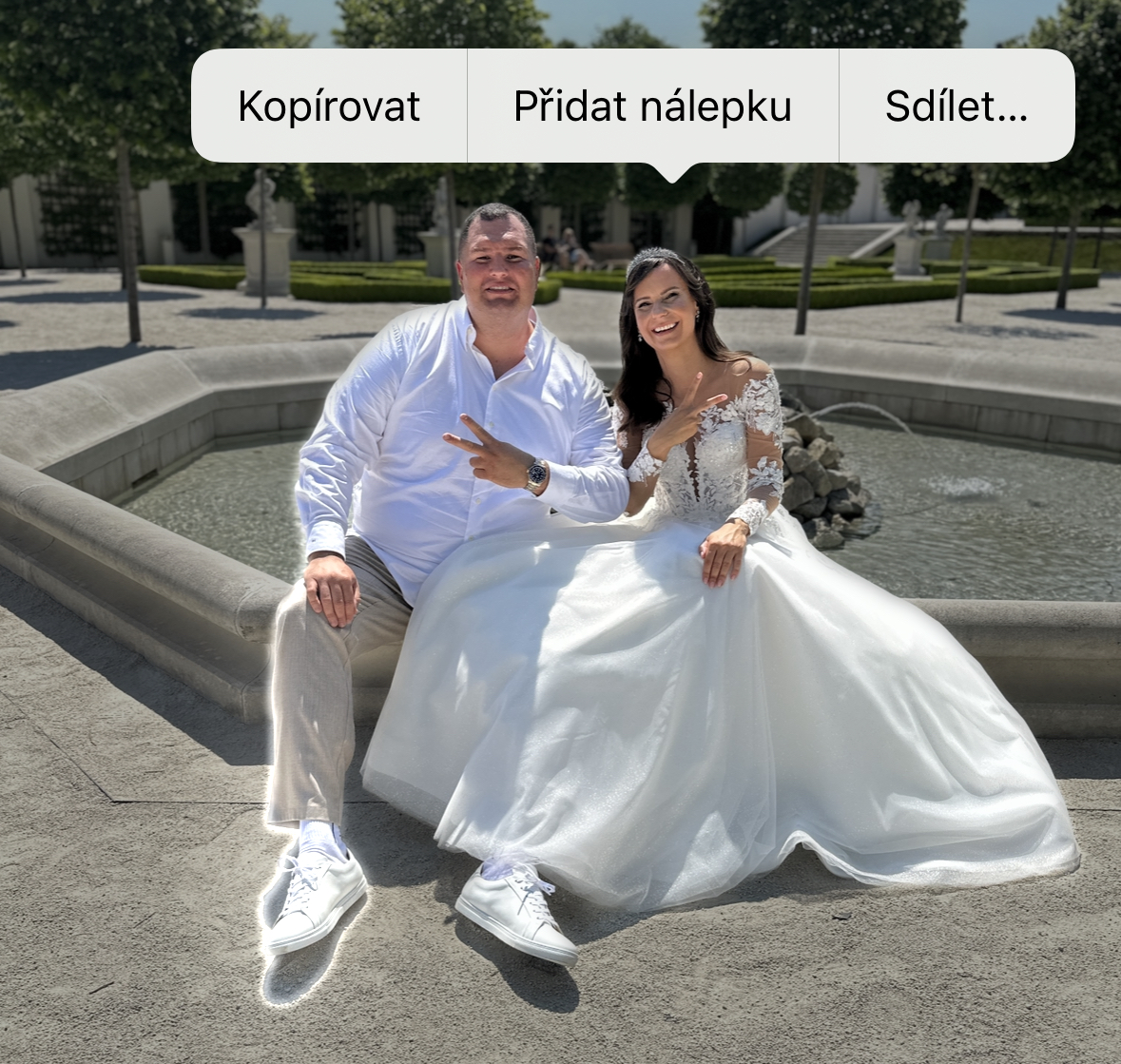
Det sista av våra tips är ganska roligt. I iOS 17 Apple har tagit funktionen att kopiera objekt från bilder i din iPhones fotogalleri till en helt ny nivå, och låter dig skapa klistermärken från dem med möjlighet att lägga till effekter. Allt fungerar väldigt enkelt – tryck bara länge på lämplig bild och välj Lägg till klistermärke i menyn.
Du kan vara intresserad av

När det gäller verifieringskoderna skulle det vara trevligt om webbsidorna och i förlängningen meddelandena anpassades efter det. Stämda sidor är som saffran.
Så om det inte är en bugg, utan verkligen avsiktligt, så är delningsgränsen på 6 "rekord" totalt sett riktigt svag och tar inte riktigt upp vad familjen har att göra med, eller snarare från airtaggar realistiskt förväntat.. i grund och botten räcker det att dela två bilnycklar mellan 3 medlemmar i familjen och jag kommer inte dela något annat, och det kan inte delas med mig 🤦♂️ Jag trodde naivt att dela upp till 6 personer gäller för varje individ airtagga 😔
Bara för att tillägga, appka mi när du delar den tredje airtagga i familjerapporterna: Maxminsta antal ämnen.
För att göra detta AirTaggdelning, först
ta bort en annan AirTagg eller kompatibel
ett objekt du delar eller delas
med dig.
från att dela AirJag väntade mig också fler taggar, jag kunde inte ens dela en igår, men efter ett tag lyckades jag, men iPhone se den låtsas fortfarande vänta på att bli accepterad på den andra, medan den redan är synlig på telefonen.. så fort jag ville dela från den andra fick jag direkt ett meddelande som sa "ej delat" och det första iPhone såg inget.. synd.. de kanske sätter ihop det..