
Du löser frågan om hur iPhone Vill du aktivera en hotspot så att du kan ansluta till internet på din Mac eller annan enhet? Då är den här guiden för dig. iPhone Du kan byta till en så kallad hotspot när som helst, när internetuppkopplingen från mobildata delas. Telefonen börjar fungera som en traditionell Wi-Fi-router. Praktiskt taget alla enheter med Wi-Fi kan sedan ansluta till den och sedan komma åt internet.
Som iPhone slå på hotspot
Låt oss nu titta direkt på handlingen, eller snarare på hur iPhone Slå på hotspot. Det hela är extremt enkelt och du behöver praktiskt taget bara besöka Inställningar. Hela processen kan dock snabbas upp avsevärt, vilket vi kommer att diskutera nedan. Så låt oss sammanfatta de individuella nödvändiga stegen.
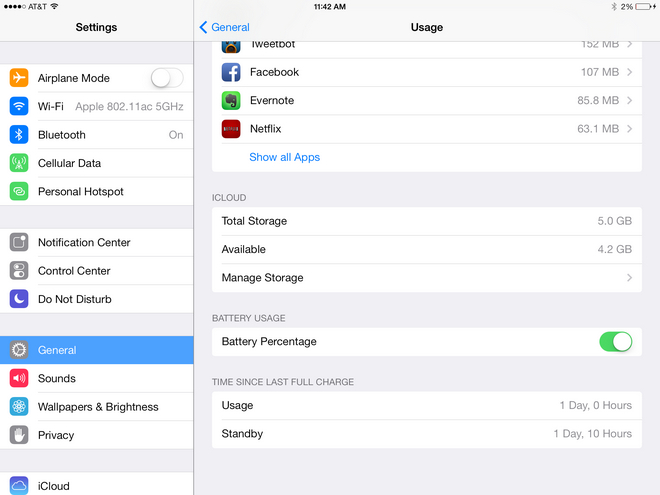
- Öppna den justering
- Gå till kategori Personlig hotspot
- Aktivera alternativet Tillåt andra att ansluta
- Du kan också ställa in den nedan Wi-Fi lösenord, som kommer att behövas för att ansluta till din hotspot eller för att ställa in den att fungera inom Familjedelning
- Ta sedan bara din andra enhet med samma Apple ID, välj Wi-Fi och i alternativen du bör se din hotspot
Fotogalerie
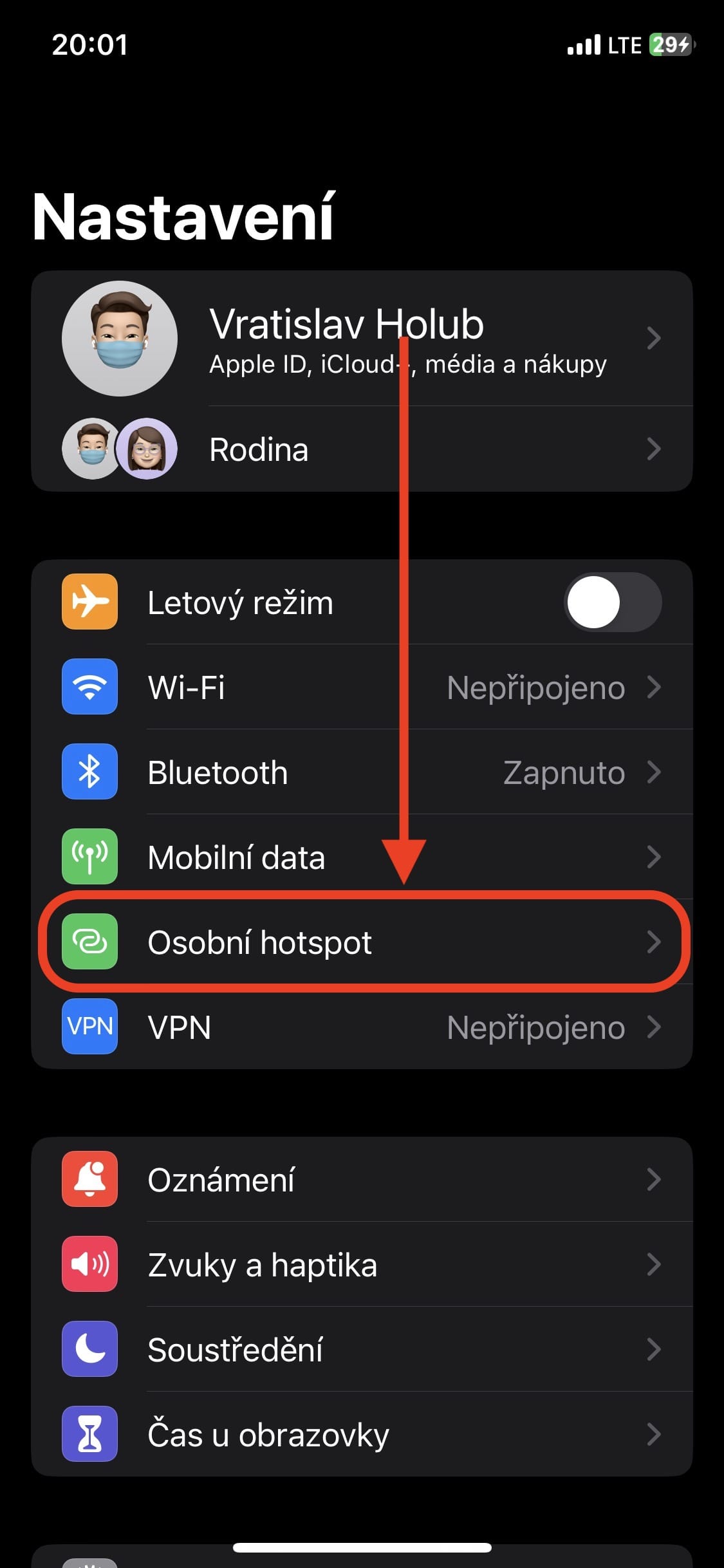
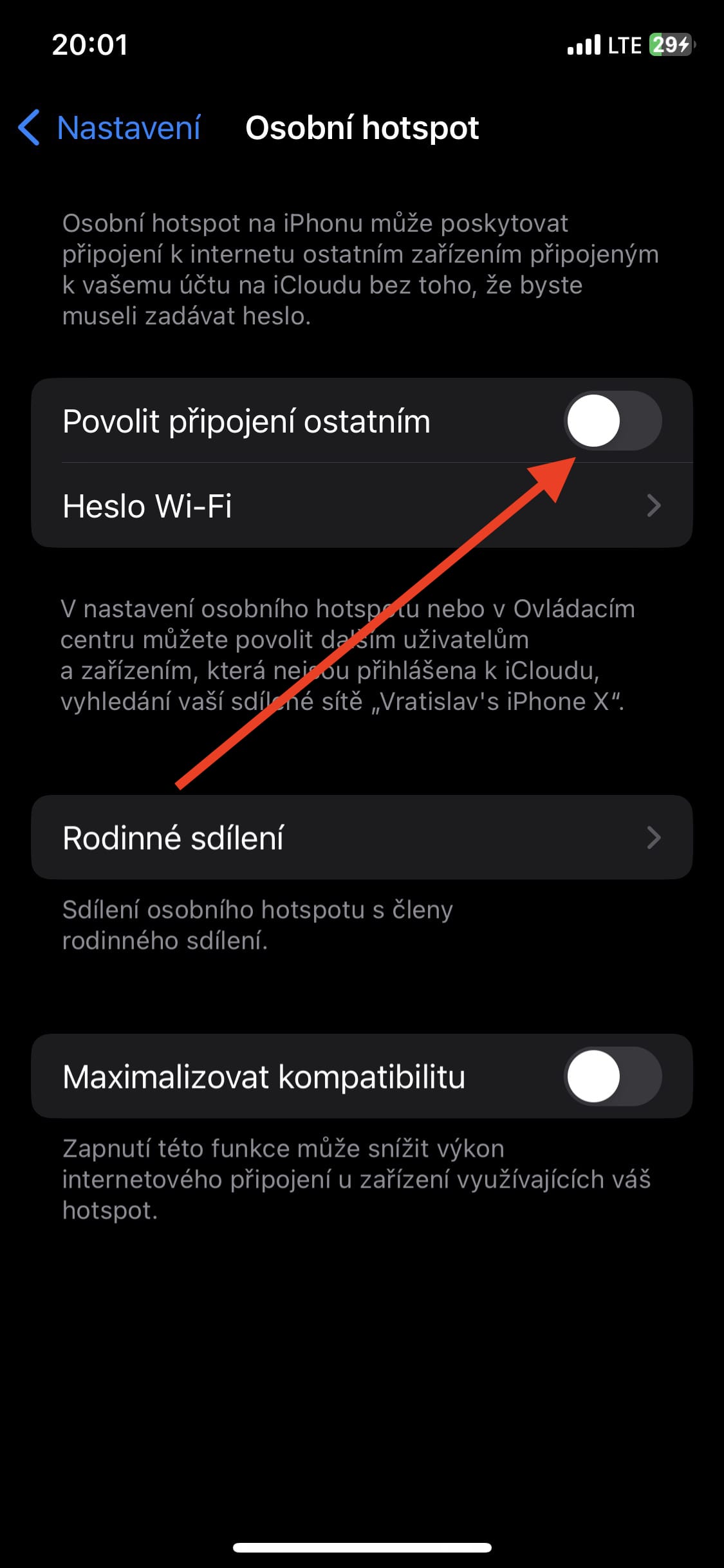
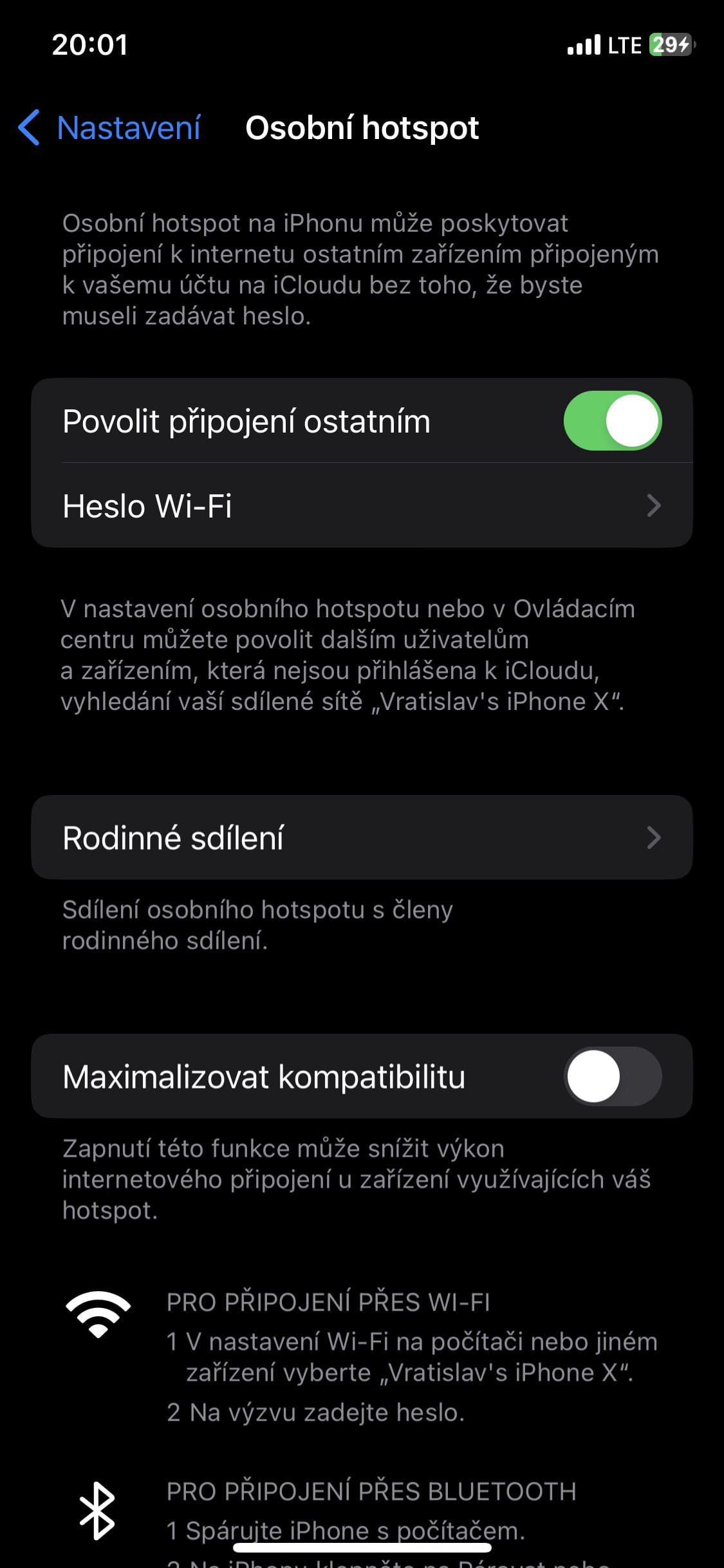
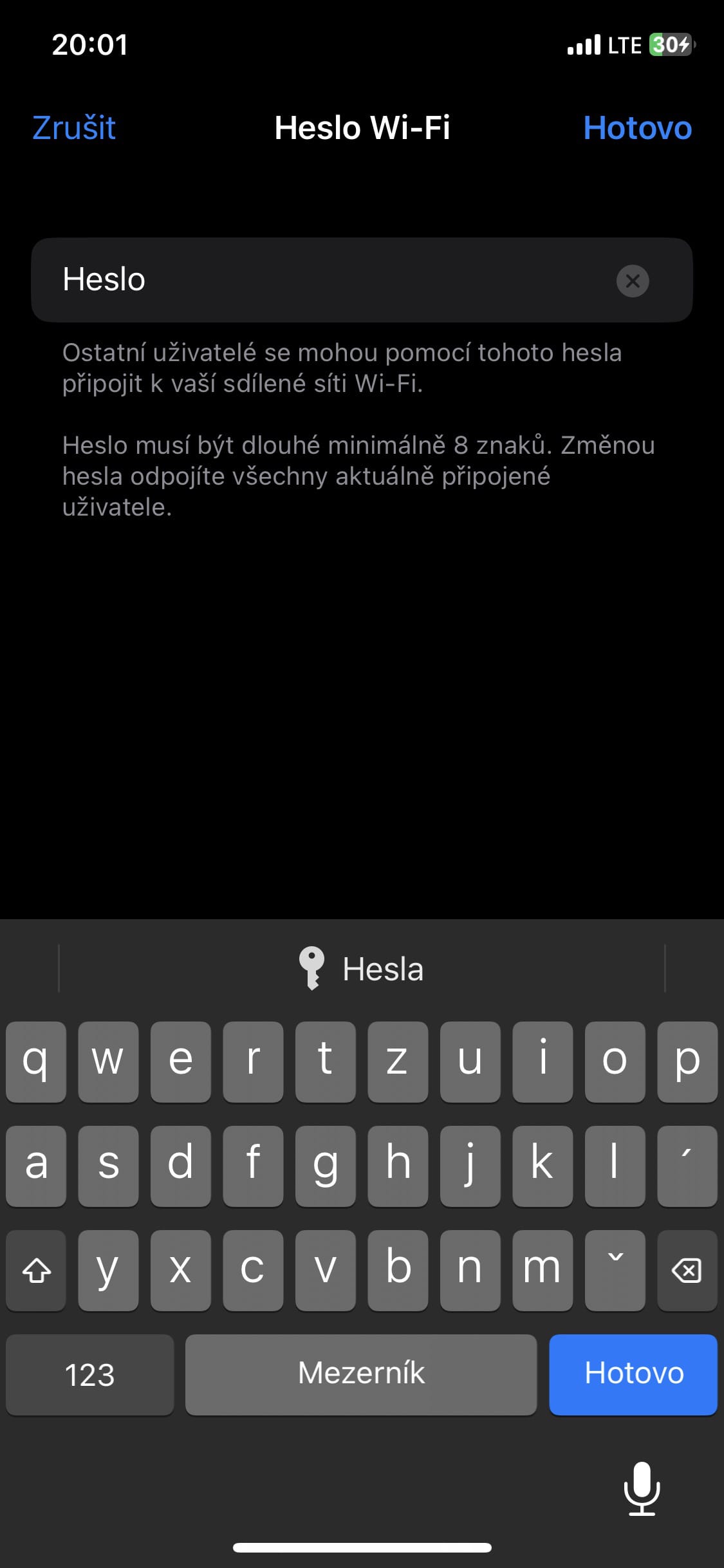
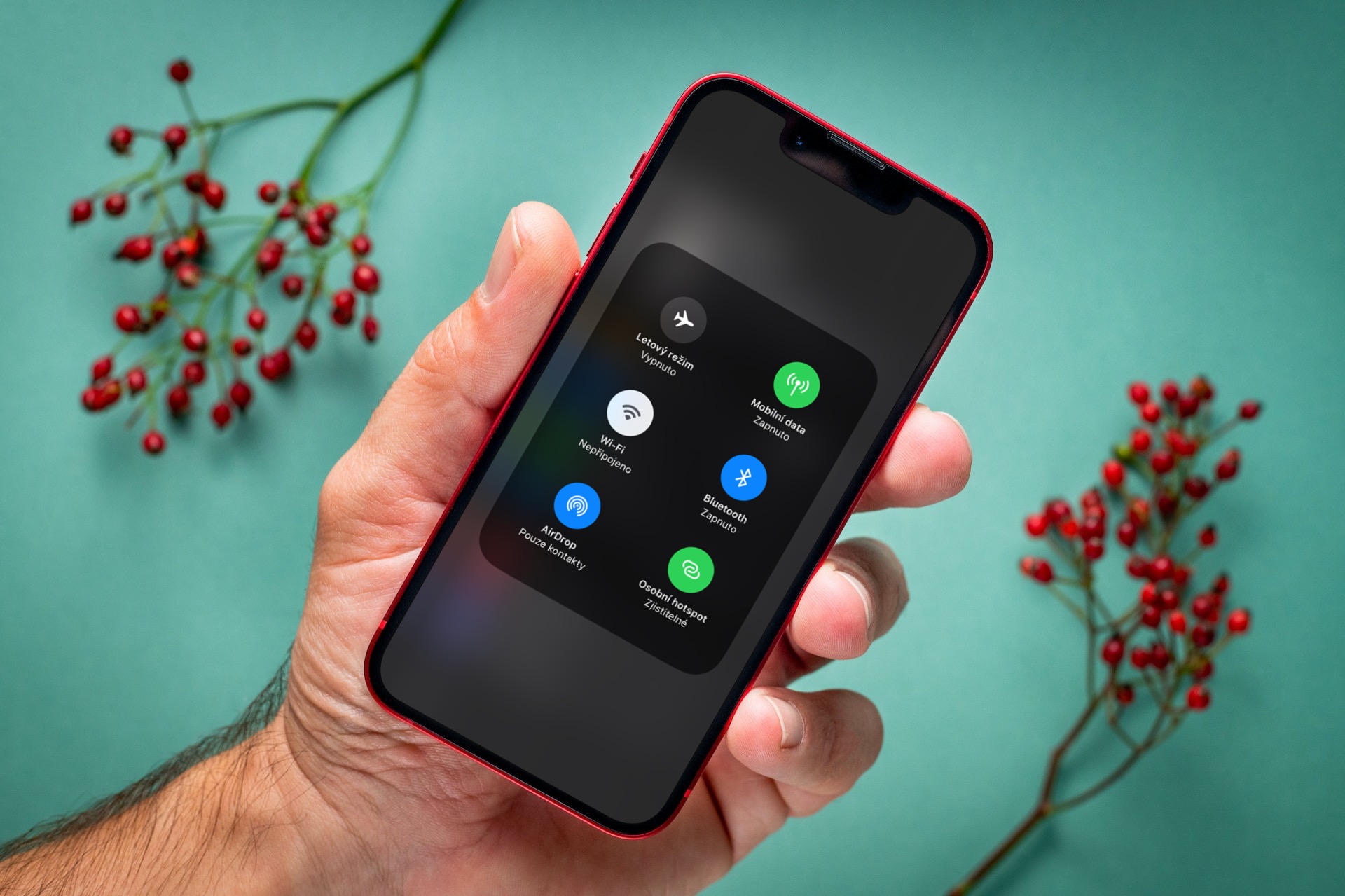
Samtidigt är det också nödvändigt att särskilja om hotspot är så kallat detekterbar eller inte. Detta kan uppnås direkt via Kontrollcenter, där du kan aktivera hotspot för andra också, utan att behöva gå till Inställningar alls. Om du redan har ställt in ett lösenord och andra detaljer kan du lösa allt från nämnda center.
- Öppna den Kontrollcenter
- Klicka på menyn med flygplansläge och Wi-Fi, Bluetooth och mobilanslutningar
- Na iPhonech med 3D Touch tryck hårdare på det här avsnittet
- Na iPhonech utan 3D Touch håll fingret på det här avsnittet ett ögonblick
- Tryck på alternativet längst ner till höger Personlig hotspot, som låter dig växla mellan tillstånd Detekterbar, eller Ej detekterbar
Så som du kan se är det hela extremt enkelt. Oavsett om det är inställning eller efterföljande aktivering kan du hantera det på bara några sekunder.






ProJag har fortfarande instruktioner om hur man ringer 🙏🙏🙏