Netflix är för närvarande den mest använda streamingtjänsten i världen. Du hittar otaliga olika filmer, serier och program i den, som du kan se efter att ha betalat för prenumerationen. Om du är en Netflix-användare kanske du gillar den här artikeln där vi tittar på 10 Netflix-tips och tricks du måste känna till. De flesta av de listade tipsen är avsedda för webbgränssnittet för den här tjänsten - några av dem kommer inte att kunna användas, till exempel på en tv eller smartphone. Låt oss gå direkt till saken.
Du kan vara intresserad av
Ställ in visningen av undertexter
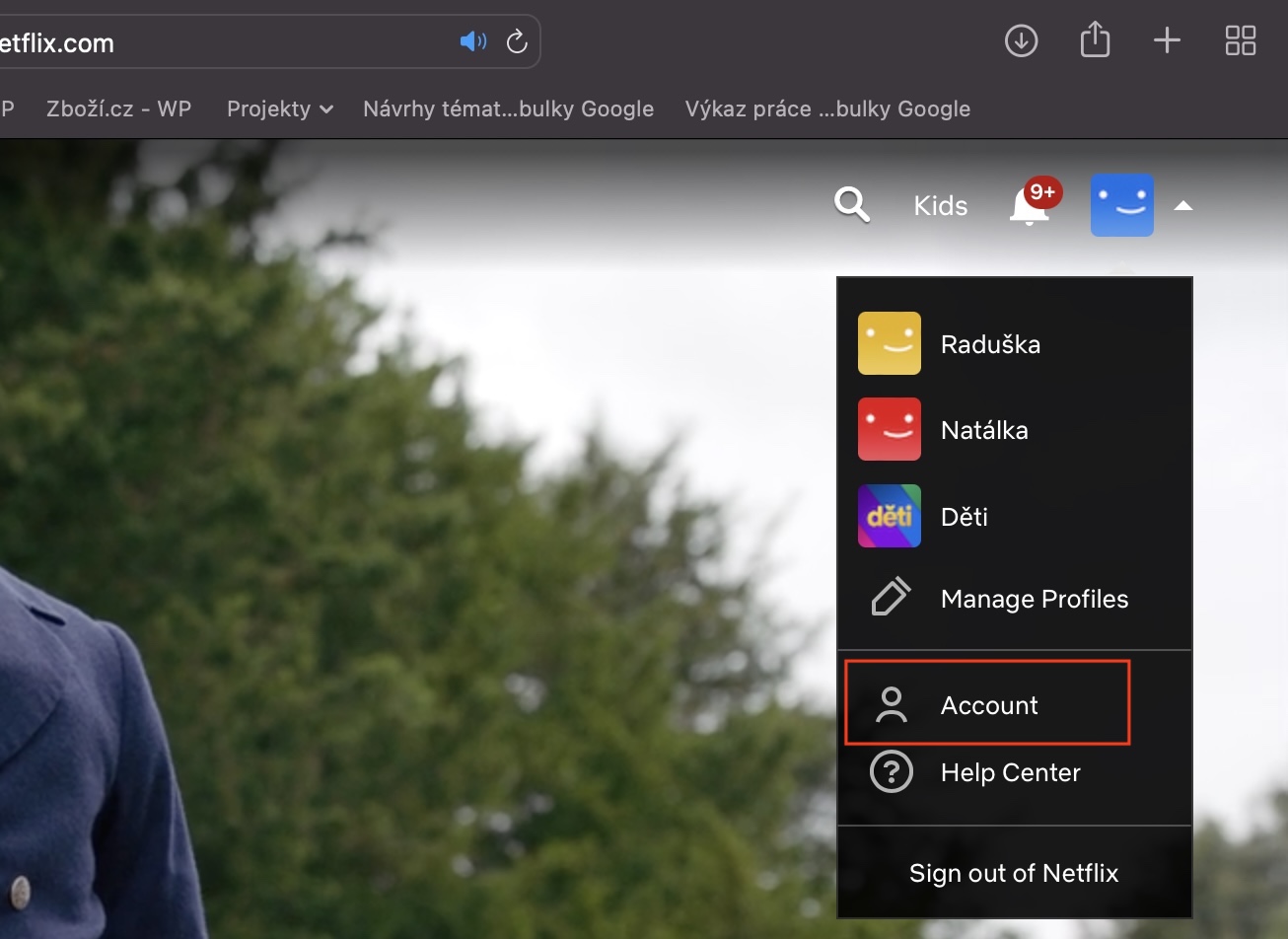
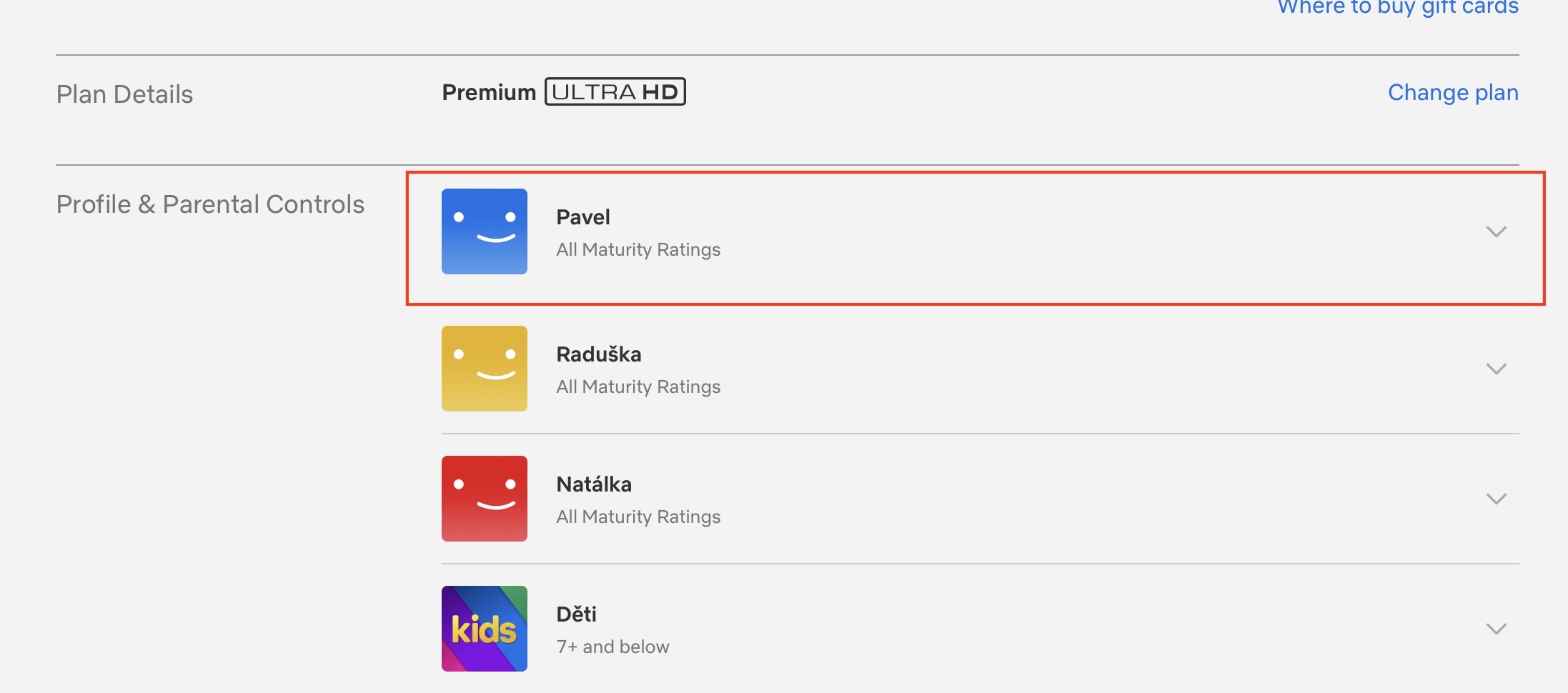
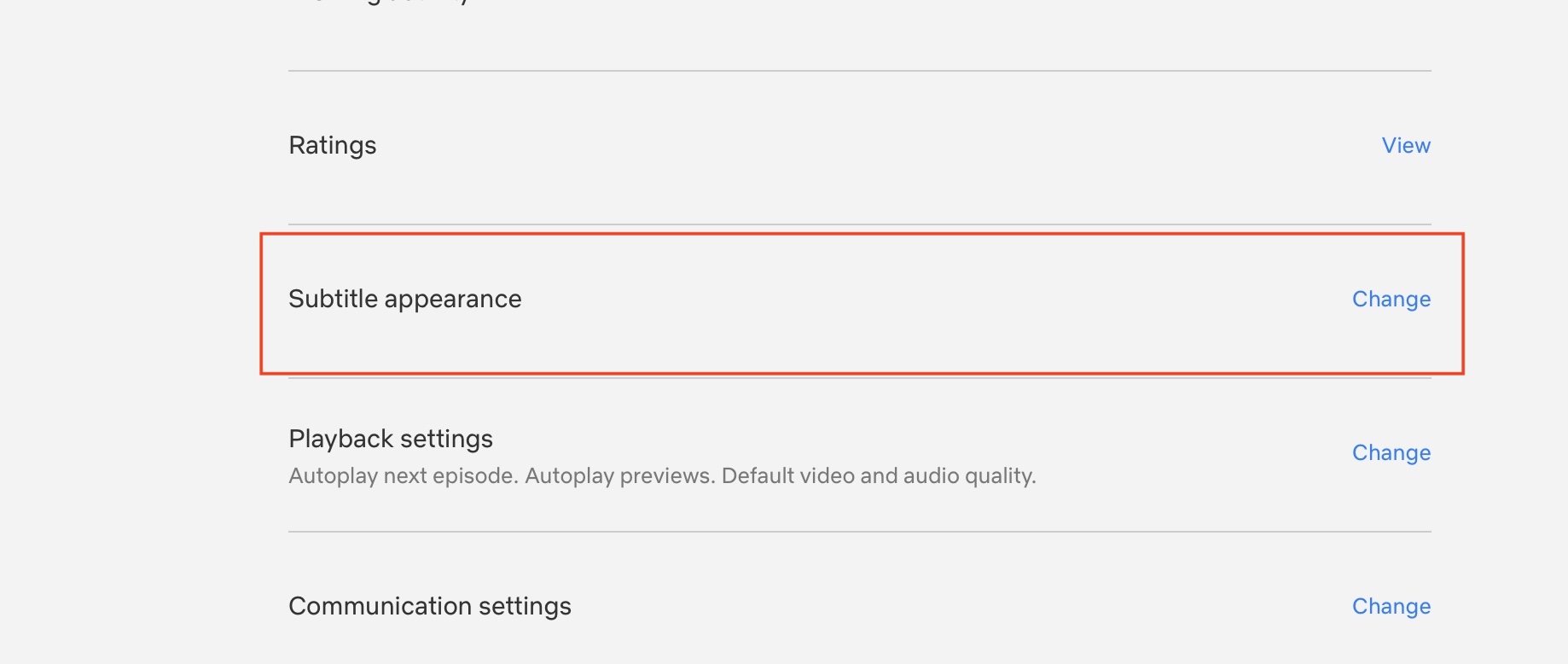
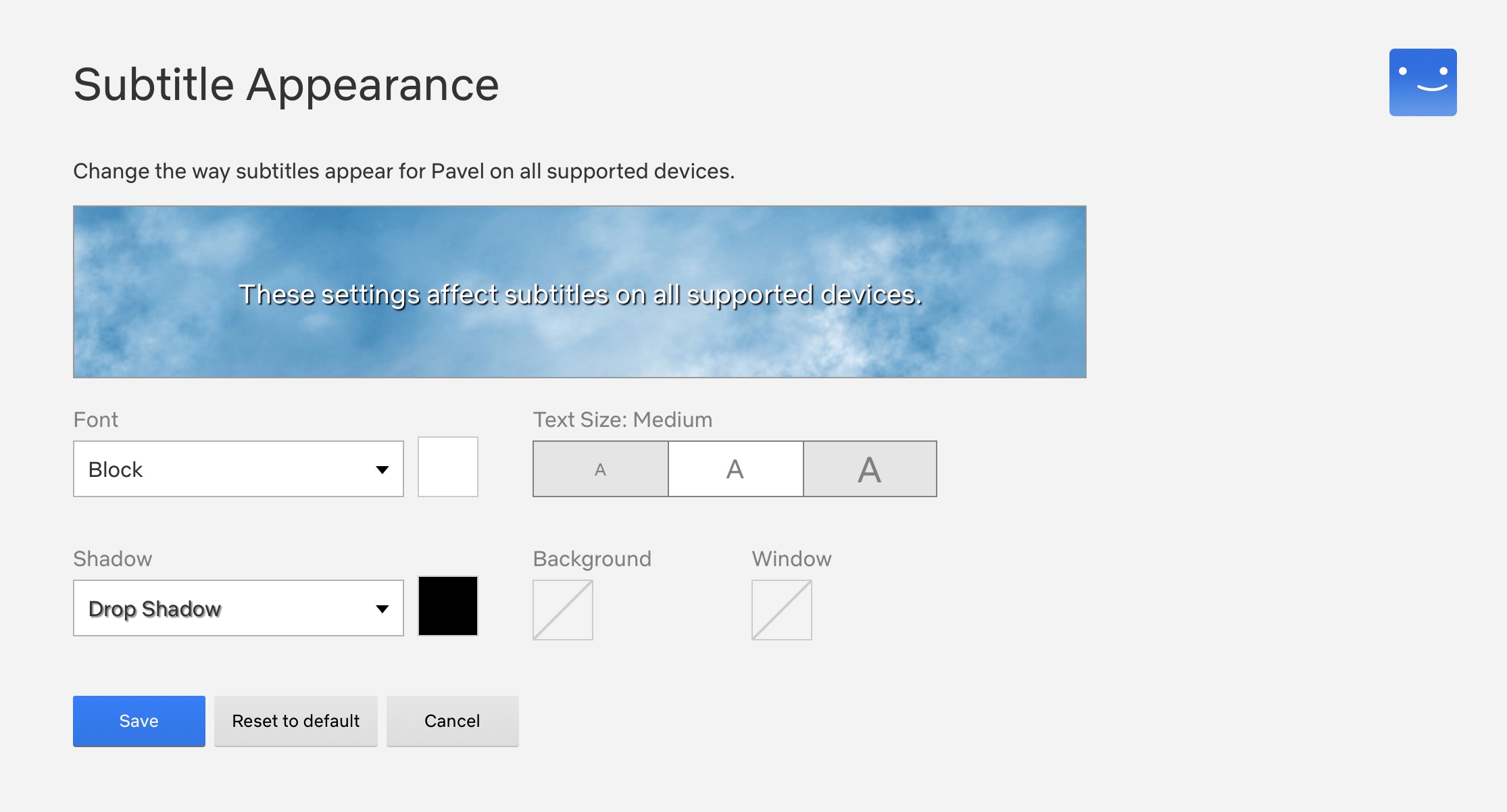
Många program på Netflix är tillgängliga på tjeckiska. Men de flesta av dem har naturligtvis inte tjeckiska, så du måste titta på engelska, och vissa tittare föredrar till och med engelsk dubbning framför tjeckiska. I sådana fall kan du naturligtvis intechat visa undertexter, för vilka du kan anpassa deras utseende. Pro För att ändra utseendet på undertexterna, gå till Netflix.com, Logga in och gå till din profil. Tryck sedan på uppe till höger din profil → Konto, var är du då nedan i kategorin Profil & föräldrakontroll avklicka din profil. Gå sedan till Texta appöratance och göra ändringar.
Fotogalerie
Saknar du en föreställning? Ansök om det
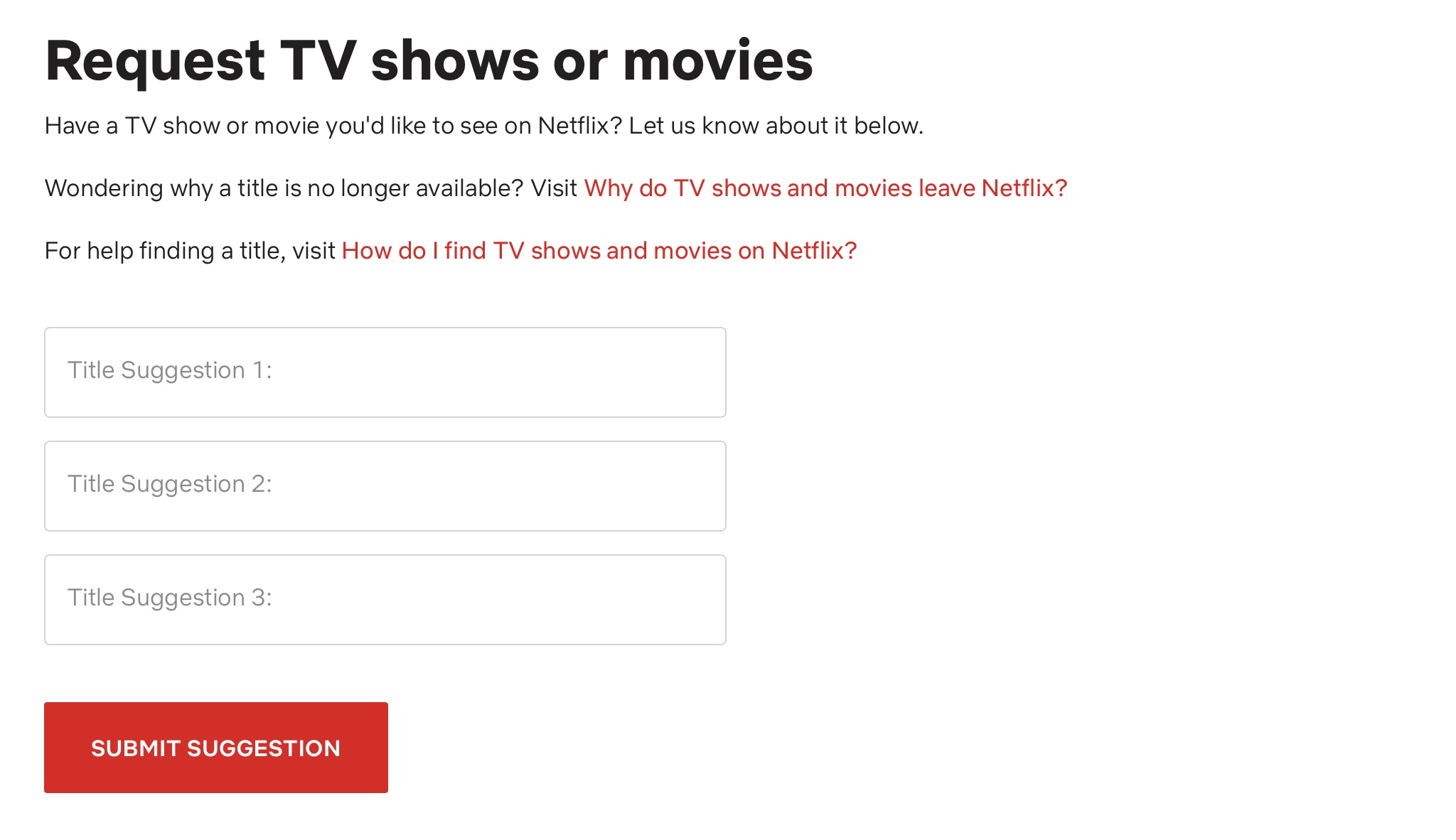
Som jag nämnde på föregående sida har Netflix ett riktigt stort utbud av olika program. Det kan dock naturligtvis hända att du helt enkelt inte hittar en favoritprogram som du vill se på Netflix. I så fall kan du använda det här formuläret , där du kan skriva vilka nya program du skulle vara intresserad av på Netflix. Här fyller du i namnen på de program du vill ha i de enskilda fälten och klickar sedan på Skicka förslag.
Använd dolda koder
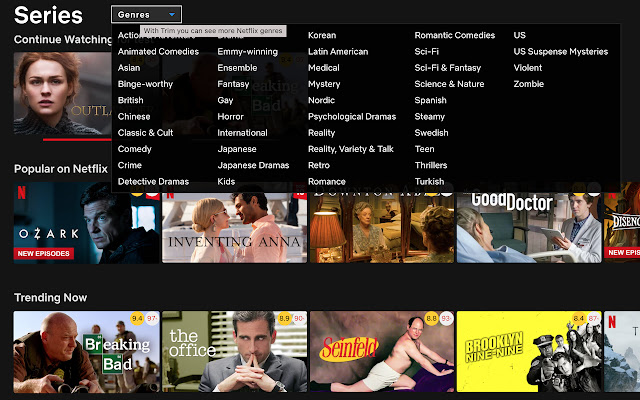
När du tittar på program på Netflix kan du se olika kategorier baserat på vad du letar efter. Men urvalet av kategorier är ganska begränsat i det klassiska gränssnittet. Men vad händer om jag berättade att du på Netflix kan använda speciella hemliga koder som indikerar en mycket mer specifik kategori av program? Hitta helt enkelt den dolda koden för kategorin du vill söka och se sedan alla program som faller under den kategorin. För mer information om dolda koder för Netflix, klicka på artikeln jag bifogar nedan.
Du kan vara intresserad av
Rensa din spårningshistorik
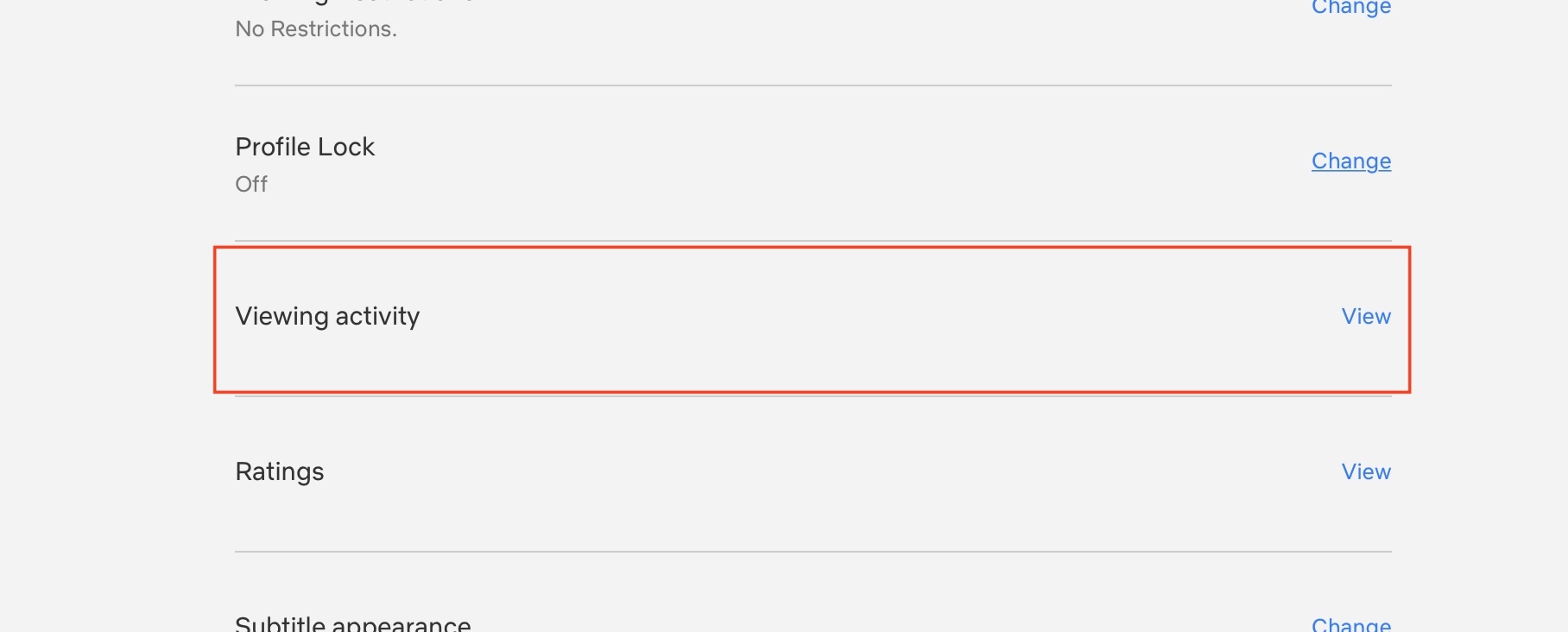
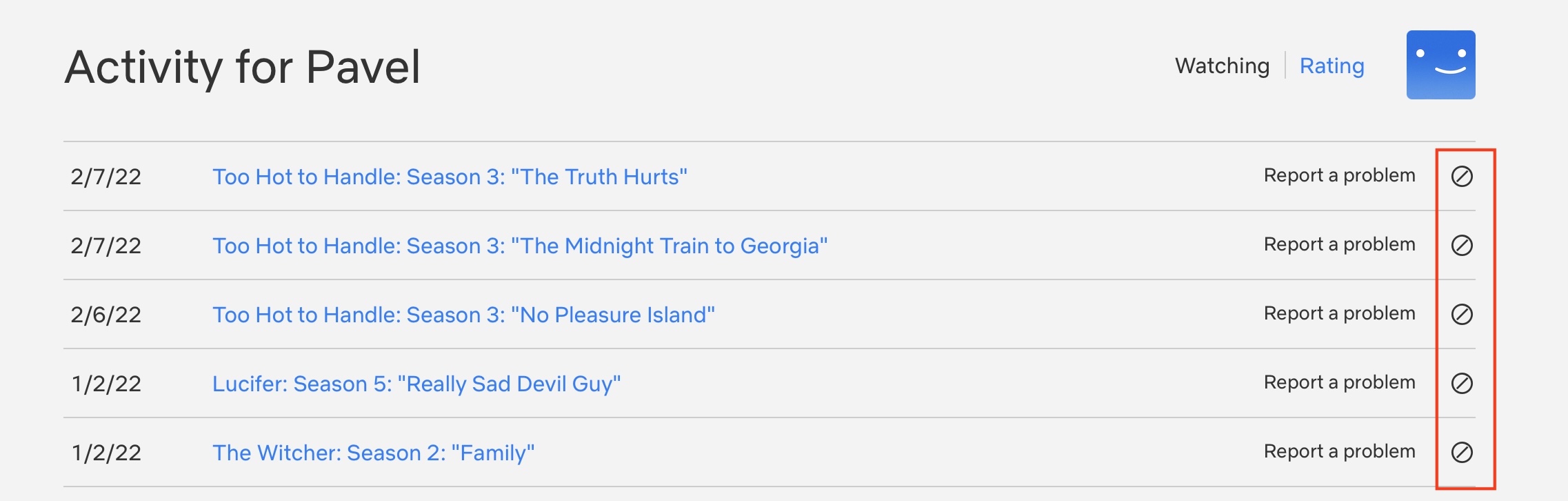
Allt du tittar på på Netflix registreras automatiskt i din visningshistorik. Den här historiken används så att du kan titta tillbaka på vad du tittade på när som helst, om du till exempel inte kommer ihåg namnet på programmet. Men dessutom används visningshistoriken för att rekommendera nytt innehåll. Men då och då kan du titta på ett program som du inte vill ska användas för att rekommendera annat innehåll. Lyckligtvis kan spårningshistoriken raderas. Gå till Netflix.com, Logga in och gå till din profil. Tryck sedan på uppe till höger din profil → Konto, var är du då nedan i kategorin Profil & föräldrakontroll avklicka din profil. Gå sedan till Visar aktivitet och för programmet du vill ta bort från historiken, tryck på struken hjul höger.
Fotogalerie
Visa betyg från olika källor
När du bestämmer dig för att söka efter ett nytt program på Netflix kan du se en förhandsvisning, grundläggande beskrivning och procentuell information om hur väl programmet passar in i din repertoar. Men många av oss är också intresserade av till exempel hur det går för showen på IMDb.com och andra liknande sajter. Om du vill visa betyg från dessa portaler för enskilda program i Netflix webbgränssnitt behöver du bara köpa tillägget Trim. Detta gränssnitt är tillgängligt för Prime Video förutom Netflix. Den är dock inte avsedd för Safari, men för Google Chrome.
Fotogalerie
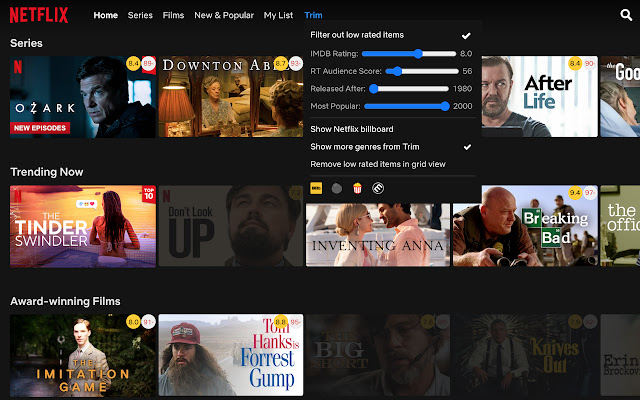
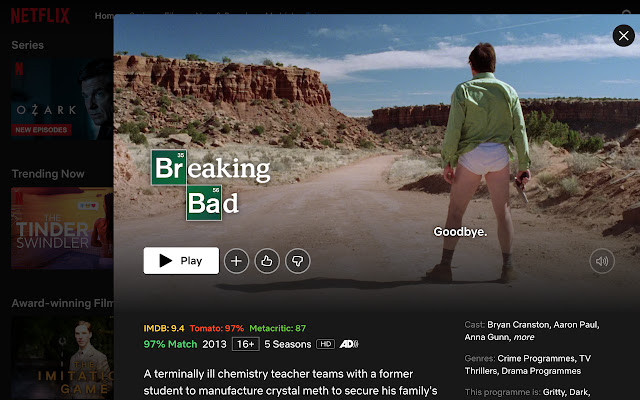
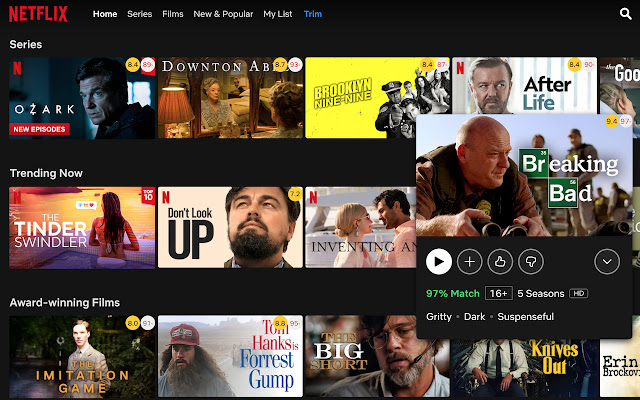
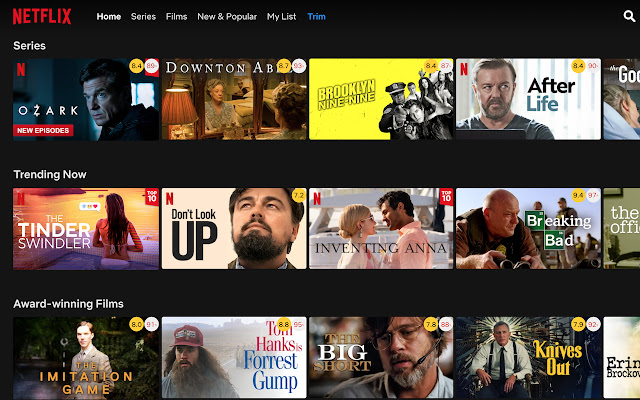
Ta bort dialogrutan "Titta fortfarande?".
Efter att ha tittat på ett program under en viss tid kommer en dialogruta att visas på skärmen som frågar om du fortfarande tittar. Pro För många användare som kan se 30 avsnitt av en serie på en enda natt är den här dialogrutan uppenbarligen irriterande, som om du inte svarar kommer uppspelningen att pausas. Men även i det här fallet kan du använda en anropad anknytning Slutar aldrig Netflix. Efter installationen kan du vara säker på att den tidigare nämnda dialogrutan inte kommer att störa dig. Tyvärr är det här tillägget endast tillgängligt för Google. Chrome och användare Safari de har otur.
Ladda ner program för offlineuppspelning
Om du även använder Netflix på din iPhone eller iPad bör du veta att du kan ladda ner program till enhetens minne för att titta offline i appen. Detta är användbart om du till exempel ska på en långresa och vill titta på några program medan du reser, men inte vill använda mobildata. Hitta bara programmet du vill ladda ner i Netflix-appen och tryck sedan på Ladda ner. Du hittar sedan alla nedladdade program i avsnittet Nedladdade längst ner på skärmen. Här kan du valfritt trycka på Se vad du kan ladda ner för att visa alla nedladdningsbara program. Alla program kan inte laddas ner för visning offline.
Fotogalerie
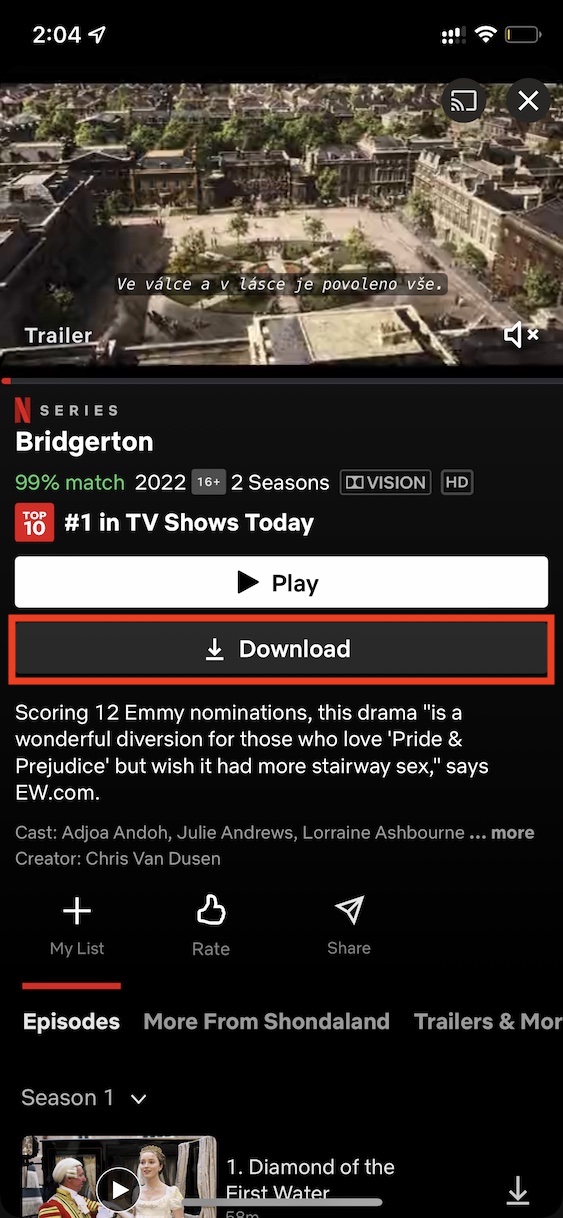
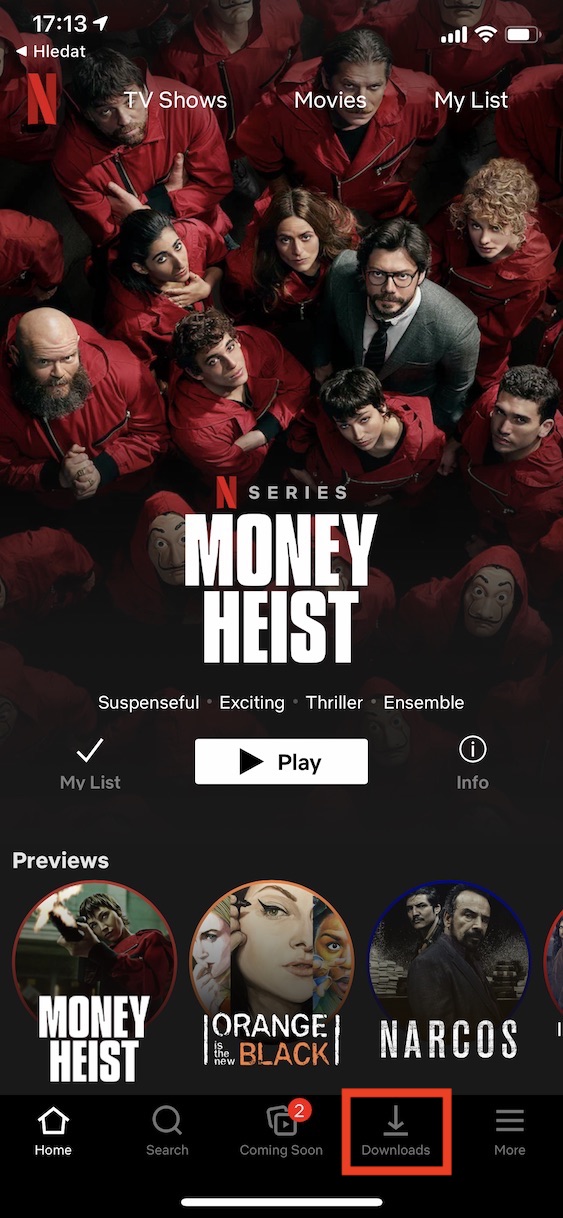
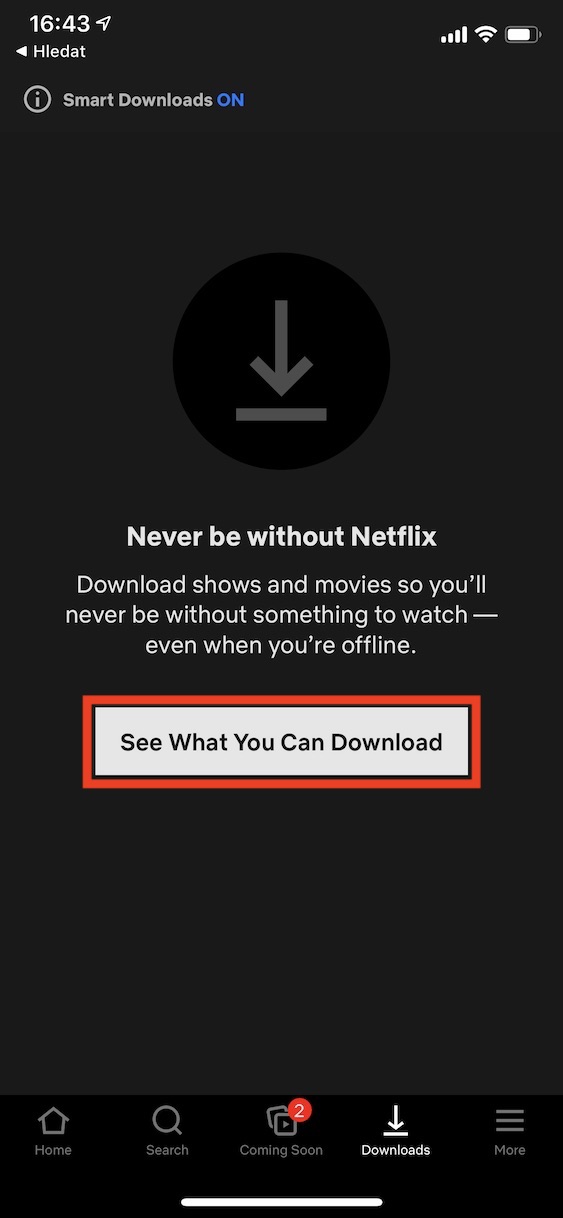
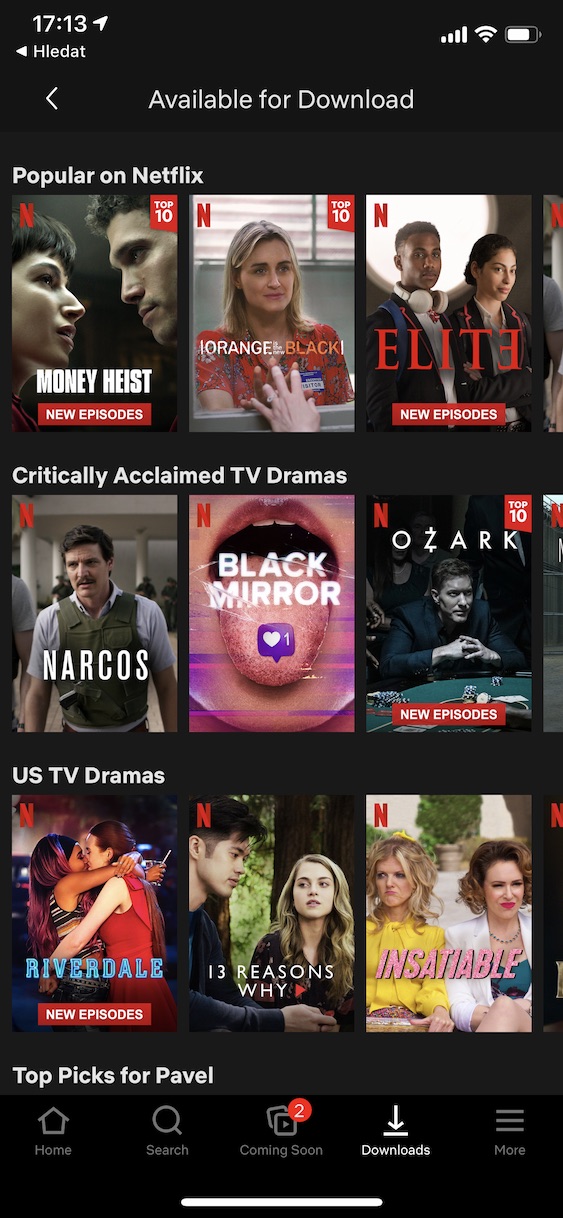
Titta tillsammans med vänner
De flesta av oss tittar på Netflix med vår partner, till exempel på en enhet. Men vissa användare tittar också på program på distans, till exempel med vänner. Alla dessa individer använder definitivt nedräkningsmetoden, där de börjar spela tre program samtidigt och tittar tillsammans. Den goda nyheten är att det finns ett mycket enklare sätt som du kan använda. Allt du behöver göra är att ladda ner ett tillägg som heter Teleparty , som kan användas på flera streamingplattformar.
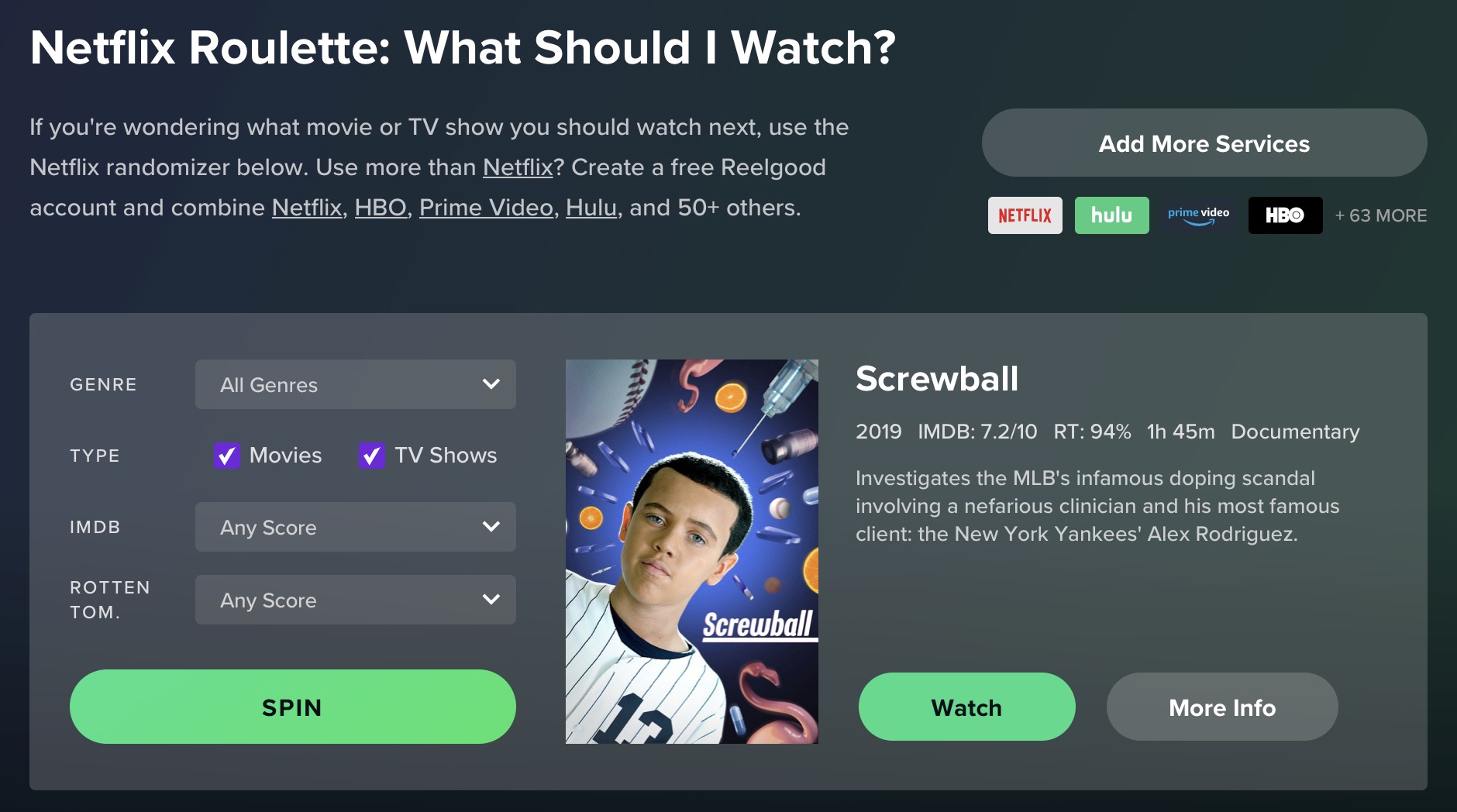
Vet du inte vad du ska titta på? Satsa på roulette
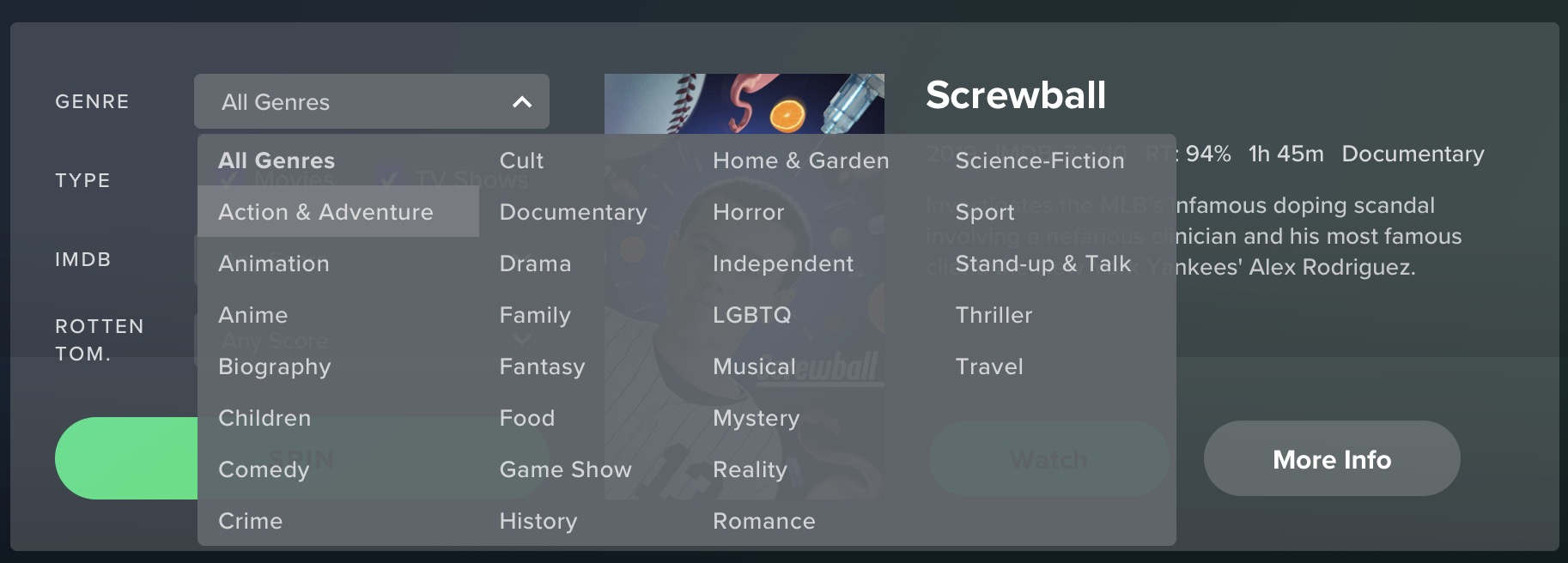
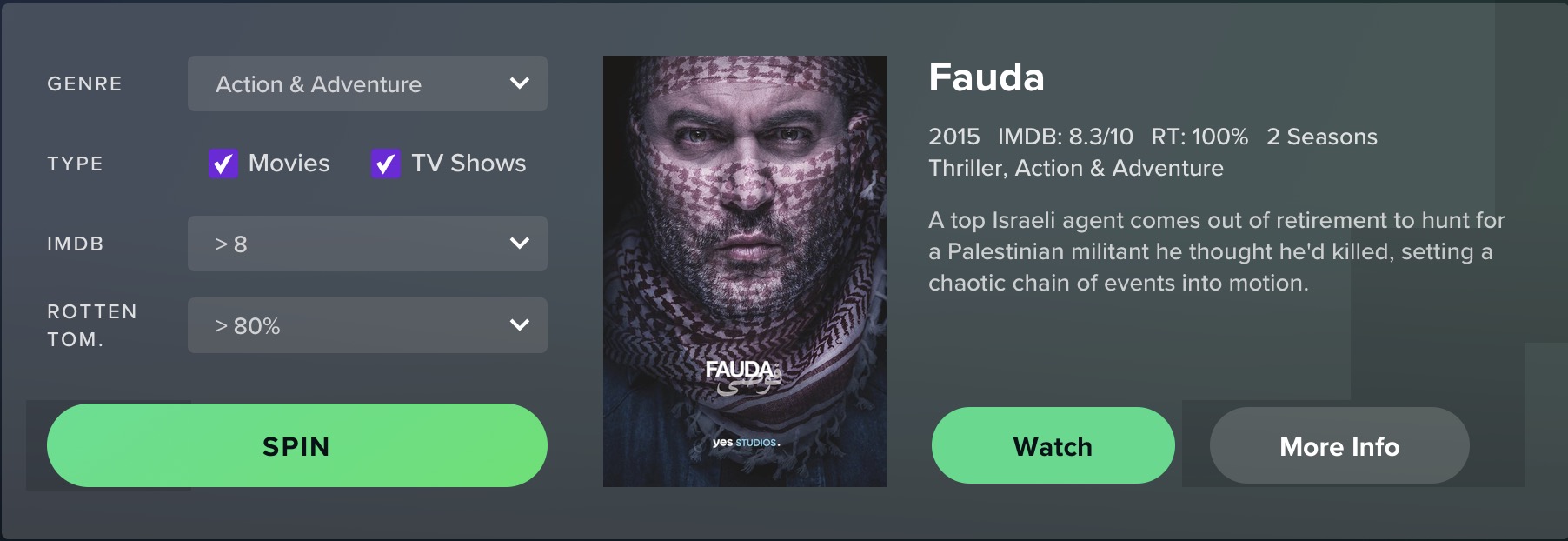
Du har förmodligen hamnat i en situation där du har spenderat flera långa (tiotals) minuter med att leta efter vad du ska titta på idag. Ibland kan det hända att du, även med tusentals program på Netflix, helt enkelt inte hittar rätt. I ett sådant fall kan roulette hjälpa dig. Du anger vissa parametrar beroende på vilken serie du letar efter, och sedan väljs en serie slumpmässigt ut åt dig att titta på. Naturligtvis kan du se information om en specifik serie så att du vet vad du ger dig in på. Du kan gå till Netflix roulette-sidorna genom att klicka på den här länken.
Dra nytta av användarkontolåset
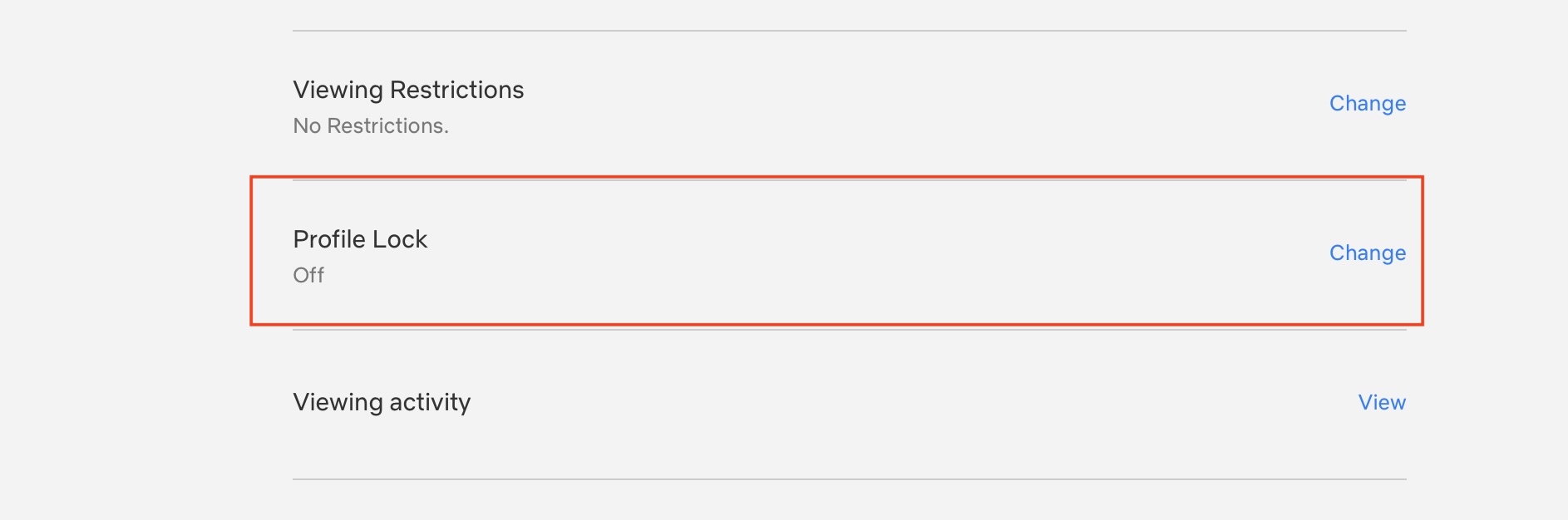
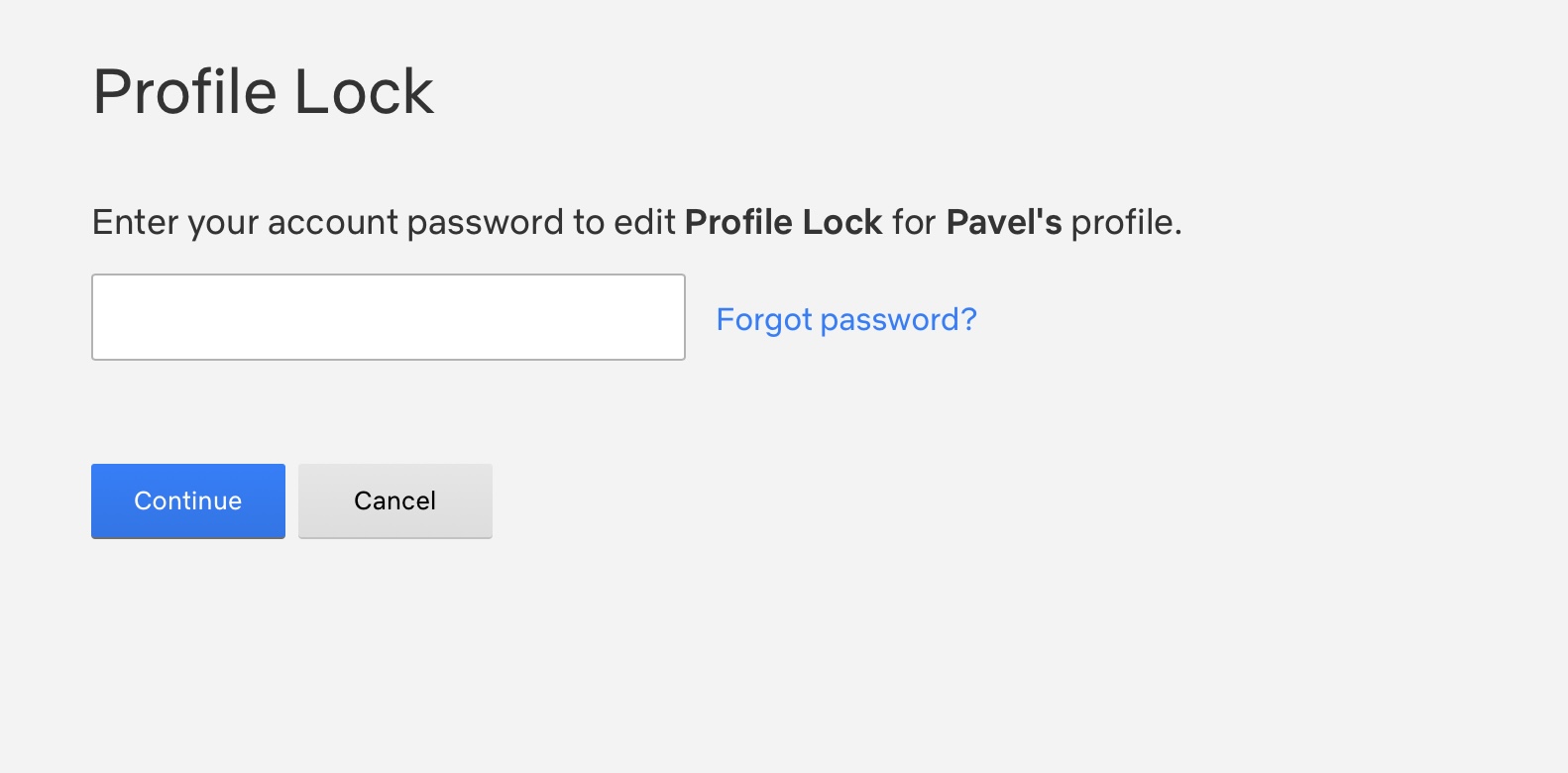
Det är helt vanligt att du delar ett Netflix-konto med andra familjemedlemmar eller med olika vänner. Det är vettigt, för på så sätt kan du spara mycket pengar. När du har loggat in på ditt Netflix-konto måste du alltid välja din profil. Om du inte vill att någon ska kunna titta på din profil för att se vad du tittar på kan du låsa den med ett lösenord, vilket är väldigt användbart. Pro För att ställa in ett lösenord för din profil, gå till Netflix.com, Logga in och gå till din profil. Tryck sedan på uppe till höger din profil → Konto, var är du då nedan i kategorin Profil & föräldrakontroll avklicka din profil. Gå sedan till Profillås, pansarvärnskanon Skriv in lösenord och bekräfta det genom att trycka på Fortsätt.
Fotogalerie