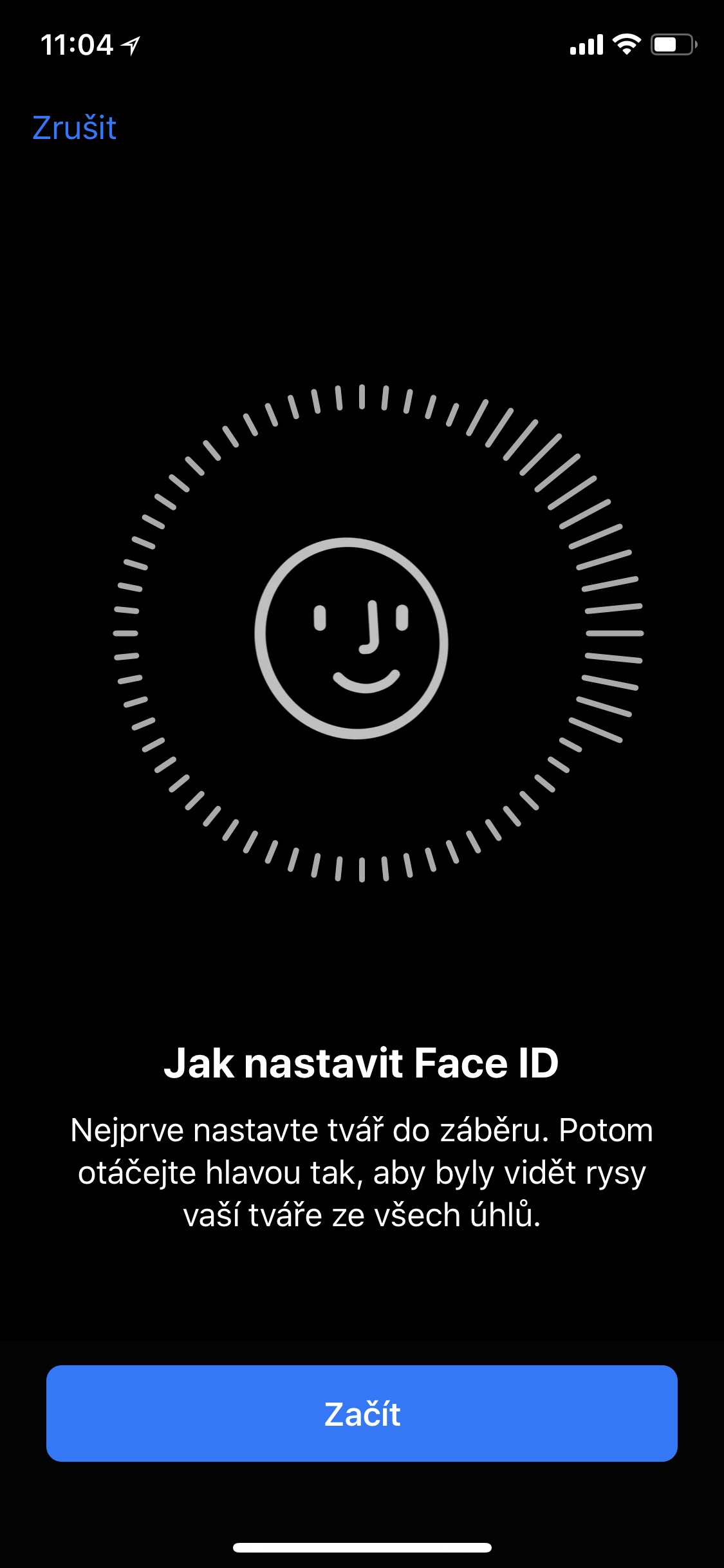
Alla iPhones sedan 2017, förutom modeller märkta SE, har biometriskt skydd Face ID. För första gången någonsin dök denna teknik upp tillsammans med en revolutionär iPhonem X, som avgjorde hur Apple-telefoner skulle se ut under de närmaste åren. Vad är Face ID För mig har det säkert kommit långt på nästan fem år. I nyare modeller kan du särskilt märka betydande acceleration, vilket definitivt kommer att glädja varje användare. Så om du skulle lägga en gammal bredvid den senaste iPhone 13 iPhone X, du kan definitivt märka skillnaderna i upplåsningshastighet. Lyckligtvis finns det procedurer som du kan använda till Face ID snabbare, både på äldre modeller och nyare. Så låt oss ta en titt på 5 tips för att snabba upp Face ID.
Du kan vara intresserad av
Upplåsning med mask
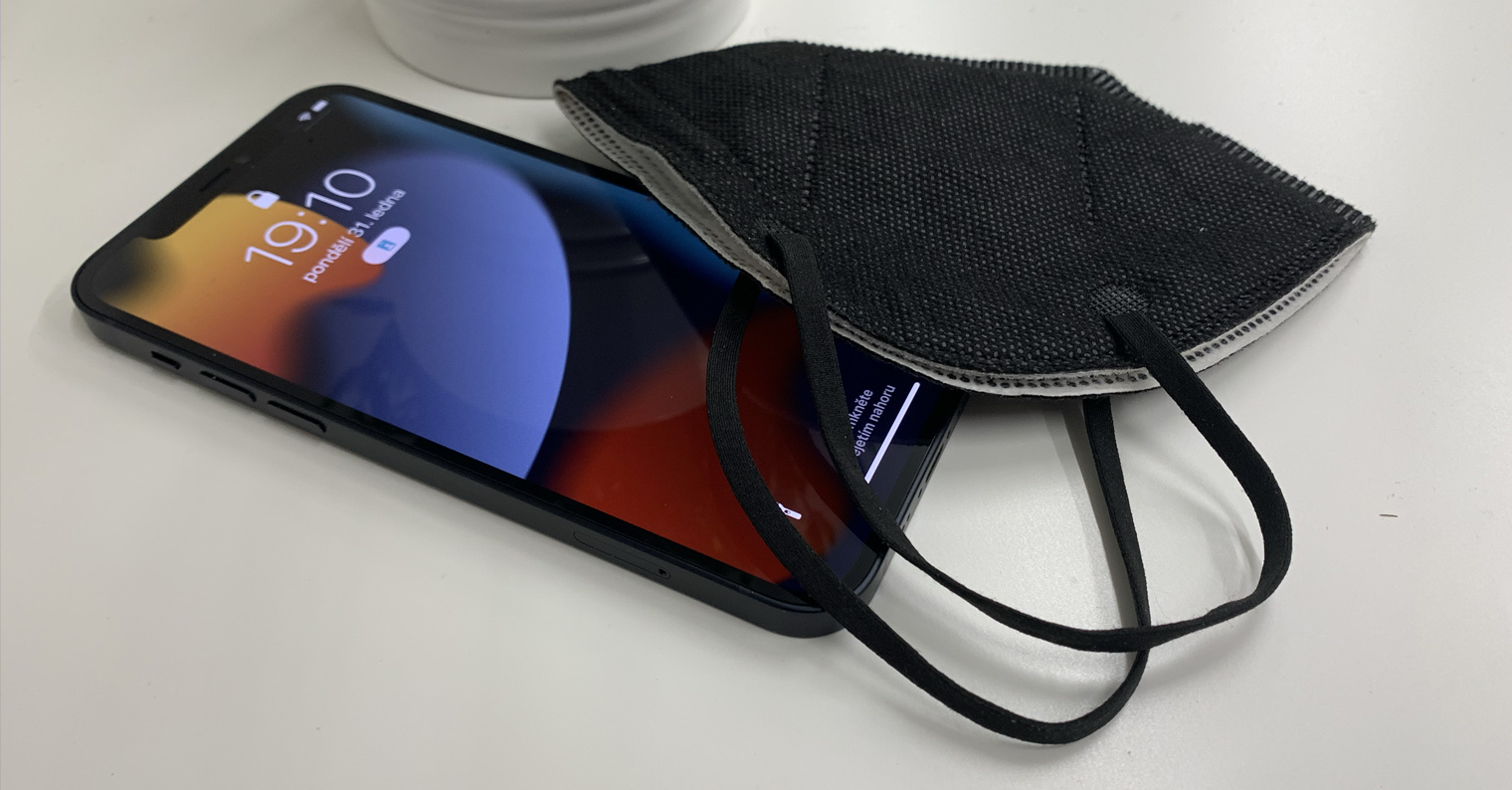
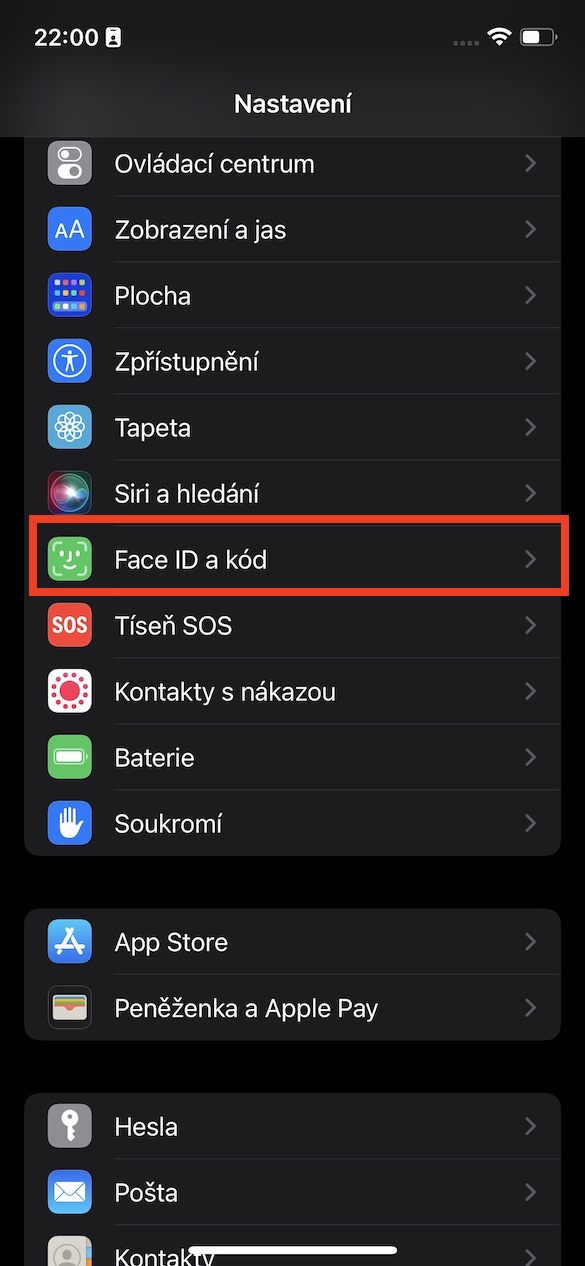
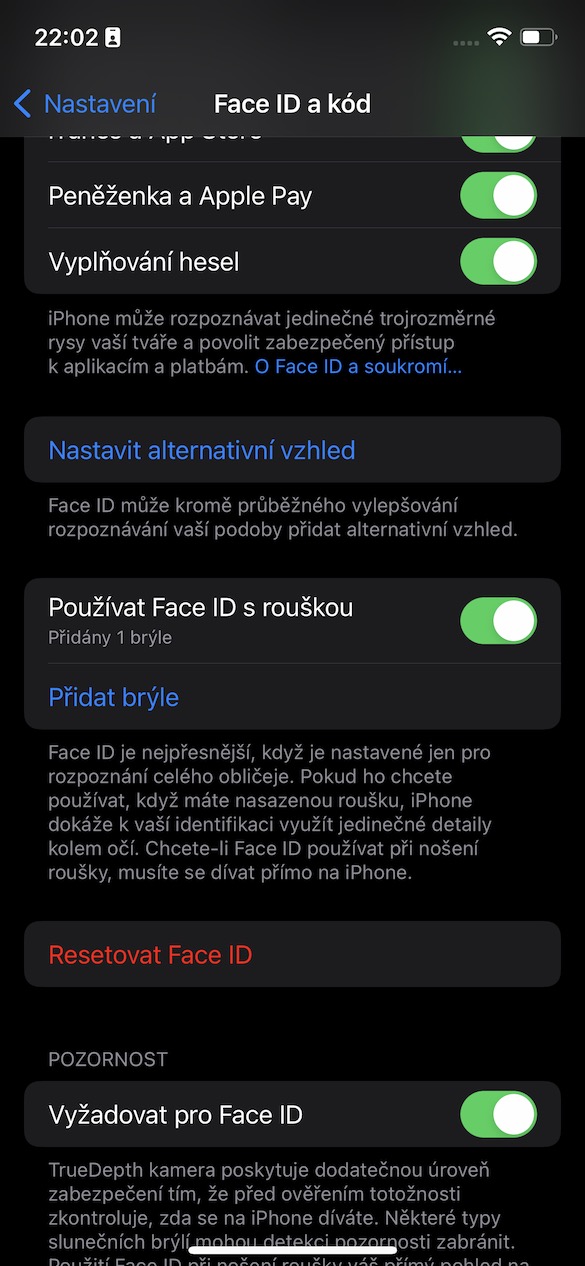
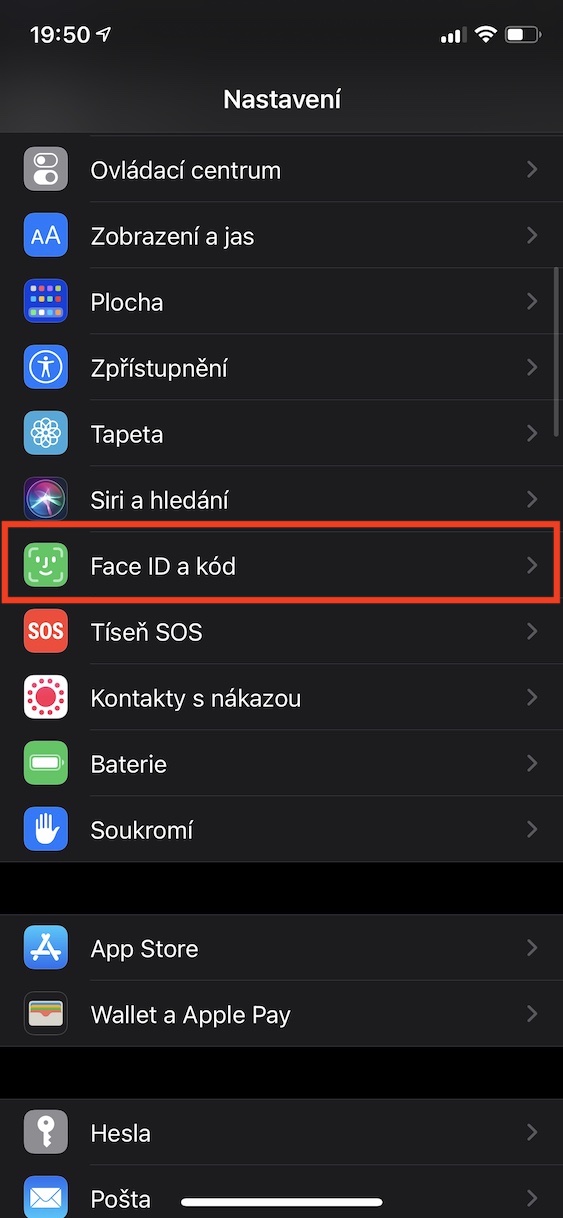
Med ankomsten iOS 15.4 Face ID har fått en ny funktion, tack vare vilken vi kanonekunna låsa upp iPhone även med mask på. Det betyder att om du bär mask eller respirator så är det inte längre nödvändigt att ta av den eller använda kodlås. Om du aktiverar funktionen och iPhone Om den upptäcker att du bär en mask kommer den att använda en detaljerad skanning av området runt dina ögon för att identifiera dig. Denna form av identifiering tillämpas dock inte bara när du bär en mask, utan när den nedre delen av ditt ansikte täcks av något. Så för att säkerställa det iPhone upplåst även om den nedre delen av ditt ansikte inte är synlig, vilket säkerställer snabbare upplåsning, så gå till Inställningar → Face ID och kod, var bemyndigar och under Aktivera Face ID med en mask. Gå sedan igenom guiden och du är klar. Denna funktion är endast tillgänglig på iPhone 12 och senare.
Fotogalerie
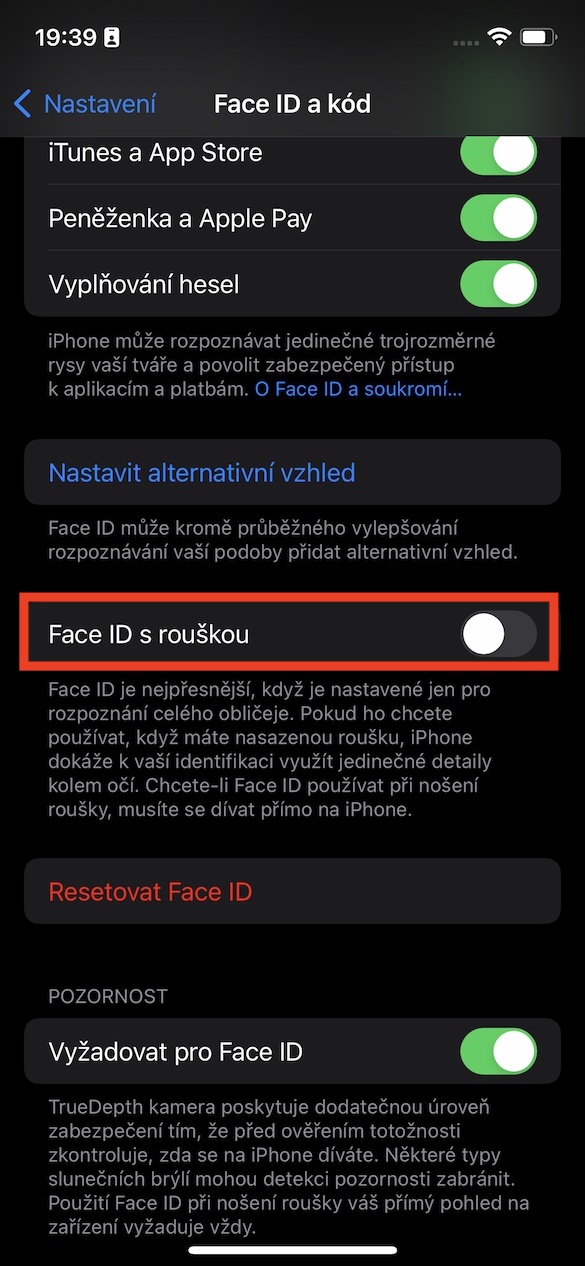
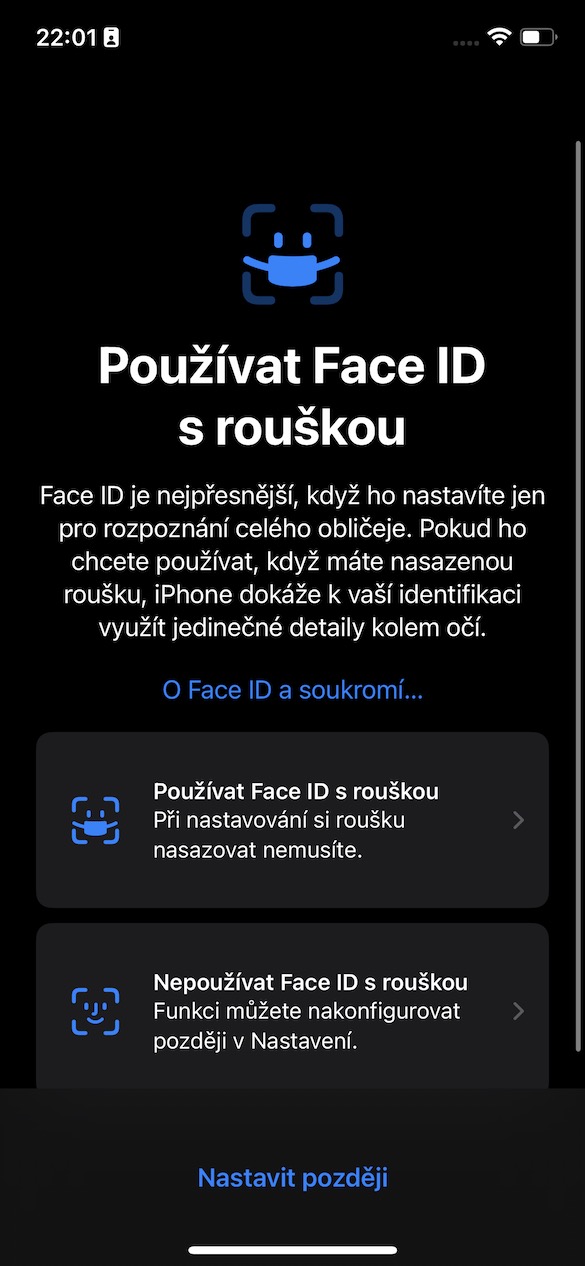
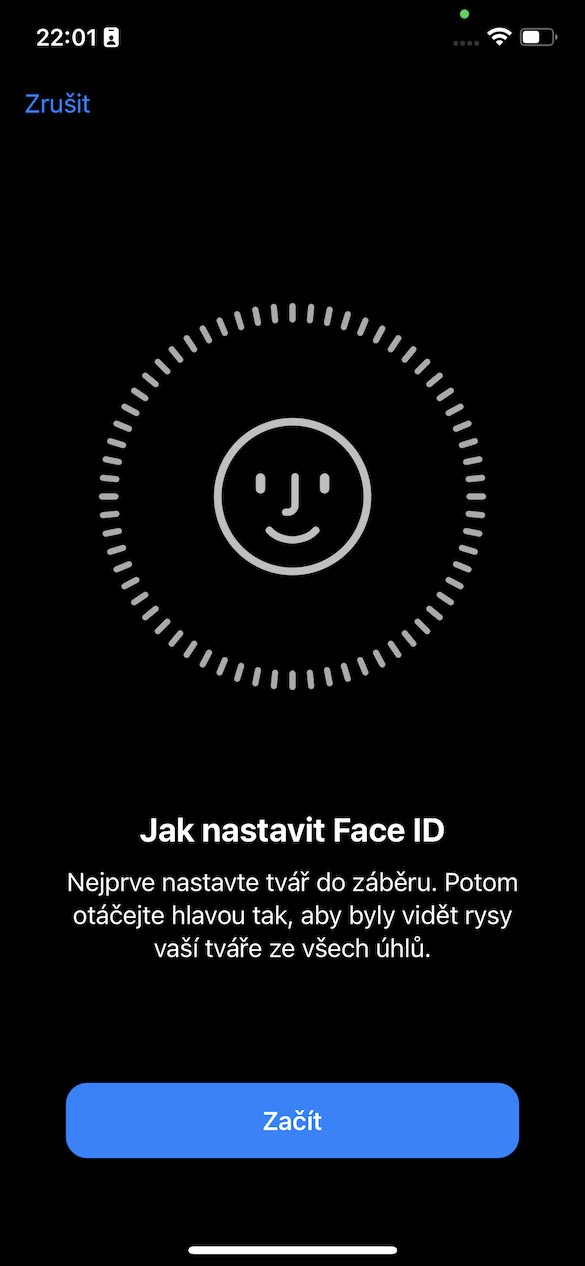
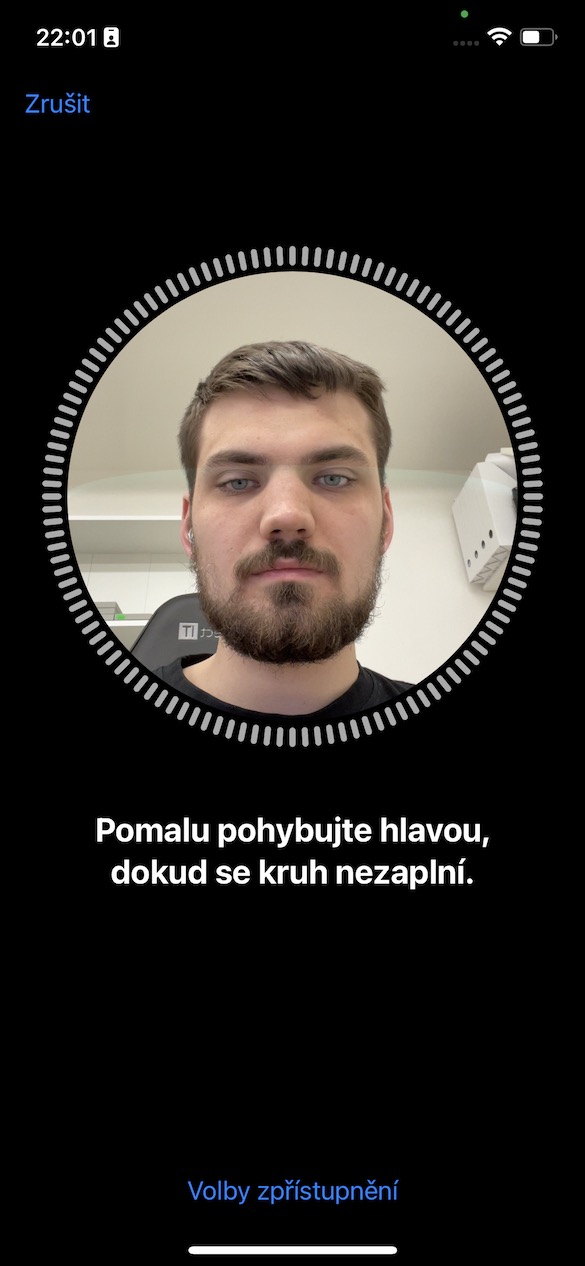
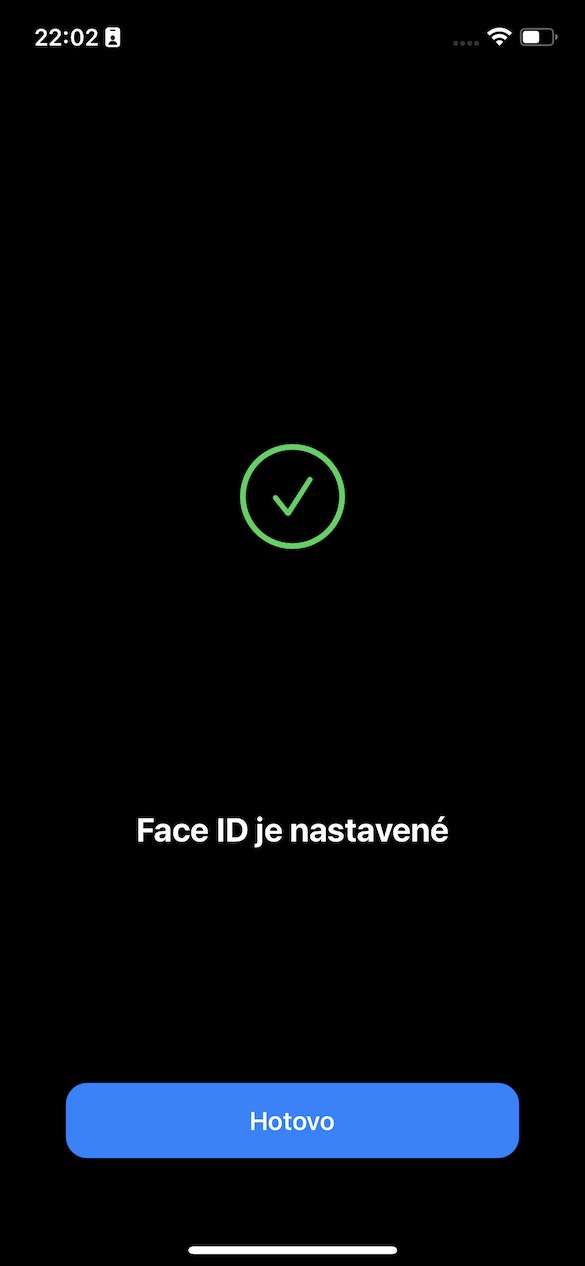
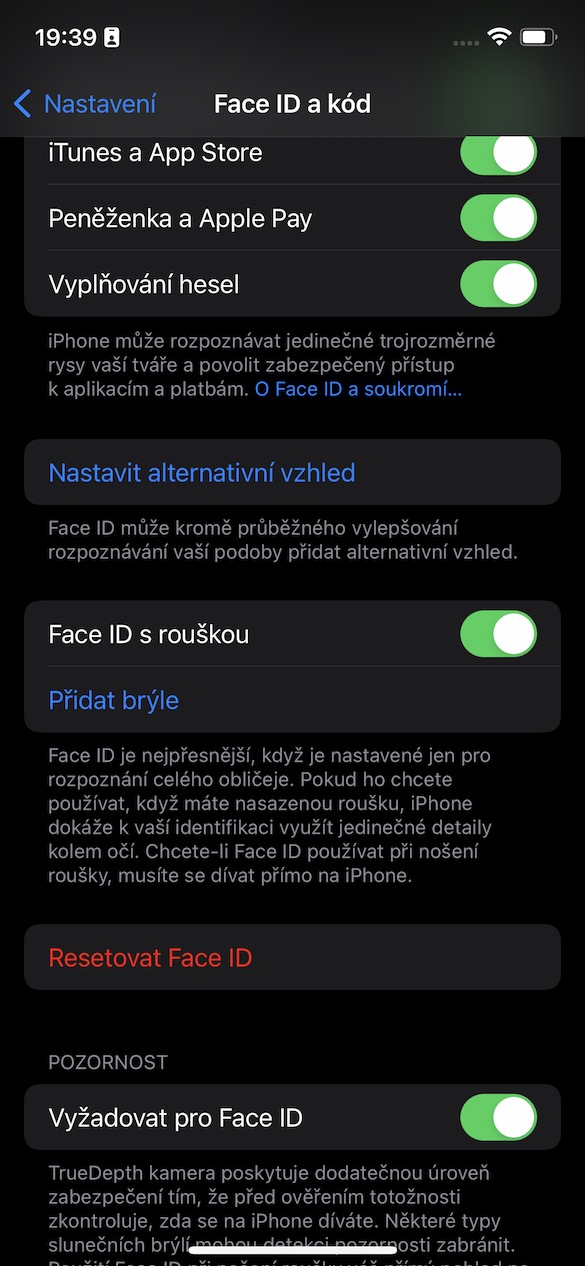
Justering av glasögonen
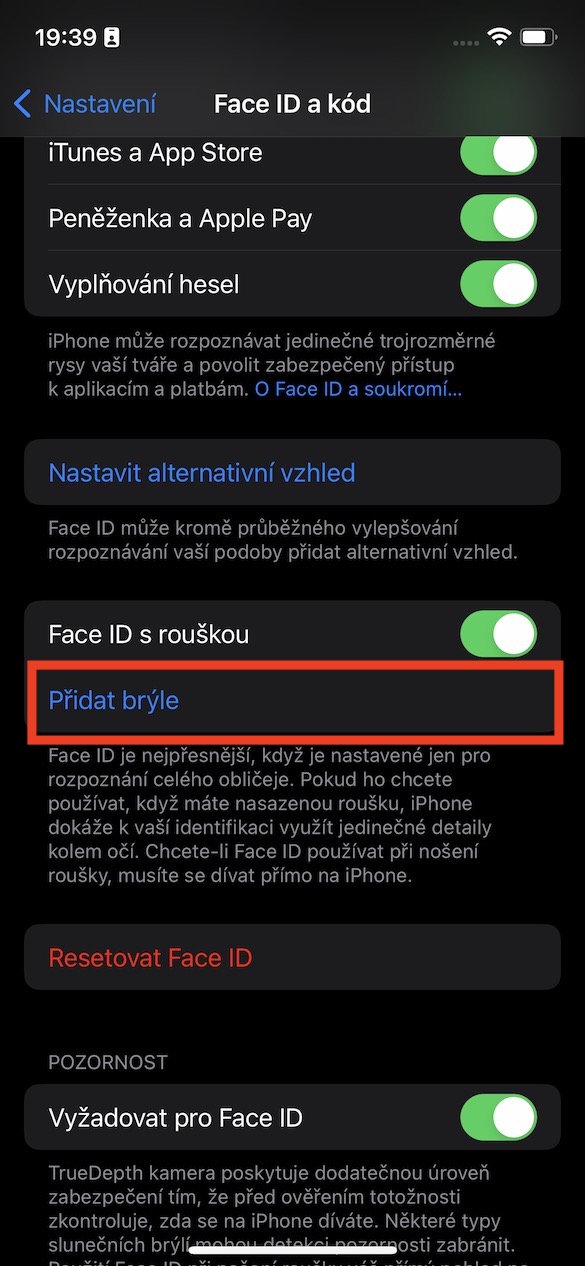
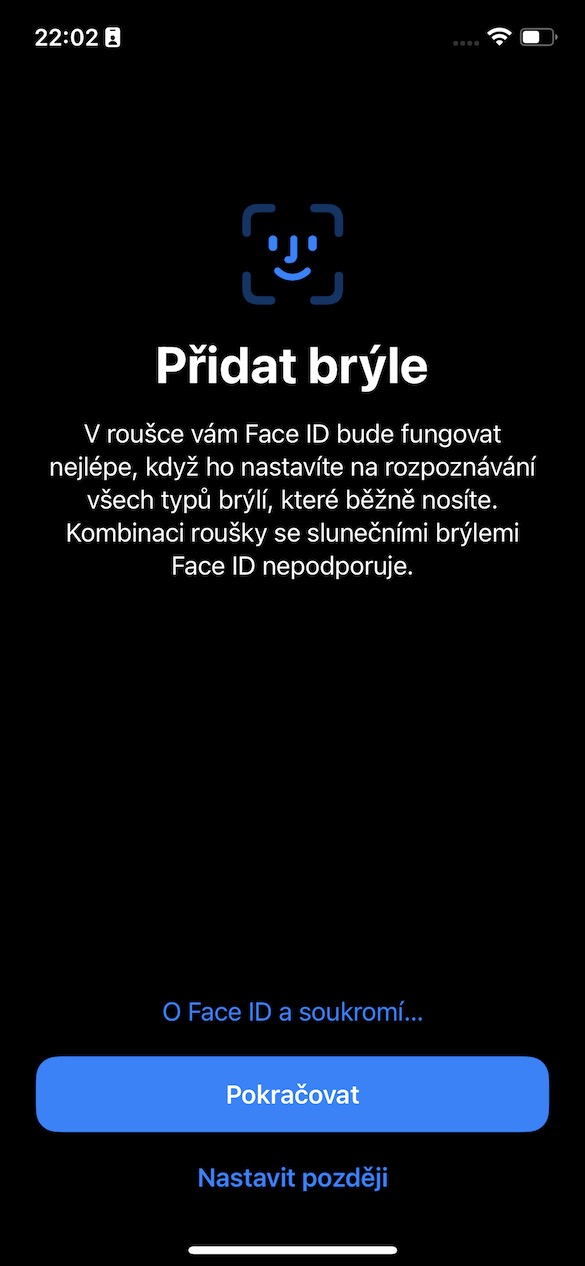
På föregående sida pratade vi mer om funktionen som gör att du kan iPhone lås upp om ditt undersida är täckt. Vid aktivering Face ID med en mask kommer då ett annat alternativ upp, nämligen Lägg till glasögon. Om du trycker på den kan du göra en ansiktsskanning med glasögonen på. Om du gör det, då iPhone Den kommer att veta att du bär glasögon och kommer att ta hänsyn till dem när du låser upp, så processen kommer att gå snabbare. Du kan utföra denna skanning med alla glasögon du bär. Apple anger att solglasögon inte går att använda i det här fallet, men jag lyckades personligen lägga till dem på andra försöket. Om du bär glasögon, definitivt denna funktion, som finns i Inställningar → Face ID och kod efter aktivering Face ID med en mask, aktivera. Även i detta fall är den dock endast tillgänglig för iPhone 12 och senare.
Fotogalerie
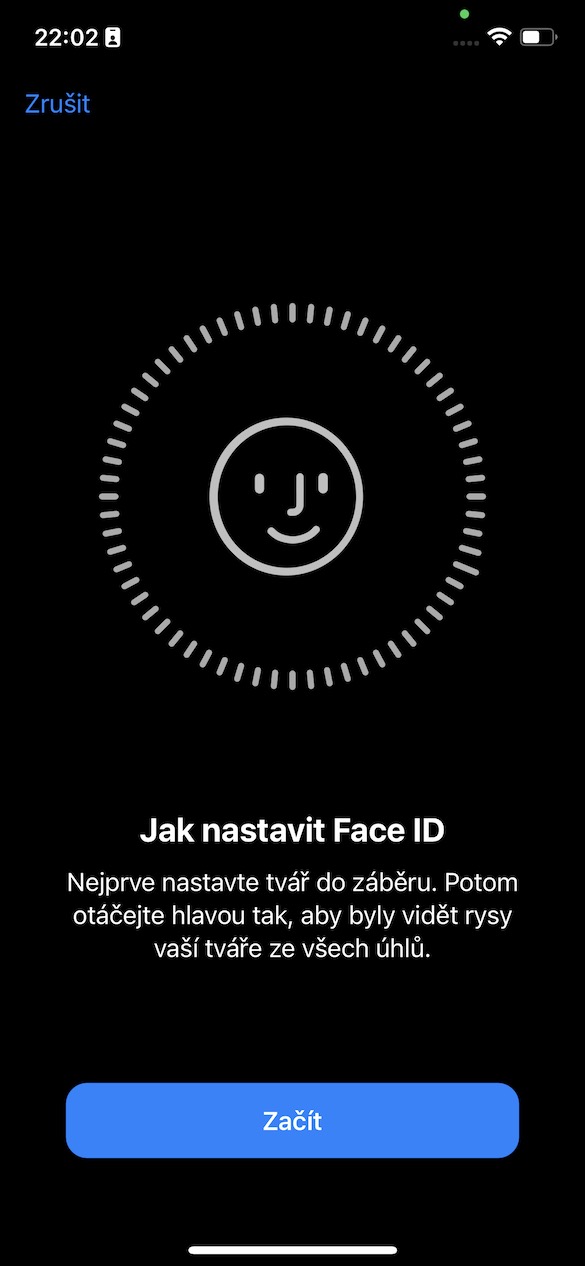
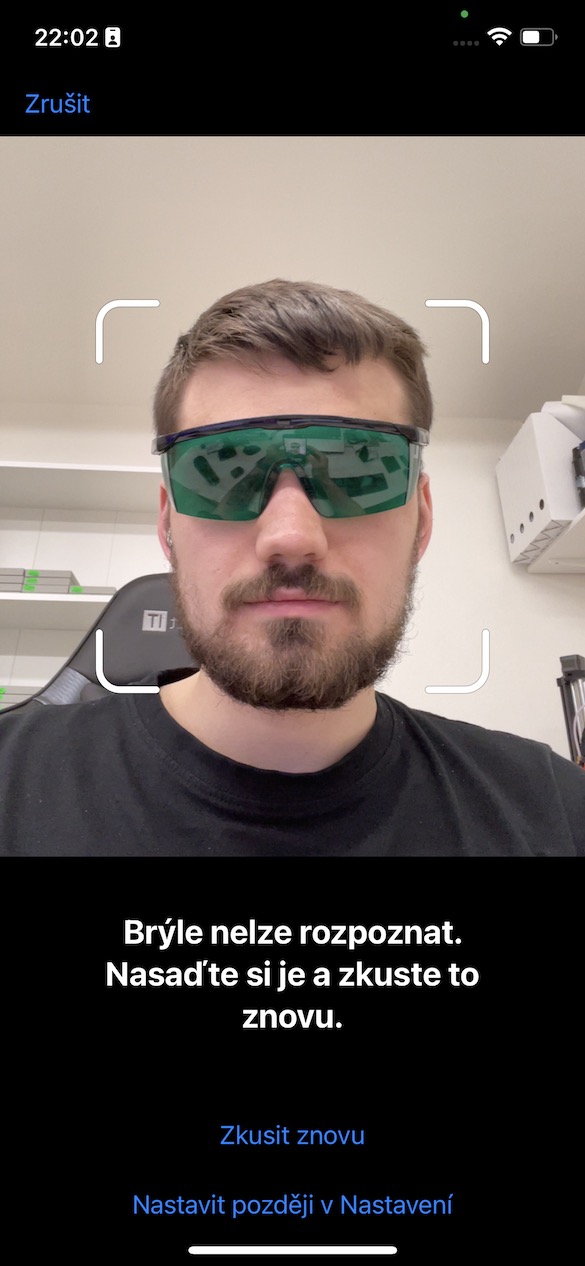
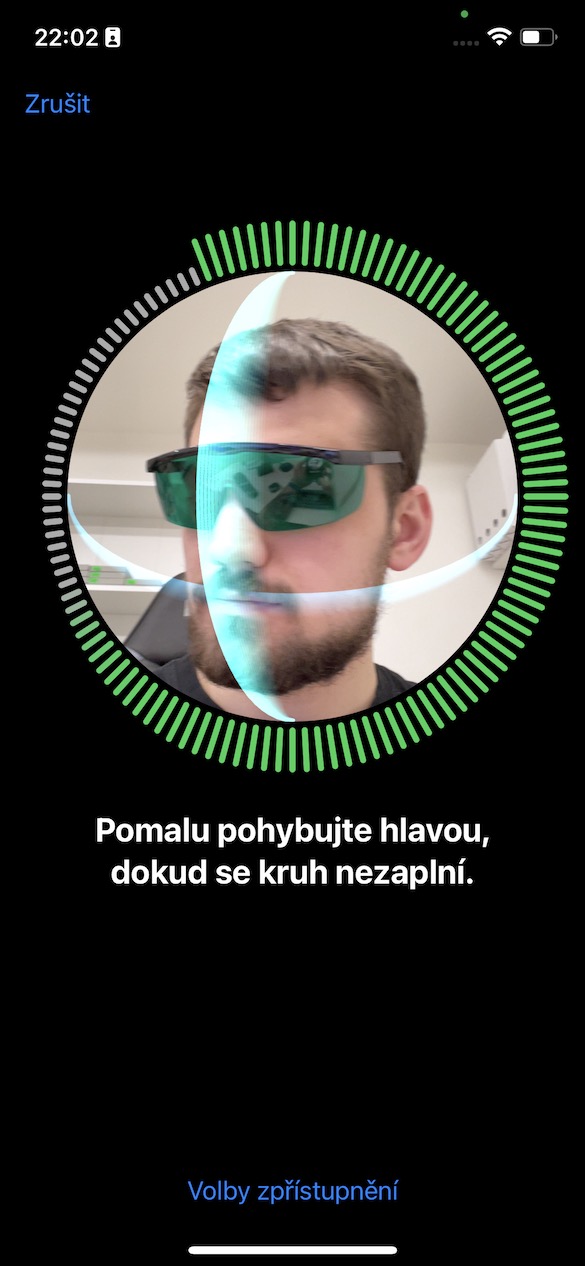
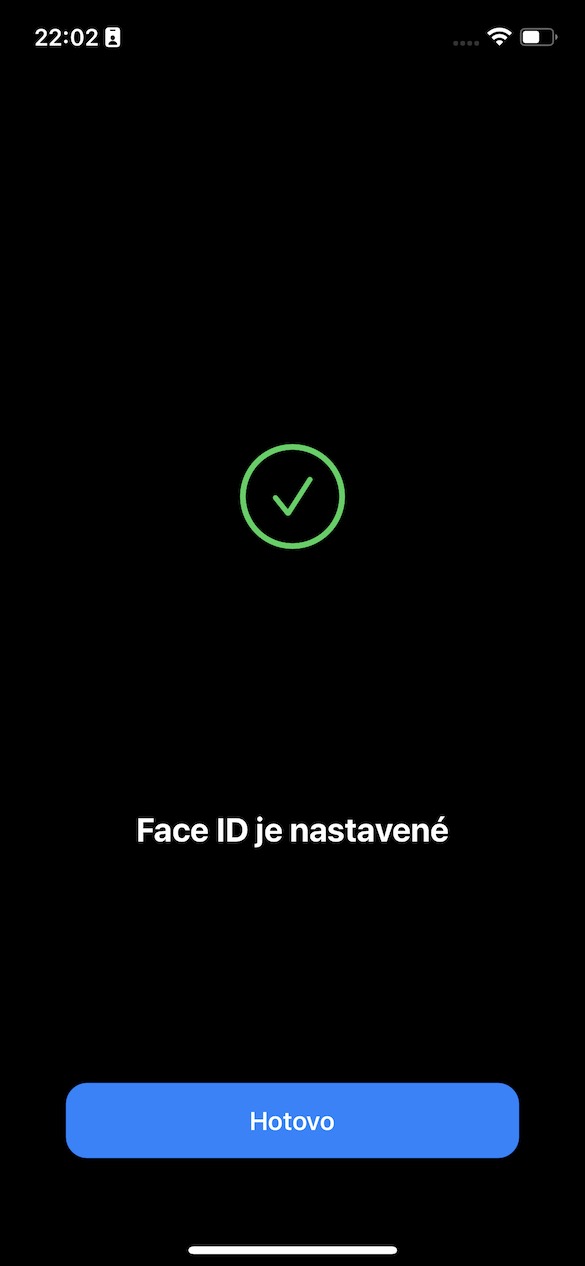
Alternativt utseende
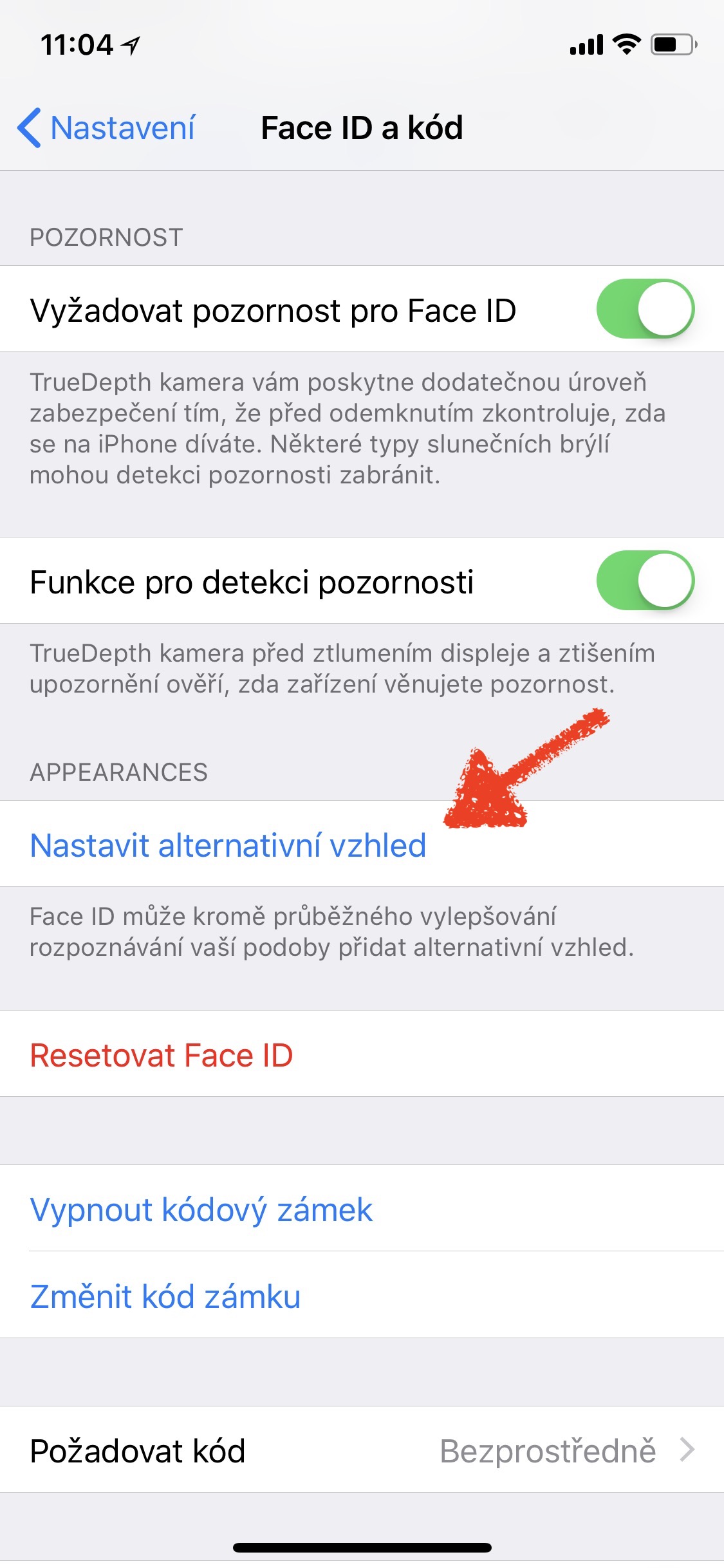
Om du någonsin har ägt tidigare iPhone s Touch ID, du kanske kommer ihåg att du kan spara upp till fem fingeravtryck som kan användas för auktorisering. För nyare iPhones med Face ID men detta är inte möjligt – officiellt kan det iPhone Endast en person kan låsa upp den. Det finns dock en funktion för att lägga till ett alternativt utseende, som användare använder för att ge åtkomst till iPhone till en annan person, till exempel en partner. Men sanningen är att den här funktionen används för att lägga till ett alternativt utseende till ditt ansikte, inte en annan persons ansikte. Detta kan till exempel användas av kvinnor som kan sätta upp en post Face ID utan smink och den andra med. Så om du ändrar ditt utseende markant under dagen, ställ definitivt in ett alternativt utseende, för det är så Face ID du kommer att öka farten märkbart. Pro skapa ett alternativt utseende gå till Inställningar → Face ID a kod, där du sedan auktoriserar och klickar sedan på Ställ in en alternativ hud.
Fotogalerie
Detektering av krävande uppmärksamhet
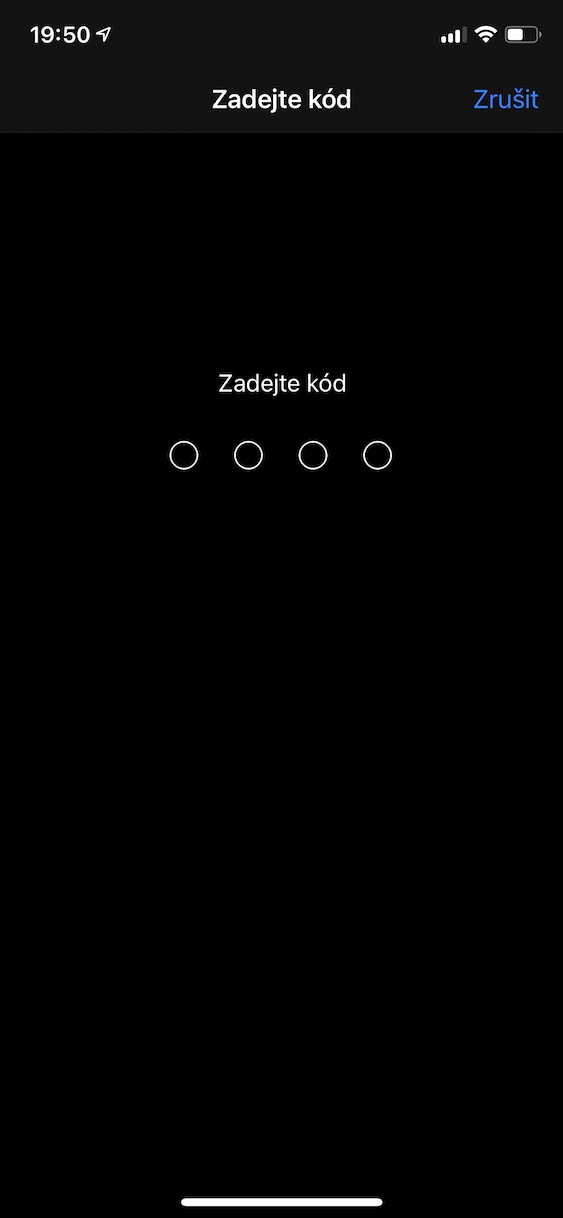
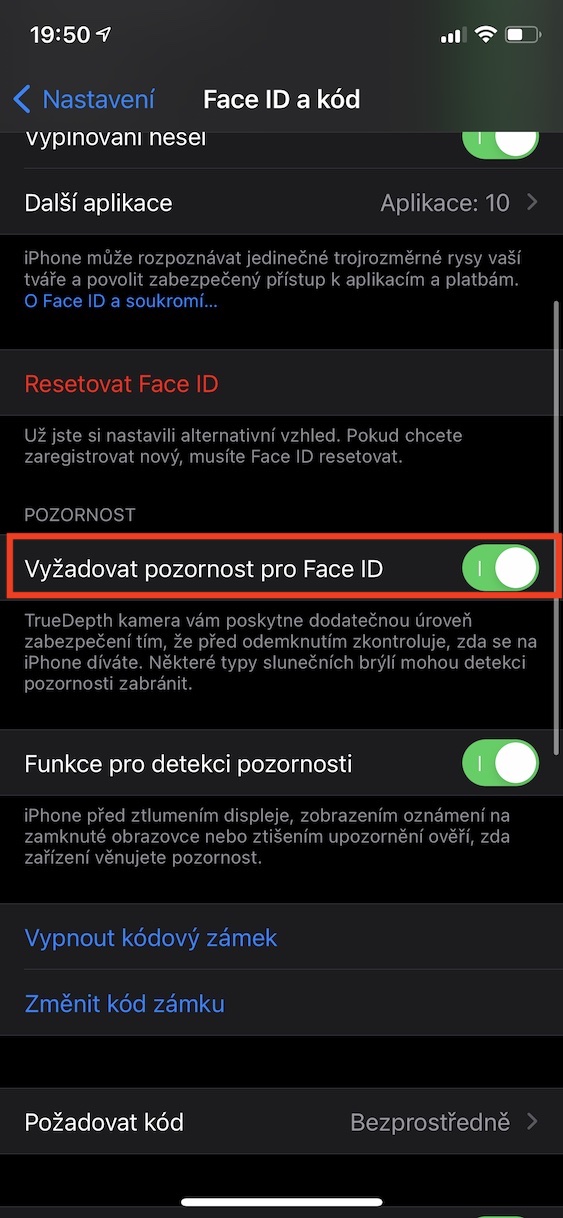
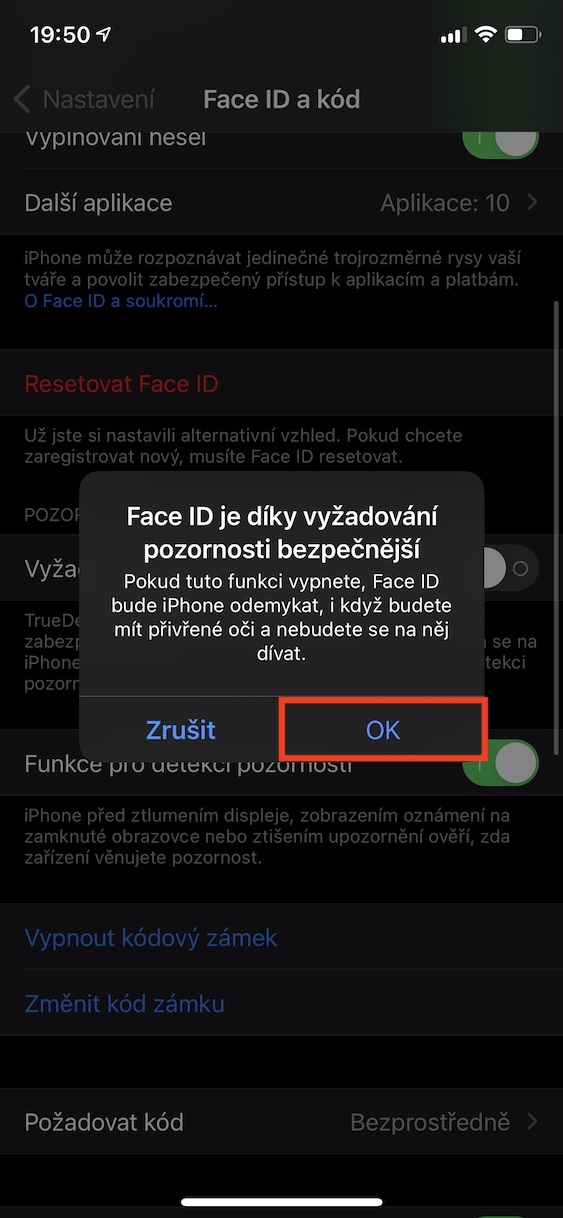
Face ID har en säkerhetsfunktion aktiv som standard som säkerställer att ingen kan göra något utan din vetskap iPhone låsa upp. Den här funktionen kallas Attention Demand Detection och övervakar specifikt om du är "vid liv" under auktorisering. Den styr mer exakt till exempel ögonrörelser och, viktigast av allt, om iPhone du tittar när du låser upp. Tack vare detta kommer ingen att kunna iPhone lås upp till exempel när du sover, eller om du letar någon annanstans. Att upptäcka behovet av uppmärksamhet är därför ett säkerhetssteg som måste utföras innan upplåsning, vilket kan orsaka nedgångar. Face ID. Om du är villig att byta ut ökad säkerhet mot hastighet kan du inaktivera den här funktionen. Gå bara till Inställningar → Face ID och kod, auktorisera dig själv och använd omkopplaren avaktivera fungera Kräv uppmärksamhet för Face ID. I dialogrutan bekräftar du sedan avaktiveringen genom att klicka på OK.
Fotogalerie
Kontrollerar skyddsglaset
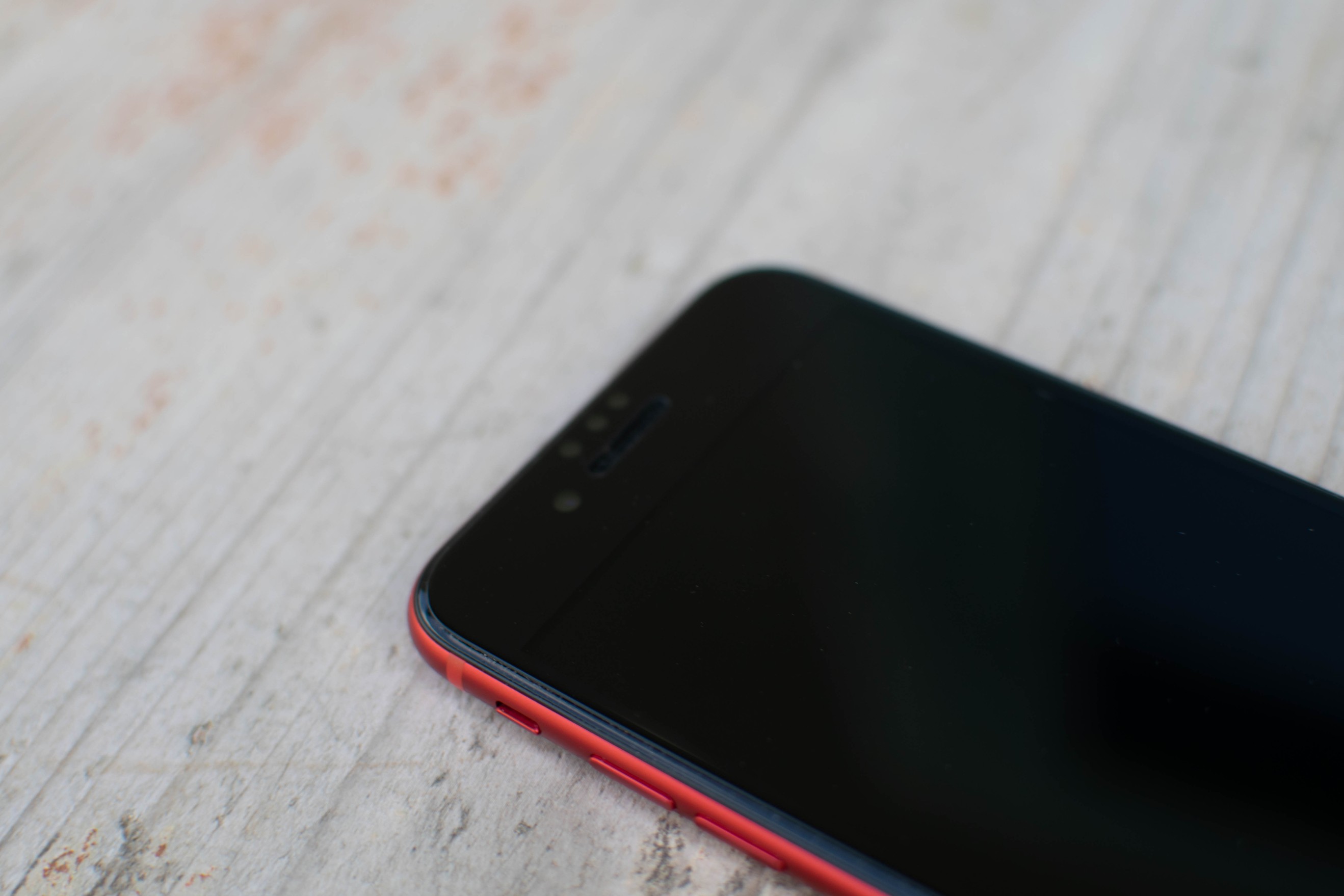
Funktionalitet Face ID Detta garanteras av TrueDepth-frontkameran, tillsammans med den osynliga punktprojektorn och andra komponenter. Alla delar Face ID De är dolda högst upp på skärmen, närmare bestämt i en utskärning. För att låsa upp din enhet är det naturligtvis nödvändigt att alla komponenter har fri sikt. ProProblemet kan till exempel uppstå om du har en sprucken skärm med en spricka genom urtaget, eller om du har ett skyddsglas som också är sprucket på dessa ställen, eller om det finns smuts eller en luftbubbla under det. Allt detta kan Face ID påverkas negativt och det kan ta längre tid för enheten att känna igen dig, eller så kanske enheten inte känner igen dig alls. Om du har problem med hastigheten Face ID, så se till att kontrollera toppen av iPhone där urtaget är placerat.
PanzerGlass skyddsglasögon