Skärmdumpar på vår Apple Vi köper apparater väldigt ofta. Pro ta en skärmdump på iPhone med Touch ID tryck bara på sidoknappen och hemknappen, på nyare iPhonech tryck sedan bara på sidoknappen tillsammans med volym upp-knappen. Om du vill ta en skärmdump på en Mac behöver du använda kortkommandot Command + Shift + 3 för att ta en skärmdump av hela skärmen eller Command + Shift + 4 för att ta en del av den eller ett fönster. Efter att du tagit en skärmdump visas en förhandsgranskning i hörnet av skärmen, efter att du klickat på den kan du snabbt redigera och kommentera bilden.
Du kan vara intresserad av
Hur man inaktiverar visning av förhandsvisningar av skärmdumpar på Mac
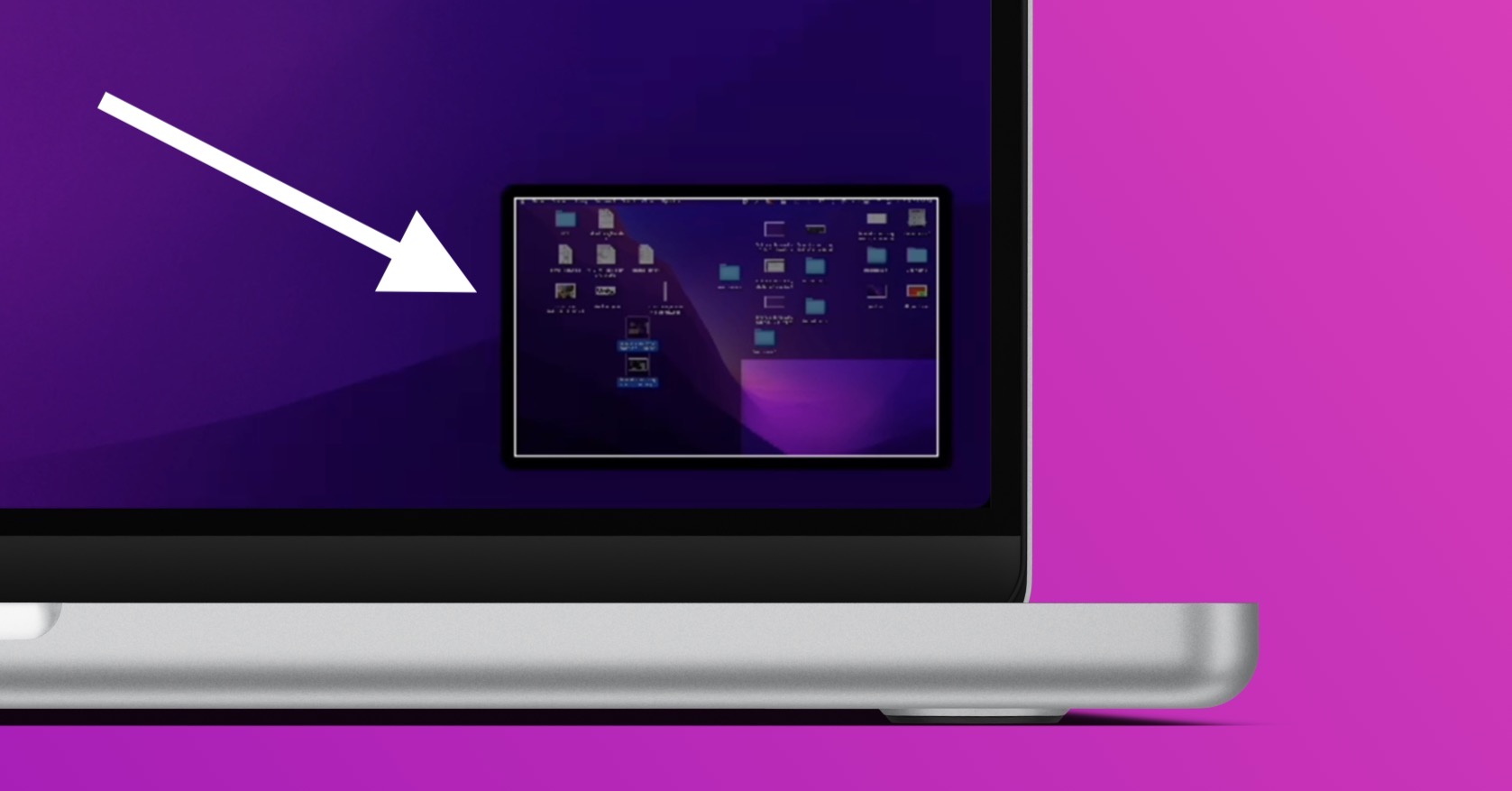
På Mac, förhandsgranskningen av skärmdumpen, eller snarare den flytande miniatura, visas i det nedre högra hörnet av skärmen. Efter att ha tagit en skärmdump, detta miniBilden visas i några sekunder och om du inte interagerar med den på något sätt försvinner den automatiskt och bilden sparas. Om du vill spara skärmdumpen omedelbart och inte vänta på att förhandsgranskningen ska döljas, ta helt enkelt tag i förhandsgranskningen med markören och dra den åt höger, bort från skärmen. Men låt oss inse det, detta är inte en idealisk lösning och vissa användare skulle definitivt gilla det om flytande var möjligt. miniinaktivera skärmdumpfunktionen helt. Den goda nyheten är att det verkligen är möjligt – följ bara dessa steg:
- Först måste du trycka på ett kortkommando på din Mac Kommando + Skift + 5.
- När du gör det kommer du att hitta dig själv i ett avancerat gränssnitt för att fånga eller spela in skärmen.
- Det kommer då att visas på ditt skrivbord avlång panel med flera alternativ.
- I den här panelen måste du klicka på alternativet Val.
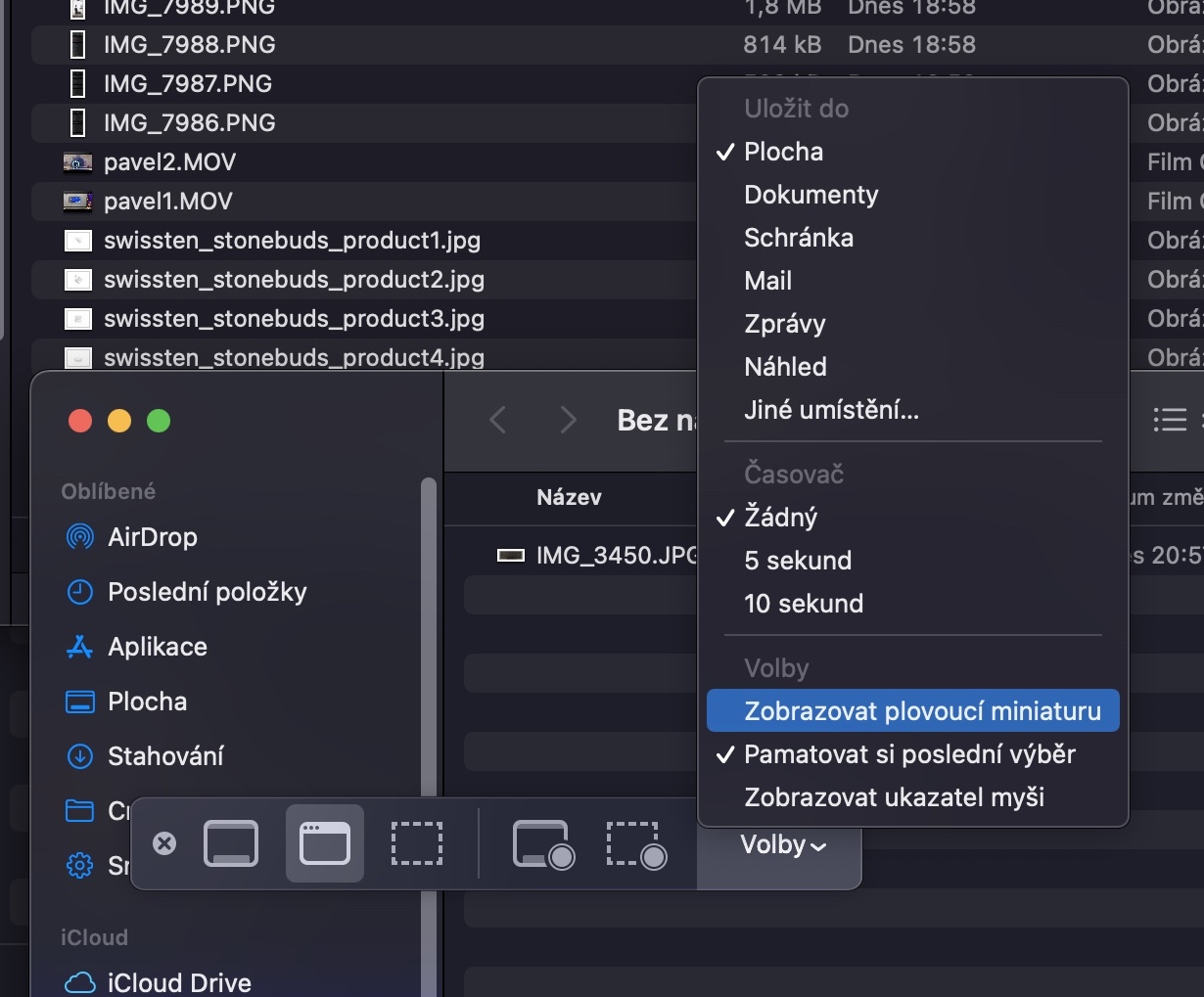
- Då kommer en rullgardinsmeny att dyka upp, var uppmärksam på den nedersta kategorin Val.
- Här räcker det att du klickade för att avmarkera tillfälle Visa flytande mininatur.
Fotogalerie
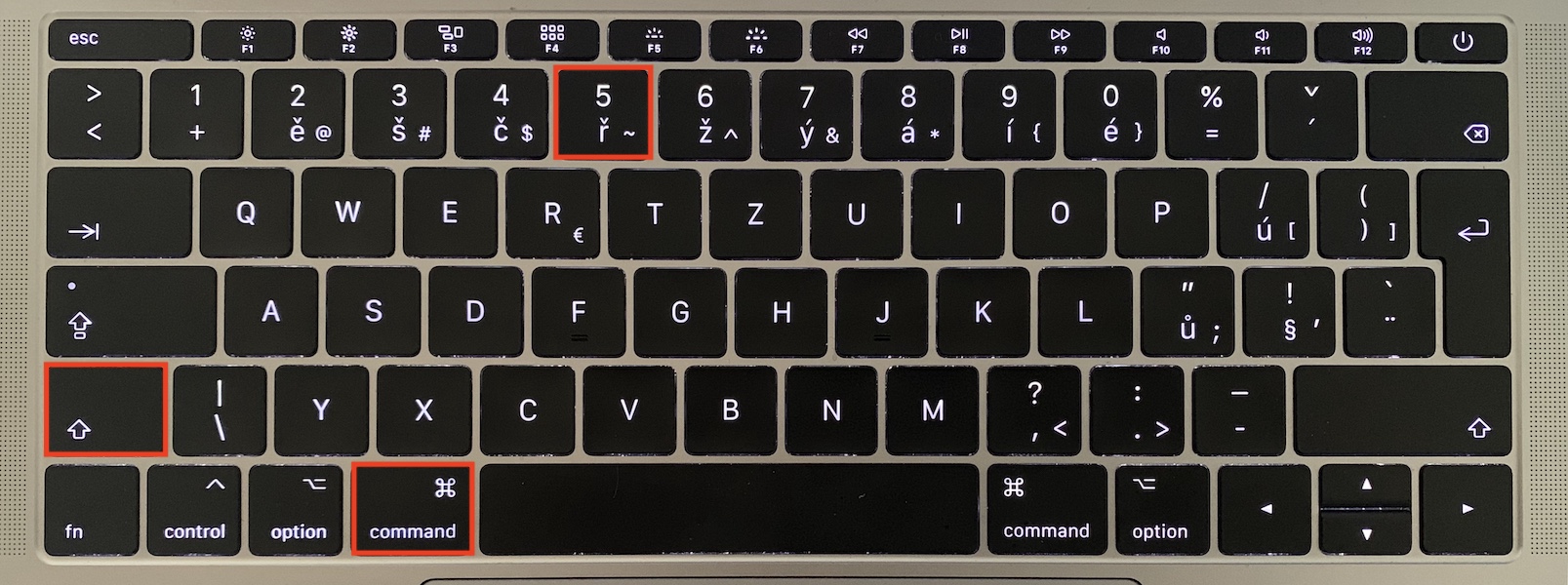
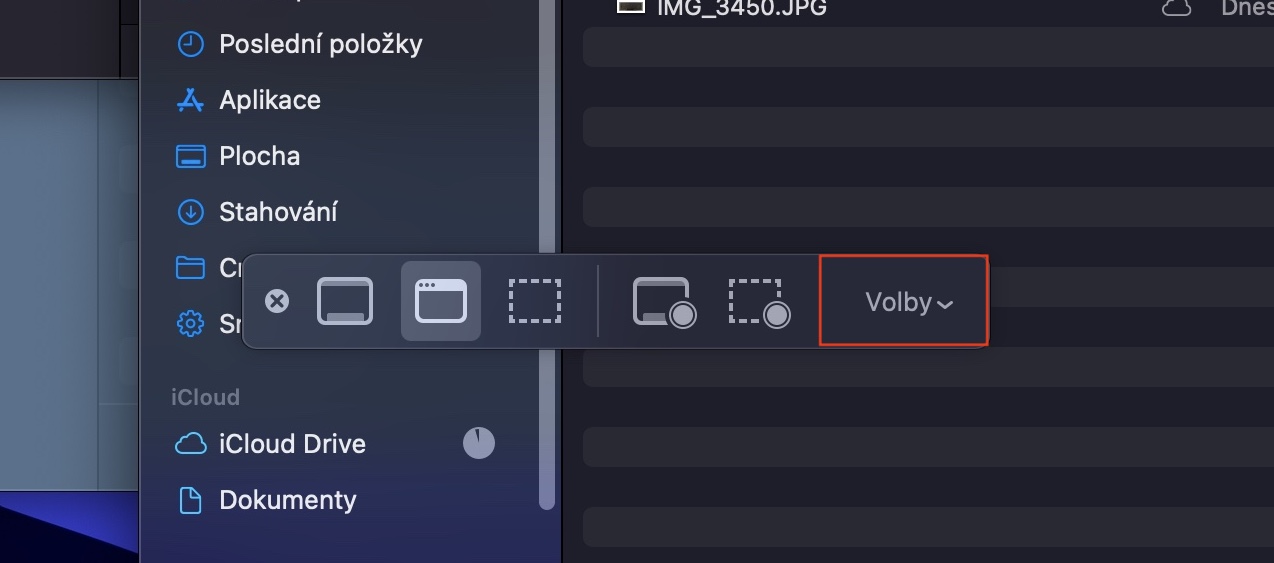
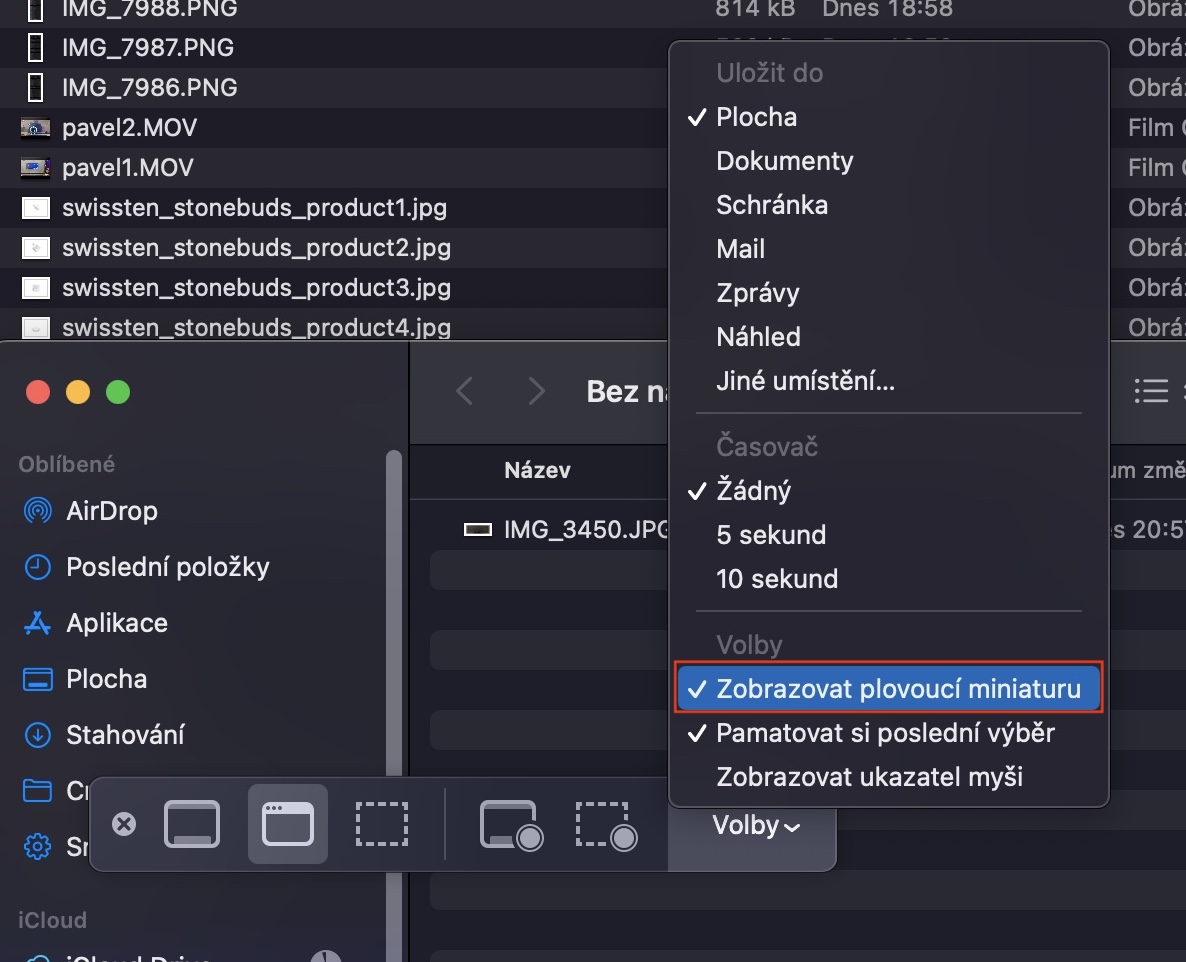
Med metoden ovan kommer du inte längre att se förhandsvisningen av skärmdumpen i det nedre högra hörnet av din Apple-dator. Istället sparas bilden omedelbart på skrivbordet eller en annan plats som du har angett efter att den skapats. Du kommer dock att förlora möjligheten att göra snabba redigeringar eller kommentera, vilket de flesta användare definitivt inte har något emot. Du kan göra ändringar även efter att du har sparat skärmdumpen genom att öppna den i Förhandsgranska. Om du vill flyta om miniFör att visa inställningarna, följ bara samma procedur och klicka för att markera det nämnda alternativet.