
En del av praktiskt taget varje enhet från Applu är en speciell tillgänglighetssektion. Tack vare detta avsnitt kan de iPhone, Apple Watch, Mac, etc. kan enkelt kontrolleras även av användare som är missgynnade på något sätt - de kan vara blinda eller döva. Apple är ett av få företag som också tar hand om denna mindre grupp av användare – och det är definitivt synligt, eftersom praktiskt taget alla missgynnade personer använder det. iPhone. Men om du läser vår tidning regelbundet vet du förmodligen att några av alternativen i Tillgänglighet också kommer att uppskattas av vanliga användare som inte är missgynnade på något sätt.
Du kan vara intresserad av
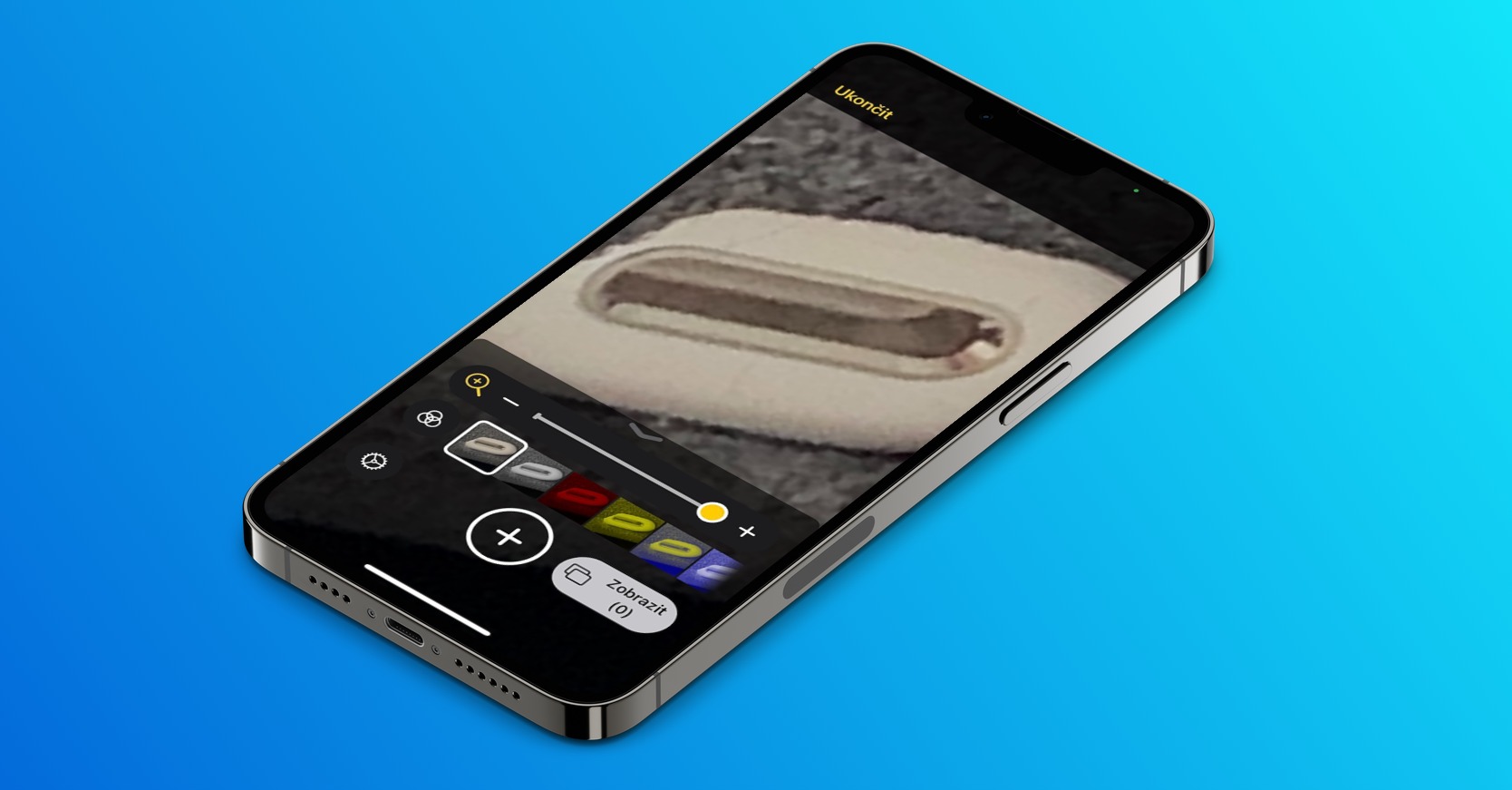
Som iPhone ställ in tillgänglighetsalternativen för varje app separat
Grundläggande tillgänglighetsfunktioner som vanliga användare också kan använda inkluderar större eller fet text, visning av knappformer, på/av-etiketter och mer. Det finns också möjlighet att justera rörelse och transparens – dessa två funktioner nämns ofta som att de kan påskynda driften av systemet eller applikationen avsevärt. Inom iOS 15, har avsnittet Tillgänglighet sett några stora förbättringar, och en av dem är möjligheten att ställa in tillgänglighetsalternativ för varje app separat. Ändringarna du väljer kommer inte att tillämpas på hela systemet, utan bara på den applikation du väljer. Proceduren är som följer:
- Först måste du gå till den inbyggda appen på din iPhone Inställningar.
- När du har gjort det, gå ner ett snäpp Nedan, var lokalisera och klicka Avslöjande.
- Gå sedan ner inom detta avsnitt hela vägen ner till det namngivna avsnittet I allmänhet.
- Här öppnar du det allra sista alternativet Inställningar för applikationsnivå.
- Tryck sedan på alternativet längst upp på skärmen Lägg till applikation.
- Tryck sedan på menyn välj en applikation, vilka förändringar som ska påverkas.
- Därefter, efter urval, öppna ett specifikt program i listan.
- Du kan helt enkelt klicka här enskilda avsnitt och ändra tillgänglighetsinställningarna.
Fotogalerie
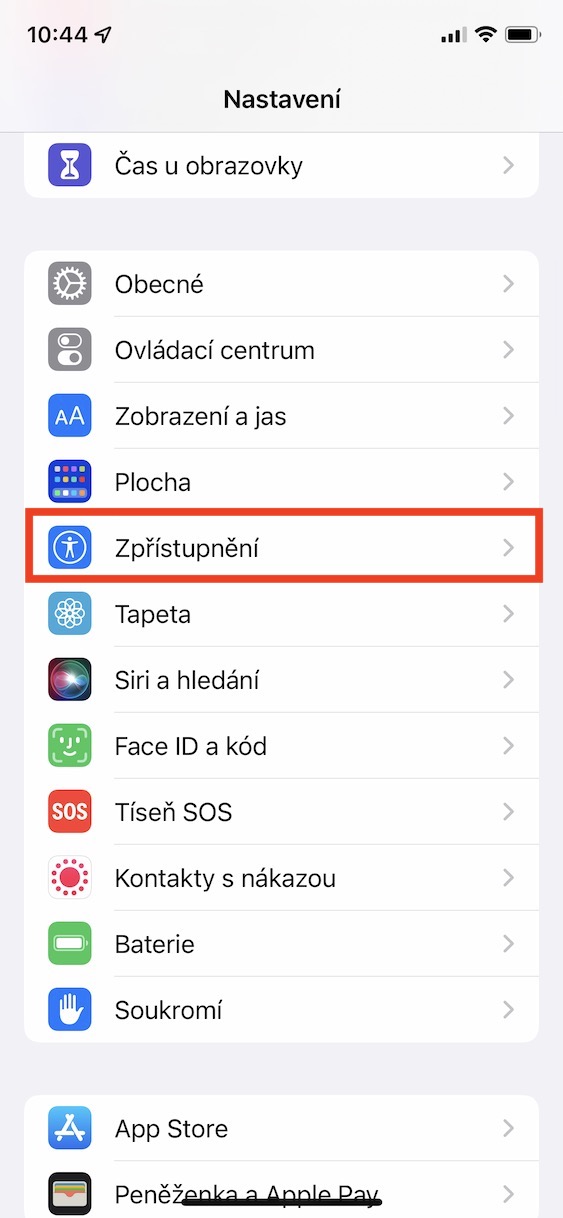
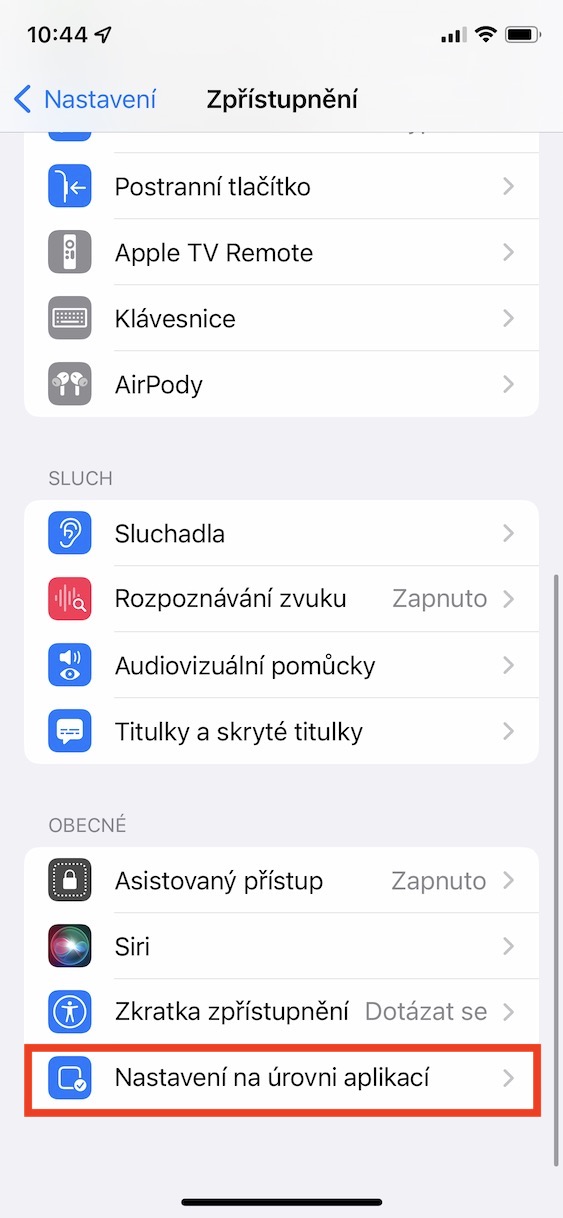
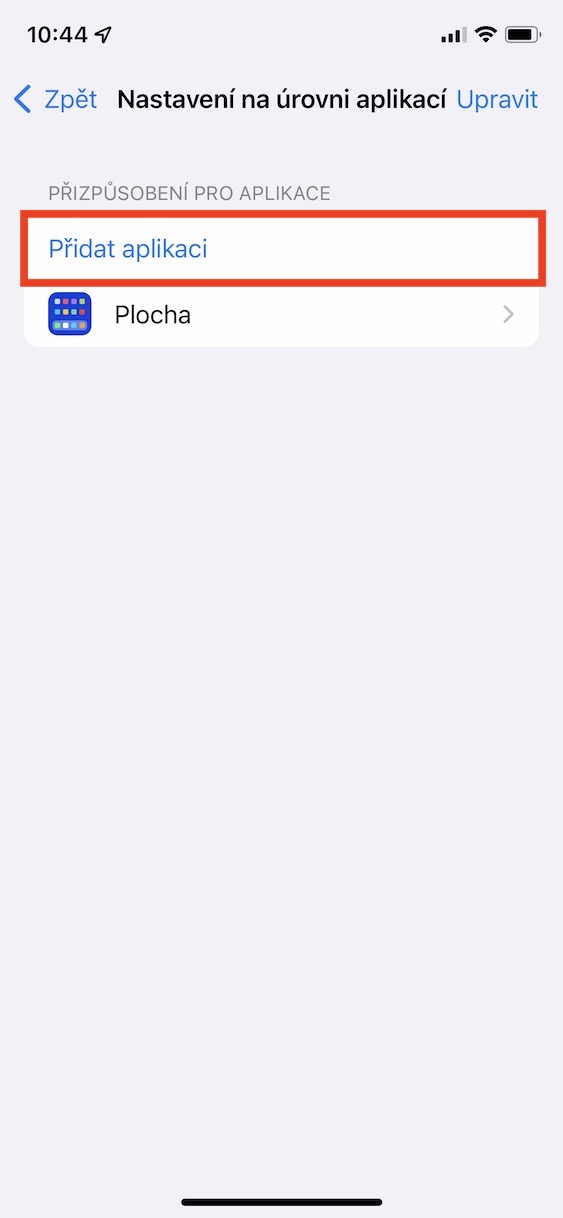
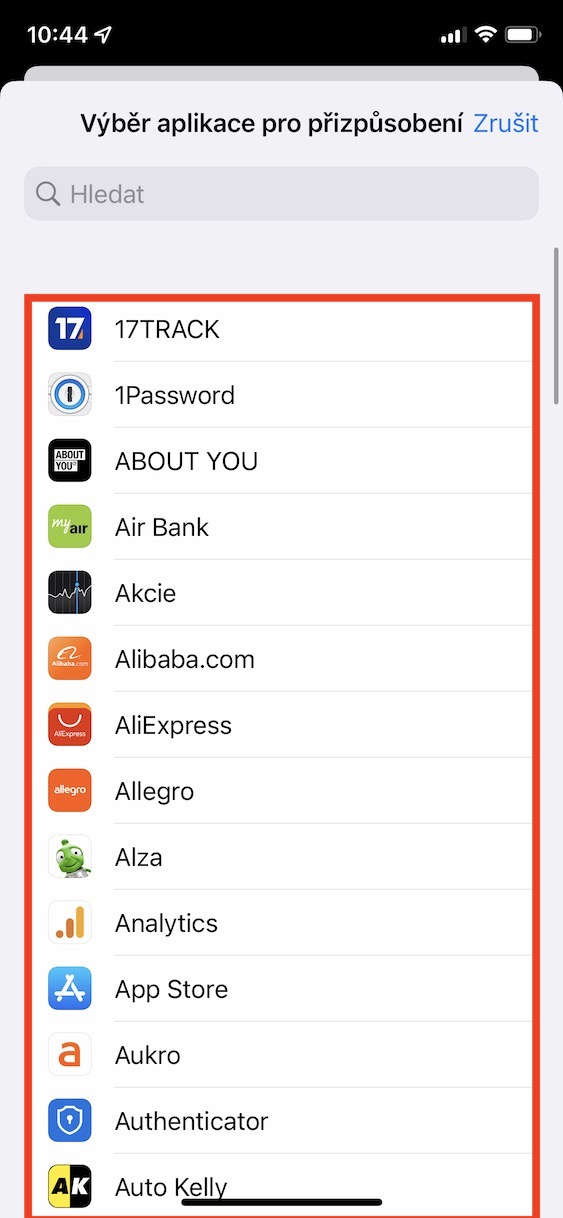

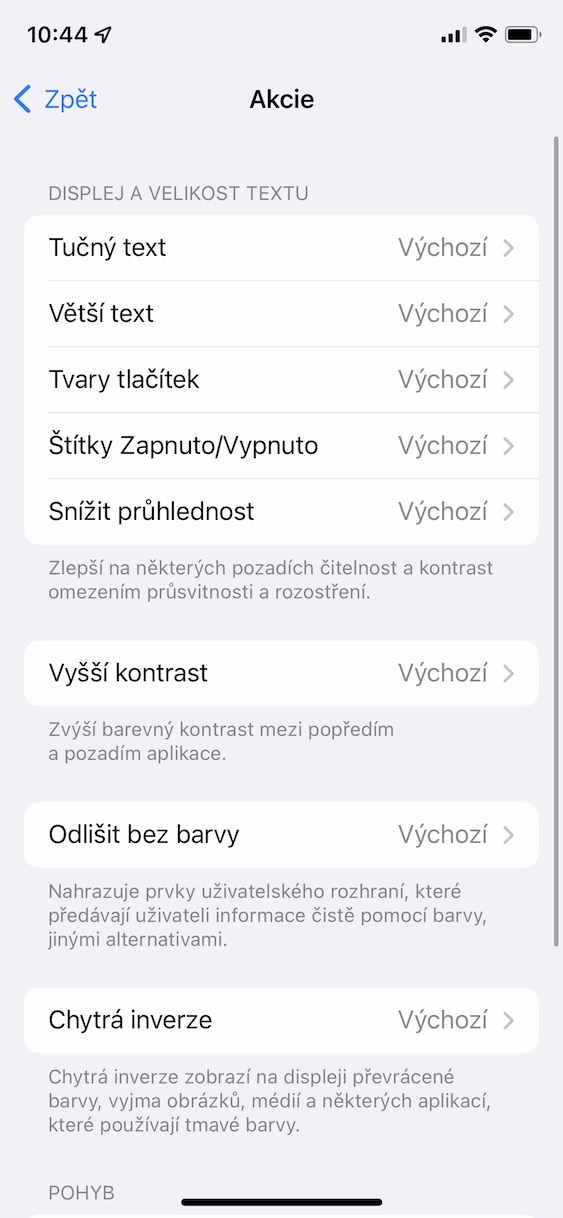
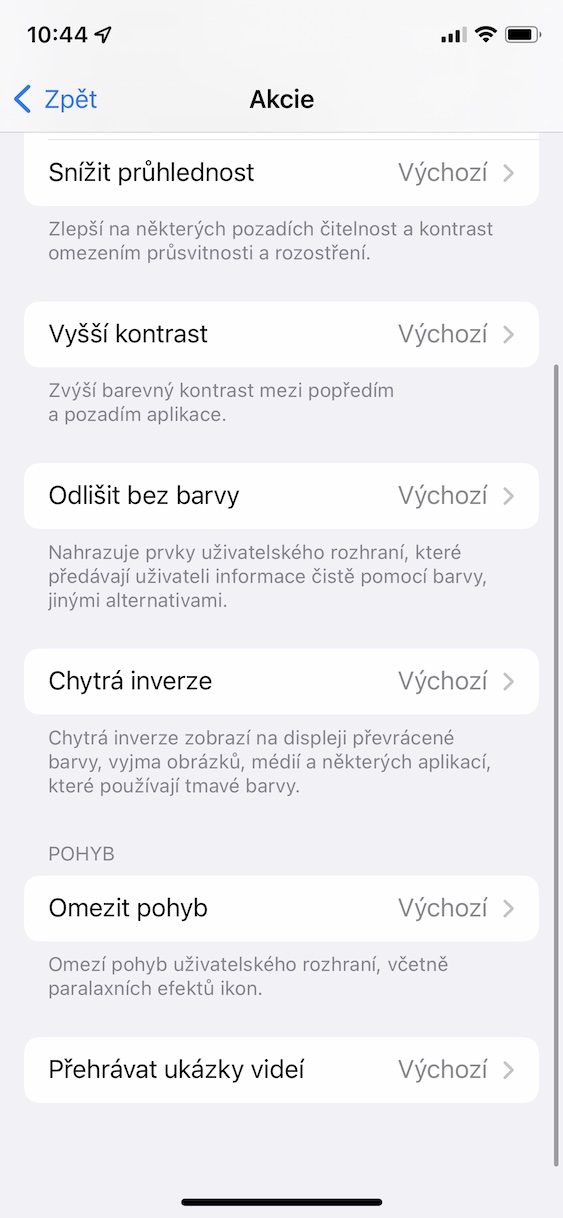
Så det är möjligt att ändra tillgänglighetsalternativ på appnivå på din iPhone med hjälp av proceduren ovan. Det finns verkligen otaliga av dessa alternativ tillgängliga. I synnerhet kan du aktivera fet text eller större text, och du kan också använda aktiveringen av visningen av formen på knappar och etiketter på och av. Det finns också ett alternativ att minska transparens, högre kontrast, särskilja utan färg, smart inversion, begränsa rörelse och spela upp videoprover. Så om du var irriterad tills nu att du inte kunde ändra tillgänglighetsalternativen i varje applikation separat, nu vet du hur du gör det.







Hallå. Är det möjligt att ställa in en applikation att fortsätta köras i bakgrunden efter att iPhone har stängts av, och efter att den har slagits på igen, kommer den att vara aktiv utan att behöva starta den igen? Jag är särskilt bekymrad över https://apps.apple.com/cz/app/verituner/id449411468?l=cs
Tack för alla svar.