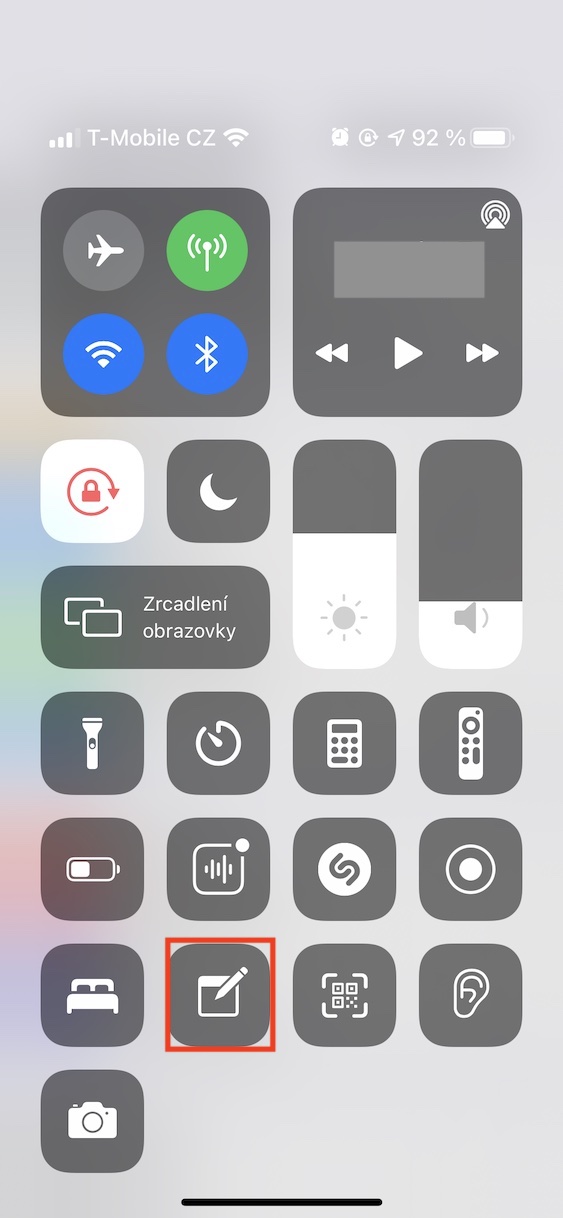
Kontrollcenter på iPhone Det är extremt användbart och jag slår vad om att de flesta av er använder det varje dag. Vi kan använda den för att styra t.ex.oneaktivitet, musikuppspelning, ljusstyrka och volym, vi kan även (av)aktivera fokusläge med mera. Längst ner i kontrollcentret finns olika element som användaren kan lägga till eller ta bort, eller ändra sin beställning, efter sin egen smak. Detta kan uppnås helt enkelt inom Inställningar → Kontrollcenter. I den här artikeln tar vi en titt på 5 fantastiska funktioner i Kontrollcenter på iPhone, som du kanske inte visste om.
Du kan vara intresserad av
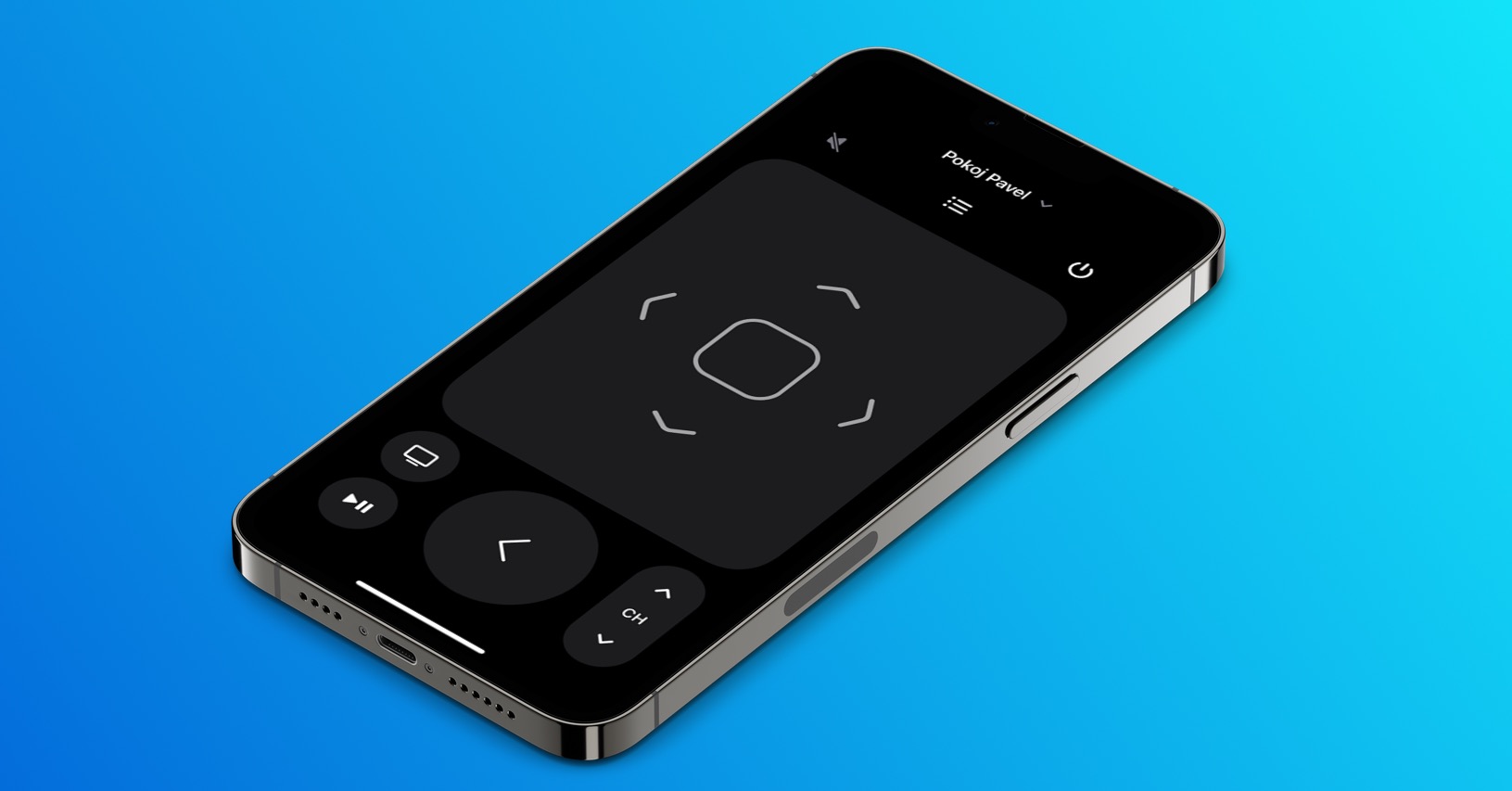
Apple TV fjärr
Du har en hel flotta hemma Apple produkter, inkl Apple TV? Om så är fallet kommer du säkert att hålla med mig när jag säger att det här är en fantastisk enhet. Men som ofta är fallet, Apple TV har sina för- och nackdelar. Ett stort problem för användarna är föraren att Apple TV – och nu pratar jag inte om pekplattan och styrmetoden. ProHuvudproblemet är att styrenheten är extremt liten, så den kan lätt passa var som helst - vilket också är anledningen till att användarna hoppades att den nuvarande styrenheten skulle ha en Apple TV support i Find-appen. Om du inte hittar fjärrkontrollen efter en lång sökning i sängen, oroa dig inte – du kan använda fjärrkontrollen på din iPhone. Lägg bara till ett objekt i ditt kontrollcenter Apple TV fjärr, med hjälp av vilken det är möjligt Apple TV Styr enkelt från din Apple-telefons display.
Musikigenkänning
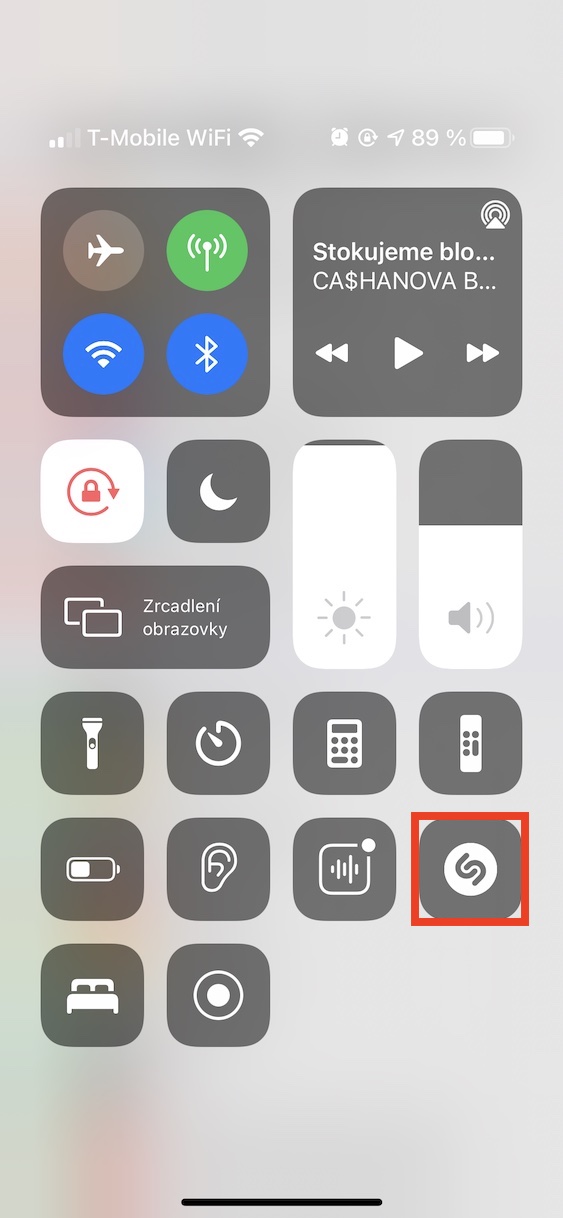
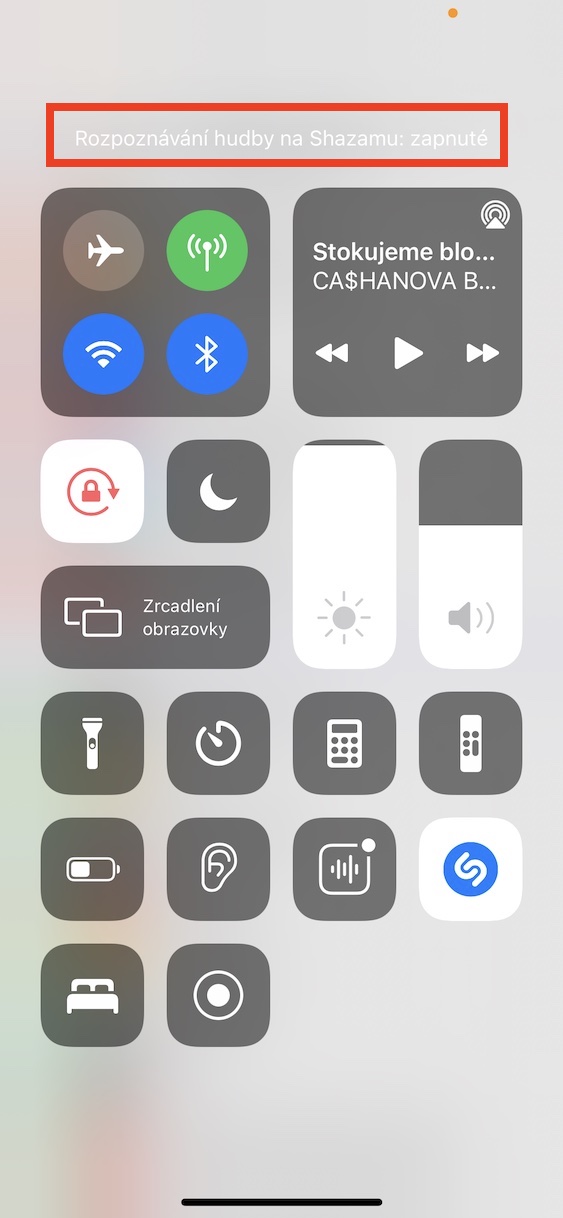
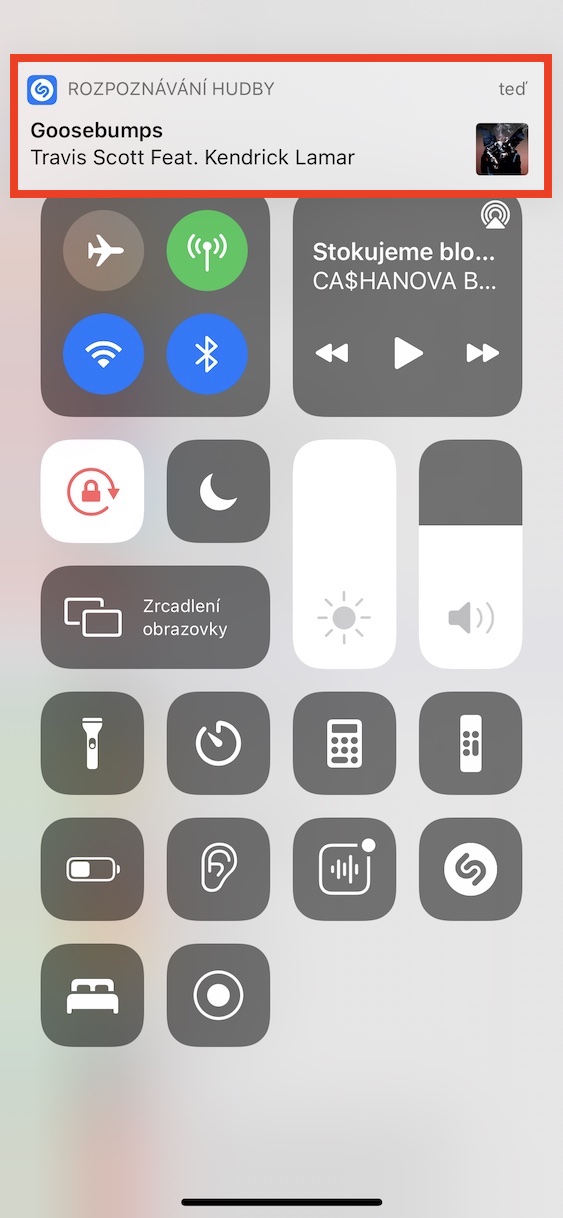
Du har säkert någonsin hamnat i en situation där du behövde ta reda på namnet på en låt. Shazam har hjälpt oss med detta i flera långa år. För en tid sedan köpte han denna applikation själv Apple och sedan integrerade det i systemet. Det betyder att du inte längre behöver starta musikigenkänning från Shazam-appen – du kan använda kontrollcentret, som är mycket snabbare och bekvämare. Du behöver bara lägga till ett element med namnet Musikigenkänning. Så fort du trycker på elementet startar igenkänningen omedelbart, och låtnamnet visas sedan högst upp på skärmen. Förutom de två tidigare nämnda metoderna kan du också börja känna igen en låt med hjälp av Siri, genom att säga kommandot "Hej Siri"Vilken låt spelas?".
Hörsel
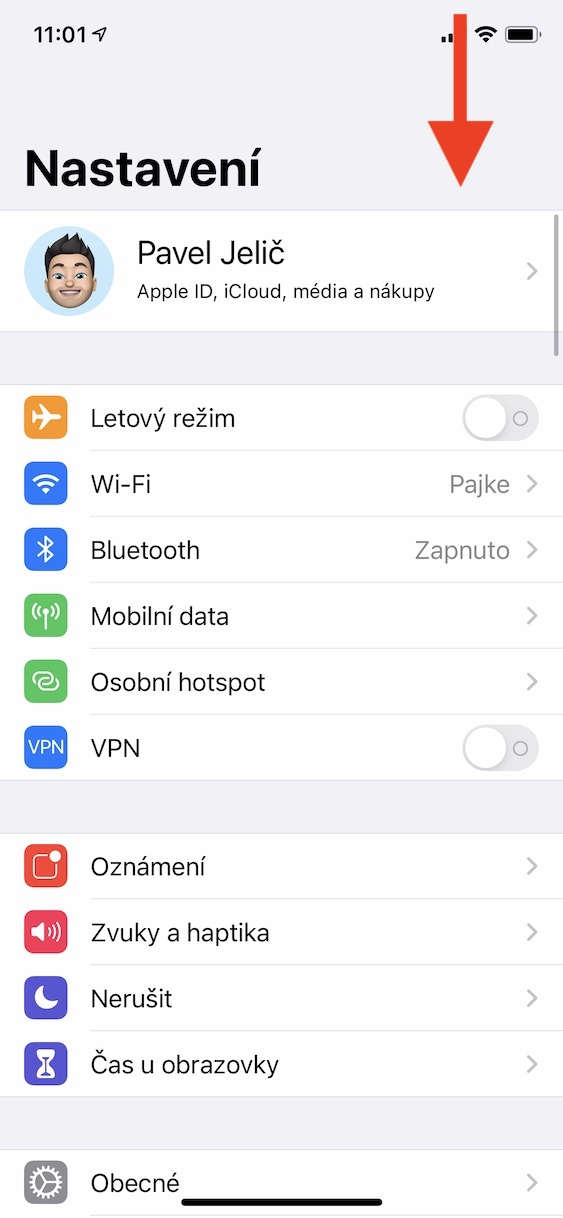
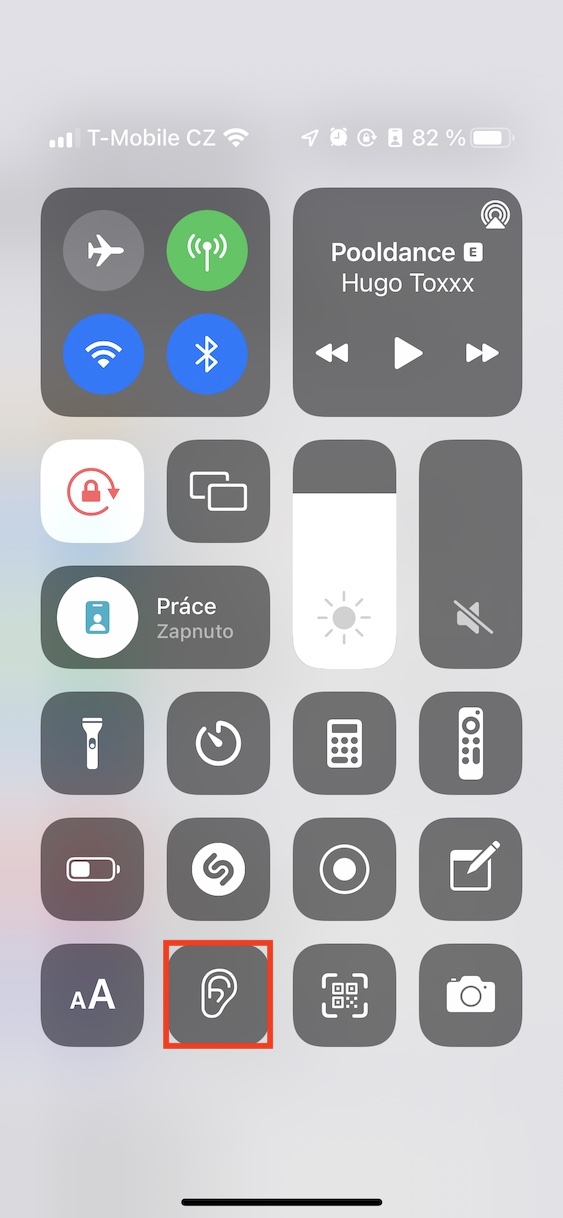
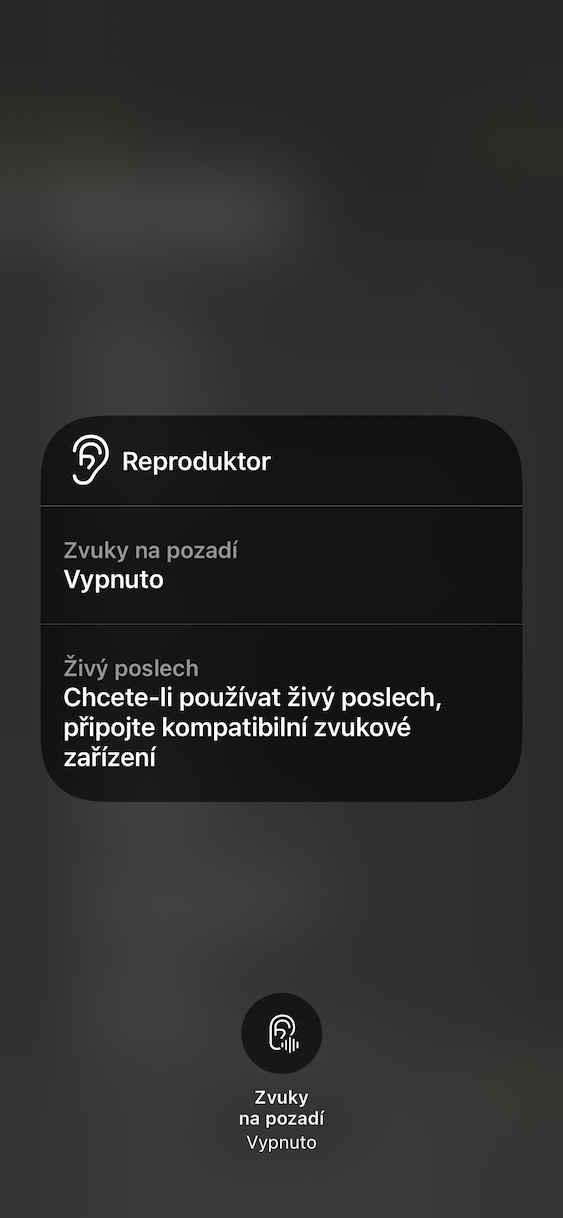
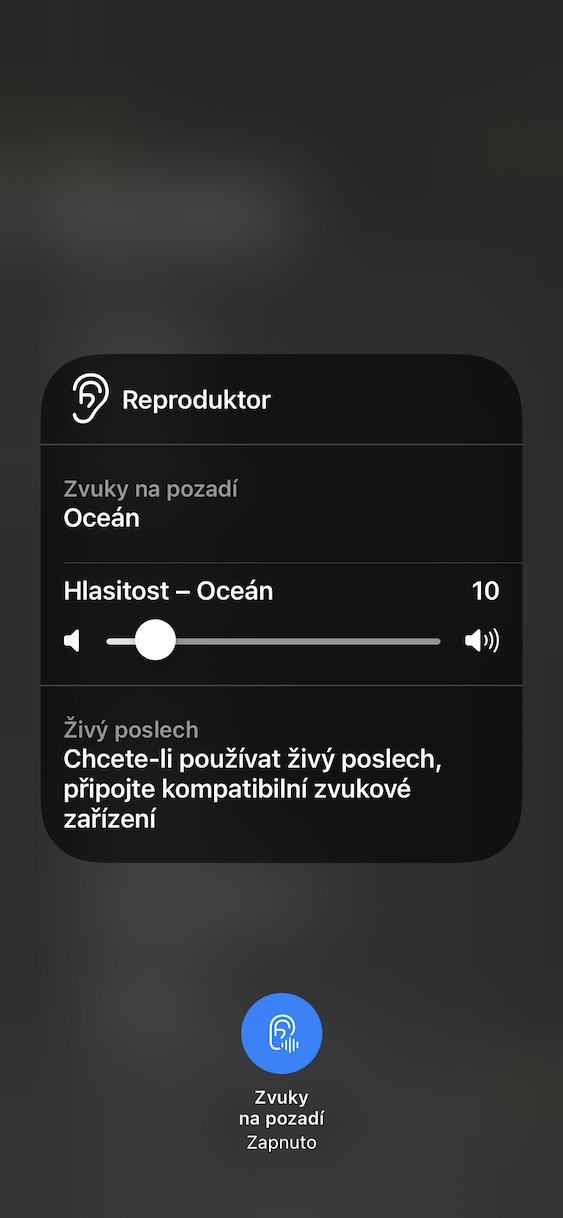
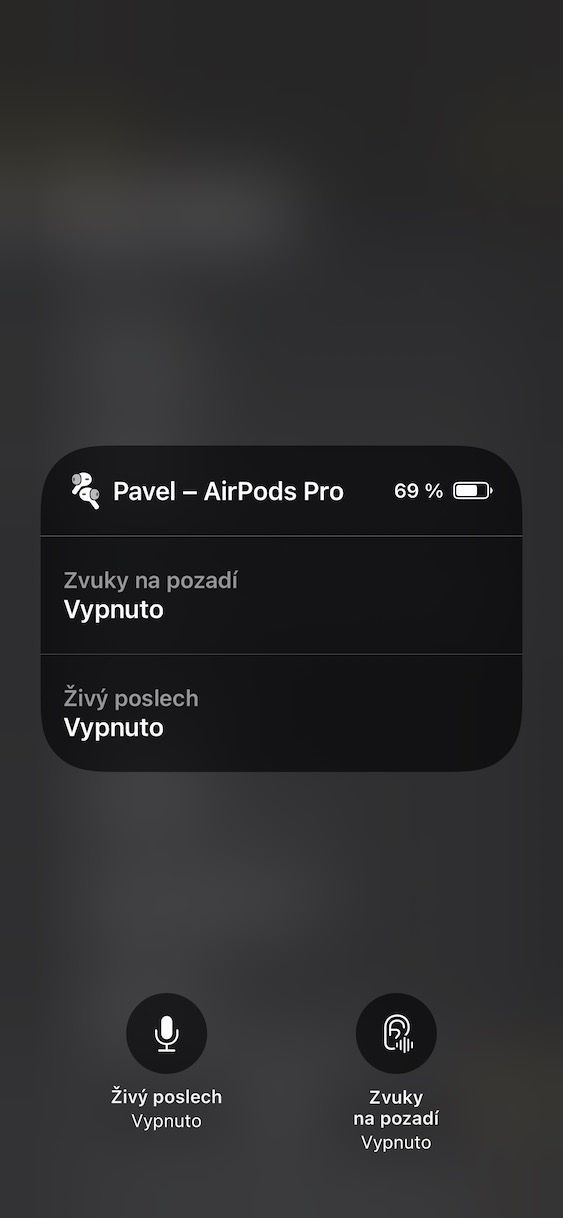
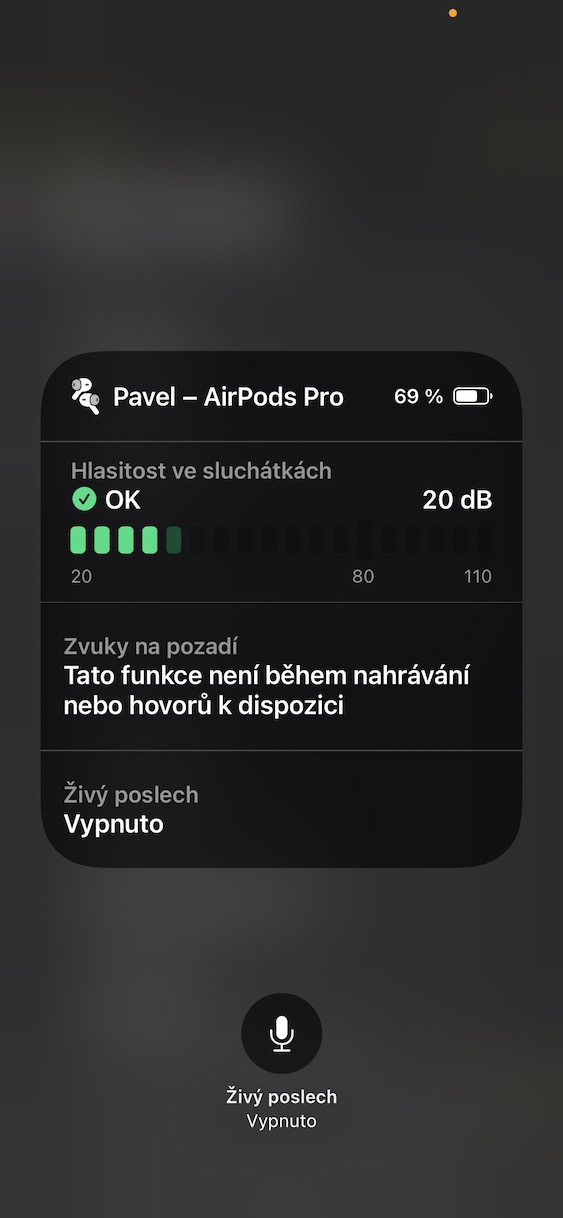
En annan intressant funktion du kan placera i kontrollcentret är hörseln. Den innehåller två specialfunktioner, som båda kan användas i specifika situationer. Den första funktionen heter Bakgrundsljud och du kan använda den för att spela alla typer av lugnande bakgrundsljud – till exempel ljudet av buller, havet, regnet eller en bäck. Den andra funktionen är Live Listening, som låter dig använda din iPhone som mikrofon och AirLjudmottagande pods. Detta är användbart till exempel i en föreläsning, där du kan placera iPhone närmare högtalaren, varvid ljudet sedan överförs med full effekt till AirPods, tack vare vilka du kan höra varje ord utan problem.
Fotogalerie
Kodläsare
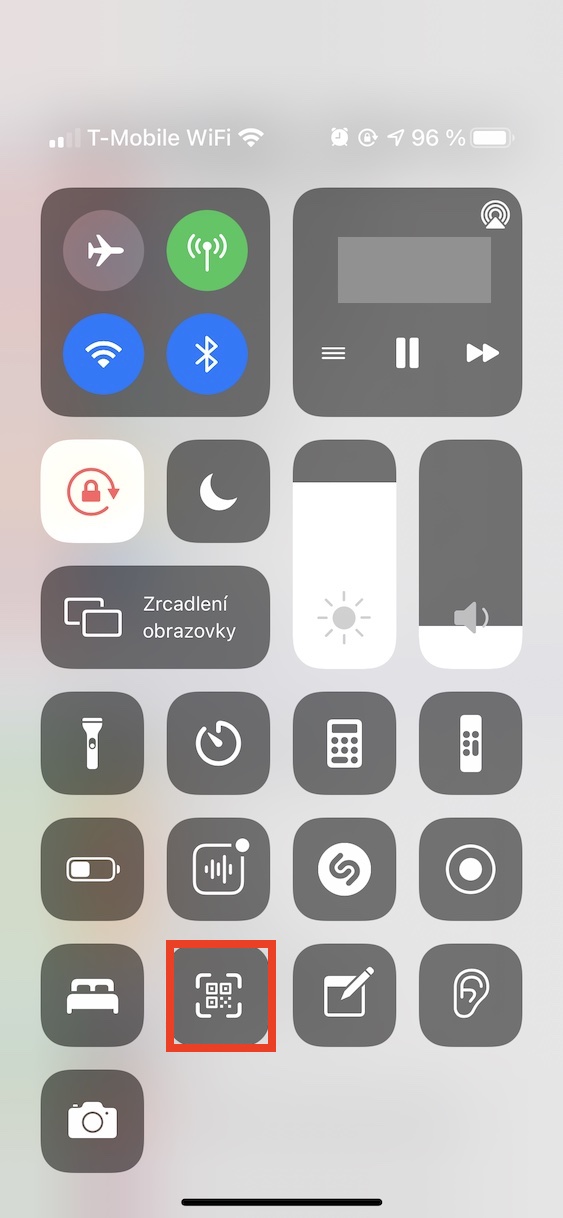
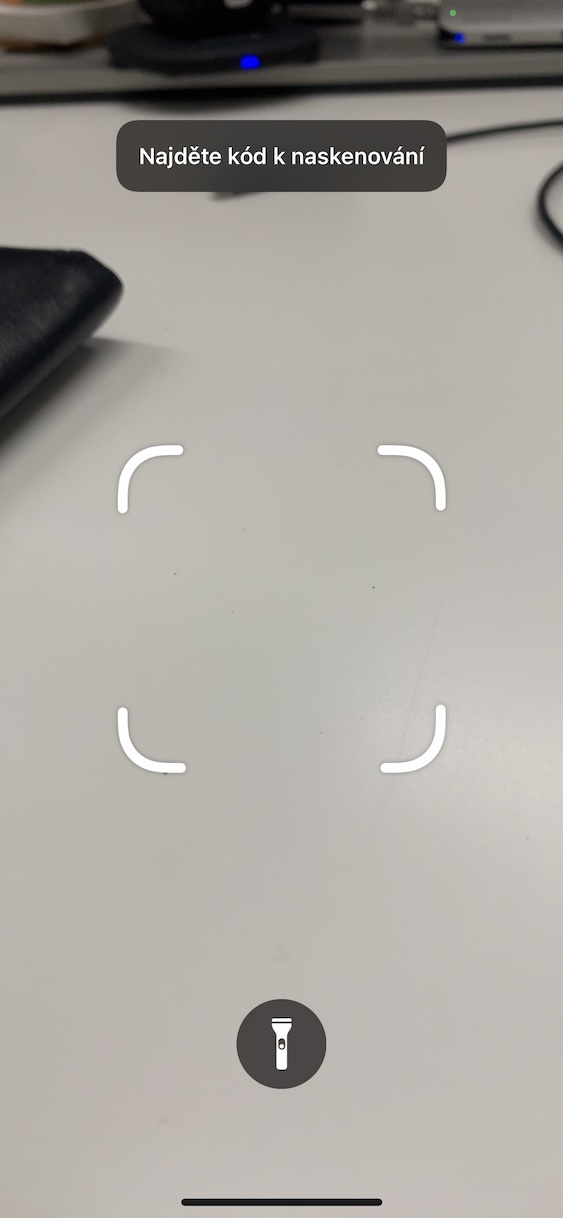
Många Apple-telefonanvändare klagar över att de inte är i systemet iOS inbyggt tillgänglig QR-kodläsare. Men sanningen är att den här applikationen finns, och du använder den till och med väldigt ofta – den heter Kamera. Denna applikation används inte bara för att ta bilder, utan också för att läsa QR-koder. Allt du behöver göra är iPhone De pekade på QR-koden och klickade sedan på gränssnittet som dök upp. Men om du inte gillar QR-kodläsarkameran kan du lägga till ett element i kontrollcentret. Kodläsare. Om du sedan klickar på detta element kommer du att hamna i ett enkelt gränssnitt som uppmanar dig att skanna en QR-kod.
Fotogalerie
Poznámky
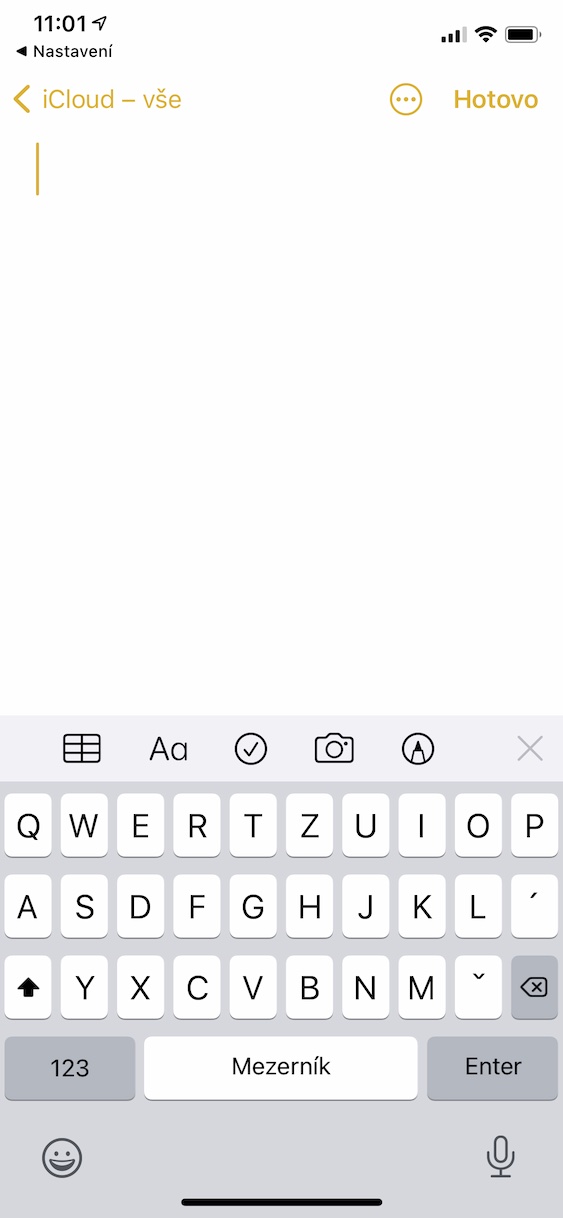
Det sista elementet i kontrollcentret, som enligt mig är värt det, hör till Kommentar. Som du redan kan gissa från namnet, tack vare detta element kan du snabbt och enkelt skapa anteckningar på din iPhone, direkt från kontrollcentret. Men det bästa är att du kan öppna Notes-elementet från kontrollcentret även från låsskärmen. Så om du snabbt behöver spela in något när som helst behöver du bara använda Notes-elementet. Omedelbart efter det kommer du att befinna dig i gränssnittet för en ny anteckning, med det faktum att om du vill se de andra måste du autentisera dig. Om du också håller fingret på elementet kan du välja alternativet att skapa en att göra-lista, ta ett foto eller skanna dokument.
Fotogalerie