
Operativsystemet macOS Monterey, som släpptes för allmänheten för bara några dagar sedan, döljer många riktigt coola funktioner. Om några av dem Apple Han nämnde mer, medan några nämnde han inte alls. Den inbyggda applikationen har fått en stor översyn i detta nya system för Apple-datorer. Safari. I den här versionen kunde vi bevittna en betydande förändring i design och layout av den övre delen med paneler. Det nya utseendet var mycket modernare och enklare, men tyvärr kunde många användare inte få tag i det, så Apple i sista minuten gav han tillbaka det gamla utseendet som vi känner till från macOS Big Sur. Om det var ett bra eller dåligt drag är upp till dig.
Du kan vara intresserad av

Hur man gör på Mac Safari skapa en panelgrupp
Lyckligtvis är den goda nyheten att de nya funktionerna som Safari i macOS Monterey, är naturligtvis tillgängliga. En av dessa nya funktioner är panelgrupper, som låter dig öppna olika grupper med individuella paneler med bara några få klick. Detta är användbart om du till exempel flyttar din Mac mellan hemmet och jobbet. Du kan till exempel skapa en hempanelgrupp där du kommer att ha olika hempaneler, men så fort du går till jobbet aktiverar du helt enkelt arbetspanelgruppen och du kan börja arbeta där du slutade. Allt detta utan att behöva någon tråkig stängning av paneler och andra åtgärder. Så hur kan panelgrupper i Safari skapa?
- Först, navigera till den inbyggda appen på din Mac Safari.
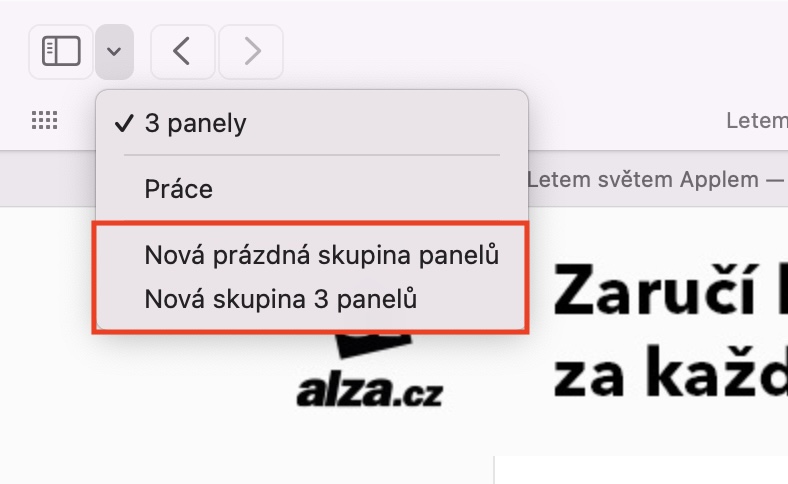
- När du har gjort det, tryck på i det övre vänstra hörnet liten pil.
- Välj sedan ett av alternativen från menyn:
- Ny tom panelgrupp: en tom panelgrupp skapas;
- En ny grupp med dessa paneler: en grupp skapas från de för närvarande öppna panelerna.
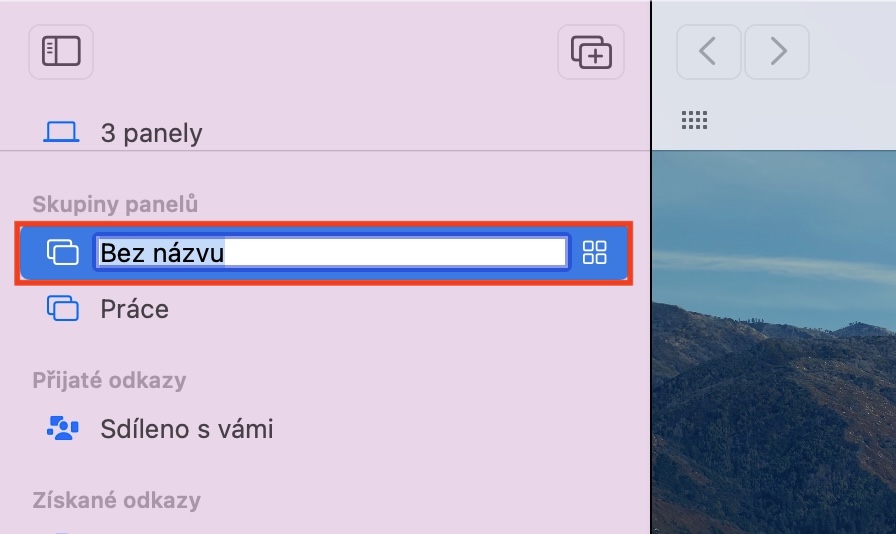
- Gå sedan vidare en grupp paneler kommer att skapas. Du kan byta namn på den efter behov.
Fotogalerie

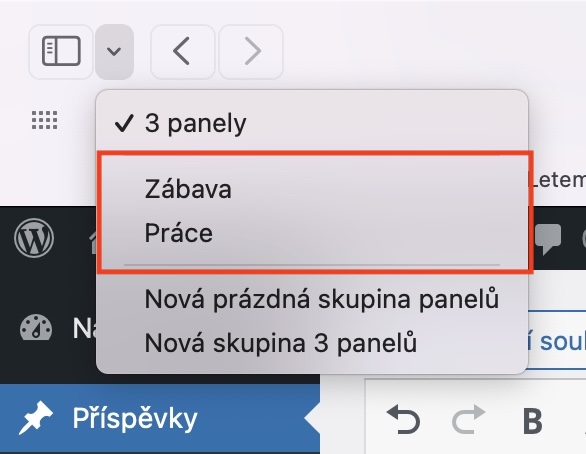
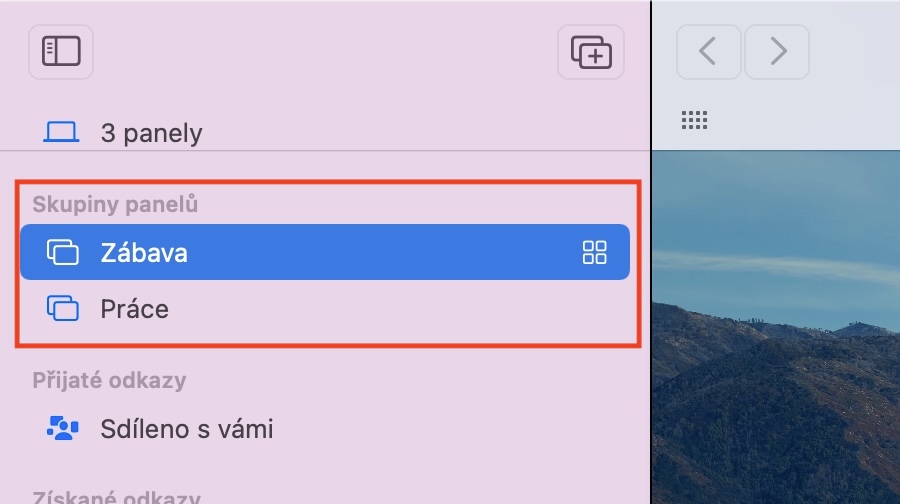
Promed hjälp av metoden ovan kan du därför på en Mac i Safari skapa grupper av paneler. För att se alla panelgrupper du har skapat, tryck bara på pilikonen uppe till vänster och tryck sedan på gruppen du vill öppna. Alternativt kan du också trycka på ikonen för att visa sidofältet, där panelgrupper också visas. Om du vill ta bort en panelgrupp, högerklicka bara på den och välj sedan Ta bort. Panelgrupper låter dig enkelt flytta över olika grupper av paneler som du vill skilja från varandra på något sätt. Det finns också möjlighet att skapa en grupp med sociala nätverk, olika underhållningssajter, arbetsverktyg etc.









På något sätt kan jag inte hitta fördelen med den här funktionen... Tvärtom, jag skulle behöva den visas när jag öppnar safari De visade omedelbart sina favoritbokmärken.
Jag trodde ursprungligen att det var precis så här panelgrupper skulle fungera, d.v.s. jag skulle välja flikarna och de skulle öppnas automatiskt när jag öppnade gruppen. tyvärr :/
Jag är ännu mer blygsam, det skulle räcka för mig om efter öppning Safari Favoriter öppnas direkt i det vänstra sidofältet...