
Operativsystemet macOS erbjuder en mängd användbara inbyggda applikationer, inklusive Mail. I dagens artikel kommer vi att presentera fem olika tips och tricks som kommer att göra arbetet med Apples e-postklient till ett sant nöje.
VIP-grupper
Om du använder Mail på din Mac för arbetskommunikation har du förmodligen också en grupp kontakter som kan betraktas som prioriterade. Pro Du kan enkelt skapa en VIP-kategori för dessa kontakter i Mail på din Mac. Meddelanden från dessa VIP-kontakter visas prioriterat i Mail. Markera meddelandet från den kontakt du vill lägga till i din VIP-lista. Klicka på pilen bredvid avsändarens namn och välj Lägg till i VIP i menyn som visas.
Du kan vara intresserad av
Dynamiska urklipp
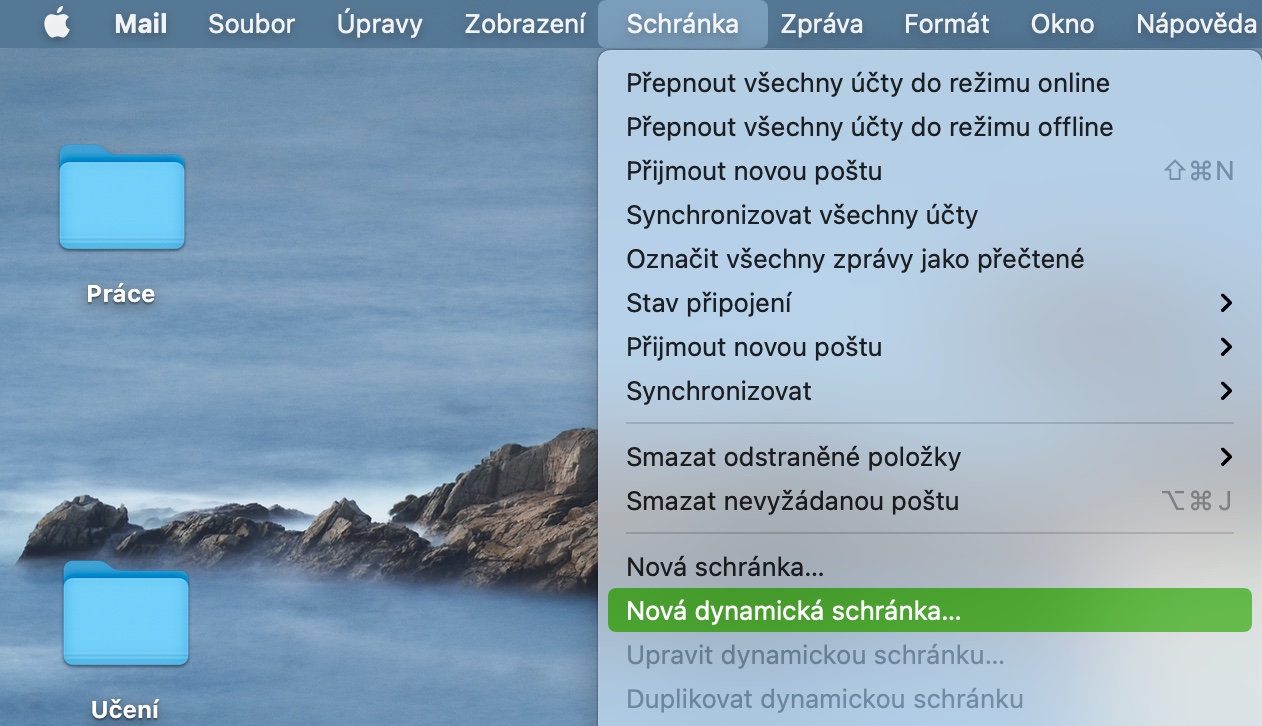
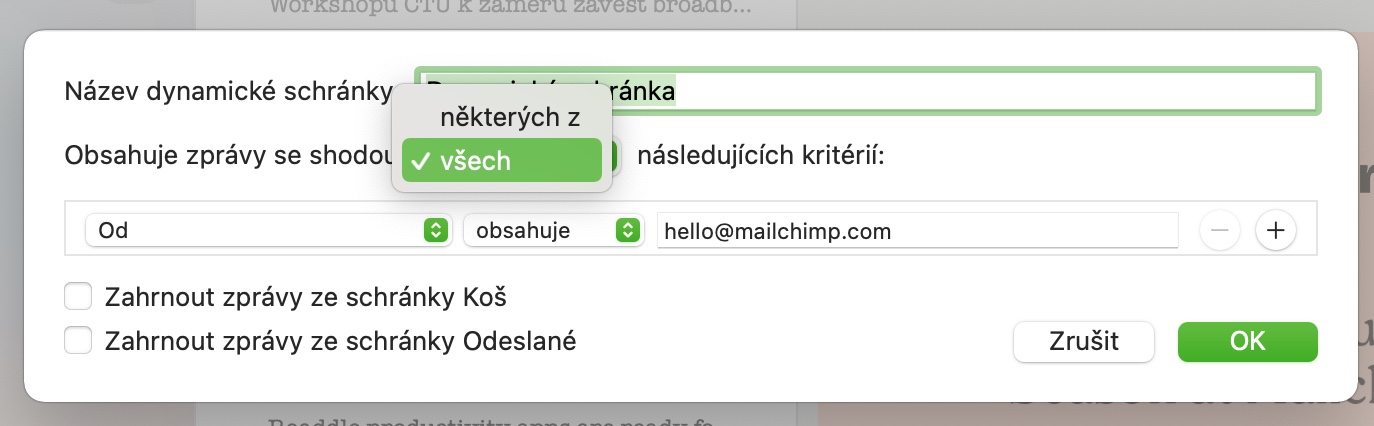
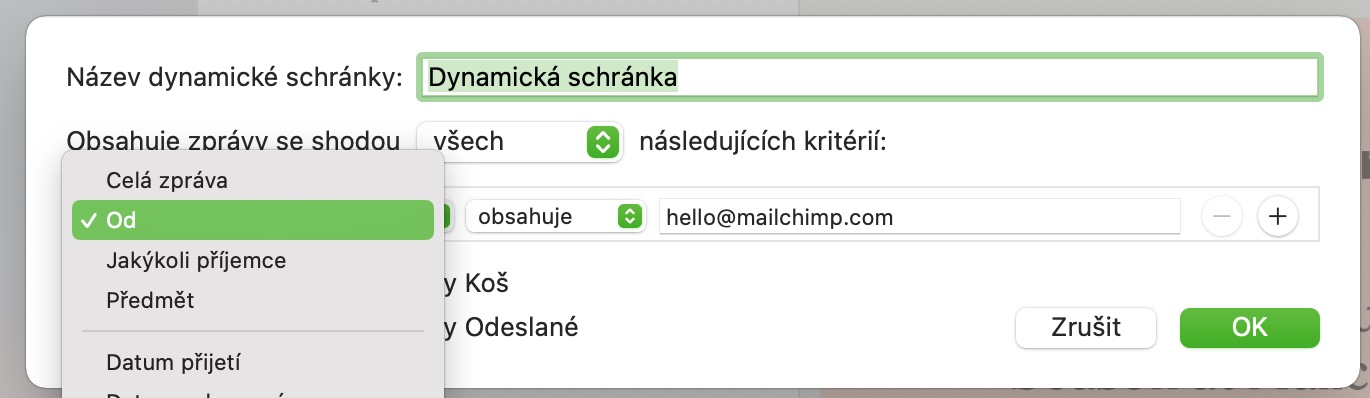
En mycket användbar funktion som erbjuds av den infödda Mail på Mac är de så kallade dynamiska brevlådorna. Denna funktion låter dig snabbt och enkelt bestämma under vilka förutsättningar meddelanden ska sorteras i brevlådor. I verktygsfältet högst upp på din Mac-skärm klickar du på Urklipp -> Nytt dynamiskt urklipp. I menyn som visas behöver du bara välja alla nödvändiga villkor.
Fotogalerie
Lägger till en signatur
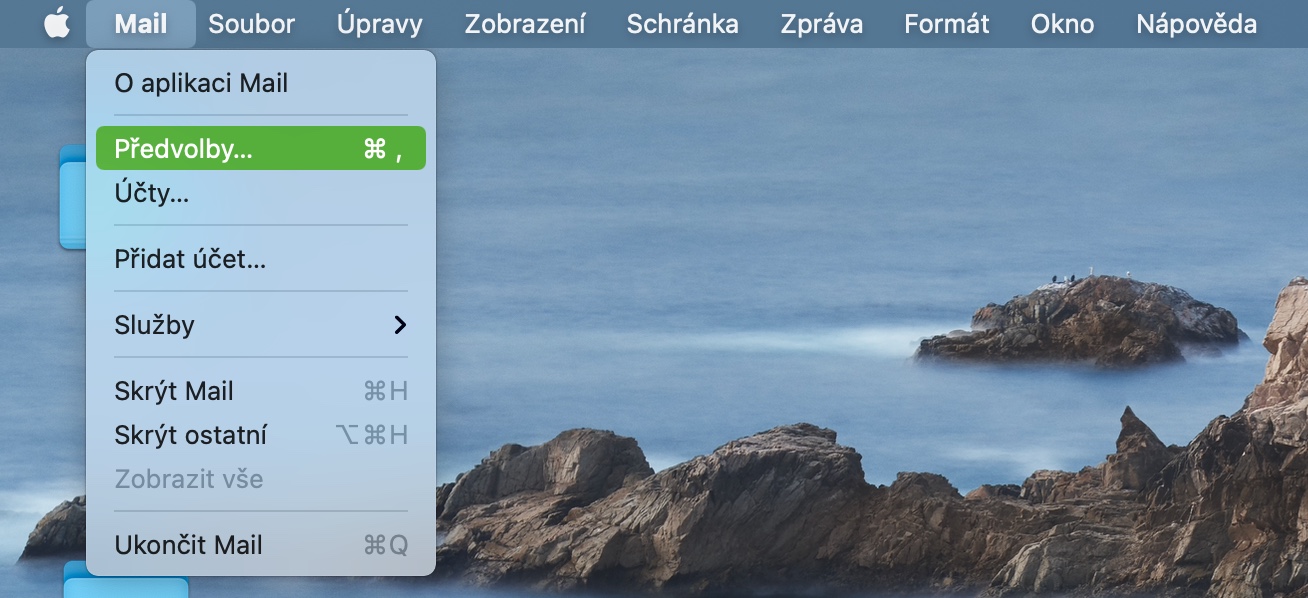
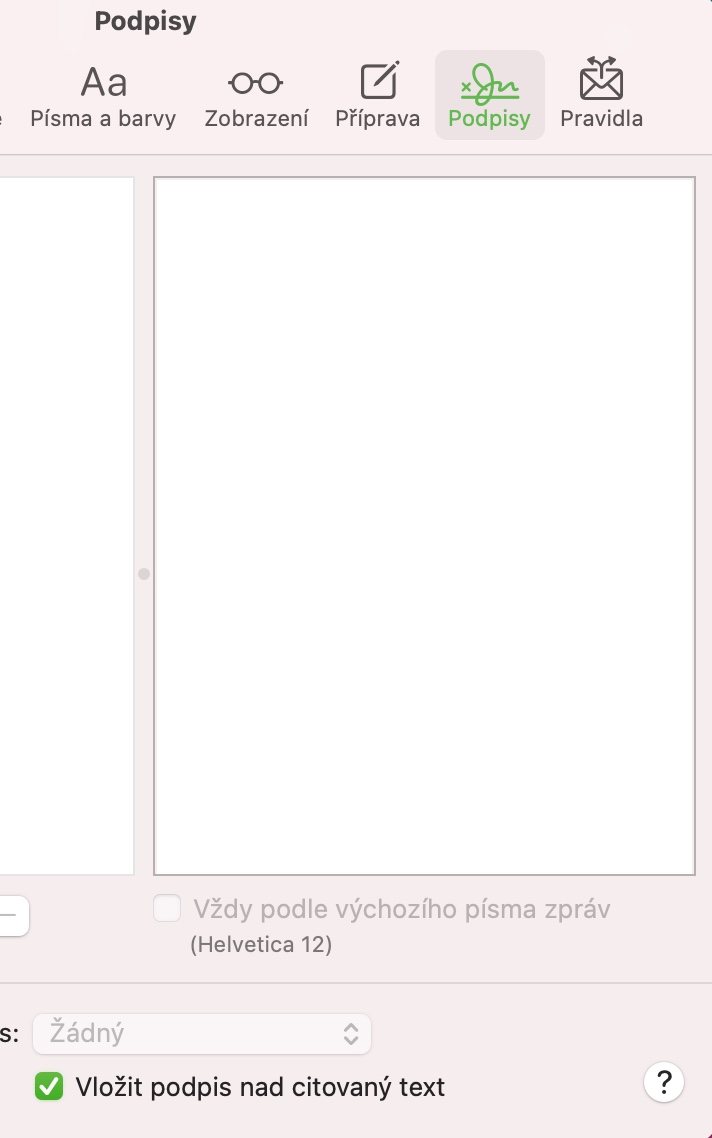
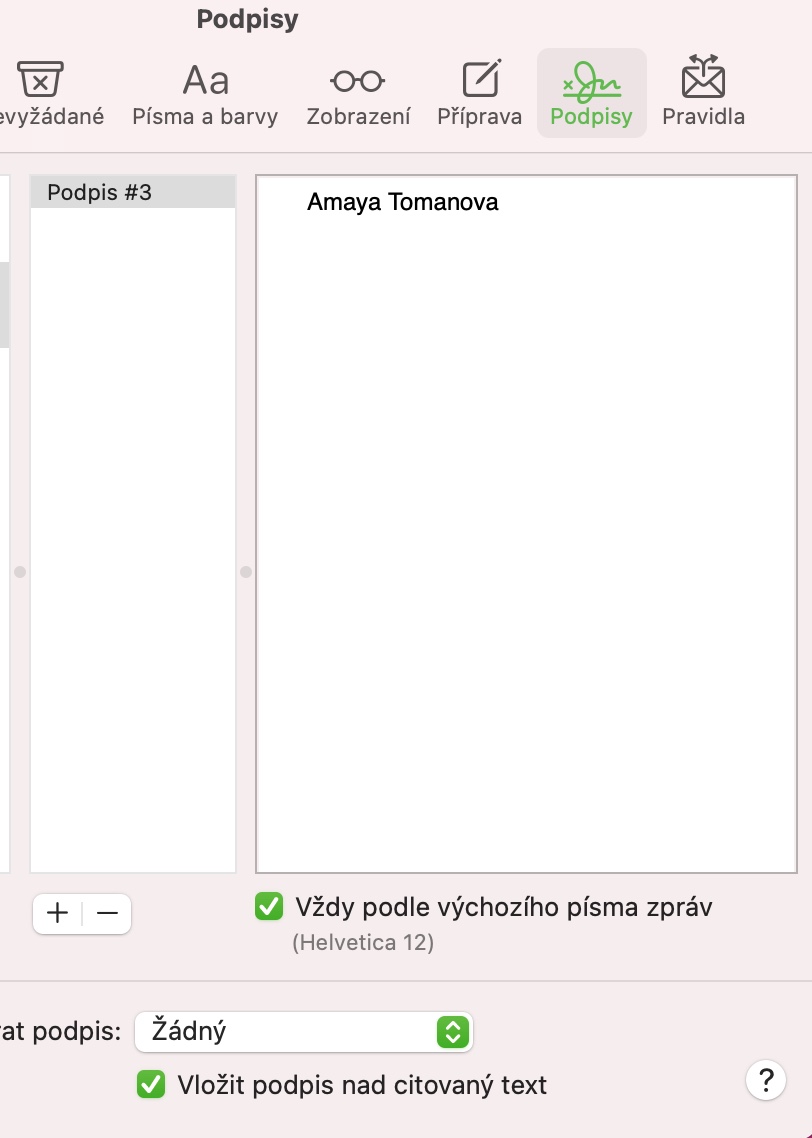
Du kan lägga till en automatisk signatur – eller flera signaturer – i e-postmeddelanden som du skickar med den inbyggda Mail-funktionen på din Mac, vilket sparar tid när du skriver meddelanden. Pro För att lägga till en signatur, klicka på E-post -> Inställningar i verktygsfältet högst upp på din Mac-skärm. I fönstret som visas klickar du på Signaturer högst upp. För att lägga till en ny signatur, klicka på "+" längst ner i fönstret.
Fotogalerie
Redigera teckensnitt och färger
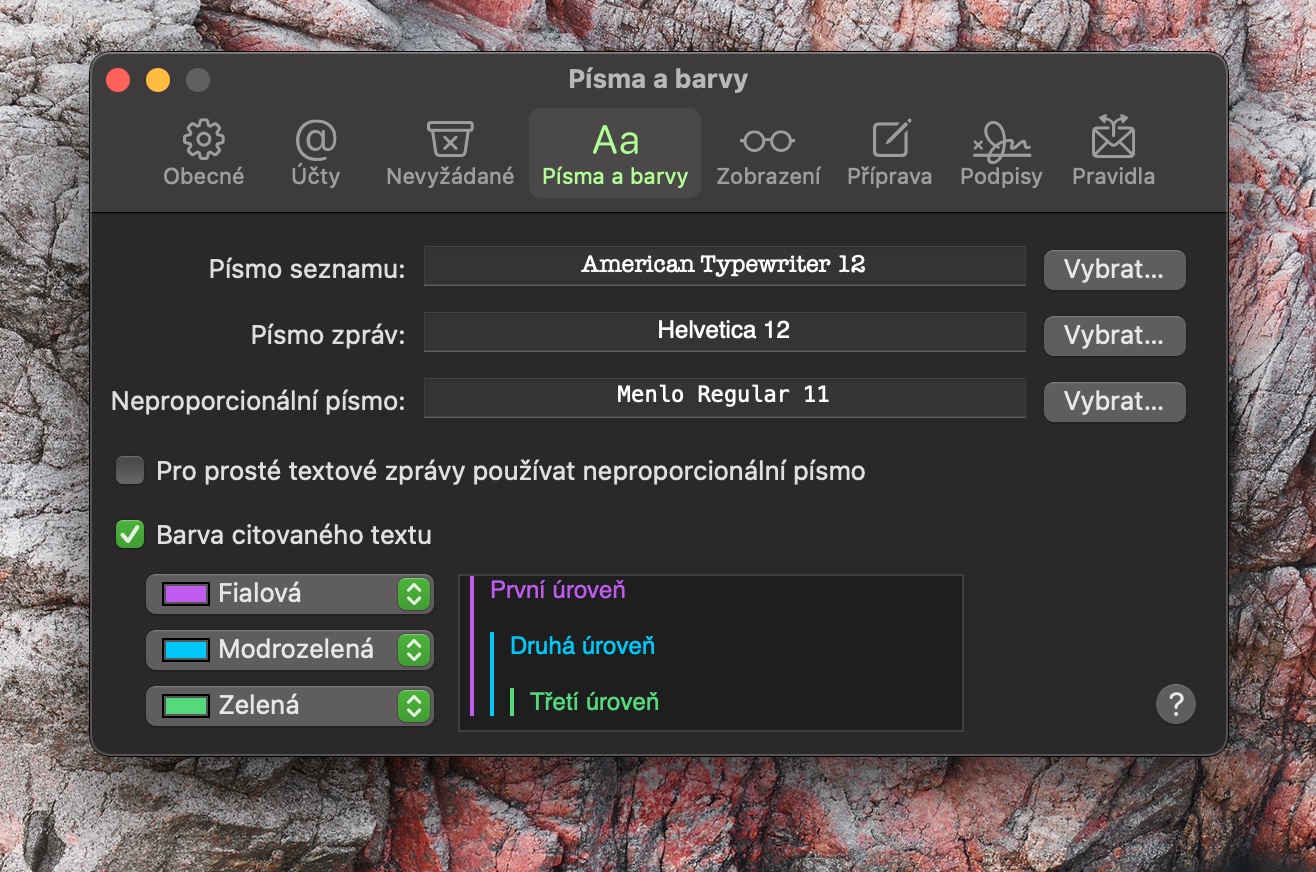
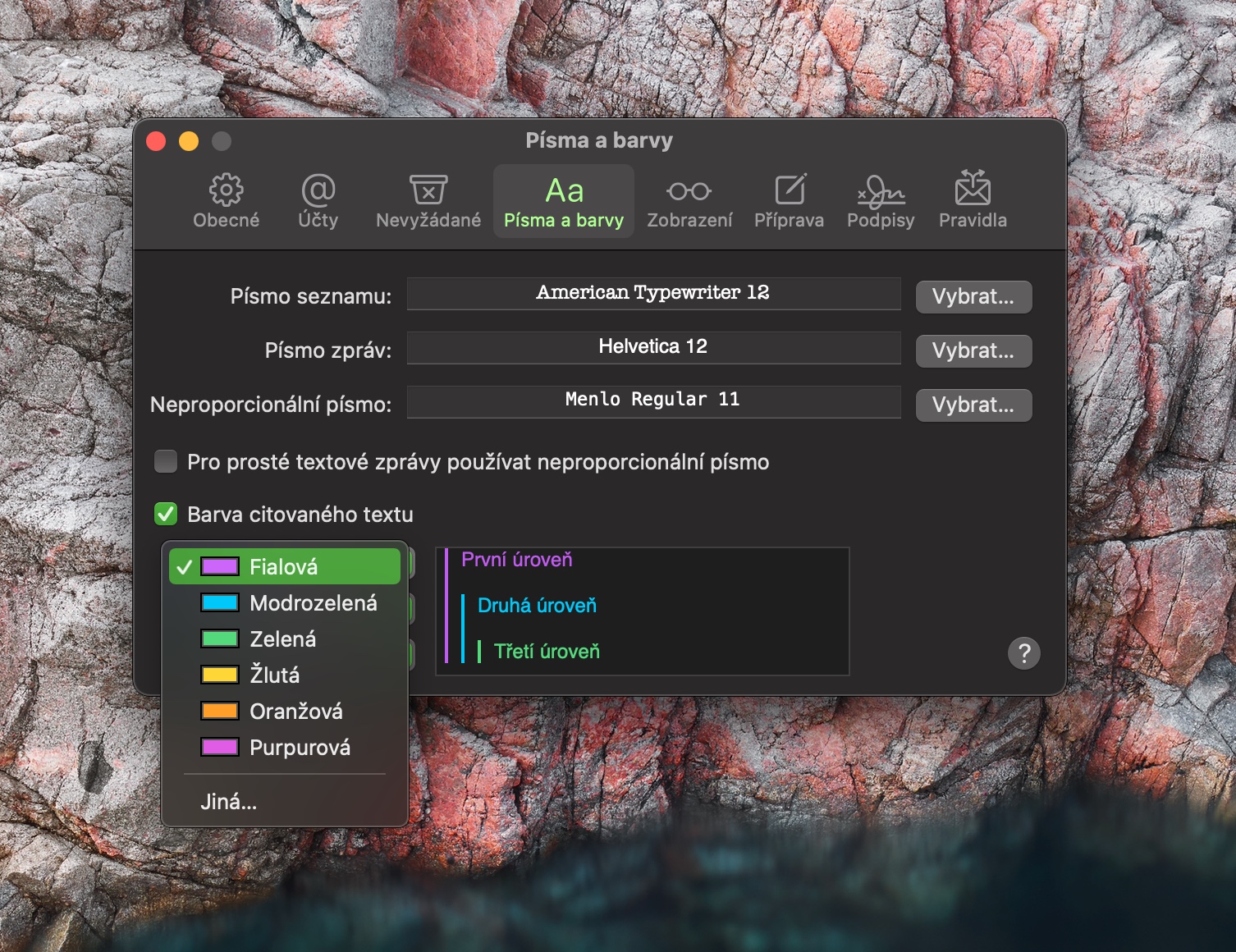
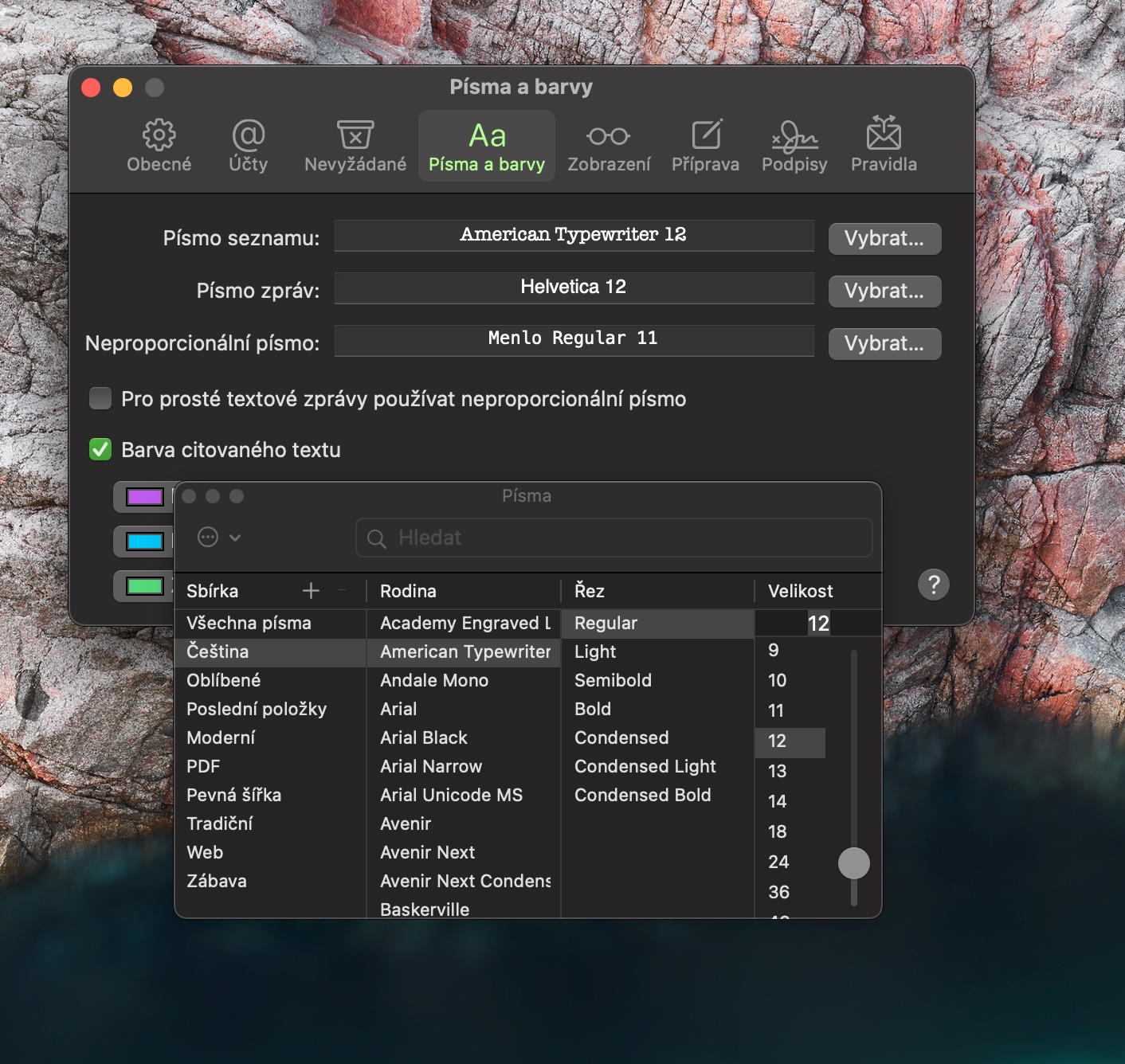
Om du av någon anledning inte är bekväm med standardvisningen av teckensnitt och färger i den inbyggda Mail-upplevelsen på din Mac, kan du enkelt ändra det. Högst upp på din Mac-skärm klickar du på Mail -> Inställningar igen. Högst upp i fönstret som visas väljer du denna gång Typsnitt och färger.
Fotogalerie
Vytváření skupin
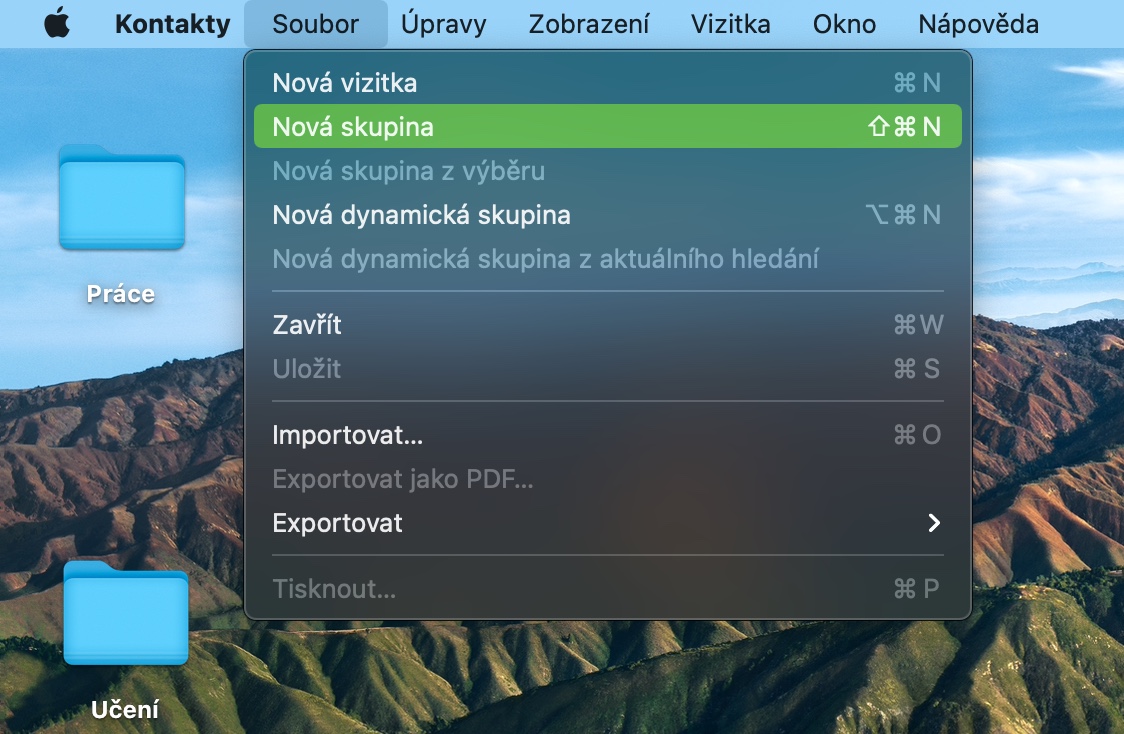
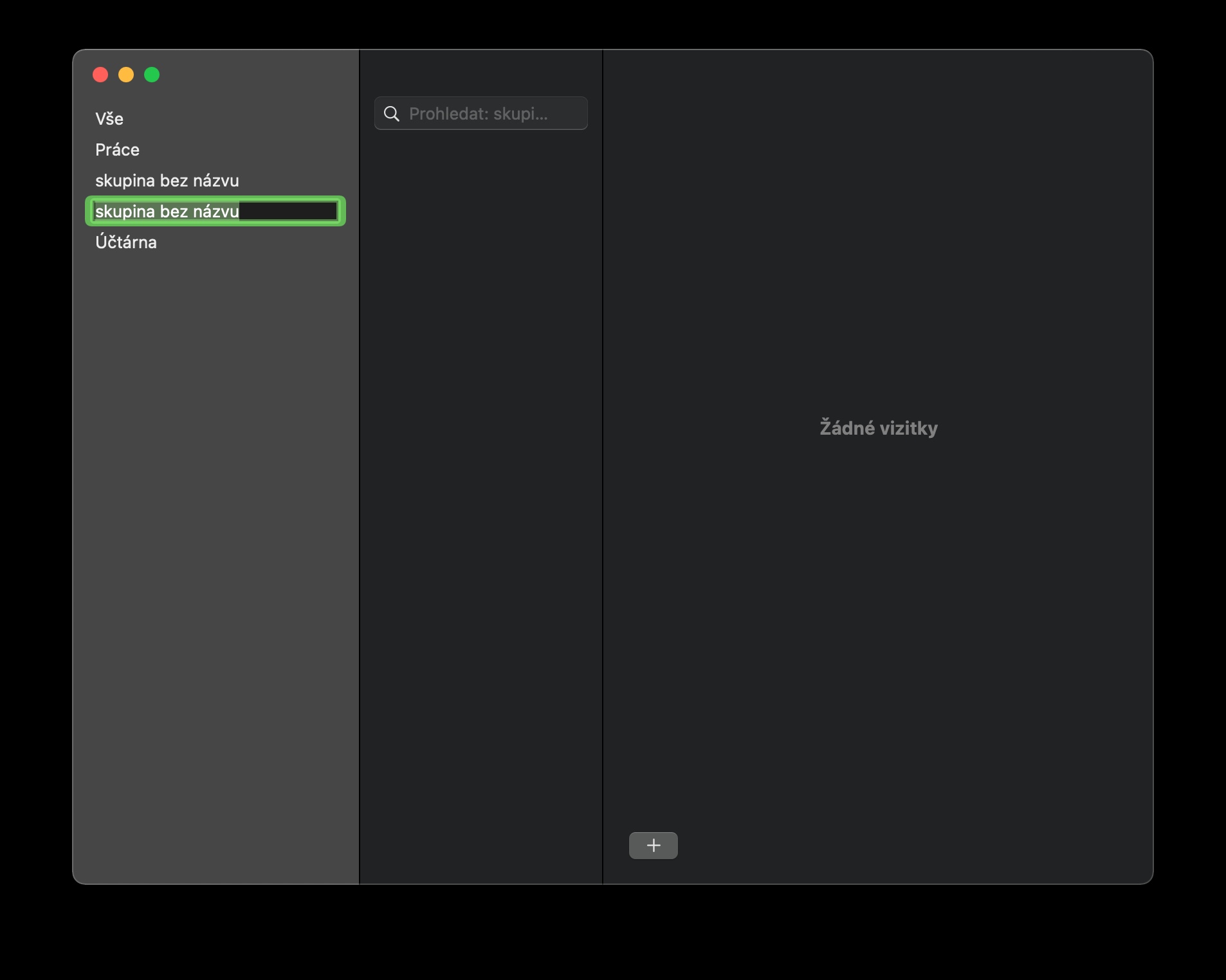
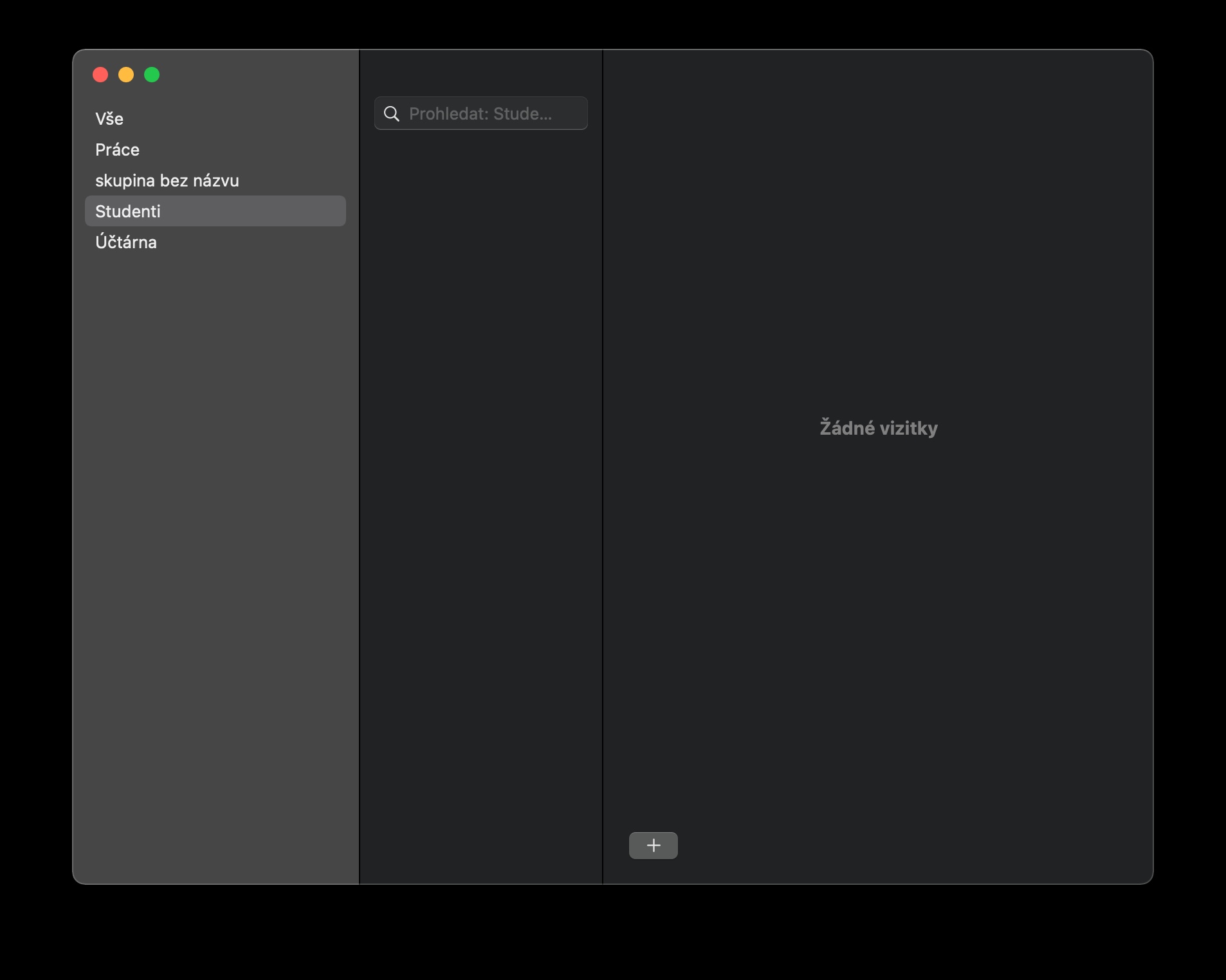
Pro För arbetskommunikation kommer du också att tycka att kontaktgrupper är mycket användbara, till vilka du kan skicka specifika meddelanden. Att skapa en kontaktgrupp är väldigt enkelt, men den här gången startar du det inbyggda Kontakter-programmet. I verktygsfältet högst upp på din Mac-skärm klickar du på Arkiv -> Ny grupp. Sedan behöver du bara namnge den nyskapade kontaktgruppen och lägga till enskilda medlemmar.
Fotogalerie




Har någon annan problem med att ange lösenordet för att komma in i systemet efter uppe på Monterey?
Ett tips skulle räcka för mig, hur man infogar en bilaga i ett e-postmeddelande, i betydelsen en bilaga, inte i texten
Apple post är en tragedi. Det är omöjligt att vara bekant med multitrådad post. För att inte tala om dessa bilagor. Och det är superhäftigt att de ligger någonstans längst ner på hela fibern. Någon här gav mig ett tips om eMClient och det är jättebra.
Jag använder också eMclient, men det är ganska buggigt på min nya M1. Ibland efter miniApplikationen kommer att återställa sig själv, men den kan inte klickas på, den måste återställas från dockan. Ibland slår det av på jobbet. Jag vet inte om det fungerar bra på Intel-processorer, men jag hade inte de här problemen på WIN, som jag använde tidigare. Men trots detta är det mycket bättre än native Mail, det är sant.
Tyvärr, efter uppdateringen till Monterey på iMac, visar Mail mig e-postmeddelanden utan innehåll, bara rubriker, det kommer inte att laddas mer...
Ja, jag har samma problem