
Apple koneför bara några dagar sedan släppte han de första offentliga versionerna av sina förväntade system. Specifikt har vi sett releasen iOS och iPadOS 15, watchOS 8 och tvOS 15. Apple-datoranvändare kommer därför att få vänta ett tag till på macOS 12 Monterey. Alla dessa system introducerades i mitten av året kl. WWDC21, sedan dess har de kunnat använda dem inom beta versioner som ska användas av testare och utvecklare. Nya versioner av systemen erbjuder otaliga nya funktioner och förbättringar som definitivt är värda det. Omdesignen skedde också Safari, som erbjuder både funktionella och designförändringar. I den här artikeln kommer vi att titta på 5 tips och tricks i Safari z iOS 15 du kanske inte visste om.
Du kan vara intresserad av
Ändra bakgrunden på startsidan
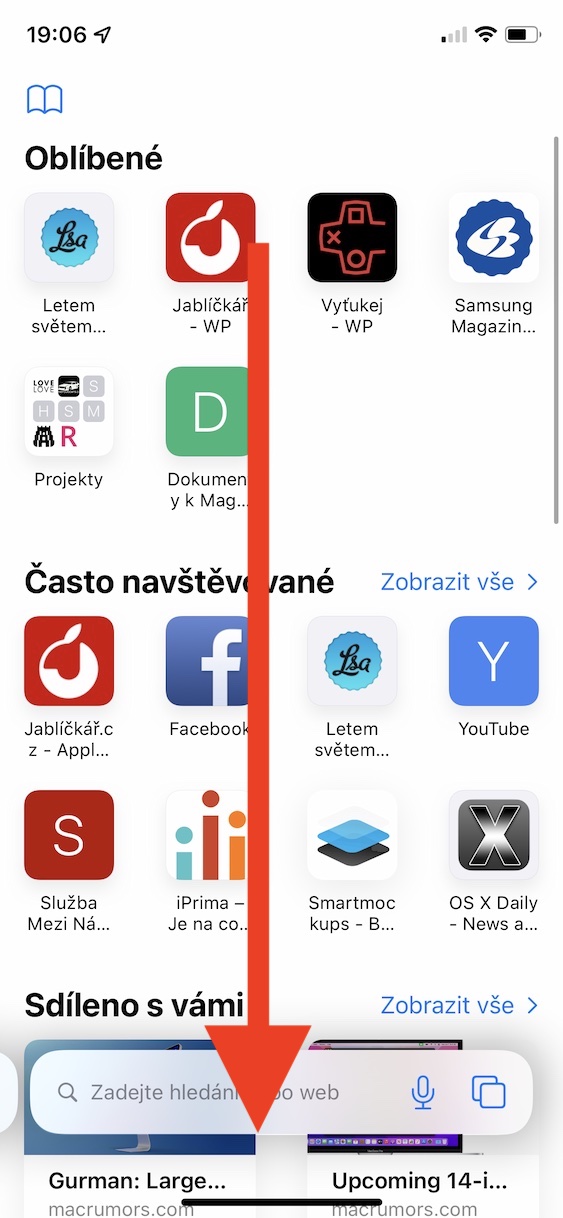
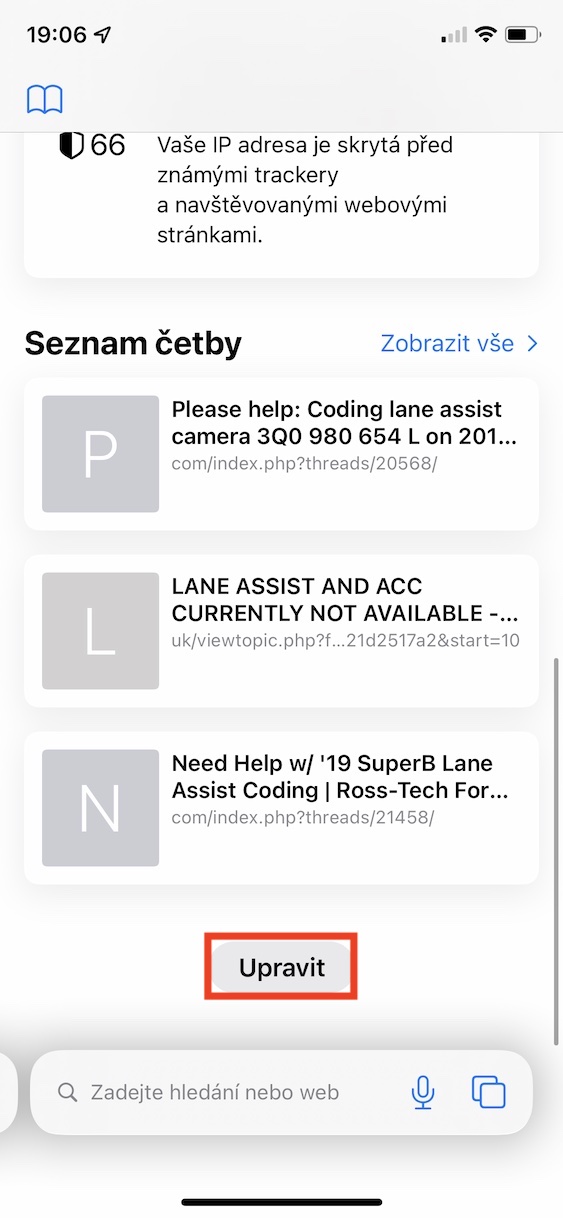
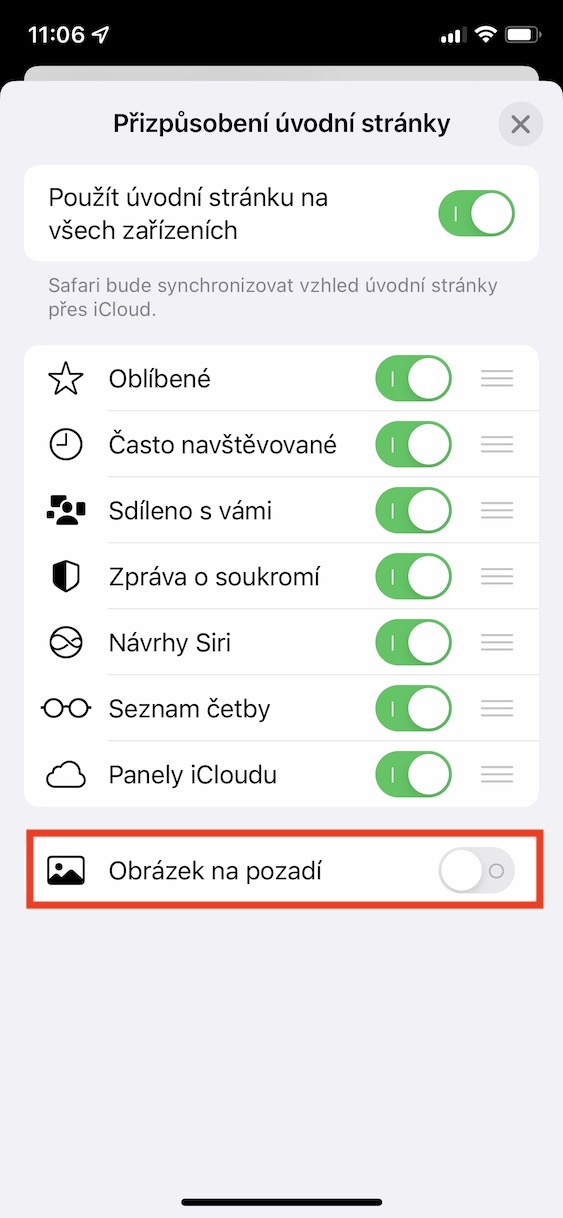
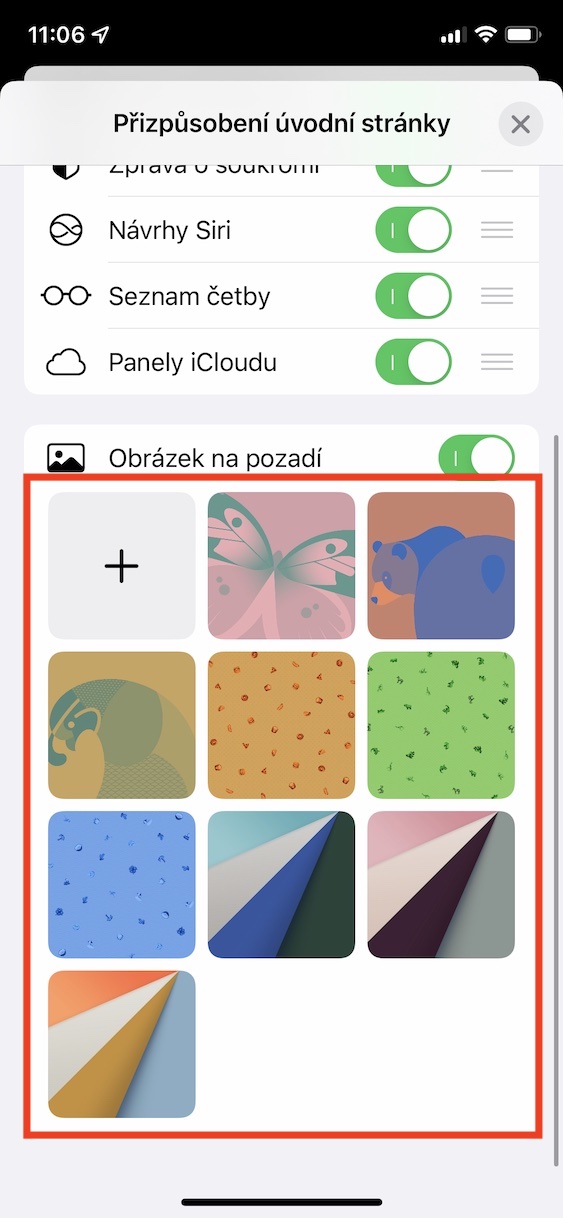
Om du är en av de personer som också använder en Mac eller MacBook, då vet du förmodligen att med ankomsten av macOS 11 Big Sur har det skett en betydande omdesign Safari. Utöver den nya designen kunde vi även anpassa hemsidan. Specifikt är det möjligt attchat visa vissa element, som favoritsidor eller ofta besökta sidor, tillsammans med ett sekretessmeddelande och mer. Du kommer också att vara nöjd med alternativet att ändra bakgrunden. I iOS Vi fick dock inte samma möjligheter och fick vänta på iOS 15. Om du vill på din iPhone in Safari ändra bakgrunden på hemsidan, så att Safari gå öppet ny panel, och gå sedan av hela vägen ner där tryck på Redigera. Efter det räcker det botten bakgrundsval, möjligen du ladda upp din.
Fotogalerie
Inaktiverar sidfärgning
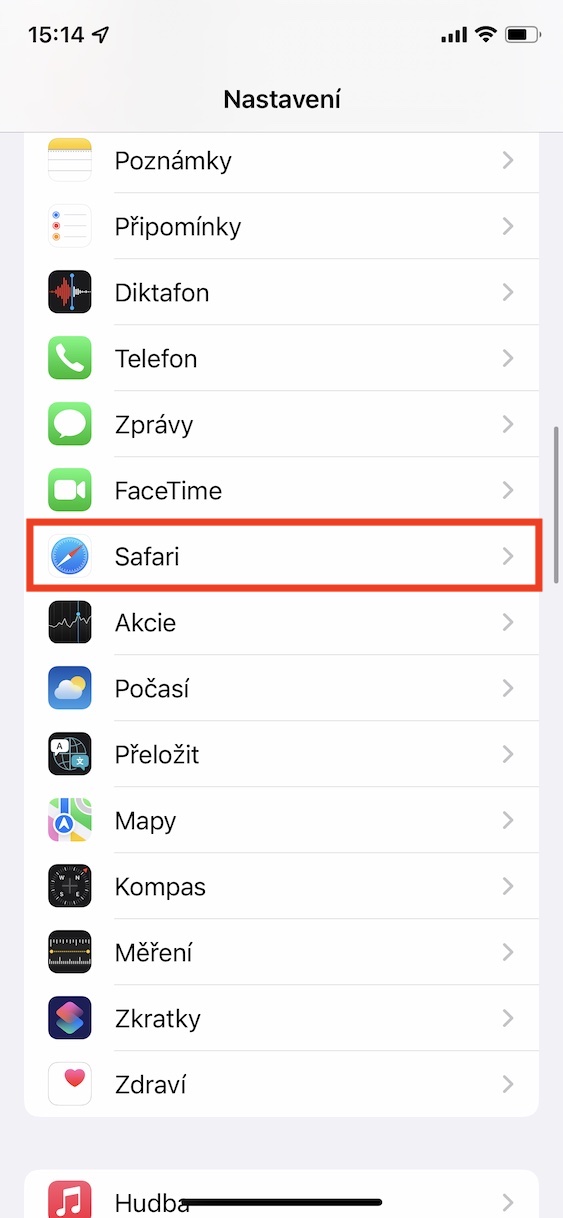
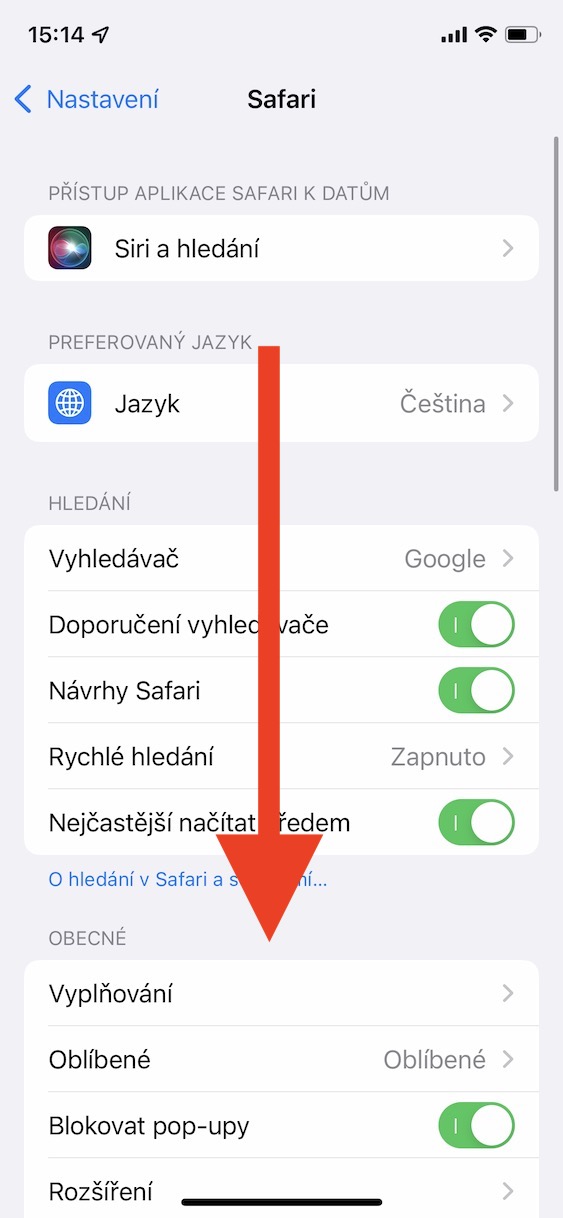
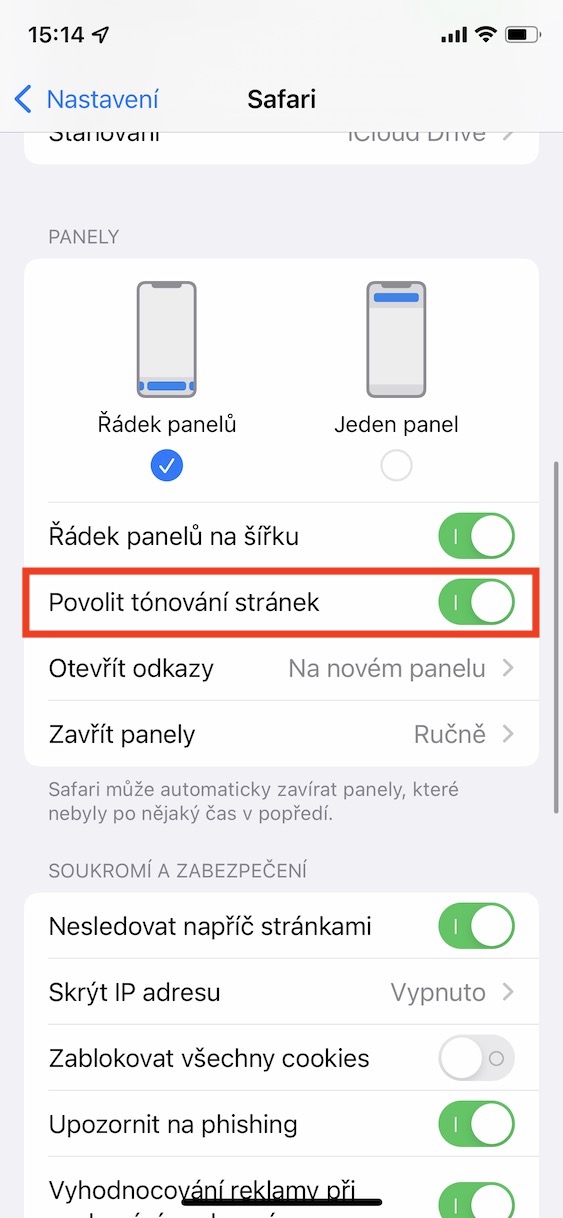
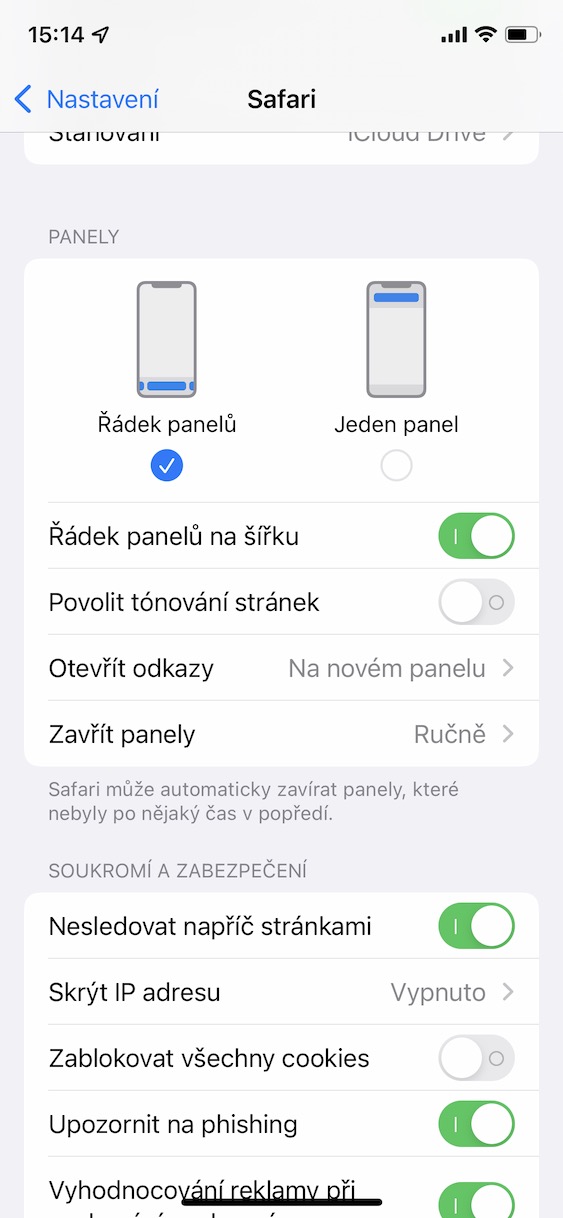
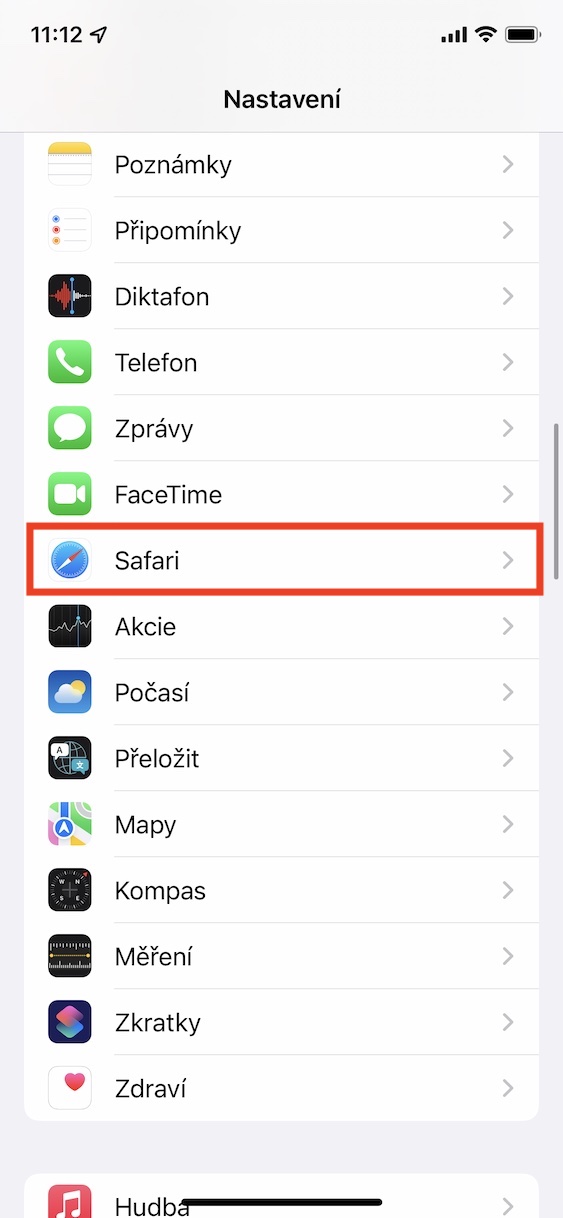
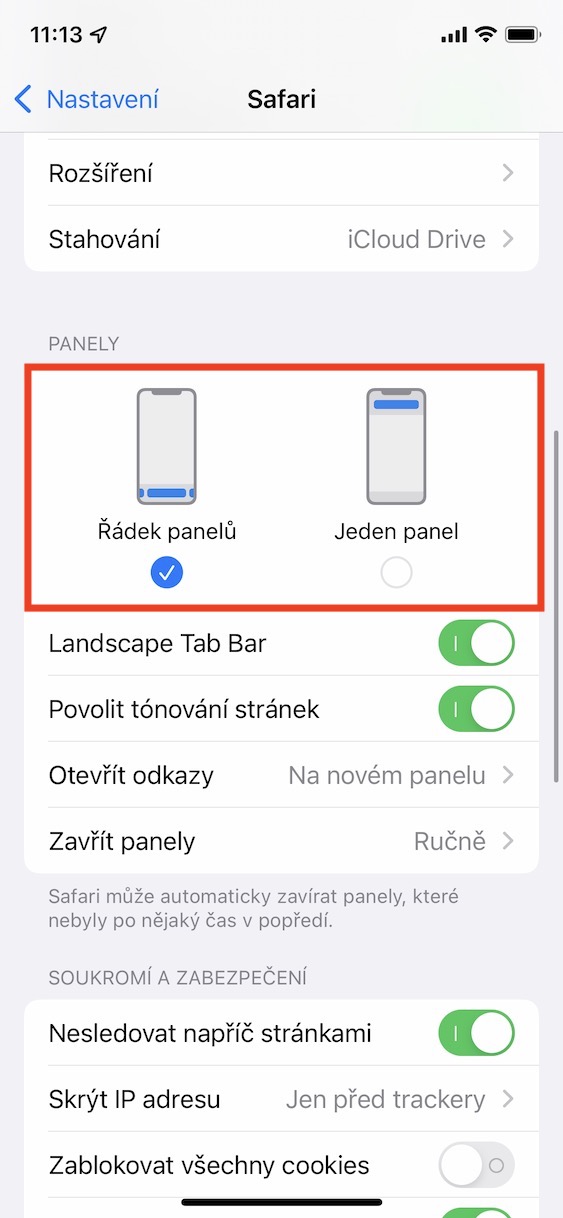
Safari v iOS 15, iPadOS 15 och macOS 12 Monterey kom med betydande designförändringar. Vissa användare gillade dem snabbt, men andra är missnöjda. Om du tillhör den senare gruppen är det mycket troligt att du inte gillar tonningen av den övre delen av panelerna. Om den här funktionen är aktiv, då Safari bestämmer primärfärgen på webbsidan du är på och färgar sedan toppen av panelen med den. Många användare rapporterar att detta är en barnslig, cirkusliknande funktion, men lyckligtvis finns det ett alternativ att inaktivera det. Gå bara till Inställningar -> Safari, där nedan i kategorin Paneler avmarkera Aktivera sidfärgning.
Fotogalerie
Skydd för webbsurfning
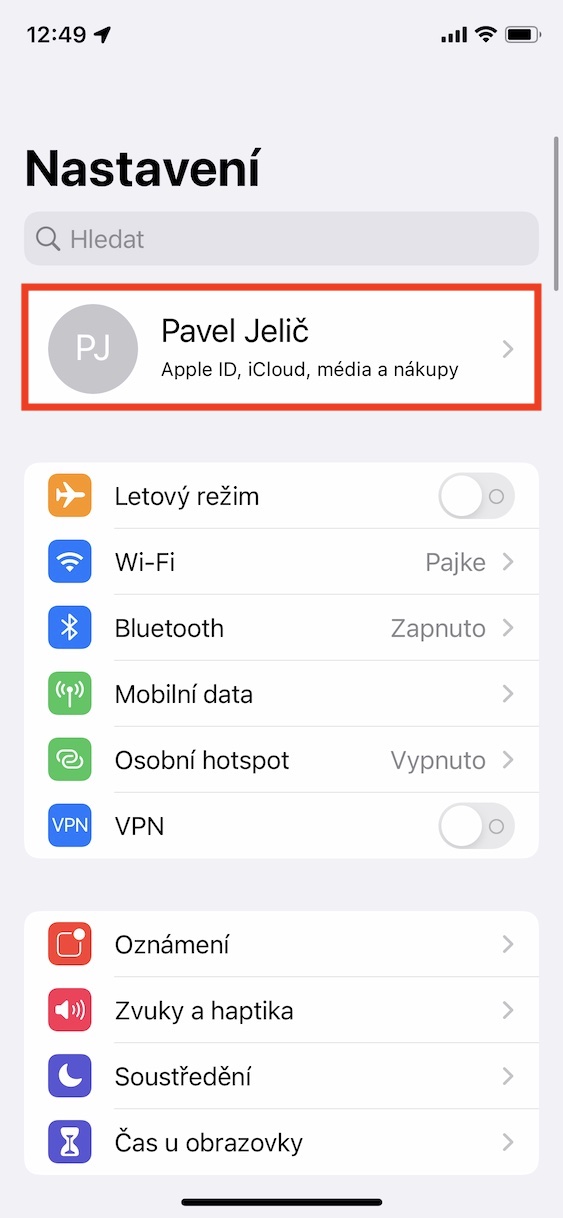
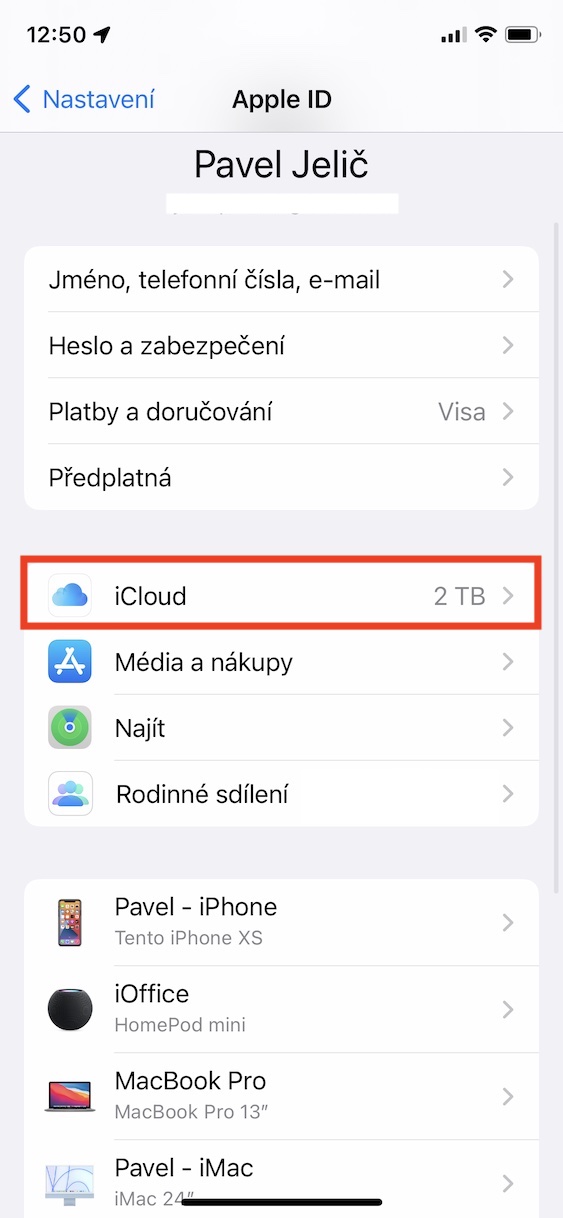
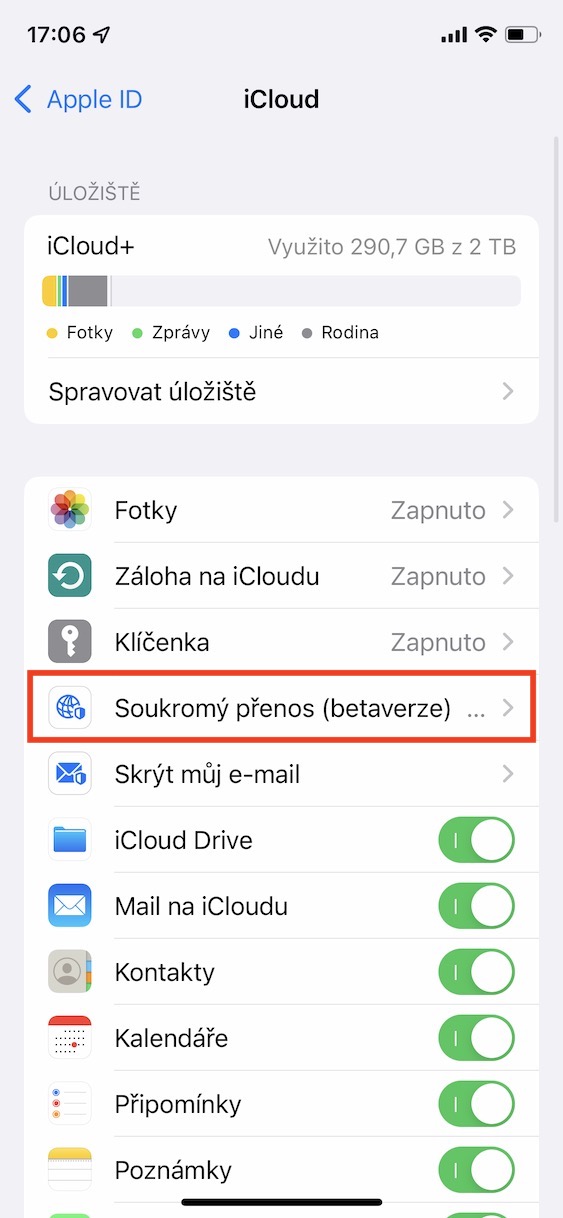
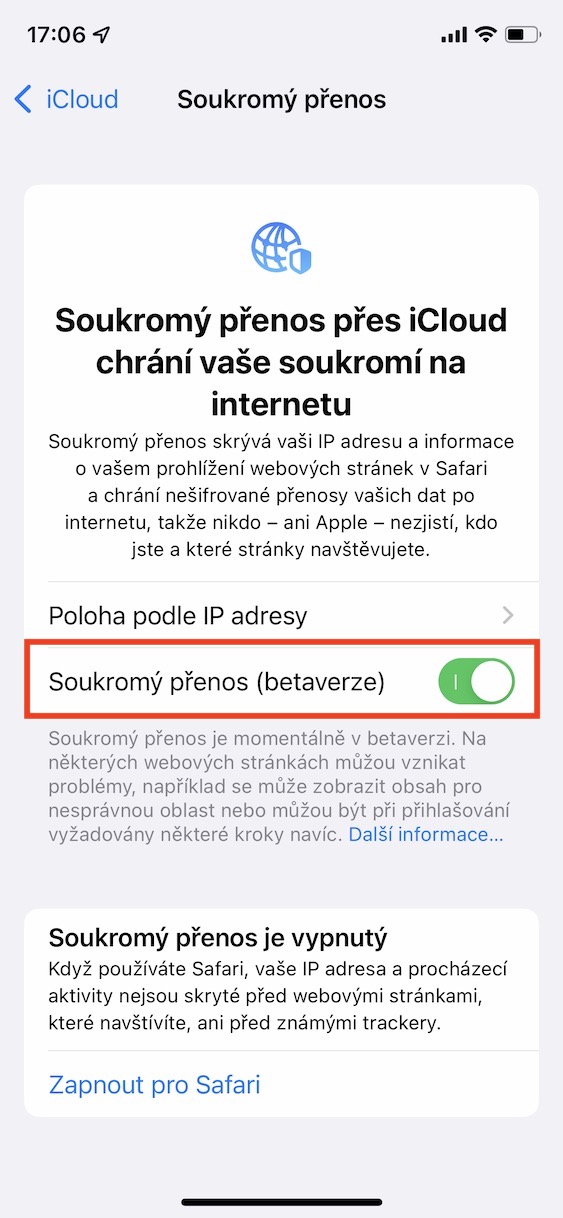
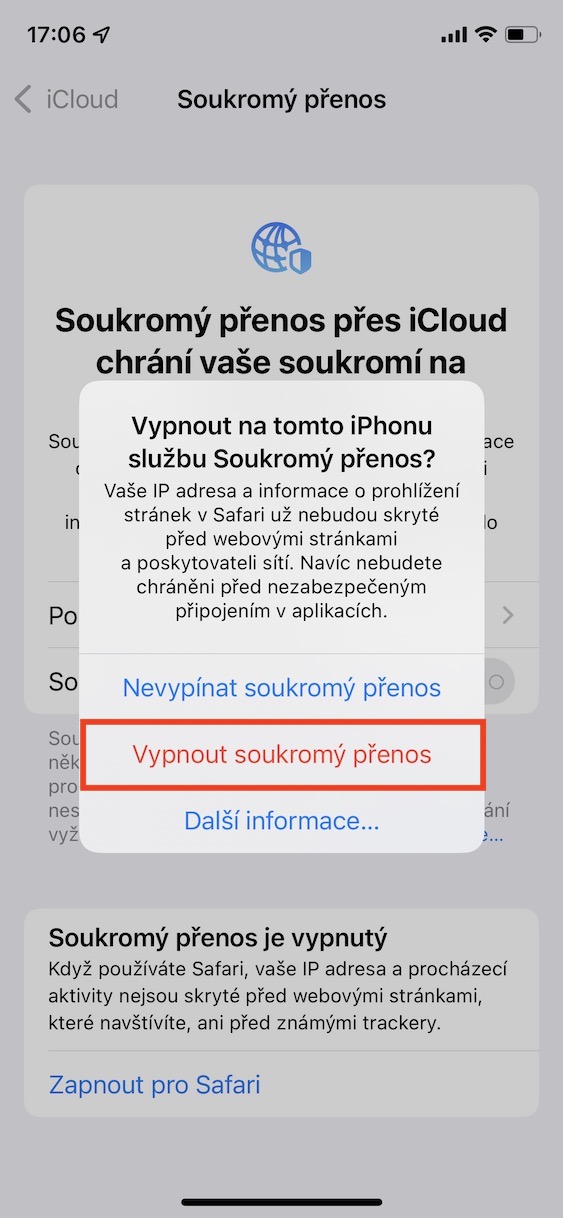
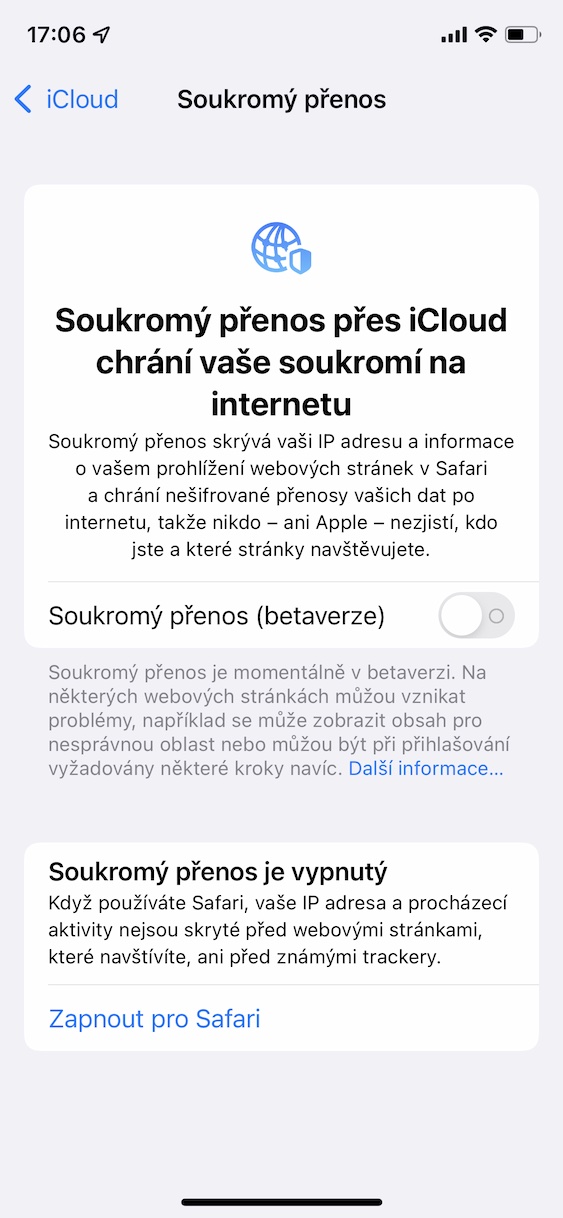
Apple är en av få teknikjättar som bryr sig om att skydda sina kunders integritet. Detta bevisas för oss främst genom att det inte är en del av olika skandaler där läckage av personuppgifter om användare löses. Dessutom skyddar den oss också med olika funktioner som gör att vi känner oss trygga när vi surfar på Internet och använder applikationer. I nya system Apple introducerade också en ny funktion Private Relay, eller snarare Privat överföring. Den här funktionen kan dölja din IP-adress, verkliga plats och annan känslig data från leverantörer och webbplatser som kan användas för att spåra dig. Denna funktion kan aktiveras i Inställningar -> din profil -> iCloud -> Privat överföring (betaversion). Som systemet självt säger är denna funktion fortfarande kvar betaversion, så det kanske inte fungerar perfekt i alla fall. Påonec Det är nödvändigt att nämna att privat överföring endast är tillgänglig för användare iCloud+, d.v.s. för de individer som inte använder det kostnadsfria iCloud och betala vilken taxa som helst.
Fotogalerie
Adressfältet tillbaka till toppen
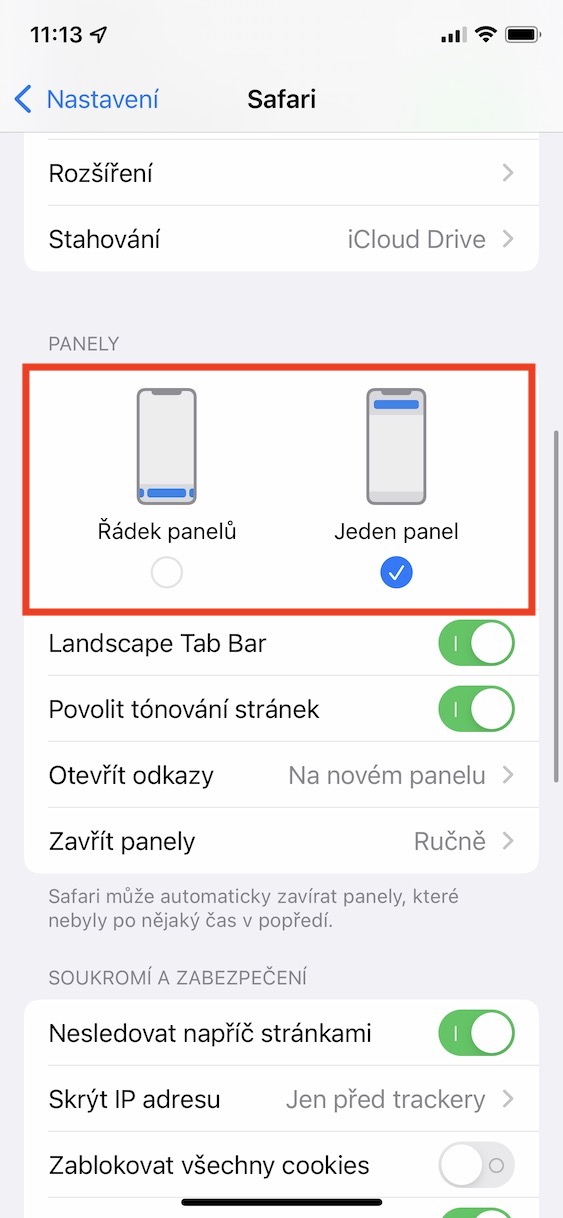
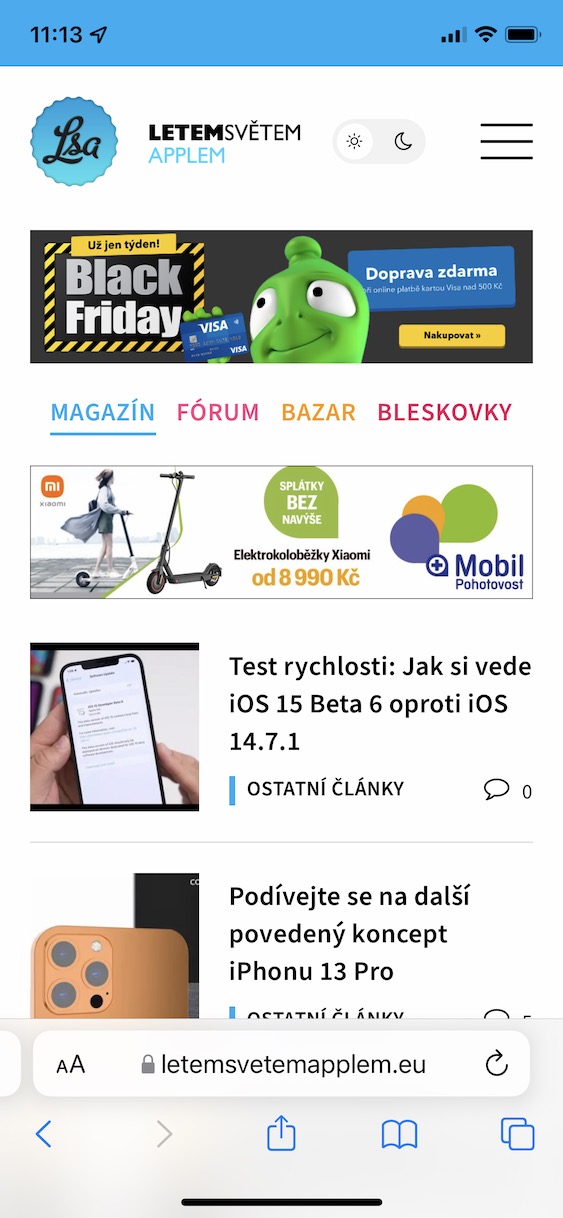
Jag nämnde det på en av de föregående sidorna Apple v Safari kom med många designförändringar, och några av dem är mycket kontroversiella. Den största förändringen är utan tvekan det Apple v iOS 15 flyttade in adressfältet Safari från toppen av skärmen hela vägen ner. Anledningen var att göra det lättare för användare med större enheter att styra Safari – med adressfältet längst ner kan de lätt nå den när de använder den med en hand. De flesta användare kan dock inte vänja sig vid denna förändring. Lyckligtvis, Apple bestämde sig för att ge just dessa individer ett val mellan den nya layouten med adressfältet längst ner och den ursprungliga layouten med adressfältet överst. För att återgå till adressfältet, gå till Inställningar -> Safari, där längst ner i kategorin Paneler, välj en layout En panel.
Fotogalerie

Laddar ned tillägg
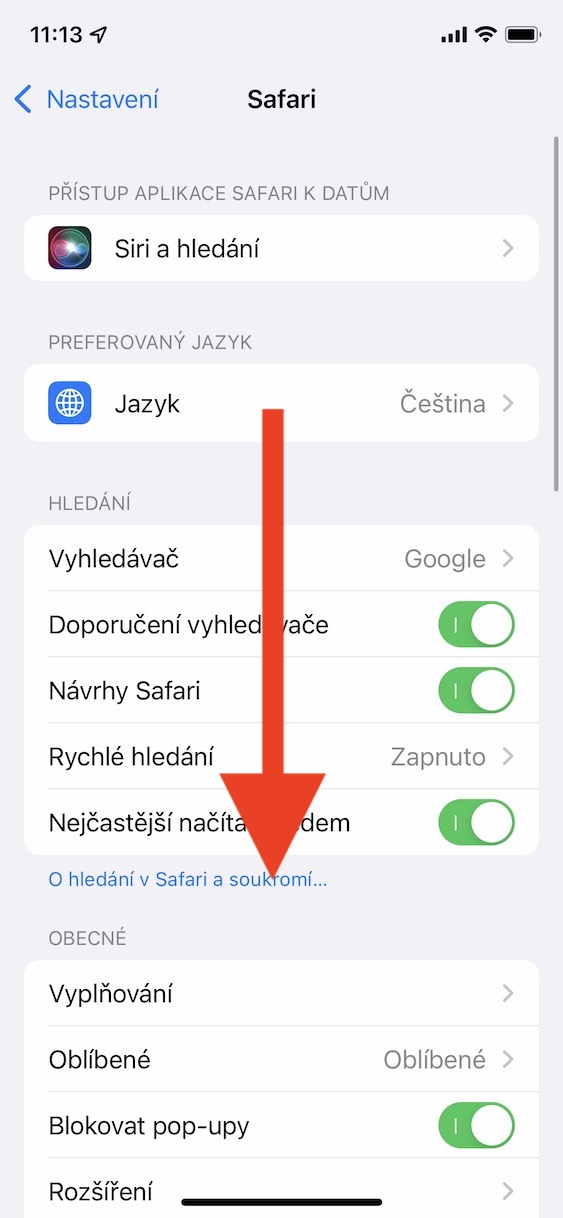
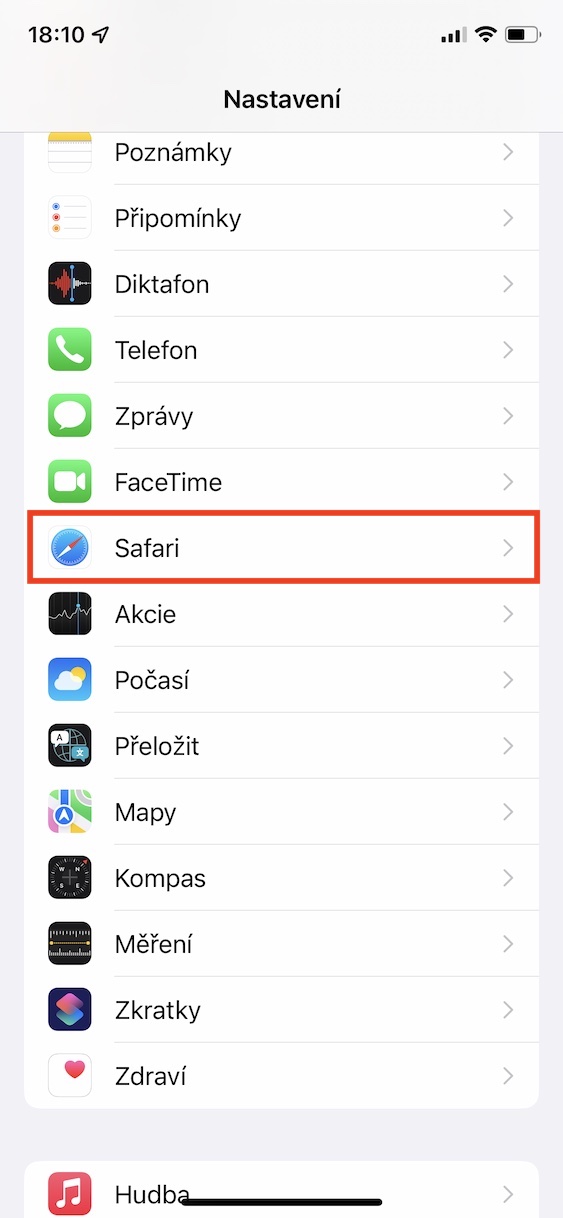
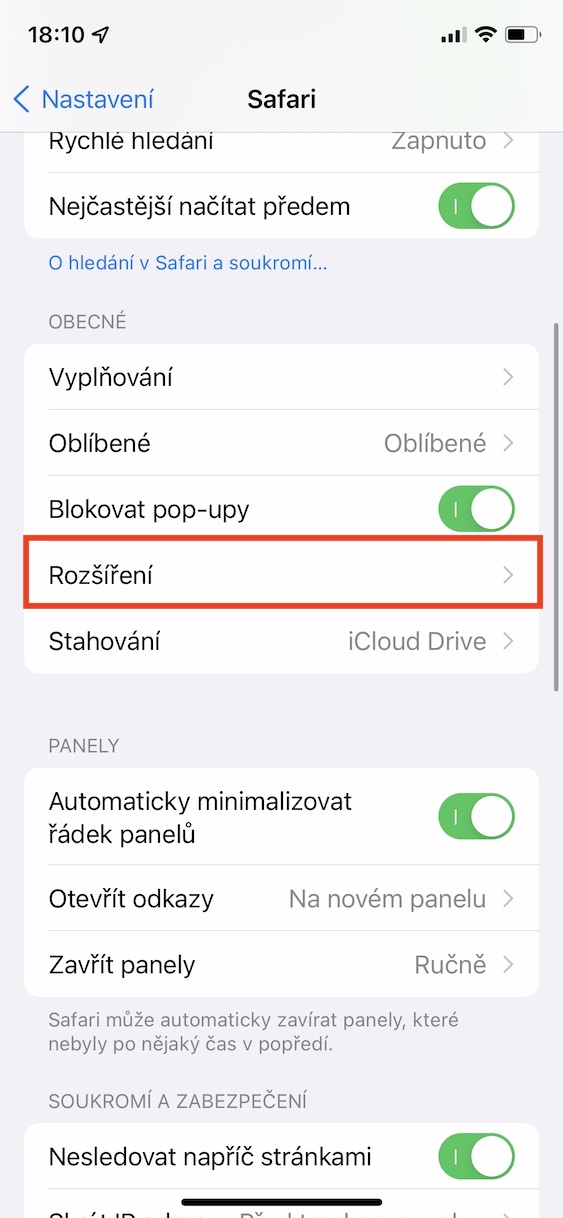
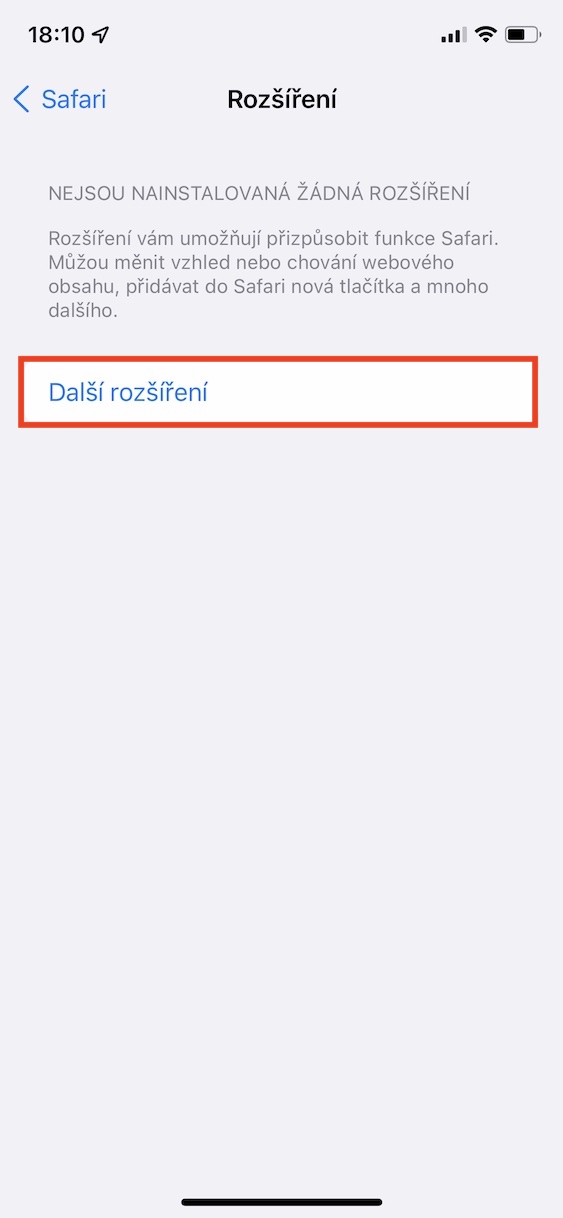
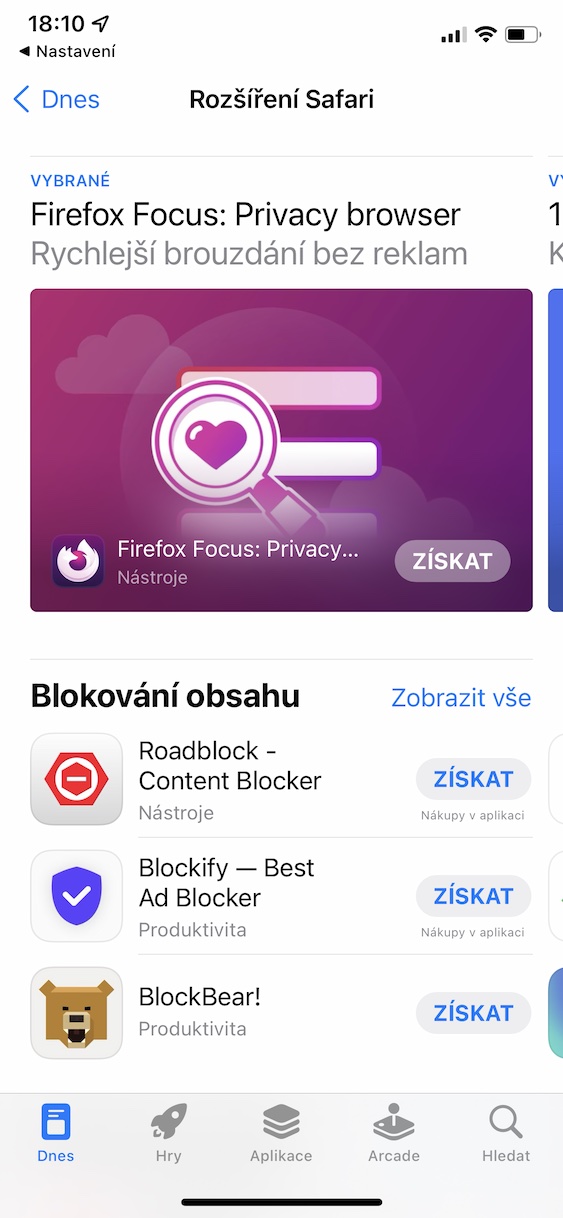
Med ankomsten iOS 15 är det mycket enklare att ladda ner, installera och sedan hantera tillägg, direkt från App Hundra. Bara en förlängningsförbättring från Safari v iOS 15 är en av de perfekta innovationerna som användarna tyvärr förbiser. Om du vill installera tillägget i Safari v iOS 15, då behöver du bara gå till Inställningar -> Safari -> Tillägg. Allt du behöver göra här är att klicka på rutan En annan förlängning, som kommer att öppna sig för dig App Store och alla tillägg du kan ladda ner. När du har laddat ner tillägget behöver du bara installera det. Aktivera, och bara in Inställningar -> Safari -> Tillägg, där du byter till det växla do aktiva positioner.
Fotogalerie








Det skulle räcka för mig om CT24 livestreamen började fungera igen, vilket inte fungerar efter uppgraderingen...☠️☠️☠️
Ta bara bort cookies > preferenser > sekretess > hantera data på webbplatsen – ceskatelevize