
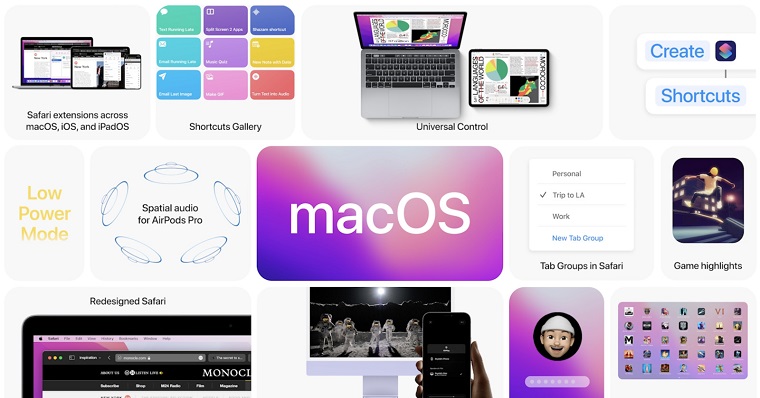
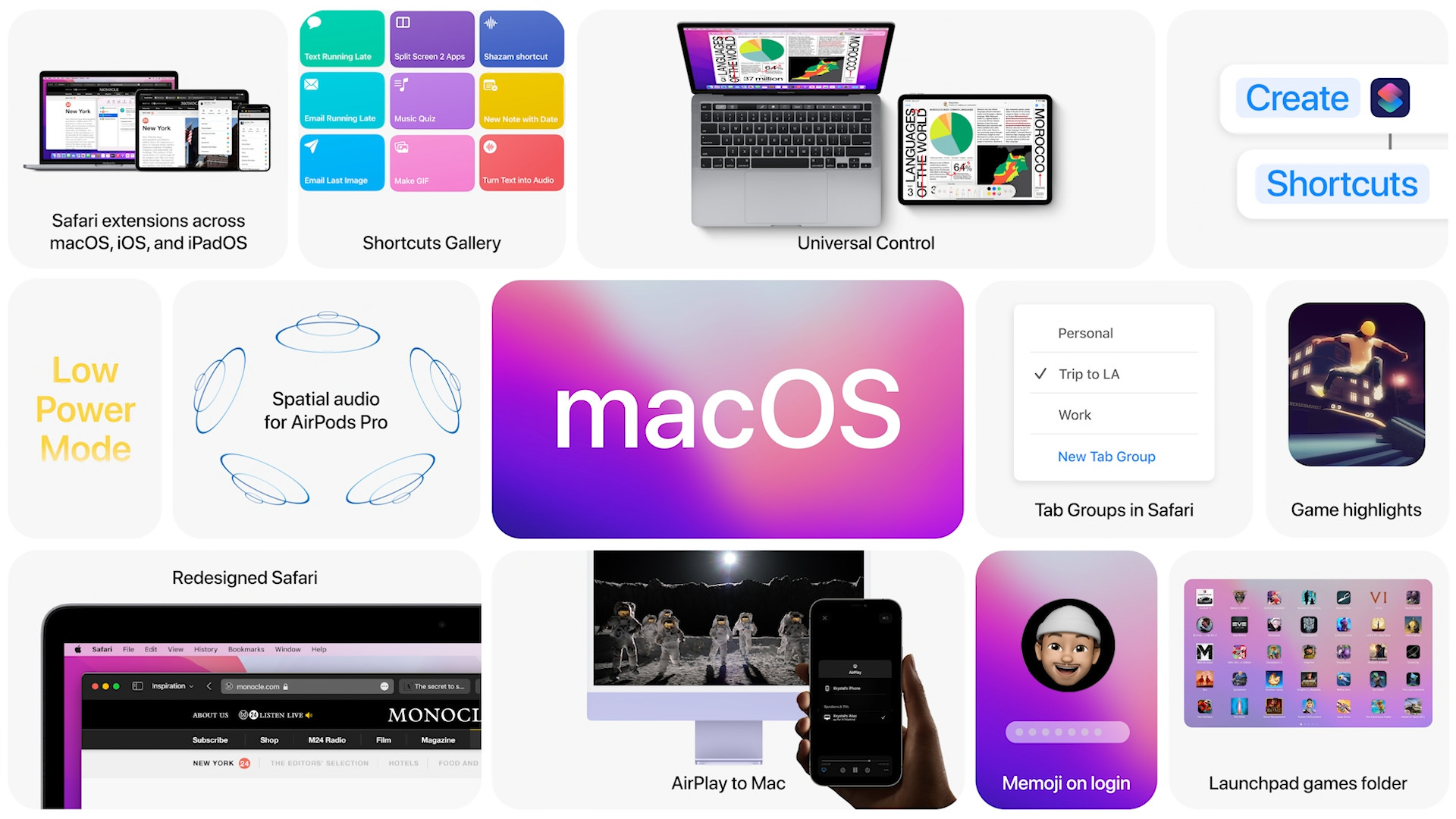
I början av innevarande vecka Apple inom konferensen WWDC21 introducerade nya versioner av sina operativsystem. Alla dessa nya system – iOS och iPadOS 15, macOS 12 Monterey, watchOS 8 och tvOS 15 – vi bevakar ständigt vår tidning och försöker ge dig all viktig information du behöver veta. Vi tittade nyligen på 10 dolda tips och tricks inom iOS 15, i den här artikeln kommer vi också att visa dig några dolda knep. Men det kommer att finnas färre av dem, eftersom det tyvärr inte finns många nya funktioner i macOS 12 Monterey. Så låt oss gå rakt på sak.
Du kan vara intresserad av
Radera data och inställningar
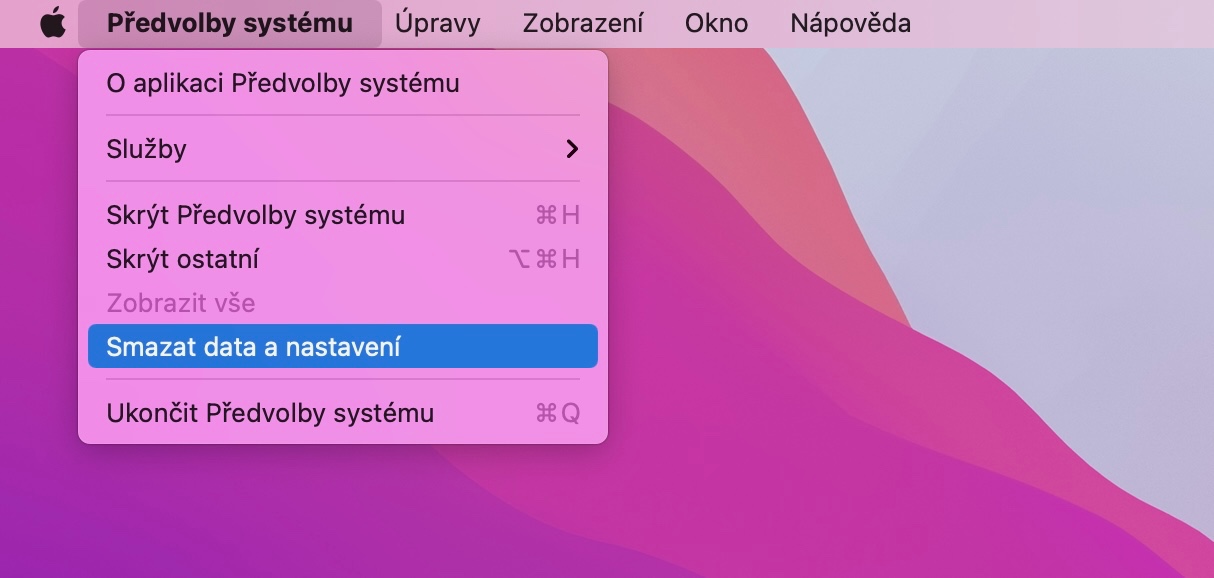
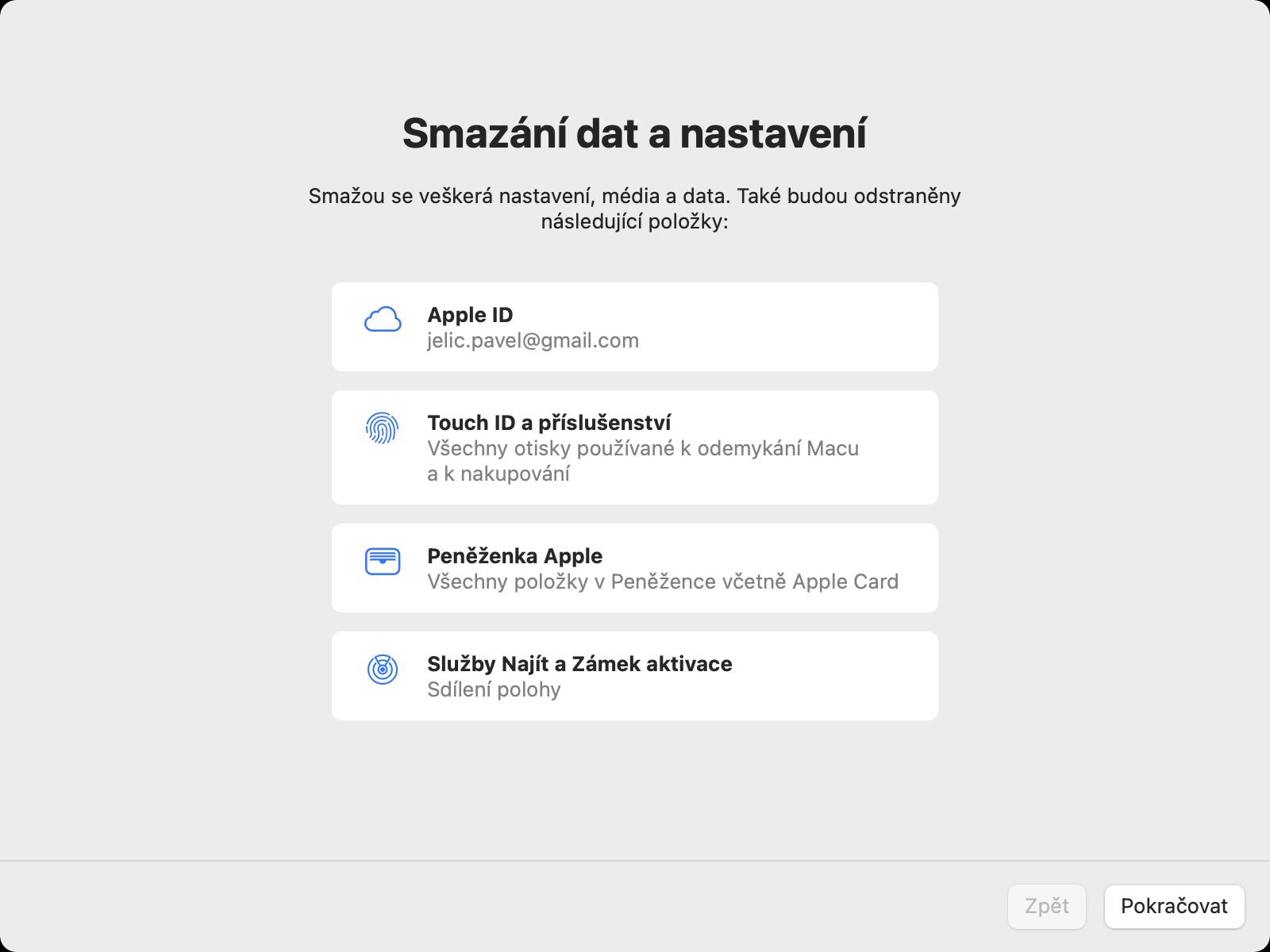
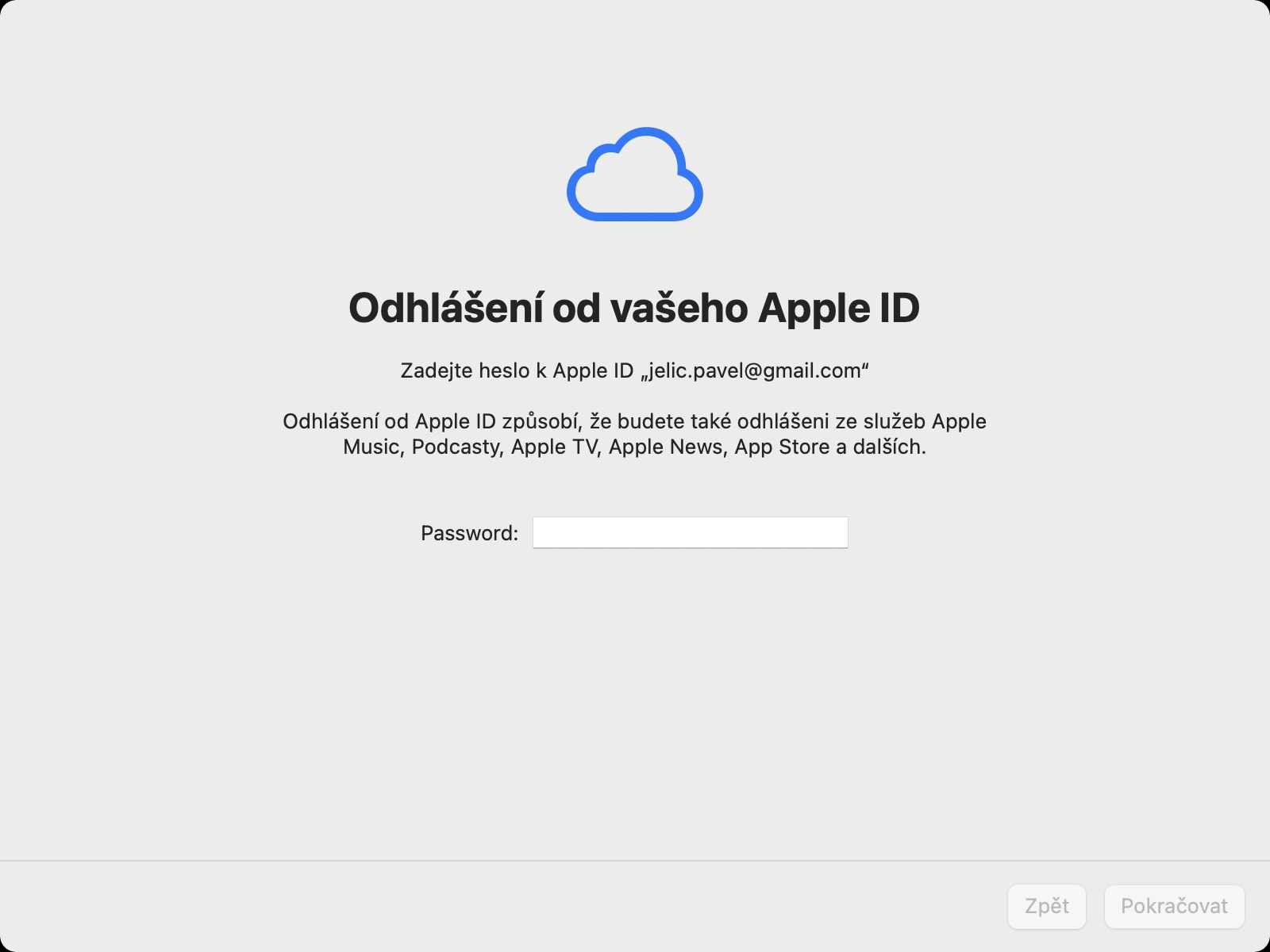
Innan du bestämmer dig för att sälja din iPhone, för att stänga av sökfunktionen iPhone, och sedan kommer du till Inställningar, där du kan utföra en fullständig dataradering och återställa till standardinställningarna. På en Mac är dock den här processen mer komplicerad och du måste göra det via macOS återställningsläge. Den goda nyheten är att i macOS 12 Monterey hittar du nu samma ruta som på iPhone. Så när kommer du Mac proatt ge, bara öppna Systeminställningar, och tryck sedan på fliken Systeminställningar i den översta raden. Du hittar redan alternativet här Radera data och inställningar, som, när den klickas, visar en guide för att radera data och inställningar. Detta passar definitivt alla användare.
Fotogalerie

Lågt batteriläge
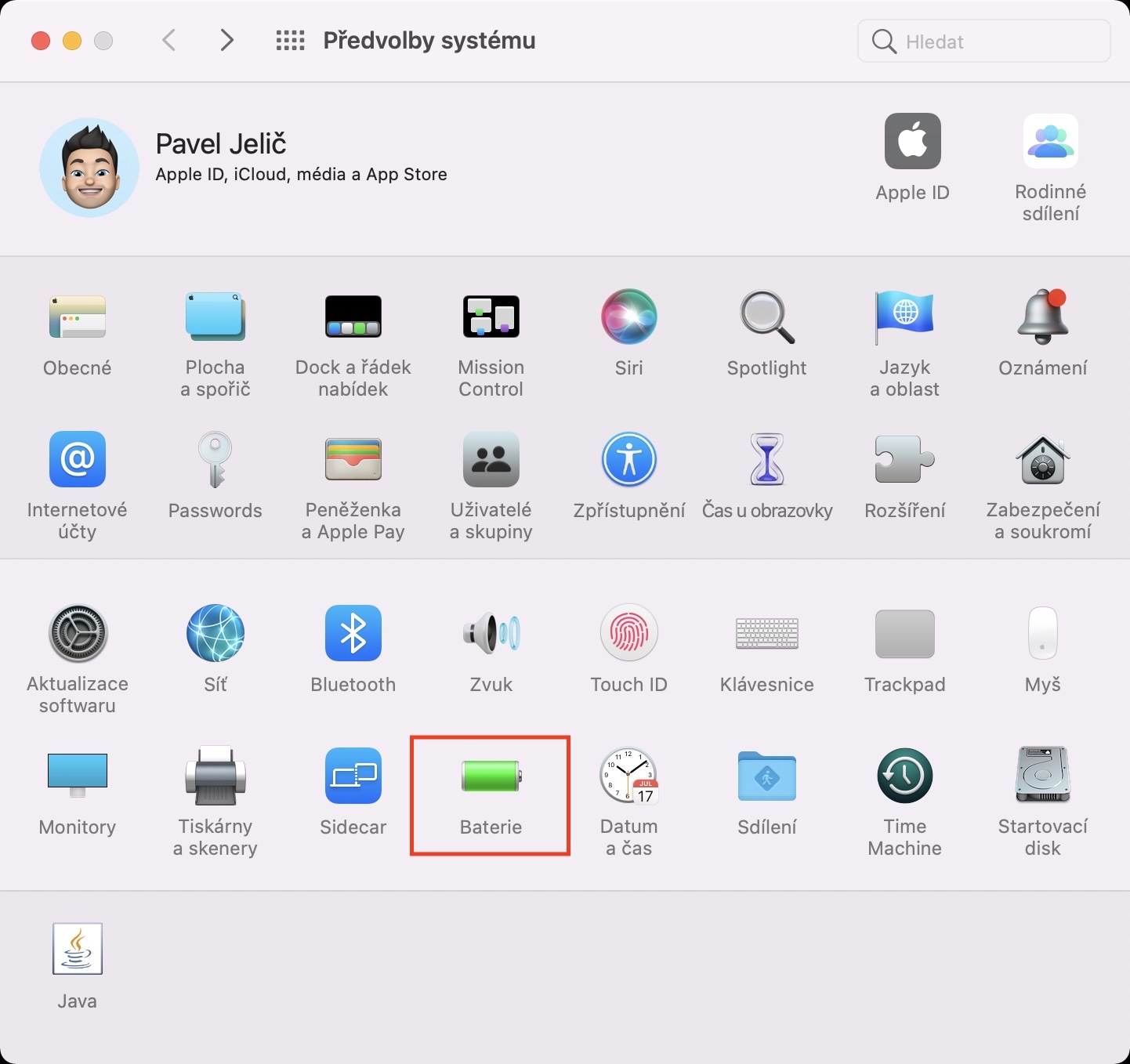
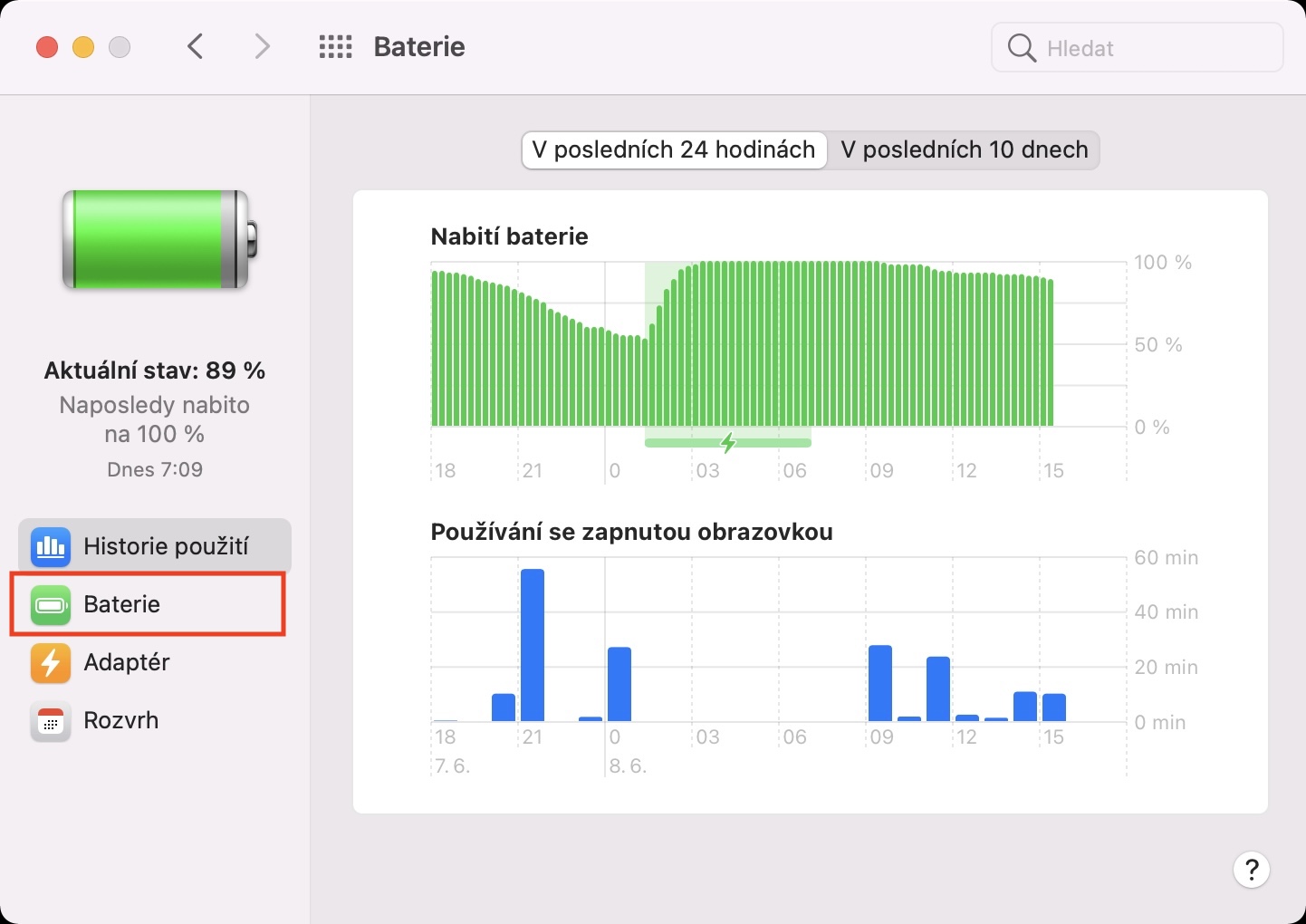
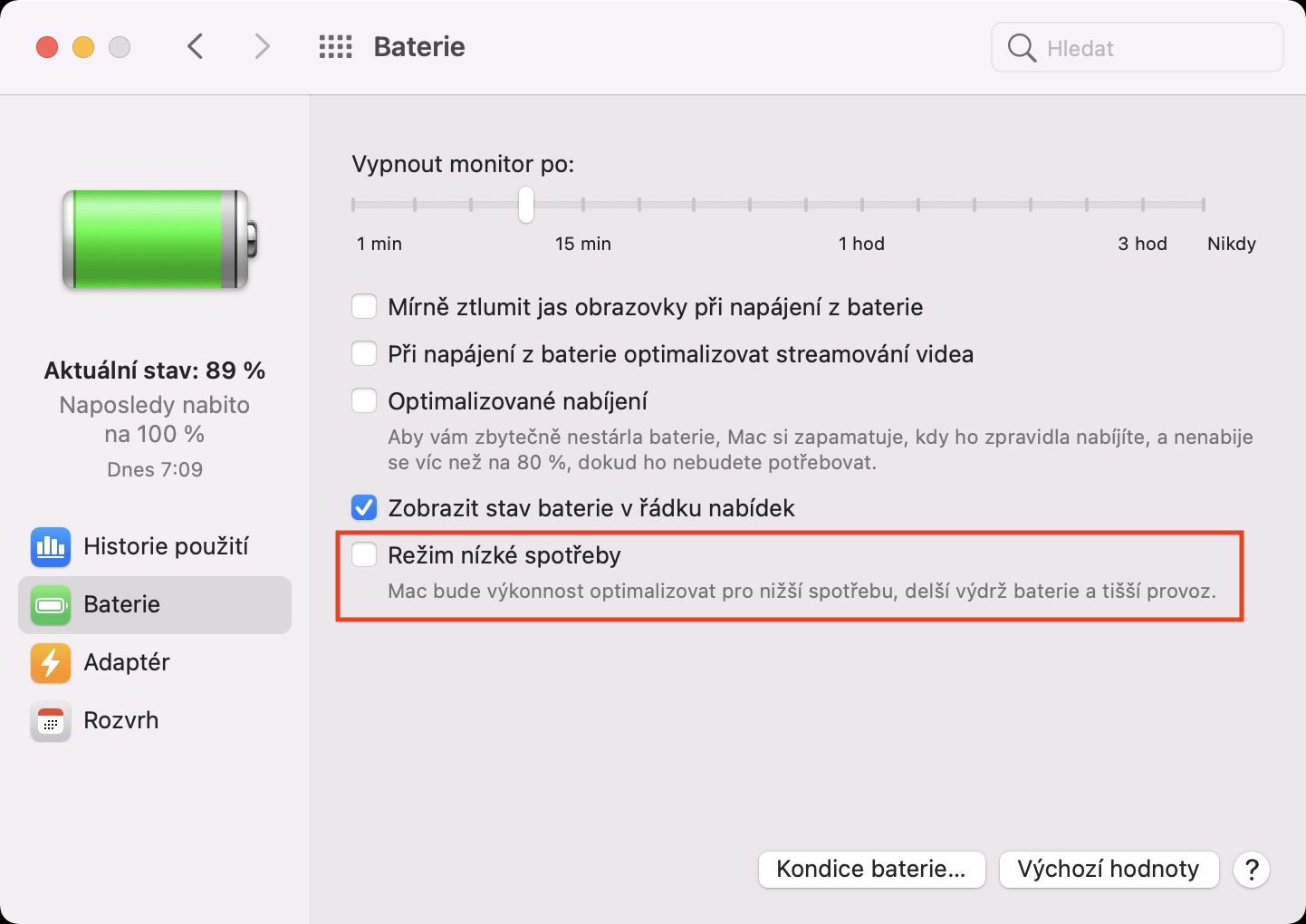
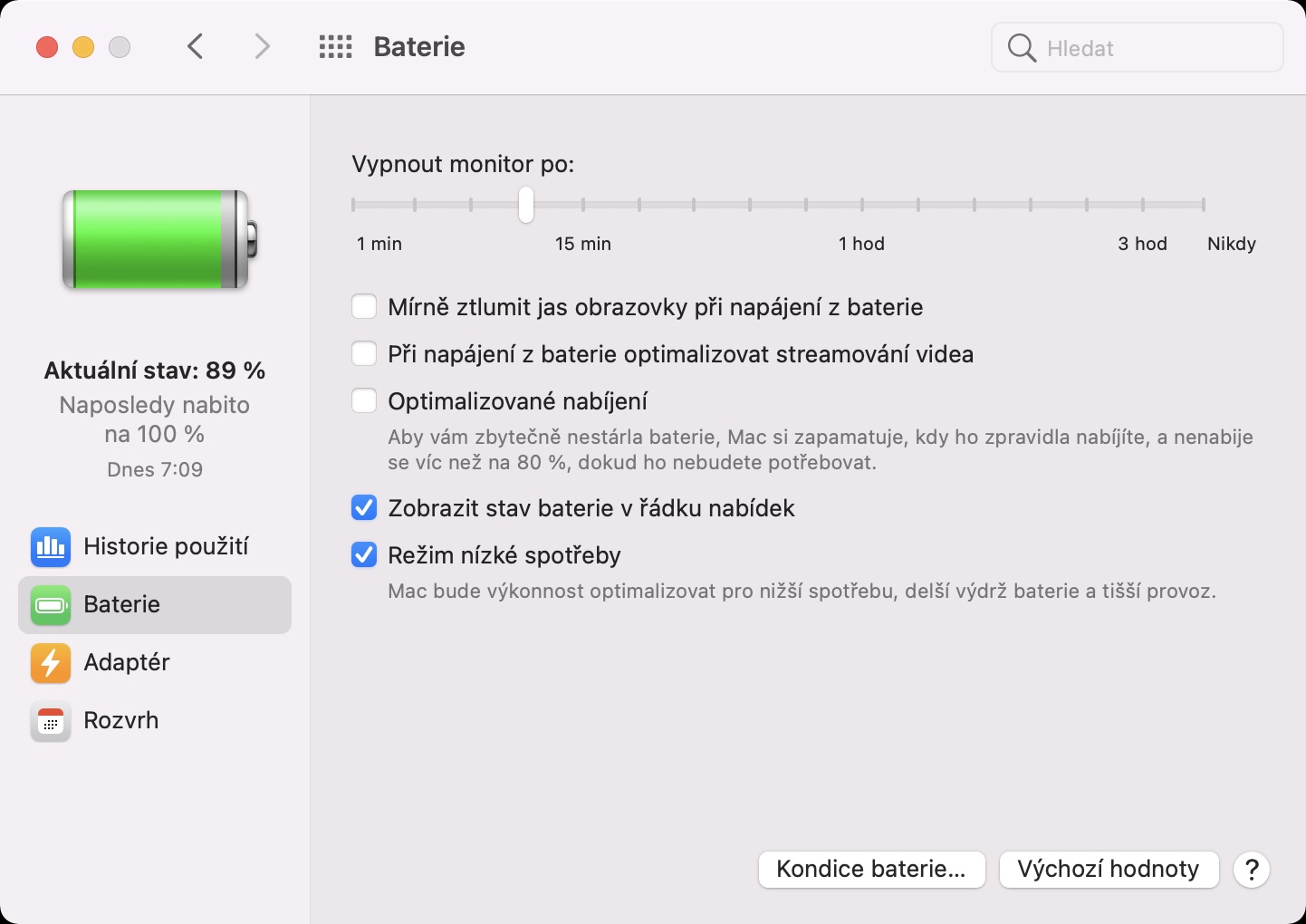
Om batteriladdningsnivån på din iPhone "sjunker" till 10 eller 20 %, visas ett meddelande på displayen som informerar dig om detta. Förutom att kunna stänga aviseringen kan du även aktivera lågt batteriläge. Fram till nu var det här alternativet endast tillgängligt i iOS, men den är nu även tillgänglig i iPadOS 15 och macOS 12 Monterey. För att starta den på din Mac, gå till Systeminställningar, klicka på Batteri och sedan på Batteri i den vänstra panelen. Här behöver du bara markera Lågströmsläge.
Fotogalerie
Arrangemang av monitorer
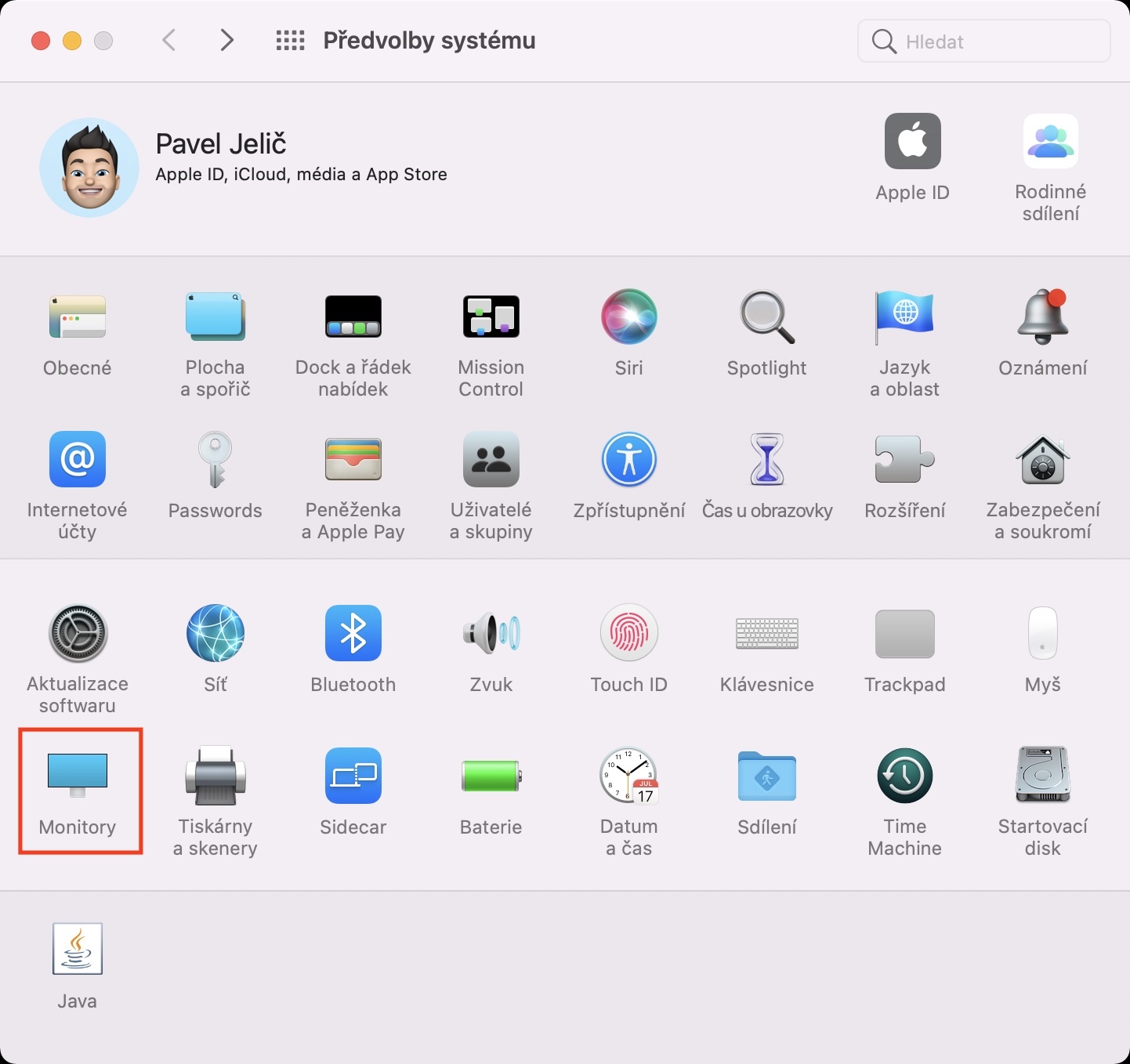
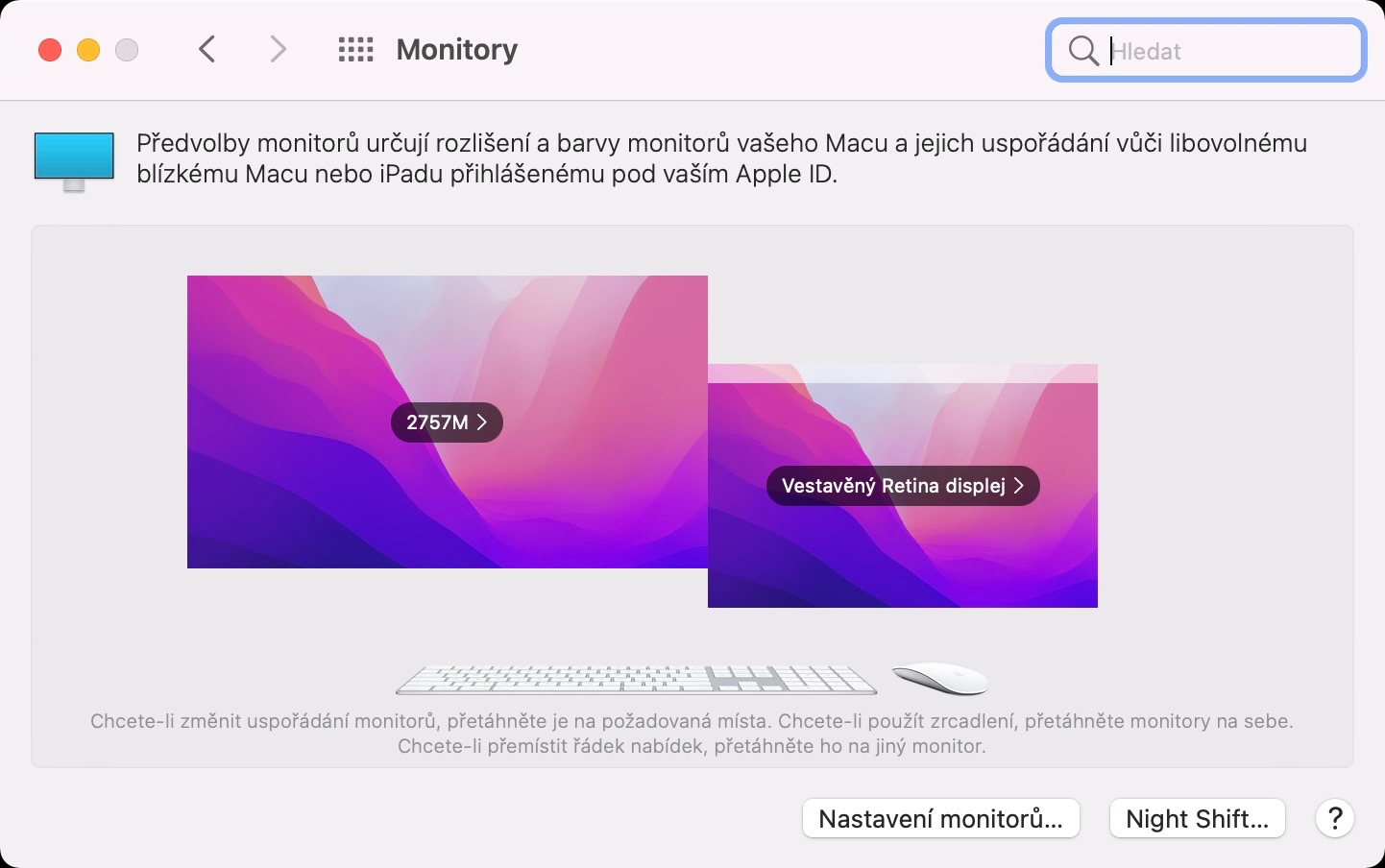
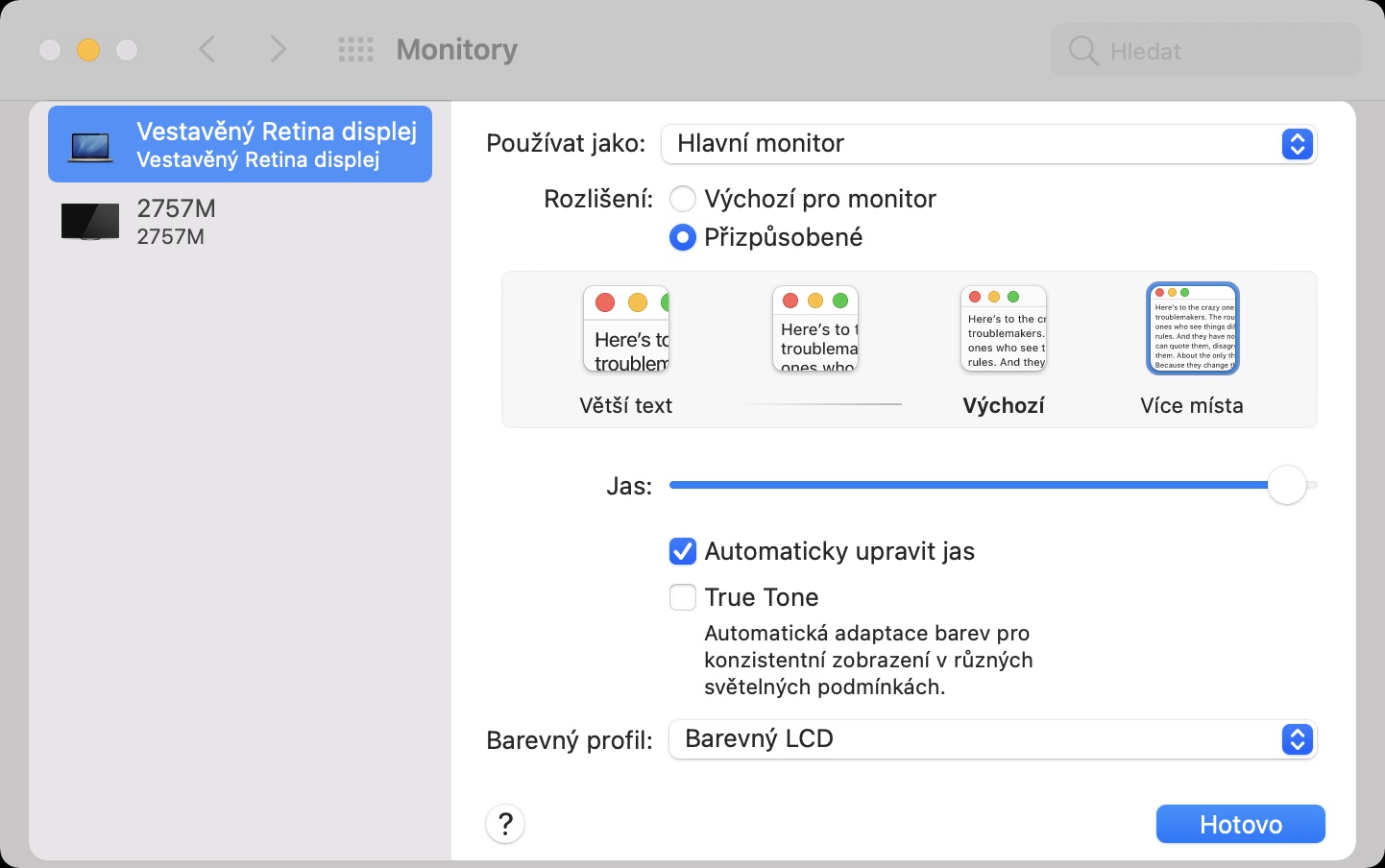
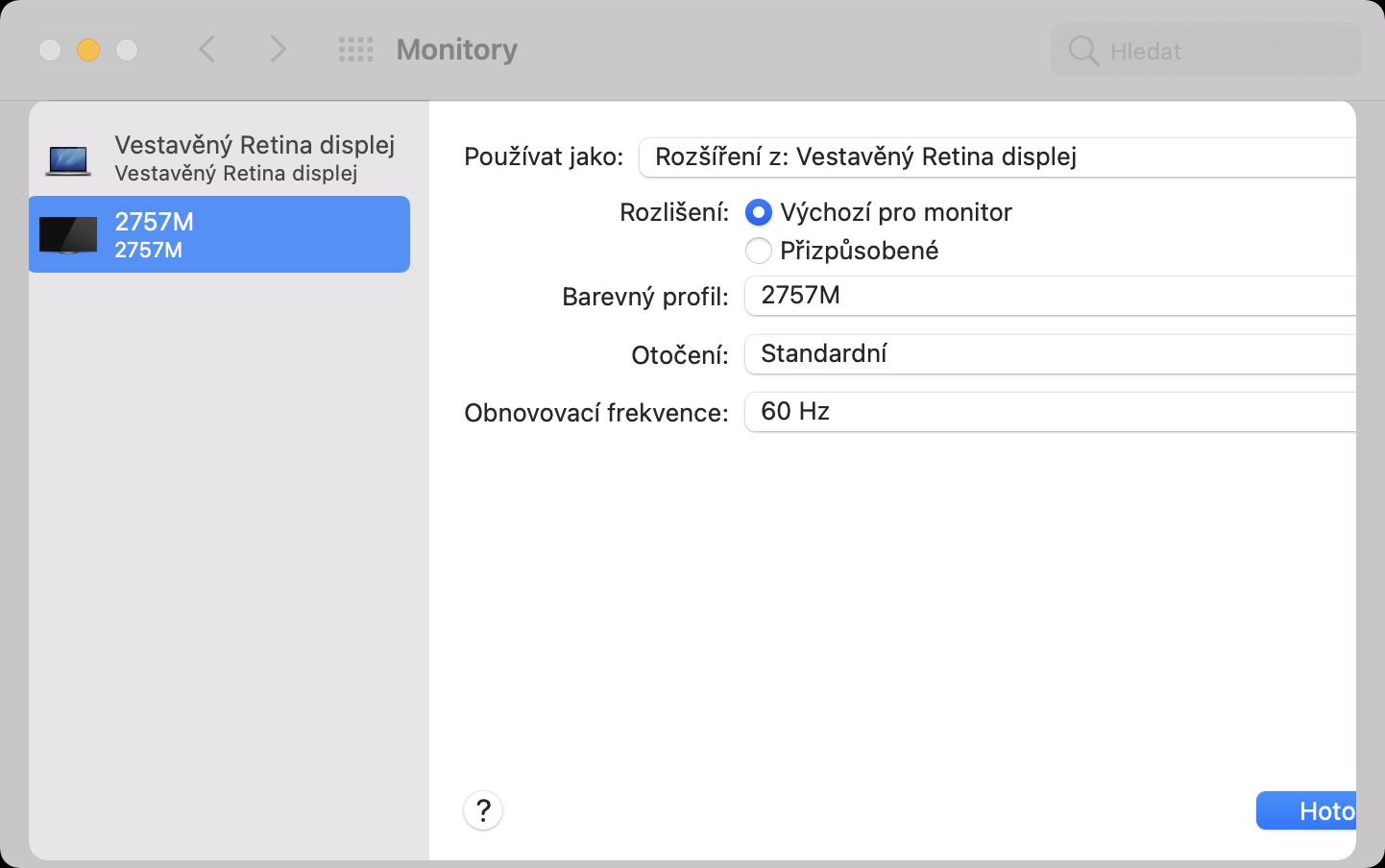
Om du, förutom den interna monitorn, även använder den externa, är du inte främmande för avsnittet Monitors i Systeminställningarna, där du kan återställa monitorernas arrangemang. Tack vare detta kan du garantera att det blir trevligt och naturligt att flytta markören mellan flera bildskärmar. Länge förblev dock detta avsnitt oförändrat, vilket Apple I macOS 12 beslutade Monterey att ändra. Gränssnittet för att ändra layouten är nu mycket modernare, vilket kommer att glädja de flesta användare. Miljön för att ändra bildskärmsinställningar har också ändrats – tilloneI det här fallet visas inte ett fönster på varje bildskärm och alla inställningar görs i ett fönster.
Fotogalerie
Full åtkomst till tangentbordet
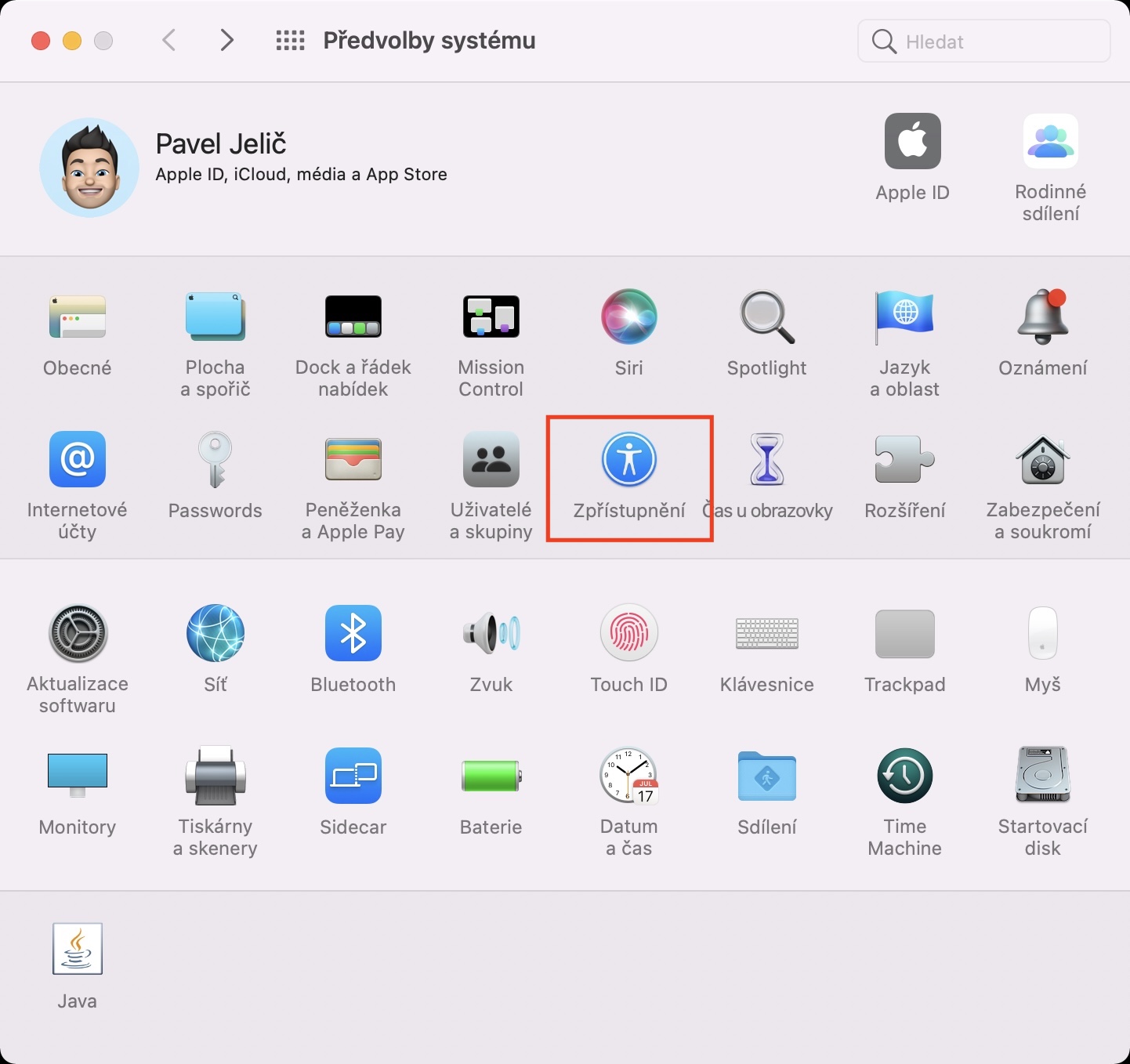
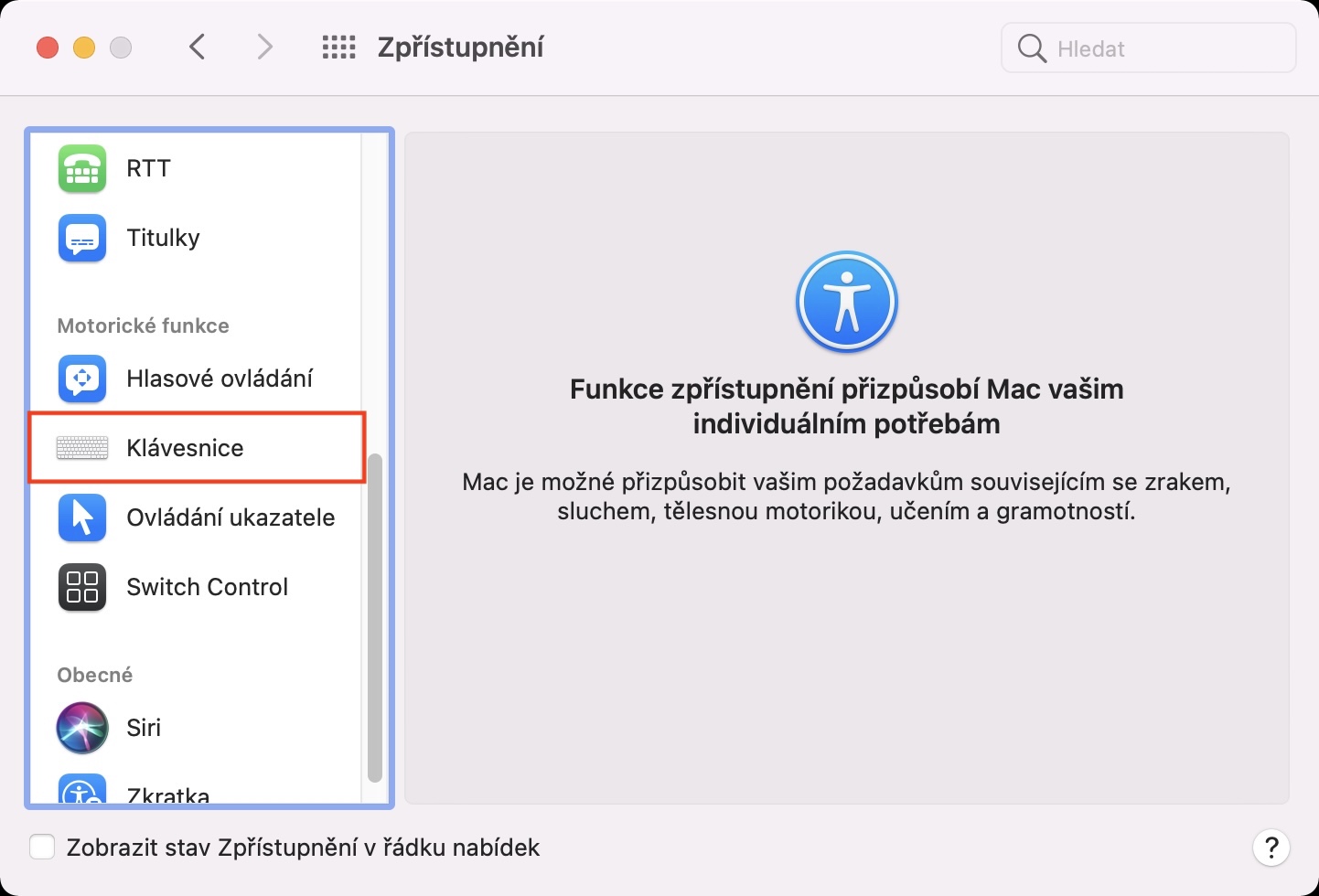
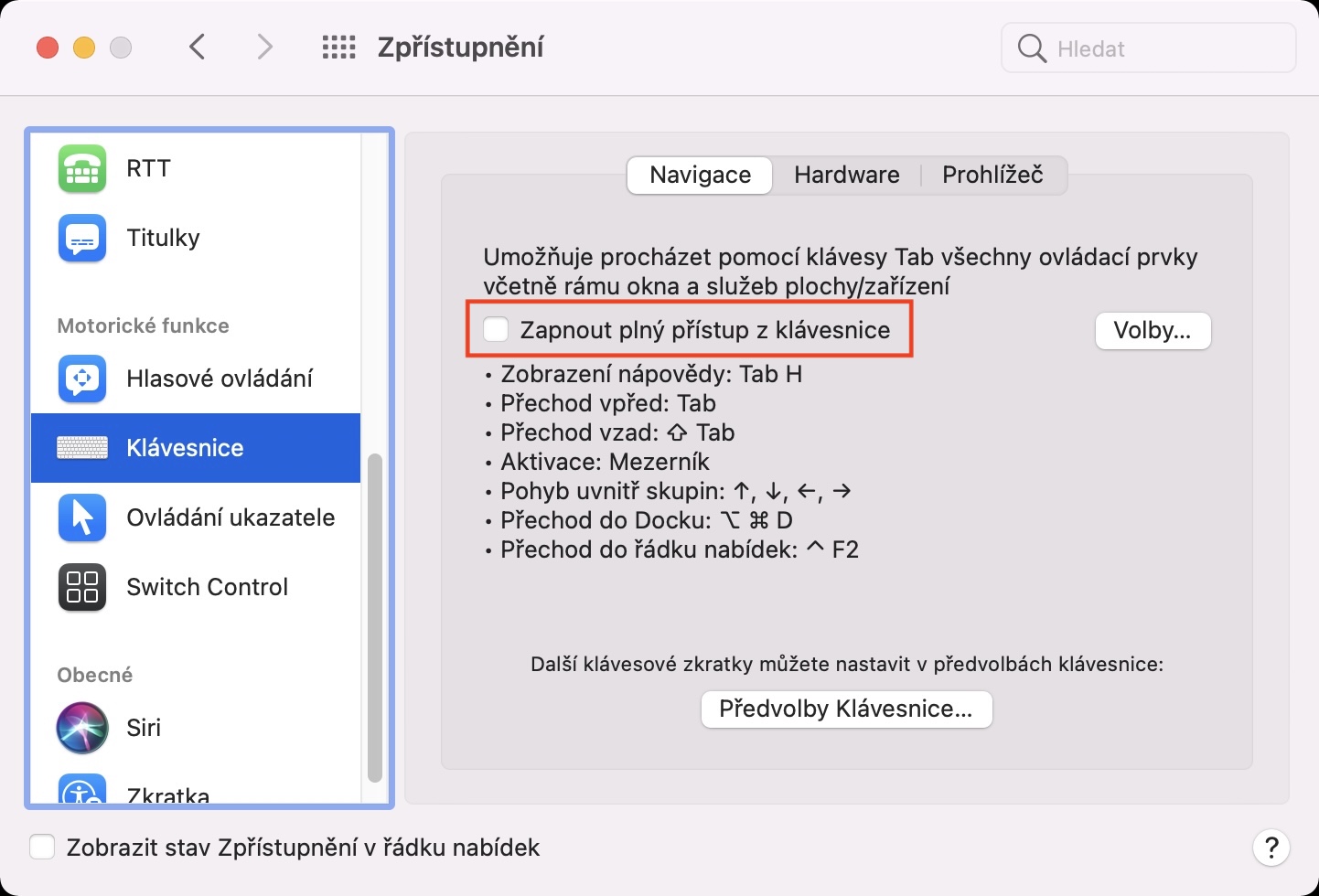
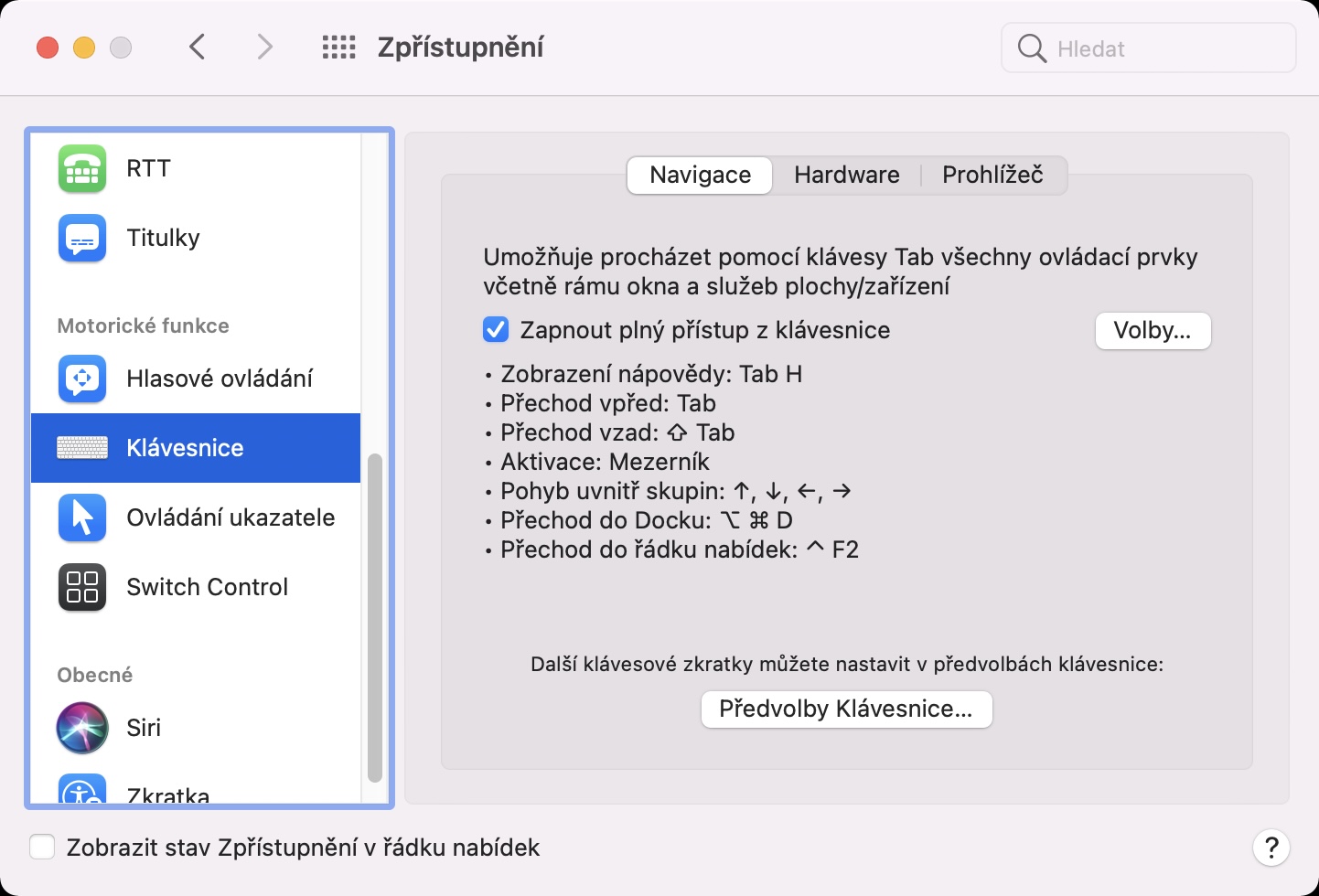
macOS 12 Monterey innehåller en ny funktion som heter Fullständig tangentbordsåtkomst. Som namnet antyder låter den här funktionen dig arbeta med bara tangentbordet i hela systemet, utan att behöva en mus eller trackpad. I vissa fall kan denna funktion definitivt komma väl till pass, till exempel om din mus eller trackpad kommer att ta slut och du kommer inte att kunna ladda den direkt. Pro För att aktivera den ovannämnda funktionen, gå helt enkelt till Systeminställningar -> Tillgänglighet, där du klickar på avsnittet Tangentbord till vänster. Här markerar du helt enkelt rutan Aktivera fullständig tangentbordsåtkomst. Nedan ser du alla kontrollalternativ.
Fotogalerie
Ändra färgen på markören
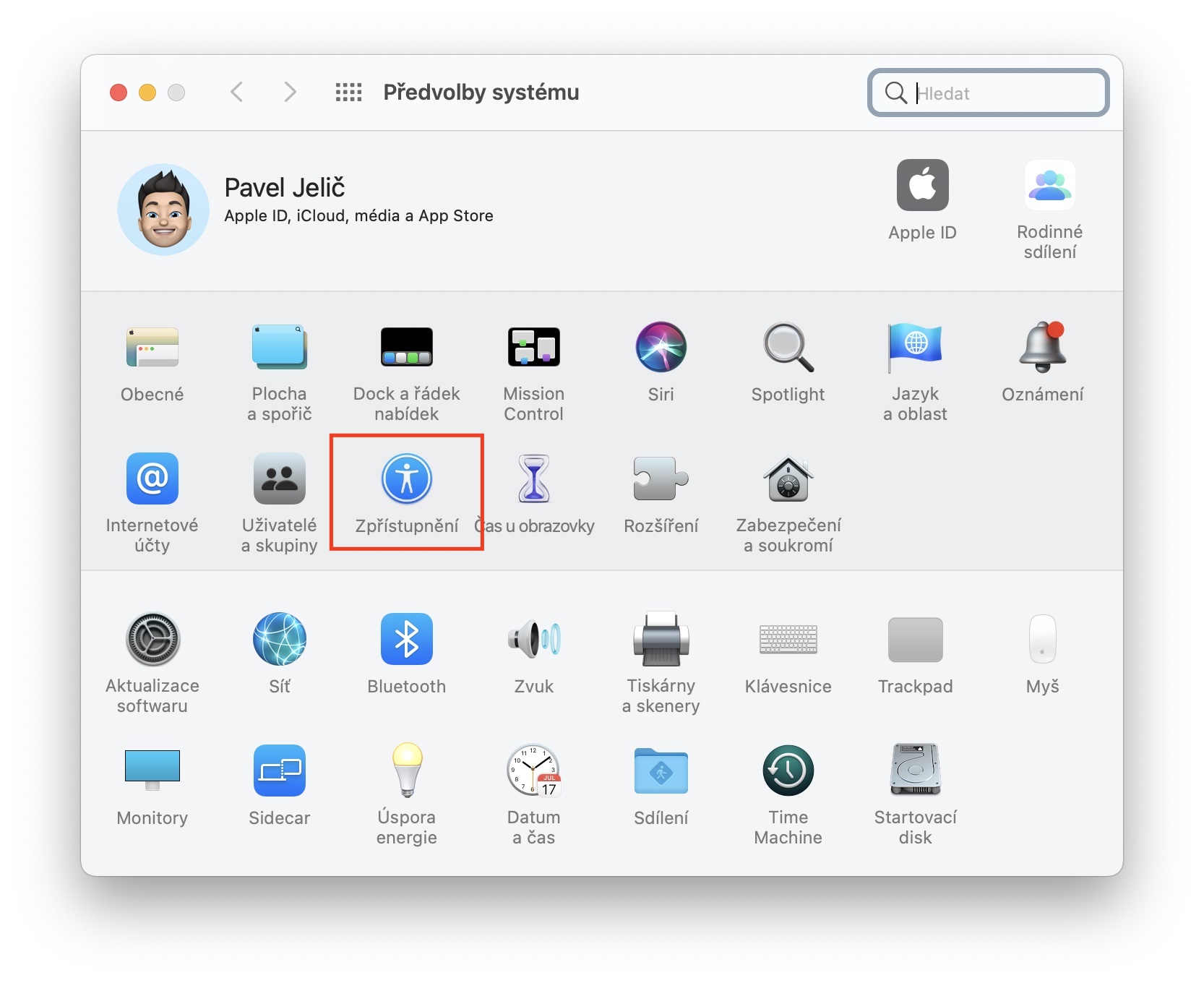
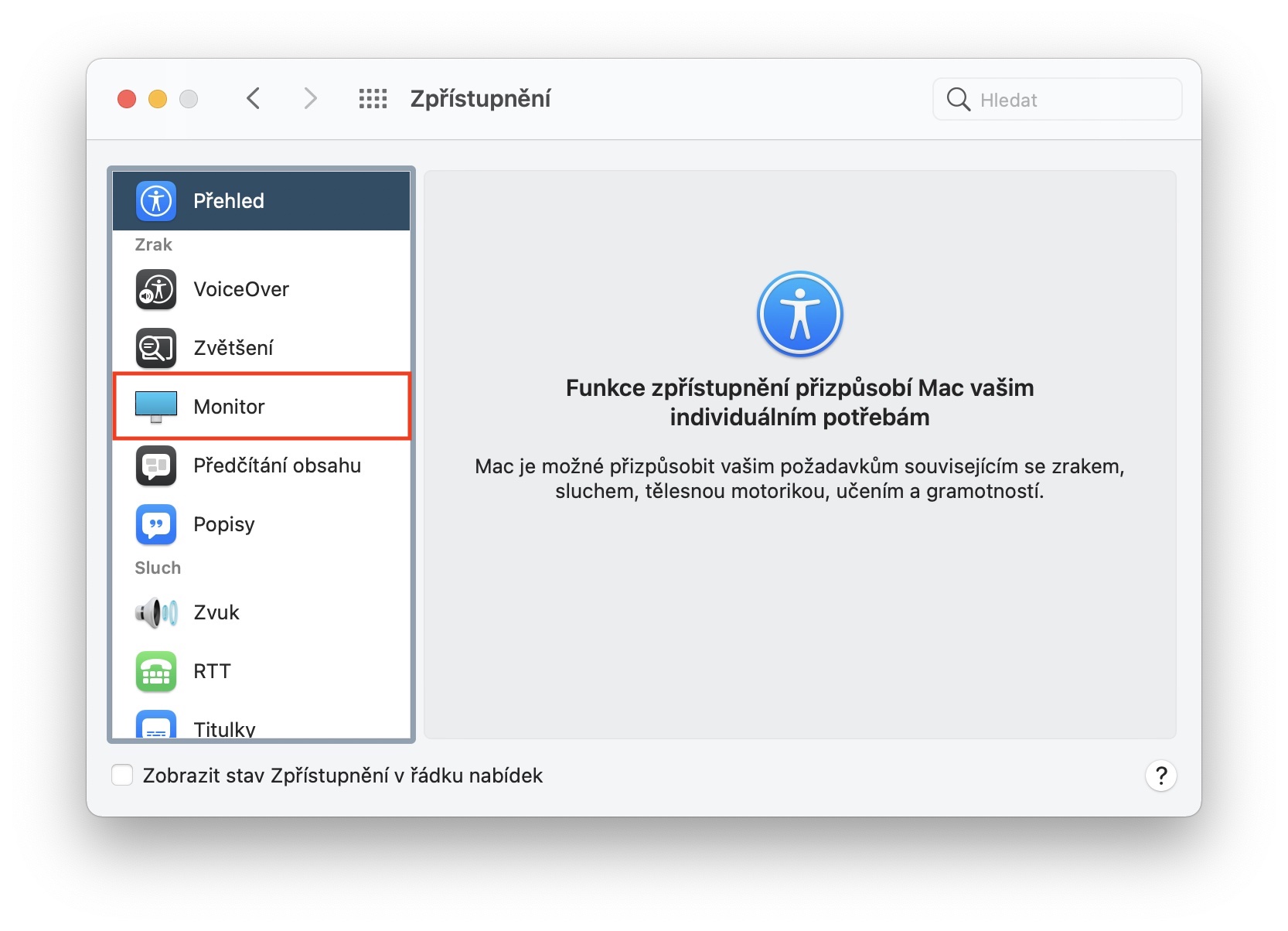
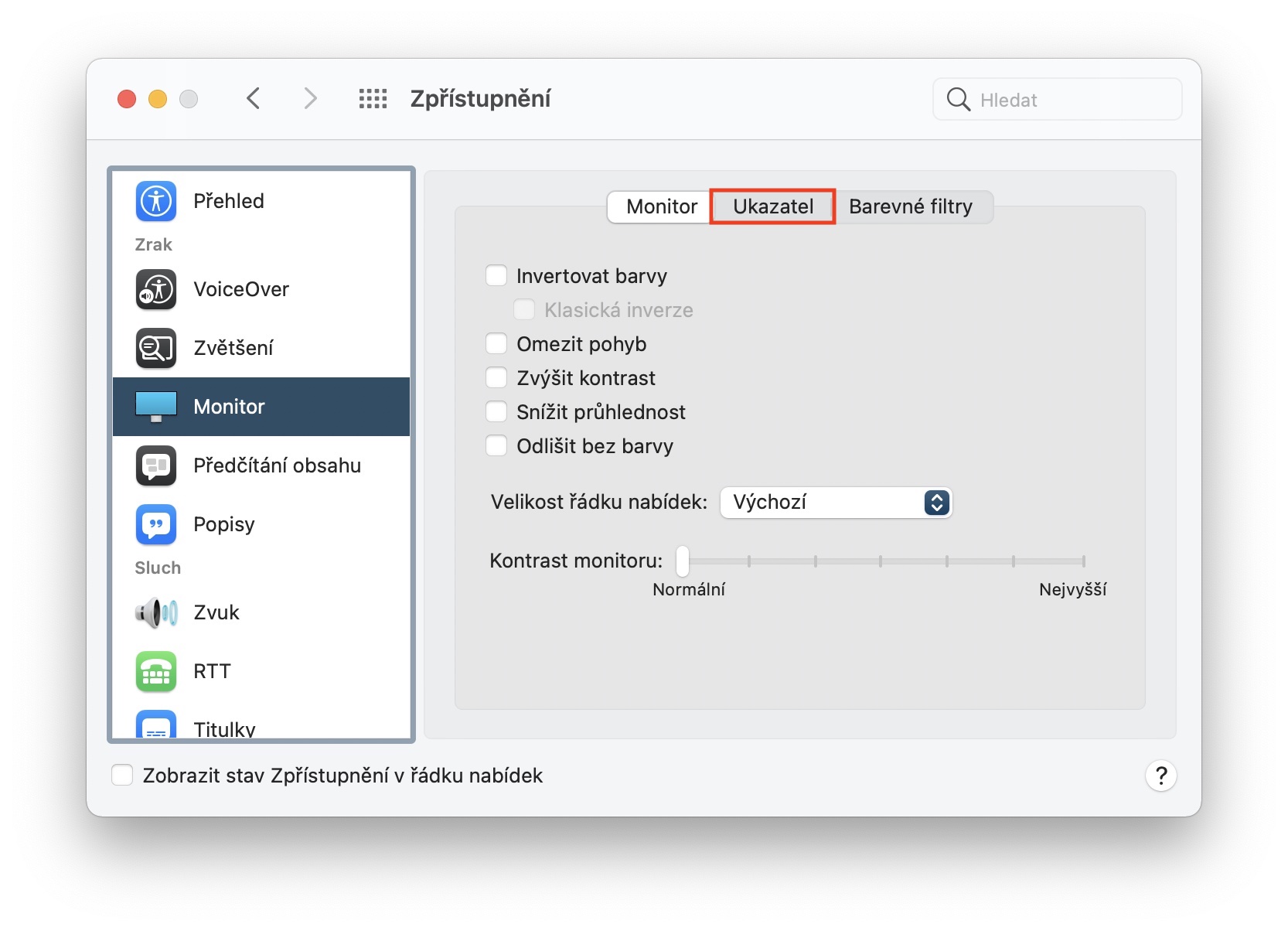
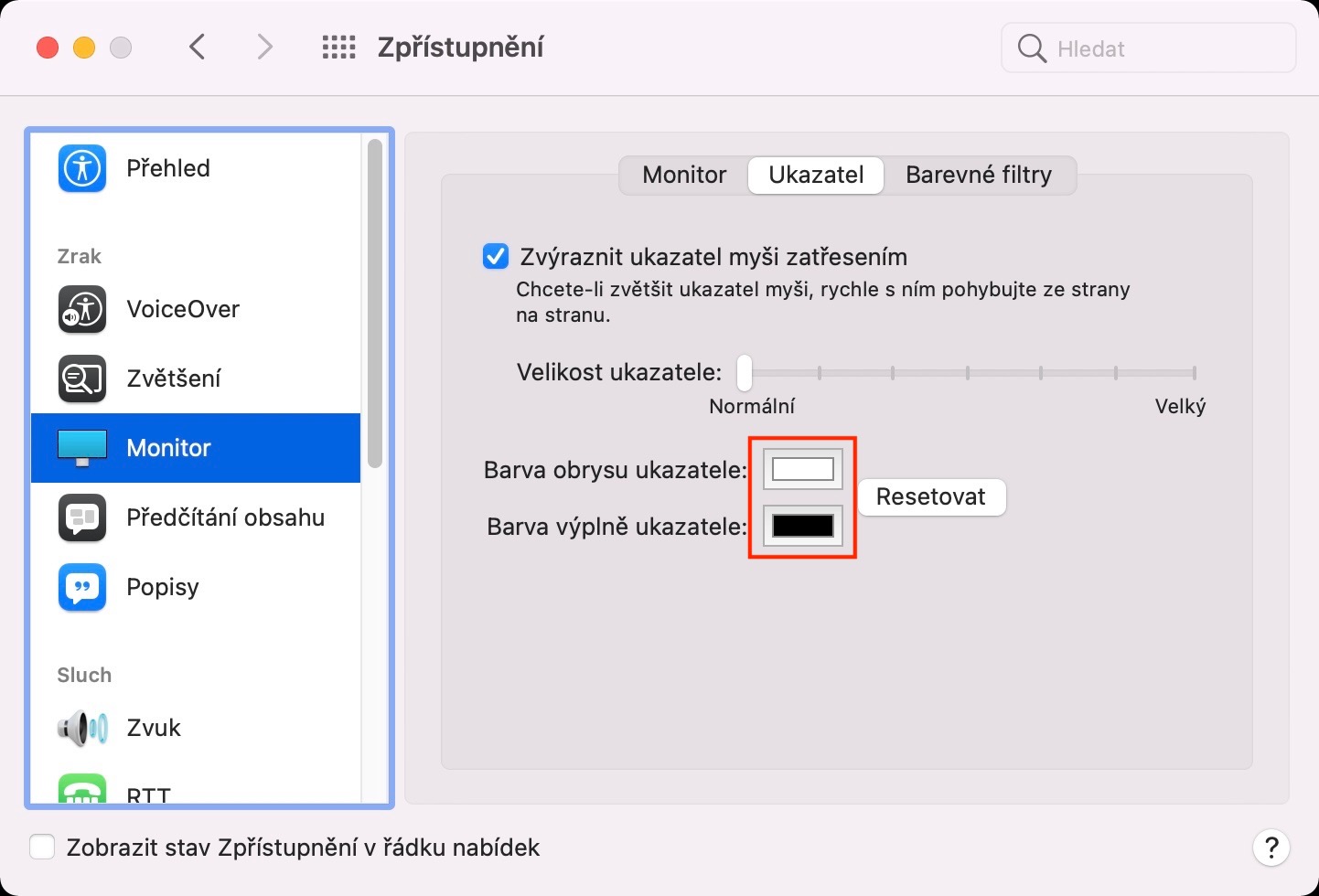
Som standard är markörens färg i macOS svart, med en vit kontur. I de flesta fall är den här färgen okej för användare. Men om du vill ändra markörens färg av någon anledning kan du göra det genom attoneI macOS 12 Monterey kan du det. Den goda nyheten är att det inte är komplicerat. Öppna bara Systeminställningar -> Tillgänglighet, där du i vänstermenyn hittar och klickar på avsnittet Skärm. Klicka sedan på fliken Pekare i den översta menyn, där du kan ändra fyllnings- och konturfärg. Bland annat kan du också ändra pekarens storlek här.
Fotogalerie
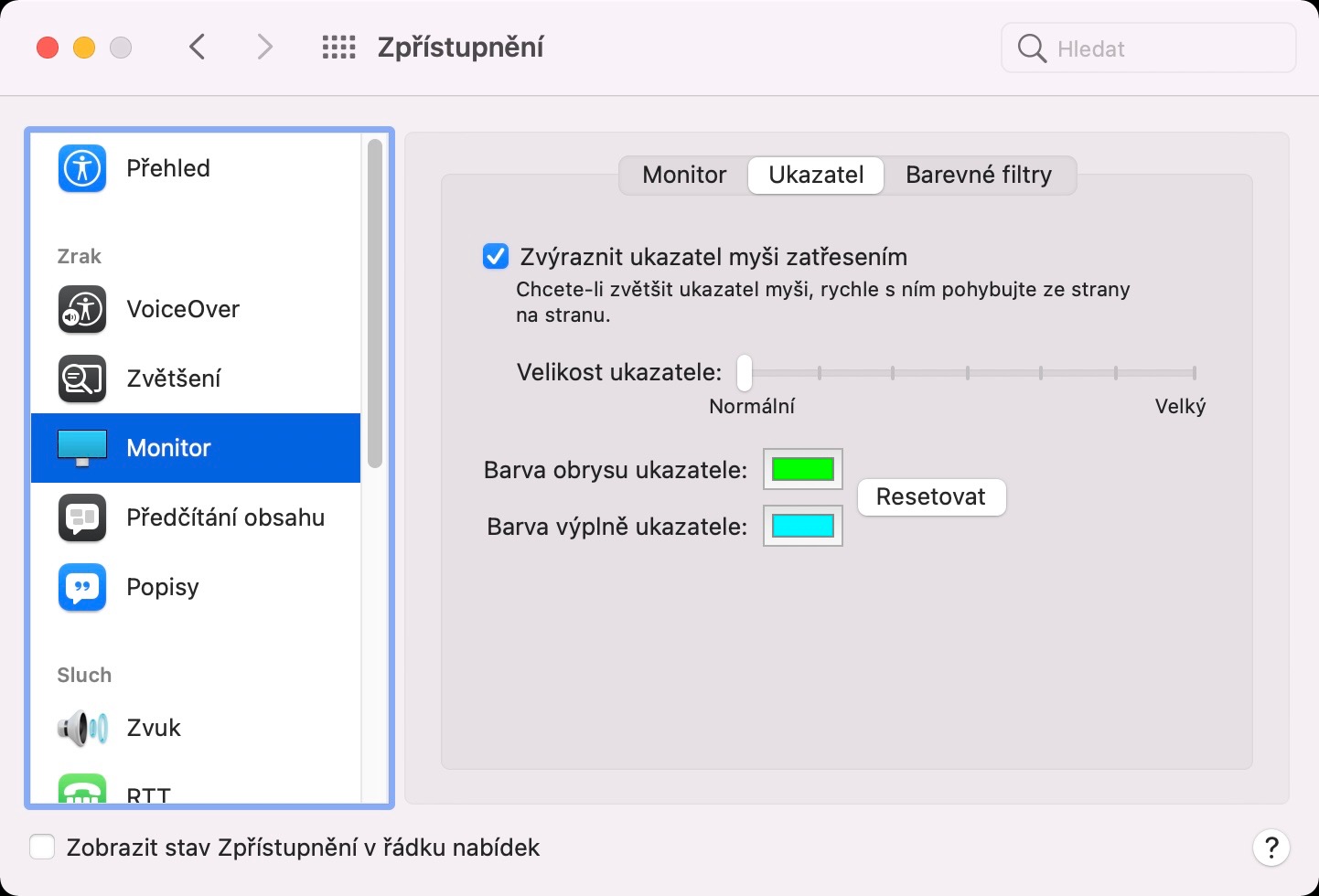
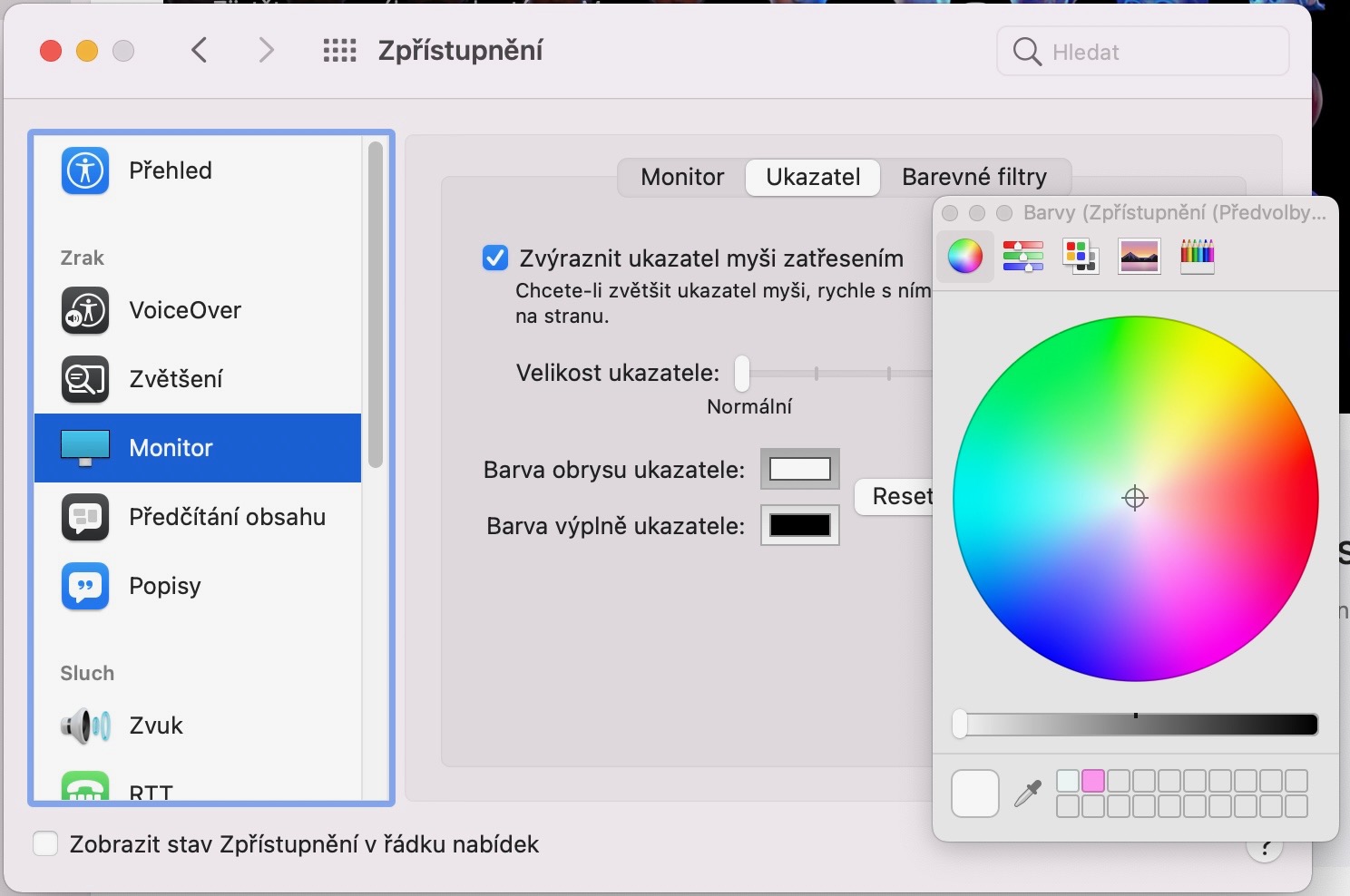
Döljer den översta fältet
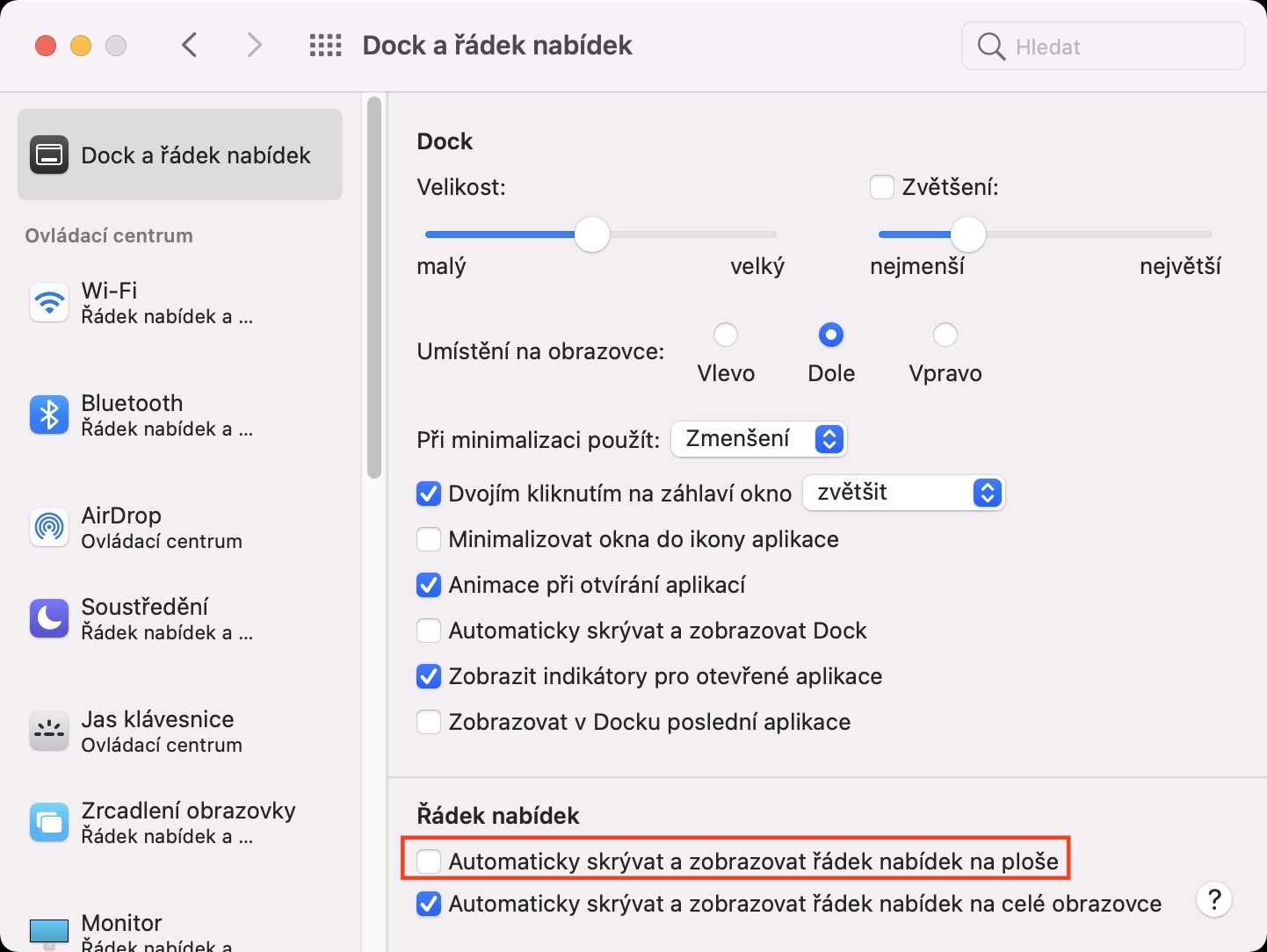
Om du använder en Mac eller MacBookNär du går till helskärmsläge döljs den översta raden, eller menyraden, automatiskt. För att visa den översta raden igen måste du flytta markören till toppen av skärmen - detta kan ställas in på liknande sätt i fallet med Docku. Det finns dock många användare som inte gillar detta och vill att den översta fältet alltid ska vara synligt, även i helskärmsläge. I macOS 12 Monterey kan du nu ställa in att den översta fältet inte ska döljas automatiskt i helskärmsläge. Gå bara till Systeminställningar -> Dock och menyraden, där till vänster klickar Dock och menyraden. Sedan, längst ner, är det bara att aktivera (av)aktivera Auto-hide och visa menyraden på helskärm.
Fotogalerie
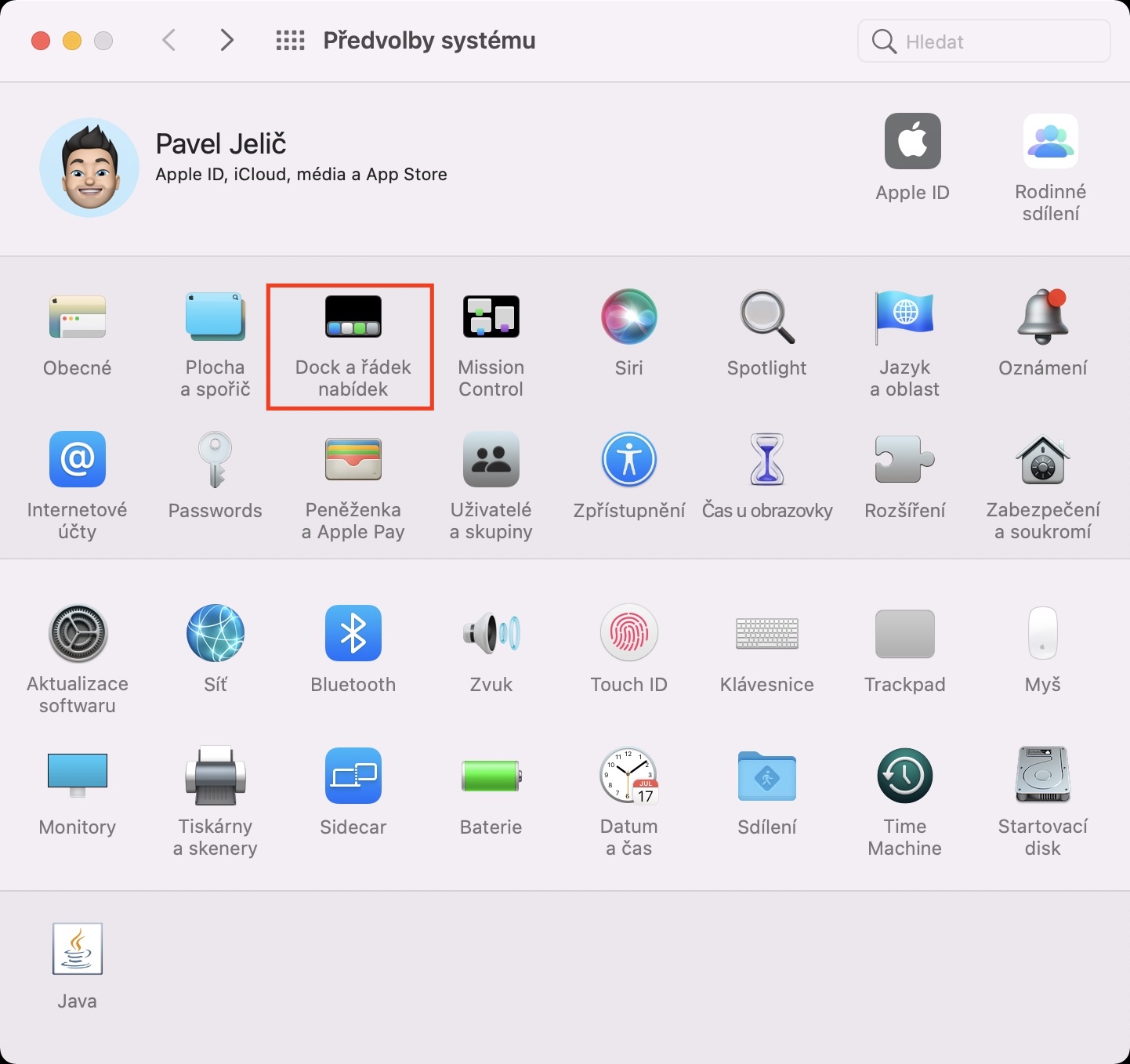
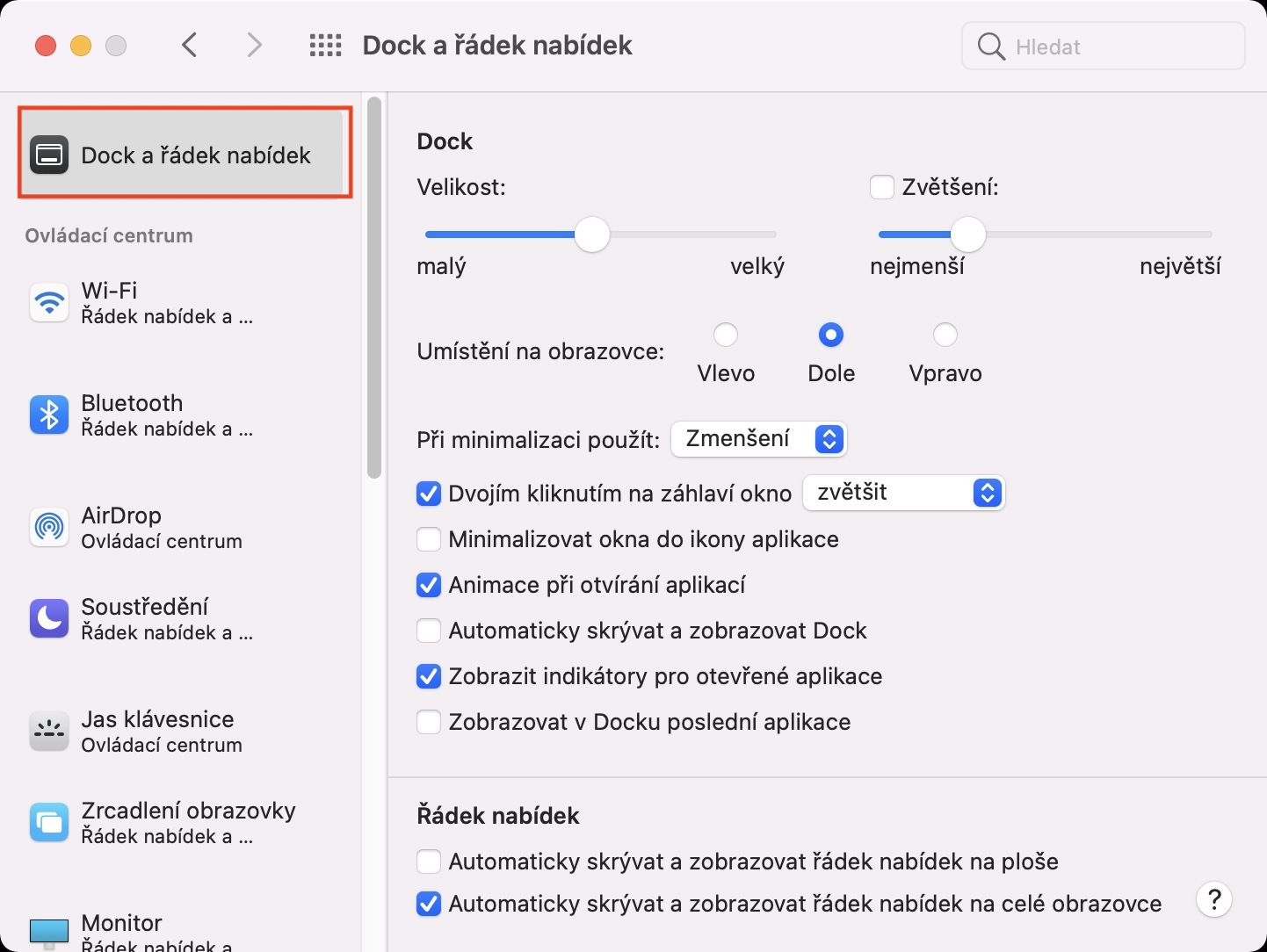
Orange prick i det övre högra hörnet
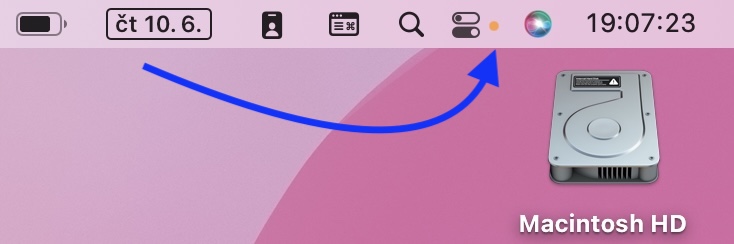
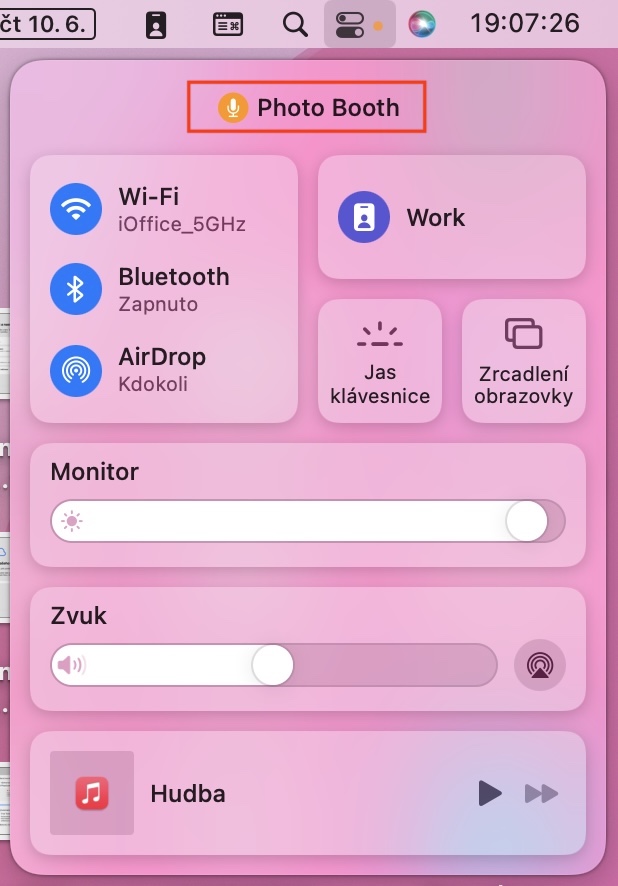
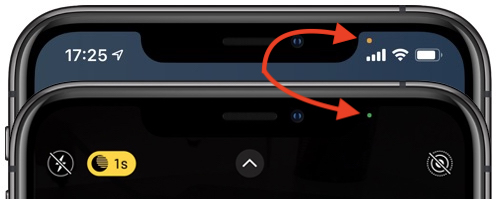
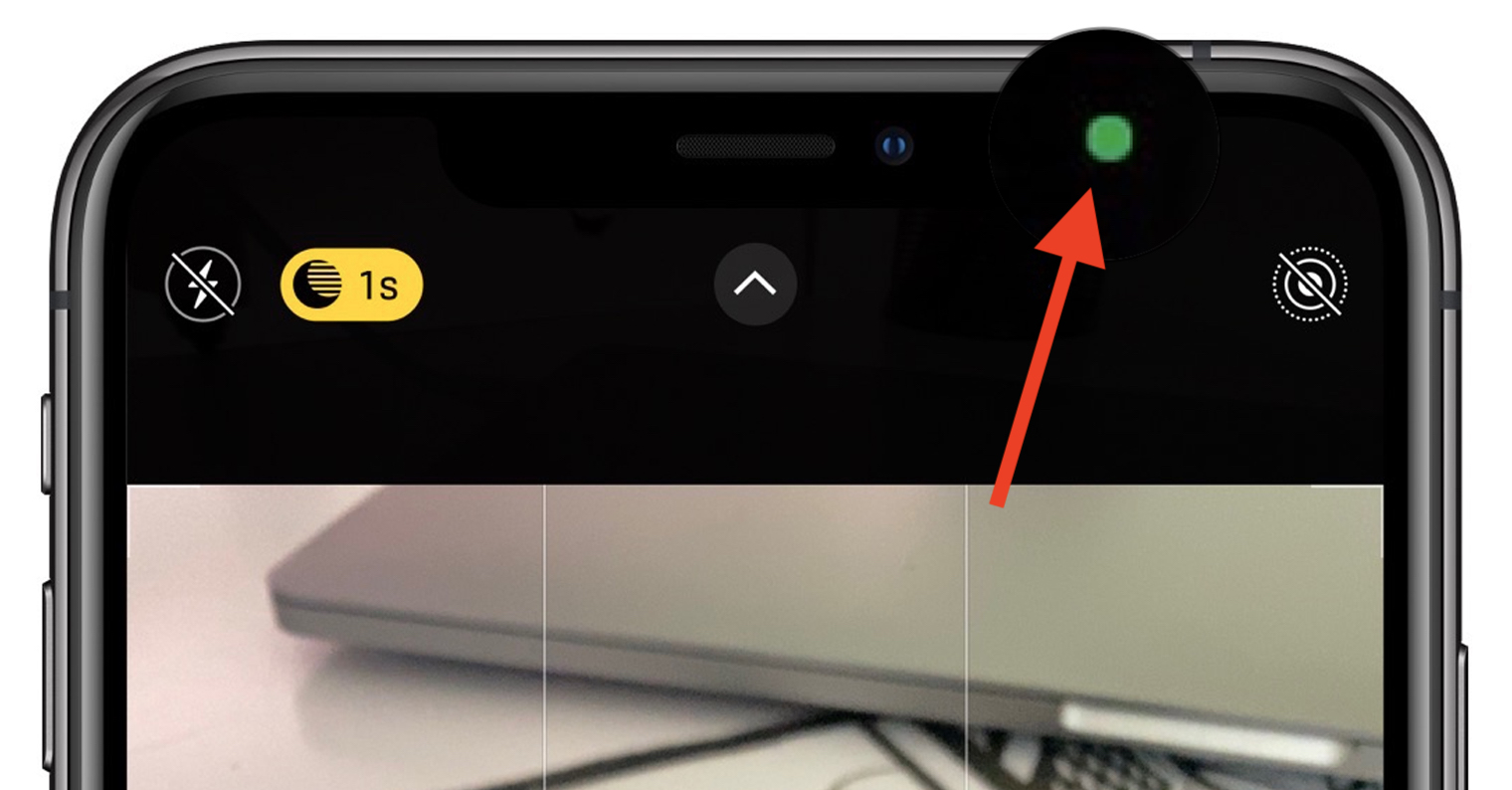
Om du äger en Mac eller MacBook, du vet med säkerhet att efter att du har aktiverat kameran kommer en grön lysdiod bredvid den automatiskt att tändas, vilket meddelar dig att du har en aktiv kamera. I iOS 14 fick vi sedan en liknande funktion, där en grön prick visas direkt på skärmen. Förutom den gröna pricken kan dock även en orange prick visas, som rapporterar om mikrofonen är aktiv. Detta är en perfekt säkerhetsfunktion, tack vare vilken du enkelt kan avgöra om din kamera eller mikrofon är aktiv. Denna orange prick kom även med i macOS 12 Monterey. Denna ikon visas i den översta fältet, bredvid kontrollcenterikonen. Efter att ha klickat på kontrollcentret kan du sedan ta reda på vilken applikation som använder mikrofonen.
Fotogalerie





Jag är glad att liknande artiklar skapas. Tyvärr kan de flesta användare inte prova det eftersom systemet är installerat av testare eller äventyrare. Detsamma gäller för liknande artiklar om iOS. Om två till tre månader kommer ingen att komma ihåg den här artikeln så de kan prova den själva (jag tar det personligt).
Eller kommer du att publicera dessa artiklar igen?