
Om du just nu bestämmer dig för att köpa en ny iPhone får du i grundkonfigurationen av "vanliga tolv" 64 GB lagringsutrymme, eller 128 GB för modellen. ProEtt så stort lagringsutrymme räcker för de flesta vanliga användare, det råder det ingen tvekan om. Hur som helst, för bara några år sedan kunde man få till exempel 16 GB lagringsutrymme i grundkonfigurationen, vilket är extremt otillräckligt nuförtiden. Användare av dessa enheter försöker spara varenda megabyte. Men deras planer hindras ofta av kategorin Övrigt, som är en del av lagringen i Apple-telefoner. ProProblemet är att det inte finns något sätt att ta bort den så kallade "Annat" med ett enda tryck.
Du kan vara intresserad av
Vad är kategorin Övrigt?
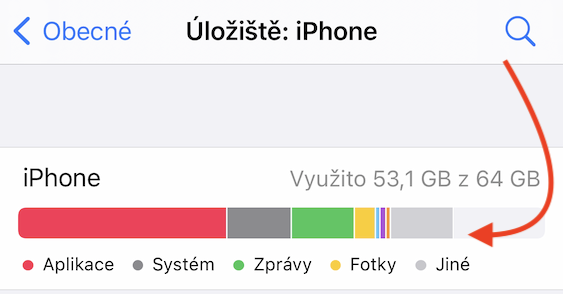
De flesta av er undrar säkert vad kategorin Övrigt egentligen är, varför den dyker upp, varför vi inte kan ta bort den och varför i helvete den tar upp så mycket lagringsutrymme. Kategorin Övrigt innehåller data som skapats av olika applikationer och systemet har helt enkelt ingenstans att klassificera dem. I de flesta fall finns endast cachedata i kategorin Annat. Om du inte är säker på vad cache betyder, är det en slags tillfällig data från olika applikationer. När det gäller webbläsare inkluderar detta till exempel olika webbplatsdata. Tack vare cachen, efter att ha gått till den valda webbsidan, behöver all data som behövs för visning inte laddas ner igen utan laddas istället från den lokala lagringen där cachen finns. Dessutom innehåller kategorin Övrigt även röster Siri, systemdata, offline sparade webbsidor från Safari, Nyckelringsdata, inställningsinställningar, användarloggar och mer. Det bör noteras att kategorin Övrigt definitivt inte inkluderar data som är onödig och värdelös.
Hur man hittar ledigt utrymme på iPhone
Om du skulle vilja ta reda på hur mycket ledigt utrymme du för närvarande har i din iPhones lagring, eller hur mycket utrymme kategorin Övrigt tar upp, är det inte svårt. Följ bara denna procedur:
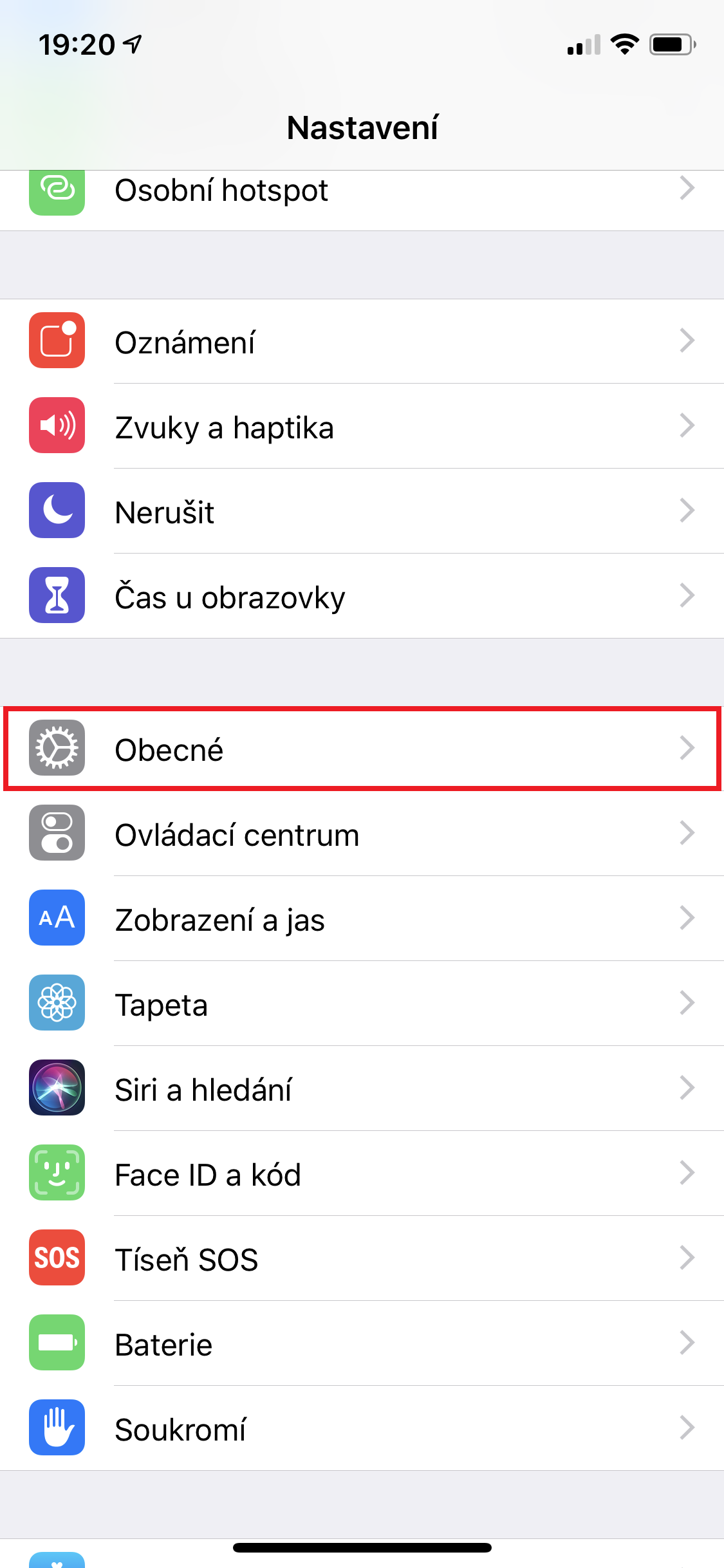
- Öppna först den inbyggda appen på din iPhone Inställningar.
- När du har gjort det, gå till avsnittet med titeln I allmänhet.
- Klicka på rutan här Lagring: iPhone.
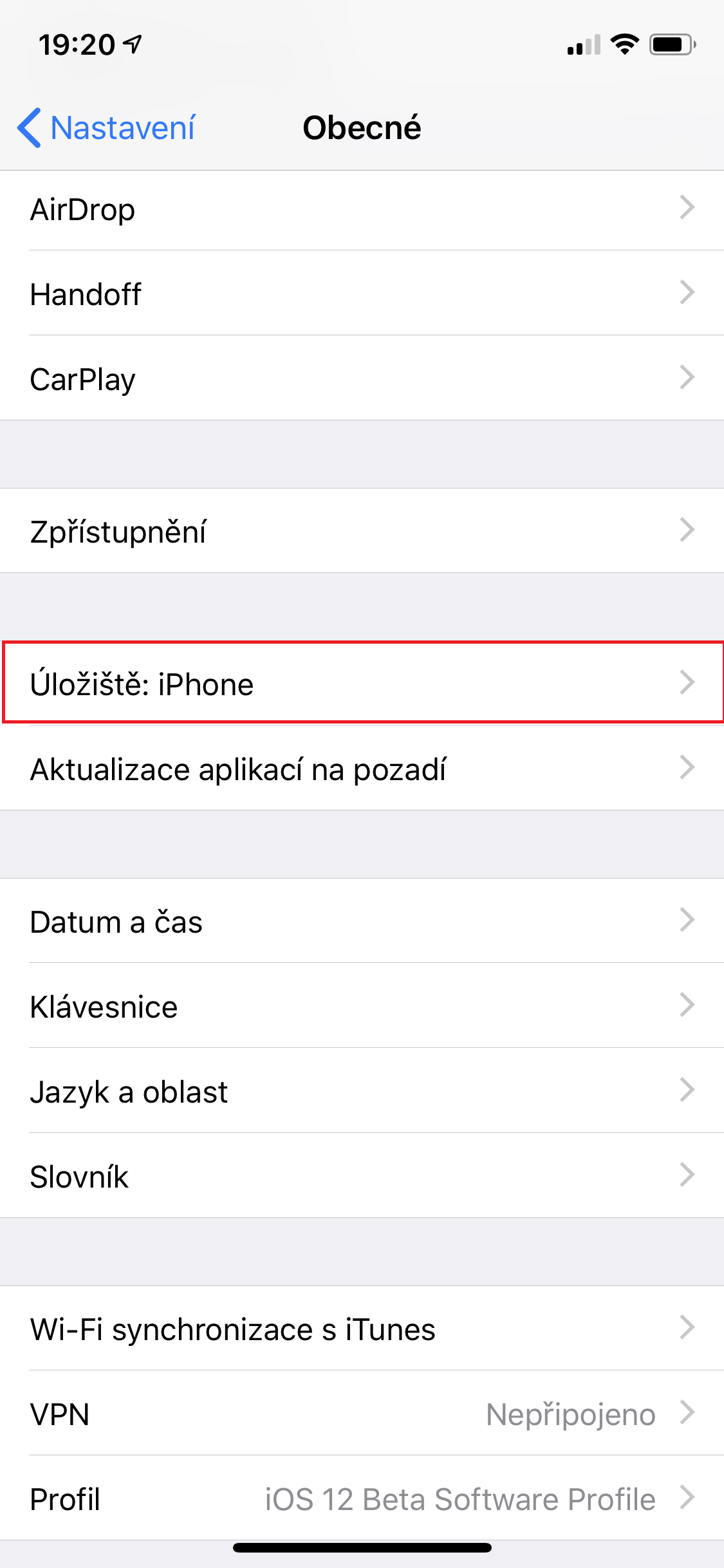
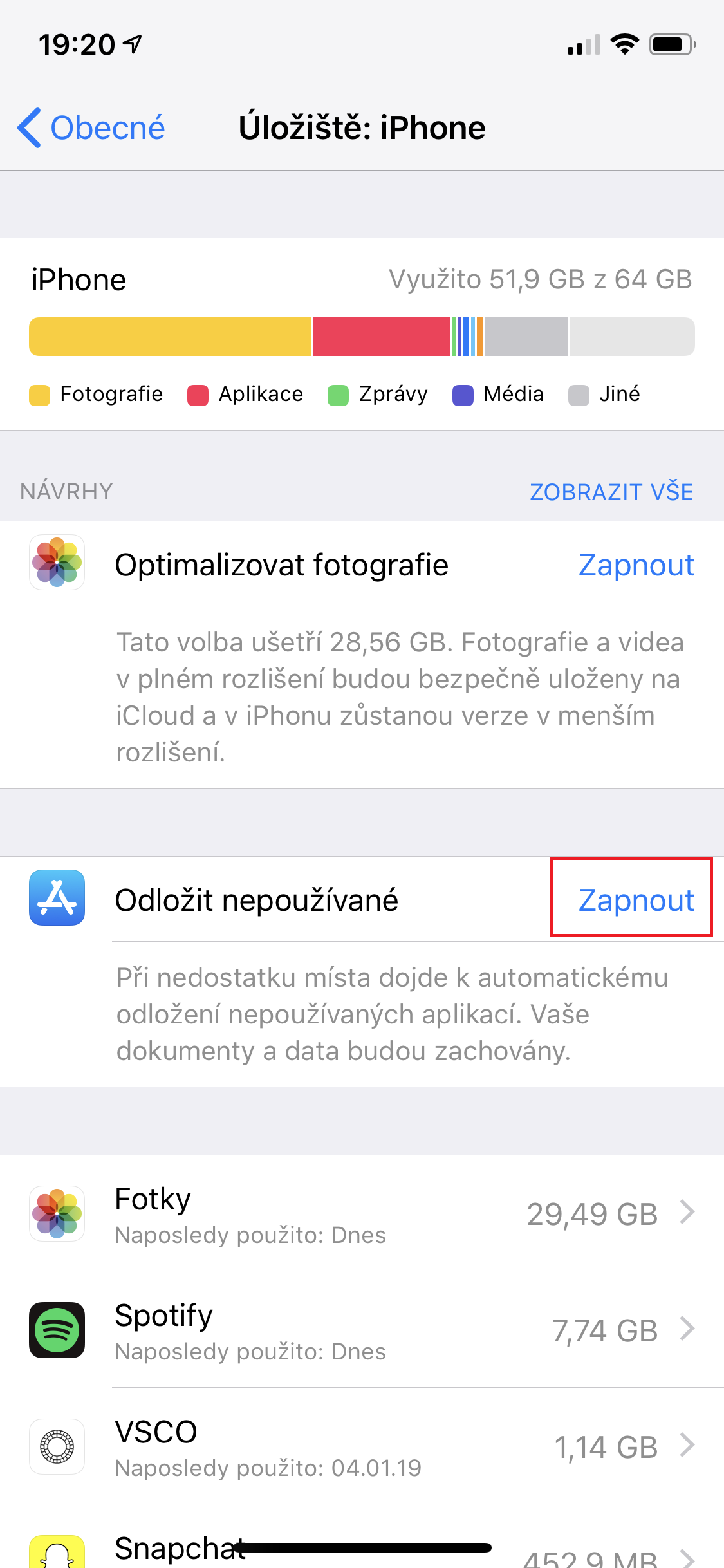
Sedan är det bara att vänta tills all data är laddad. När den är fulladdad kan du se ett enkelt diagram med kategorier överst på skärmen. Kategorien Övrigt här har en ljusgrå färg - tack vare grafen är det lätt att avgöra hur mycket lagringsutrymme den valda kategorin upptar. Nedan finns en lista över applikationer tillsammans med information om vilken lagring som används.
Du kan vara intresserad av
Kan Annat raderas och i så fall hur?
Om du med hjälp av ovanstående procedur har upptäckt att du inte har mycket ledigt utrymme kvar i ditt lagringsutrymme, eller att kategorin Annat tar upp många gigabyte, undrar du förmodligen om det är möjligt att ta bort den nämnda kategorin överhuvudtaget. Den goda nyheten är att Annat visserligen kan tas bort, men du kan definitivt inte ta bort all data som finns i den här kategorin. I översättning betyder det att du kommer att kunna ta bort några gigabyte, men kategorin Annat kommer fortfarande att visas och ta upp lite utrymme i systemet. När det gäller de procedurer som kan användas för att minska kategorin Annat finns det några enkla. Men som jag redan har nämnt - förvänta dig inte att du kommer att ta bort all data från Annat tack vare procedurerna nedan.
Rensa cache Safari
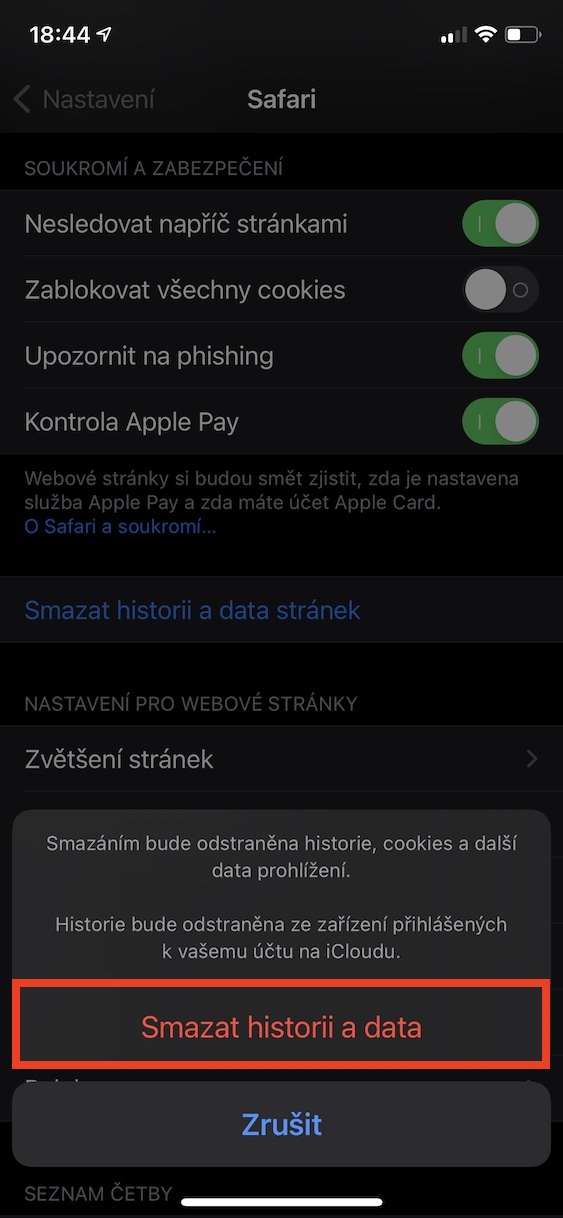
Om du vill kan du ta bort all cache från Safari. Med tiden kan denna cache ta upp mycket lagringsutrymme, och att ta bort den kan definitivt hjälpa din lagring. Observera dock att processen att använda Safari cachen börjar fyllas igen. Efter borttagning kan vissa sidor laddas långsammare eftersom de måste ladda ner all data som behövs för att visa dem igen. Proceduren är som följer:
- Först måste du öppna den inbyggda appen på din iPhone Inställningar.
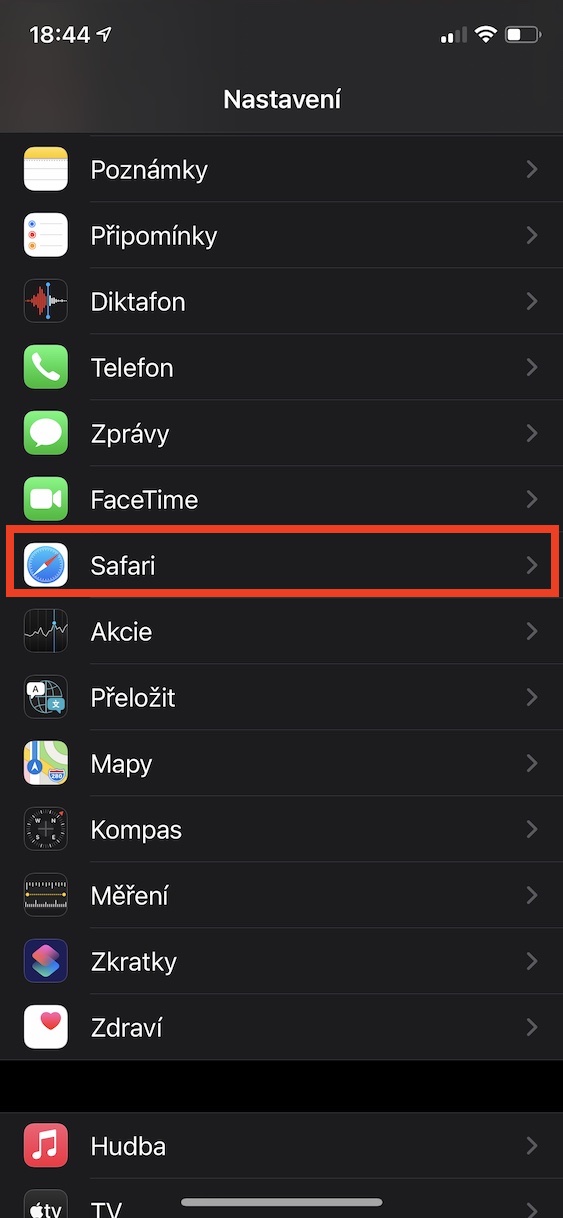
- När du har gjort det, scrolla nedåt för att öppna avsnittet Safari.
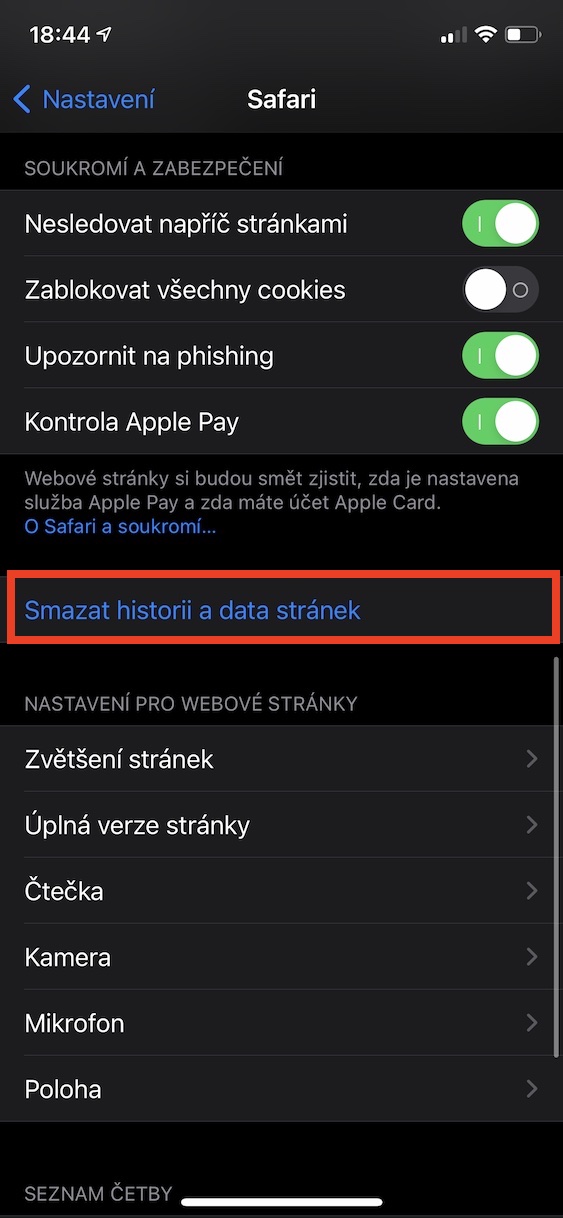
- Scrolla ner här och tryck på Ta bort webbplatshistorik och data.
- Nakonec Bekräfta ditt val genom att trycka på Rensa historik och data.
Fotogalerie
Ta bort cachen för andra applikationer
Vissa applikationer fungerar som webbläsare - så de lagrar cachedata för snabbare inläsning nästa gång. Men sanningen är att det inte finns något enkelt och enhetligt sätt på vilket du kan ta bort cachen från applikationer. Apple i det här fallet kräver det i alla fall inte utvecklare att lägga till den här funktionen i sina appar Apple den erbjuder ingen funktion som kan radera cachen. Vissa applikationer har möjlighet att radera cachen, medan andra inte gör det. Så om du vill ta bort cachen från ett program, försök att titta runt i programinställningarna för att se om du kan se någon information om alternativet att ta bort cachen.
Du kan vara intresserad av

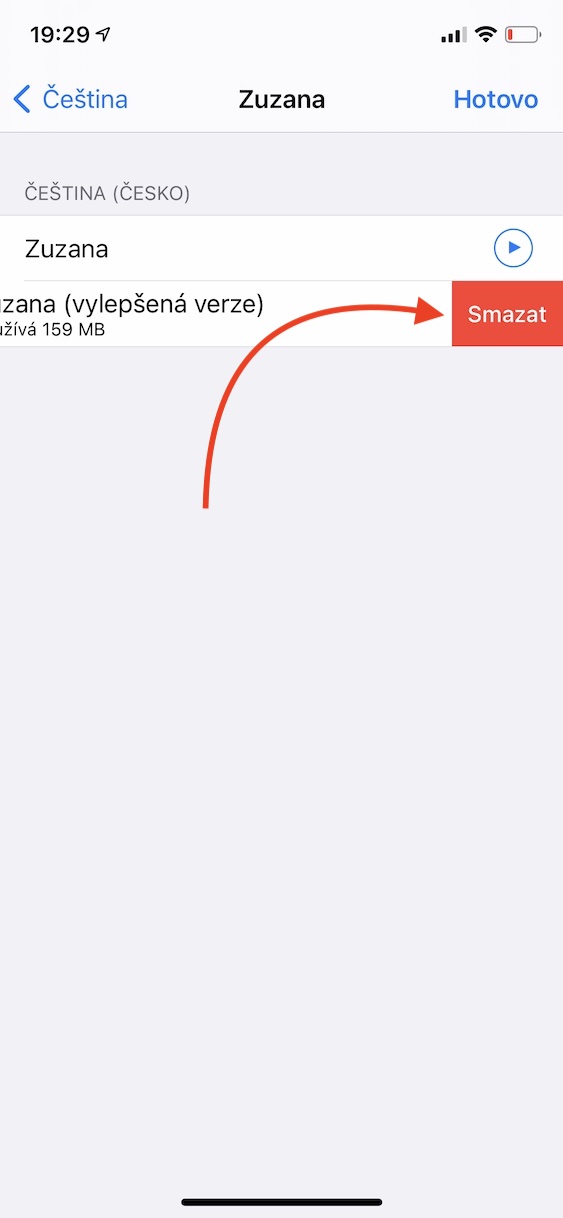
Ta bort VoiceOver-röster
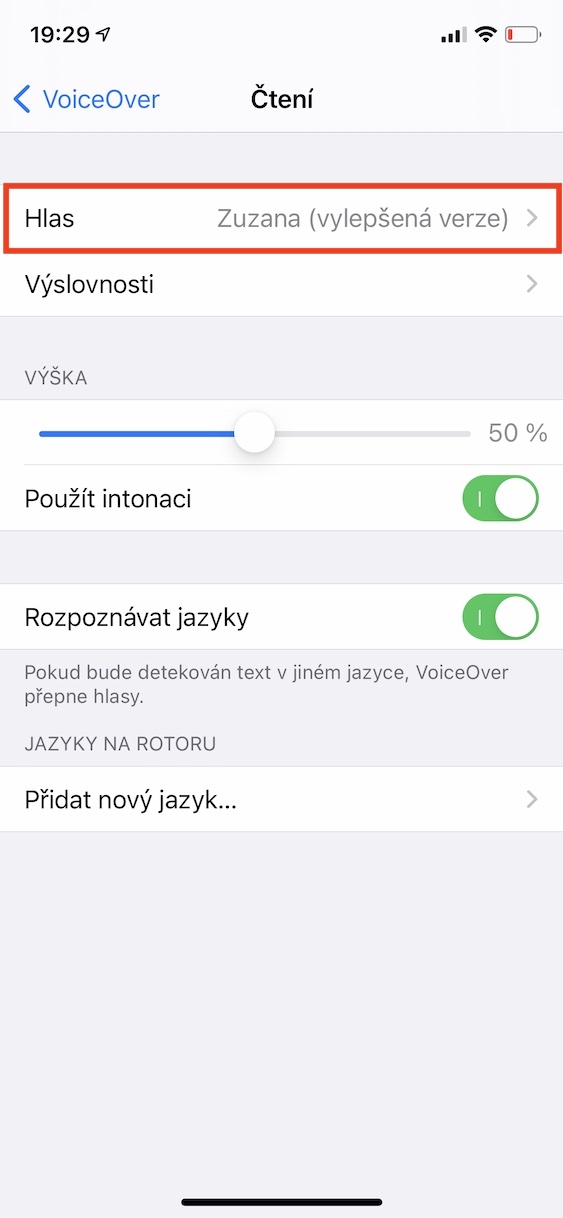
Apple-telefoner, samt andra produkter från Applu, är perfekt anpassade för att användas av användare med funktionshinder - till exempel blinda, döva, etc. Alla kontroller iOS tillhandahålls för funktionshindrade med VoiceOver. Denna funktion har naturligtvis iOS lagrad data så att den kan börja fungera när som helst. Men om du inte lider av något funktionshinder och vill radera dessa uppgifter, vänligen fortsätt enligt följande:
- Öppna först den inbyggda appen på din iPhone Inställningar.
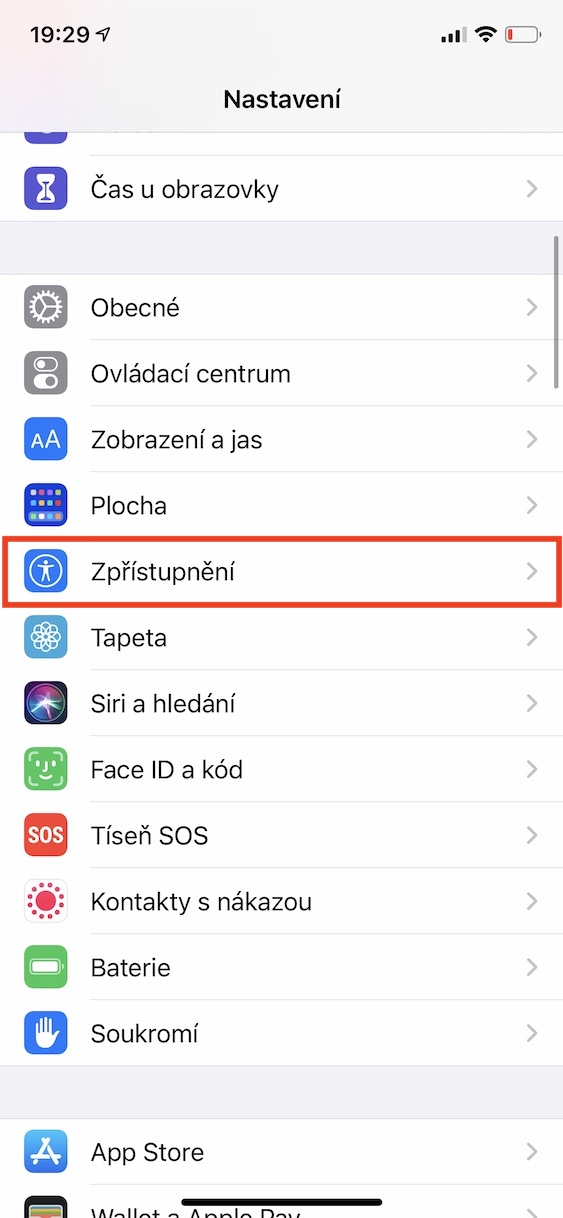
- När du har gjort det klickar du på rutan med namnet Avslöjande.
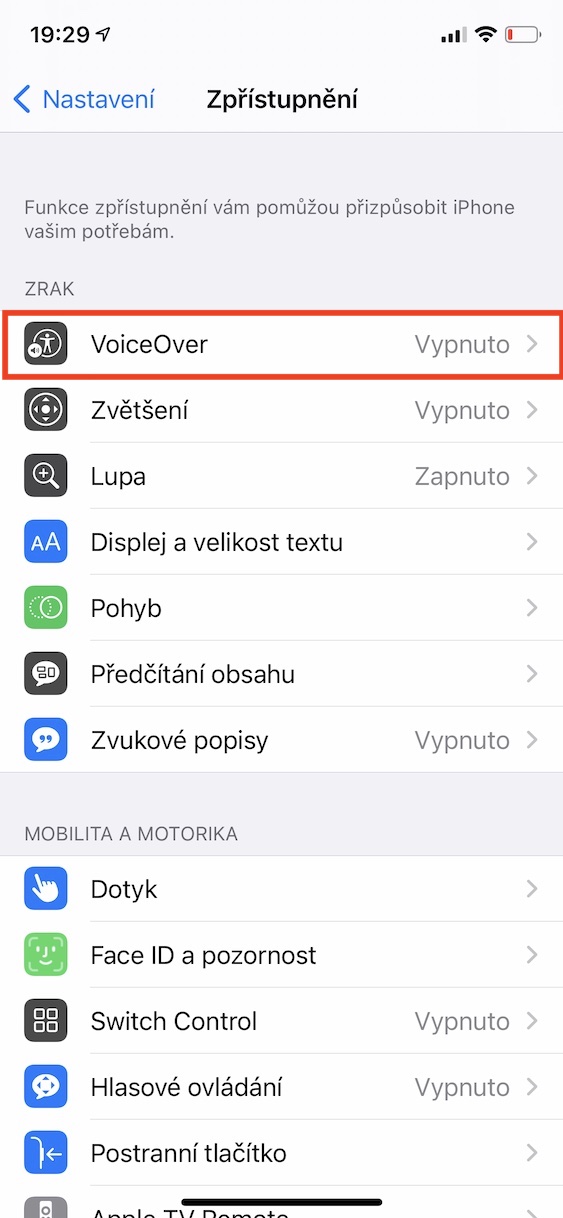
- Gå till avsnittet på nästa sida Dubbning.
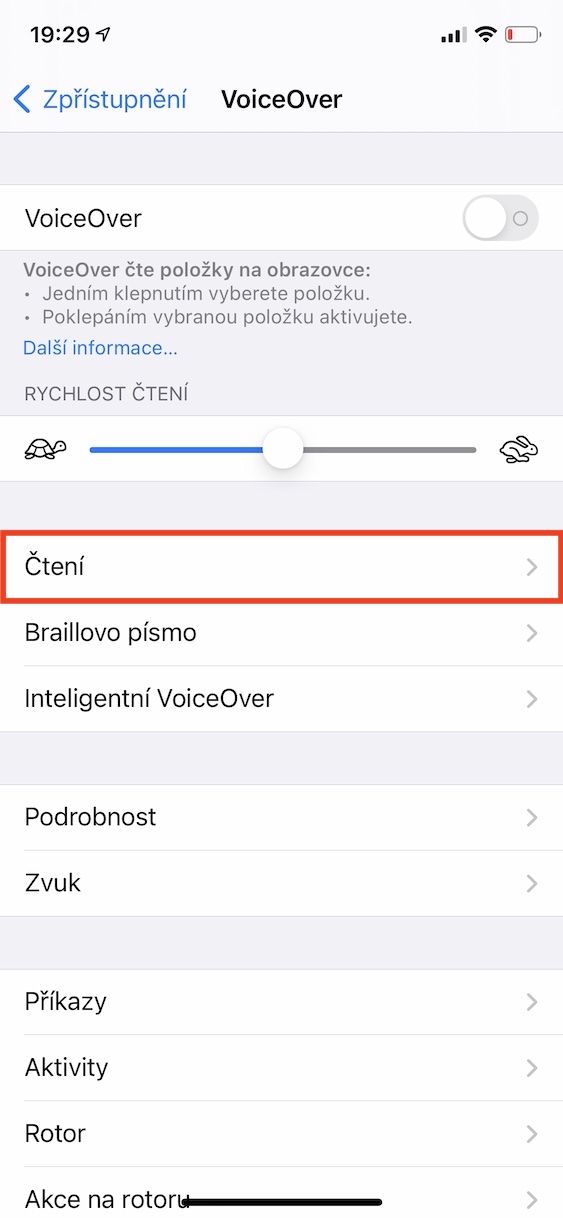
- Klicka sedan på raden med namnet Läsning.
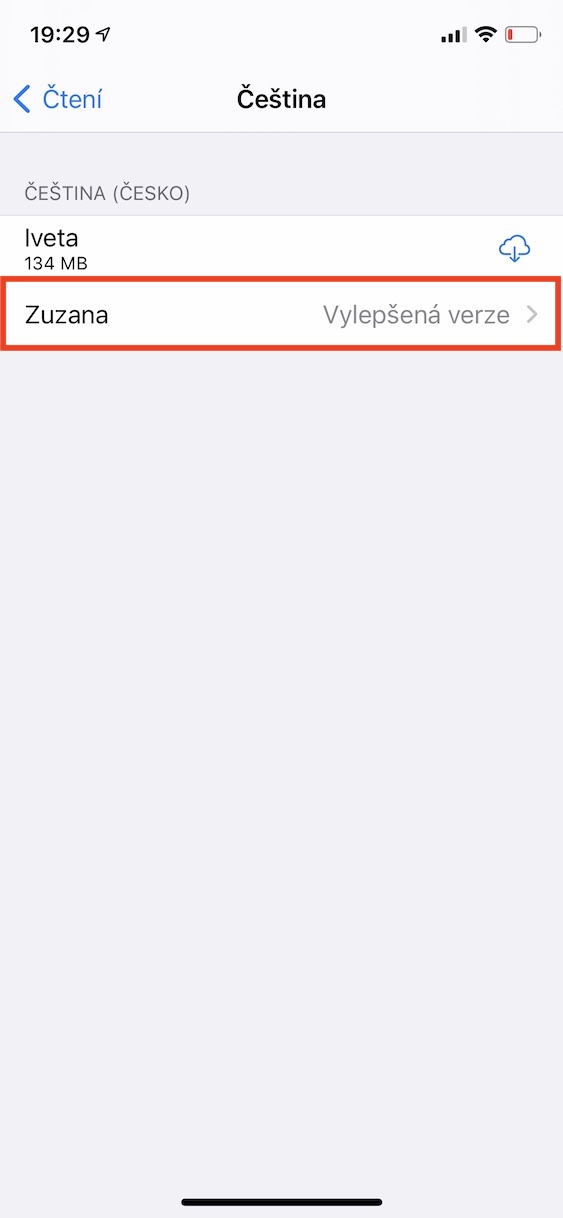
- Gå sedan till avsnittet Röst.
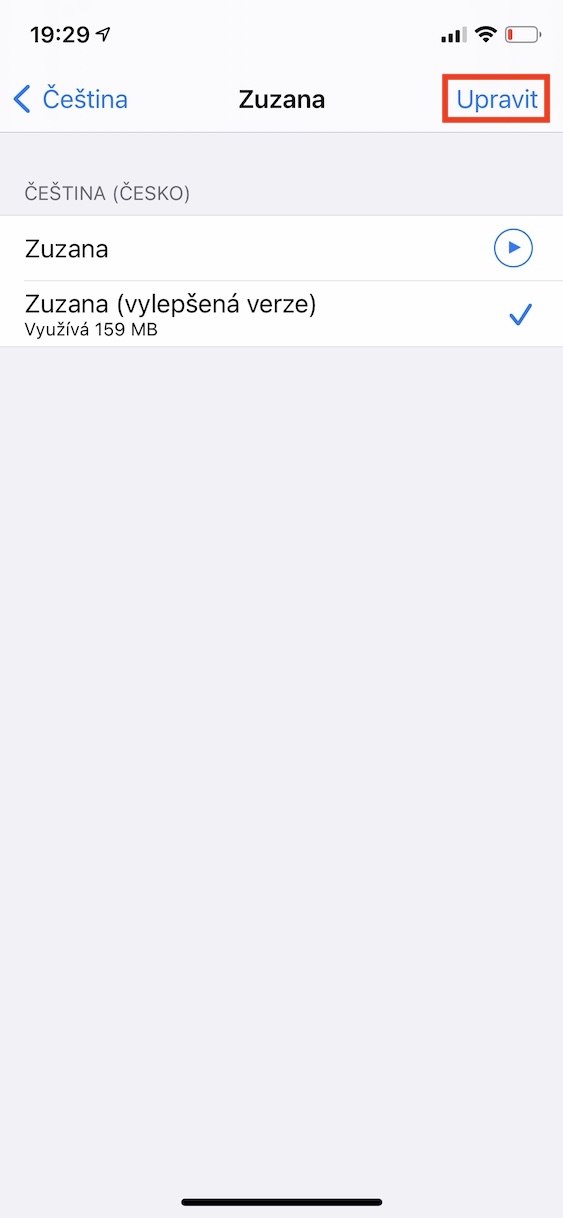
- Välj här röst, som du vill ta bort och tryck på den.
- Tryck sedan på knappen i det övre högra hörnet Redigera.
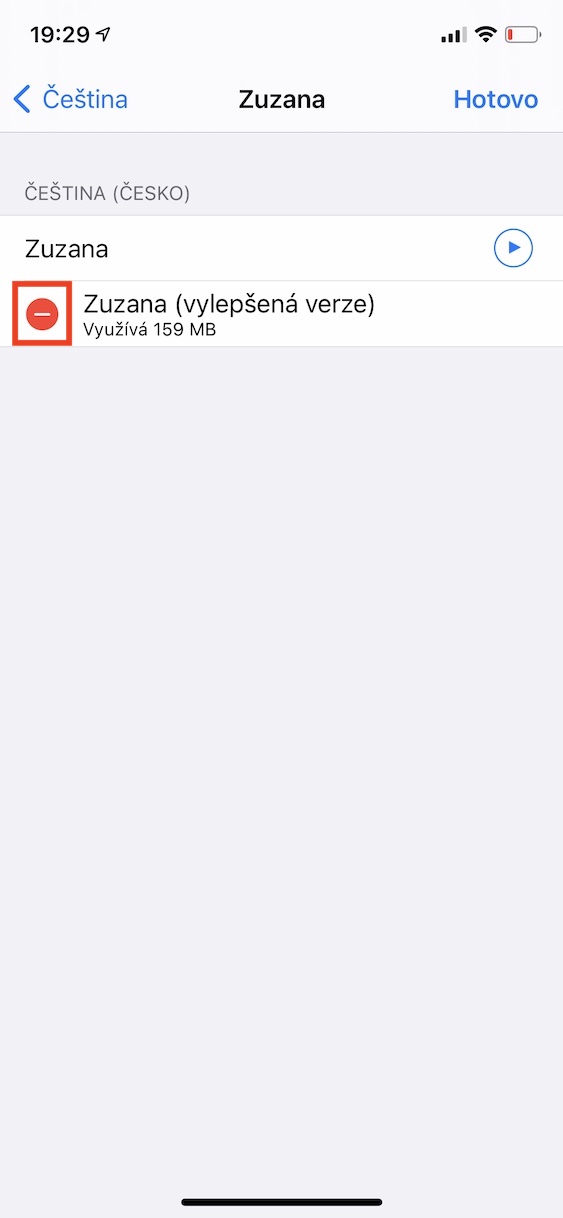
- Tryck nu på ikon – i den röda cirkeln och vidare Radera.
- Nakonec tryck Klart längst upp till höger.
Fotogalerie
Ansluta till en Mac eller PC
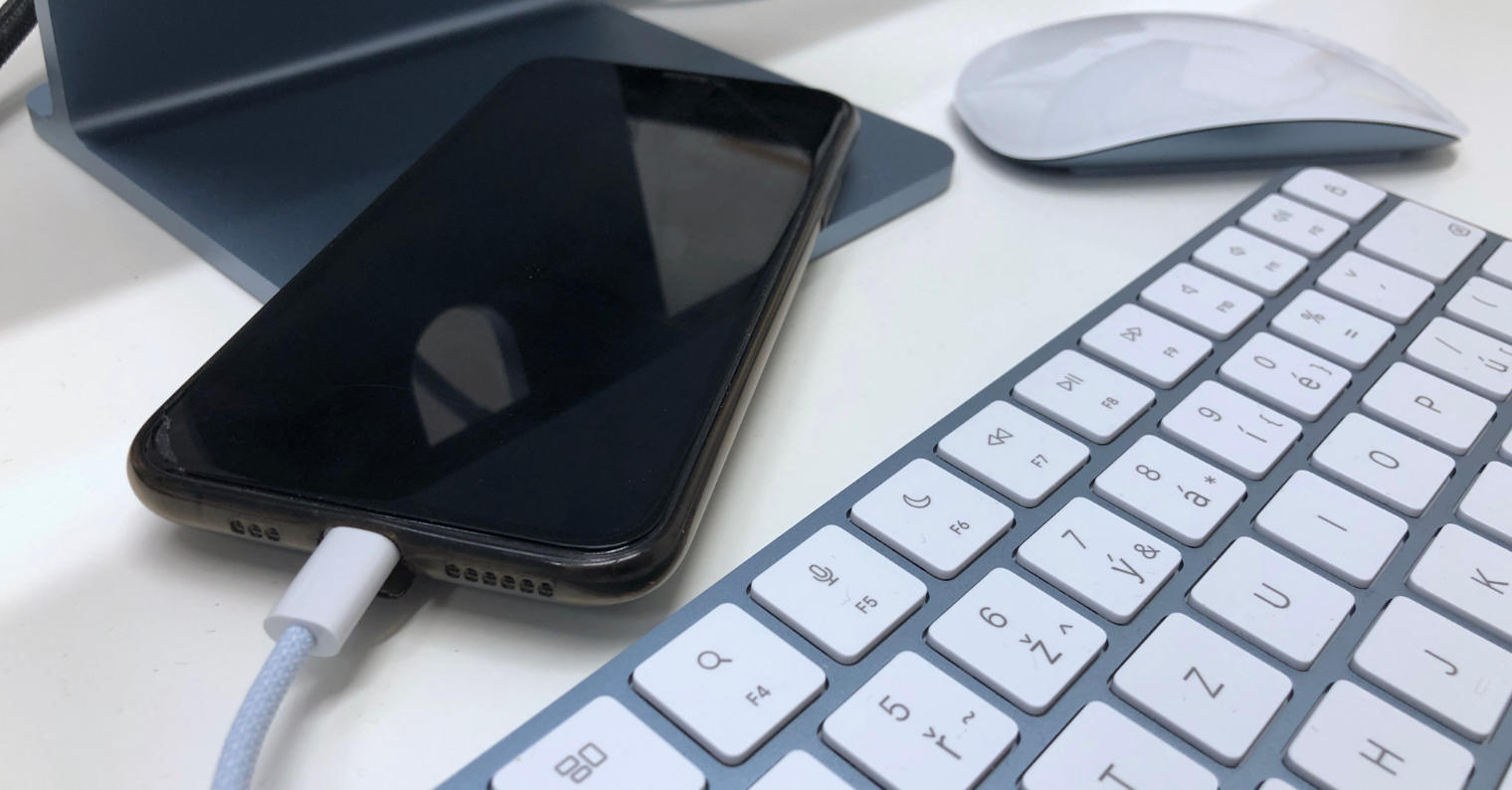
För en tid sedan, när jag letade efter ett sätt att minska kategorin Övrigt i förvaret, hittade jag en intressant metod. Specifikt är det tillräckligt för din iPhone (eller iPad) ansluten till en Mac eller dator med en kabel. Låt kabeln vara ansluten ett tag, till exempel för att dricka en kaffe. Koppla sedan ur den och kontrollera om kategorin Annat har flyttats på något sätt. I det här fallet sker dock ingen minskning, utan bara en omräkning av data som teoretiskt sett kan klassificeras i andra kategorier. Men detta är definitivt också glädjande, eftersom vilken kategori som helst utöver Annat alltid är bättre.
Starta om din iPhone
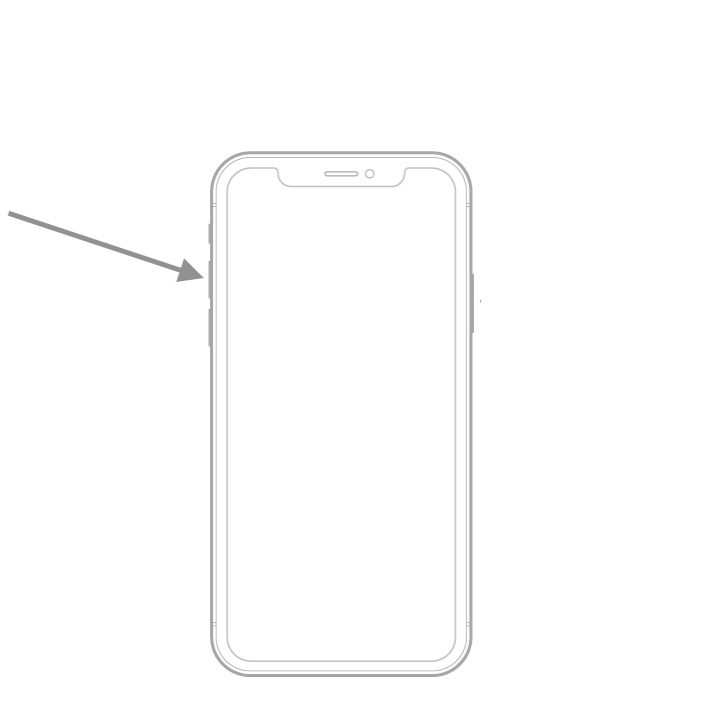
Det sista sättet du kan försöka utlösa en omräkning av data inom kategorierna är en klassisk omstart. Om du vill ta reda på hur du återställer din iPhone eftersom du inte vet, öppna bara sammanfattningsartikeln jag bifogar nedan.
Du kan vara intresserad av




För guds skull, råd inte folk att radera historien. Safari. Jag skulle vilja veta hur författaren skulle se ut efter att alla hans öppna sidor och adressfältshistorik försvunnit.
... i grundkonfigurationen får du 128 GB lagringsutrymme, eller 256 GB för modellen Pro....
Du nämner det redan här för femtende gången, men enl apple.com är grunden för 64 GB för ossPro och 128 GB på Pro
dock skrev han att det är grunden i proffsversionen 🤦🏼♂️🤦🏼♂️🤦🏼♂️ du är en kokosnöt herregud
Fan dig själv, om du inte förstår den skrivna texten, läs den igen och sakta...
Men de har fixat det nu... innan det var det jag skrev ovan...
Hej, jag är här för första gången. Jag hittade den här brädan och jag tycker att den är väldigt användbar och den hjälpte mig mycket.
Jag hoppas kunna ge något tillbaka och hjälpa andra som du hjälpte mig.