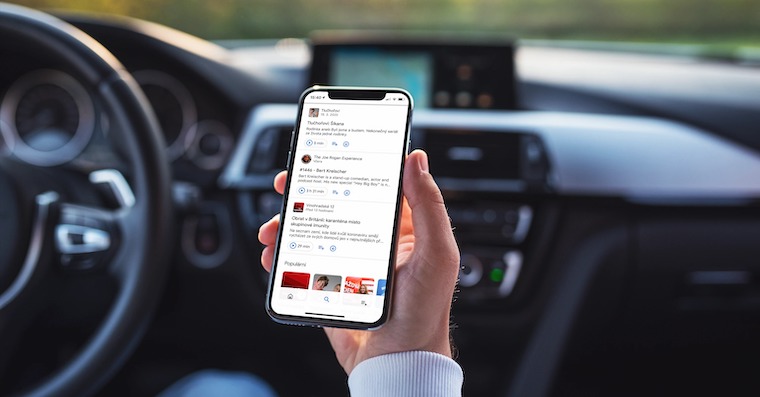
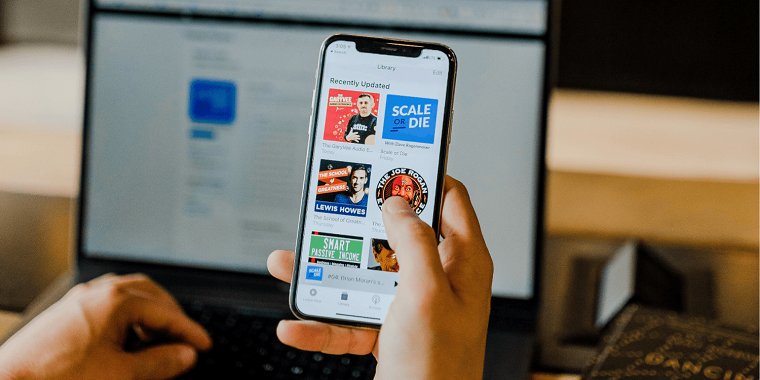
Poddar blir alltmer populära nuförtiden. Du kan verkligen spela dem var som helst – oavsett om du kör bil, arbetar påancÄr du servitör eller lagar du bara lunch? Du kan lära dig i princip vad som helst genom poddar. Det finns otaliga olika typer att välja mellan. Det finns diverse intervjuer, möjligen råd eller till och med tekniska poddsändningar. Enkelt uttryckt kan numera alla välja en podcast som passar dem. Du kan lyssna på poddar klassisktchat om du är ansluten till internet. Men i den inbyggda Podcasts-appen kan du ladda ner podcaster för offlinelyssning. Om du vill ta bort några av dessa friterade podcaster för att rensa upp lagringsutrymmet kommer den här artikeln att lära dig hur.
Du kan vara intresserad av
Som iPhone radera nedladdade poddar
Om du vill radera poddar som du har laddat ner för offlinelyssning på din iPhone eller iPad är det inte svårt. Fortsätt enligt följande:
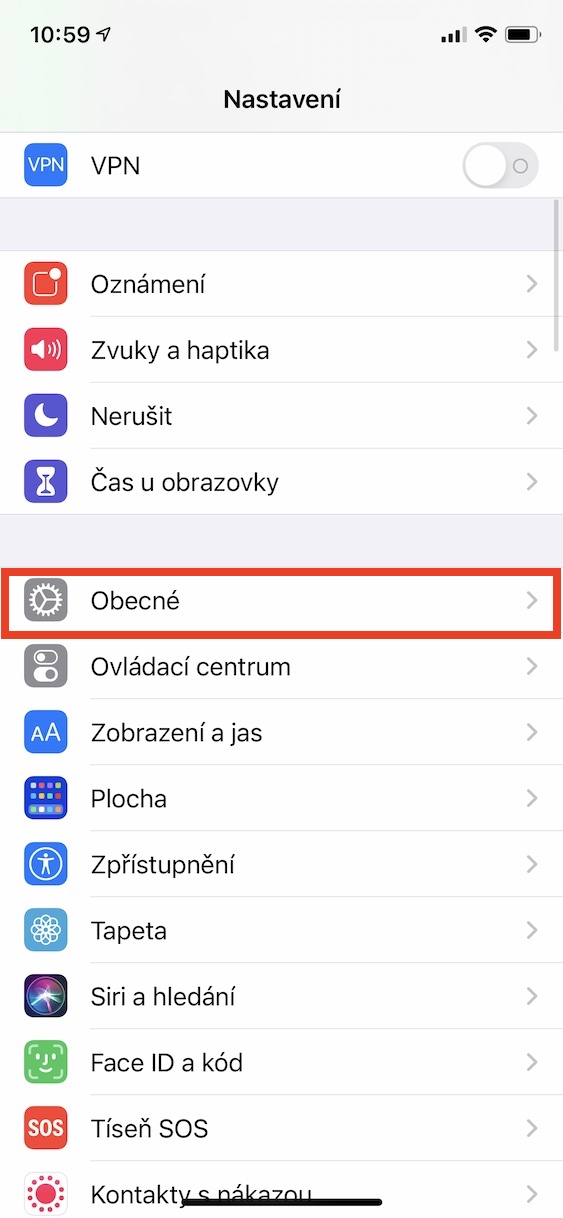
- Först och främst är det nödvändigt att du iOS eller iPadOS öppnade en inbyggd app Inställningar.
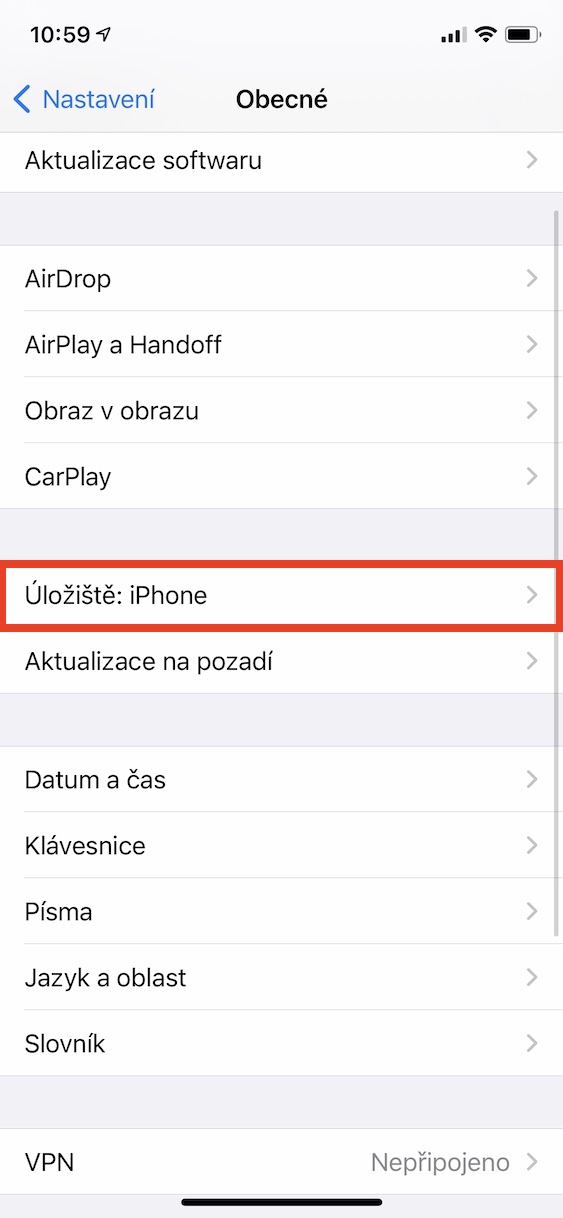
- När du har gjort det klickar du på avsnittet som heter här I allmänhet.
- Placera nu lådan lite längre ner Lagring: iPhone, som du öppnar.
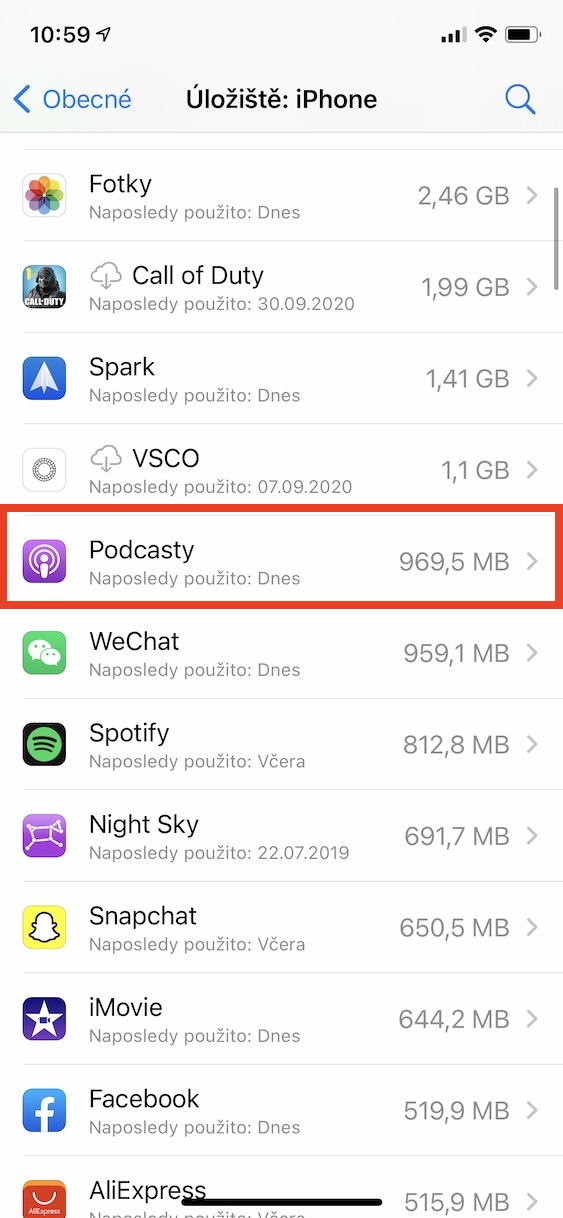
- På nästa skärm måste du sedan vänta på att grafen ska laddas och visa listan över applikationer.
- I listan över applikationer behöver du nu hitta och klicka på applikationen Podcasts.
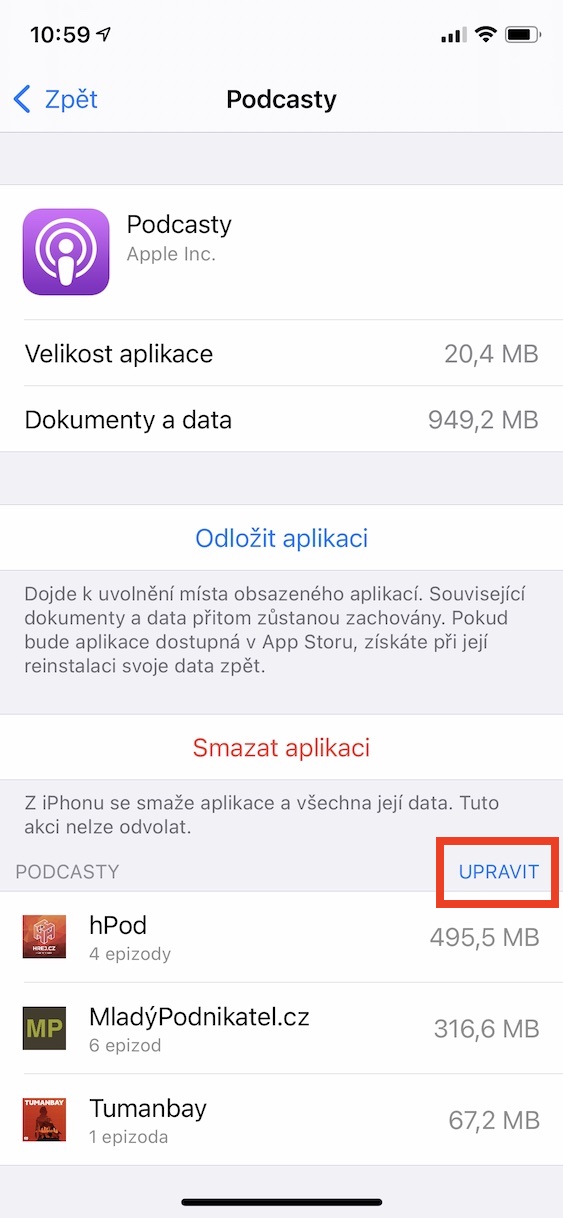
- När du är på ansökningsprofilen klickar du på kategorin Podcasts nedan till höger Redigera.
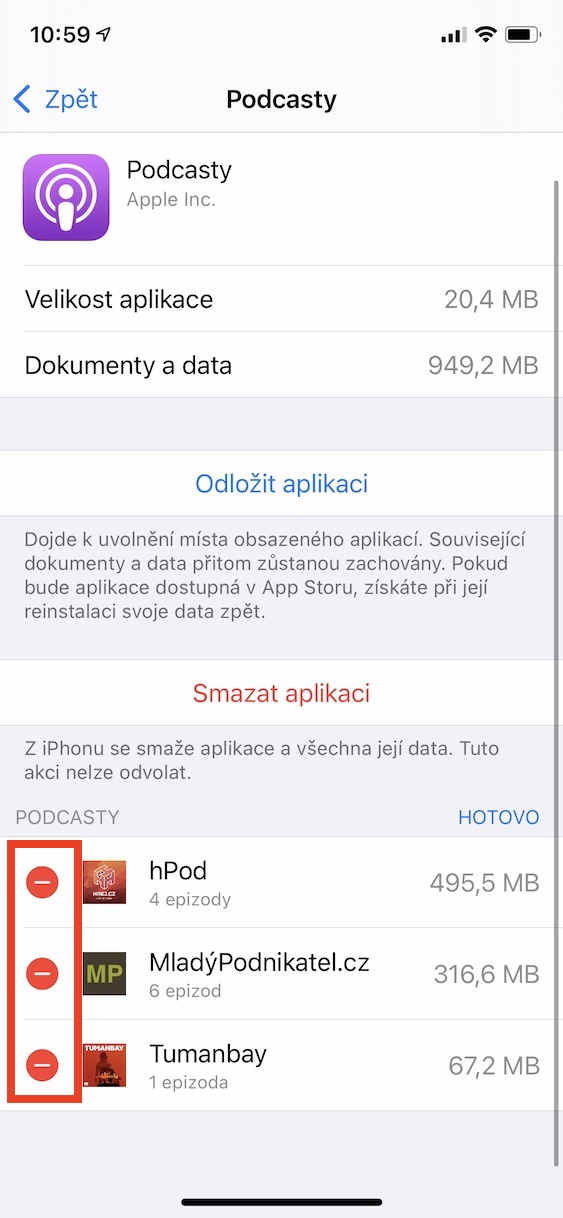
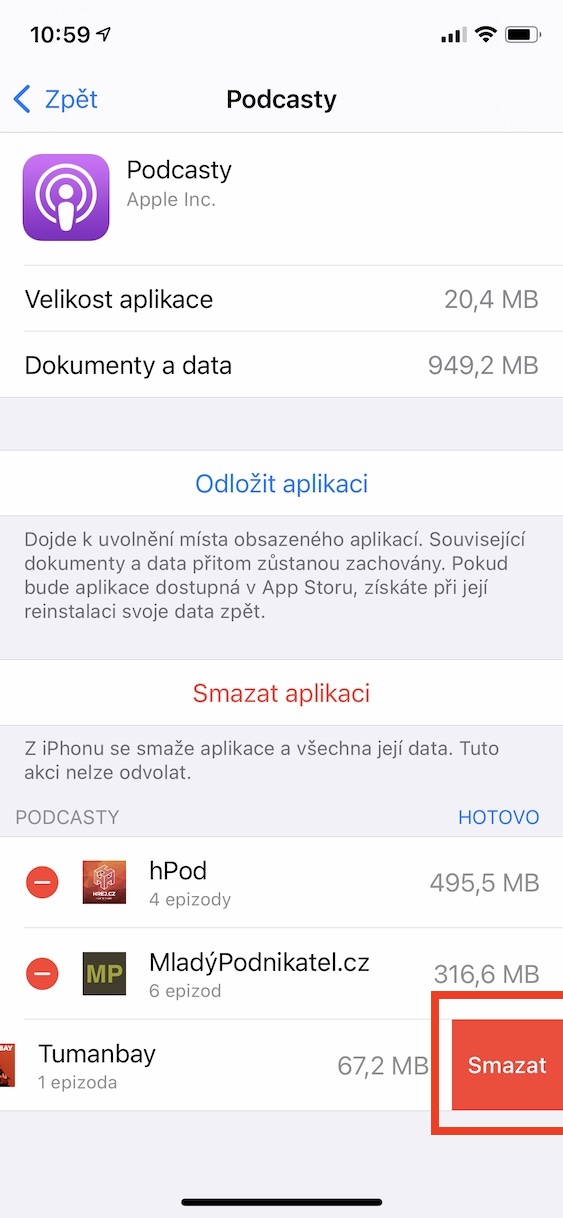
- Nu är det bara att hjälpa till ikoner – specifika podcaster du inte behöver raderade.
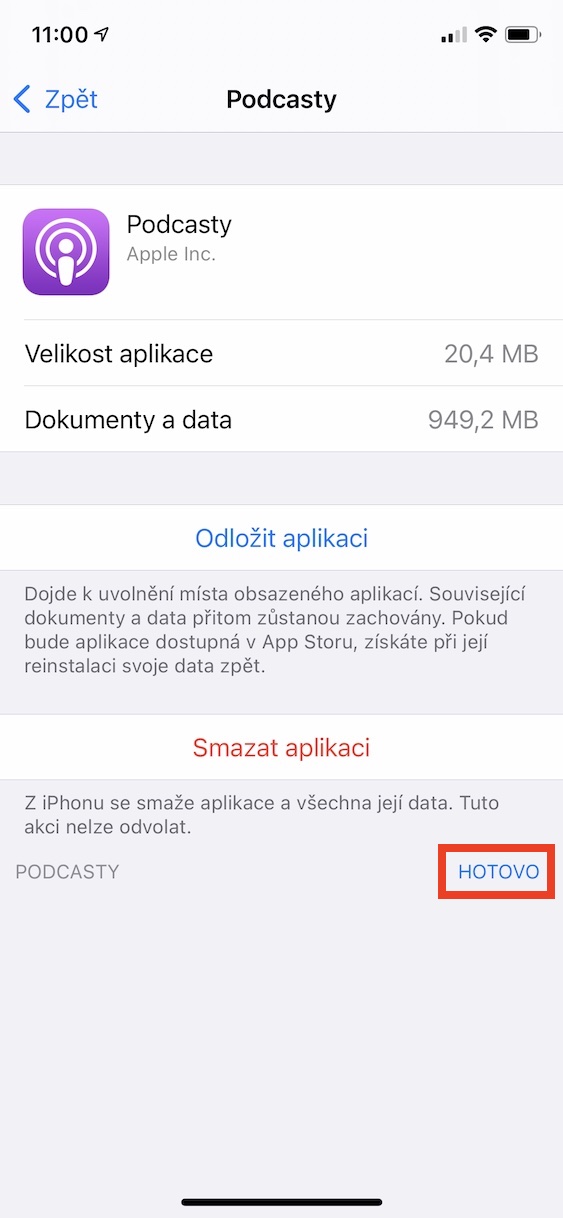
- När du har tagit bort allt klickar du bara på knappen till höger Helt klar.
Fotogalerie
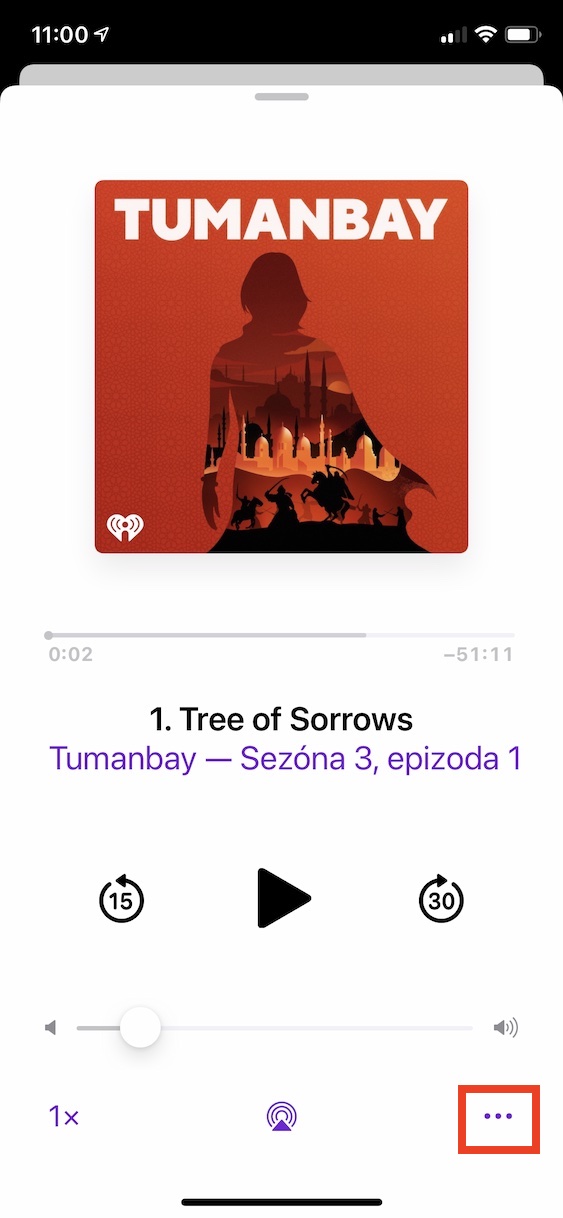
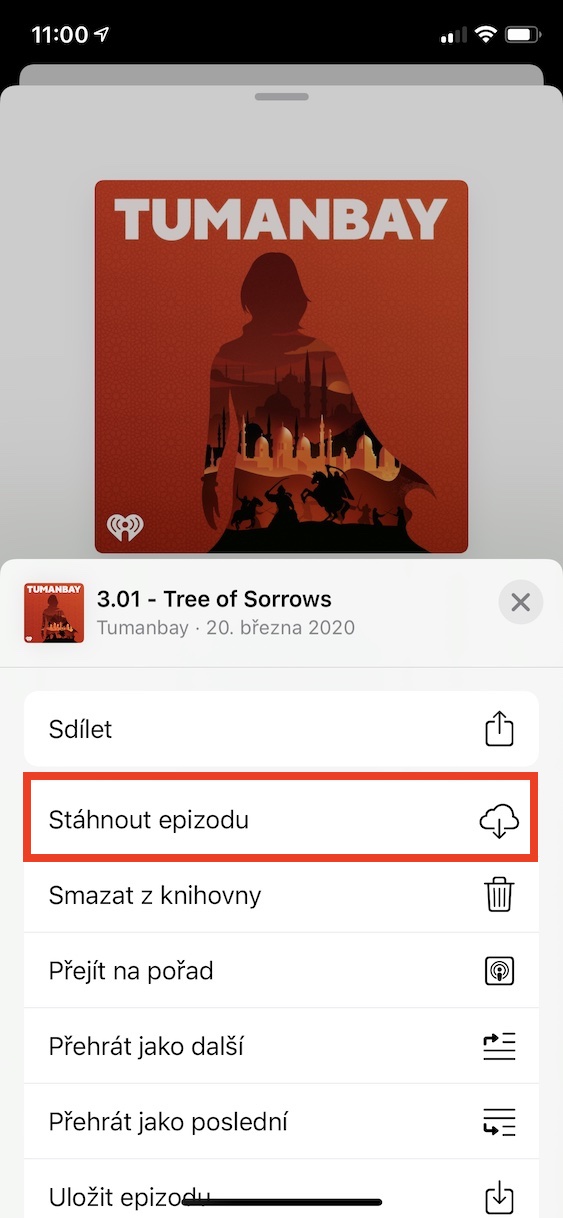
Metoden ovan är ett enkelt sätt att radera poddar som är utformade för offline-lyssning på din iPhone eller iPad. Även om det kanske inte verkar så kan ett enda poddavsnitt lätt vara över 100 MB. Så om du lyssnar på flera olika poddar och laddar ner det senaste avsnittet från varje, kan det snabbt bli flera gigabyte stort. Om du vill spara en podd för offline-lyssning i Poddar-appen trycker du på den och sedan på trepunktsikonen längst ner till höger på skärmen. Från menyn som visas trycker du bara på Ladda ner avsnitt.
Fotogalerie