
Alltsedan Apple släppte den första versionen någonsin iOS 14, nästan ett halvår har gått. Specifikt för att introducera och släppa den första utvecklaren beta version inträffade som en del av en utvecklarkonferens WWDC20, som ägde rum i juni i år. Dessutom iOS Den 14:e introducerade den kaliforniska jätten även iPadOS 14, macOS 11 Big Sur, watchOS 7 och tvOS 14. Alla dessa system är för närvarande tillgängliga för allmänheten. Sedan lanseringen av dessa operativsystem har vi försett dig med artiklar i vår tidning som hjälper dig att få ut det mesta av dem.
Du kan vara intresserad av
Med ankomsten iOS 14, och därmed även iPadOS 14, medförde många olika förändringar, både vad gäller design och funktioner. Direkt efter den första lanseringen iOS 14 kanske du märker omarbetad widgets, som är modernare, renare och du kan lägga till dem på ditt skrivbord, mellan programikonerna. Dessutom kan vi också nämna det kontroversiella Application Library, som många användare inte kan få nog av. Vi såg också vissa förändringar på "insidan" av själva systemet, det vill säga i vissa inställningssektioner som du måste klicka dig igenom för att komma åt. En sådan funktion har dykt upp i tillgänglighet – närmare bestämt kan du nu aktivera funktionen Knacka på baksidan.
Aktivering Tryck på baksidan
Fotogalerie
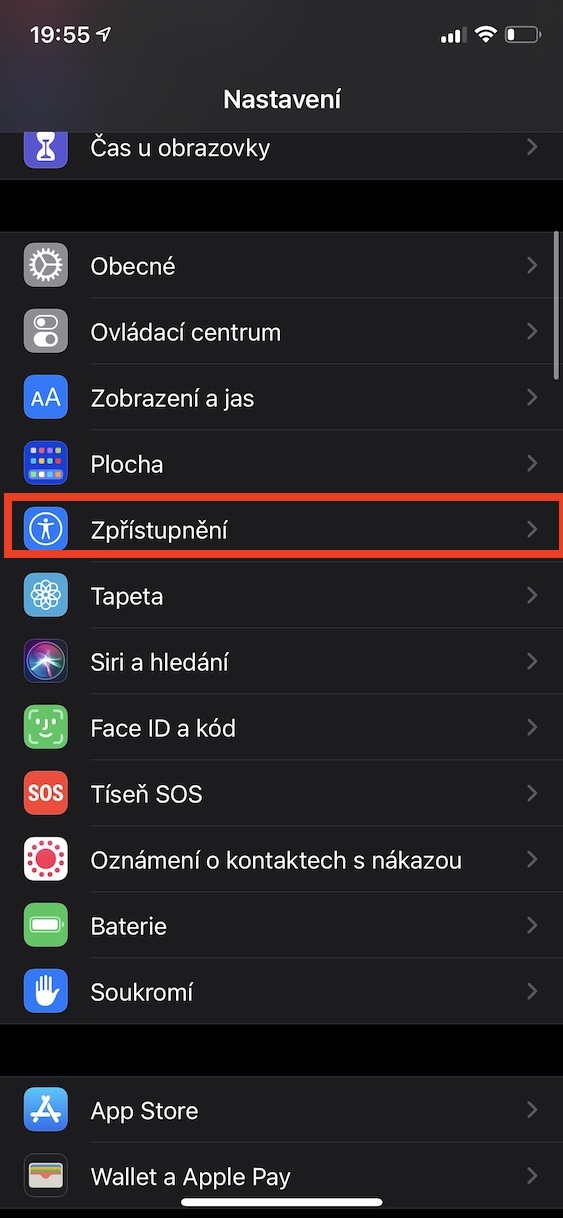
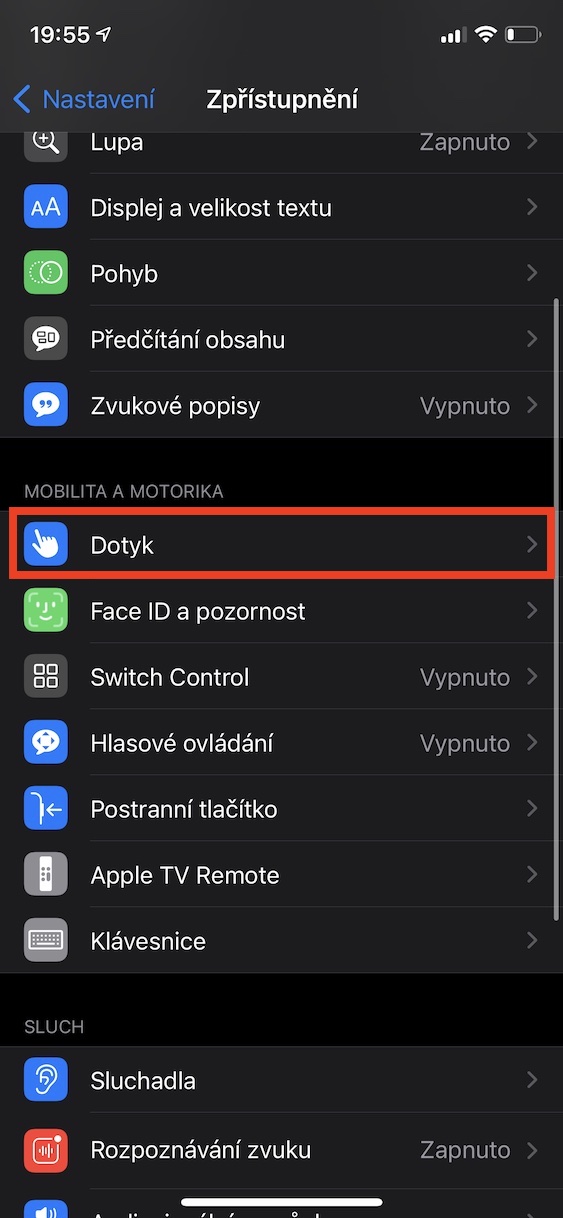
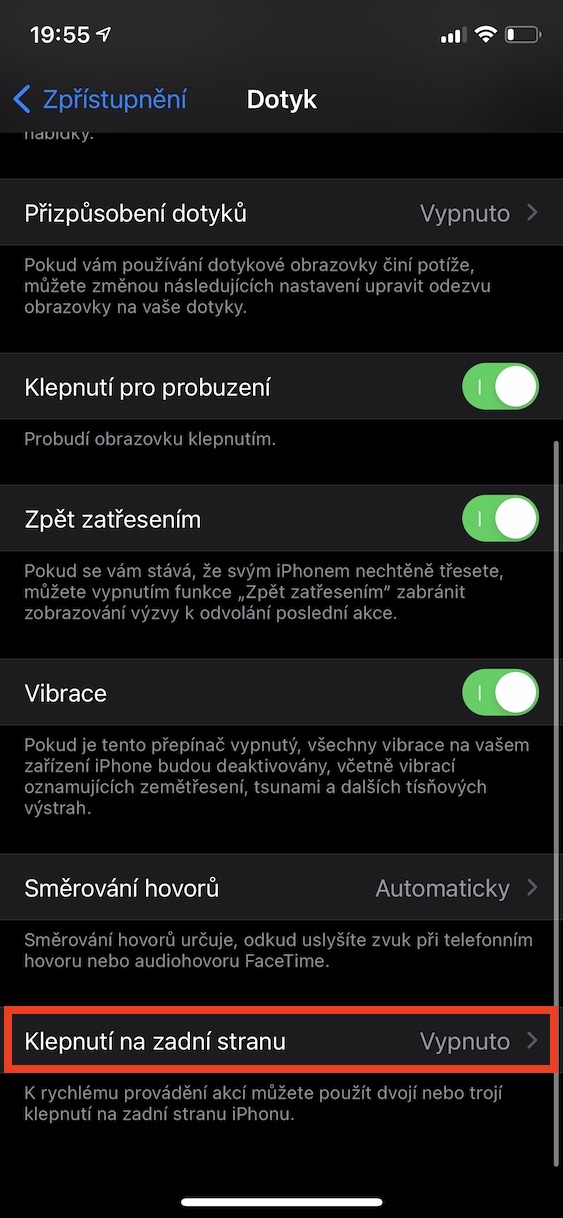
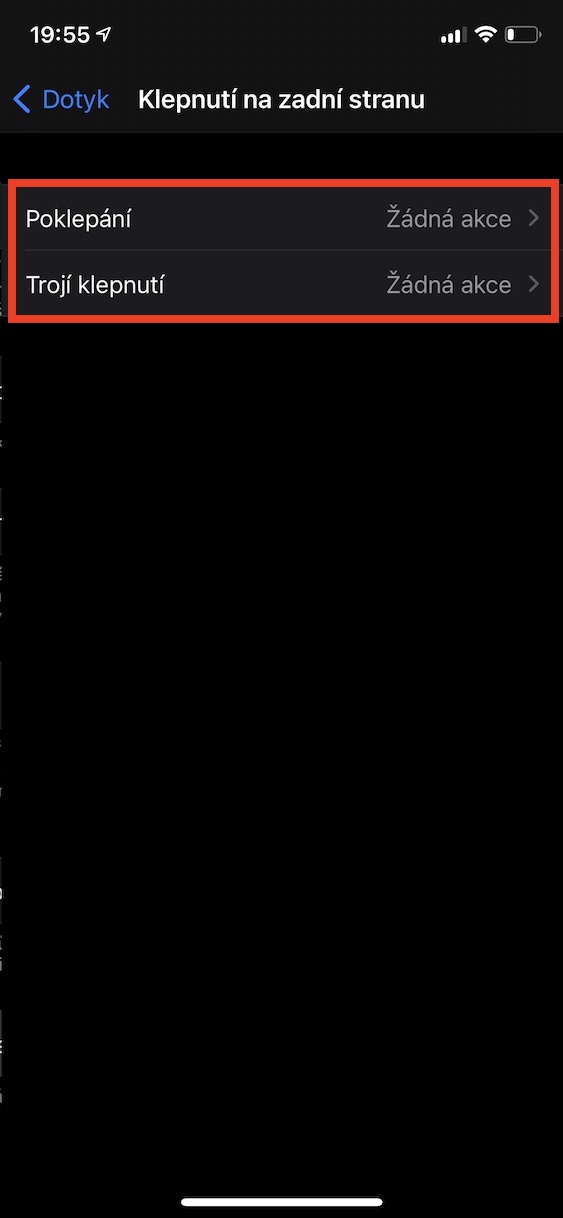
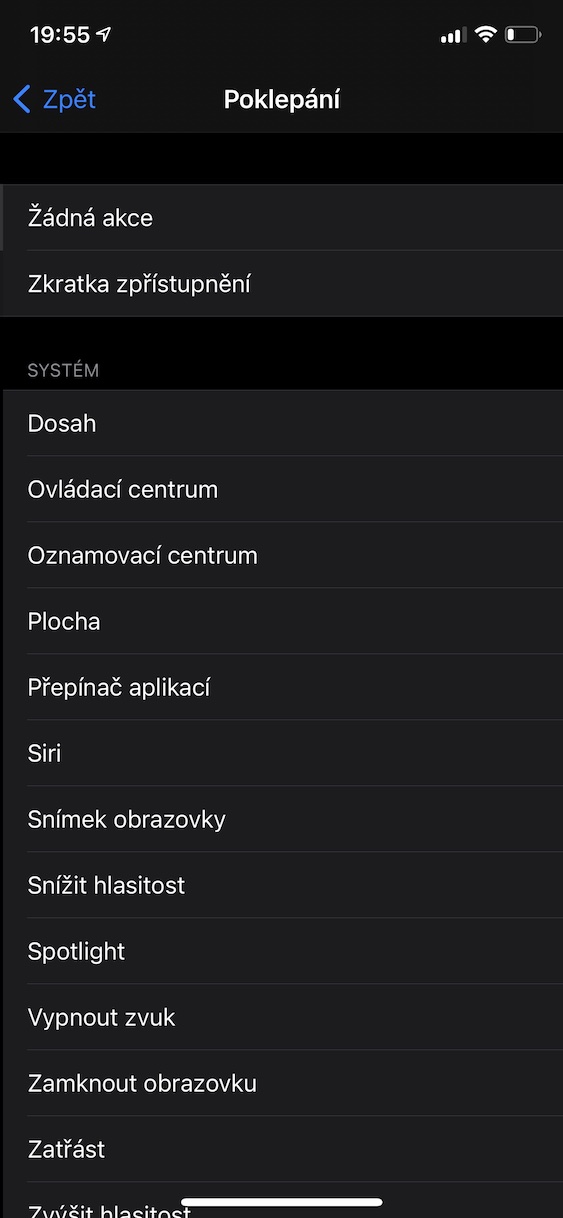
Om du inte har hört talas om den här funktionen än är du definitivt inte den enda. Som jag nämnde ovan är Back Tap en funktion som är gömd djupt i inställningarna. Om du bestämmer dig för att aktivera den här funktionen kan du ställa in olika åtgärder som kommer att inträffa efter att du tryckt med fingret två eller tre gånger på baksidan av din enhet. Du kan aktivera den nämnda funktionen helt enkelt genom att öppna den inbyggda applikationen på din iPhone Inställningar, var man ska gå av Nedan och klicka på avsnittet Avslöjande. När du har gjort det, leta efter rutan Rör, som du öppnar. Stig av nu hela vägen ner var kolonnen är placerad Knacka på baksidan. Sedan är det bara att välja om du vill ställa in åtgärden efter Dubbelknacka (dubbeltryck), eller po Trippelkran. Nakonec du måste bara välja önskad åtgärd.
Det finns flera olika evenemang tillgängliga
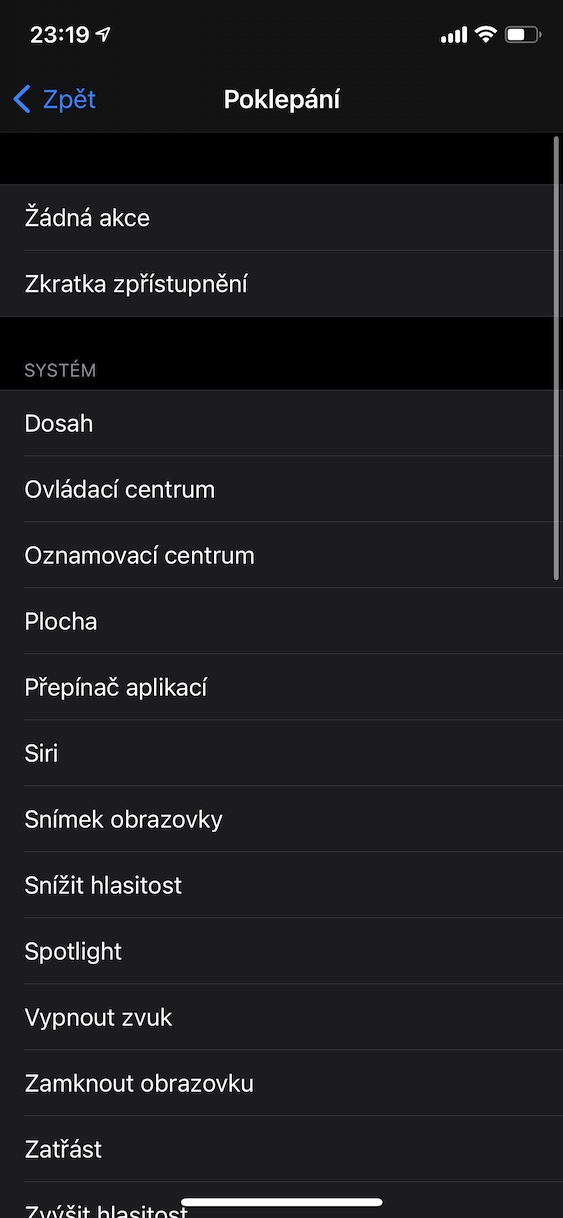
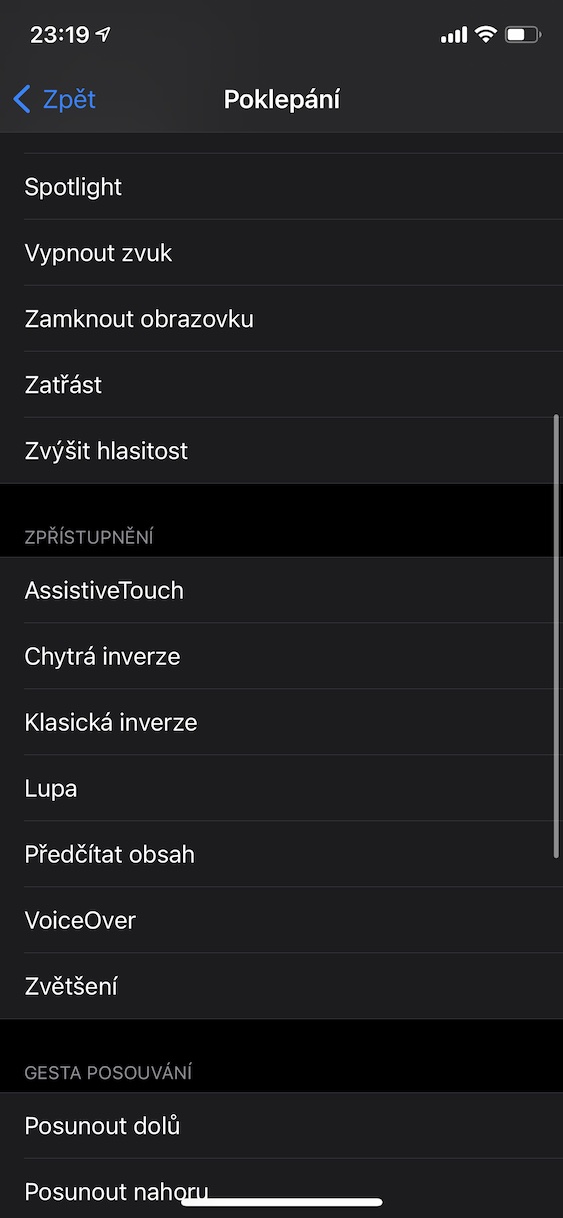
När det gäller själva evenemangen kan du välja från en relativt lång lista, som borde räcka till praktiskt taget alla. Alla åtgärder är uppdelade i totalt fyra kategorier – System, Tillgänglighet, Rullningsgester och Genvägar. I kategorin SYSTEM till exempel finns det åtgärder för att öppna kontrollcentret, applikationsväxlaren, Siri eller Spotlight. Det finns också möjlighet att justera volymen, ta en skärmdump och mer. Inom kategorin Avslöjande då hittar du till exempel åtgärder för att aktivera inversion eller förstoring, eller för att öppna förstoringsglaset, tillsammans med andra tillgänglighetsfunktioner. Inom Rulla gester då hittar du två åtgärder för att scrolla ner och scrolla upp, i den sista kategorin Förkortningar du kan sedan välja en av dina genvägar att starta när du dubbeltrycker eller trippeltrycker.
Fotogalerie
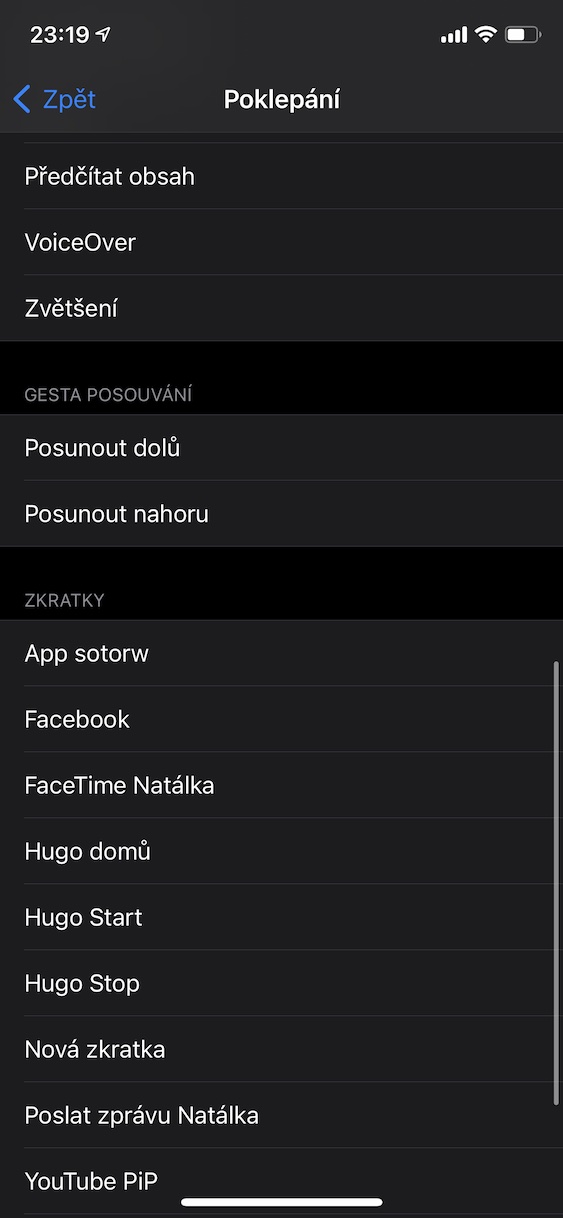
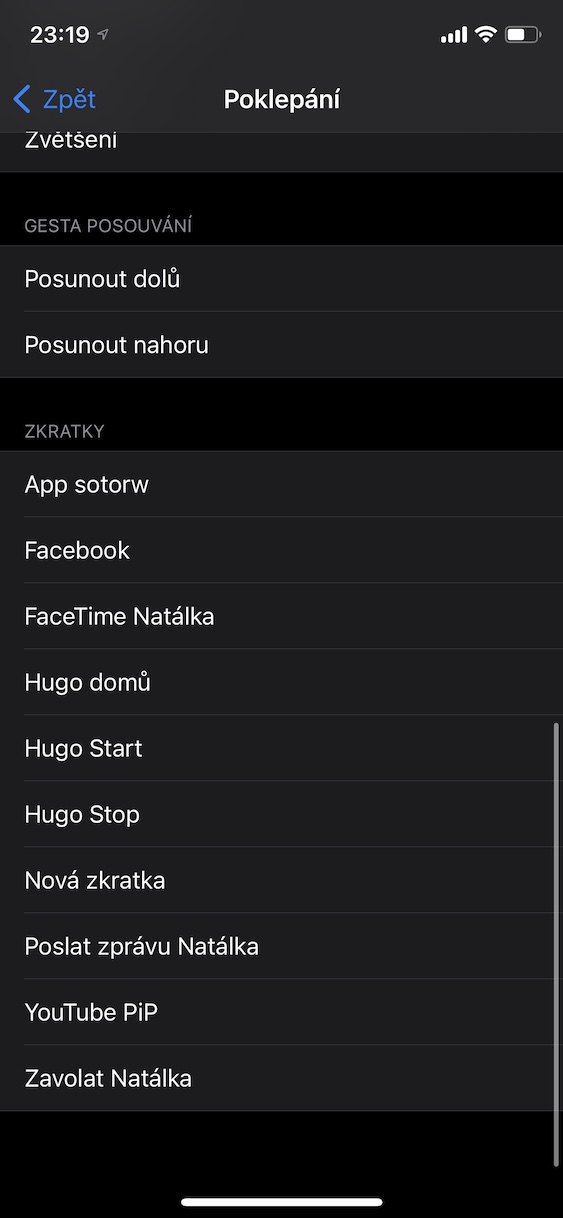
Om någon av er bestämmer sig för att aktivera den här funktionen är det mycket troligt att ni kommer att ställa in några enkla åtgärder - till exempel att ta en skärmdump och sänka volymen. Personligen tycker jag dock att det är idealiskt att använda möjligheten att bland annat lansera egna genvägar. Om du inte vet hur sådana genvägar skapas är det inte komplicerat – gå bara till applikationen Förkortningar, som lades till systemet inom iOS 13, och skapa sedan en genväg. Pro du behöver skapa en genväg miniMinimal programmeringskunskap – självklart kommer du inte att skriva kod. Du skapar alla genvägar genom att stapla block, och du kan skapa vad du vill - till exempel en genväg för att aktivera spelläget, eller kanske för att skapa någon annan sekvens av åtgärder.
Du kan vara intresserad av
Záver
ProDen här funktionen kan verka perfekt hittills, men det finns en hake. Efter den första aktiveringen av funktionen utlöses vissa åtgärder när du inte vill att de ska utlösas på grund av dålig tryckigenkänning – till exempel när du lägger telefonen i fickan, när du lägger den på ett bord eller i sällsynta fall även när du bara håller i telefonen medan du går. Vissa personer har fler problem med detta, andra mindre, men i vilket fall som helst, din iPhone "lära sig" på ett visst sätt och gradvis ska funktionen förbättras och bli mer exakt. Slutligen vill jag påpeka att Back Tap-funktionen endast är tillgänglig för iPhone 8 och senare.




Dubbelkranen fungerade inte för mig - det hände mycket när jag inte ville det, men trippelkranen fungerar nu bra för mig.
Ja, jag har många ytor i galleriet. Det räcker att lägga den på stolen några gånger
Ip 11 pro max... släppts länge.. men aldrig nesthej av misstag.. när du stoppar den i fickan! På bordet! Och jag har den utan förpackning! Egentligen är det tvärtom.. lukten reagerar inte ens på hammaren😀
Förutom att den här funktionen inte fungerar när displayen är av/låst, så för det första är användningen begränsad och för det andra förstår jag inte hur någon kan aktivera den av misstag, till exempel när man stoppar telefonen i fickan?!
Denna funktion är utmärkt för att köra i en bil med din telefon.onem placerad i facket... Funktionen kan glatt knacka!
Perfekt sak för genvägar. På väg till sängen knackar jag och Goodnight-scenen startar i hemmet. Fantastisk!
Jo i tidigare versioner iOS 14 ibland upptäcktes det inte alls (som Filip skriver ovan) utan på iOS 14.2 är så känslig att den aktiveras även när den placeras på salt... :(
iPhone XS
Helt oanvändbar ännu!
Jag har använt den sedan installationen. iOS 14 och fungerar på iP SE på 100%.
Utmärkt funktion och fungerar bra, jag aldrig nestJag önskar att det skulle börja av sig själv! Bra för mig!
Bra tack