
Eftersom macOS Big Sur släpps för allmänheten idag, beslutade vi att publicera den här artikeln på LsA att synas igen på helgen. Förhoppningsvis kommer det att hjälpa några av er att svara på frågor ni kan ha innan ni installerar.]
Officiellt tillkännagivande om lanseringsdatumet för den fullständiga versionen av operativsystemet macOS Big Sur Apple har ännu inte gjort det. Men med tanke på att han redan har släppt GM-betaversionen av den första versionen av detta system och till och med har slutfört testningen av den första mindre uppdateringen, kan det antas att vi snart kommer att se den fullständiga versionen av macOS Big Sur komma – förmodligen nästa vecka. Detta stöds också av det faktum att novemberevenemanget äger rum snart. Keynote, vilket troligtvis också kommer att introducera nya Mac-datorer. Hur förbereder man sig bäst för ankomsten av macOS Big Sur?
Du kan vara intresserad av
Säkerställ kompatibilitet
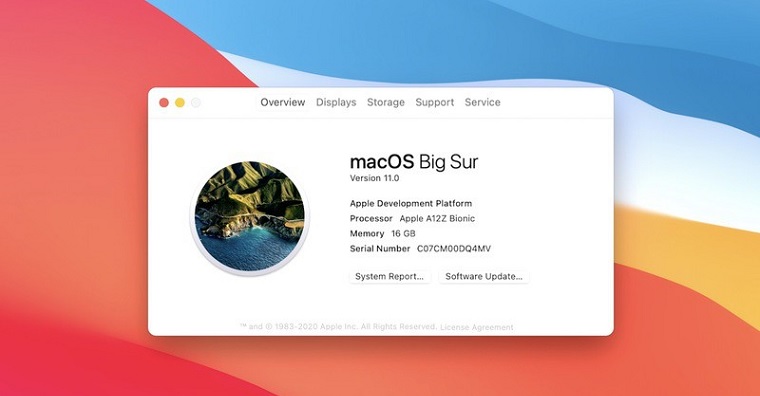
Det kan låta löjligt, och det kommer säkert att verka självklart för många av er. Kort sagt, du kan inte installera macOS Big Sur på en inkompatibel Mac, även om du skär upp dig själv. Så innan du förbinder dig till något av de andra stegen som beskrivs i den här artikeln, se till att du verkligen äger en kompatibel Mac. Följande datorer kommer att kunna installera macOS Big Sur:
- iMac 2014 och senare
- Alla iMac-modeller Pro
- Mac Pro 2013 och nyare
- MacBook 2015 och nyare
- MacBook Air 2013 och nyare
- MacBook Pro Sent 2013 och senare
- Mac mini èé14 och senare
Proleda en backup
Fotogalerie

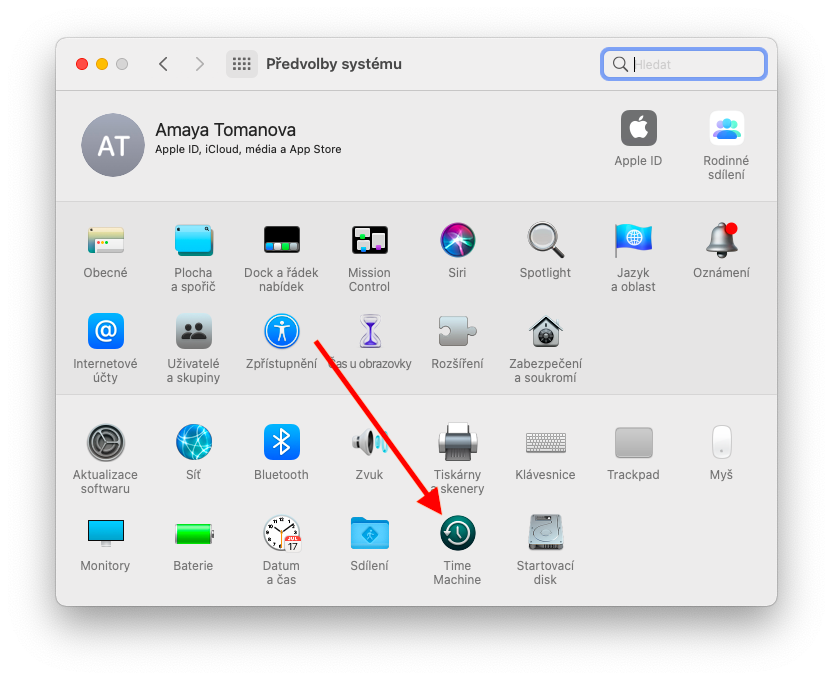
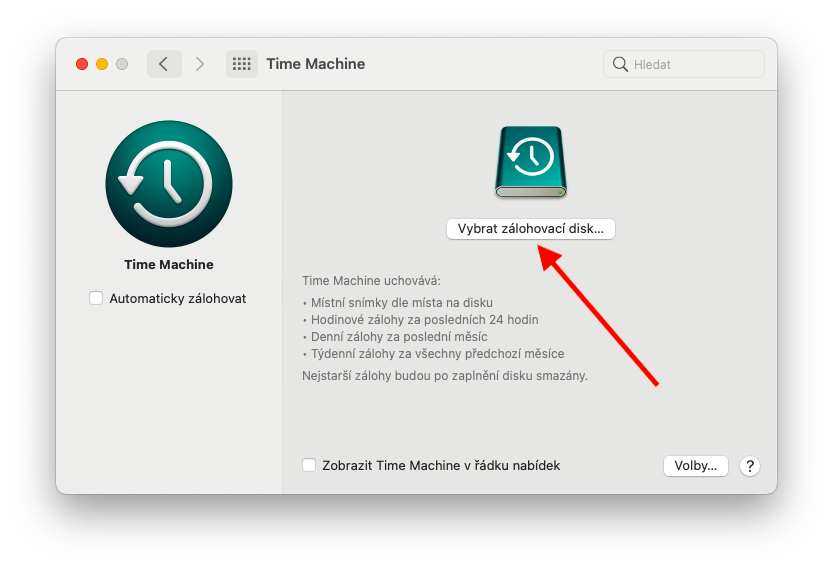
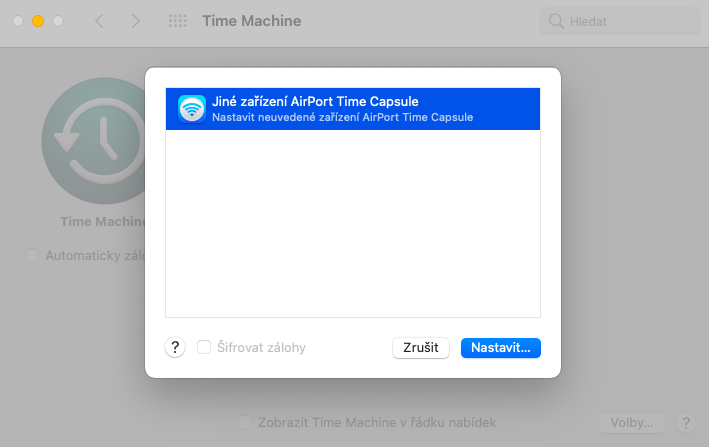
Risken att en katastrof inträffar när du installerar den fullständiga versionen av macOS Big Sur är liten till obefintlig. Det är dock fortfarande en bra idé att se till att om något går fel under installationsprocessen har du alla dina data säkra. I den här artikeln fokuserar vi på säkerhetskopiering med hjälp av ett verktyg. Time MachineAnslut en extern hårddisk till din Mac och klicka på -menyn i det övre vänstra hörnet av datorskärmen. Välj Systeminställningar -> Time Machine. I menyn Time Machine Klicka på Välj backupdisk, välj den anslutna disken och bekräfta användningen - säkerhetskopieringen av dina data börjar.
Se till att det finns tillräckligt med utrymme
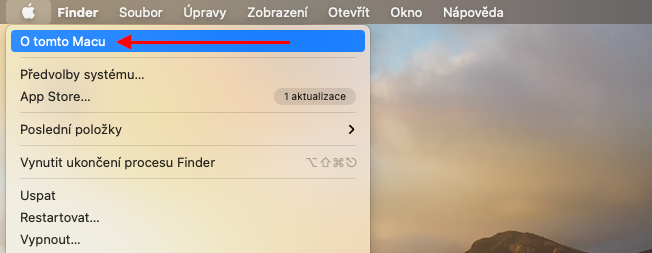
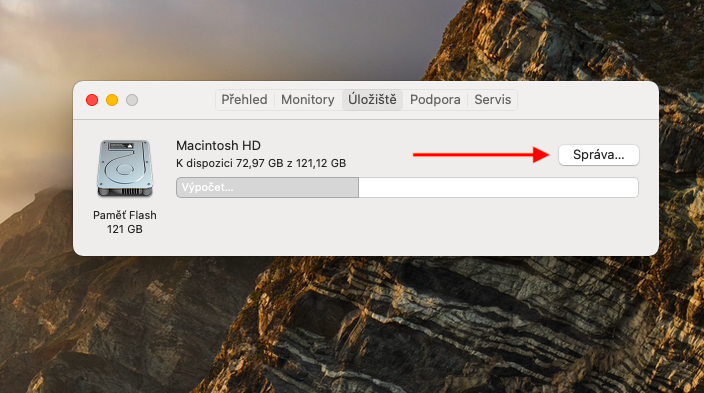
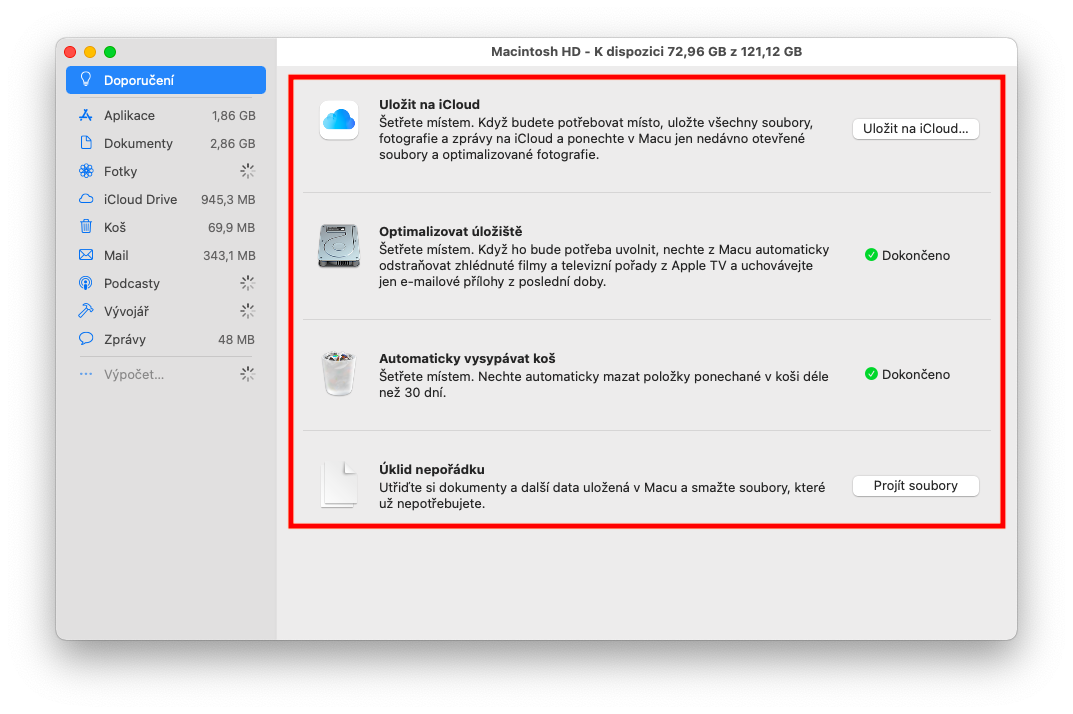
Att uppgradera till nya operativsystemversioner kräver också mer utrymme på din Mac. Du behöver miniMinst 8 GB lagringsutrymme, och du kan bli förvånad över hur snabbt och enkelt det lediga utrymmet på din Mac tar slut. Du kan snabbt hantera din lagring genom att klicka på menyn i det övre vänstra hörnet av din Mac-skärm, välja Om denna Mac och sedan välja Lagring högst upp i fönstret. Klicka på Hantera och följ sedan stegen för att frigöra utrymme på din Apple-dator.
Vara ansluten
Vi behöver förmodligen inte påminna dig om behovet av en internetanslutning när du uppgraderar till macOS Big Sur. Det är dock viktigt att din anslutning är tillräckligt snabb, av god kvalitet och framför allt stabil. Detta säkerställer inte bara en snabbare nedladdning av installationsfilen, utan förhindrar också komplikationer som ofta är förknippade med internetanslutningsfel. Om du vet att ditt hem-Wi-Fi inte är det bästa, avsluta så många andra processer som möjligt vid nedladdningstillfället. nestGör inget annat och stäng av Netflix.
Du kan vara intresserad av

Kontrollera disken
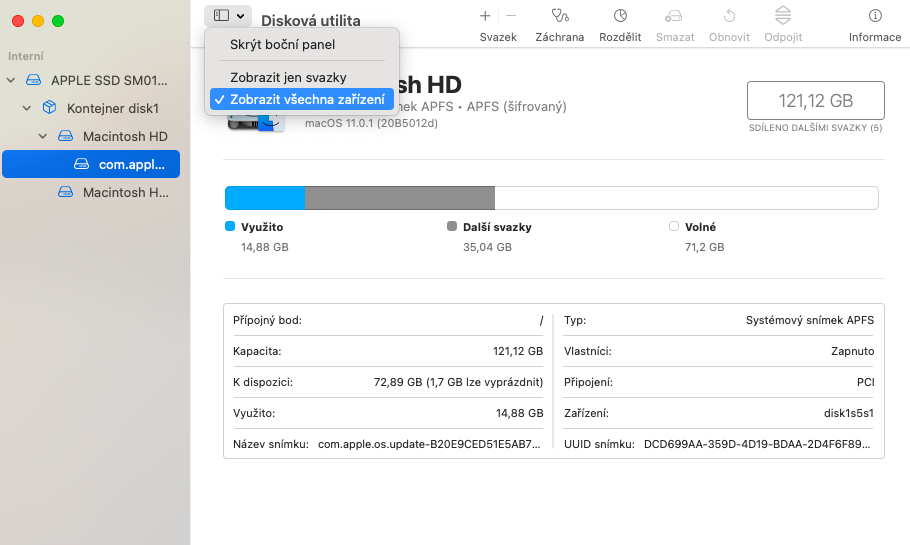
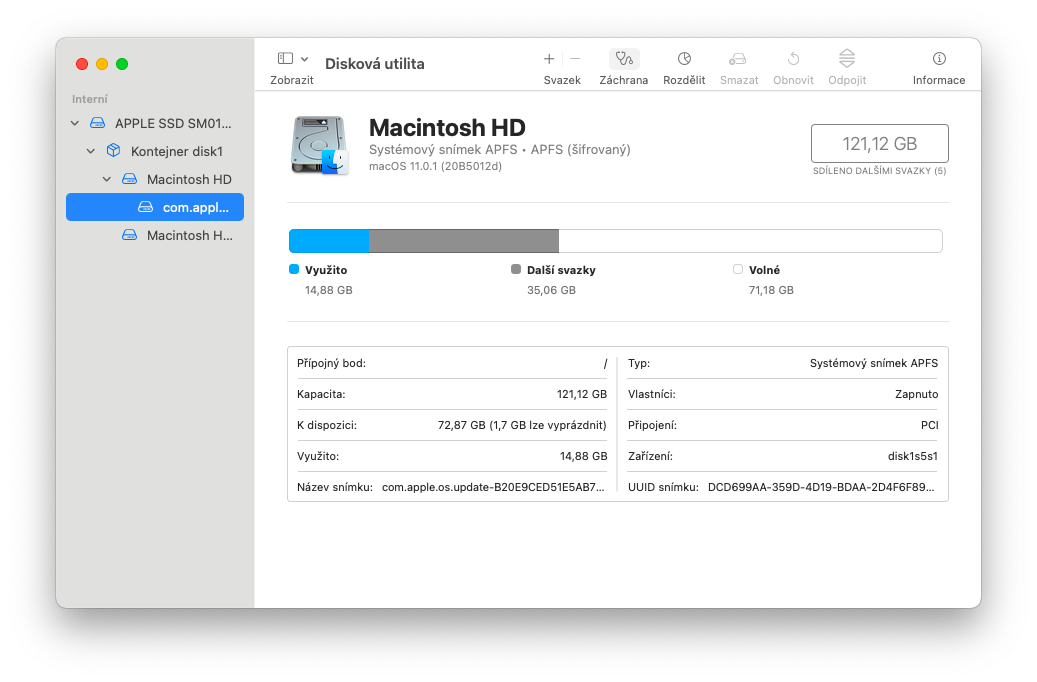
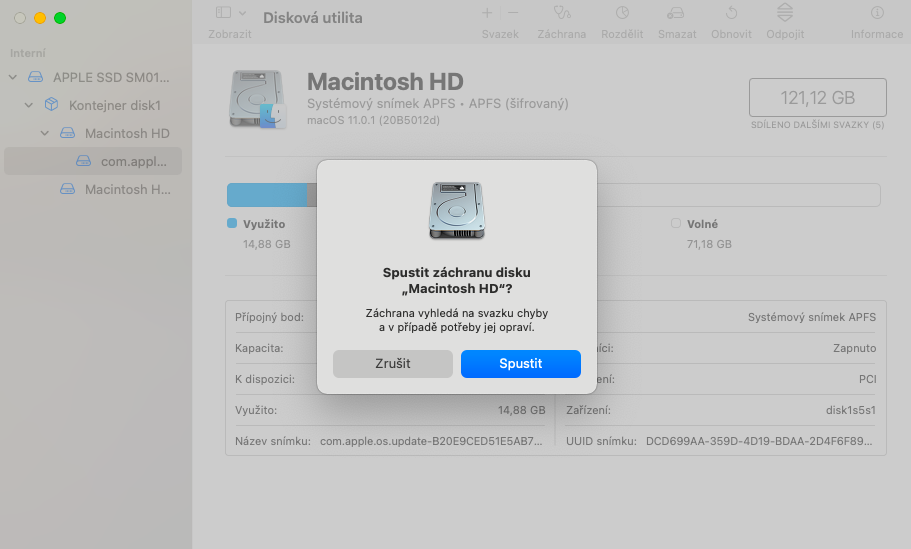
Innan du börjar använda den senaste versionen av operativsystemet på din Mac är det också en bra idé att se till att allt är i sin ordning med din disk. Det finns ett antal tredjepartsprogram för detta ändamål, men i den här artikeln kommer vi att fokusera på Skivverktyg, som finns på din Mac. Finderu Klicka på Program -> Verktygsprogram för att starta Skivverktyg. Du kan också söka efter det genom att trycka på Cmd + mellanslag och skriva "Diskverktyg" i sökfältet i Spotlight. Klicka på Visa -> Visa alla enheter i det övre vänstra hörnet av Skivverktygsfönstret. ProKlicka på alla skivnamn på din Mac och klicka på Rädda för var och en högst upp i fönstret.




Du ljuger inte, jag har redan installerat Big Sur på en inkompatibel Mac och jag behövde inte ens klippa den.
Kan det inte finnas en länk till instruktionerna?
Det var ganska jobbigt, men med kombinationen av denna guide https://medium.com/@andv/how-to-install-big-sur-to-mac-mini-late-2012-9d674b563174 och så här SW https://github.com/jacklukem/BigSurfixes Jag gjorde det.
Instruktionerna från Medium är det första steget, men innan du kommer till själva installationen, om du inte har installationen .app redan nedladdat från någonstans, så BigSurOTAswufix vill köra det från det github-repoet.app/Content/Resources/Scripts/bigsurswubetaotafix.command, kopiera sedan BigSurOTAswufix.app/Contents/Resources/Scripts/SUVMMFaker.dylib till home användarmappar (utan detta kommer mjukvaruuppdateringen att vägra köras förrän nästa omstart). Då dyker Big Sur normalt upp i de tillgängliga uppdateringarna, du laddar ner den, fortsätter enligt instruktionerna från Media, kör installationsprogrammet och kanske till och med fixar wifi som kräver en patch (beskrivs i artikeln på Medium).
Testad på en iMac från slutet av 2012 med Nvidia-grafik som stöder Metal, den fungerar utmärkt, efter att ha lagt till RAM är den jämförbar med min. MacBookem Pro (13″, 2017), det känns bara lite som att Fusion finns där Drive, inte själva SSD:n.
Jag är beredd på att det kommer att gå långsammare igen, vad mer kan förväntas.
Beta det är så buggigt att jag väntar till 11.1
11.1 kommer om ett år, nästa vecka släpps 11.0.1 som första skarpa version, jag kan säga att den redan är stabil och nästan utan fel
Ja, jag har den och den är riktigt stabil och fin. Samma hastighet som Catalina och jag har inget extra kraftfullt. MacBook Air 2019, så ingen asfaltripper, som man säger.))
Kan du ge instruktioner om hur man byter från Beta till normal Big Sur
Som vilken annan beta som helst.. radera betaprofilen?
Kan du ge instruktioner om hur man gör en ren installation.
Jag har varit här i ett halvår redan
hålla ugnen
Lugna ner dig
Jag kommer att förbereda mig genom att köpa en dator med ett fullfjädrat system och inget baby-OS med ett ARM-chip
Jag förbereder mig genom att inte installera den. :-)
Hej. Är det möjligt att installera ett äldre macOS när jag redan har Catalina på min Mac? Tack
Jo det kan du
Och berätta hur? Eller så skulle någon länk fungera.
Jag vet hur man gör en installationsskiva, men jag vill inte installera det äldre systemet.
Kan det inte finnas en länk till instruktionerna?
Låt oss hoppas att författarna inte hämtade inspiration från Kerouac - jag citerar Wikipedia: Big Sur är ett verk av nedgång och förfall, en detaljerad redogörelse för fysisk sjukdom, paranoia och absolut förstörelse av sinne och kropp ;) https://bit.ly/3kpLejd
Visst, jag ska installera det. Den är redan på "inkompatibel" Mac Pro 5.1
(Tack vare OpenCore bootloader)
Hej, idag är jag... Macbook Air Mitten av 2012 erbjöds Mac OS Big Sur – jag vet att det inte är kompatibelt och jag har ingen profil installerad... men när jag installerar det kan det inte installeras på den här datorn??? Vet någon varför det erbjuds på en inkompatibel maskin??? Tack för svaret. Screenshoty: https://ibb.co/w4jKBZ9 https://ibb.co/syL86sx