
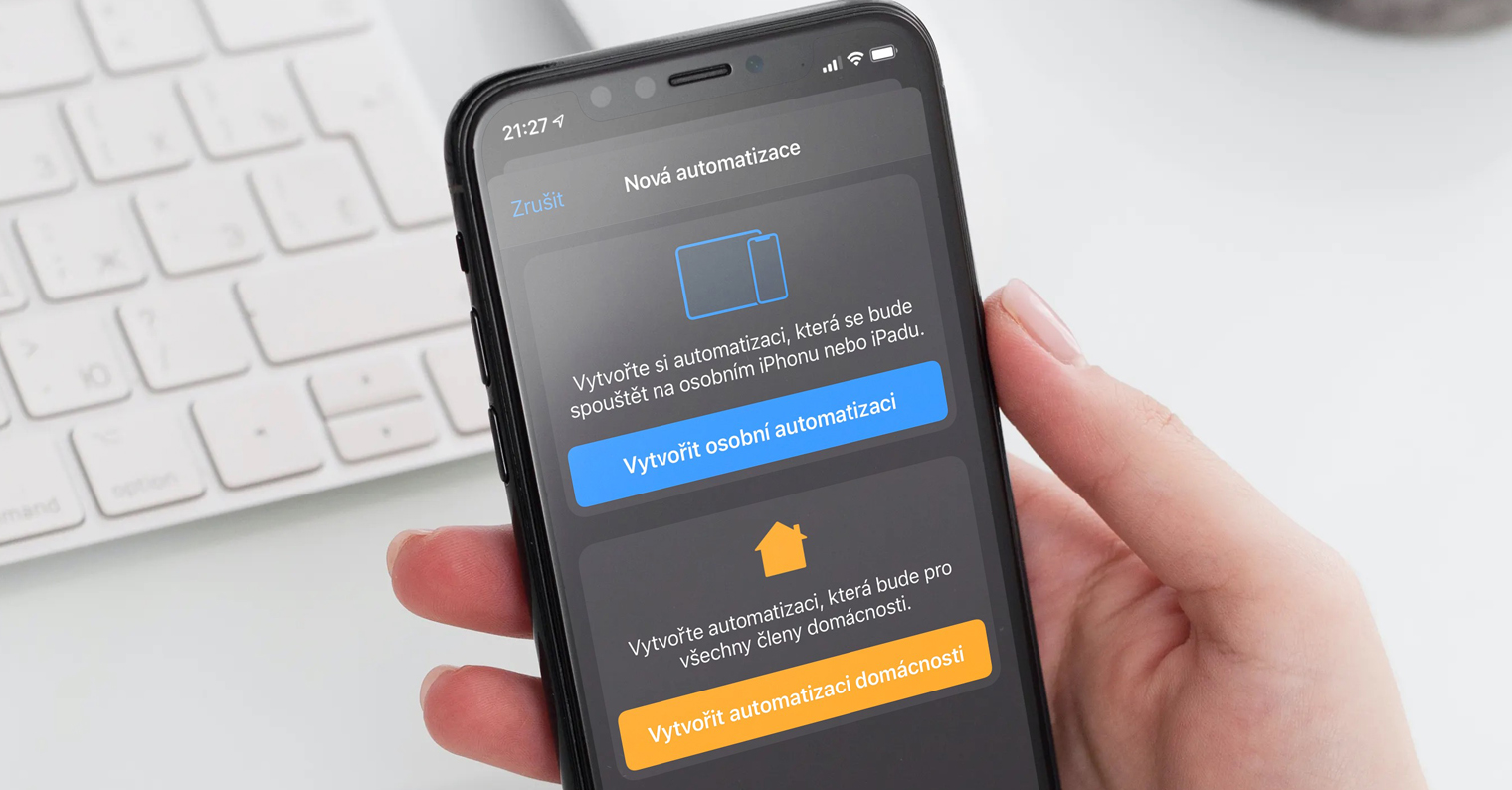
Inom operativsystemet iOS 14 har vi sett många fantastiska nya funktioner som verkligen är lätta att vänja sig vid. De senaste dagarna har vi tillsammans tittat på nyheterna inom Avslöjande och i ansökan kamera. Bland annat fick också de infödda en stor förbättring Nyheter, som ger funktioner som användare har efterfrågat under lång tid. Om du vill se de fem bästa av dem, fortsätt sedan att läsa den här artikeln.
Du kan vara intresserad av
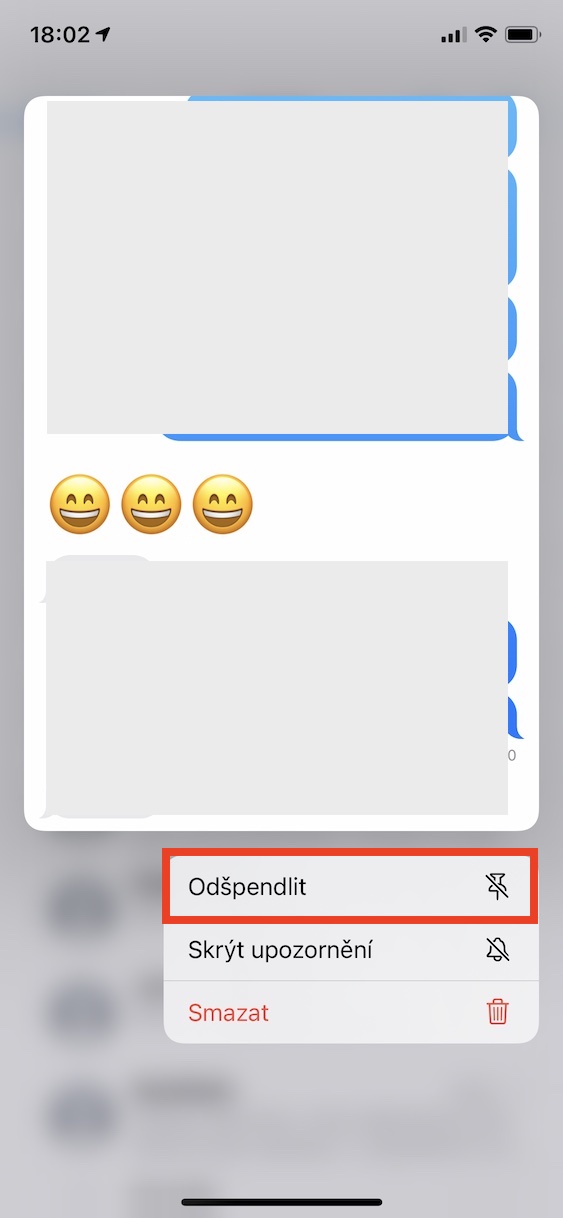
Fästa konversationer
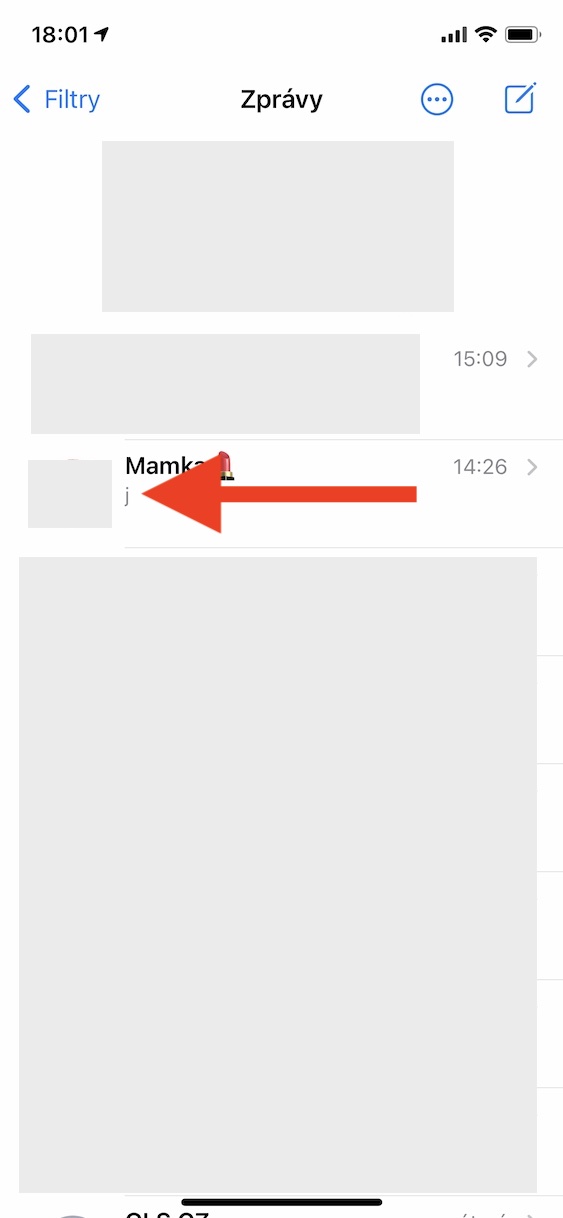
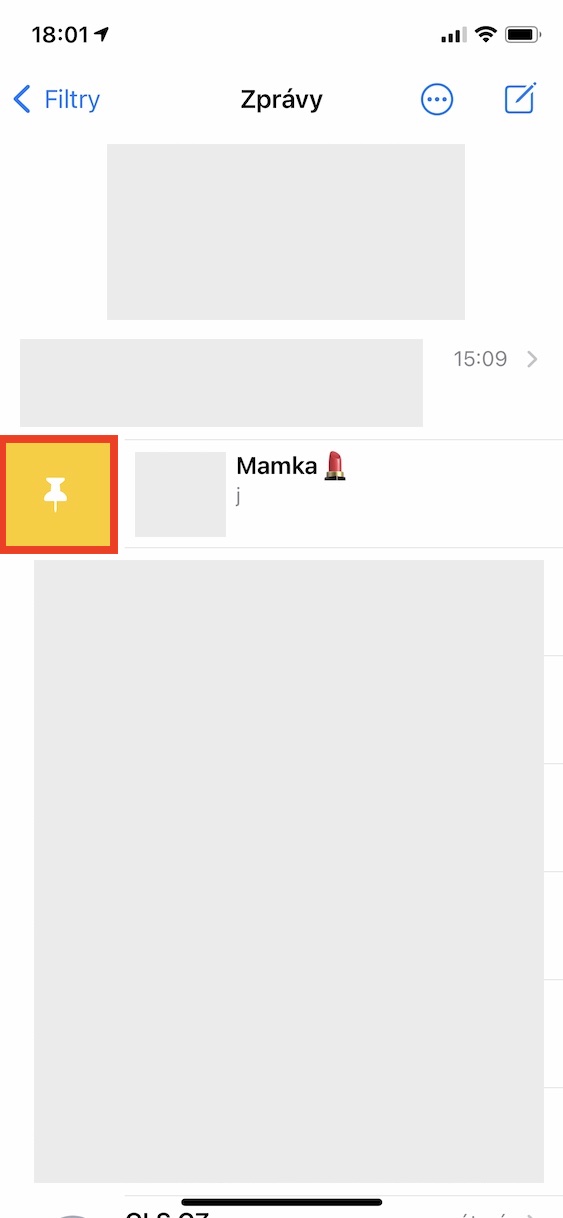
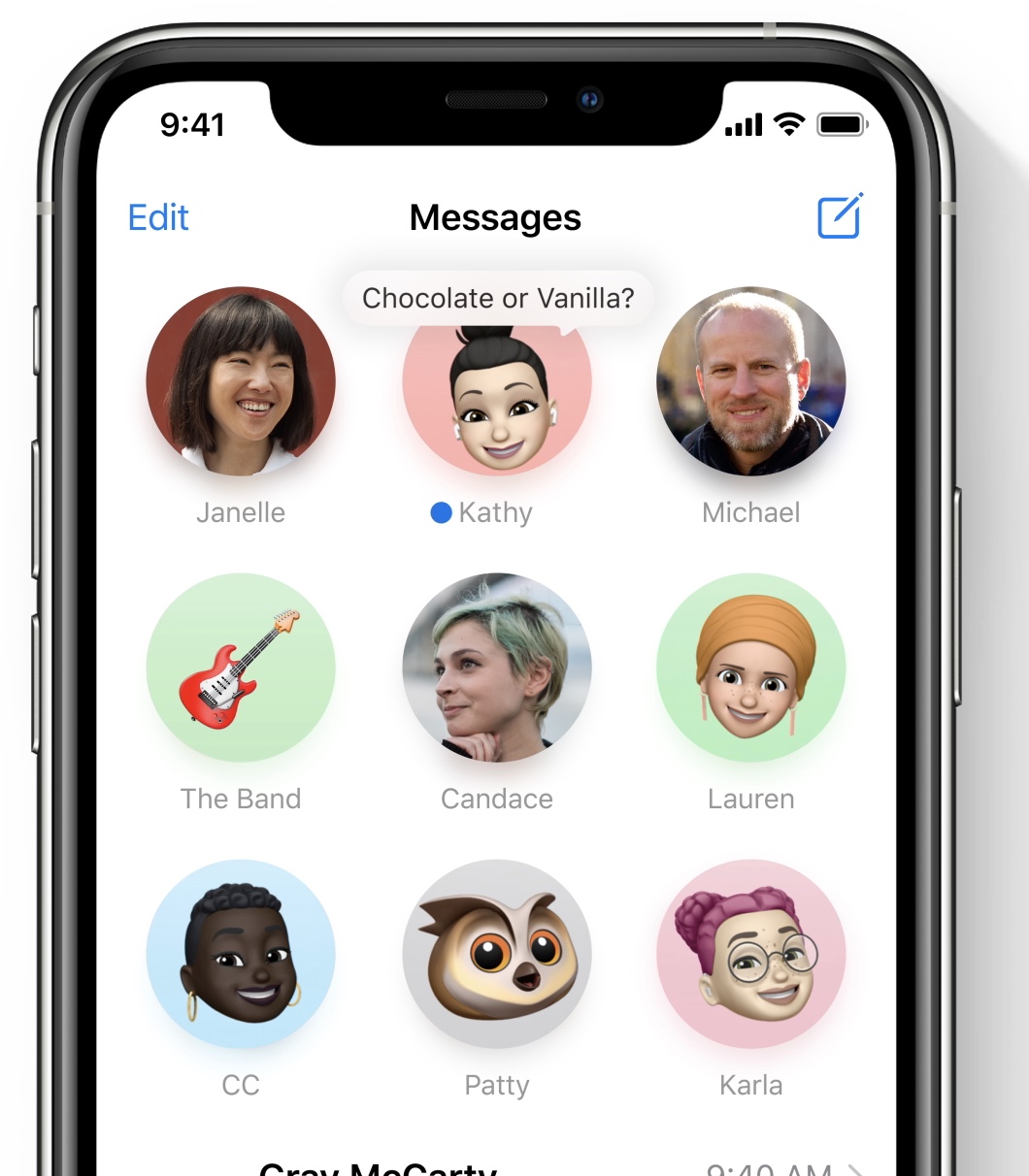
Var och en av oss skriver förmodligen till någon praktiskt taget varje dag - till exempel en vän eller familjemedlem. I äldre versioner iOS du var alltid tvungen att söka efter dessa konversationer på ett komplicerat sätt i listan. Med ankomsten iOS Men vi har 14onehar nyligen fått en ny funktion som låter dig fästa individuella konversationer till toppen av applikationen. Dessa konversationer kommer att finnas här efter varje lansering, så du behöver inte leta efter dem på en annan plats i själva konversationerna. Om du vill ha lite samtal att nåla så det är bara att följa henne i meddelanden svepte från höger till vänster, och tryckte sedan på nålikon. Efter det kommer konversationen att visas överst. Om du vill ha en konversation koppla ifrån håll fingret på den och välj ett alternativ Lossa.
Svara på meddelanden
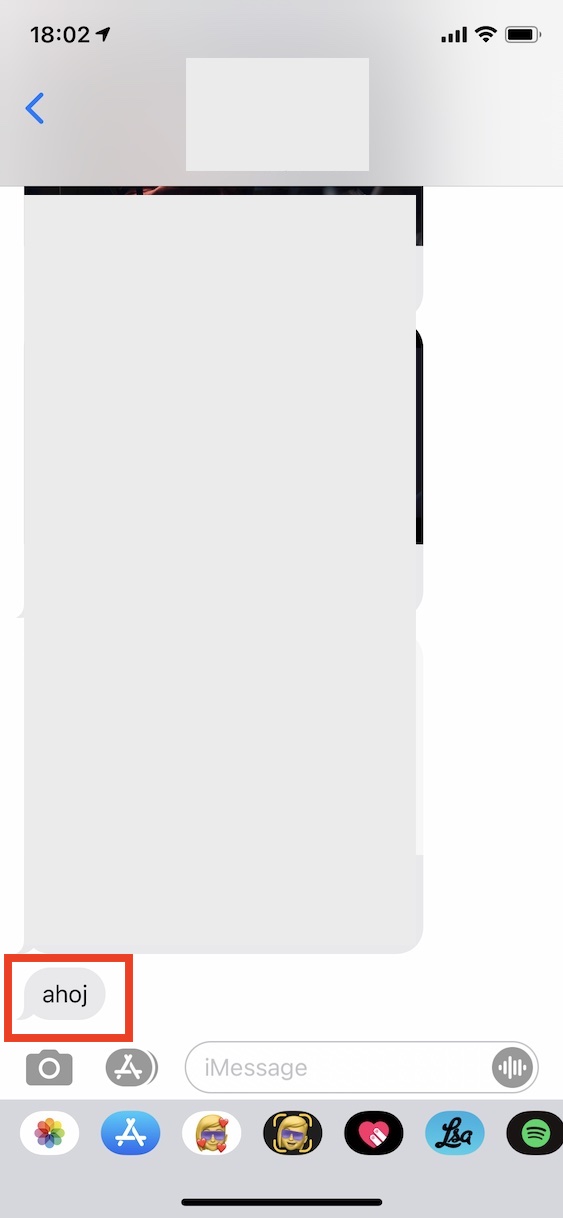
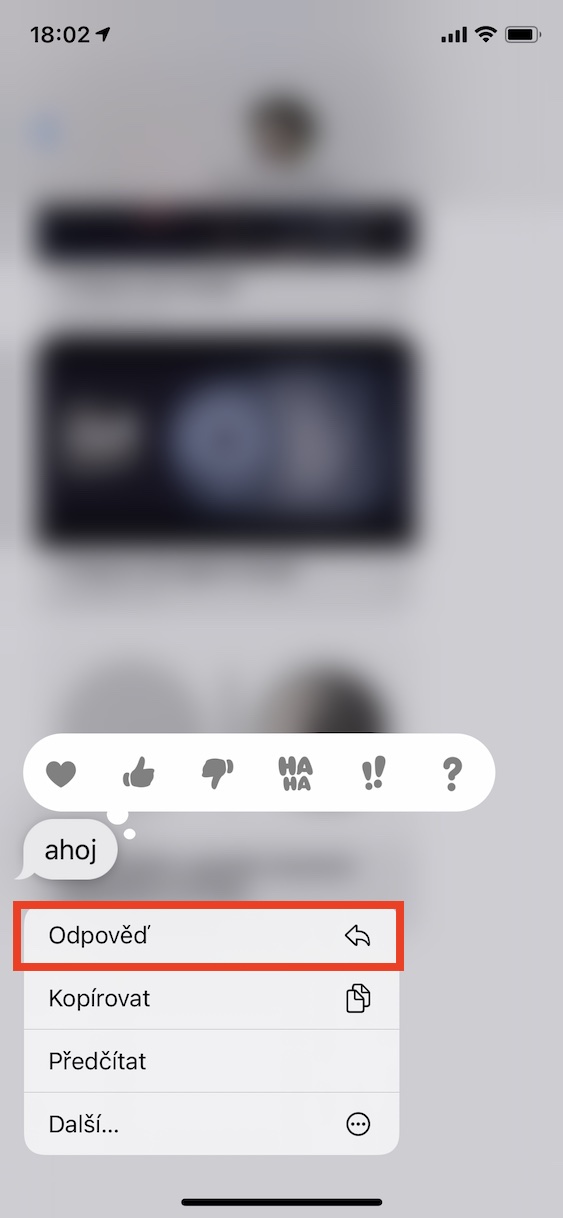
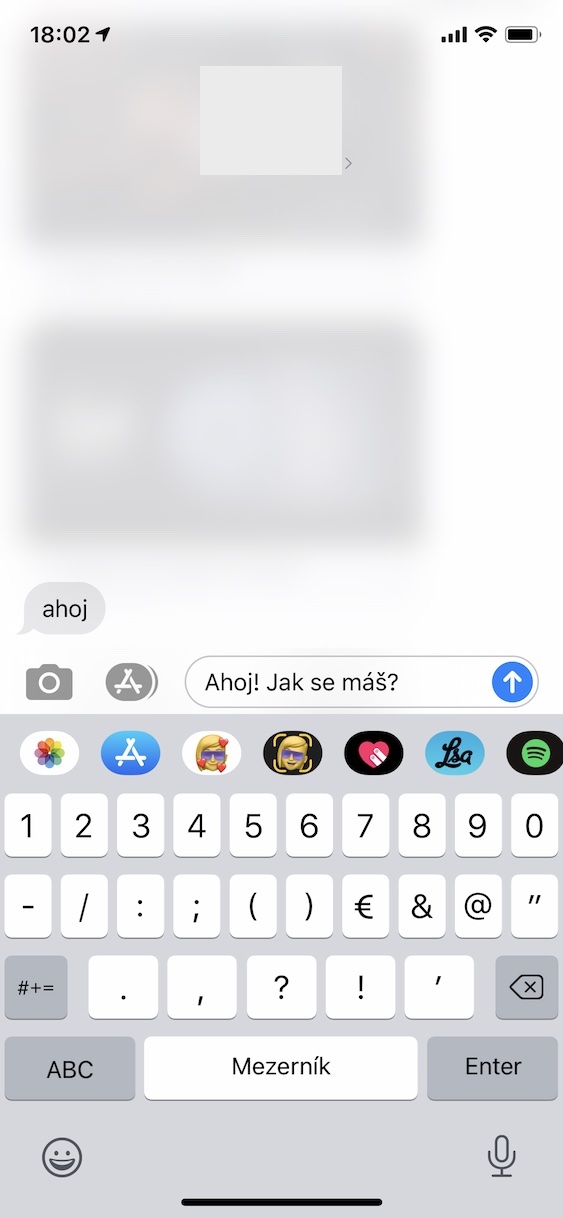
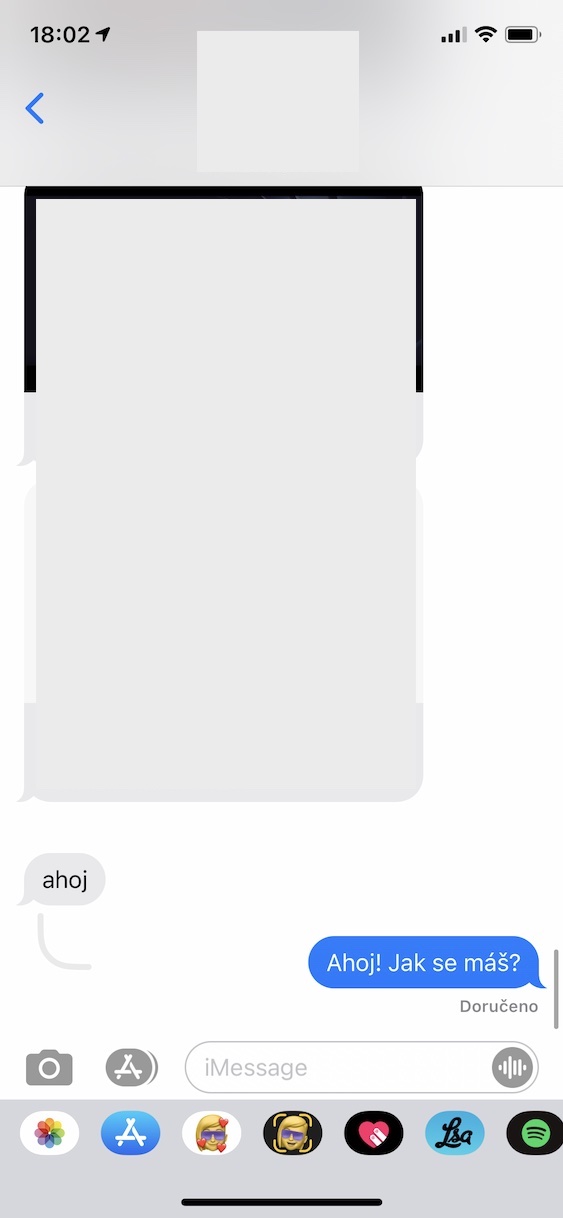
Jag är säker på att var och en av er vet det – i ett samtal diskuterar ni något och i ett ögonblick kan ni börja diskutera något annat samtidigt. I finalen är det kanske inte helt klart vad du, eller motparten, reagerar på. Svarsbyte "Ja" za "Nej" kan vara ödesdigert i vissa fall, och det är i dessa situationer som möjligheten att svara direkt på ett specifikt meddelande kommer väl till pass. Med direktsvar kan du enkelt svara på ett specifikt meddelande som du väljer. Detta kommer att hålla konversationen organiserad och ni kommer att veta vad varandra faktiskt pratar om. Om du vill svara på ett meddelande i chatdu svarar, så du behöver bara klicka på den höll ett finger och sedan valde de ett alternativ från menyn Svar. När du gör det kommer de andra meddelandena att suddas ut och bara det du svarar på kommer att synas. Odpověď skriv bara klassiskt textfält och med hjälp av pilen skicka.
Omnämnande i grupp
Både de direkta svaren som nämnts ovan och möjligheten att nämna kan hjälpa till att skapa ordning i samtalen. Om du har en gruppchatt i den inbyggda Messages-appen chat, kommer du förmodligen ofta att hamna i en situation där du vill svara på ett meddelande från en specifik användare, men i slutändan svarar någon helt annan. Det är i dessa fall som möjligheten att nämna en enskild användare i en grupp kommer väl till pass. Detta kommer helt enkelt att låta andra medlemmar veta att du bara vill diskutera något med en specifik medlem. Om du vill i en grupp chatu tagga någon så skriv bara vid-tecken, och för honom efteråt Användarnamn, så till exempel @Pavel. Tyvärr är det nödvändigt att skriva namnet på personen i fråga exakt - Meddelanden kommer inte att komplettera namnet, inte heller kommer en meny med konversationsdeltagare att visas där du kan trycka för att välja dem.

Ändra namn och foto på konversationen
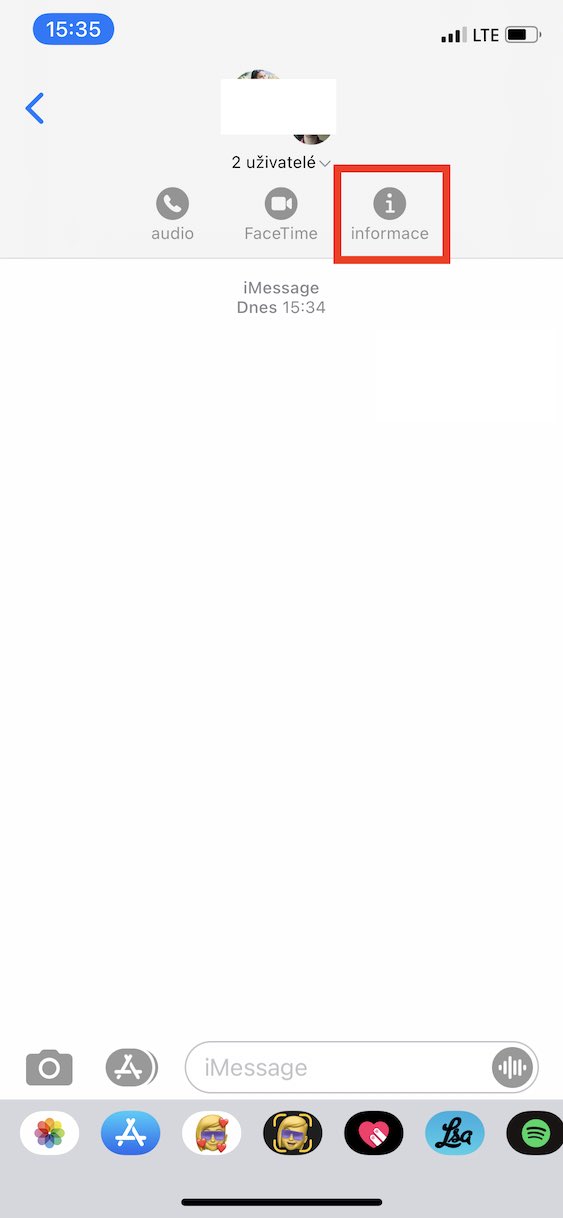
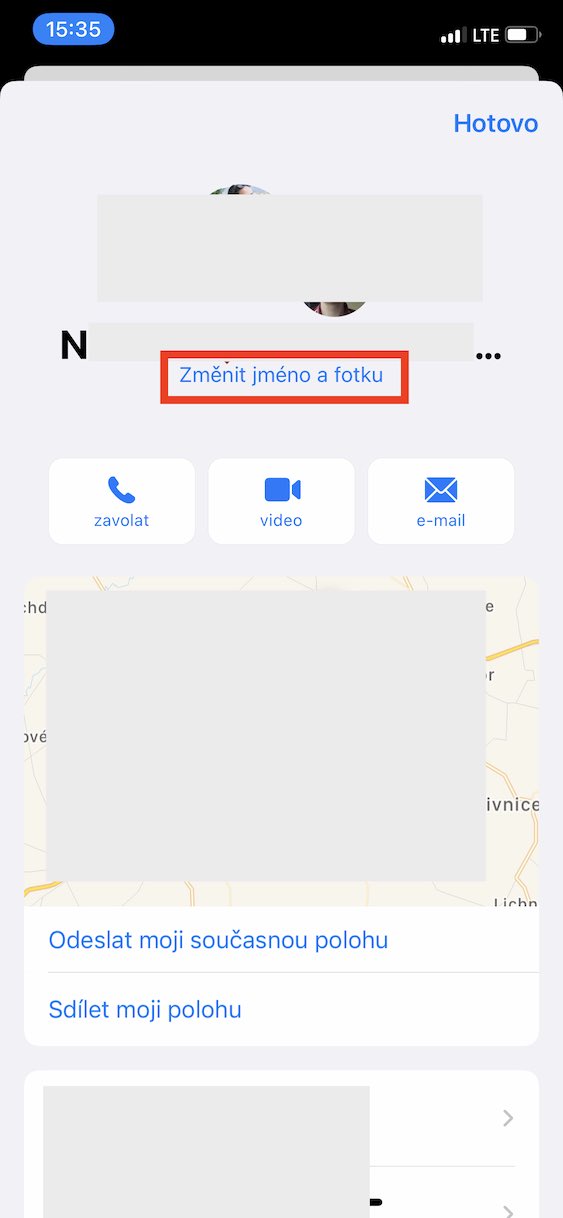
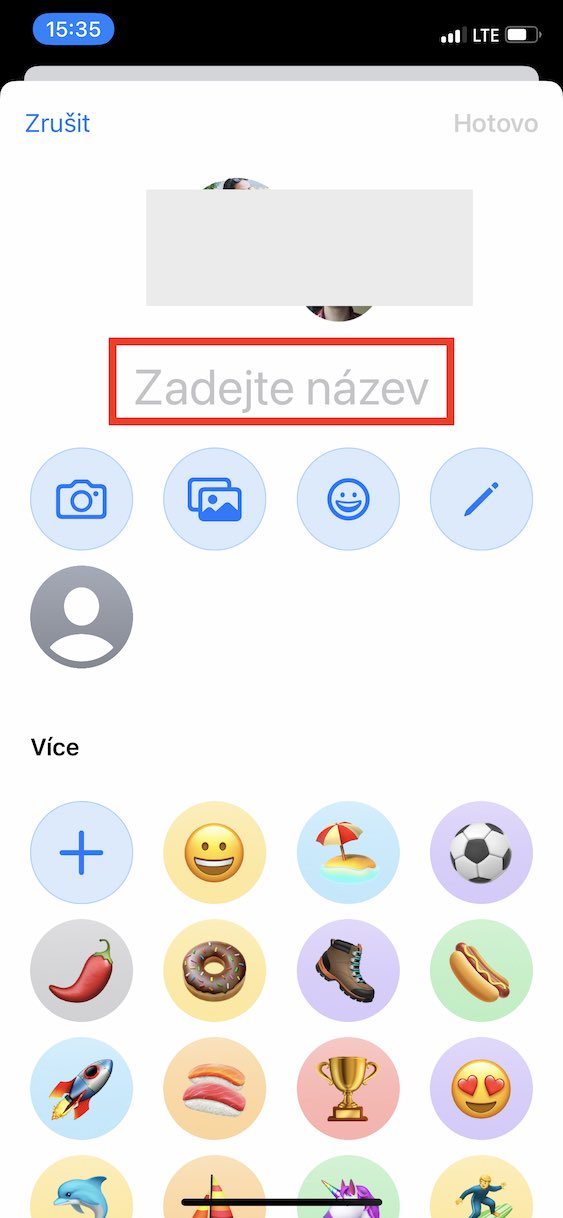
För grupp chatVi kommer att hålla oss inom ramen för denna paragraf. I nyheterna i iOS Du är 14 år gammal.oneVi kan enkelt ändra namn och foto på konversationen. När det gäller konversationsfotot kan du ställa in vilken emoji eller memoji som helst, ändra bakgrundsfärgen och mycket mer. Om du vill ändra namn och foto på en gruppkonversation, gå bara till den och tryck sedan på högst upp. dens namn. Detta öppnar en liten meny där du trycker på ett alternativ Information. Här, högst upp på skärmen, tryck bara på Byt namn och foto. Här kan du efter det ändra han själv název och skapa eller ställa in den själv bild konversation.
Fotogalerie
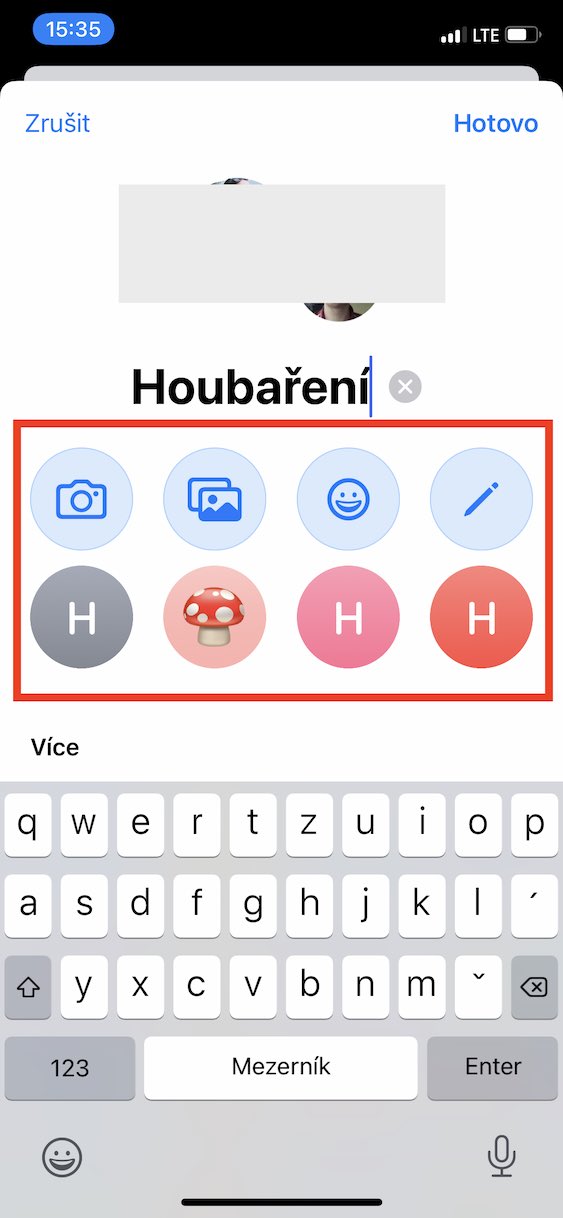
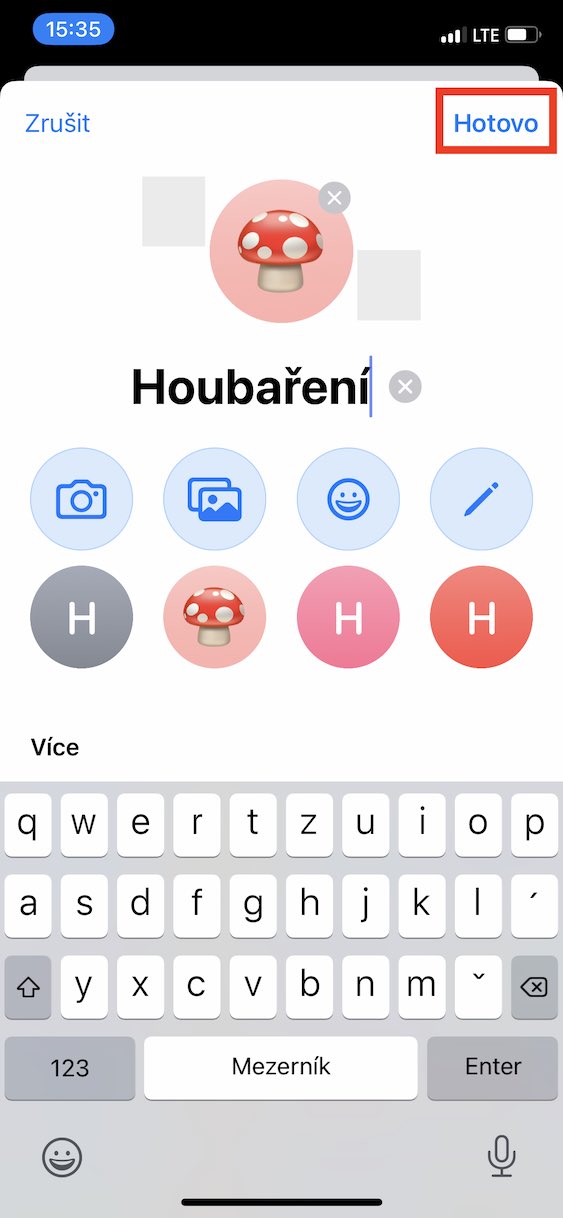
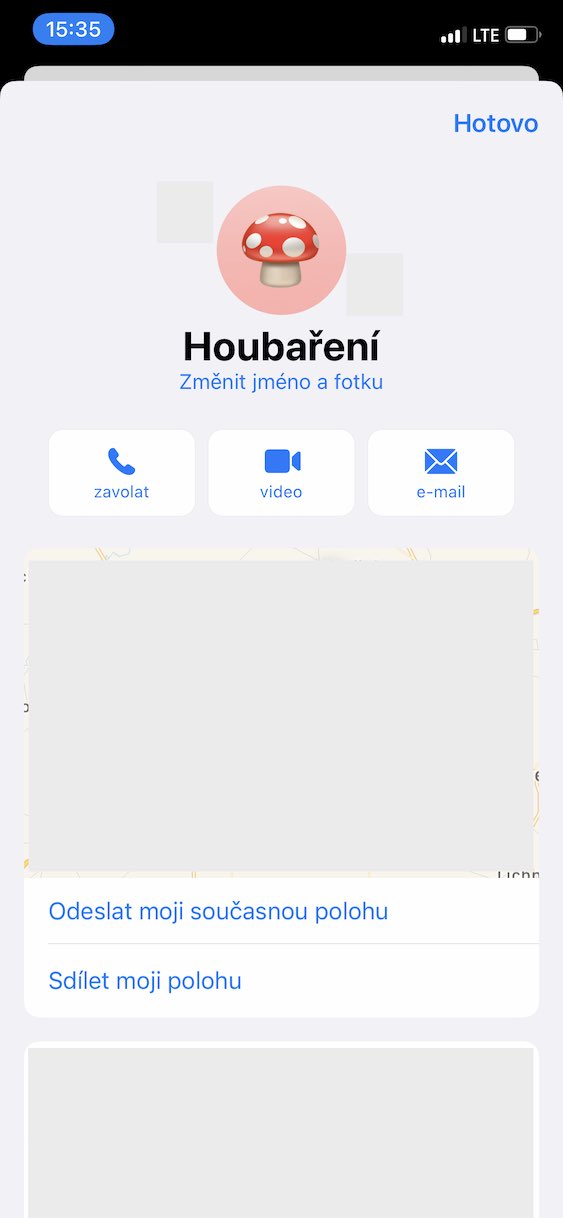
Emoji-sökning
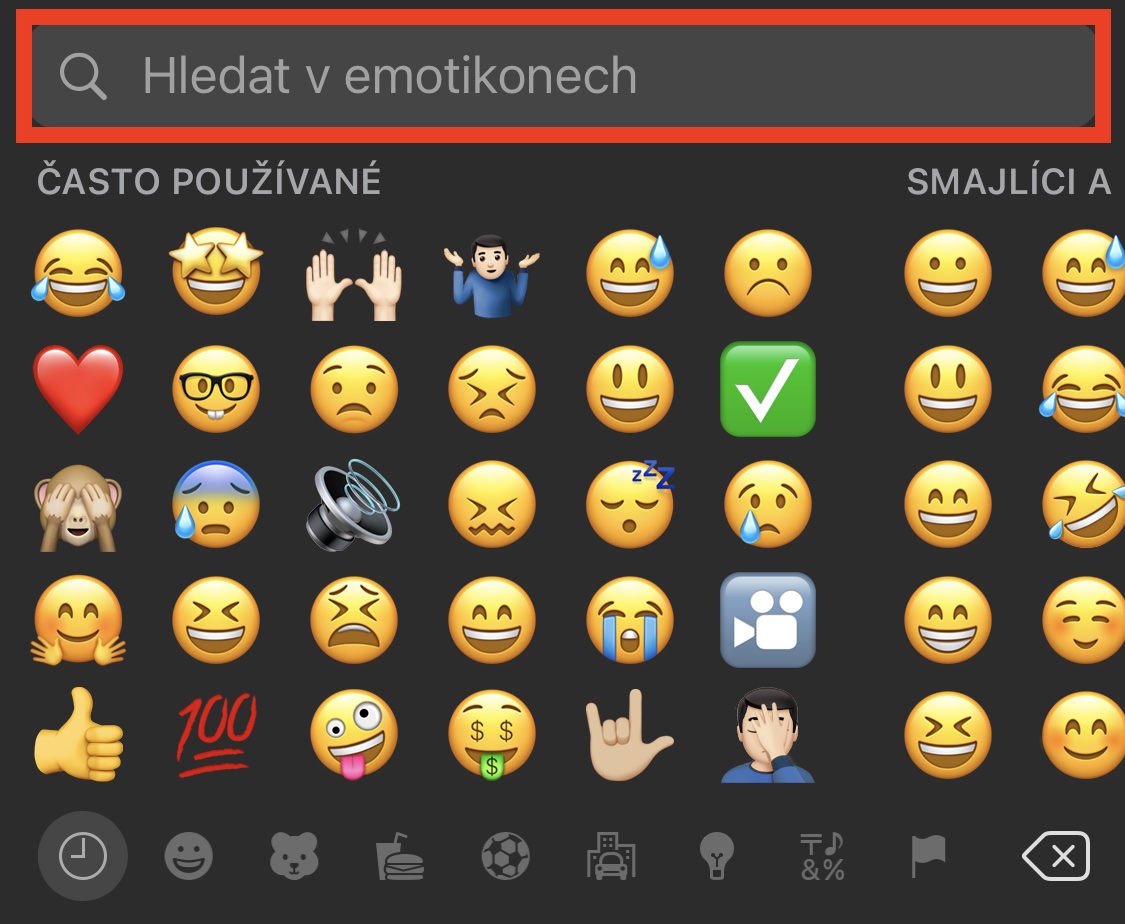
Detta tips gäller inte helt och hållet för meddelanden som sådant, utan praktiskt taget hela systemet och annat chatapplikationer. Med ankomsten iOS 14 kan vionesök bland mer än tre tusen emojis. Låt oss inse det, de flesta av oss använder förmodligen bara den mest använda emojin, som finns precis i början av tangentbordet, på grund av svårigheten att söka. Men tack vare sökning kan du nu hitta emojis på bara några sekunder och du behöver inte gå igenom besväret med att växla mellan kategorier och söka. Om du vill söka efter en emoji trycker du på textruta, för att öppna tangentbordet. Byt sedan till tangentbord med emoji och använda den söktextfält överst på tangentbordet.










Det enda jag anser vara förbättrat är "svaren".
Jag förstår inte varför de fortfarande inte kan redigera eller radera redan skickade meddelanden.... Vad väntar du på?
En sådan banalitet som att kopiera en del av texten från rapporten gör ingenting. Píč..iny att lägga till det ja.
Synd att den bara fungerar med iMessage. Klassiskt SMS fungerar inte för mig så här... Och Whatsapp det görs via svep - mycket bättre och bekvämare
Att söka i emojo är ett riktigt misslyckande... om de bara gav möjligheten att genom någon "hovring" ta reda på namnet på en given emoji... men det faktum att 💩 är "bajs" är verkligen ett skämt