
Apples operativsystem är väldigt enkla och framför allt intuitiva, vilket är den främsta anledningen till att de är så populära bland många användare. Inget i världen är dock helt perfekt, och även i Apples operativsystem kan det finnas någon form av bugg. Ibland visar det sig i form av ett misslyckande och att systemet inte startar om, andra gånger kan applikationen krascha, och ibland kanske inte programuppdateringsalternativet fungerar. Om du är en av de individer som inte kan uppdatera till iOS 14, eftersom systemet ger dig ett fel har du helt rätt här. Vi kommer att visa dig 5 tips som kan hjälpa dig i den här situationen.
Du kan vara intresserad av
Starta om enheten
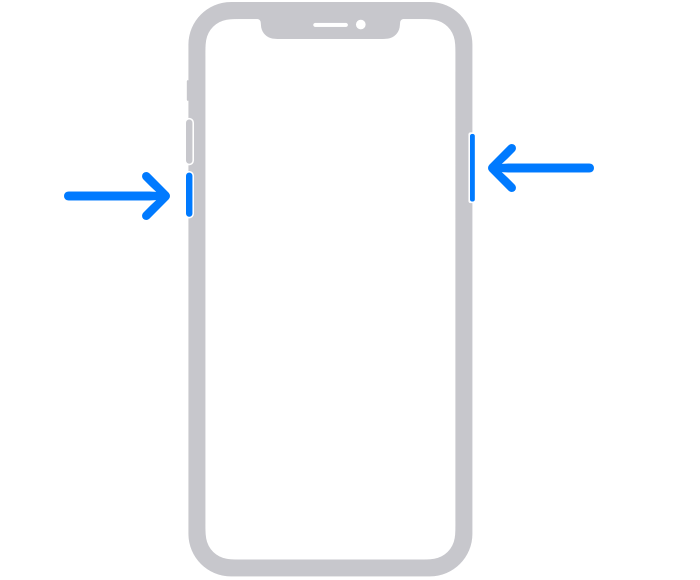
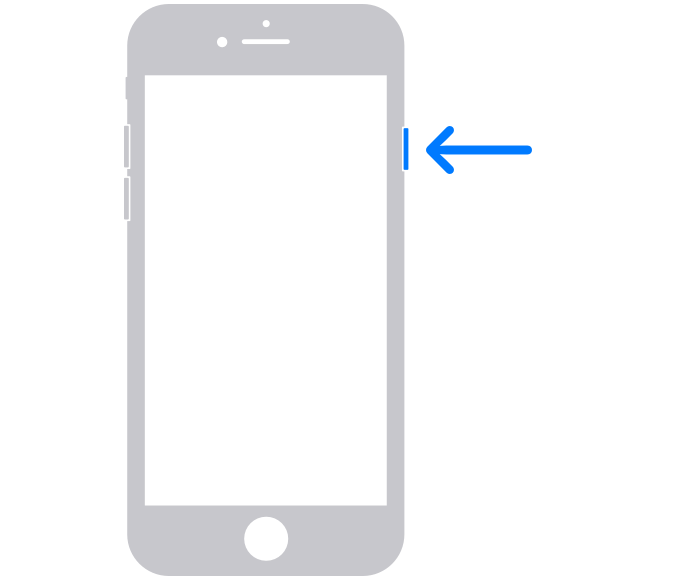
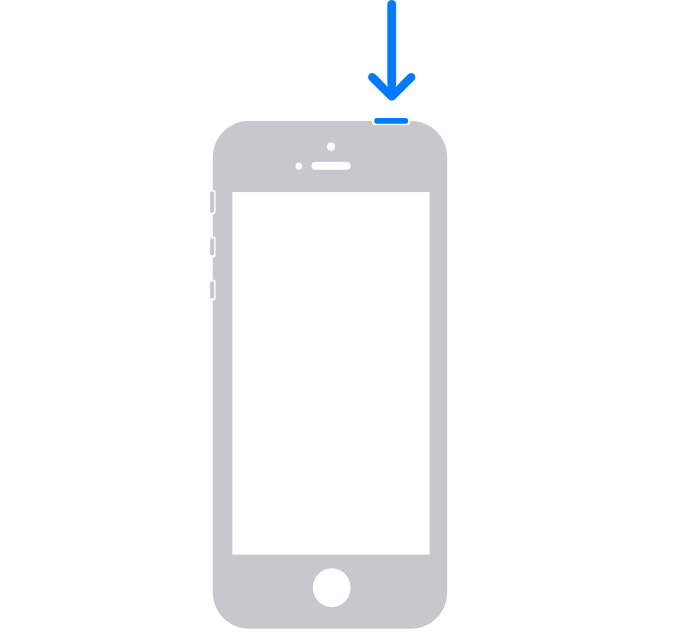
Även om du kan hitta detta första tips i de flesta olika guider, och det på sätt och vis kan vara löjligt för vissa att nämna det, tro mig, det här är den metod för att lösa problemet som verkligen fungerar oftast. Ibland kan man helt enkelt inte undvika att starta om enheten i vissa fall. Vid omstart avslutas absolut alla processer, och sedan startas de igen – inklusive processer som kan vara avsedda för att ladda ner uppdateringar. Omstart på enheter från AppDu kan göra det enkelt. På iPhonech s Touch ID håll strömknappen, och dra sedan fingret över strömbrytaren Svep för att stänga av. om du har iPhone s Face ID, håll sedan strömbrytare samtidigt med volym upp-knapp, och svep sedan strömbrytaren på skärmen Svep för att stänga av. Enheten startar sedan om sätta på genom knappar.
Fotogalerie
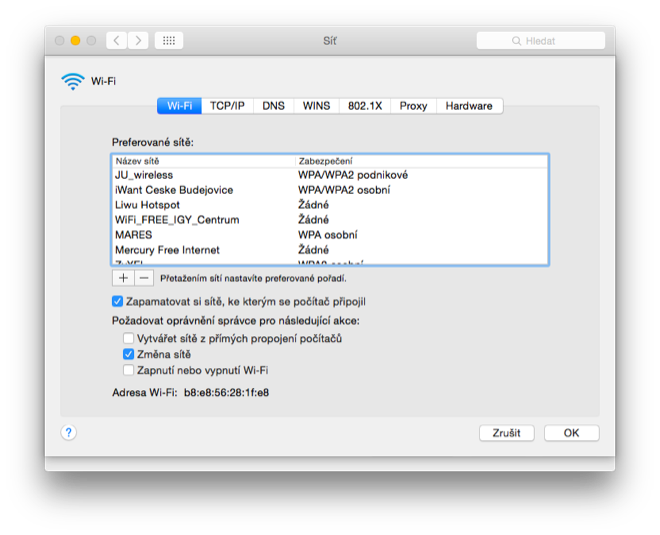
Anslut till (ett annat) Wi-Fi
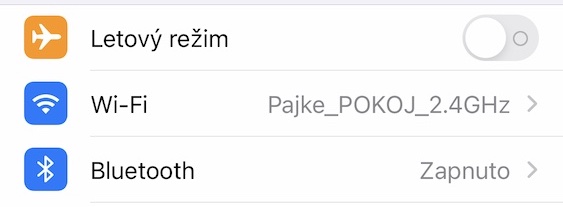
Om det inte hjälpte att starta om enheten kan det vara ett problem med Wi-Fi. Kontrollera först på din iPhone om du är ansluten till Wi-Fi alls och om du bara är ansluten till mobildata. Om du är ansluten till ett Wi-Fi-nätverk kan du försöka upprepa hela processen efter att du har anslutit till ett annat Wi-Fi-nätverk. Du kan göra alla dessa uppgifter i Inställningar, där du byter till avsnittet Wi-Fi. Pro Att ladda ner uppdateringen kräver att nätverket är stabilt och, viktigast av allt, har tillräcklig hastighet. Uppdatering på iOS 14 är i vissa fall mer än 5 GB, så på långsammare nätverk måste du räkna med längre nedladdningstid.
Återställ nätverksinställningar
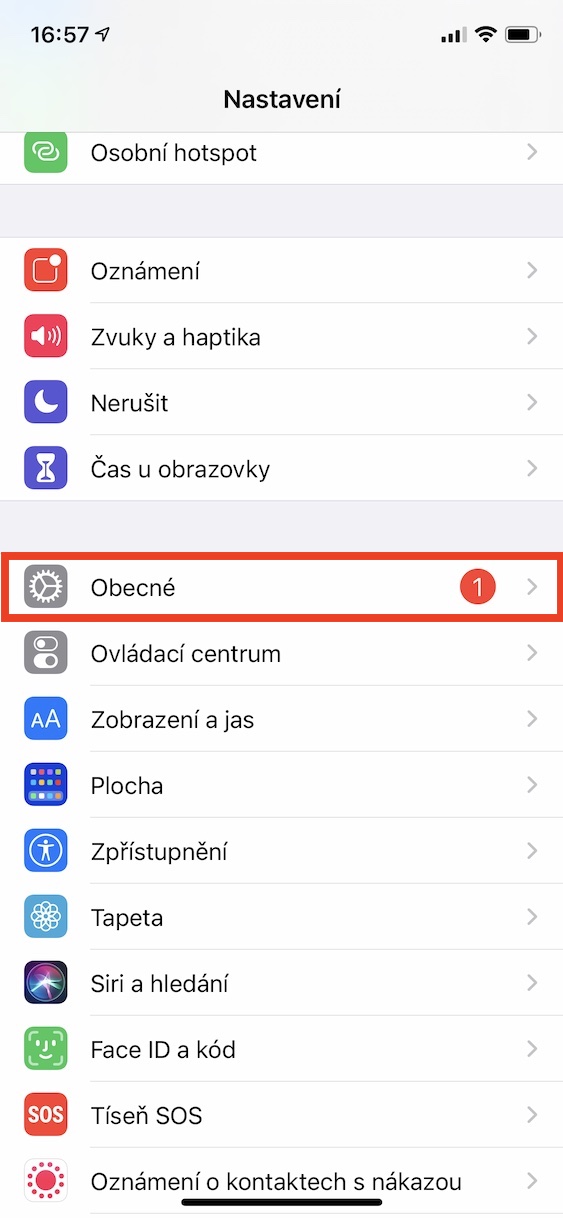
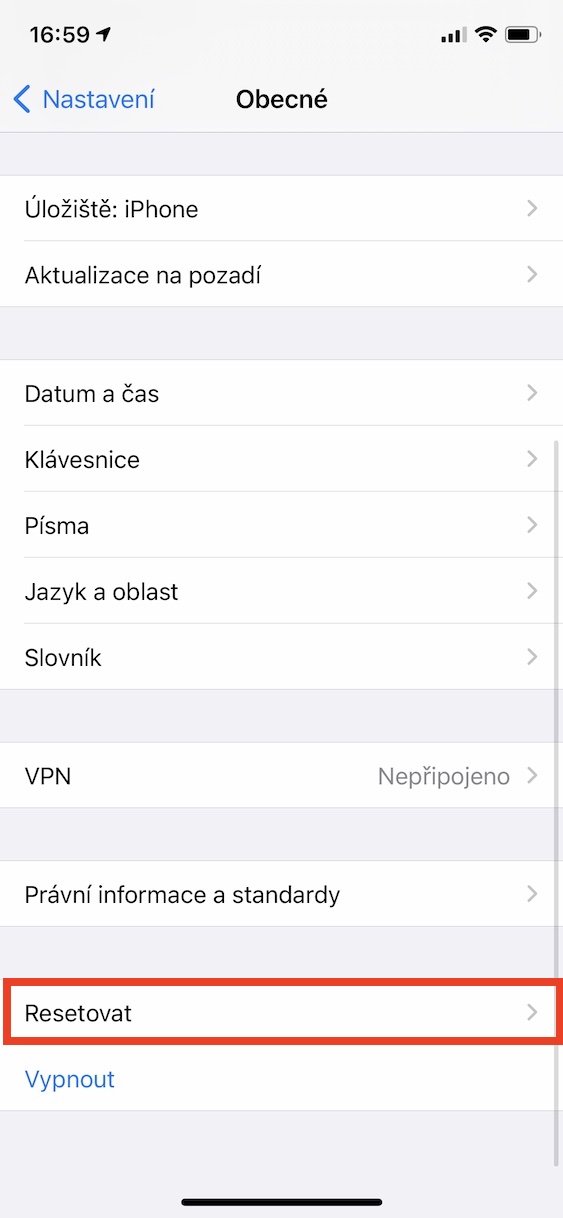
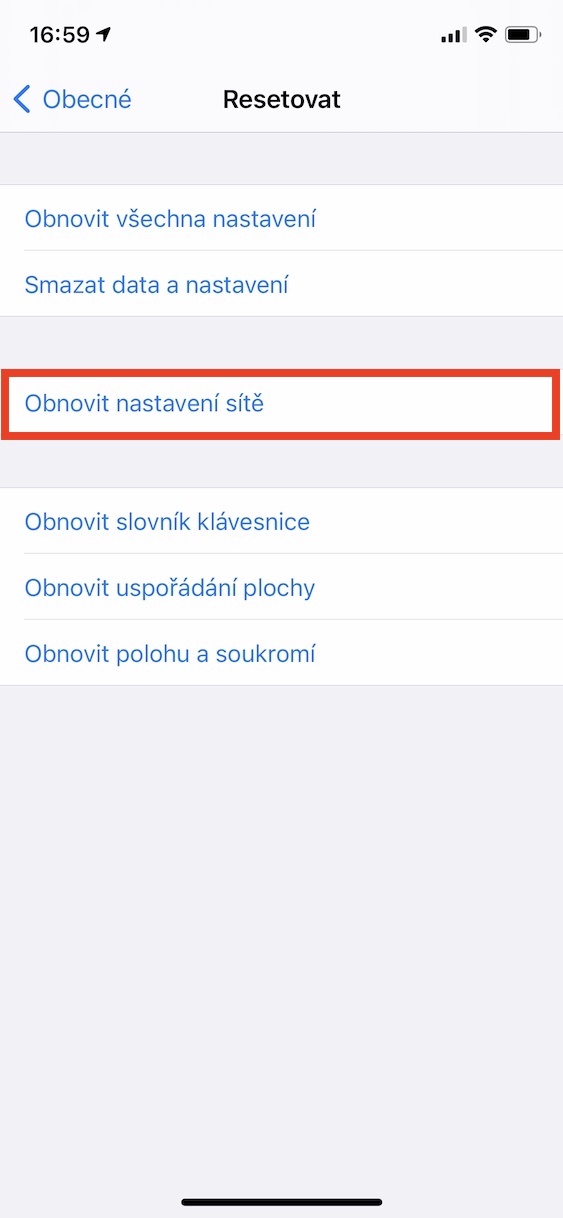
Om du har provat att ladda ner och installera iOS 14 även på ett annat Wi-Fi-nätverk, och ingenting hjälpte i det här fallet heller, då är det värt att överväga att återställa nätverksinställningarna. Om du utför denna återställning kommer allt gällande Wi-Fi och nätverket i allmänhet att återställas till sina ursprungliga inställningar. Med denna återställning kommer du också att förlora alla sparade Wi-Fi-lösenord, så innan du återställer, se till att du känner till alla lösenord, eller att du har sparat dem i Nyckelringen. Du kan enkelt återställa nätverksinställningarna i Inställningar, där klicka på avsnittet I allmänhet. Här, scrolla sedan hela vägen ner och välj alternativet Återställa. Tryck sedan på alternativet på den nya skärmen återställ nätverksinställningar, Ange sedan kodlåset och bekräfta omstarten.
Fotogalerie
Kontrollera lagringsutrymme
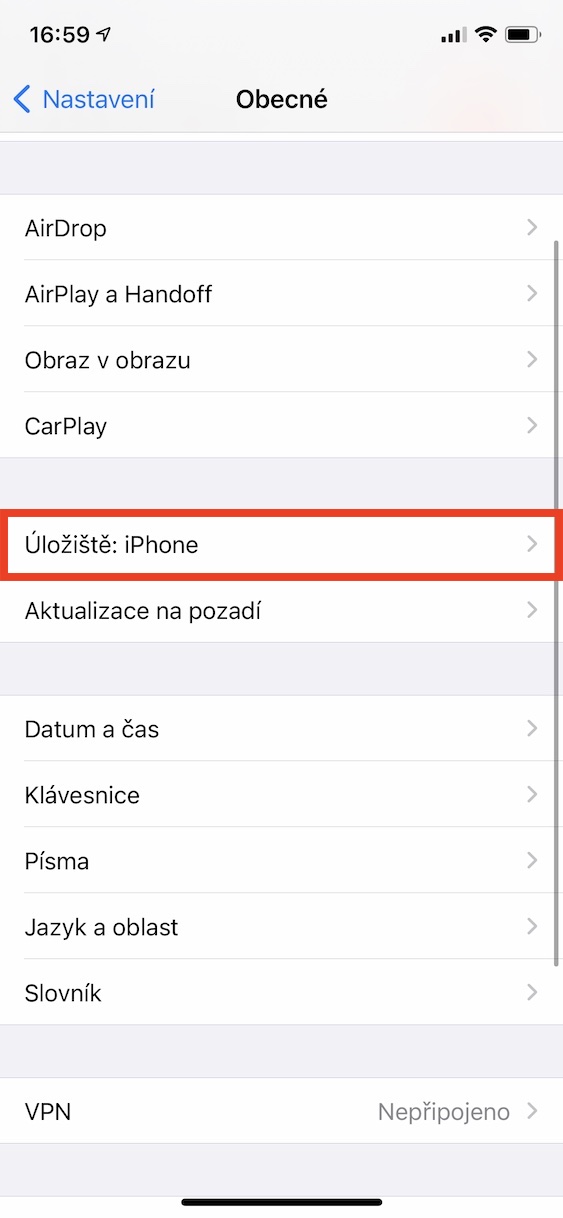
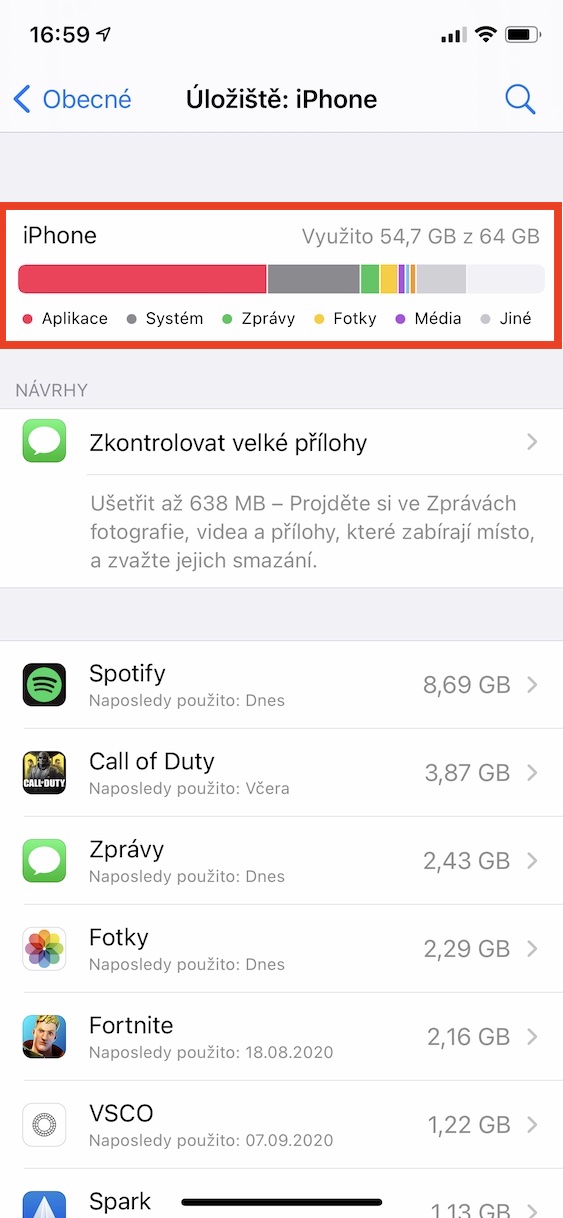
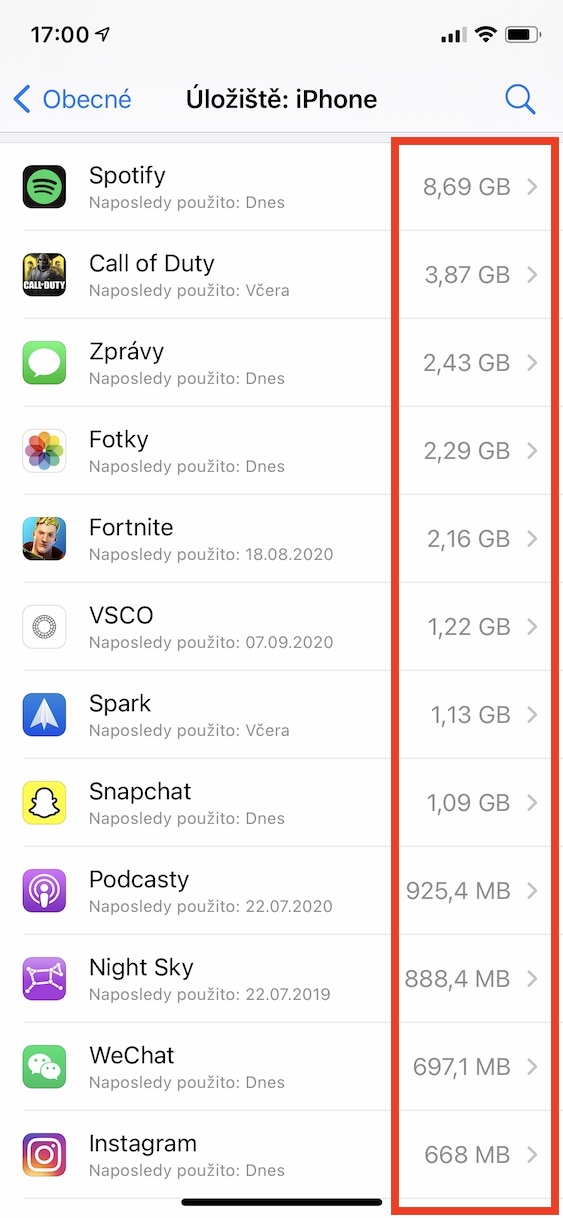
Som jag nämnde ovan kan en operativsystemuppdatering lätt överstiga 5 GB i storlek för större versioner. Om du äger iPhone, som har liten lagringskapacitet, dvs. numera till exempel 16 GB eller 32 GB, så ditt lagringsutrymme är förmodligen fullt. I det här fallet rekommenderar jag att du rengör förrådet på något sätt. Du kan se statusen för din lagring i Inställningar, där tryck på I allmänhet, och då Lagring: iPhone. I den övre grafen kan du redan ta reda på hur mycket ledigt utrymme som finns kvar i lagringen. Om du har lite ledigt utrymme kan du nedan se vilka applikationer som använder lagringen mest. Oftast tar de upp flest bilder, så försök att minska antalet genom att ta bort onödiga. Du kan också ta bort vissa appar och mer. Det rekommenderas generellt att du har tillräckligt med lagringsutrymme som är minst dubbelt så stort som uppdateringen.
Fotogalerie
Ladda ner uppdateringen igen
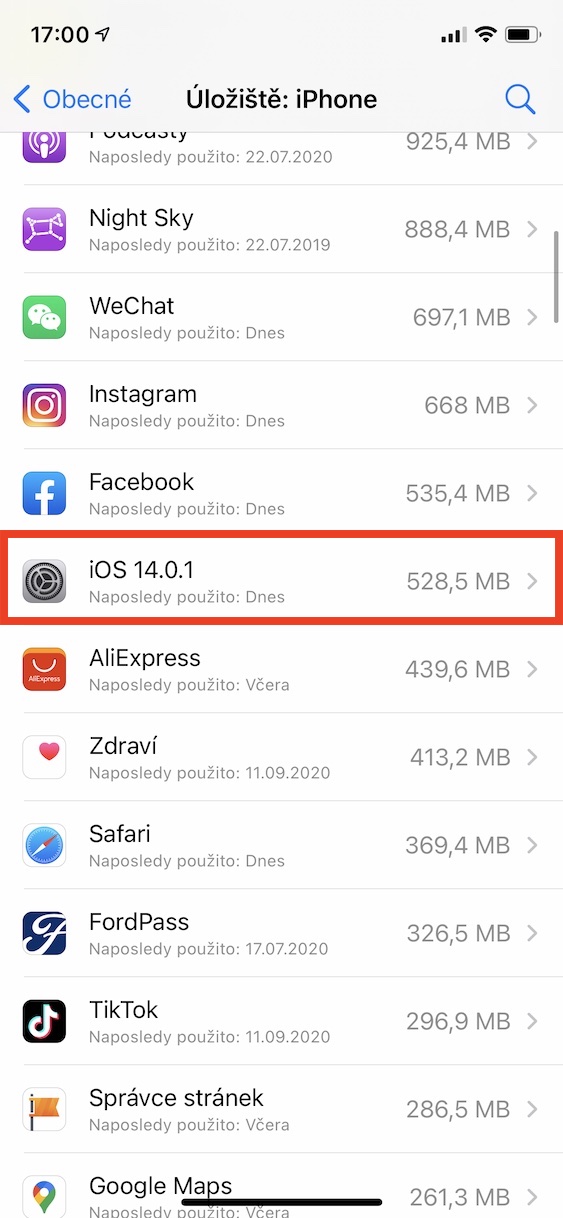
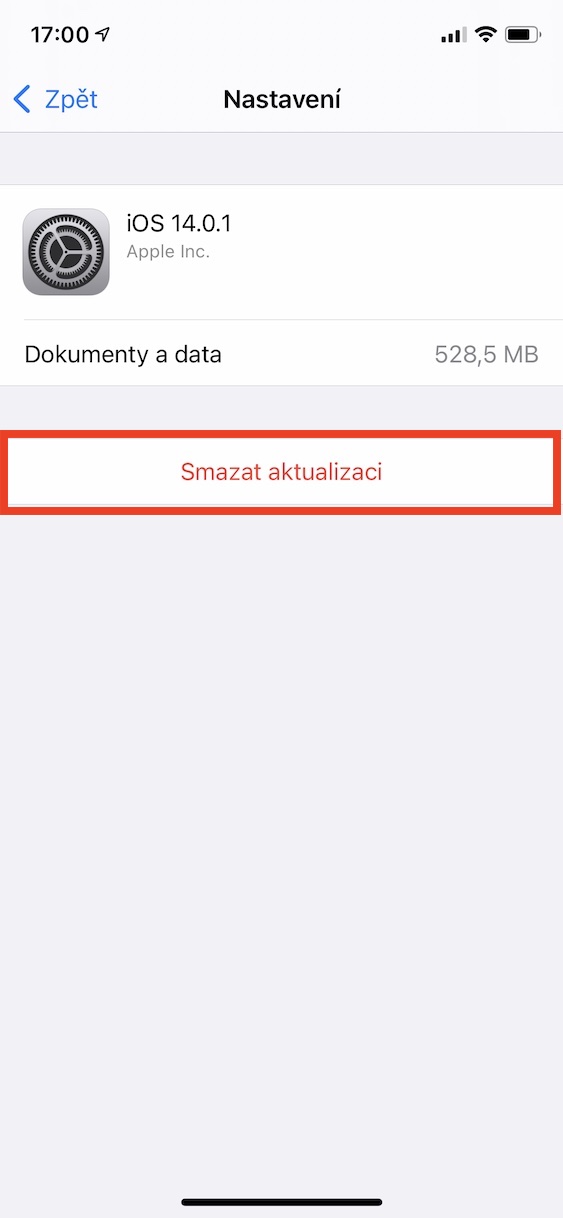
Om du redan har tillräckligt med ledigt lagringsutrymme på din enhet och installationen fortfarande inte lyckas kan du försöka ta bort de redan nedladdade uppdateringsfilerna och ladda ner dem helt igen. Du hittar dessa nedladdade filer genom att gå till Inställningar, där du klickar på rutan I allmänhet. Gå sedan till avsnittet här Lagring: iPhone och vänta tills det här avsnittet är helt laddat. Efter lastning, skjut sedan ned en bit Nedan till listan över applikationer och hitta en kolumn med ett namn i iOS 14 och inställningsikonen. På den här raden efter klick och sedanonec välj alternativ Ta bort uppdatering och bekräfta åtgärden. Testa sedan att uppdatera v Inställningar -> Allmänt -> Programuppdatering ladda ner igen.
Fotogalerie
Tänk om tipsen inte fungerade?
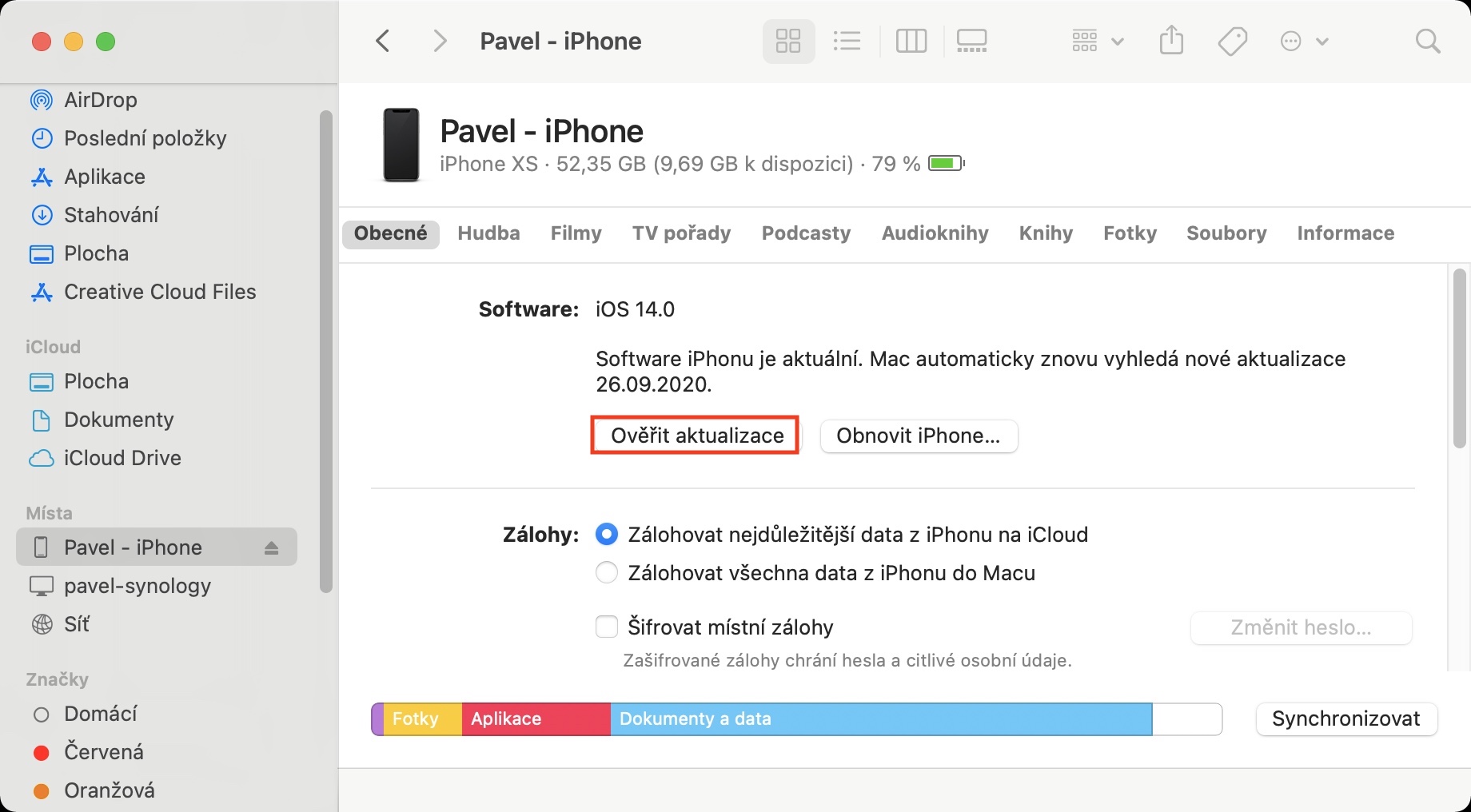
Om inget av tipsen jag nämnde ovan hjälpte dig och du fortfarande inte kan ladda ner och installera uppdateringarna kan du överväga installation via Mac eller dator. Proceduren i det här fallet är mycket enkel - ta bara enheten och använd kabeln att ansluta med en Mac eller PC. Öppna sedan på din Mac Finder och klicka på rad s din enhet, na Windows öppna sedan iTunes och klicka din enhet. Nakonec klicka bara på knappen Sök efter uppdateringar. Detta kommer att ladda ner uppdateringen, som kommer att installeras enkelt via Mac eller PC. Koppla naturligtvis inte bort enheten under uppdateringen, det kan skada enheten och därmed systemet.




Varje år när ett nytt system kommer ut gör jag alltid en DFU, jag har aldrig haft problem med det.
Hej, kan någon berätta för mig hur man uppdaterar? iPhone 6S när jag uppdaterar iOS erbjuder inte och jag har fastnat den 12.4.7? Jag försökte både på telefonen och via iTunes och det säger mig att den aktuella mjukvaruversionen är uppdaterad. Tack för rådet!
Herregud, behåll 12.4.7 och var glad för på något sätt iOS14 för 6s så sitter du på laddaren hela dagen
Hej, lyckades du uppdatera programvaran?
Hej, jag försöker ladda ner iOS 14.1. och när jag klickar på godkänn kraschar det och inget annat händer. Jag provade allt och när jag ville avinstallera hela uppdateringen i inställningarna hade jag inte ens lådan där.
Jag har samma problem, någon snälla ge mig lite råd!!
Jag har exakt samma problem..
Hej, det har jag iphone 6s och jag installerade iOS14 efter installationen sa det till mig det iphone måste uppdatera och efter uppdatering iphone Den har fastnat och bara logotypen är på. appua kan inte ens ansluta till iTunes. Är det någon som vet vad man ska göra med den?