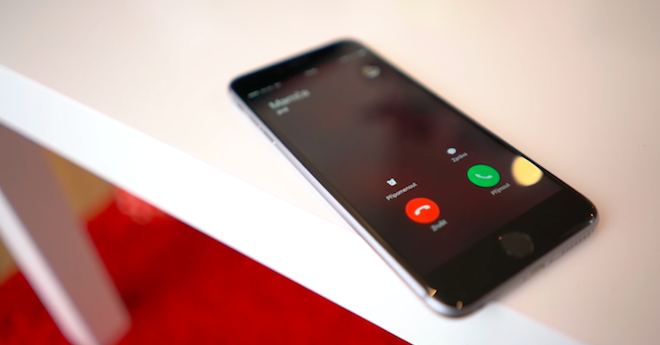
Det Stör ej-läget är tillgängligt på alla iPhoneoch iPads, det säger sig nog självt. Stör ej-läget tjänar i det här fallet till att tysta alla ljud och aviseringar som kan komma till din mobila enhet, inklusive samtal och annat. Som en del av iOS och iPadOS har vi flera alternativ tillgängliga för dig med vilka du kan anpassa Stör ej-läget efter dina önskemål. Tyvärr glömmer många användare att Stör ej-läget också finns tillgängligt i macOS-operativsystemet. Det bör noteras att Stör ej-läget också erbjuder många funktioner som är värda att använda. Låt oss tillsammans i den här artikeln titta på hur man aktiverar Stör ej och vilka andra relaterade funktioner som finns tillgängliga.
Du kan vara intresserad av
Hur du aktiverar och använder Stör ej på Mac
Om du vill aktivera Stör ej-läget på din Mac följer du dessa steg:
Klassisk manuell aktivering
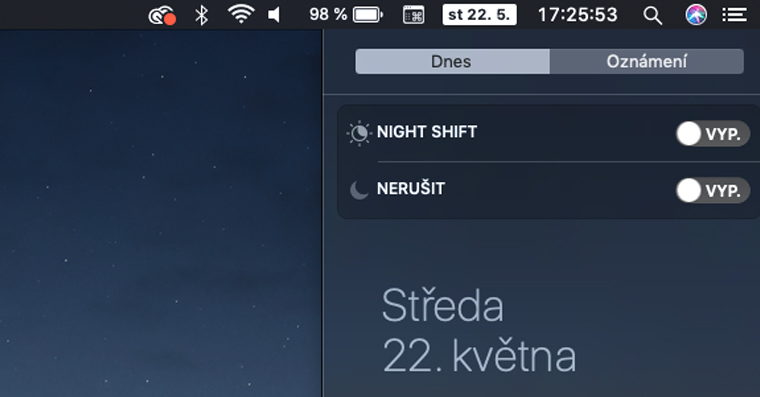
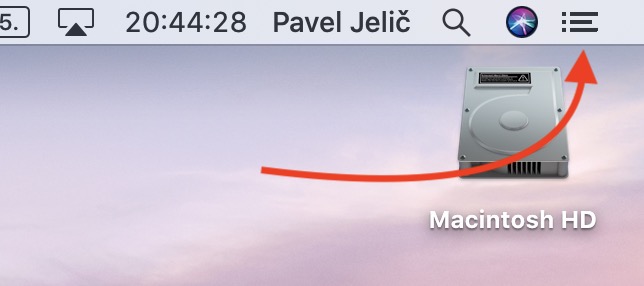
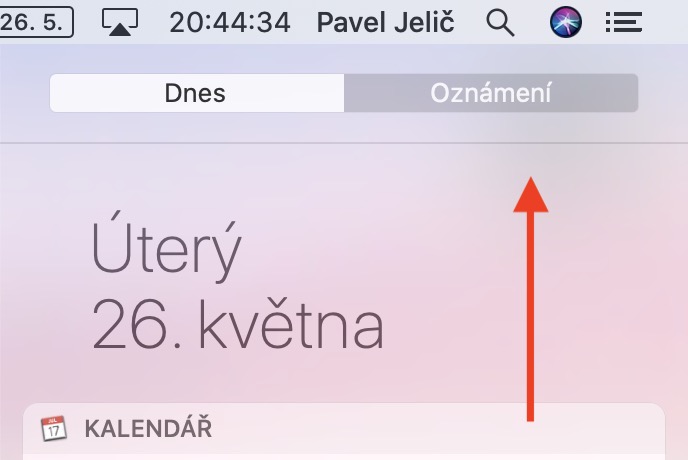
- Längst upp till höger på skärmen trycker du på meddelandeikon
- I sidofältet som öppnas, gå till avsnittet högst upp i dag
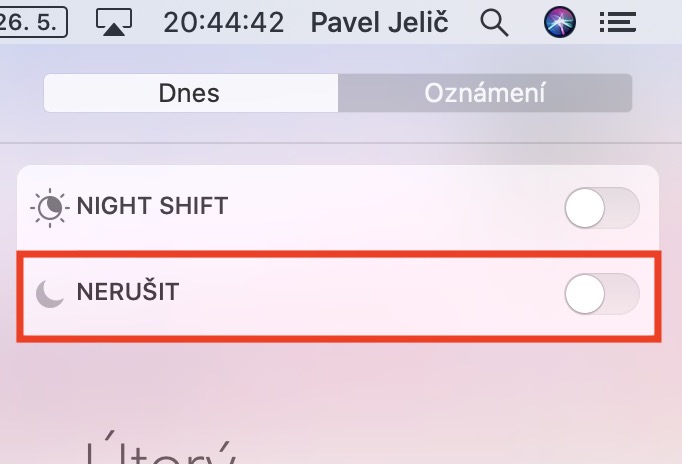
- Kör mot upp, som visar alternativet att aktivera Stör inte
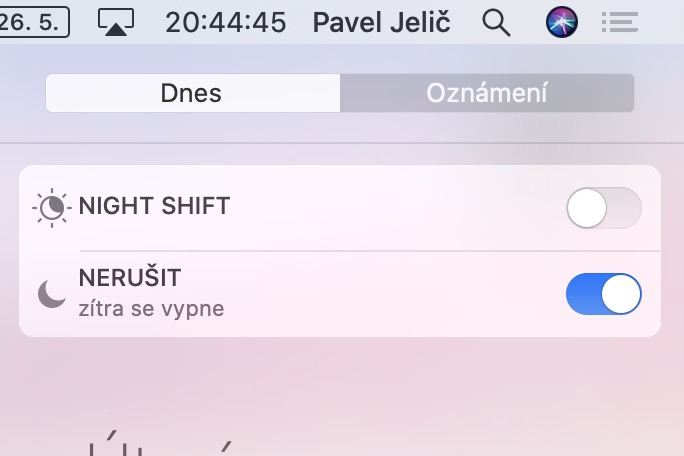
- Stör ej-läge genom att trycka på aktivera omkopplaren
Fotogalerie
Omedelbar manuell aktivering
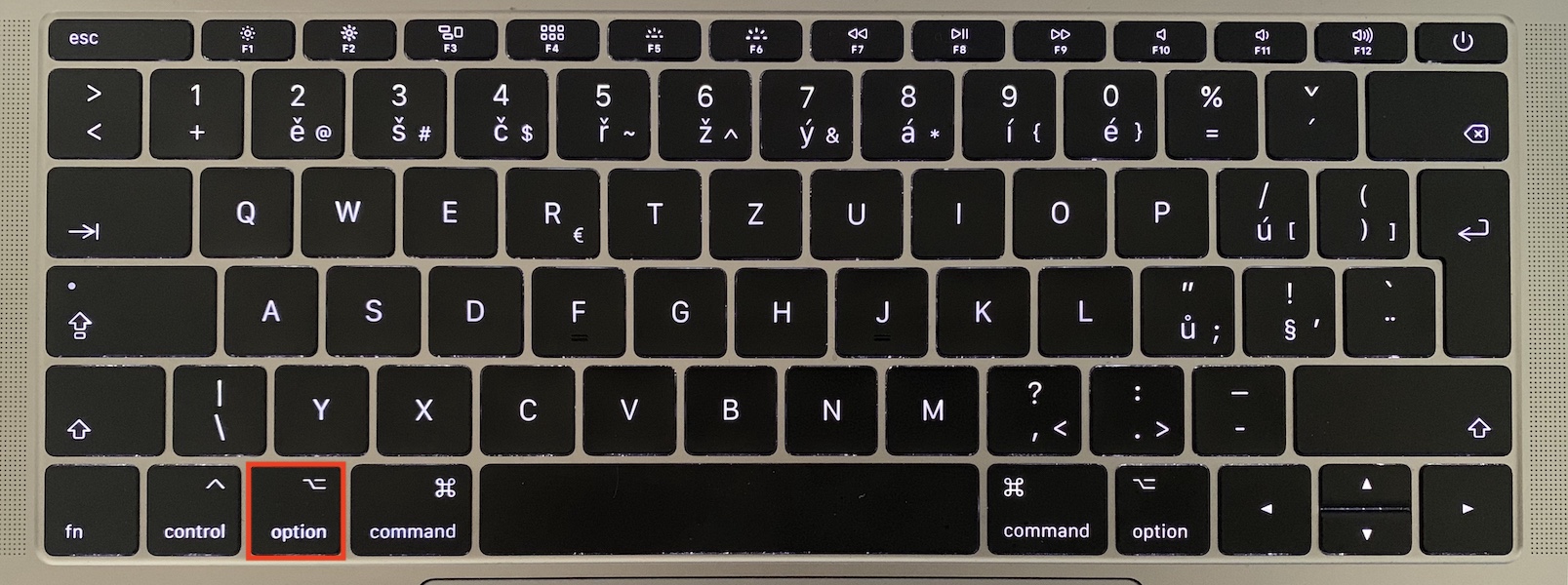
- Håll ned en tangent på tangentbordet Alternativet
- Klicka längst upp till höger meddelandeikon
- Detta inaktiverar Stör ej-läget aktiveras omedelbart
Fotogalerie
Men manuell aktivering är definitivt inte allt som Stör ej har att erbjuda. Det finns många andra funktioner tillgängliga "i spelet" som du kan aktivera. Om du vill se och eventuellt aktivera dem, fortsätt enligt följande:
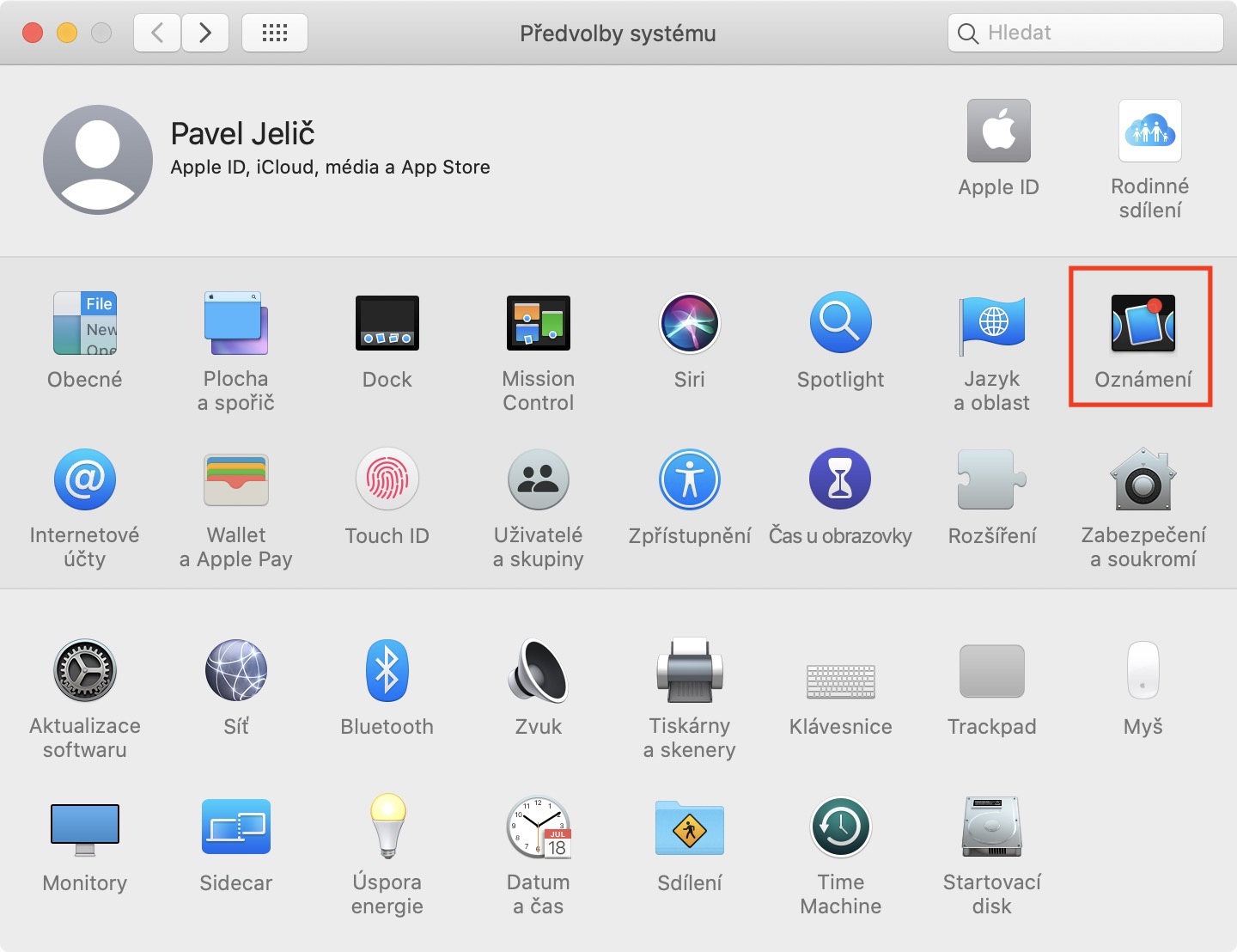
- Längst upp till vänster på skärmen trycker du på den översta fältet ikon
- Välj ett alternativ från menyn. Systeminställningar…
- Gå till avsnittet i det nya fönstret Oznámení
- I vänstermenyn klickar du på Stör inte
Fotogalerie

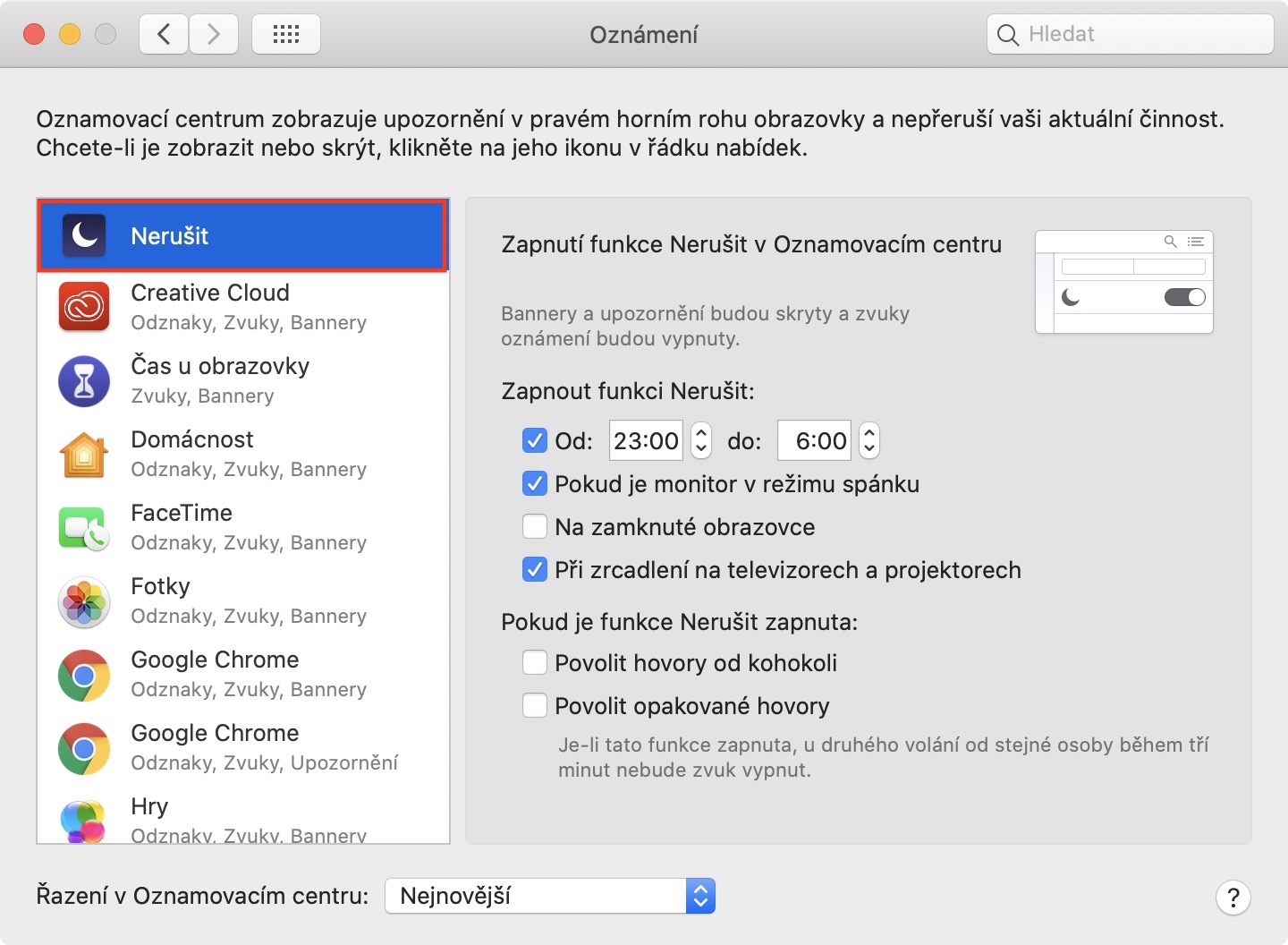
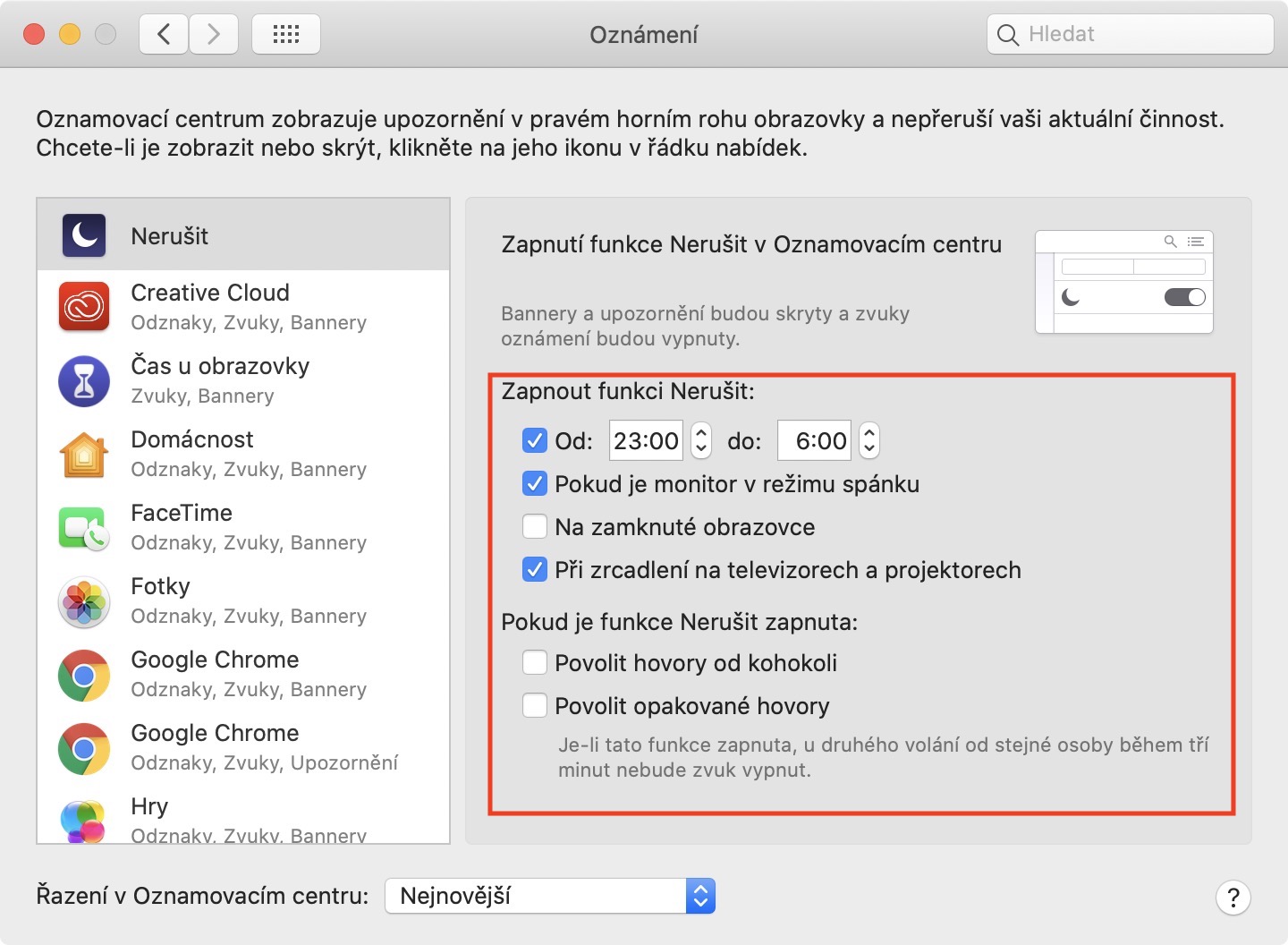
I den här inställningsdelen kan du följa exemplet iOS och ställ in iPadOS på Stör ej-läge schema, när den ska vara aktiv. Dessutom finns det även en möjlighet för automatisk aktivering om monitorn är i viloläge (därmed förhindrar skärmen från att ständigt lysa upp på Mac), eller om den är placerad på låsskärm. Samtidigt kan du ställa in stör ej-läget speglad för tv-apparater och projektorer. Nedan kan du sedan välja om de ska vara i Stör ej-läge på Mac tillåtna samtal från vem som helst, eller upprepade samtal (ett andra samtal från samma person inom tre minuter kommer att "åsidosätta" Stör ej-läget).