
De flesta av oss har våra tendenser Apple Watch används helt automatiskt och helt utan eftertanke. Vi kollar tiden, håller koll på ringarnas stängning, bevakar vädret och tränar... Smarta klockor från Applu erbjuder också ett antal funktioner och element som kanske inte syns vid första anblicken, men som kan göra användningen av din Apple Watch betydligt roligare och enklare.
Du kan vara intresserad av
Förvärv screenshotů
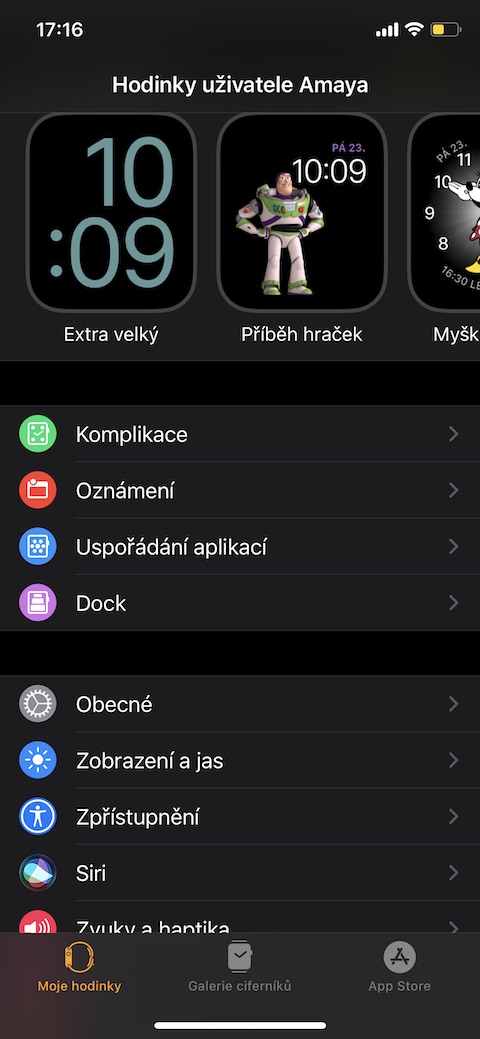
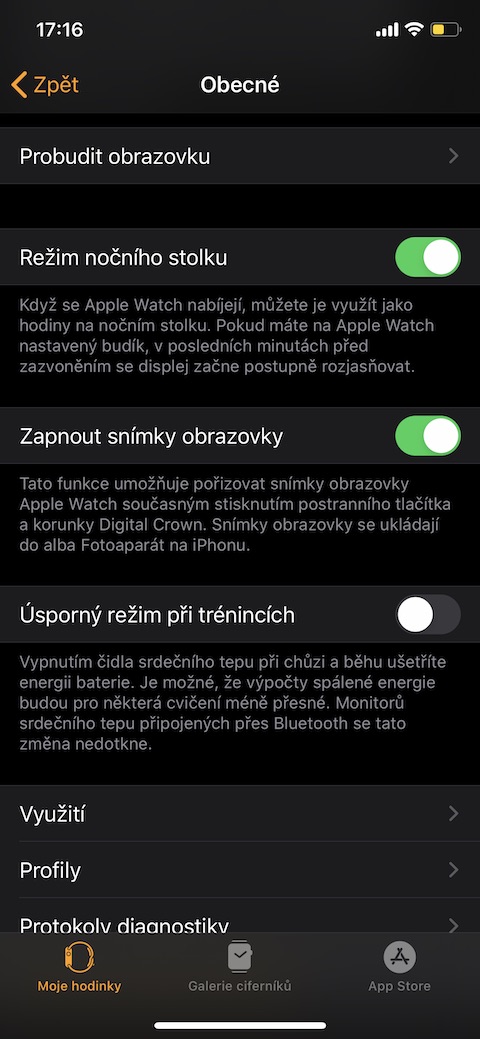
Precis som på din iPhone, iPad eller till och med Mac kan du också göra det på din Apple Watch ta skärmdumpar. Det fångade innehållet på dess display kommer då automatiskt att visas i fotogalleriet på din iPhone, där du kan redigera det ytterligare, göra anteckningar, flytta det till album eller dela det på vanligt sätt. En skärmdump av din Apple Watch Du kan enkelt och snabbt ta bilder genom att trycka på den digitala kronan och sidoknappen. Möjlighet till förvärv screenshotMen du måste först aktivera den på din iPhone genom att starta Watch-appen, trycka på Allmänt och aktivera alternativet "Aktivera skärmdumpar" ungefär halvvägs genom skärmen.
Dämpa genom att täcka
Fotogalerie
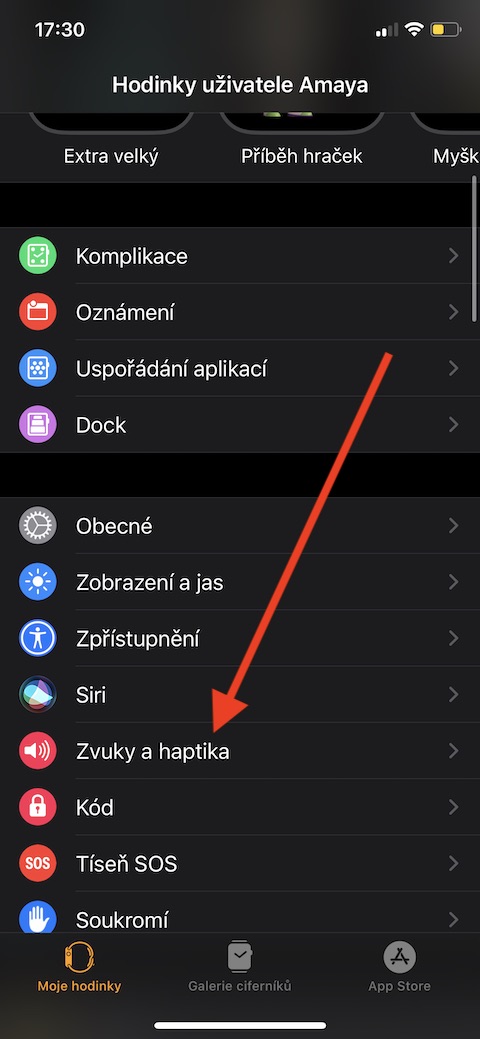
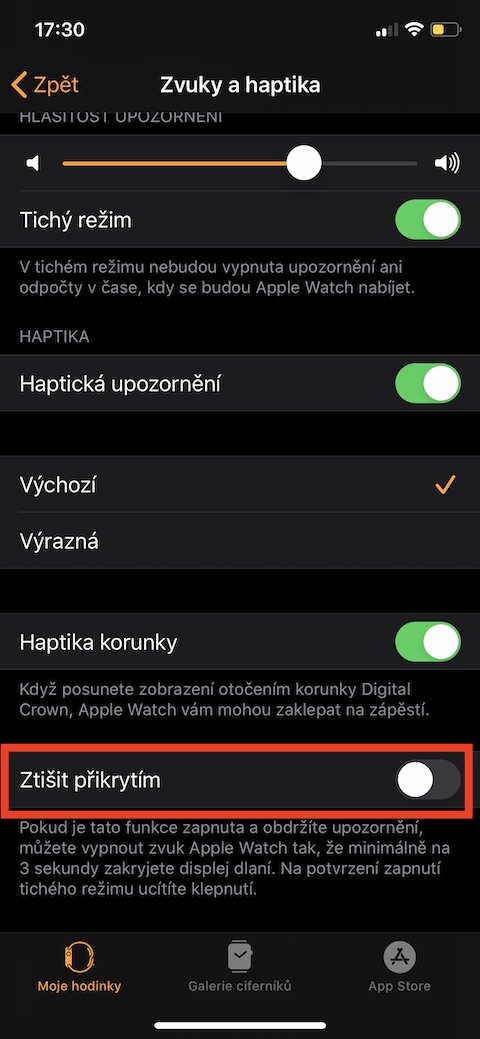
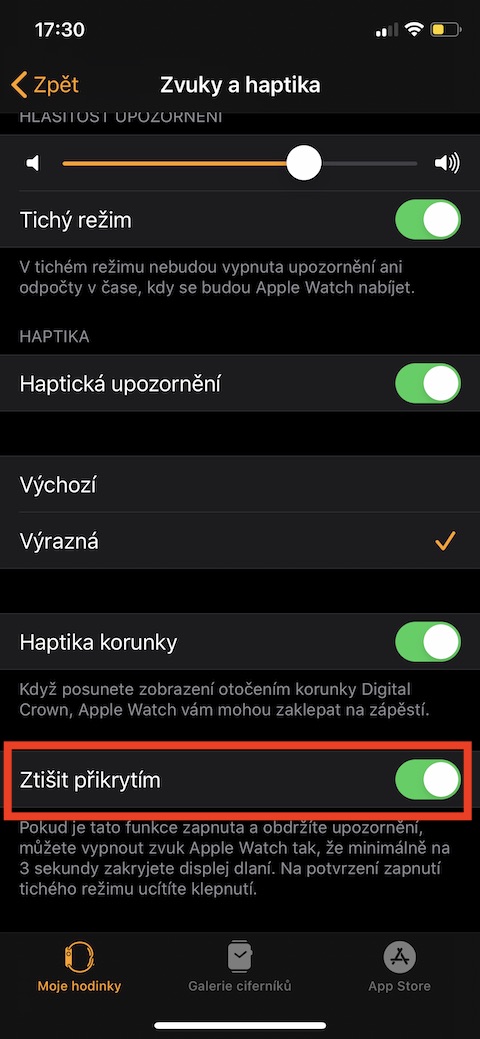
Apple Watch de är också bra genom att de kan meddela dig om varje inkommande samtal, meddelande, e-post och uppdatering. Men dessa meddelanden är inte alltid välkomna - och du vill inte alltid ställa in Stör ej-läge på din klocka i sådana situationer. Om du omedelbart behöver tysta en ringsignal för inkommande samtal, nedräkningssignal, väckarklocka, varning för inkommande meddelande eller något annat ljud som din Apple Watch emit kan du helt enkelt stänga av ljudet genom att täcka över klockans display med handflatan. Du måste dock använda den här funktionen – precis som att köpa screenshot- aktivera först i Watch-appen, där du går till avsnittet "Ljud och Haptics". Här är allt du behöver göra att aktivera alternativet "Mute by covering".
Proring på klockan
Fotogalerie
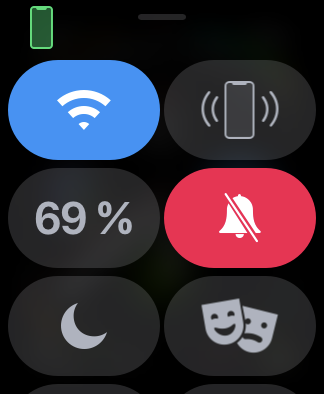
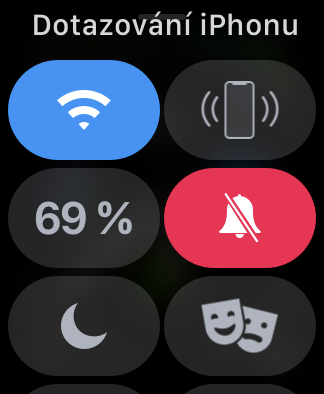
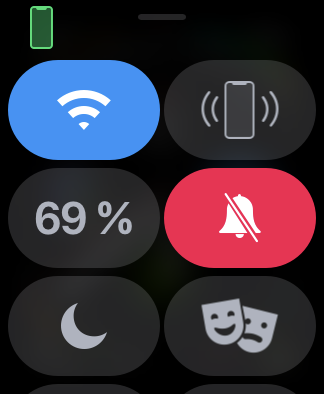
Det händer var och en av oss då och då att vi inte kan hitta vår iPhone. Ett sätt att hitta det är att be någon annan ringa vår mobiltelefon – men det är inte alltid möjligt. Ett annat alternativ är att använda Hitta funktion. Men det snabbaste och enklaste alternativet utan konkurrens är att ringa din iPhone direkt från din telefon Apple Watch. Din iPhone Det kommer att göra ett ljud även om det växlas till tyst läge. Dess iPhone från displayen på din Apple Watch du ringer helt enkelt genom att dra uppåt för att aktivera kontrollcentret. Sedan är det bara att trycka på iPhone-ikonen uppe till höger, så ger din Apple-telefon sig tillkänna direkt.
Återgå till den senaste applikationen
Fotogalerie
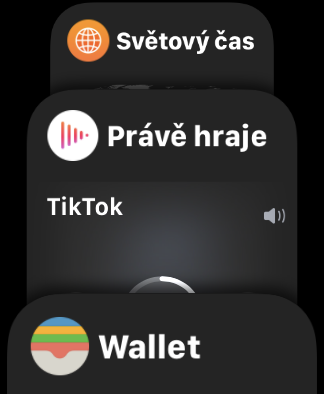
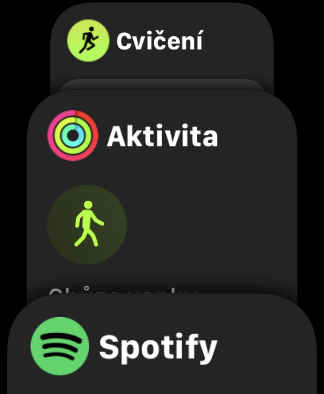
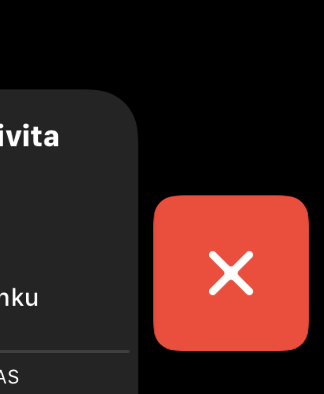
Om du vill återgå till en av dina senast öppnade appar på din iPhone eller iPad kan du göra det genom att svepa uppåt och något åt höger, eller på äldre enheter genom att dubbeltrycka. Home Knapp. Men vad ska du göra när du vill återgå till den öppna applikationen på din Apple Watch? Ett alternativ är att trycka på den digitala kronan och söka efter ikonen för önskad applikation på displayen. Det andra – enklare och snabbare – alternativet är ett enkelt tryck på sidoknappen. Du kan flytta mellan pågående applikationer med hjälp av den digitala kronan, du kan stänga applikationen genom att flytta den till vänster och trycka på krysset.
Ändra textmeddelandesvar
Fotogalerie
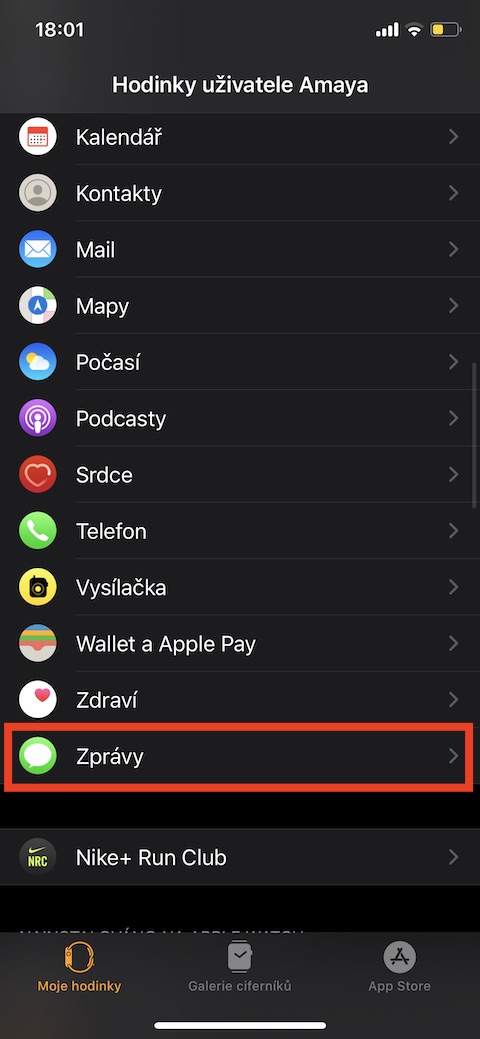
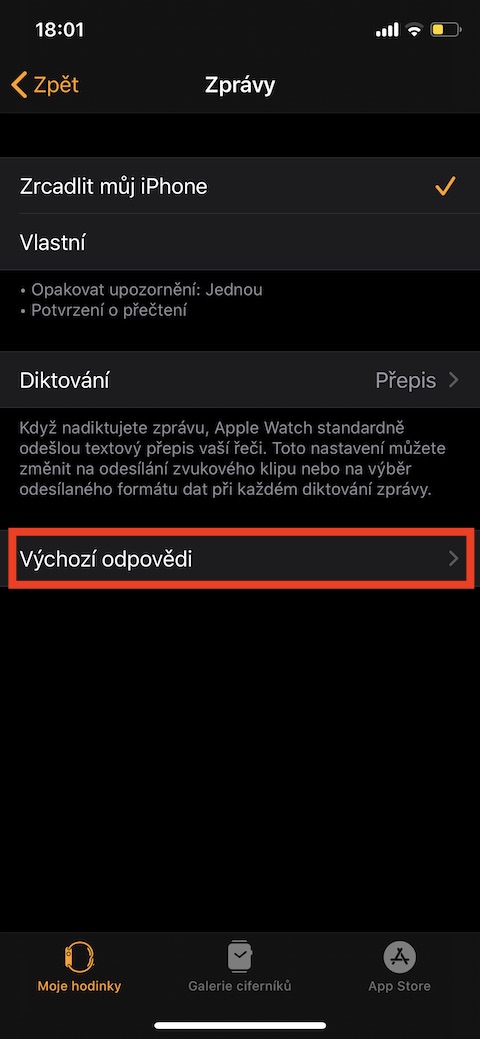
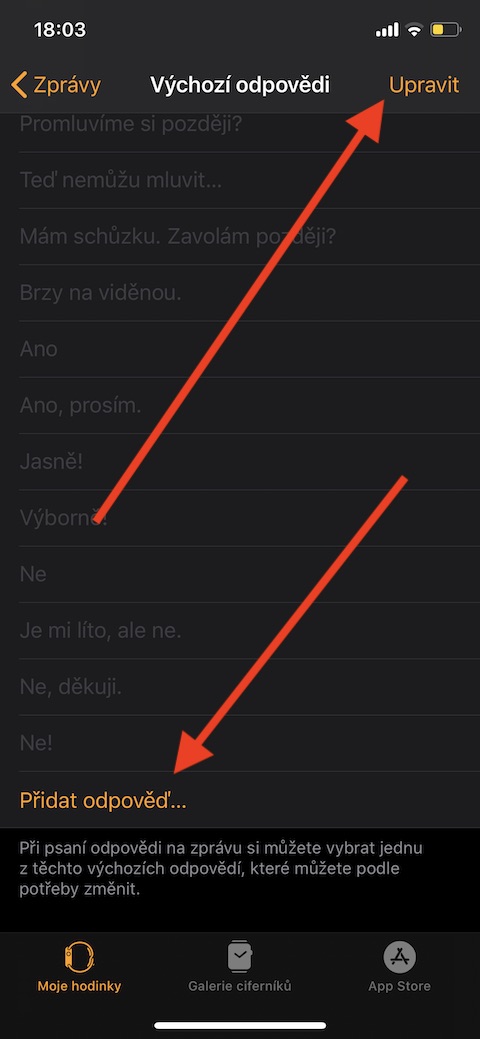
Du måste ha märkt att om du på din Apple Watch ett textmeddelande kommer kan du använda ett av de förinställda alternativen för ett snabbt svar. Förutom en uttryckssymbol eller att skriva ett svar på displayen på din klocka kan du välja ett av de förberedda meddelandena. Men visste du att du kan anpassa dessa standardsvar? Gå bara till Meddelanden -> Standardsvar i Watch-appen på din iPhone. I det övre högra hörnet klickar du på "Redigera" och sedan kan du ändra ordningen på de enskilda standardsvaren, eller ta bort det valda svaret från menyn helt. Om du klickar på "Lägg till svar" längst ner kan du ställa in ditt eget standardsvar.





För den funktionen Proringsignalen kan vara värd att markera den telefonikonen som finns på din screenshotu högst upp till höger bredvid WiFi, men inte alla har det på den här platsen. Till exempel, efter att ha matat ut OC:n har jag den i mitten till vänster, under WiFi-ikonen ;-)
...och när ikonen hålls längre blinkar mobilen också...😁
Bli av med det på en dag och en bild på ett äpple
Jag fick reda på en intressant sak. Han åker på en cykel och börjar träna på AW4. Om jag tar med mig iPhone och samtidigt har jag AW till hands så jag bränner ca 700 kalorier. Om iPhone Jag lämnar den hemma och har bara AW, alltså samma väg, samma prestanda, men plötsligt bränner jag bara 350 kalorier. Jag har provat det upprepade gånger och det är sant. Jag undrar varför. Av detta kan jag bara dra slutsatsen att helheten Apple det är värt skit när det uppenbarligen bara är en förbannad bluff..
Jag antar att träningsläget "Outdoor Riding - No Goal" är aktiverat på klockan. Vad visar det då i Activity-appen på iPhone, eller finns det några skillnader i detaljerna i de insamlade uppgifterna mellan de två fallen?
Jag slog på cykelträningen på klockan. Men det är väldigt konstigt att om jag tränar med bara klockan så bränner jag hälften så många kalorier som om jag också har den med mig. iPhone. Jag tittar på uppgifterna i App Aktivitet på iPhone i träningskolumnen. Jag blev väldigt besviken över att den fungerade som en kinesisk 5-kronorsleksak.. Jag trodde att den skulle vara minst 80% realistisk och inte bara hoppa upp och ner så.
Jag fortsätter att säga det, de nya iPhones är bara hårda stenar
Jag fick reda på det idag också. Jag hade Runtastic running och min telefon och klocka på mig. Det hela gav mig 2800 kalorier, men så fort jag var klar med övningen synkade det hela och plötsligt hade jag bara 1070kcal, vilket motsvarade verkligheten.
Och hur är det med att tänka lite? Det här är två enheter som kan mäta kalorier. Det är tydligt att om du har en iP och en aW med dig och du har den felaktigt konfigurerad, så har du den dubbelt i Aktivitets- och Hälso-apparna.
Läs igen vad du skrev...på iPhone Jag har förresten aktivitetsspårning avstängd och jag startar träningen på Apple titta! Jag antar att det är så dumt AppDe är inte avsedda att visa kalorier på samma tid. iPhone + AWW 😀
Skit. Jag använder Runtastic exakt likadant för löpning eller skridskoåkning och det gör det inte. Försök att vara smart en gång till och bättre.
Hej grabbar, som jag skrev... Har ni det inställt fel, men ni är uppenbarligen smartare så kan ni räkna ut det själva. Fråga annars farbror Google och sök efter något som dubbla kalorier, puls, distans etc. i Hälsa & Aktivitet-appen på din iPhone. Större storlekancdu har på forum för främmande språk och när du hittar det jag har vetat länge kommer du att kunna ställa in det så att du kan använda det för en del app det duplicerade inte.
Hur avbryter man ett uppsatt träningsmål? På något sätt var mitt cykelmål satt till 1:30 och jag kunde inte hitta ett sätt att rensa det...
Försök att använda funktionella saker, inte den här skiten... Jag springer typ 30-40 km i veckan, men jag behöver egentligen inte mäta det:-) Det är intressant, man måste mäta det i en vecka, men då kanske man kommer ihåg det, precis som att mäta sin sömn? Jag förstod aldrig vad det skulle göra för mig. Vem som behöver denna data behöver en garmin och inte den här...