
En av de saker som användarna märker efter att ha uppgraderat till en ny version av operativsystemet iOS De klagar på batteritiden. Förra året var inget undantag i detta avseende. iOS 13, trots att Apple försöker förbättra batteritiden med varje uppdatering. Om du också kämpar efter att ha uppgraderat till en nyare version iOS 13 med problem av den här typen har vi några användbara råd till dig.
Kontrollera platsdelning
Fotogalerie
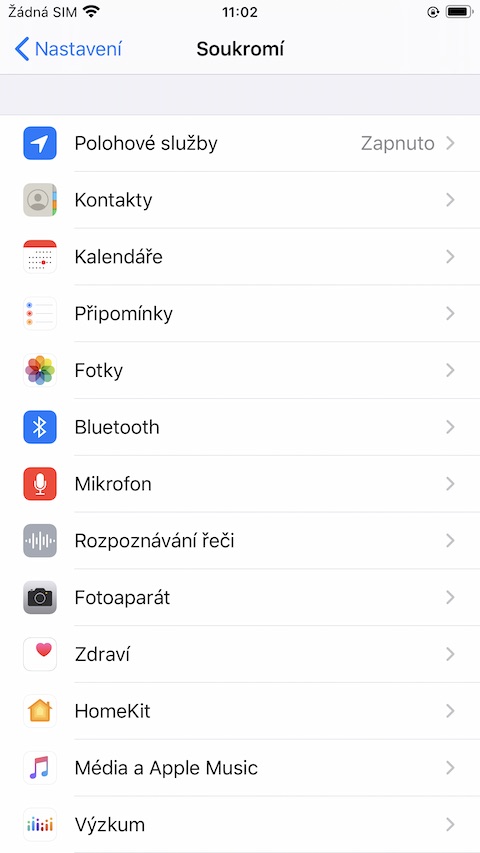
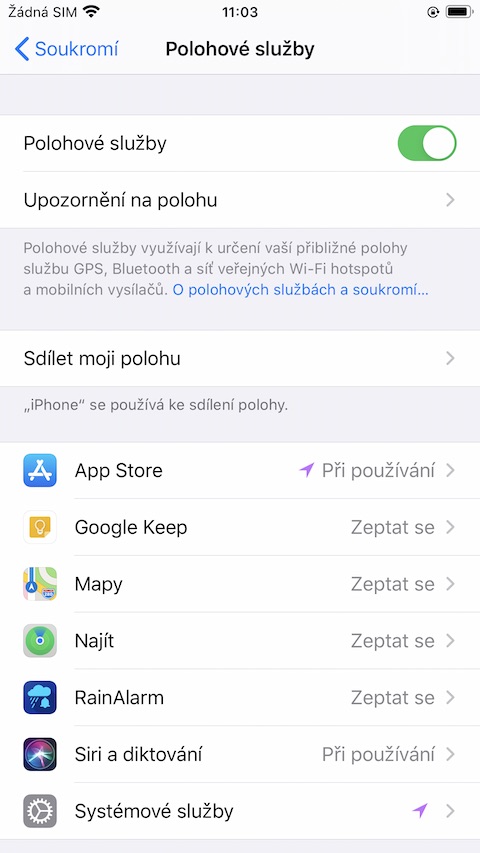
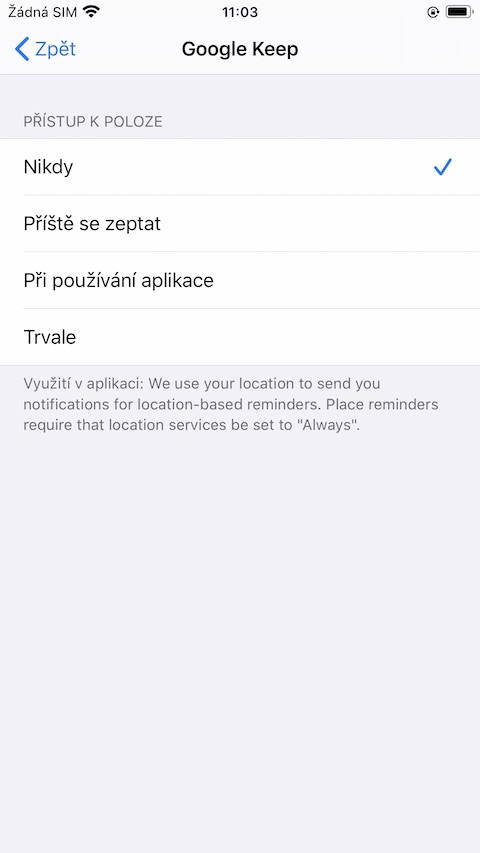
Det finns många faktorer som påverkar din iPhones batteritid. En av dem är lokaliseringstjänster. De som helt har inaktiverat platstjänster på grund av integritetsproblem kan också ha märkt ökad batteritid. I vissa fall är lokaliseringstjänster nödvändiga för att specifika applikationer ska fungera korrekt, men för många andra applikationer behövs de inte alls. För att spara på batteriet kan du stänga av platstjänster för utvalda applikationer. Starta bara Inställningar -> Sekretess -> Platstjänster, där du sedan kan ställa in för enskilda applikationer hur och om platsen överhuvudtaget ska delas.
Bluetooth-begränsningar
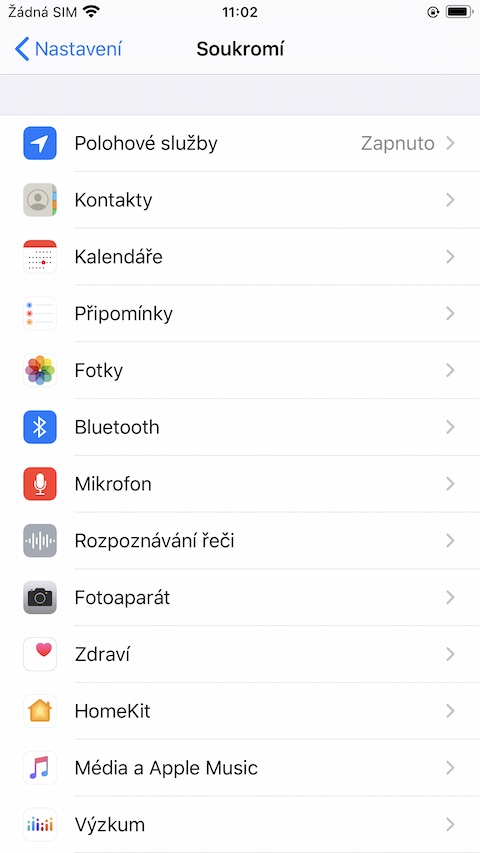
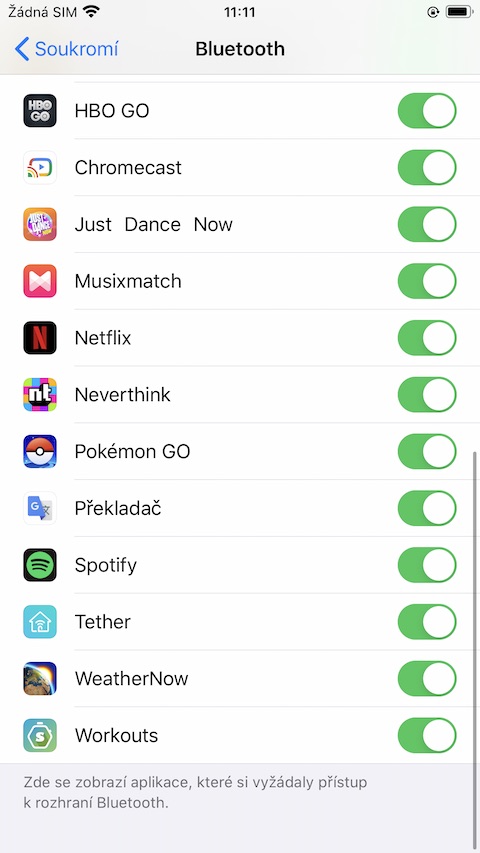
Med tillkomsten av operativsystemet iOS 13 infört av företaget Apple bland annat en ny funktion som ska ge användarna en bättre överblick över vilka applikationer som efterfrågar tillgång till Bluetooth-gränssnittet. Antal appar som använder BluetoothoneDe använder faktiskt aktiviteten effektivt till nytta för användaren, men den är förvånansvärt låg. I likhet med platstjänster är det en bra idé att kontrollera vilka appar på din iPhone som verkligen behöver tillgång till Bluetooth.oneaktivt. Pro För att kontrollera listan över dessa appar, gå till Inställningar -> Sekretess -> Bluetooth, där du kan inaktivera Bluetooth-åtkomst för enskilda objekt.
Lågeffektläge
Lågströmsläget är en del av operativsystemet iOS i många år. Det är ett av de mest populära och användbara verktygen, och kan förlänga din iPhones batteritid genom att stänga av vissa funktioner och element eller till exempel sänka skärmens ljusstyrka snabbare. Om din iPhones batteriprocent sjunker under 20 % uppmanas du att aktivera lågenergiläget automatiskt. Du kan dock aktivera det här läget själv när som helst i kontrollcentret genom att trycka på ficklampsikonen eller i Inställningar -> Batteri -> Lågströmsläge.
Wi-Fi har företräde
Det är allmänt känt att Wi-Fi-anslutning har en negativ inverkan på telefonens batteritid. iOS enhet mindre destruktiv påverkan än en mobil dataanslutning. Företaget självt Apple rekommenderar sina kunder att använda en Wi-Fi-anslutning när det är möjligt. Så om du har tillgång till ett säkert Wi-Fi-nätverk – oavsett om det är hemma, på besök, i skolan eller till och med på jobbet – var inte rädd för att inaktivera mobildata i kontrollcentret och lita helt på Wi-Fi-anslutningen. Om du befinner dig på ett ställe där det verkligen finns lite eller ingen signal, laddar din iPhones batteri ur i onödan från upprepade anslutningsförsök. I dessa fall är det därför värt att slå på flygplansläget direkt, vilket sparar ditt batteri.
Batteriets hälsa och användning av appar
Fotogalerie
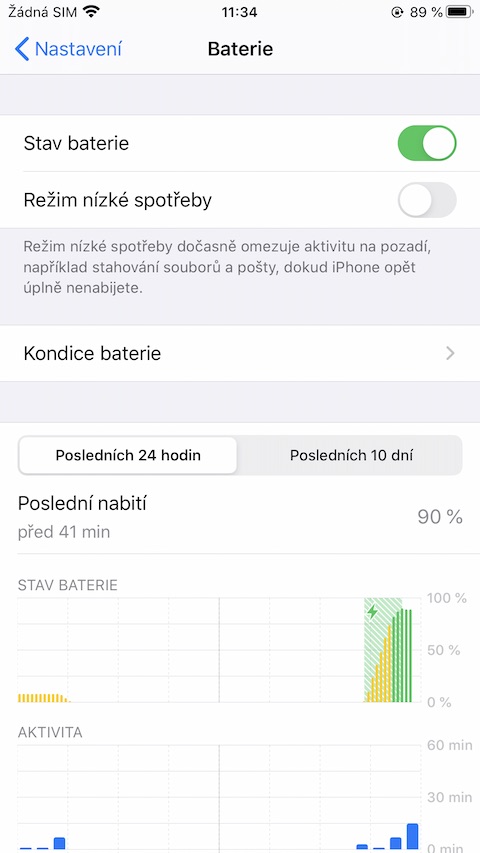
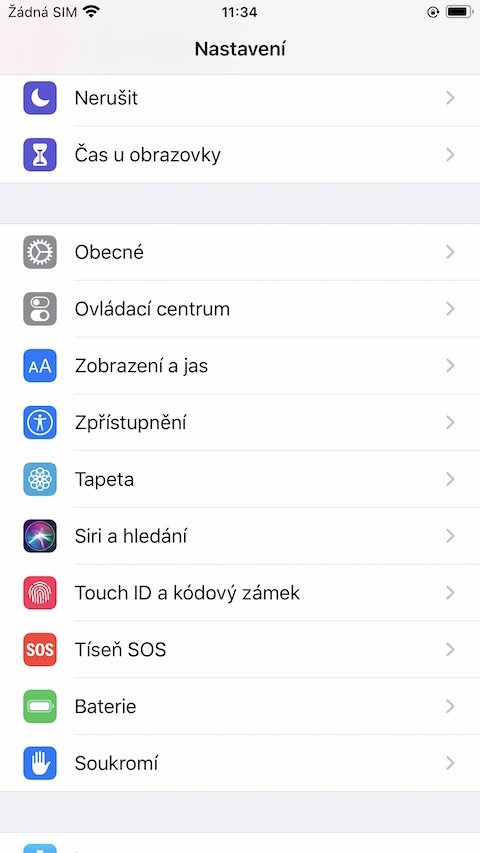
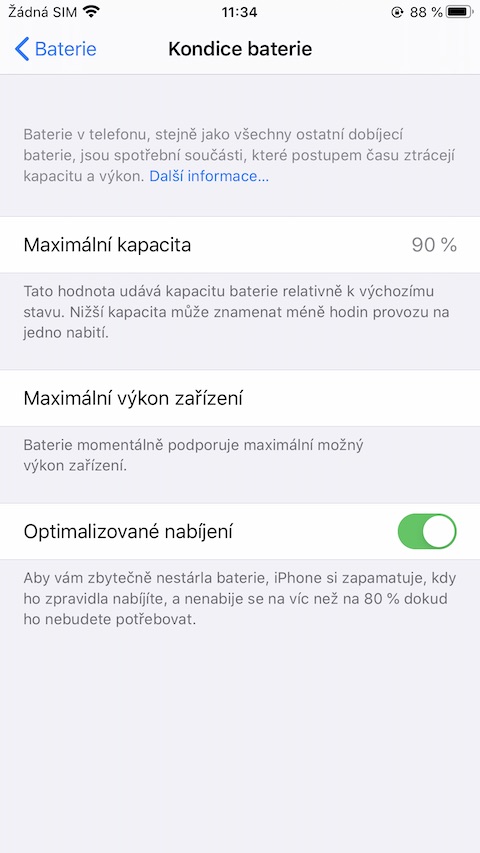
Din iPhones batteri är inte odödligt och dess tillstånd försämras med tiden när du använder det. iPhone du använder. Nyare operativsystemversioner iOS tillåter användare att själva kontrollera status och skick för sitt batteri iOS enhet. Den här informationen kan hjälpa dig att avgöra om du ska byta ut batteriet i din iPhone. Batteristatusdata för din iOS Du hittar din enhet i Inställningar -> Batteri > Batterihälsa. Om batterikapaciteten på din iOS Om din enhet faller under 80 % bör du börja överväga att byta ut den. I dina iPhone-inställningar kan du även enkelt få en överblick över vilka av dina appar som har störst inverkan på din batteriförbrukning. iOS anordning. Om du vill ta reda på det, gå till Inställningar -> Batteri, där du hittar tydliga grafer som visar den relativa förbrukningen av ditt batteri av enskilda applikationer.
Bakgrundsaktivitet
Fotogalerie
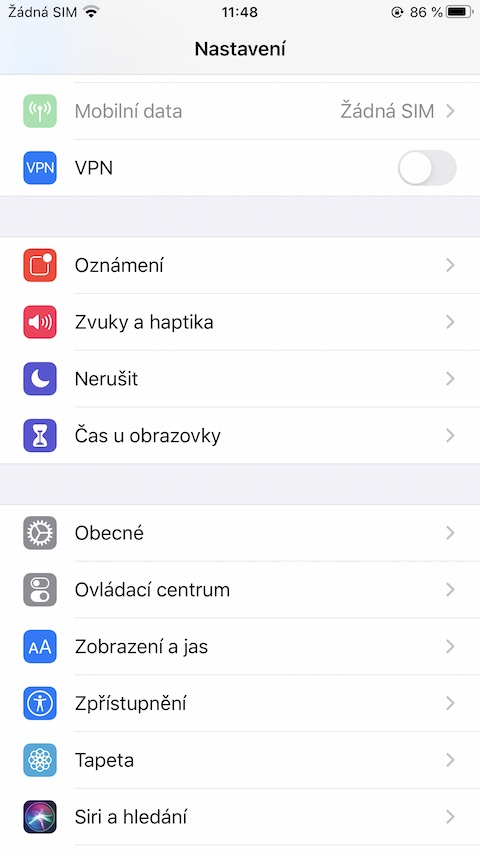
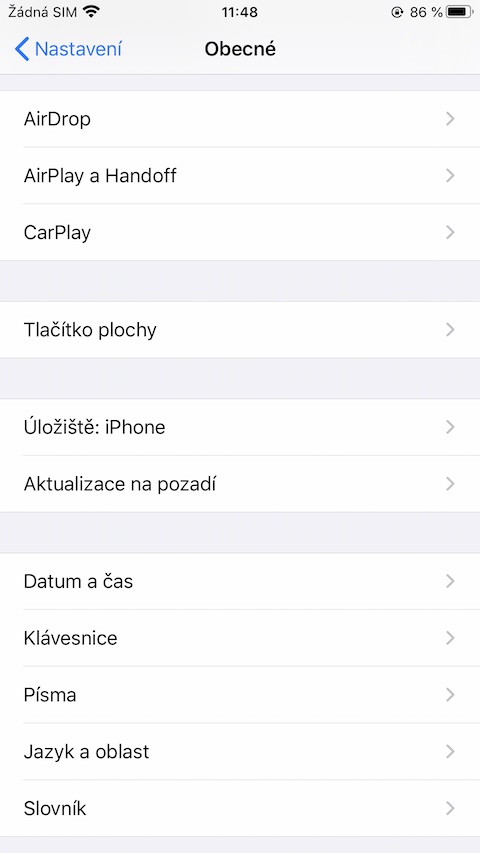
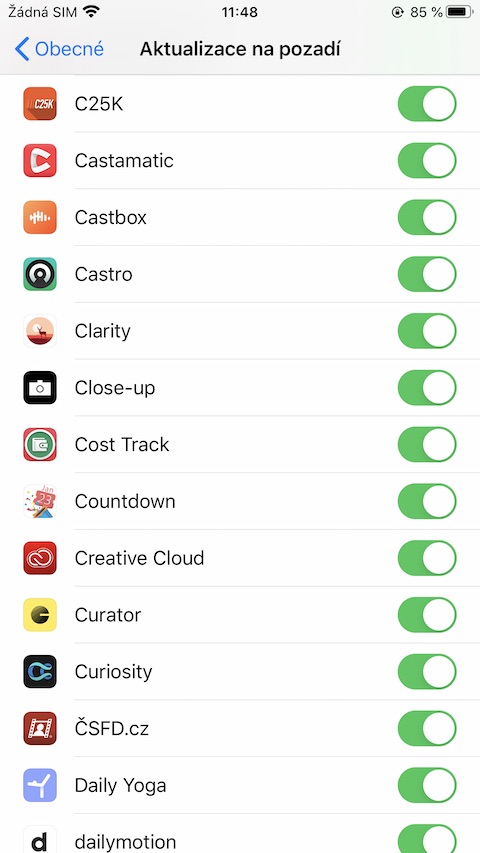
Både inbyggda appar och appar från tredje part använder bakgrundsaktivitetsfunktioner, även när du inte har dem öppna. Dessa funktioner används till exempel för att ladda ner meddelanden eller ladda ner uppdateringar. Men att uppdatera appar i bakgrunden kan påverka din iPhones batteritid negativt. Om du vill spara ditt batteri, gå till Inställningar -> Allmänt -> Bakgrundsuppdateringar, där du kan ange specifika appar för att aktivera bakgrundsuppdateringar. Du kan också inaktivera bakgrundsuppdateringar helt i det här inställningsavsnittet om det behövs. Om du startar Inställningar trycker du på panelen med din Apple ID -> iTunes och App Store, kan du också stänga av automatiska nedladdningar och synkronisering inom iCloudu, vilket också kan spara batteritid.
Anpassa e-postinställningar
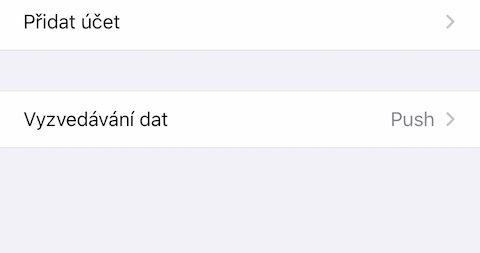
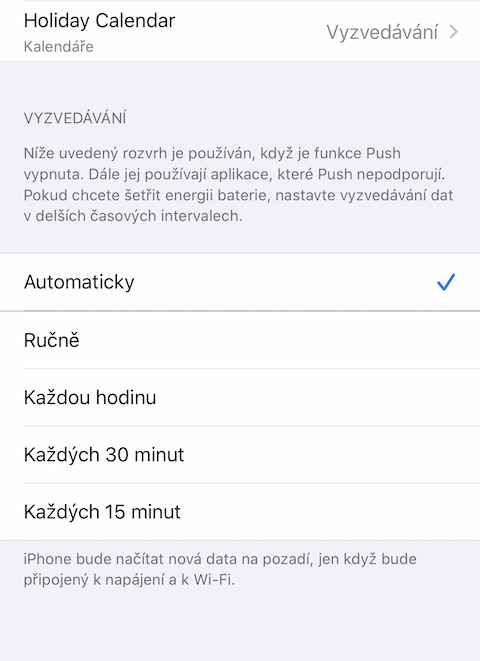
Som vi angav i en av de tidigare delarna av den här artikeln kan aktiviteten som är kopplad till e-postklienter också påverka din iPhones batteriförbrukning. Lyckligtvis kan du själv ställa in hur ofta och när Mail-programmet ska leta efter inkommande e-post. Gå till Inställningar -> Lösenord och konton och tryck på "Datainsamling" längst ner. Här kan du sedan ange under vilka villkor data ska hämtas i den inbyggda Mail-applikationen på din iPhone.
Hantera aviseringar
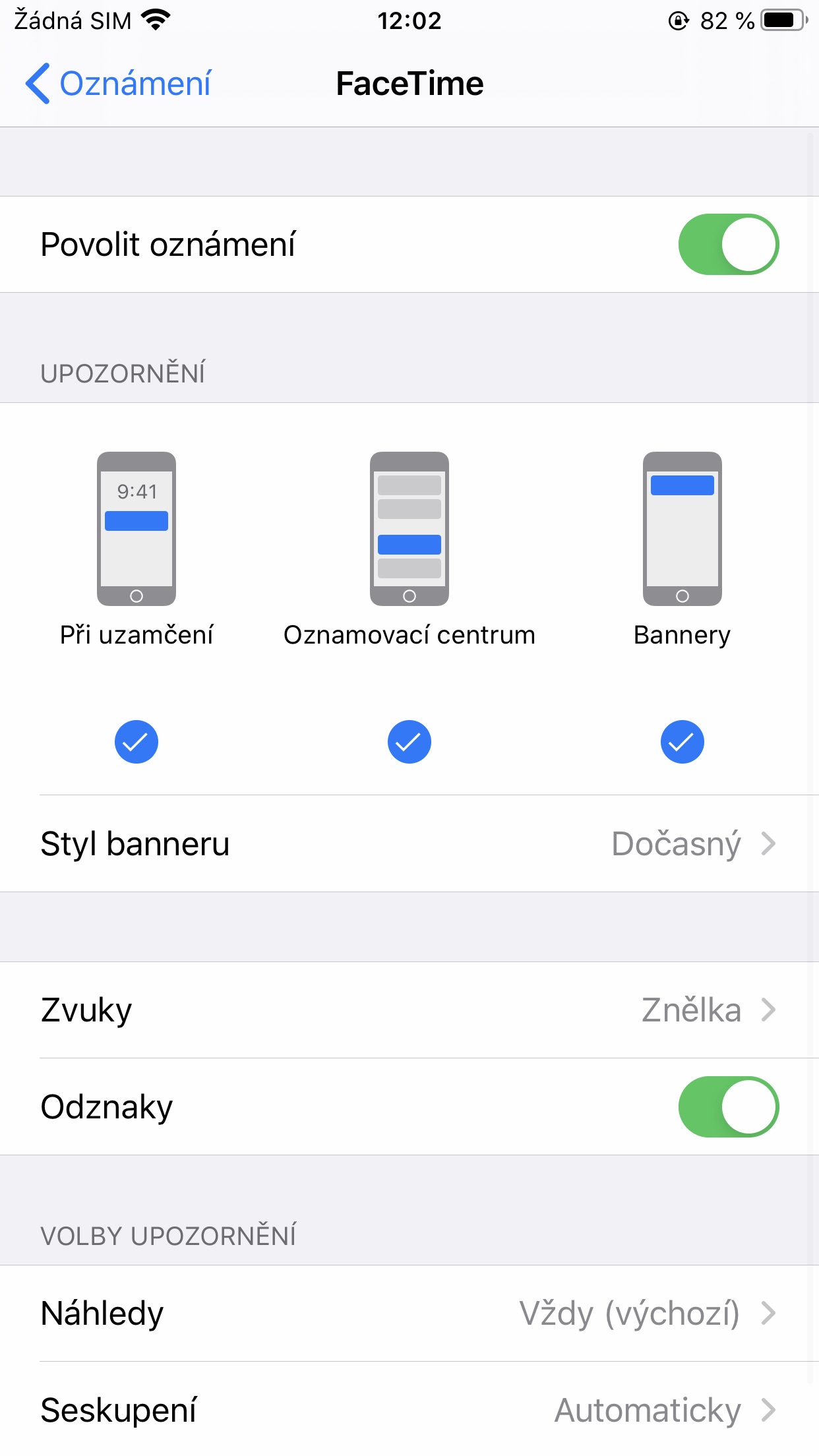
Genom att anpassa frekvensen och typen av aviseringar sparar du inte bara ditt batteri utan även du. Många applikationer begär tillåtelse att skicka meddelanden när de är installerade, men många av dem gör det inte.onec du faktiskt inte är uppmärksam på - så varför aktiverar du dem? Du kan hantera aviseringar i Inställningar -> Aviseringar, där du antingen kan anpassa aviseringar för enskilda applikationer eller stänga av dem helt.
Styr displayen
Fotogalerie
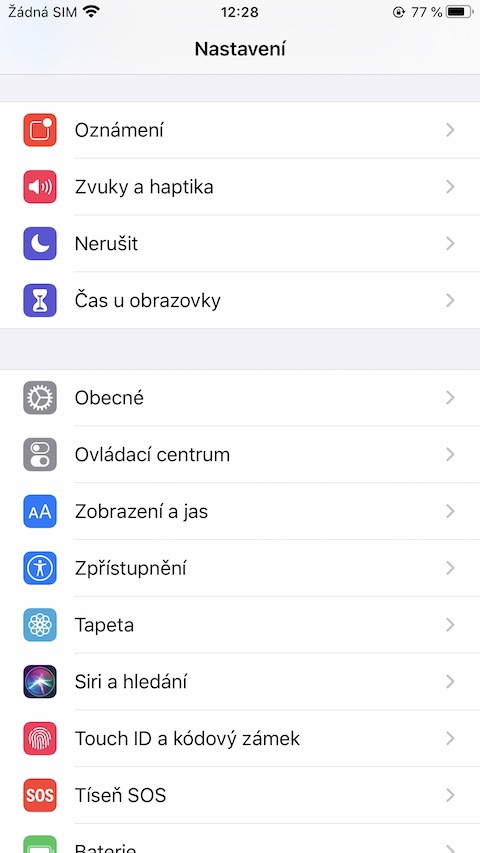
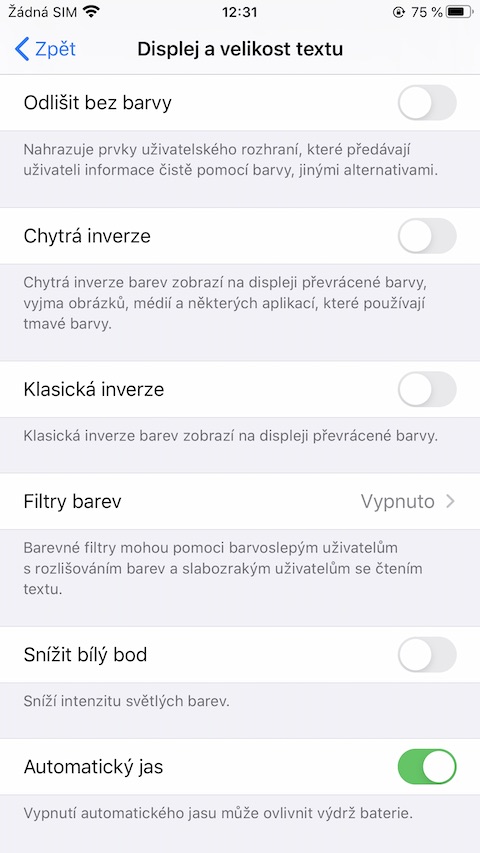
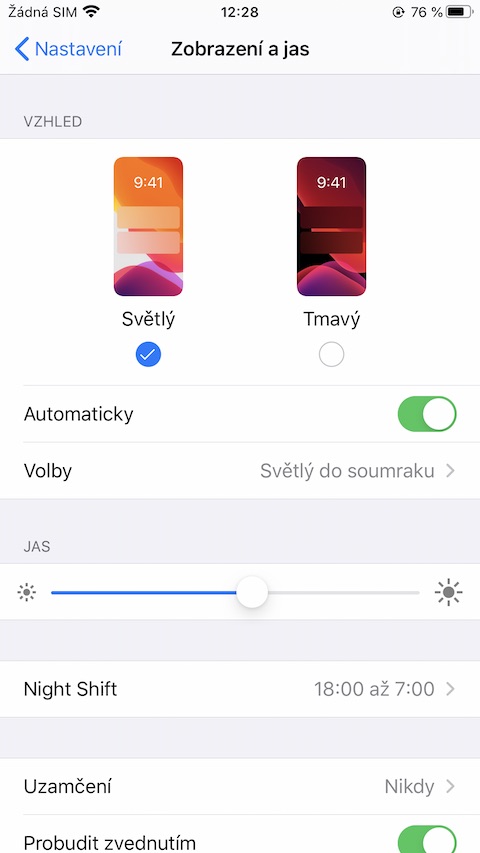
Betydande inverkan på batteritiden i din iOS Enheten kan också ha skärminställningar. Om du befinner dig på en plats med intensivt ljus är det förståeligt att du måste ställa in ljusstyrkan på din iPhones skärm till maximum. I andra fall kan du dock helt enkelt sänka den i Kontrollcenter, vilket också minskar batteriförbrukningen. I Inställningar -> Skärm och ljusstyrka kan du ställa in automatisk växling mellan mörkt och ljust läge eller inaktivera "Pro"höj för att väcka", i Inställningar -> Tillgänglighet -> Skärm och textstorlek kan du aktivera funktionen Automatisk skärmljusstyrka igen. Om du sedan äger iPhone med en OLED-skärm, slå definitivt på mörkt läge. Du kan läsa om dess effekt på uthålligheten zde.
Fler tips
- Uppdatera alltid till den senaste tillgängliga operativsystemversionen så snart som möjligt.
- I Inställningar -> Siri och stäng av "Hej Siri" och stäng av Förslag Siri, så småningom Siri stäng av den helt.
- Inaktivera skärmtid.
- I Inställningar -> Tillgänglighet -> Rörelse, aktivera funktionen "Begränsa rörelse".
- Stäng av AirSläppa.
- Stäng av vibrationer i Inställningar -> Ljud och haptik.
- Använd statiska bakgrundsbilder istället för dynamiska eller Live Photos.




Stäng av telefonen helt
Jag är nyfiken, och jag har inte riktigt hittat den någonstans, vad den är till för och hur fungerar bakgrundsuppdatering? (Jag kan förklara det, men inte iOS) vad jag än stänger av fungerar precis som när
jag kommer att slå på det..aviseringar, meddelanden etc..
Köp Nokia 5110 ;-)