
Det har gått några dagar sedan Apple-företaget, på en konferens WWDC 2019 introducerades det nya macOS-operativsystemet, nu med serienumret 10.15 och namnet Catalina. Som jag har vant mig vid varje år installerar jag omedelbart nya operativsystem på de flesta av mina enheter så fort de introduceras. Efter några dagars användning kan jag nu dela med mig mer i detalj av några av de glädjeämnen och sorger som ni kan stöta på i Catalina. Så hur skulle jag först... betamacOS 10.15 Catalina recenserad?
Screenshotför macOS 10.15 Catalina:
Fotogalerie
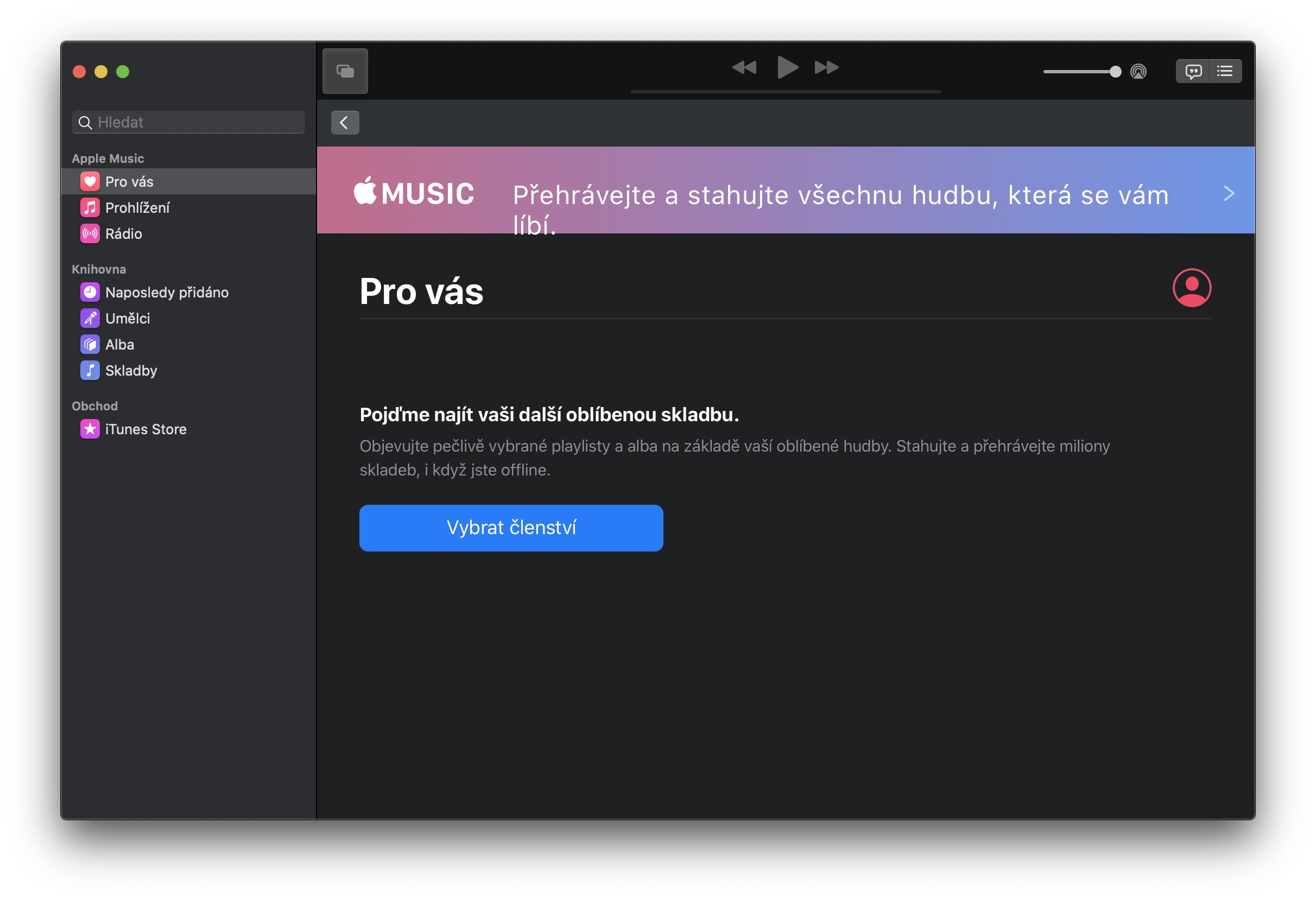
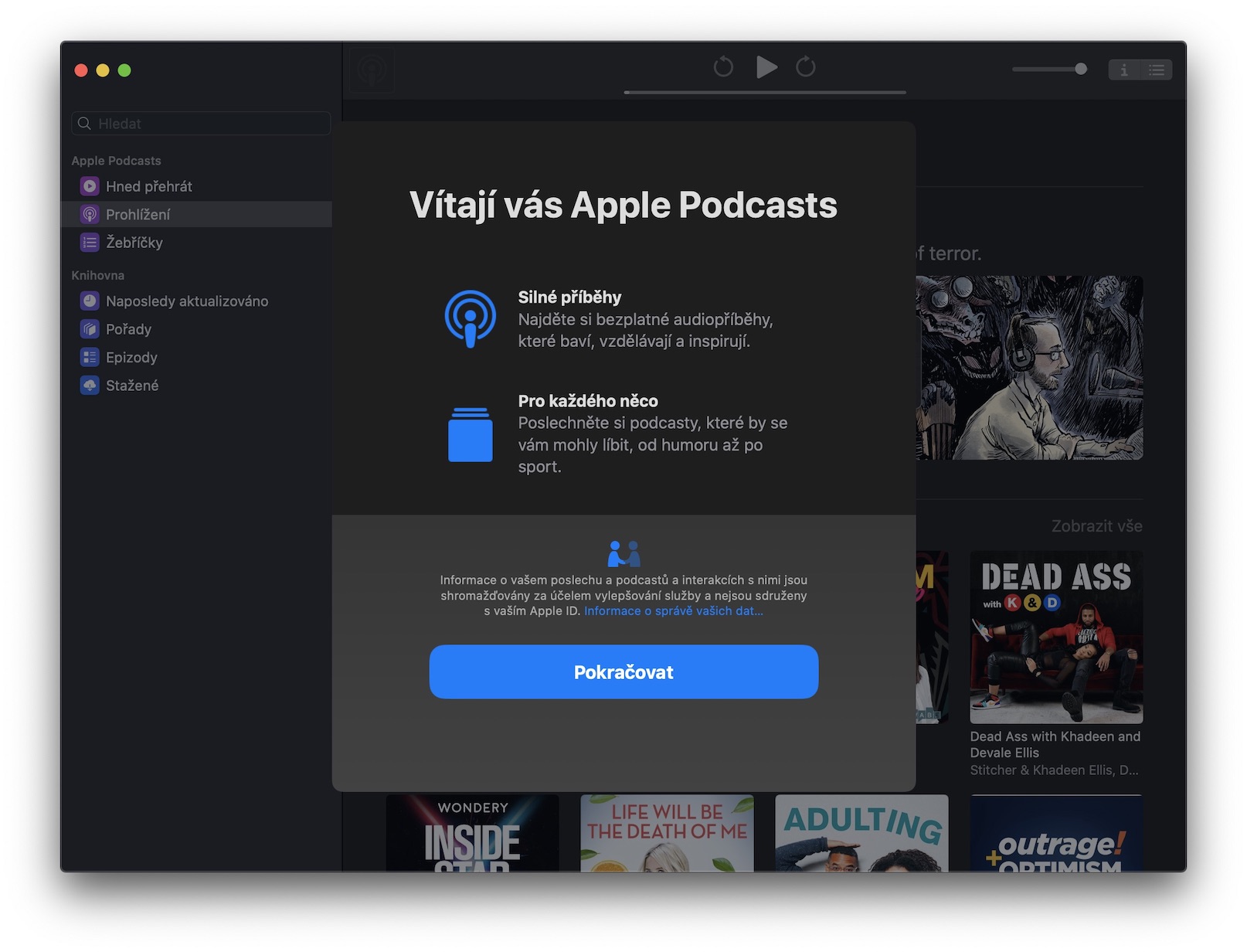
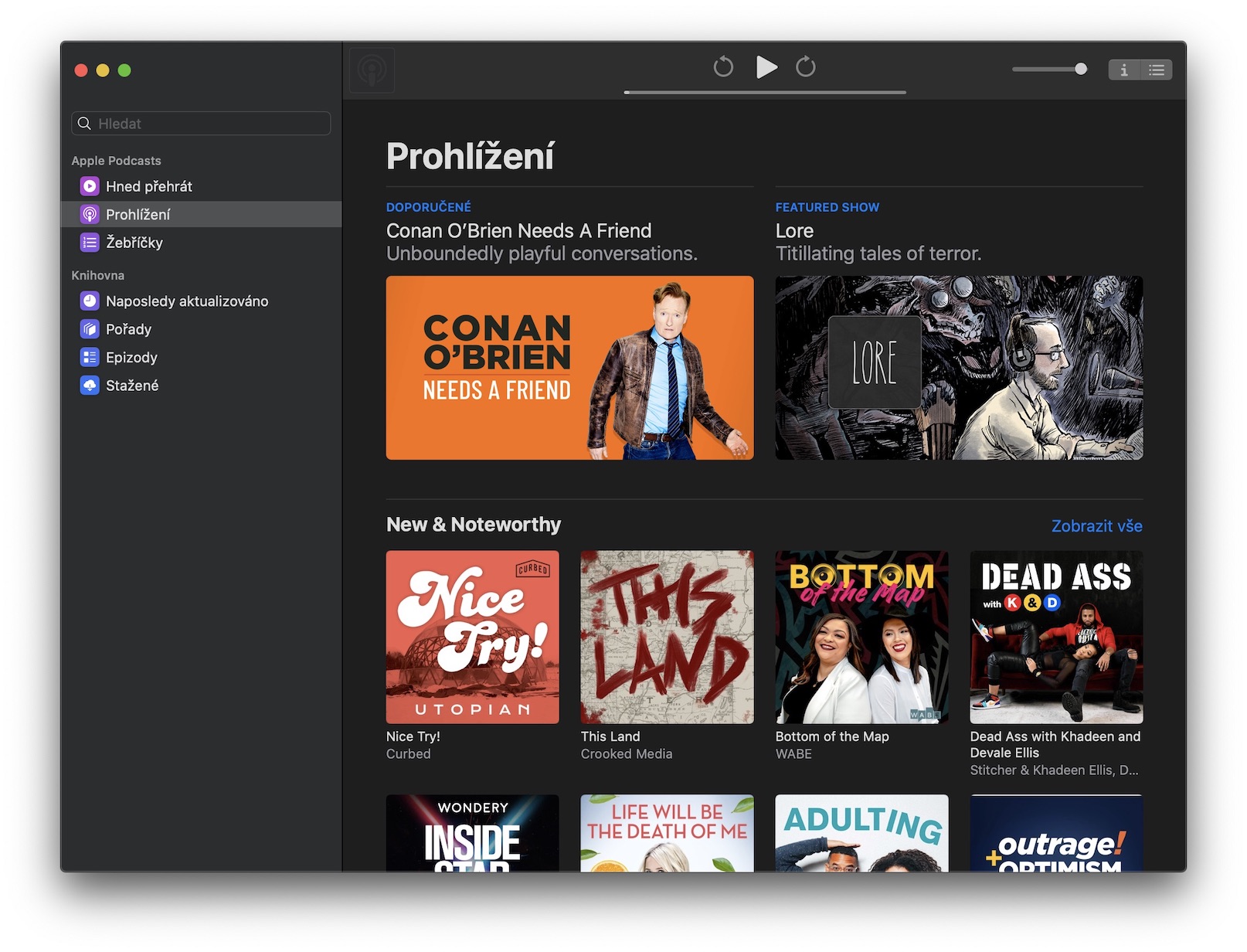
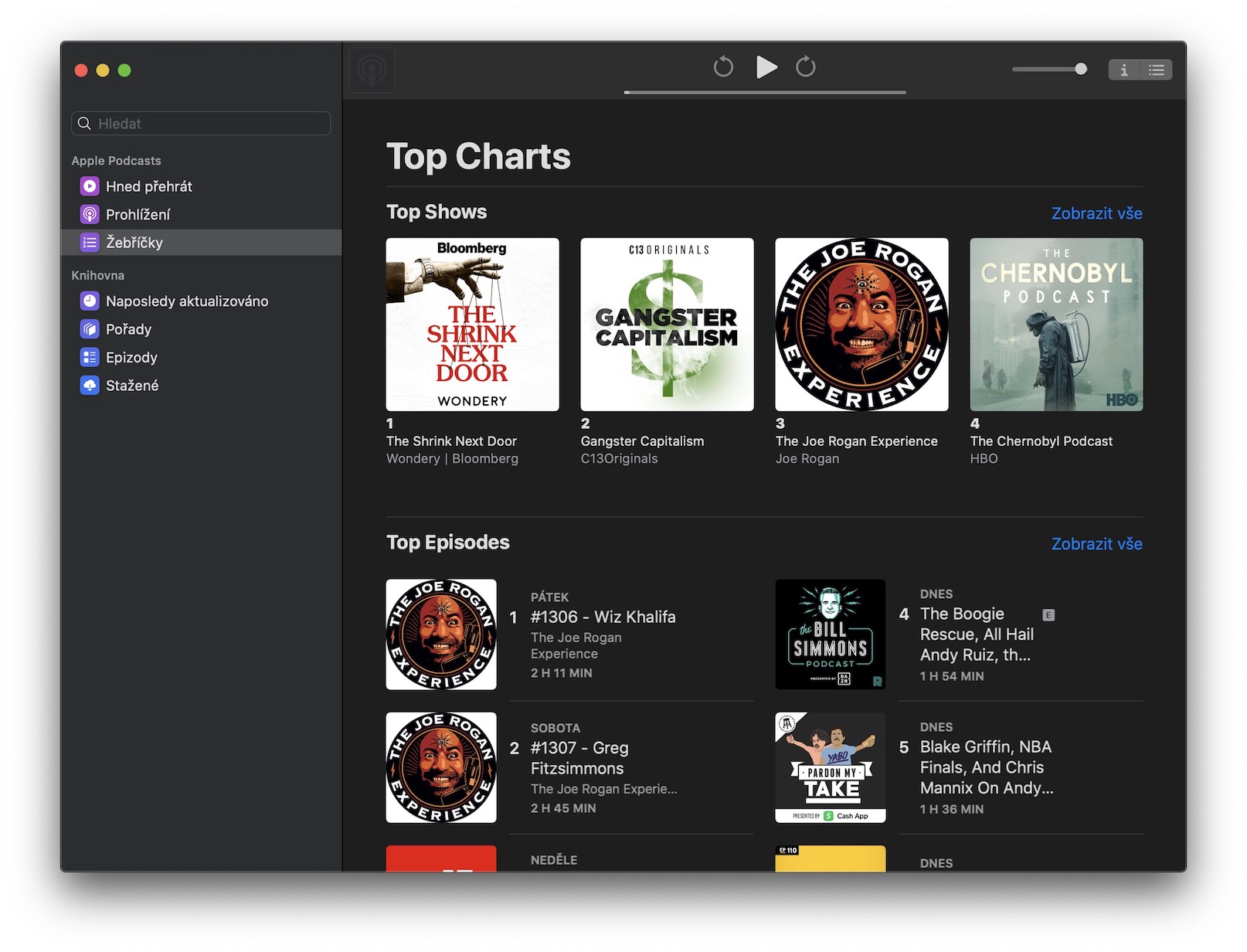
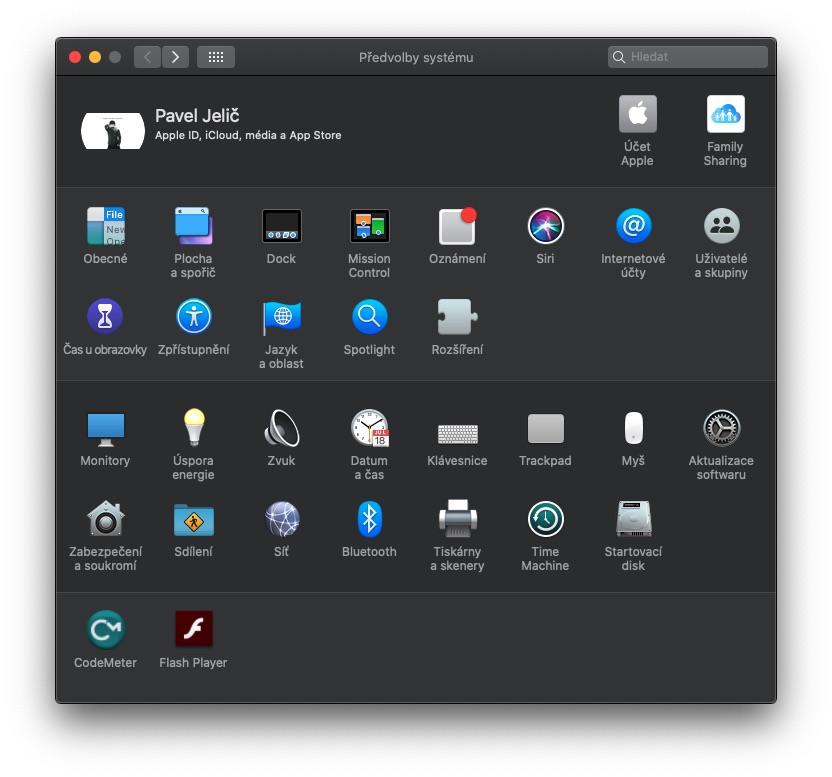
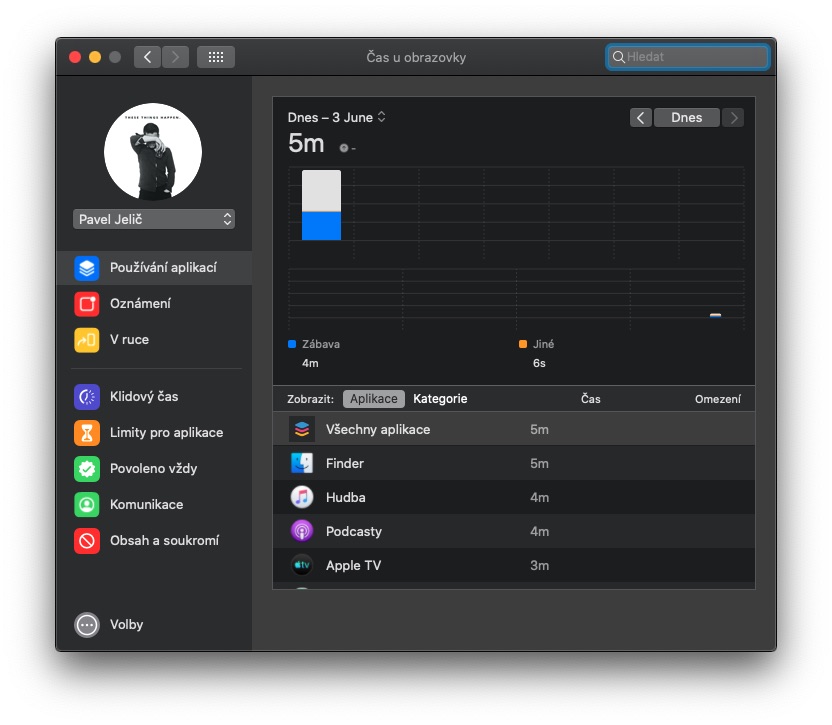
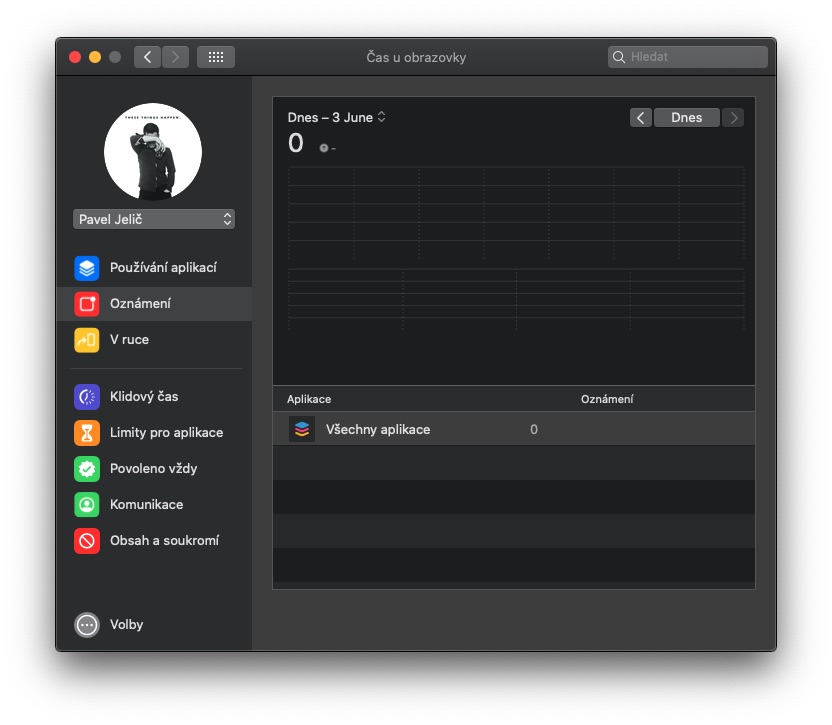
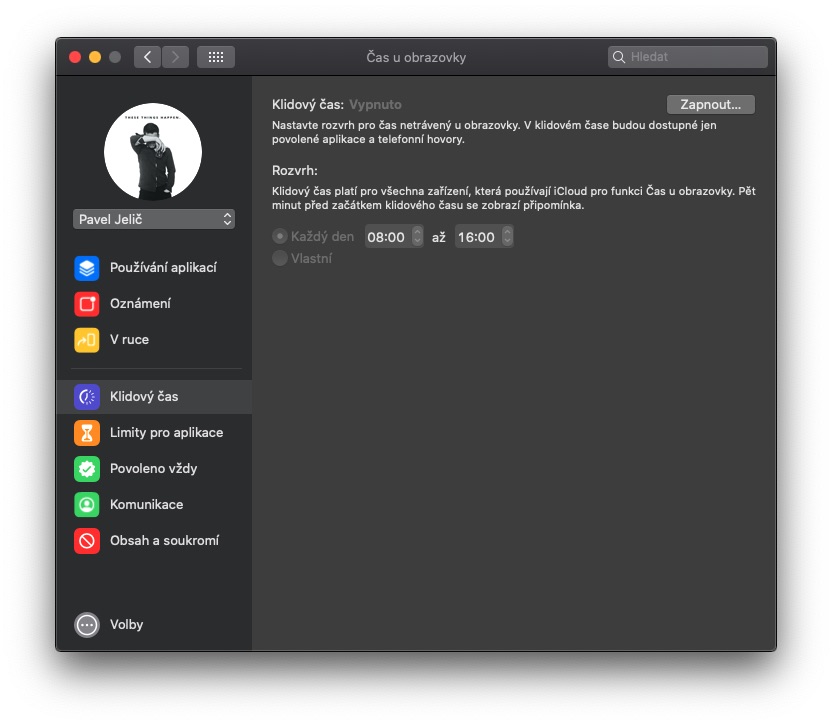
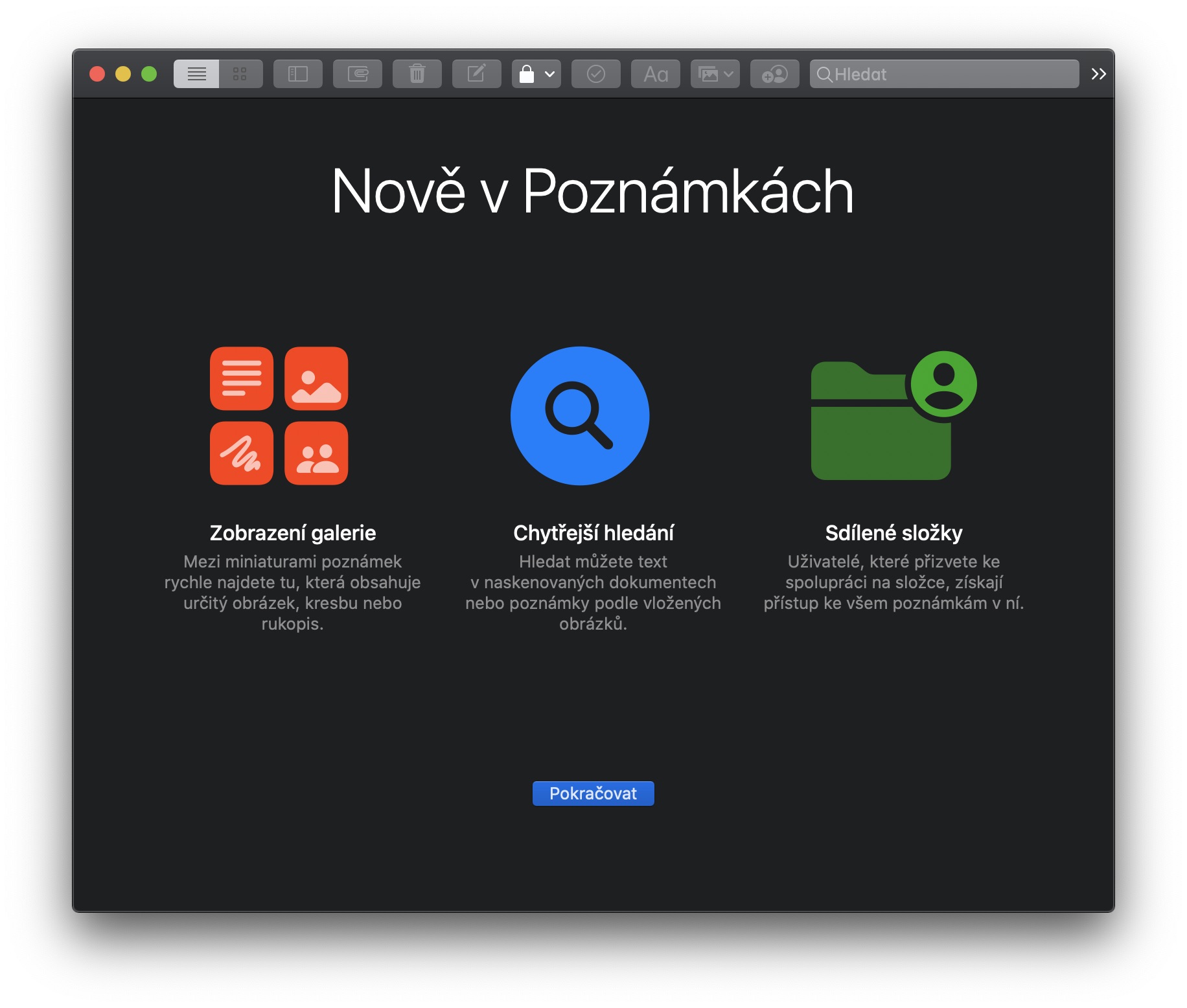
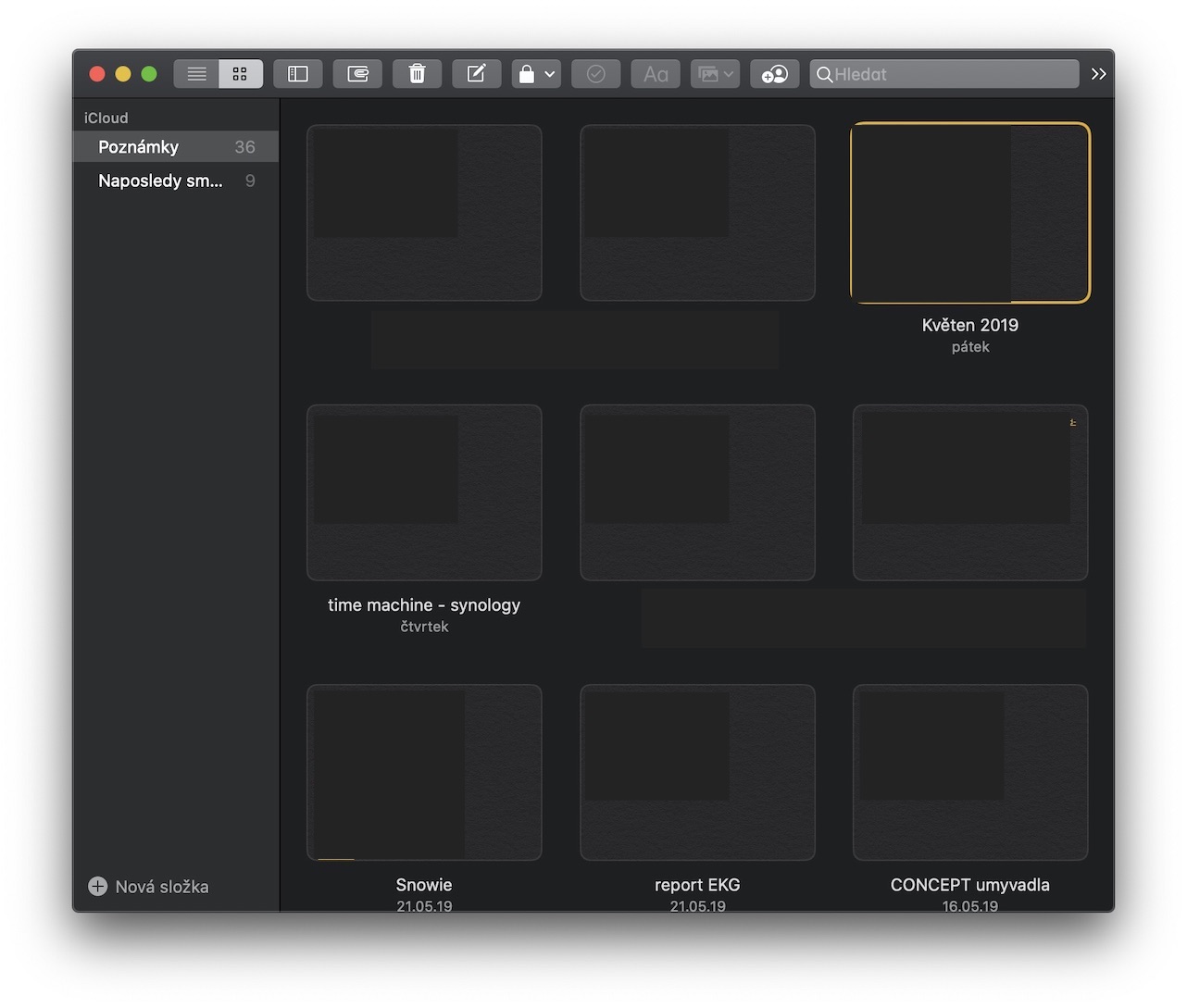
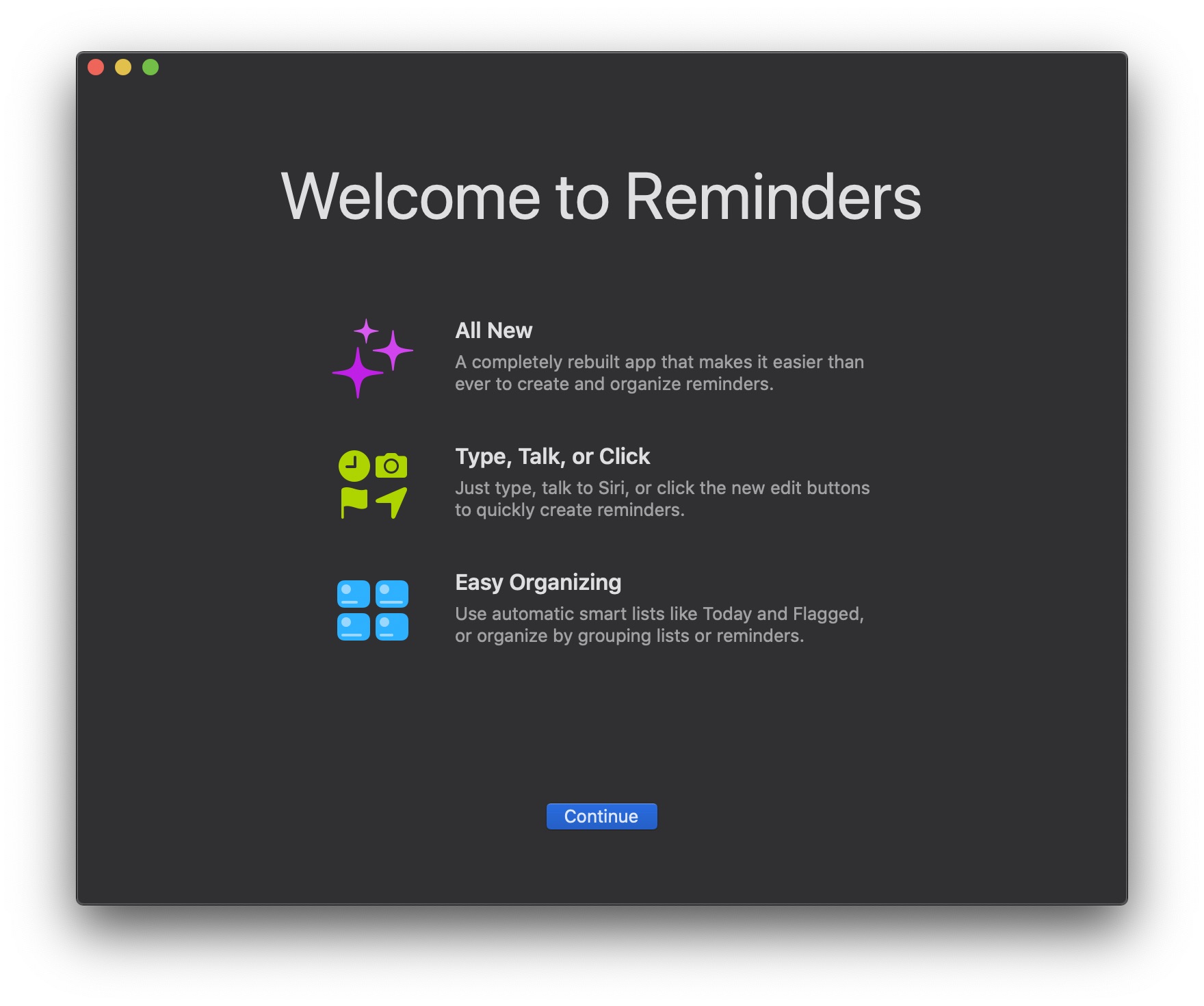
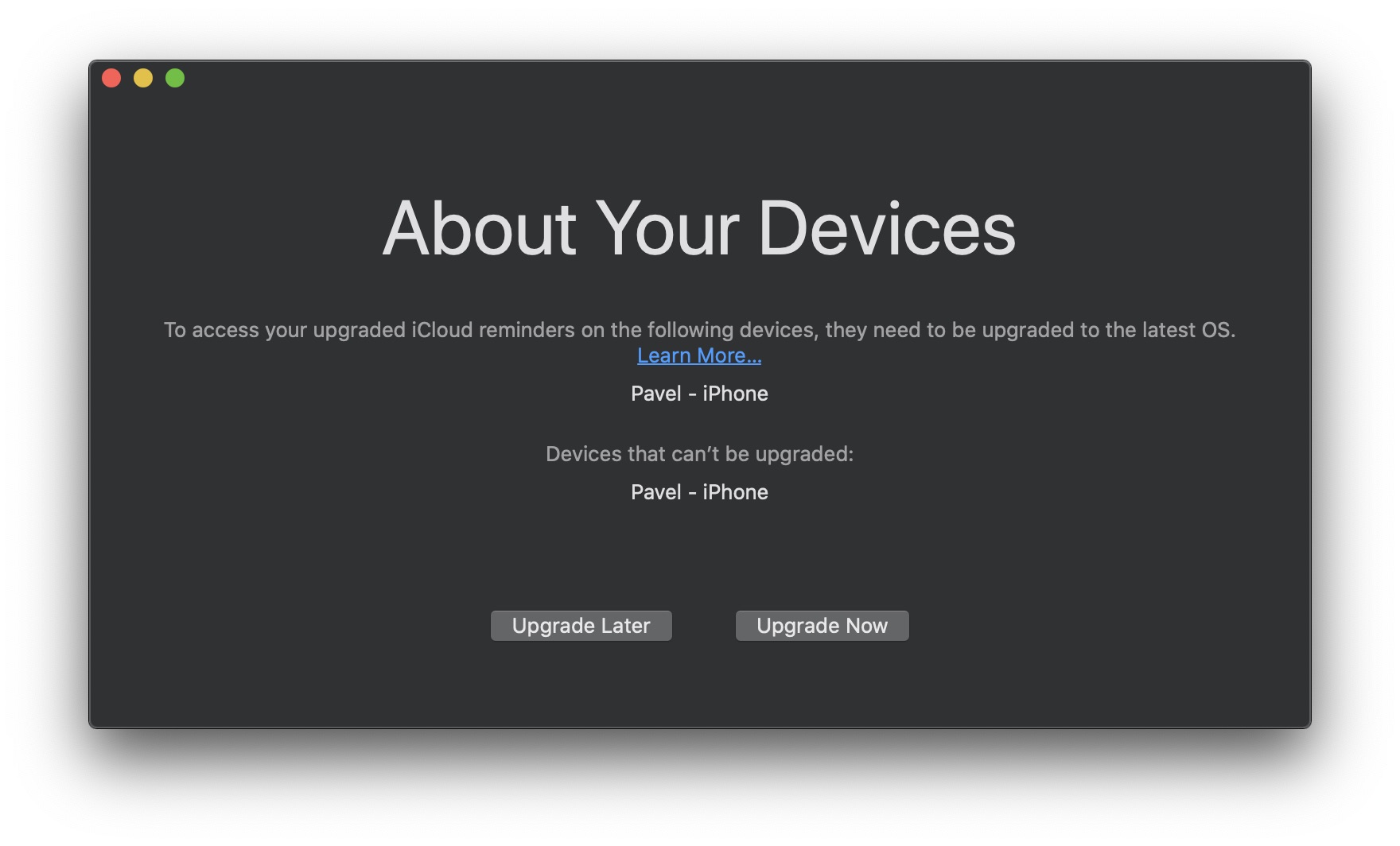
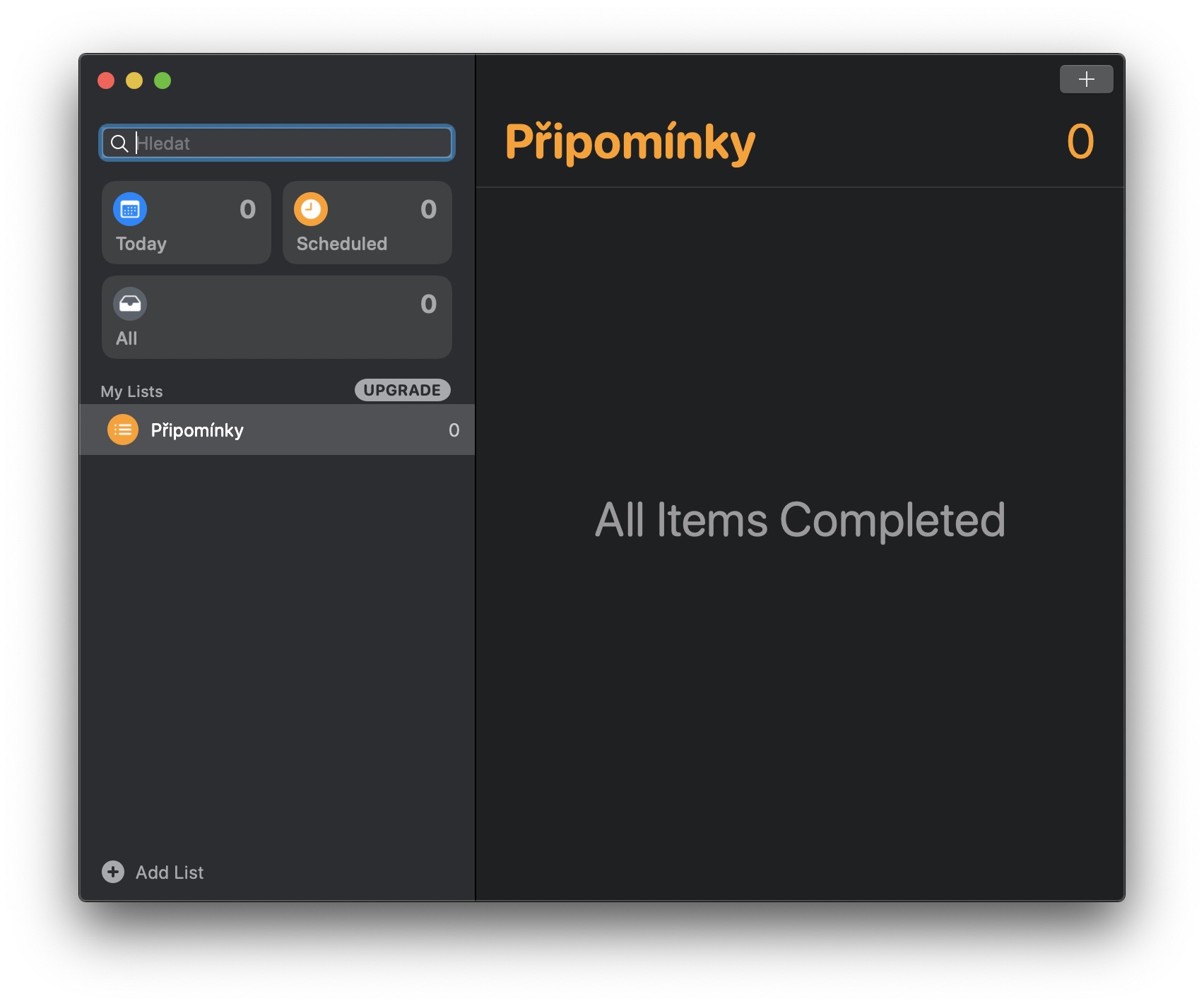
Jag har nya macOS på min MacBook Pro installera det först, av två anledningar. För det första var det lättast att installera, och för det andra ville jag också byta till iOS 13, som du bara kan komma åt med Catalina (eller Mojave, men du måste installera Xcode). Hela installationen av operativsystemet tog ganska lång tid, kanske upp till två timmar totalt. Den första timmen gick åt till att ladda ner själva operativsystemet som var strax under 7 GB. Min internetanslutning är snabb, men på grund av överbelastade servrar fick jag vänta ungefär en timme på att nedladdningen skulle slutföras. Efter nedladdningen hoppade jag in i själva uppdateringen. MacBook Den stängdes av, blinkade rött några gånger (vilket slängde mig lite), men efter ytterligare en timme och några omstarter var installationen klar.
Direkt efter att jag startat det nya operativsystemet hoppade den första nya funktionen fram i mina ögon i form av en ny dynamisk bakgrundsbild. Jag vet inte vad som hände, men bakgrundsbilden förtrollade mig fullständigt. Apple vet helt enkelt hur man entusiasmerar sina användare även med en helt banal sak som skärmbakgrunden. Inloggningen gick helt okej, men sedan var jag tvungen att klicka mig igenom den klassiska processen som alltid kommer efter uppdatering till en ny version av macOS. I det här fallet gick allt till på samma sätt som tidigare, bara en skärm till dök upp här – Skärmtid.
Skärmtid
Vi har undersökt möjligheten att lägga till Skärmtid i macOS och har kommit fram till att det är helt onödigt, och kanske till och med oönskat. Jag tror inte att de flesta av oss som använder Mac-datorer för att försörja oss helt enkelt sätter några begränsningar. Hur skulle du förklara för någon att du har gjort något fel? nestihli? Skulle du säga att du satte en begränsning i macOS som hindrade dig från att fortsätta? Jag antar inte det. ProHelt enkelt, när man jobbar med en dator kan man inte bry sig om hur många timmar man spenderar framför skärmen. Å andra sidan ser jag att den här funktionen används av en förälder som vill förbjuda sitt barn att använda datorn, till exempel på grund av spel eller för att de ofta sitter vid datorn. Facebookpå. Annars är skärmtid inte vettigt för mig.
Du kan vara intresserad av
Automatisk lägesändring och iTunes
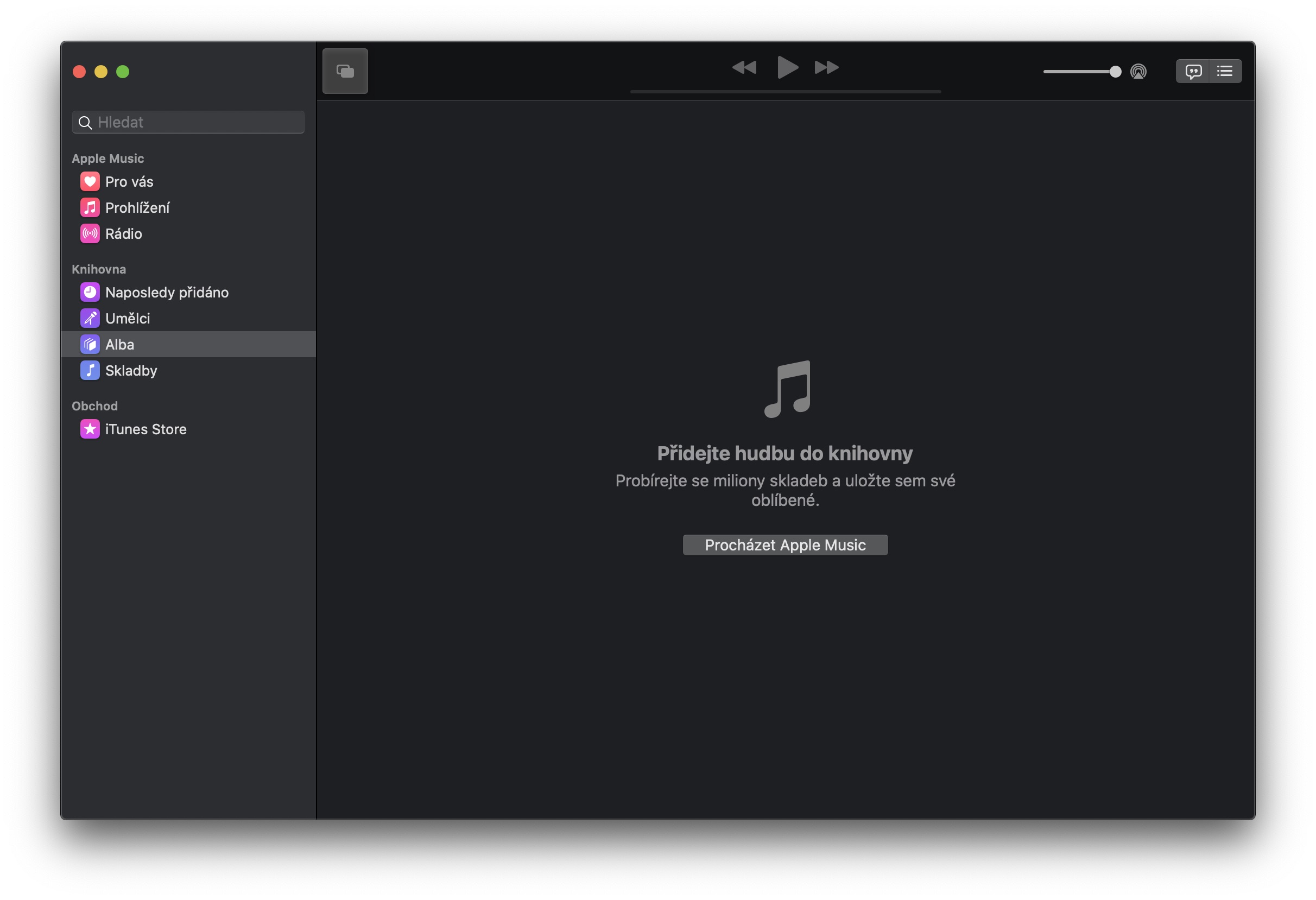
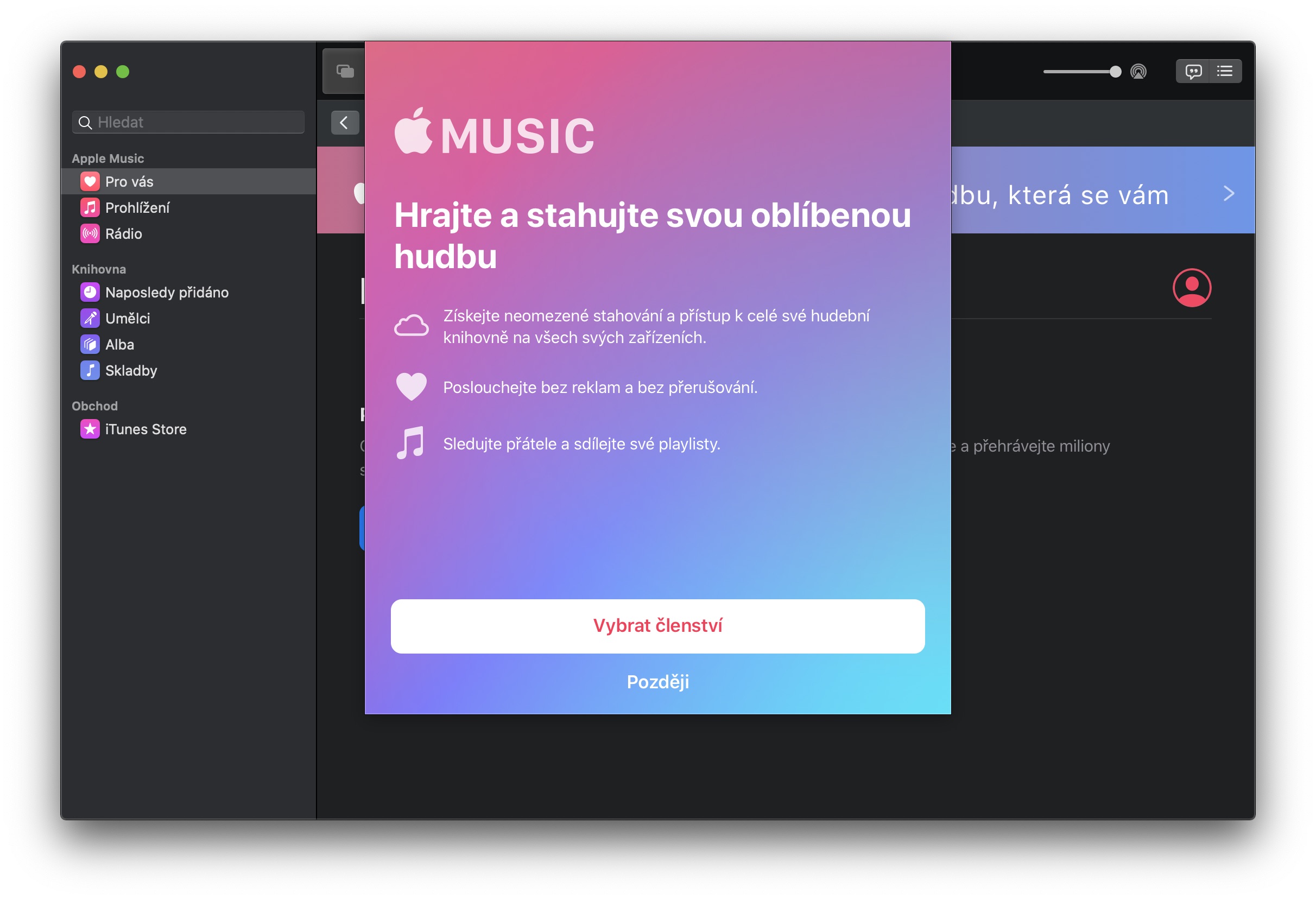
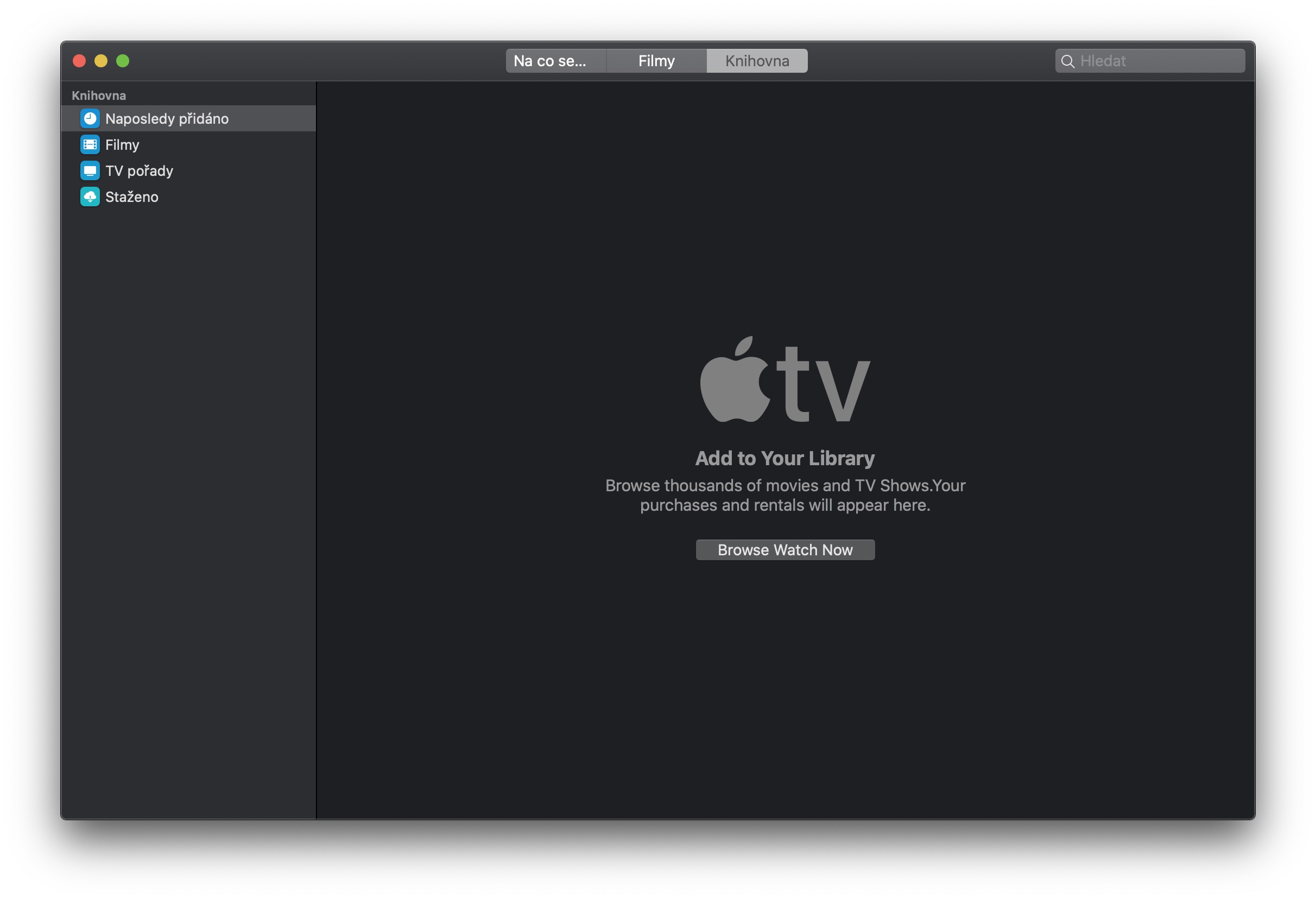
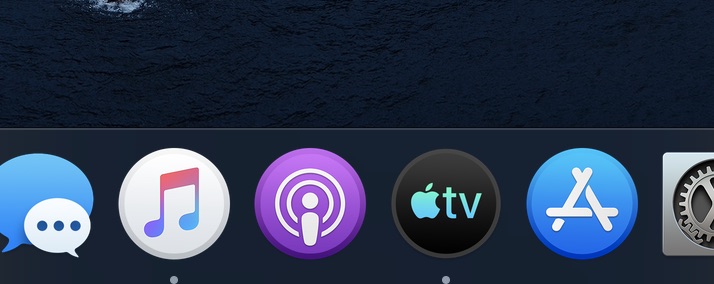
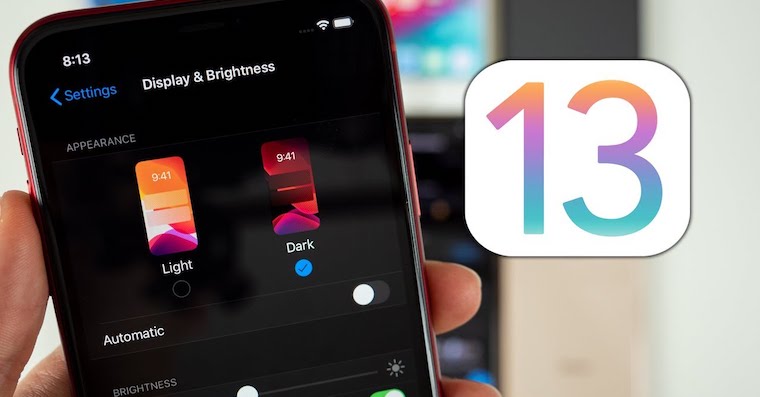
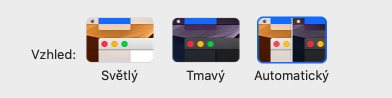
En annan ny funktion är möjligheten att ställa in automatisk växling mellan ljust och mörkt läge. Här finns inget att tillägga, Mac proSkärmen växlar automatiskt mellan mörkt och ljust läge beroende på dagsljuset. Mycket mer intressant är dock borttagningen av iTunes, som många hatar. Om du börjar hurra nu måste jag lugna dig igen. iTunes har delat upp sig i tre nya appar, vilket är Apple Music, Podcaster och Apple TV. Personligen gillar jag absolut inte den här uppdelningen och jag förstår inte vad det har med det att göra. Apple led. Nu har jag tre iTunes-appar på min Mac istället för en – apparna ser nästan identiska ut och går inte att skilja från varandra. Om du undrar vilken av dessa tre appar du nu kommer att synkronisera med din telefon,onem, jag kan svara dig att inte i någon av dem. Synkroniseringen har flyttats till Finderu, särskilt i dess vänstra meny. Dessutom, enligt Apple-företaget, är det bra att ingenting händer efter att iPhone anslutits till Macen. nestane (iTunes slås inte på)... wow, det behövde vi verkligen.
Sidoskärm
Äppelplockarnas samtal var kl Applu hörde. TILLoneVi har nyligen fått en ny funktion som låter dig trådlöst ansluta en extra skärm, eller iPad, till din Mac. Tyvärr hade jag inte chansen att prova den här nya funktionen eftersom jag inte äger en iPad. Men om allt fungerar som det ska skulle jag säga att det här är den bästa nya funktionen i macOS 10.15 Catalina. Du kan helt enkelt ta din iPad, placera den bredvid din Mac, eller MacBookoch på ett ögonblick kan du få en mycket större arbetsyta.
Hitta applikation
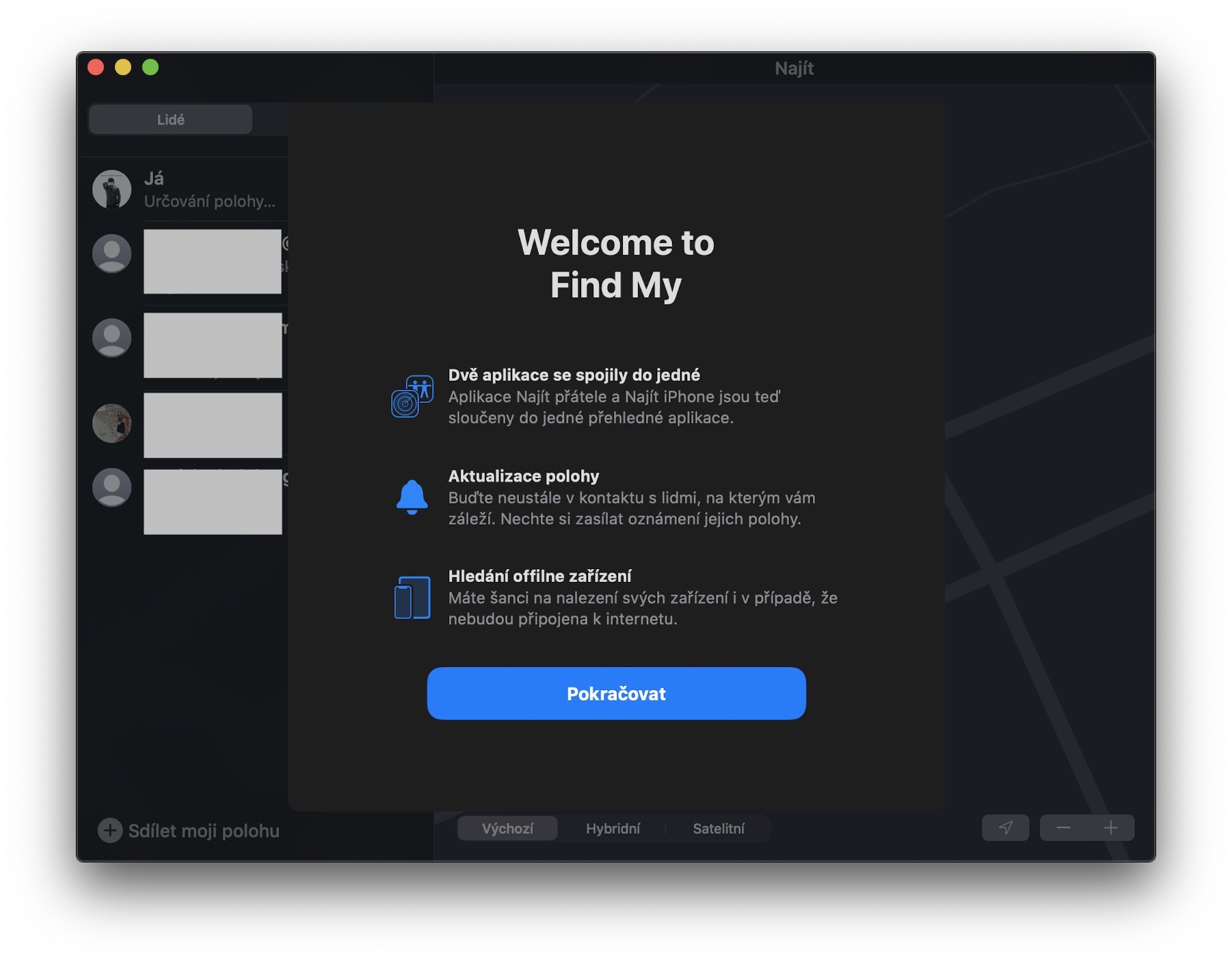
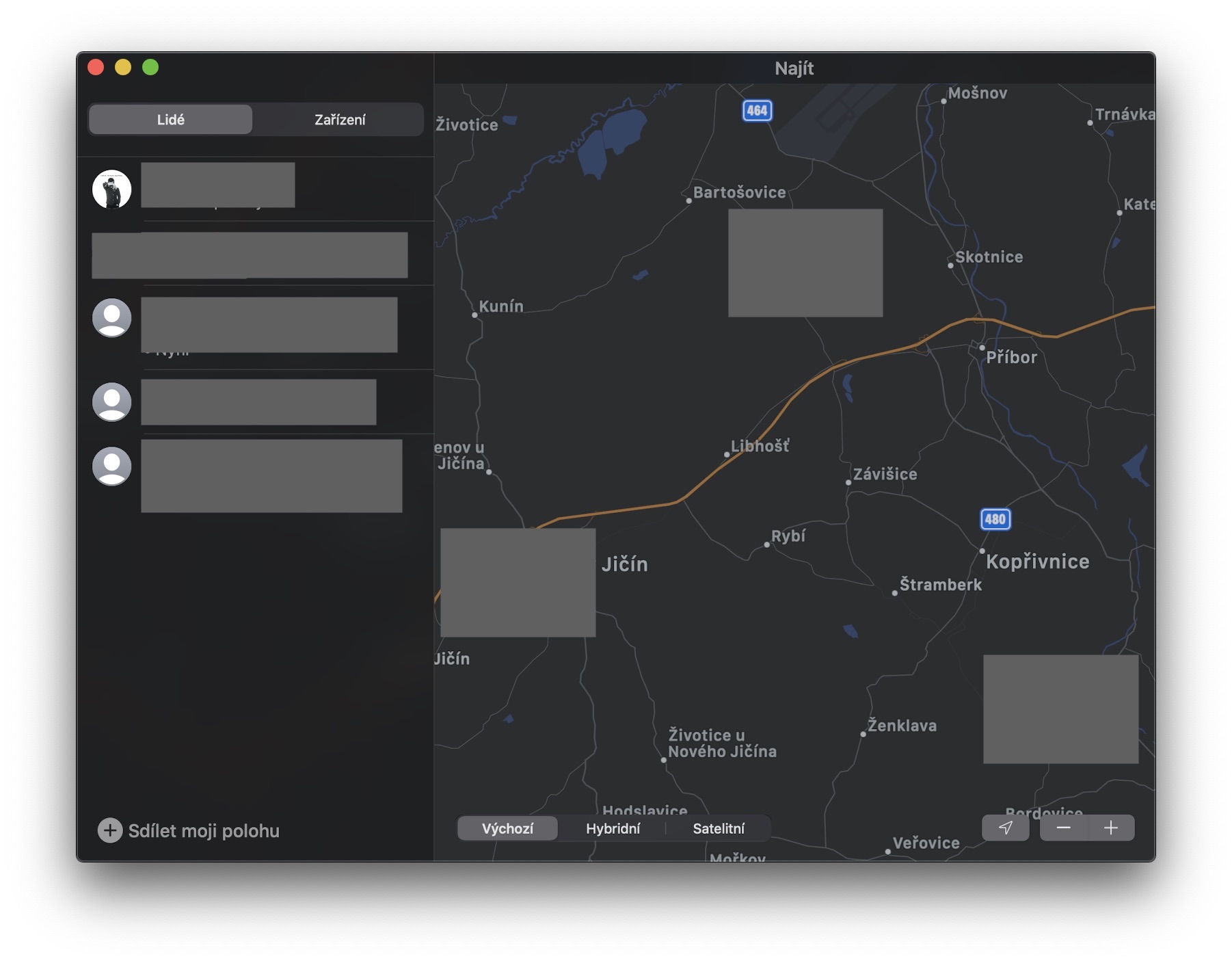
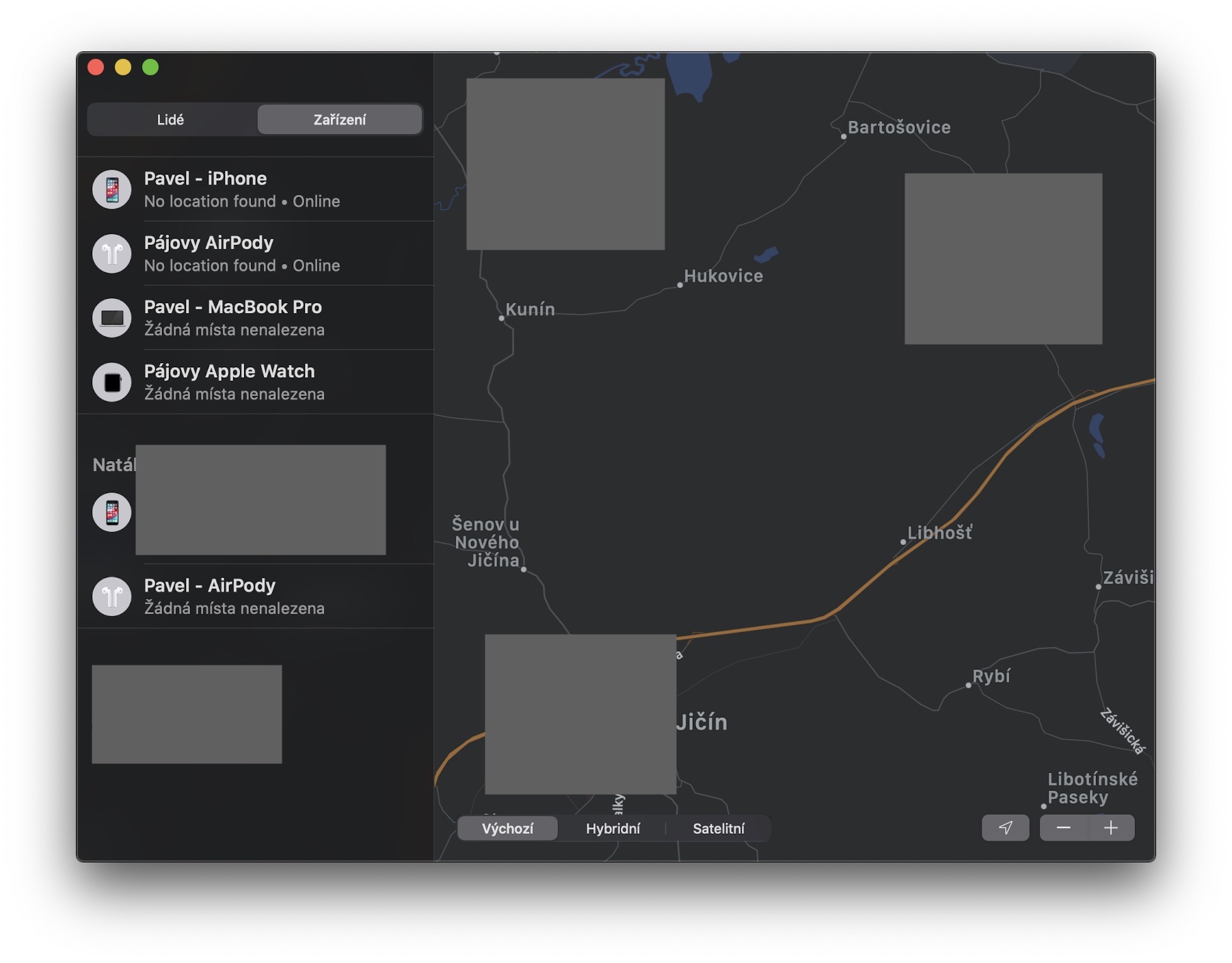
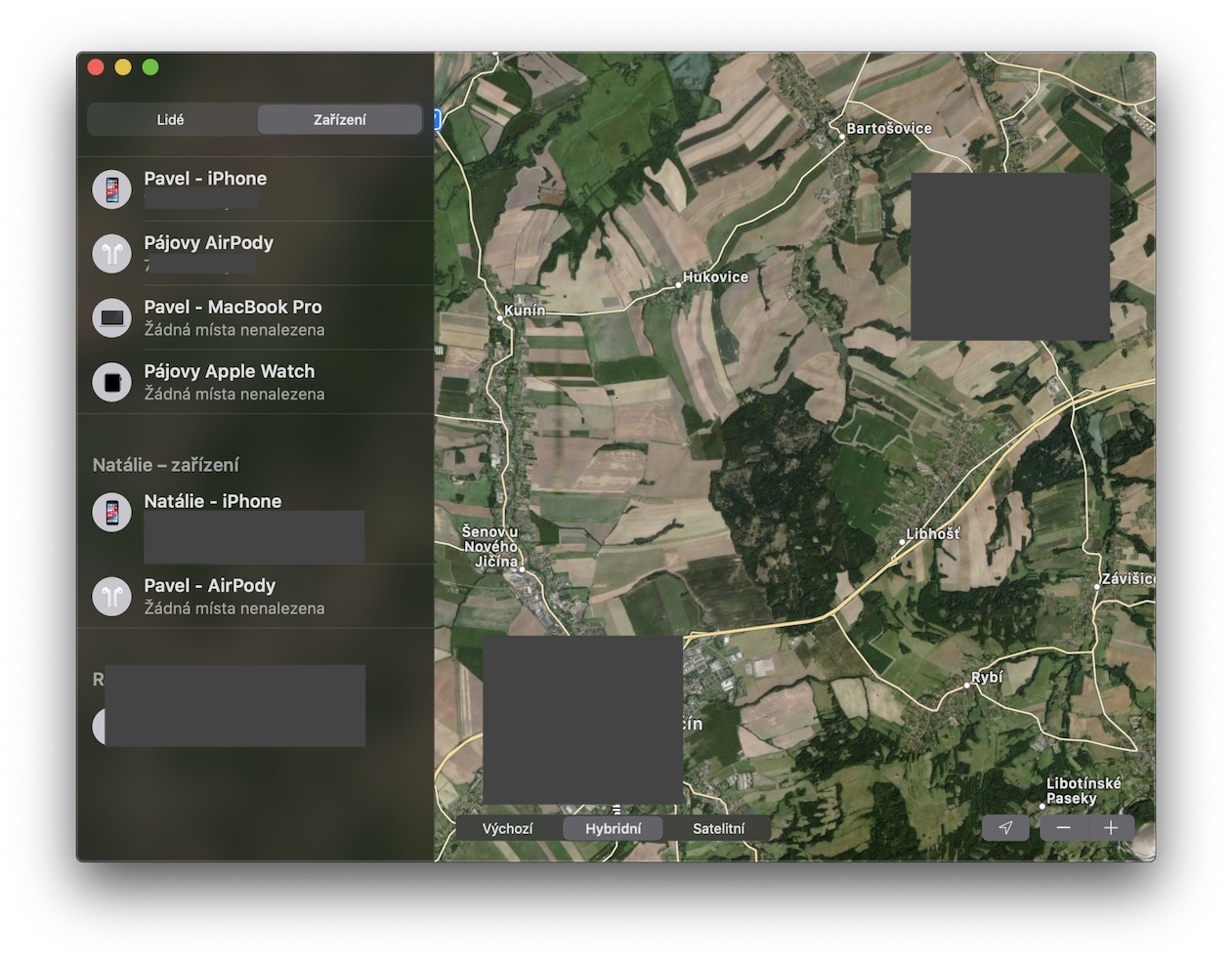
Den nya Hitta-appen, som skapades genom att slå samman de två apparna Hitta vänner och Hitta iPhone, har vi redan diskuterat i den första titten på det nya iOS 13. I macOS Catalina ser appen nästan identisk ut med iOS. I menyn till vänster kan du växla vy mellan personer och enheter, och nedan hittar du motsvarande lista. Den högra delen av ansökan fylls sedan med en karta som visar vem (eller vad) som är var. Applikationen fungerar felfritt, bara den första dagen hade jag problem med att hitta några av mina enheter. Men idag behöver jag inte längre oroa mig för detta fel och allt fungerar perfekt.
Du kan vara intresserad av

Se upp för några irriterande buggar
Som brukligt är den första betaversioner av systemen innehåller buggar. Detta är ingen skillnad, men om jag skulle jämföra övergången till macOS 10.14 Mojave och macOS 10.15 Catalina måste jag säga att övergången till Catalina är mycket bättre. Systemet fungerar perfekt och om du inte pressar din Mac till extrem prestanda kommer den att hantera allt perfekt. Personligen har jag bara stött på ett fåtal krascher av förhandsgranskningsprogrammet, vanligtvis när man sparar flera bilder samtidigt. Vi håller oss till att spara bilder, eller snarare filer som sådana. Tyvärr upptäckte jag att vissa program inte kan fungera med filändelser i macOS 10.15. Till exempel, när jag exporterar en JPEG-bild från Photoshop skapas en fil utan filändelse. Du måste sedan lägga till den manuellt, eller skriva in den i filnamnet när du sparar. Det är dock fortfarande ganska små buggar som snarare stör användarens komfort, och inte hela systemets funktionalitet.
Det finns dock en stor bugg här, och den verkar påverka fler macOS 10.15-användare. När min kollega Jiří från redaktionen berättade för mig via Messenger han skrev ur ingenting "gubbe, min soptunna fungerar inte", så av någon anledning började jag skratta mycket. Med icke fungerande papperskorg menades det faktum att den inte gick att tömma. Jag personligen tömmer inte soptunnan så ofta, maxminst en gång i veckan. Men när jag bestämde mig för att tömma papperskorgen idag blev jag chockad – papperskorgen går verkligen inte att tömma. Detta kan vara ett allvarligt problem för vissa användare som har en liten disk på sin Mac. Vi hittade inga andra större fel i systemet efter flera dagars testning.
Du kan vara intresserad av
Återuppta
Så du kanske undrar om det ens är värt att uppdatera till nya macOS Catalina. Mitt svar är, precis som i fallet med iOSatt om du väntar kommer du helt enkelt inte att missa någonting. Nya macOS är på sätt och vis en förbättrad Mojave och det finns egentligen få nya funktioner. Dessutom är ingen av dem så bra och viktig att du inte skulle kunna leva utan dem. Men om du vill installera Catalina kan du det. Proceduren är mycket enkel, klicka bara på länken nedan för att se den.
Du kan vara intresserad av




Det här är bra :-)
herregud. vem skriver detta. Så jag välkomnar definitivt iPhone/iPad-administrationen. Finderu. Ja, jag är glad att den inte startar iTunes. Jag är glad att den gör det. Apple music Den har en enkel app, jag slår aldrig på andra appar, men jag är nöjd med den här.
Jag kunde inte motstå och äntligen installerade denna Catalina utvecklarbeta, jag tycker den är bra också. iphone CEZ finder etc. Ett allvarligt misstag är när maxAtt zooma in på kartor gör bilden suddig. men annars berömmer jag den.
Det är värt det... :D
Har någon testat parallell skrivbordskompatibilitet?
Det fungerar OK
Det nya systemet ser riktigt bra ut, men jag stötte på en egenhet. Om jag visar de anslutna diskarna på skrivbordet, vare sig de är inbyggda eller externa, och försöker flytta ikonen till en annan plats på skrivbordet med musen, istället för att flytta ikonen, försöker systemet duplicera hela disken på skrivbordet som en ny mapp :-) Kanske är det inte en funktion, utan en bugg ...
Hej, visar det dig också en rättighetsfråga? Ett fel uppstod i användar- och gruppinställningar. när jag till exempel vill ändra lösenordet på kontoinställningarna försöker jag låsa upp genom "rättighets"-låset och det står den här grejen... har du en liknande upplevelse?
Jag uppdaterade och MacBook Det fungerar inte för mig.
så det ser ut så BETA 10.15 kommer att bli riktigt bra :-/
Hej jag får huvudvärk efter uppdateringen Pages.De håller på att skära av varandra och det är omöjligt att jobba med det alls.
Någon som har samma problem?
Särskilt innan folk börjar uppdatera till 10.15 huvudstupa, bör de kontrollera kompatibiliteten med deras appKama.
Så att forumen inte fylls med frågor om att det eller det inte fungerar korrekt eller alls.
Vi är väl bekanta med Adobe på macOS-versionerna 10.12, 10.13 och 10.14
Dynamiska bakgrundsbilder har funnits länge i macOS. Mojaveöknen ändras beroende på tid på dagen.