
För några dagar sedan var jag tvungen att installera om min MacBookIbland irriterade det mig och jag kände att hastigheten inte var lika hög som den brukade vara. Jag skyllde det på det stora antalet installerade program och jag ville helt enkelt inte ta bort dem alla manuellt, så jag bestämde mig för en radikal lösning i form av en ren installation av macOS. En ren installation av macOS innebär också att återställa alla funktioner som jag var van vid. En av dessa funktioner är automatisk sortering efter namn.
Att sortera efter namn i en specifik mapp är väldigt enkelt. Hur som helst, om du bestämmer dig för att ändra ordningen i en mapp, tillämpas den bara på den aktuella mappen och inte på hela systemet. Lyckligtvis finns det i macOS ett alternativ med vilket du kan ändra standardinställningarna inte bara för att sortera filer i mappar. Så låt oss tillsammans se hur man gör det.
Du kan vara intresserad av

Hur man ändrar ordningen på filer i mappar
Om du bestämt vill tillämpa inställningarna för att visa och sortera filer i mappar, så ja byta till några komponenter i Finderu. Klicka sedan på alternativet i den övre raden Visa och från rullgardinsmenyn som visas väljer du ett alternativ längst ned Skärmalternativ. Ett nytt fönster öppnas, där det räcker välj visning, sortering, gruppering och andra inställningar efter din smak. Personligen ändrade jag bara sorteringen av filer från Sortera inte till Namn. När du har gjort alla inställningar du vill tillämpa är allt du behöver göra att klicka längst ner i fönstret Använd som standard. När du har klickat på den här knappen kommer de valda ändringarna att tillämpas i hela macOS-systemet, i alla mappar, även de som skapades tidigare.
Fotogalerie
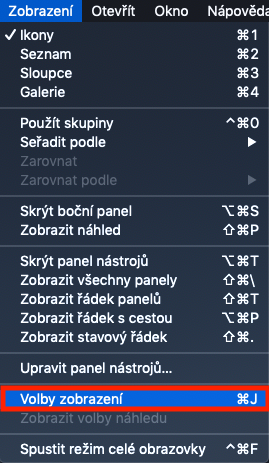
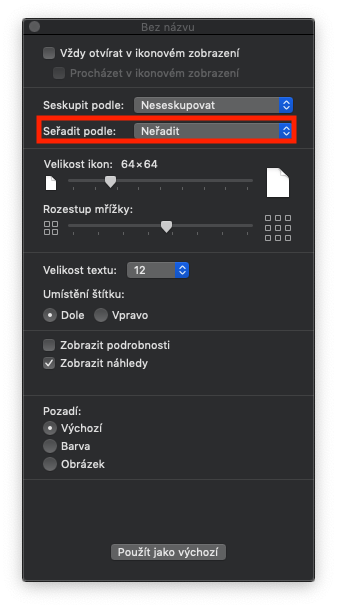
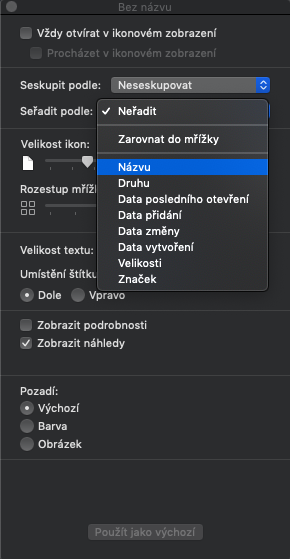
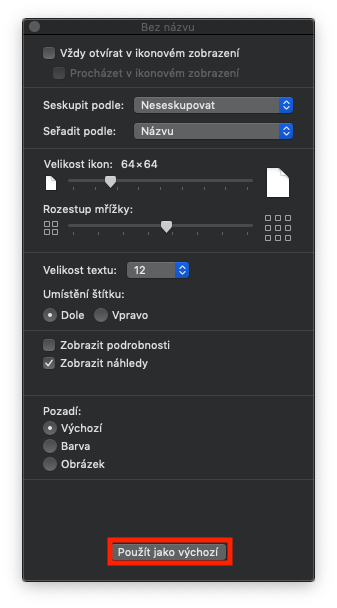
Jag är väldigt glad att han även i dessa fall ger oss Apple att välja mellan. Operativsystemet macOS kan verka ganska enkelt vid första anblicken med minimed en liten mängd ändringar. Men om du vet exakt var du ska klicka kan hela operativsystemet ändras i grunden, och det här tricket är ett bevis på det.












Eftersom jag har letat efter något liknande tidigare (förgäves) kan jag inte hålla med. För att kunna tillämpa denna vy måste jag gå in i varje mapp där jag vill använda den. Öppna sedan visningsalternativen och när jag håller ned alternativet ändras "använd som standard" till "återställ standard". Med detta kan jag ställa in önskad vy inkl. kolumnbredder osv.
Det är så. "Använd som standard" betyder inte att alla (under)mappar kommer att visas enligt inställningarna för den överordnade. Det betyder bara att "spara" något slags mönster och alla (under)mappar som jag på något sätt har ändrat tidigare, jag måste byta till denna standard en efter en (Efter att ha tryckt på "alternativ"-tangenten, knappen "Använd som standard" ändras till "Återställ standard" och att klicka på den återställs bara). Jag kan inte fatta att det inte går att göra på annat sätt... egentligen med en bekräftelse för alla mappar...
Det irriterar mig också fruktansvärt... det här är ett fruktansvärt misslyckande på Mac... Jag förstår inte... speciellt att den justerar ikonerna, men gör bara inte om detta.
På samma sätt, om jag väljer flera filer, ser jag inte storleken på de valda filerna, bara numret (ansiktshandflatan som en gris)