
Комерцијална порука: Ако желите своје iPhone донирати, продати, неchat Без обзира да ли желите да га поправите или једноставно почнете да га користите испочетка, враћање на фабричка подешавања је један од најлакших начина да обришете сав садржај са њега и вратите га на првобитна подешавања. Међутим, ствари могу постати компликоване ако... заборављена лозинка за ајфон или лозинку за Apple ID.
У зависности од тога да ли и даље имате приступ свом iPhone-у, постоји неколико различитих метода које можете испробати. У овом туторијалу ћемо вам показати како да ресетујете iPhone на фабричка подешавања без лозинке. Apple ID и шта треба да знате пре него што изаберете одређену методу.
Шта фабричко ресетовање може, а шта не може да уради
Фабричко враћање на фабричка подешавања потпуно брише ваш лични садржај и сачувана подешавања, укључујући апликације, фотографије, поруке, налоге и корисничке поставке, са вашег iPhone-а. Враћа ваш уређај на почетни екран Подешавања и уклања вашу лозинку за закључавање екрана. Ово је корисно када припремате свој iPhone за продају, решавате проблеме са софтвером или га подешавате од нуле.
Међутим, фабричко ресетовање не може уклонити закључавање активације или заобићи безбедносне функције компаније. AppleАко је функција Пронађи мој укључена, може iPhone останите повезани са одговарајућим налогом Apple чак и након брисања свих локално сачуваних података.
Важно: Фабричко ресетовање ће обрисати све податке сачуване на вашем iPhone-у. Ако је могуће, направите резервну копију важних фотографија, контаката и других датотека пре него што започнете процес.
Решење 1: Опоравите заборављену лозинку Apple ID
Ако је главни проблем само то што се не сећате лозинке Apple ID, најлакше решење је обично да повратите приступ свом налогу.
Отворите Подешавања, додирните своје име и идите на Пријава и безбедност > Промена лозинке. Пратите упутства на екрану да бисте потврдили свој идентитет и поставили нову лозинку. Када добијете приступ свом налогу, можете се одјавити и избрисати iPhone на уобичајен начин:
1. Отворите Подешавања и додирните Опште.
2. Изаберите Пренеси или ресетуј iPhone.
3. Додирните Обришите податке и подешавањаАко се затражи, унесите код уређаја и нову лозинку за налог AppleНакон верификације, пратите упутства на екрану да бисте завршили враћање.
Ова процедура је посебно погодна ако: iPhone и даље функционише нормално и имате приступ поузданом броју телефона или другој методи верификације повезаној са вашим налогом.
Решење 2: Враћање iPhone коришћење алата за откључавање
Ако се не сећате лозинке за Apple ID и не можете да извршите стандардно враћање, друга опција може бити коришћење специјализованог алата за откључавање иПхоне-а.
Proграма, као што су ТунесКит iPhone Унлоцкер, су дизајнирани да помогну у решавању неких ситуација закључавања iPhoneм без познавања приступног кода или лозинке Apple IDАлат се може користити за проблеме са закључавањем екрана, Apple ID, MDM, лозинку за време екрана или закључавање активације на уређајима са iOS.
Како фабрички ресетовати iPhone помоћу TunesKit-а iPhone Унлоцкер
1. Прво, инсталирајте TunesKit на ваш рачунар или Mac iPhone Откључавач. Покрените програм и повежите се iPhone на рачунар помоћу USB кабла.
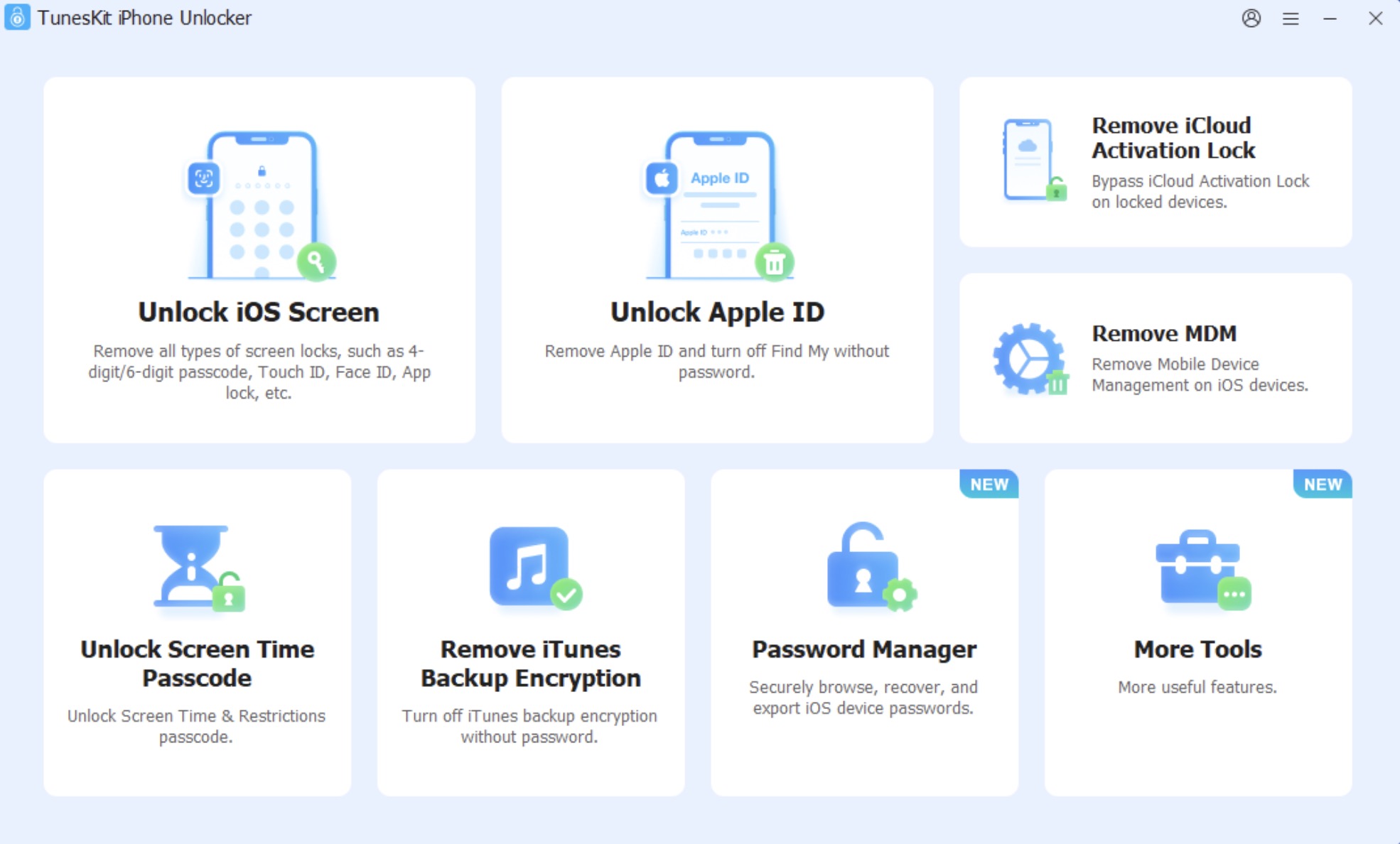
2. Изаберите функцију Откључати iOS Екран и кликните на ПочетакМожда ћете морати да уђете у режим опоравка пратећи упутства на екрану.
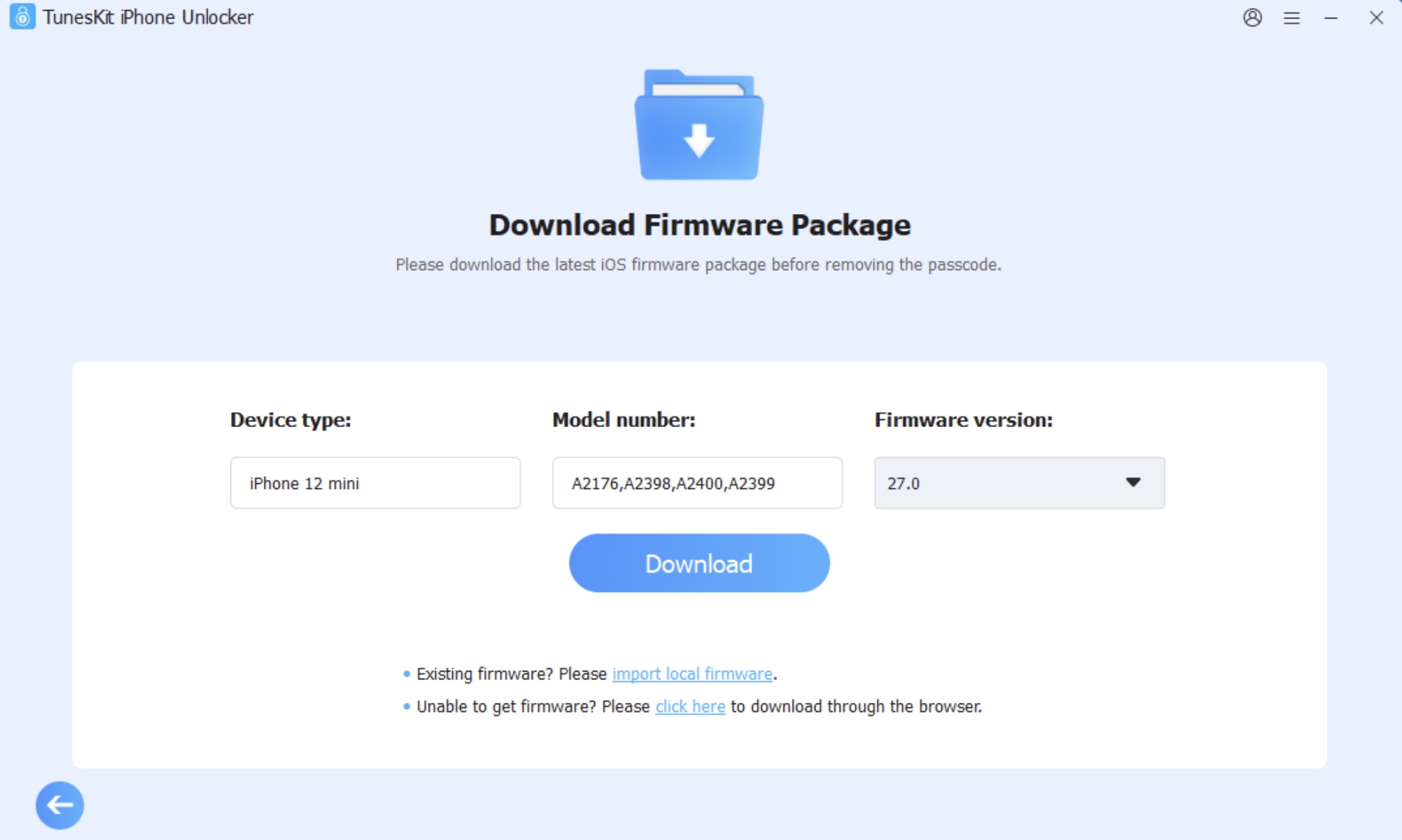
3. Потврдите модел вашег iPhone-а и преузмите одговарајући пакет фирмвера.
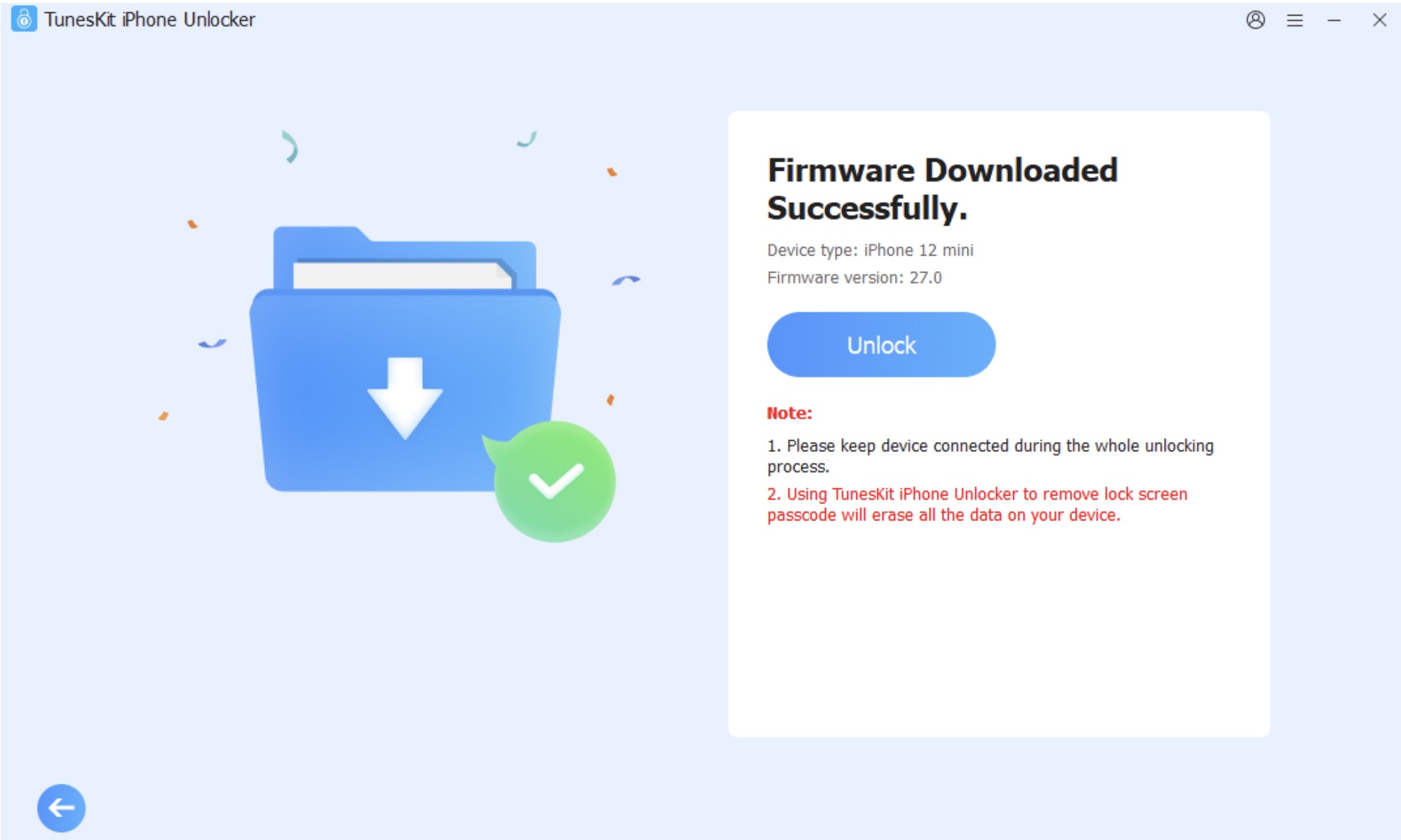
4. Кликните на Откључати започните процес опоравка. iPhone poneДржите га повезаним са рачунаром док се процес потпуно не заврши.
Ова процедура може бити корисна ако iPhone недоступан, онемогућено или из неког другог разлога не може се лако вратити путем Подешавања.
Решење 3: Фабричко ресетовање иПхоне-а помоћу режима опоравка
Ако не можете нормално да приступите свом iPhone-у, можете користити и режим опоравка. Ово је посебно корисно ако се ваш уређај заглавио при покретању, онемогућен је или има других проблема са софтвером.
Метод:
1. Повежите се iPhone до рачунара и отвори Finder на Mac-у или у апликацији Apple Уређаји или iTunes на компатибилном рачунару са Windows.
2. Затим пребаците iPhone у режим опоравка. Тачан поступак зависи од конкретног модела.
На већини новијих иПхоне уређаја, кратко притисните и отпустите дугме за појачавање јачине звука, затим дугме за смањивање јачине звука, а затим држите бочно дугме док се не појави екран за режим опоравка.
3. Када рачунар препозна iPhone у режиму опоравка, изаберите РестореРачунар ће преузети потребан софтвер и обрисати садржај уређаја.
4. Читав процес може потрајати неко време, посебно ако је прво потребно преузети софтверски пакет. Током враћања iPhone не искључуј.
Имајте на уму да ће режим опоравка обрисати ваш уређај, али можда неће уклонити Закључавање активације. Ако је функција Пронађи мој била укључена, можда ће вам и даље бити затражено да верификујете свој налог након враћања. Apple.
Решење 4: Фабричко ресетовање вашег iPhone-а помоћу iTunes-а или Finderu
Друга опција је враћање преко рачунара. На новијим Mac рачунарима, то се ради помоћу Finder, док се iTunes може користити на подржаним системима.
Метод:
У новијим верзијама macOS-а:
1. Повежите се iPhone до рачунара и отвори Finder.
2. Изаберите свој уређај у бочној траци и отворите картицу Опште.
3. Изаберите опцију Ресторе iPhone и завршите поступак пратећи упутства на екрану.
Ve Windows или старије верзије macOS-а које користе iTunes:
1. Отворите iTunes и повежите се iPhone на рачунар.
2. Након што је уређај препознат, кликните на његову икону.
3. Изаберите опцију Ресторе iPhone и сачекајте да се процес заврши.
Можда ће вам бити затражено да искључите функцију Пронађи мој пре него што почне враћање података. Ако не можете да је искључите јер не знате лозинку за Apple ID, овај поступак сам по себи можда неће решити проблем.
Често постављана питања
1. Уклања враћање на фабричка подешавања Apple ID са мог ајфона?
Враћање на фабричка подешавања ће обрисати податке налога сачуване на вашем уређају. Међутим, можда неће избрисати iPhone са рачуна Apple његовог власника или онемогућити закључавање активације.
2. Да ли је могуће вратити закључани или онемогућени iPhone?
Да. Можете користити режим опоравка или TunesKit да бисте вратили неприступачан или онемогућен iPhone или уређај који се не може нормално покренути. iPhone Откључавач. Међутим, имајте на уму да ће враћање обрисати све постојеће податке на уређају.
3. Шта се дешава након што ресетујем iPhone на фабричка подешавања?
iPhone se поново се покреће и видећете почетни процес подешавања. Затим га можете подесити као нови уређај или вратити податке из компатибилне резервне копије. Ако је закључавање активације активно, верификација налога може и даље бити потребна. Apple.
У закључку
Заборављена лозинка за Apple ID може отежати враћање података на ваш iPhone, али постоји неколико могућих решења. Ако можете да повратите приступ свом налогу, промена лозинке је обично најлакши први корак. Ако не можете да приступите свом iPhone-у, режим опоравка вам може помоћи да обришете садржај уређаја, Finder, iTunes или поуздани алат за откључавање.
Пре свега, важно је запамтити да фабричко ресетовање вашег iPhone-а и заобилажење закључавања активације нису иста ствар. Враћање ће избрисати податке сачуване директно на уређају, штитећи власништво компаније. Apple Међутим, може остати активан. Користите ове поступке само на iPhone-у који поседујете или имате дозволу за враћање.


Хвала на водичу за лопове...
Слажем се.