
Дељење локације
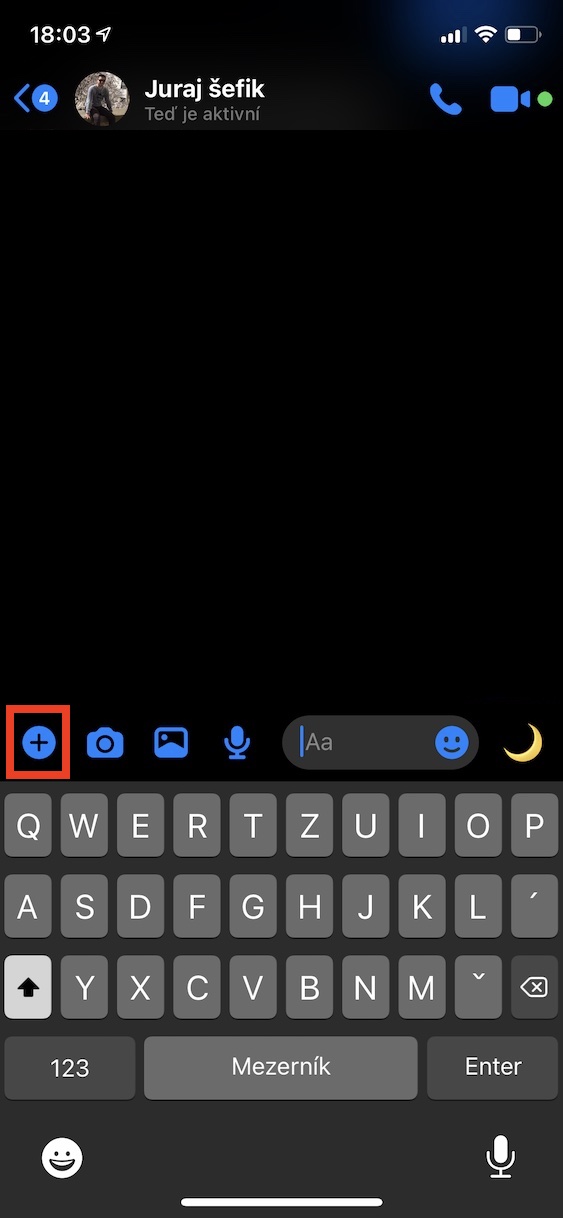
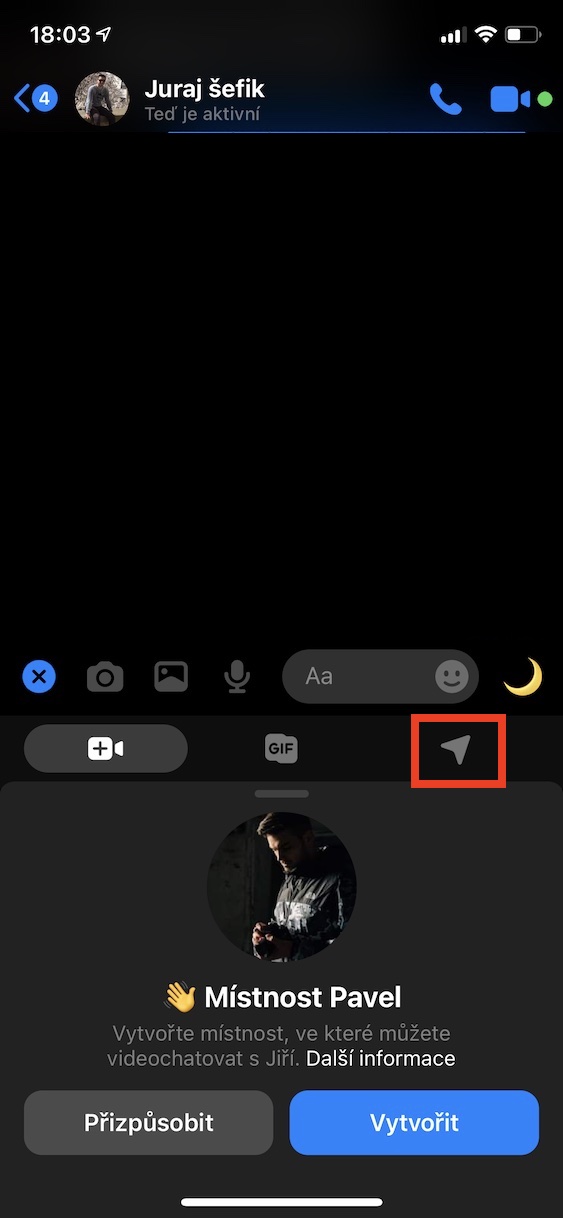
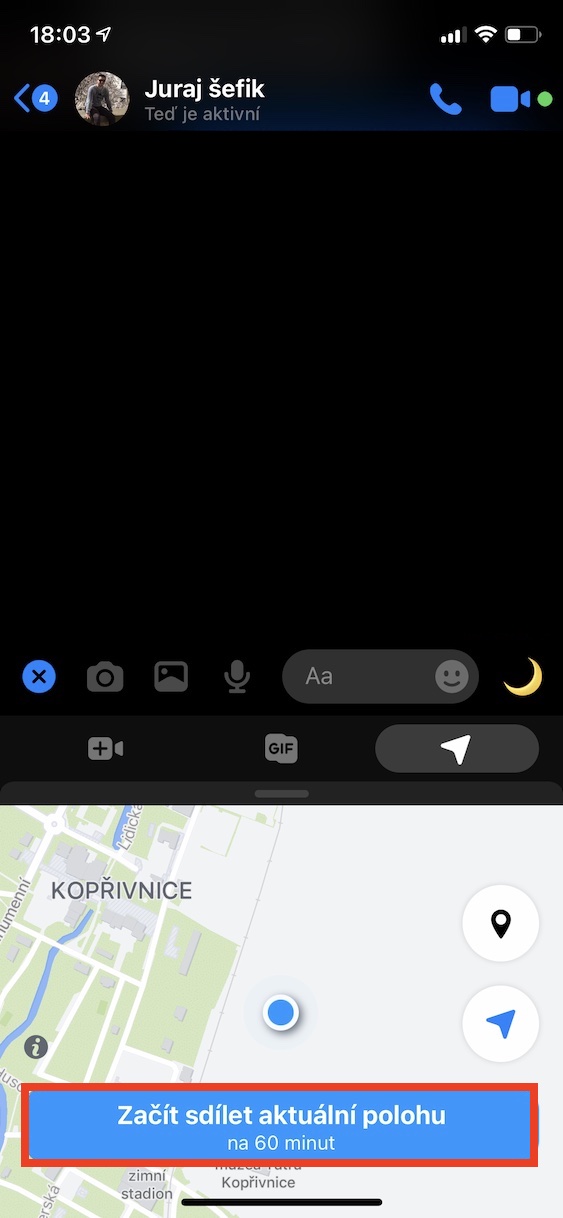
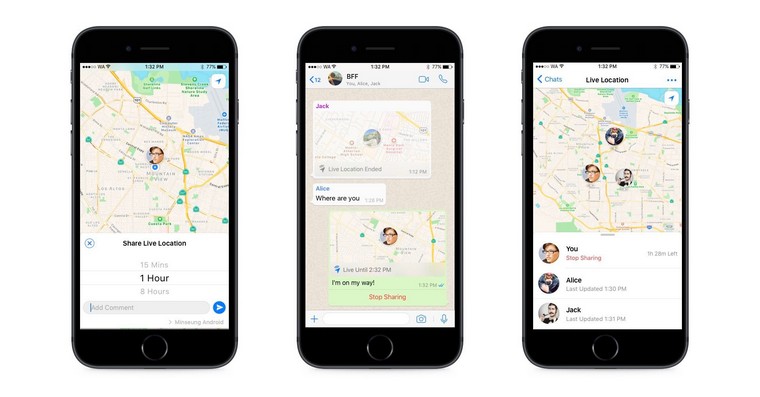
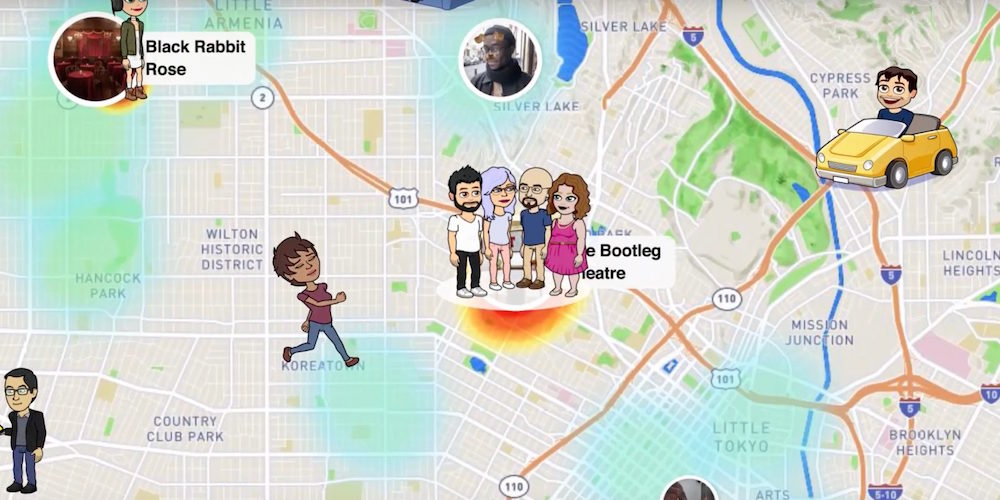
Да својим пријатељима тачно кажете где се тренутно налазите, Messenger олакшава вам. Само отвори chat са том особом, додирните икону + поред текстуалног поља, а затим изаберите Дели тренутну локацију. Ово ће послати вашу прецизну ГПС локацију, коју особа може да види на мапи. Дељење ове локације ће аутоматски престати након једног сата.
Ако треба да делите своју локацију на дужи временски период или да је зауставите раније, то можете да урадите у било ком тренутку у подешавањима дељења локације. То је практичан алат који вам штеди време и олакшава договарање састанака или да се нађете у непознатом окружењу.
Фотогалерие
Не само писање
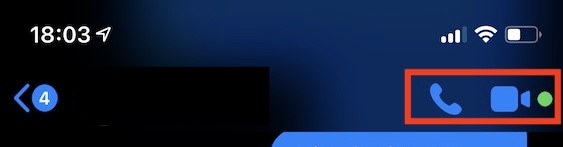
Поред писања, можете ћаскати са пријатељима Messengerтакође можете удобно да упућујете телефонске позиве или организујете видео позиве. Иако се ситуација са ограничењима постепено поправља, добро је имати на уму да може доћи до нових промена. Дакле, без обзира да ли некога дуго нисте видели или имате пријатеље у далеким земљама, Messenger вам омогућава да останете у контакту са њима. Да бисте позвали или ћаскали са неким лицем у лице, само отворите одређени разговор и кликните на икону слушалица у горњем десном углу за гласовни позив или икону камере за видео позив. Pro Наравно, ове функције захтевају стабилну интернет везу, било путем Wi-Fi-ја или мобилних података.
Промена надимка
Ако желите Messengerу прилагодите разговоре и користите омиљене надимке уместо пуних имена, то уопште није тешко. Само отвори chat са одређеним контактом или групом и кликните на име особе или име групе која се налази на врху екрана. Затим изаберите Надимци и овде можете лако додати или променити надимак који желите да користите за ту одређену особу. Овај надимак ће се тада појавити у свим вашим међусобним разговорима, а такође и у обавештењима. То је одличан начин да комуникацију са пријатељима и породицом учините пријатнијом и додатном chatу мало више личног додира.
Фотогалерие
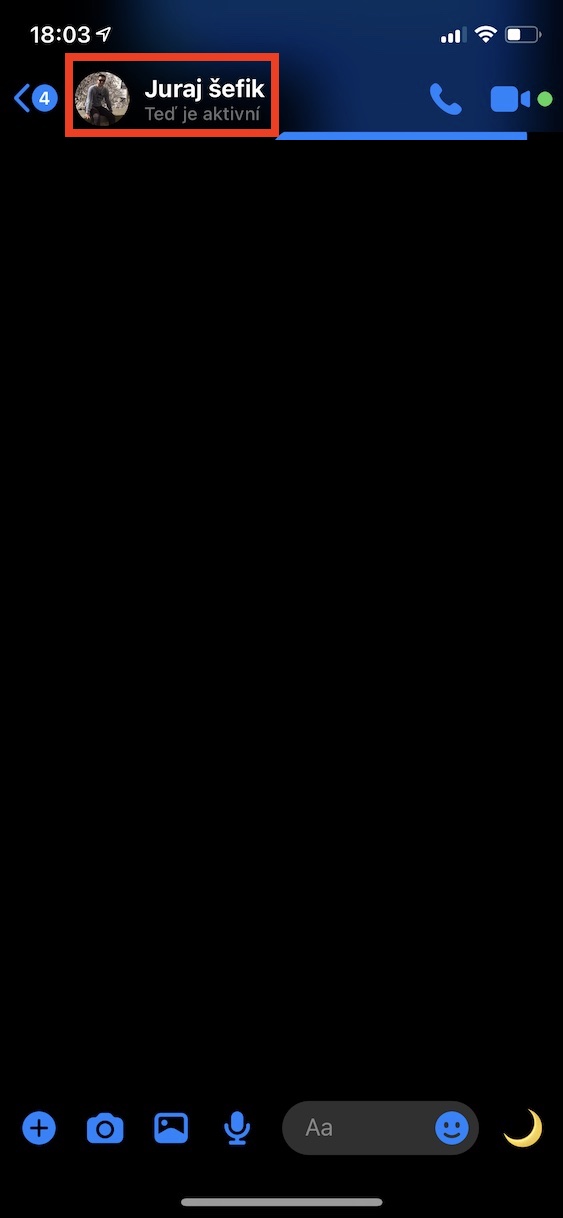
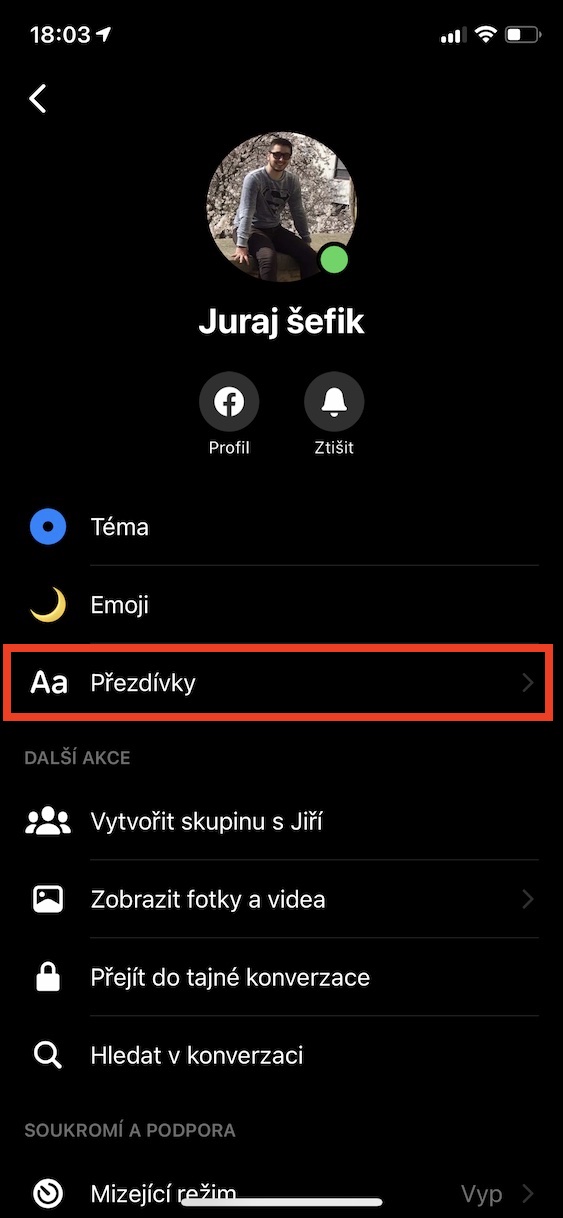
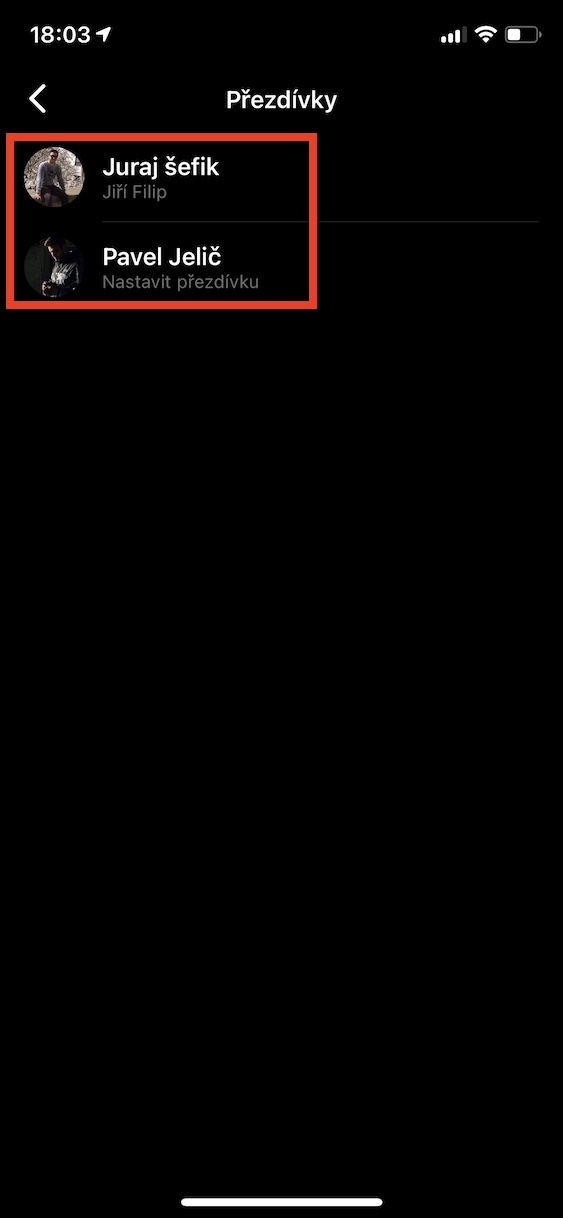
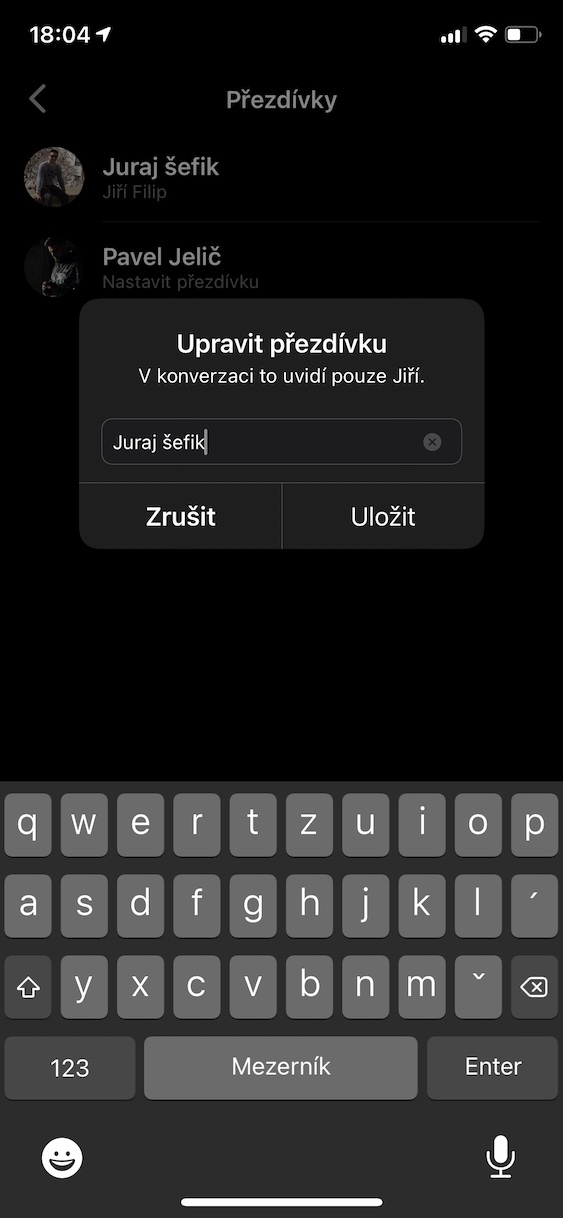
Анотација фотографија
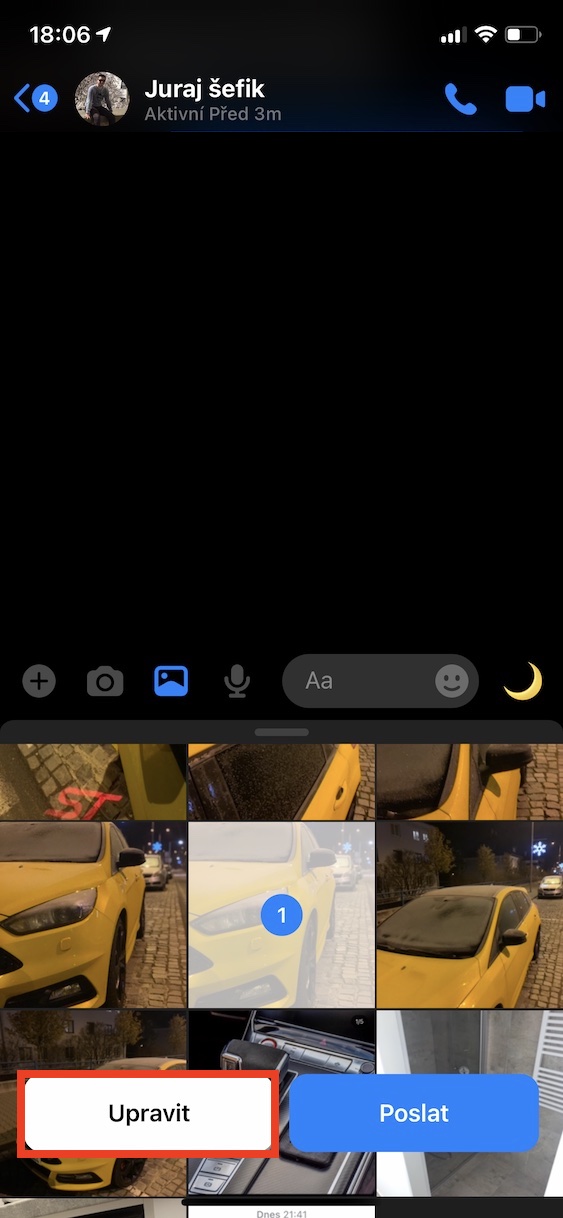
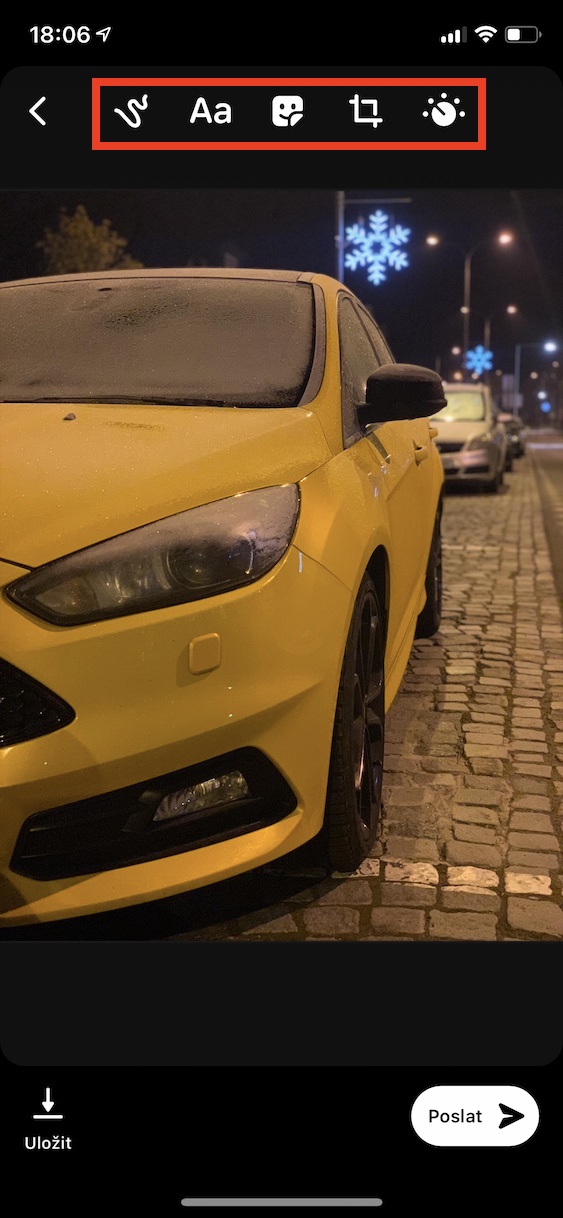
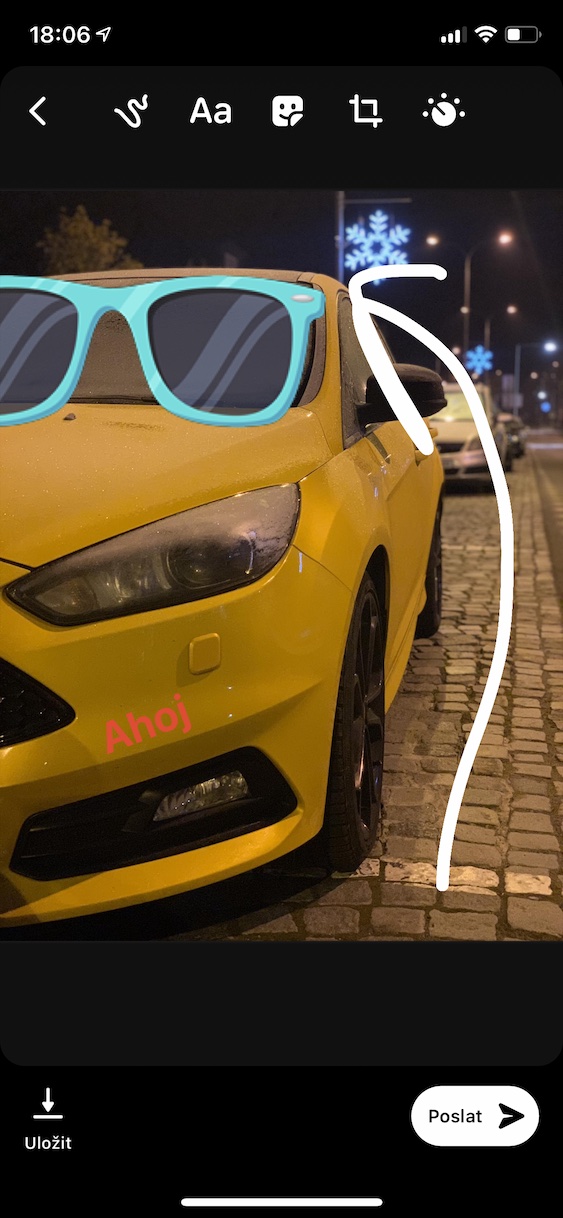
Ако желите да уђете Messengerможете додати неки текст, стрелицу или чак забавну налепницу када шаљете фотографију, то уопште није компликовано. Само изаберите фотографију коју желите да пошаљете и додирните дугме за уређивање пре него што је пошаљете. Видећете неколико алата помоћу којих можете лако да уређујете фотографију Messengerат. Можете додати различите облике, текст или бирати између мноштва забавних налепница. А ако желите да исечете фотографију да бисте истакли само најважније, то је такође у реду. Захваљујући овим једноставним алатима, можете завршити своје фотографије пре него што их пошаљете и учинити их још занимљивијима.
Фотогалерие
Промена изгледа chatu
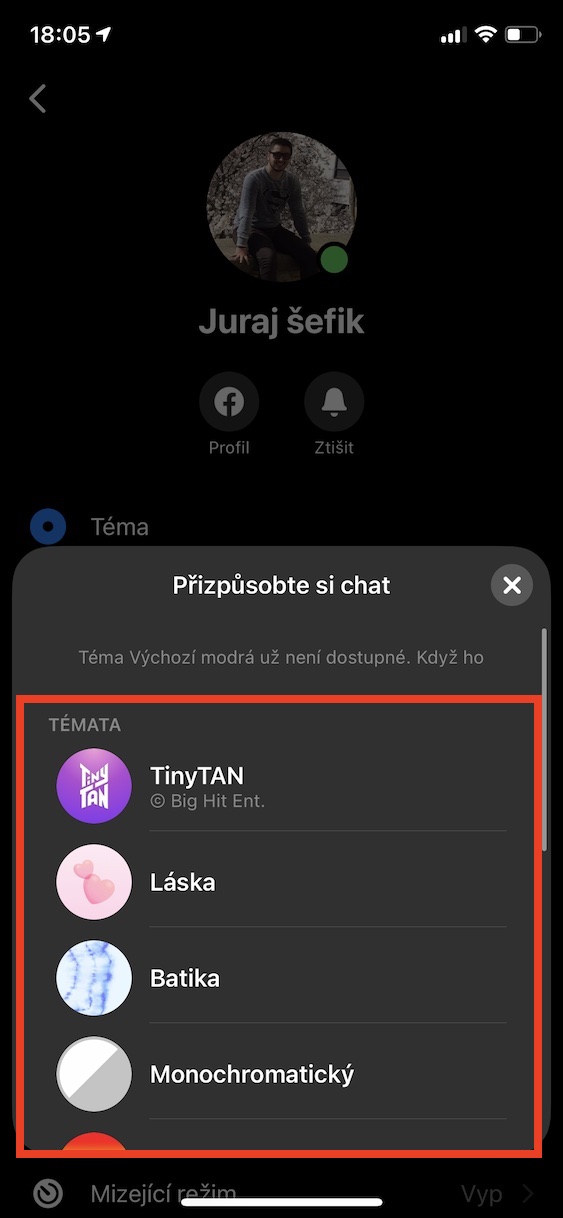
Поред промене надимака, које смо већ увели, имате прилику да потпуно промените изглед целог разговора. Можете бирати између неколико унапред направљених тема које мењају боју позадине, мехурића порука и контролних елемената. То је одличан начин за све chat прилагодите свом стилу или расположењу.
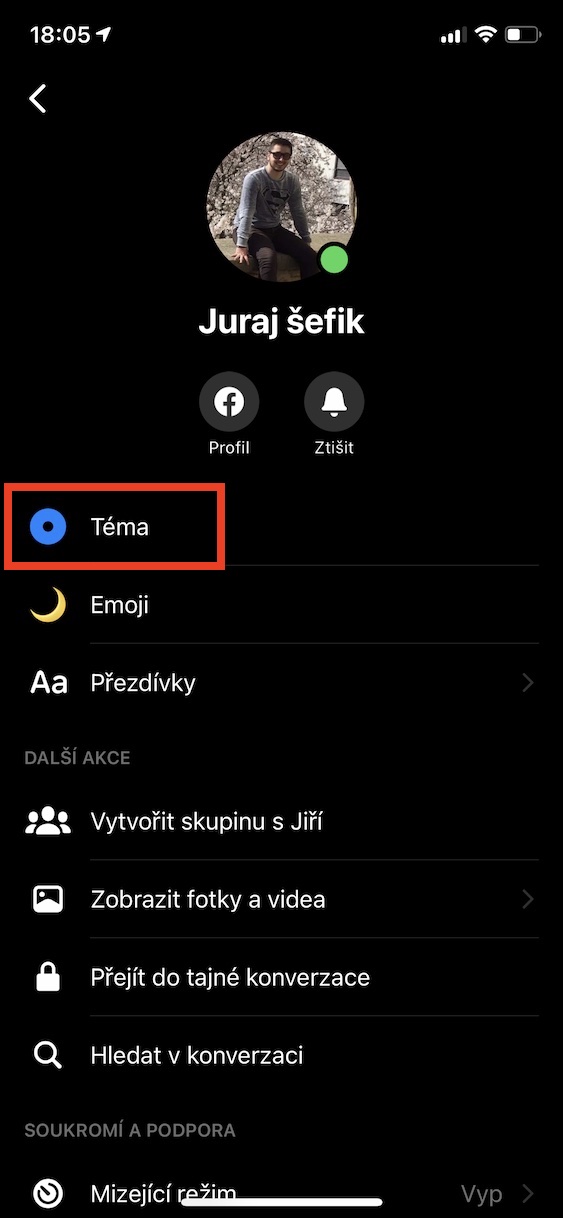
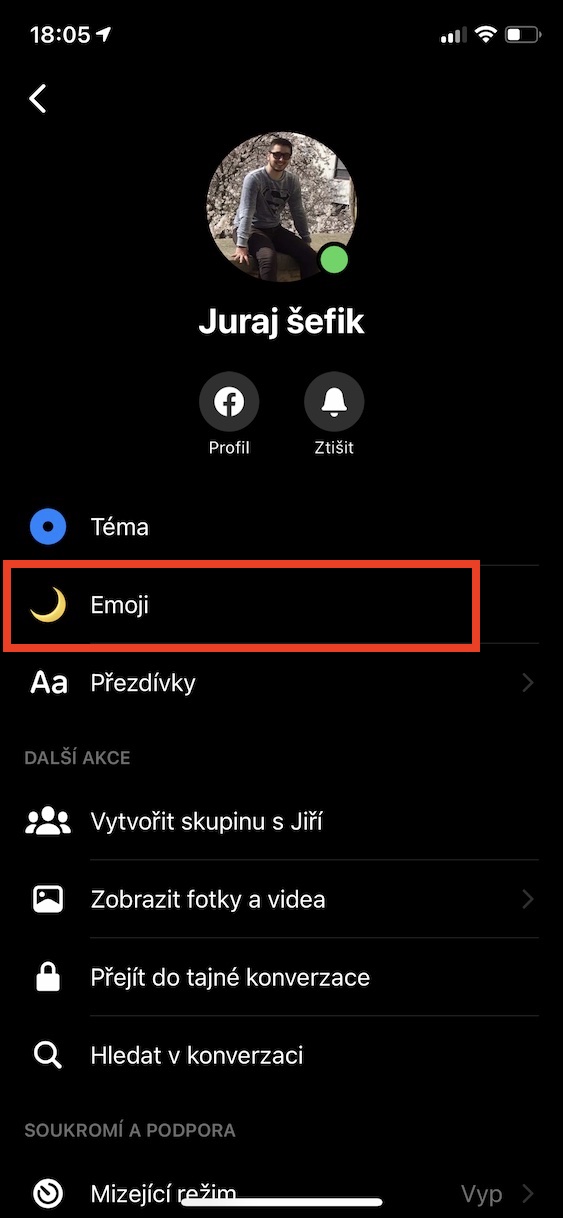
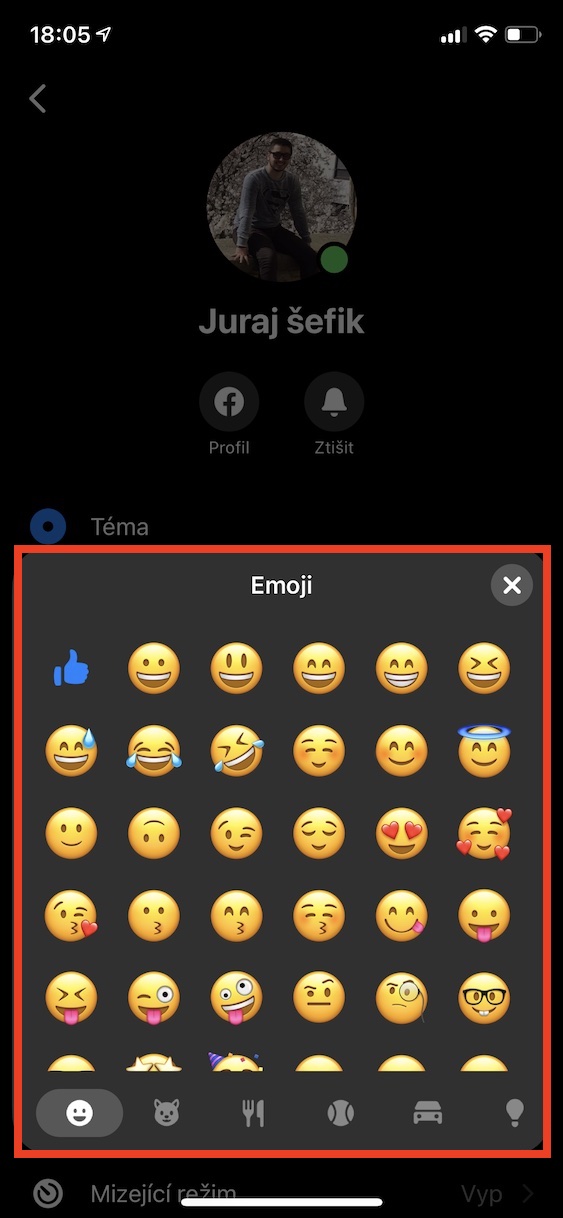
Како то учинити? Отворите разговор који желите да измените и додирните име контакта или име групе на врху екрана. Овде ћете наћи неколико опција, међу њима и поље Тема. Након што кликнете на њу, видећете палету боја и стилова које можете изабрати. Поред боје, можете одабрати и главни емоји конверзације, који ће се појавити поред имена контакта. Само кликните на опцију Емоји и изаберите онај који вам се највише свиђа.
Фотогалерие



Можете се регистровати на Messenger без ФБ? Оба сам обрисала у децембру, па питам да ли се то може урадити Messenger користити без ФБ