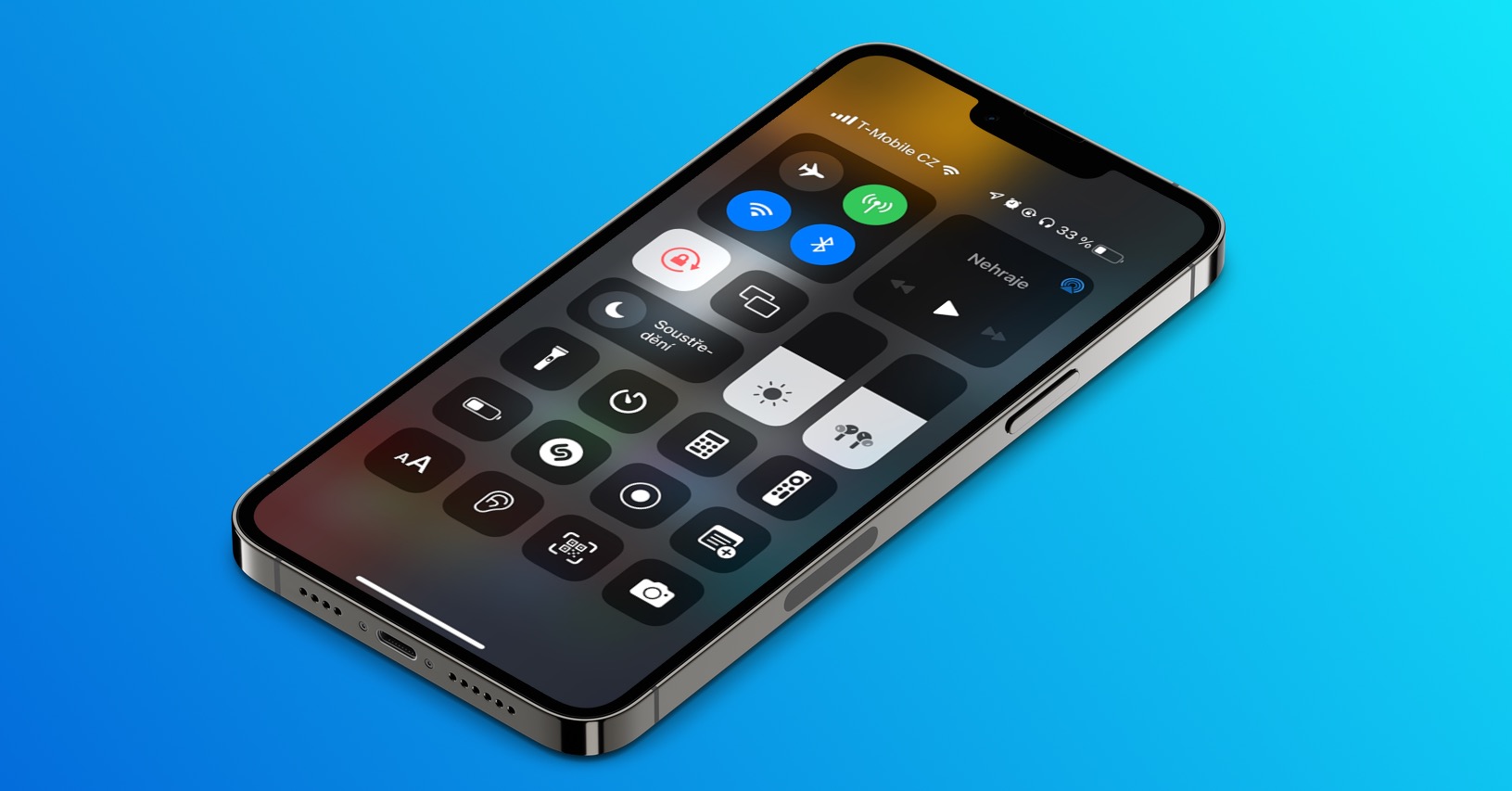
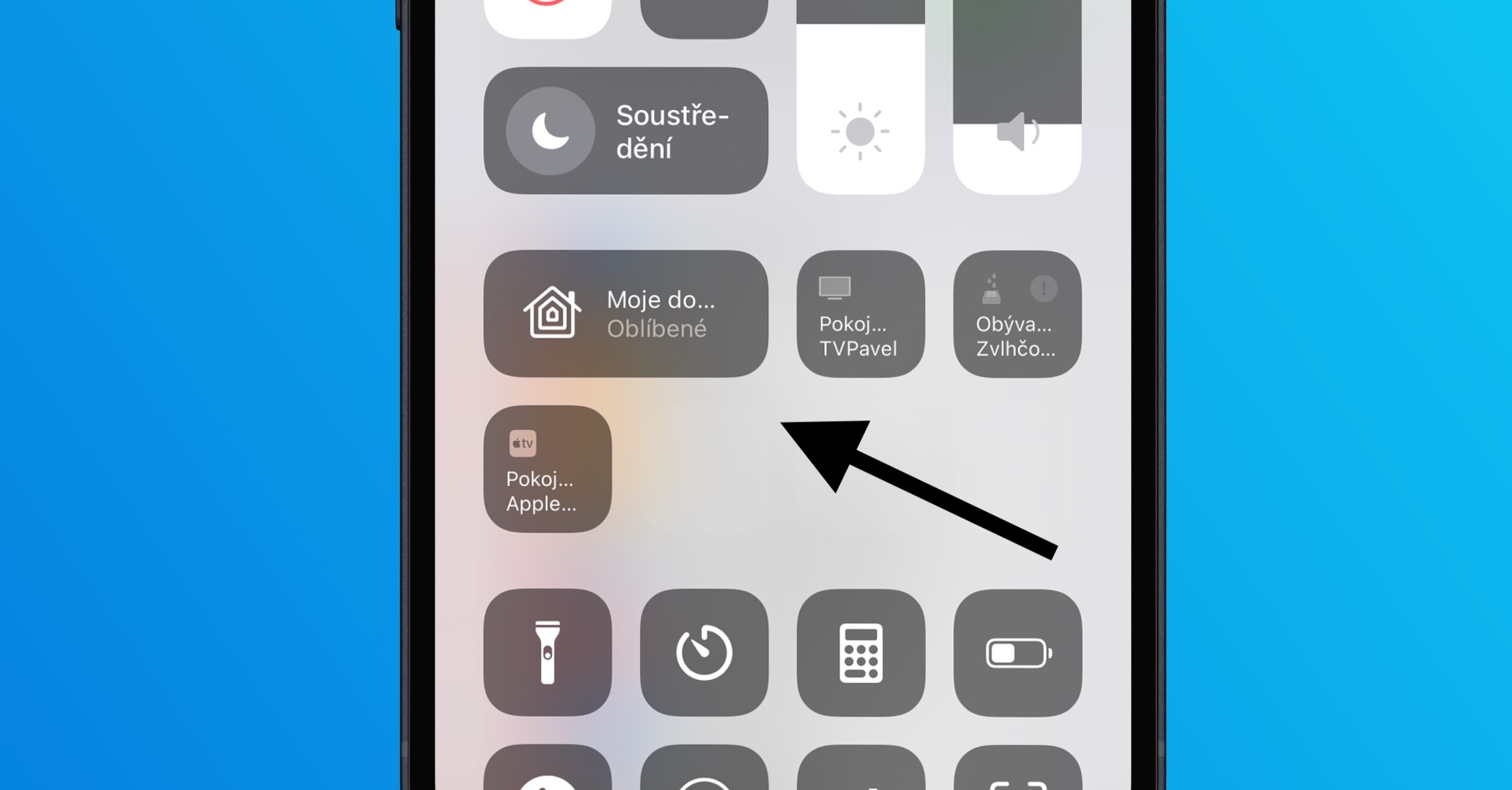
Како поделити елементе у Контролном центру на иПхоне-у? Са доласком iOS 18 Контролни центар је добио још већу флексибилност. Сада можете да поделите своје најчешће коришћене функције на појединачне странице тако да увек имате све важно при руци. Погледајте како лако можете да прилагодите Контролни центар да одговара вашим потребама.
Могли бисте бити заинтересовани
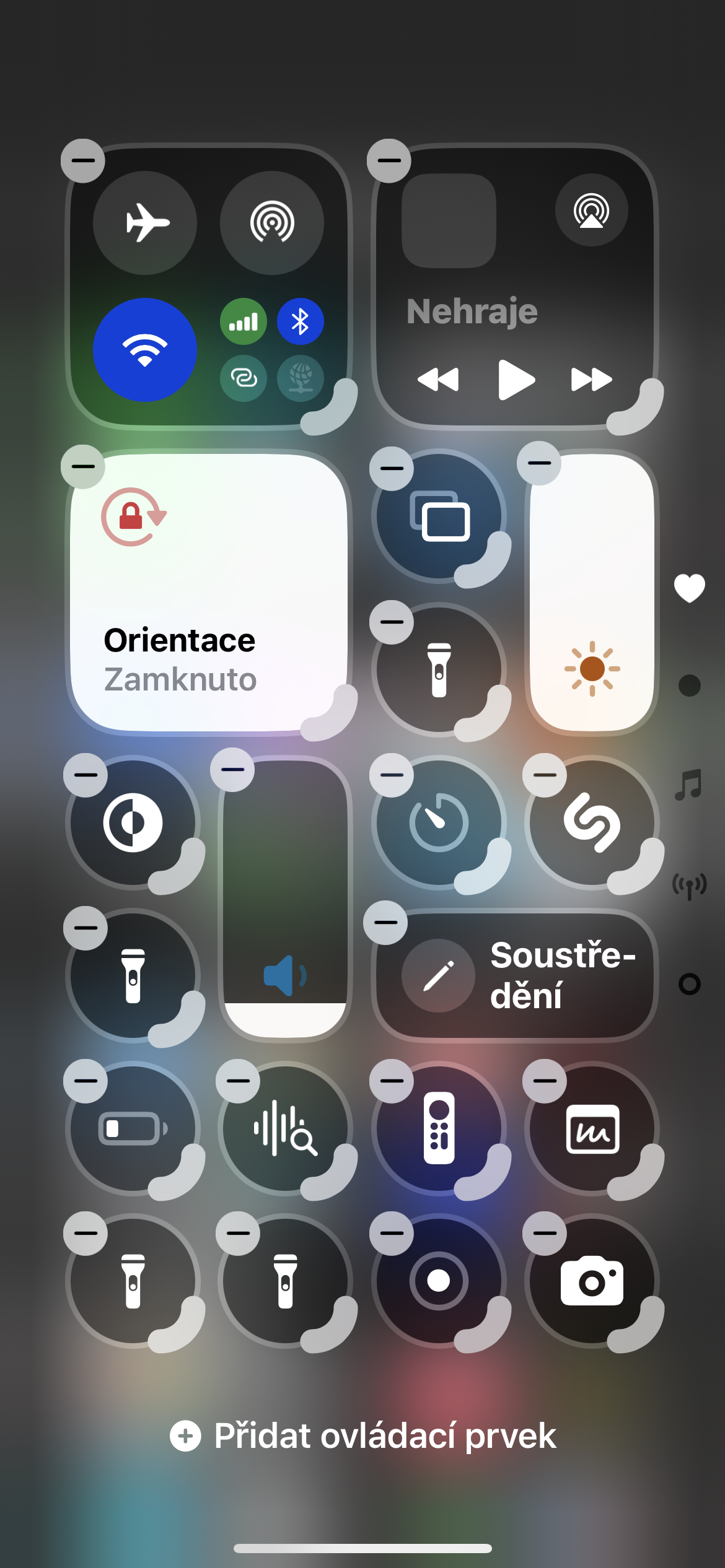
Контролни центар је један од најчешће коришћених алата на вашем иПхоне-у. Захваљујући њему, имате брз приступ најважнијим функцијама вашег уређаја. ВИТХ iOS 18 његове могућности су се још више прошириле. Сада можете да прилагодите Контролни центар да одговара вашим потребама. Једна од нових карактеристика је могућност креирања више страница контролних елемената. То значи да можете да организујете своје омиљене функције у логичке групе и да им брзо приступите.
Замислите да имате све своје омиљене контроле на једном месту. Можда звучи практично, али ако имате пуно функција које често користите, јасноћа може бити мало угрожена. ВИТХ iOS 18 не морате више да се бавите овим проблемом. На пример, можете да креирате једну страницу за контролу музике, другу за подешавања кућне мреже и трећу за контролу осветљености екрана и јачине звука. Захваљујући томе, све важно ћете имати јасно подељено и брзо при руци.
Како поделити елементе у Контролном центру на иПхоне-у
- Отвори контролни центар: Превуците надоле из горњег десног угла екрана да бисте отворили Контролни центар.
- Уђите у режим уређивања: У горњем левом углу Контролног центра додирните икону плус (+). Ово ће вас одвести у режим за уређивање где можете да прилагодите изглед и садржај контрола.
Додајте, уклоните и преместите елементе:
- додати: Кликните на дугме Додај контролу и изаберите из менија доступних контрола.
- Одебрат: Кликните на икону минус (-) поред елемента који желите да избришете.
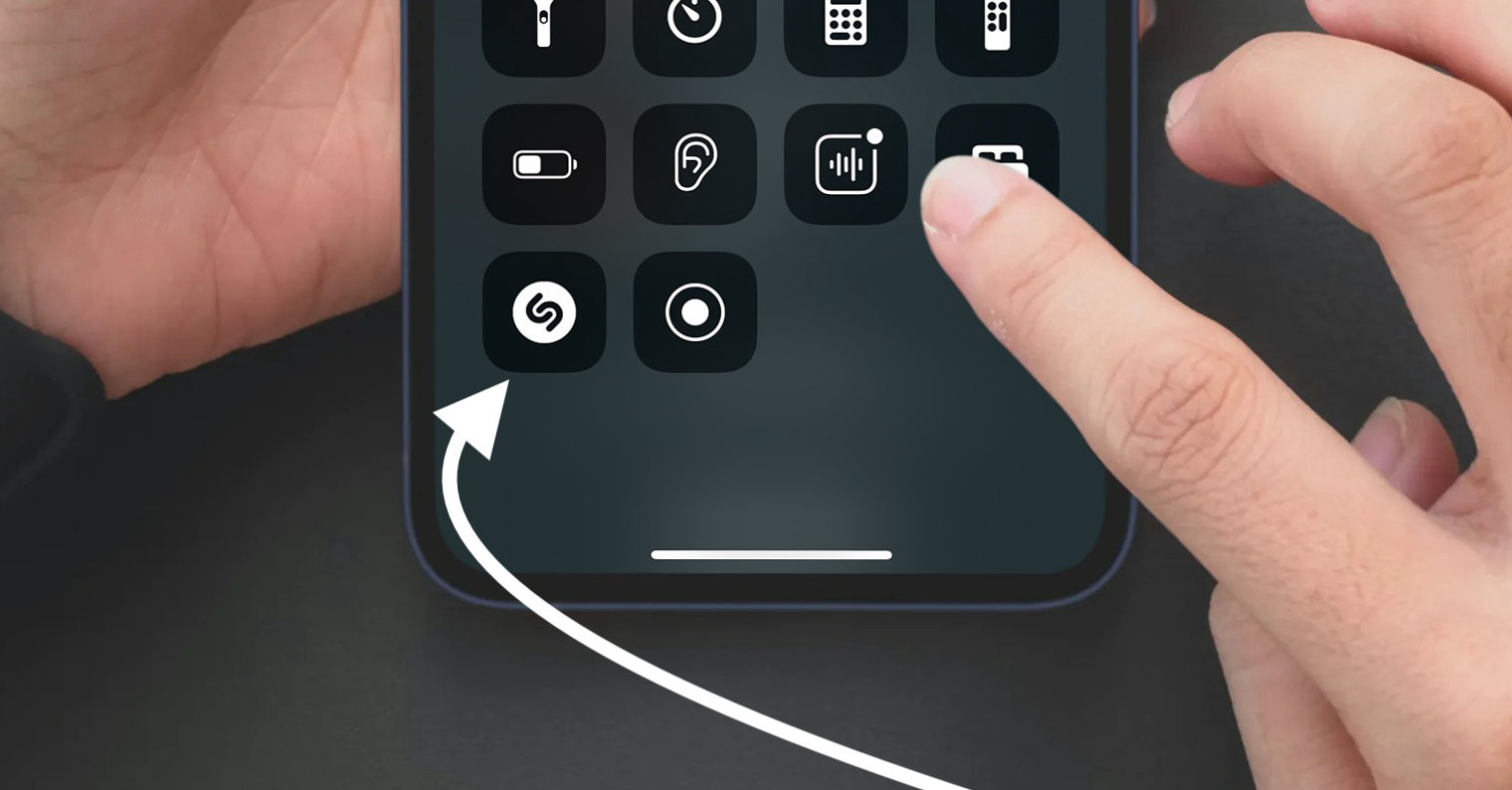
- Премести: Држите прст на изабраном елементу и превуците га на нову локацију. 4. Креирајте нове странице: Након што додате све потребне елементе на једну страницу, можете креирати другу. Једноставно превуците елемент на десну ивицу екрана и отпустите га. Ово ће креирати нову страницу и преместити изабрани елемент на њу. 5. Пребацивање између страница: Превуците нагоре или надоле по екрану да бисте се пребацивали између страница.
Фотогалерие
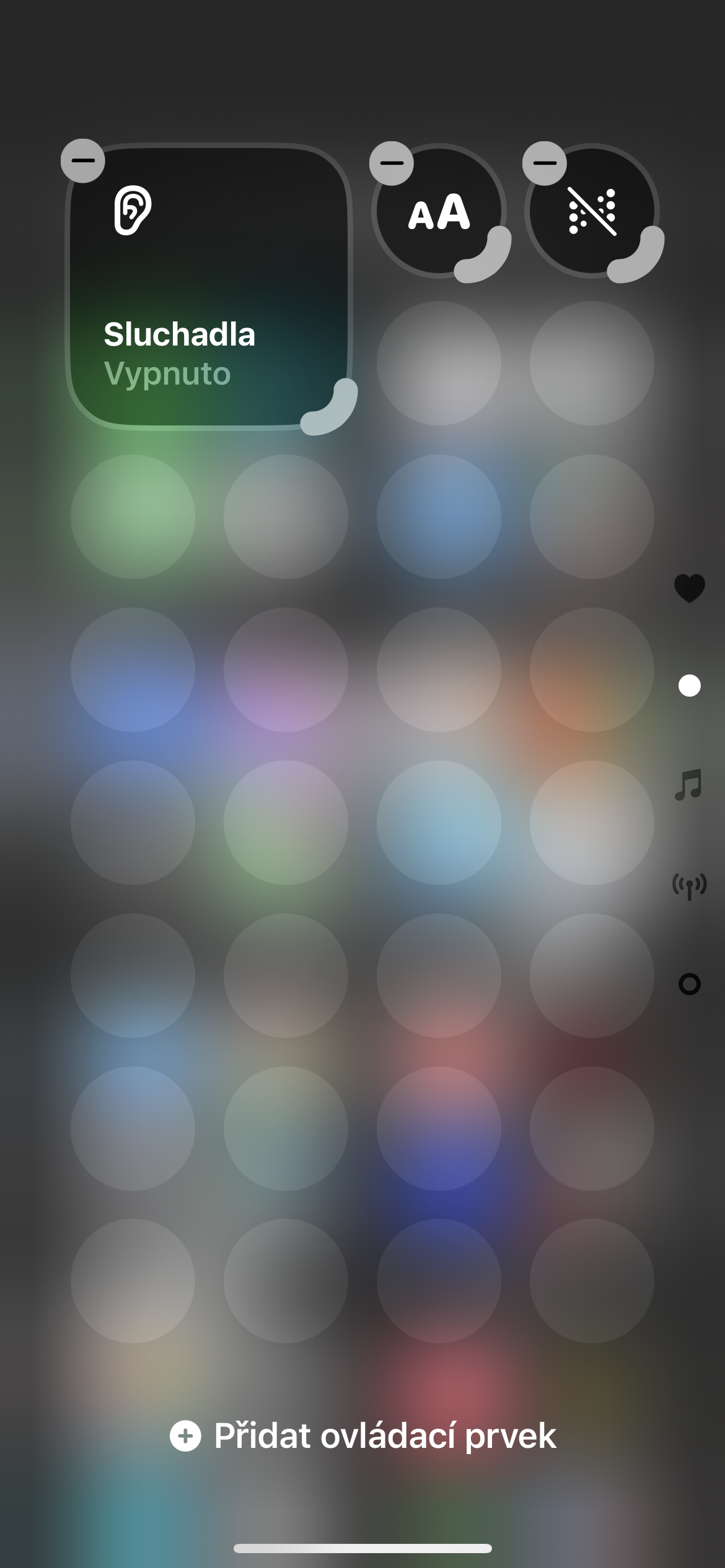
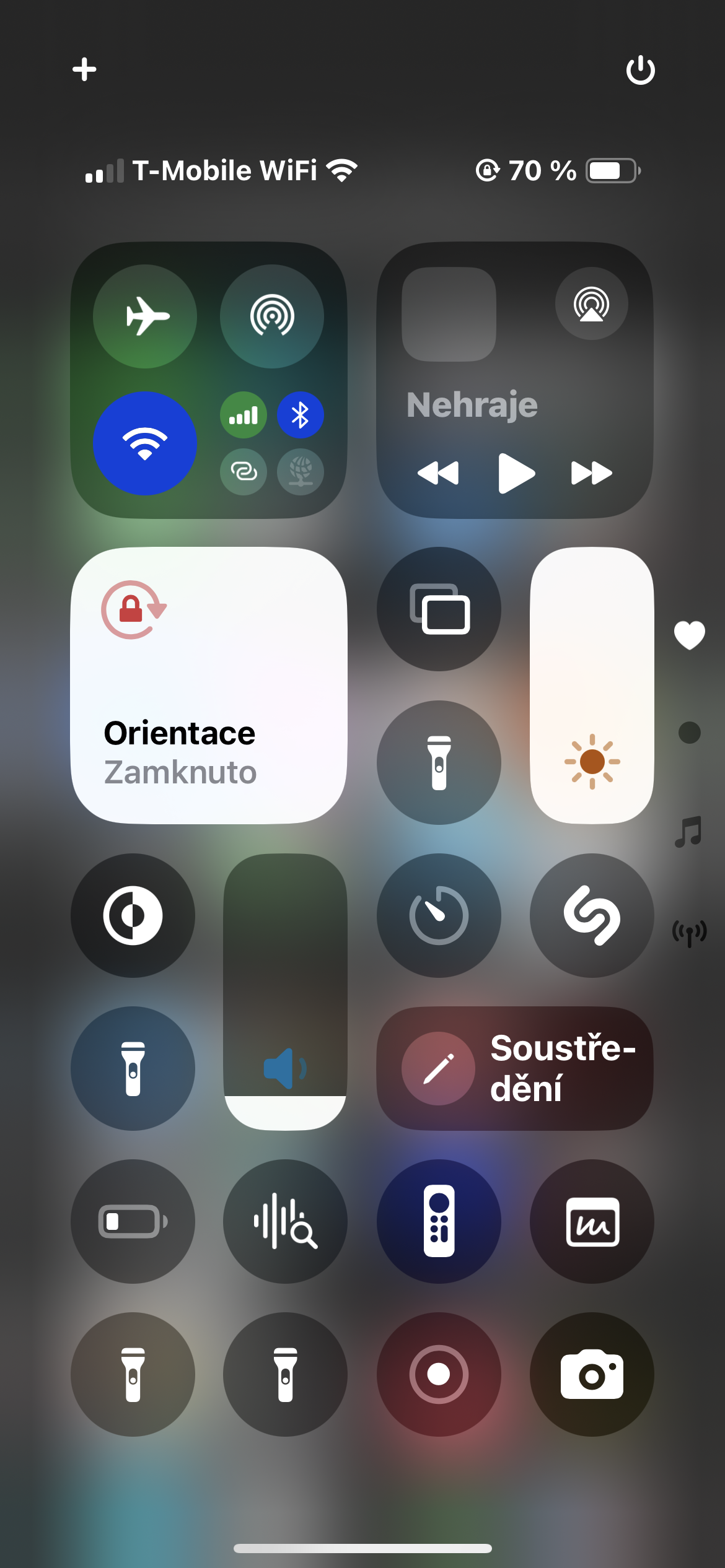
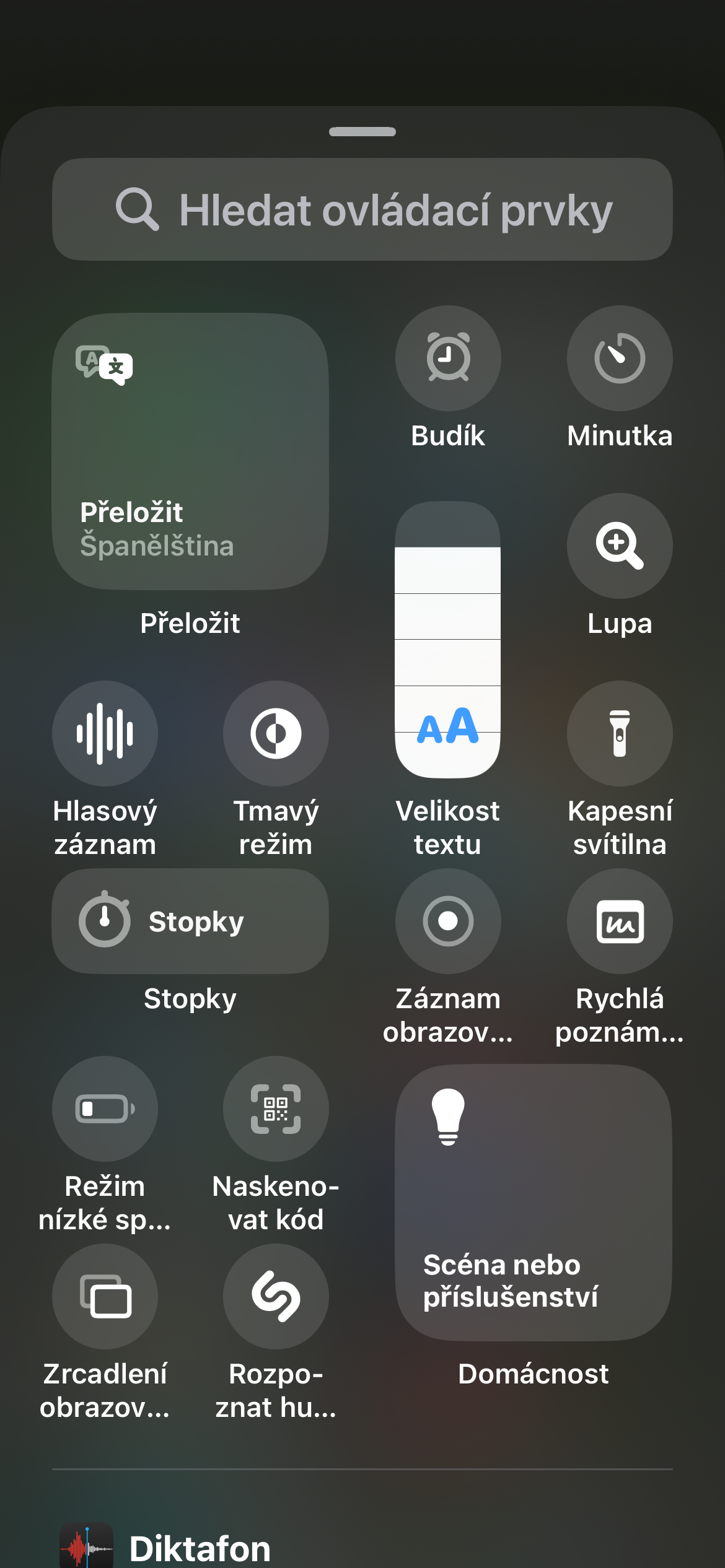
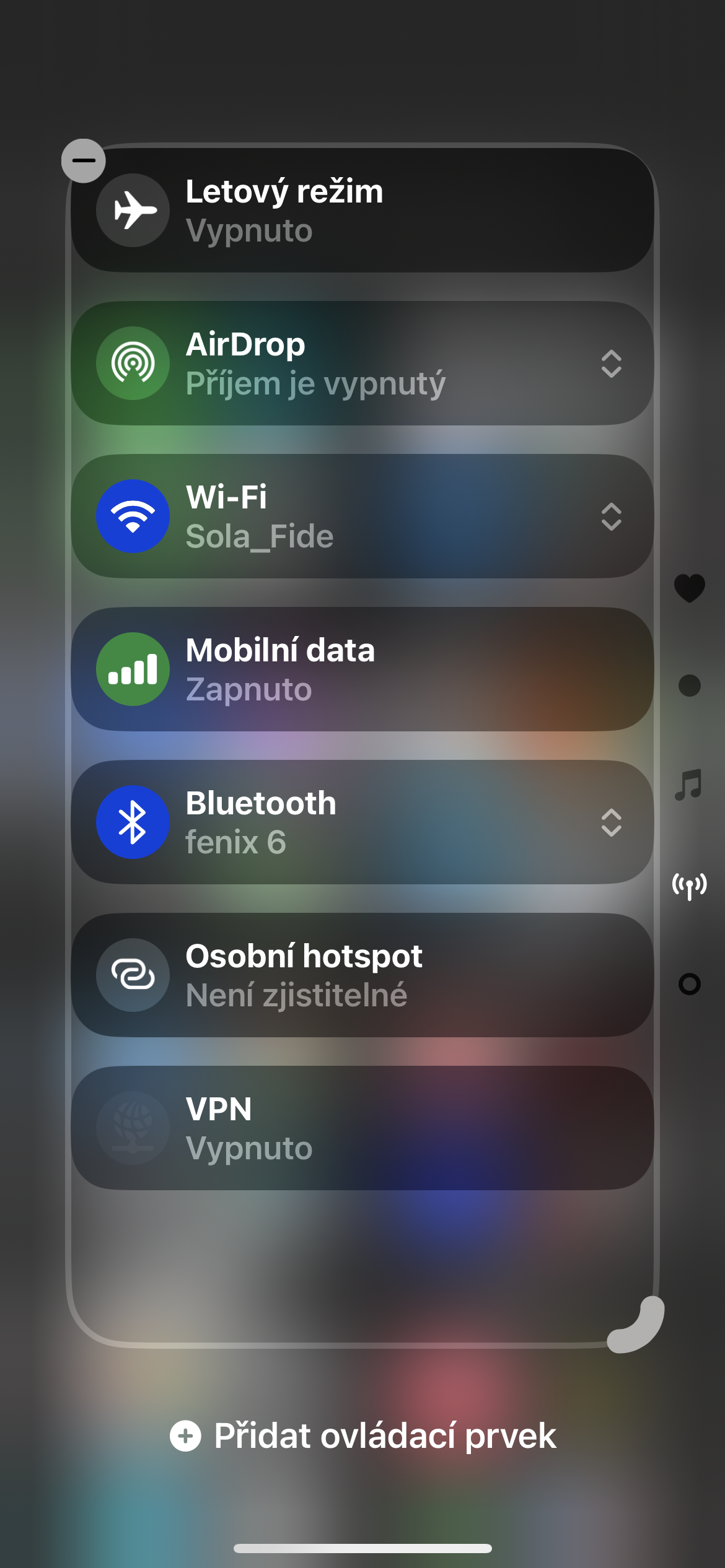
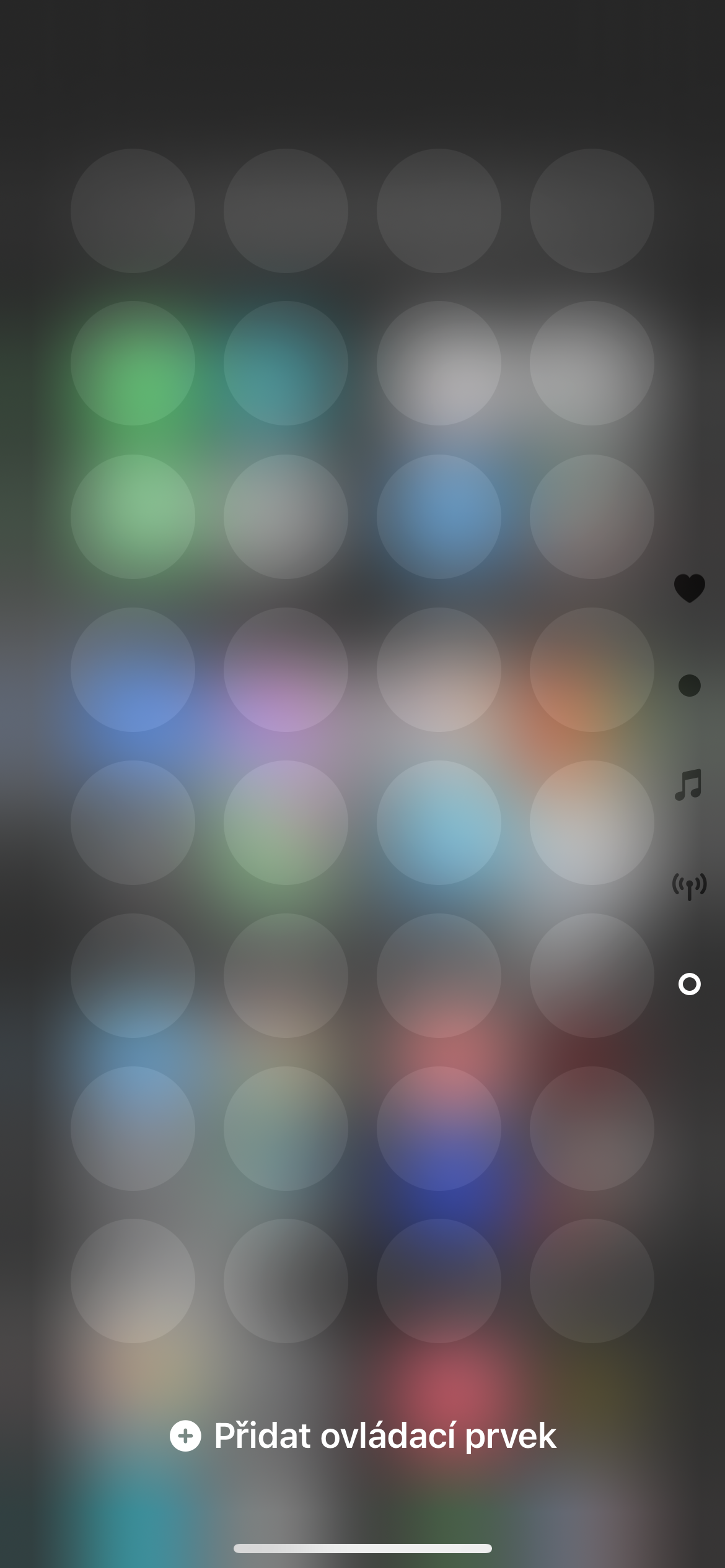
Као што видите, прилагођавање Контролног центра је врло једноставно. Помоћу ове функције можете креирати савршено прилагођен интерфејс који одговара вашим потребама и навикама. Испробајте и видите како вам олакшава рад. iPhonem.