
Аутоматско брисање верификационих кодова
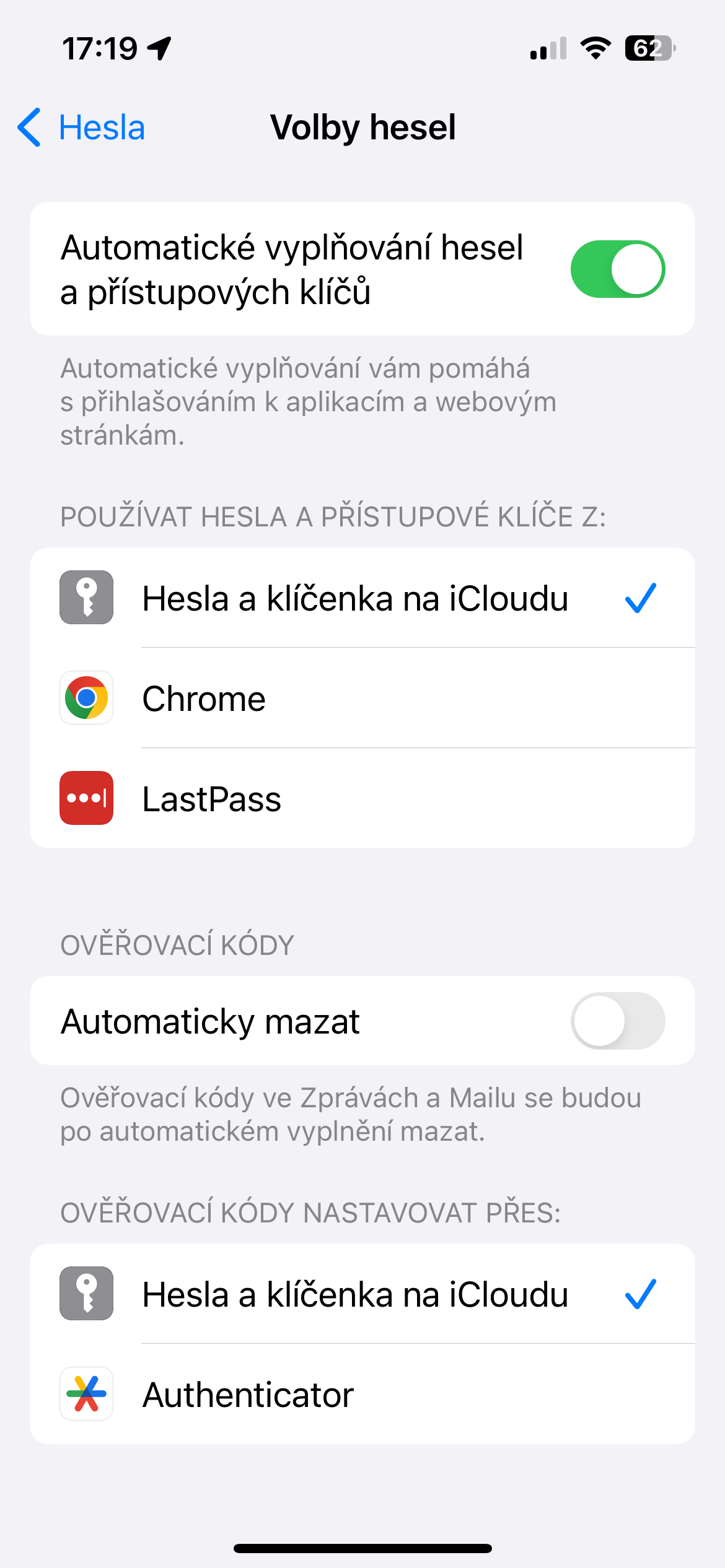
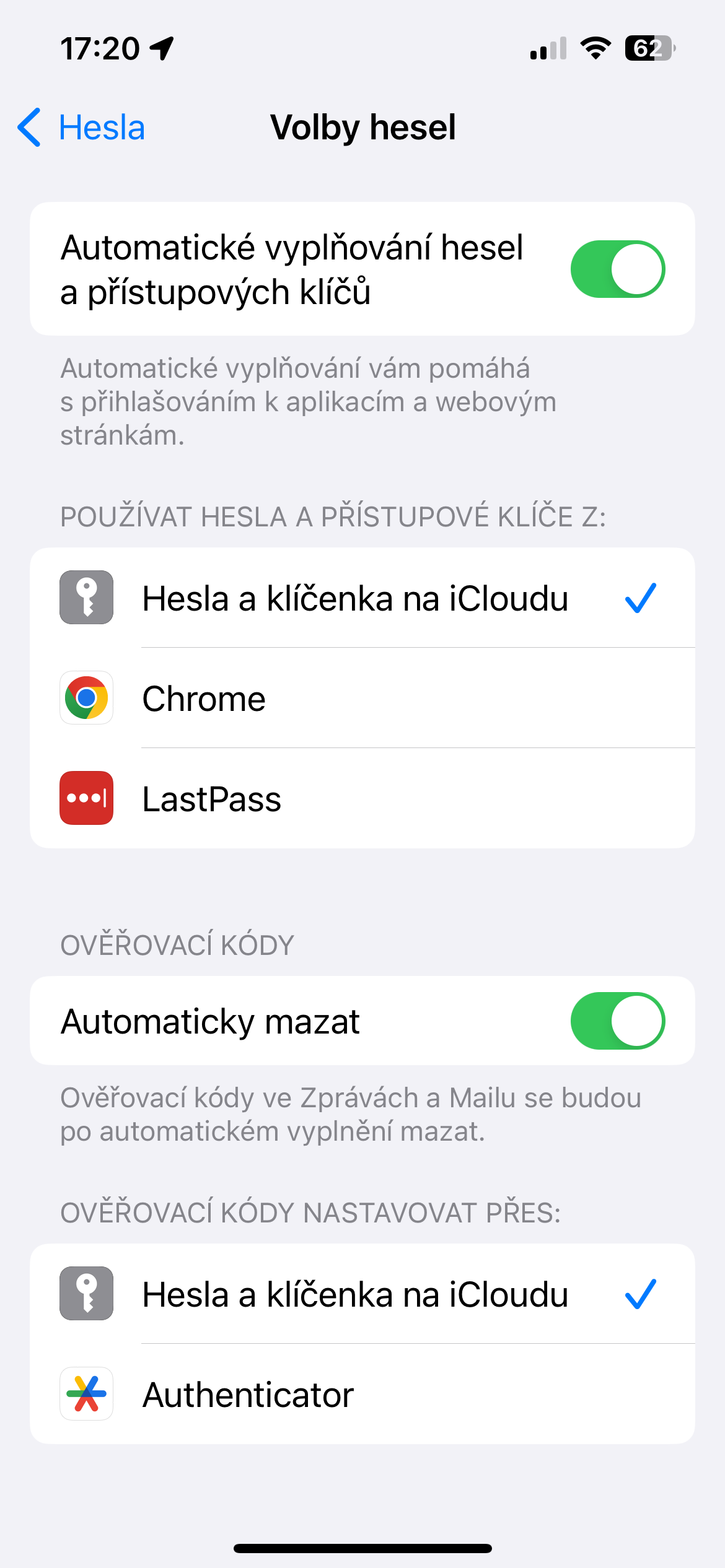
Систем iOS Годинама је аутоматски попуњавао двофакторне кодове за аутентификацију када их примите преко апликације Мессагес. ИН iOS 17 Apple додао је нову опцију за аутоматско брисање ових двофакторских порука након употребе. Ово ће вам уштедети простор за складиштење и обезбедити већу јасноћу у разговорима.
Како се то ради:
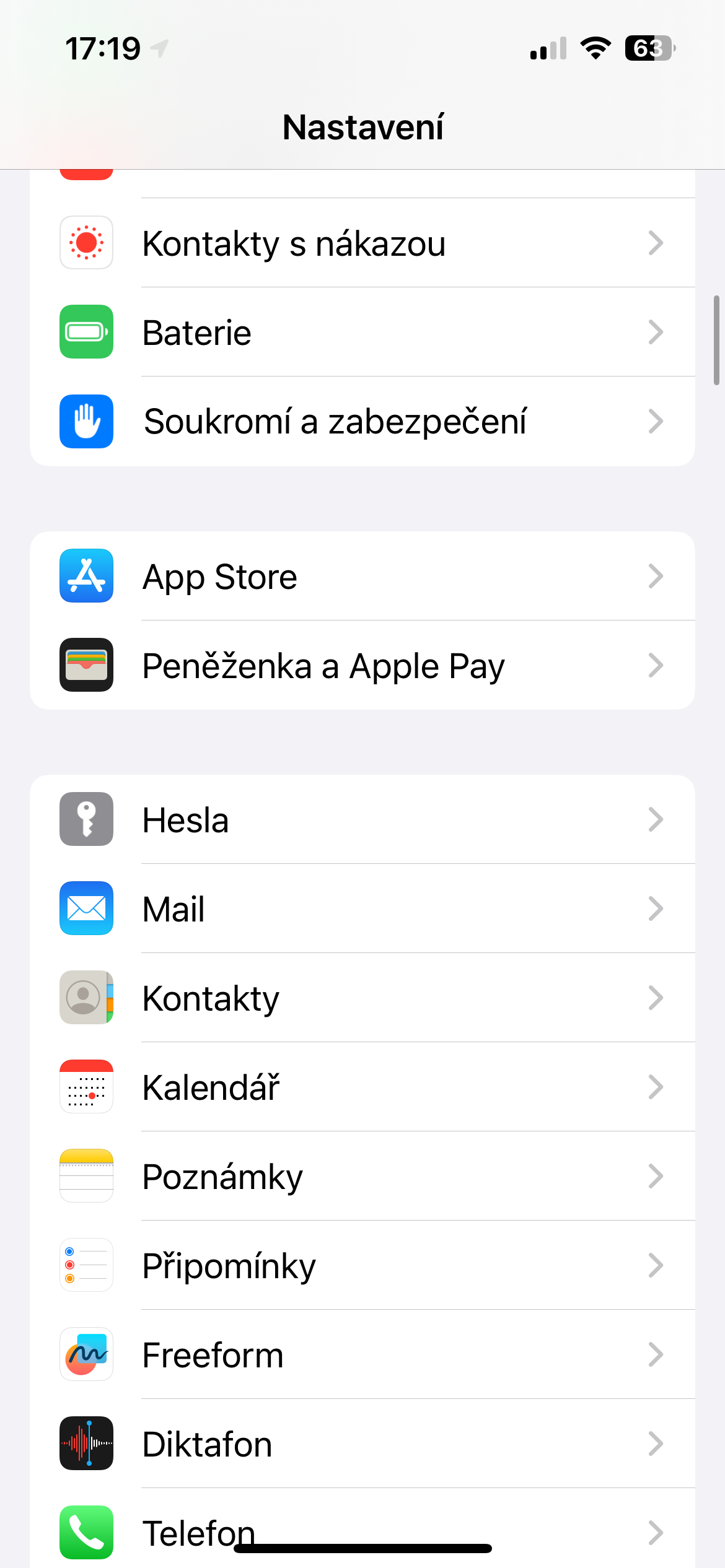
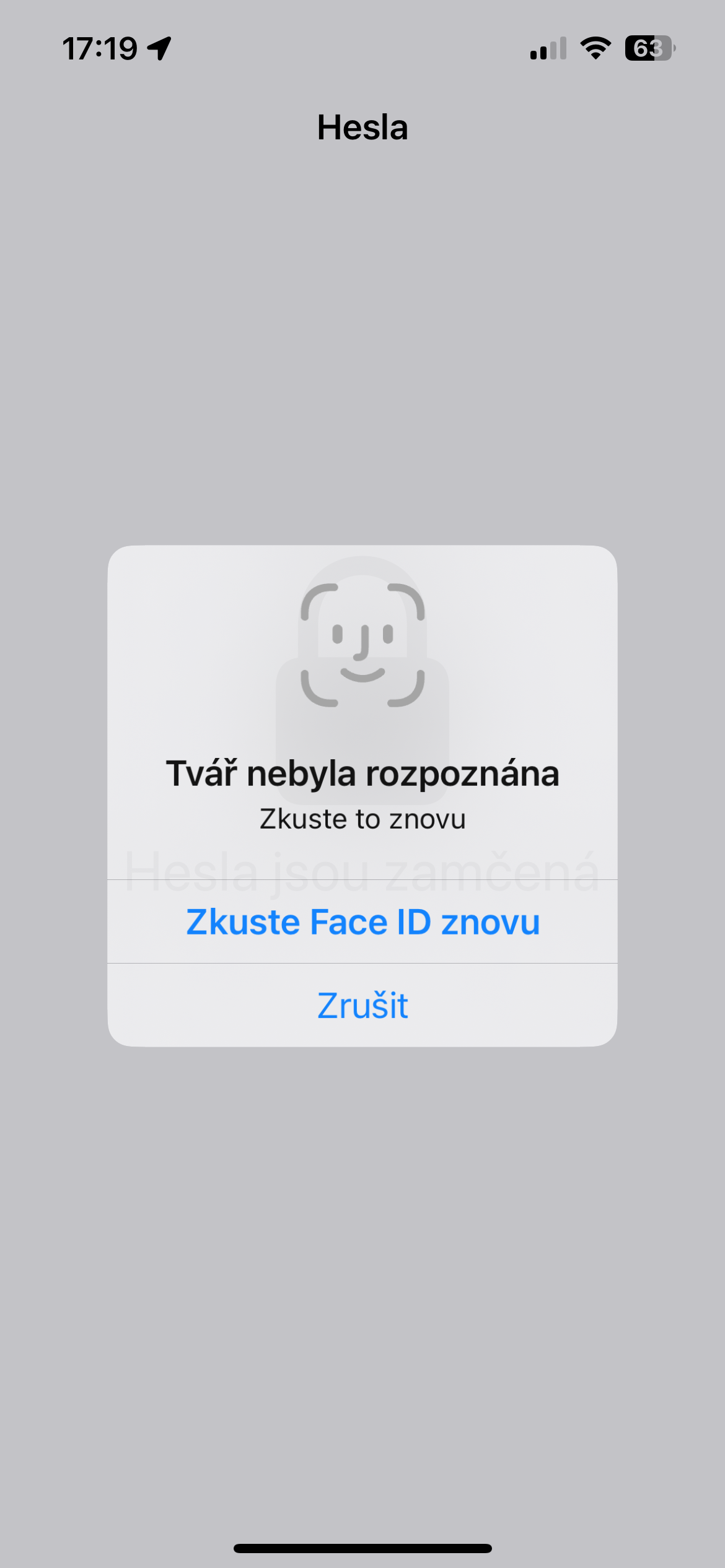
- Идите на Подешавања -> Лозинке -> Опције лозинке.
- Активирајте ставку Аутоматски избриши у одељку Верификациони кодови.
Фотогалерие
Качење разговора
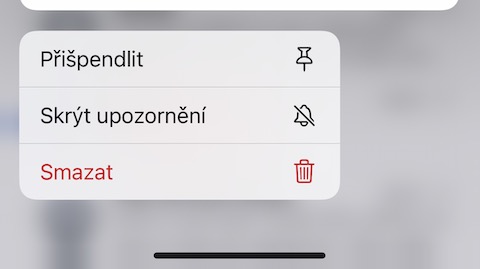
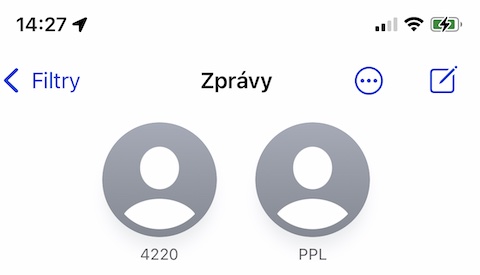
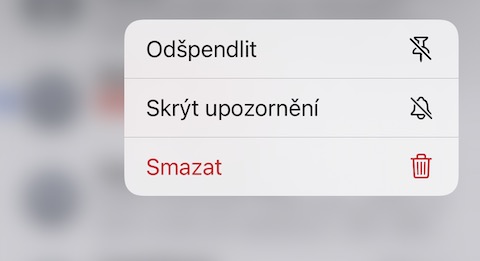
У оригиналним Порукама на вашем iPhone-у можете и да закачите одабране разговоре, тако да увек имате најважније разговоре при руци и не морате да их тражите на листи.
Како се то ради:
- Дуго притисните панел са датим разговором.
- У менију који се појави, додирните Закачи.
Управљајте значкама непрочитаних порука
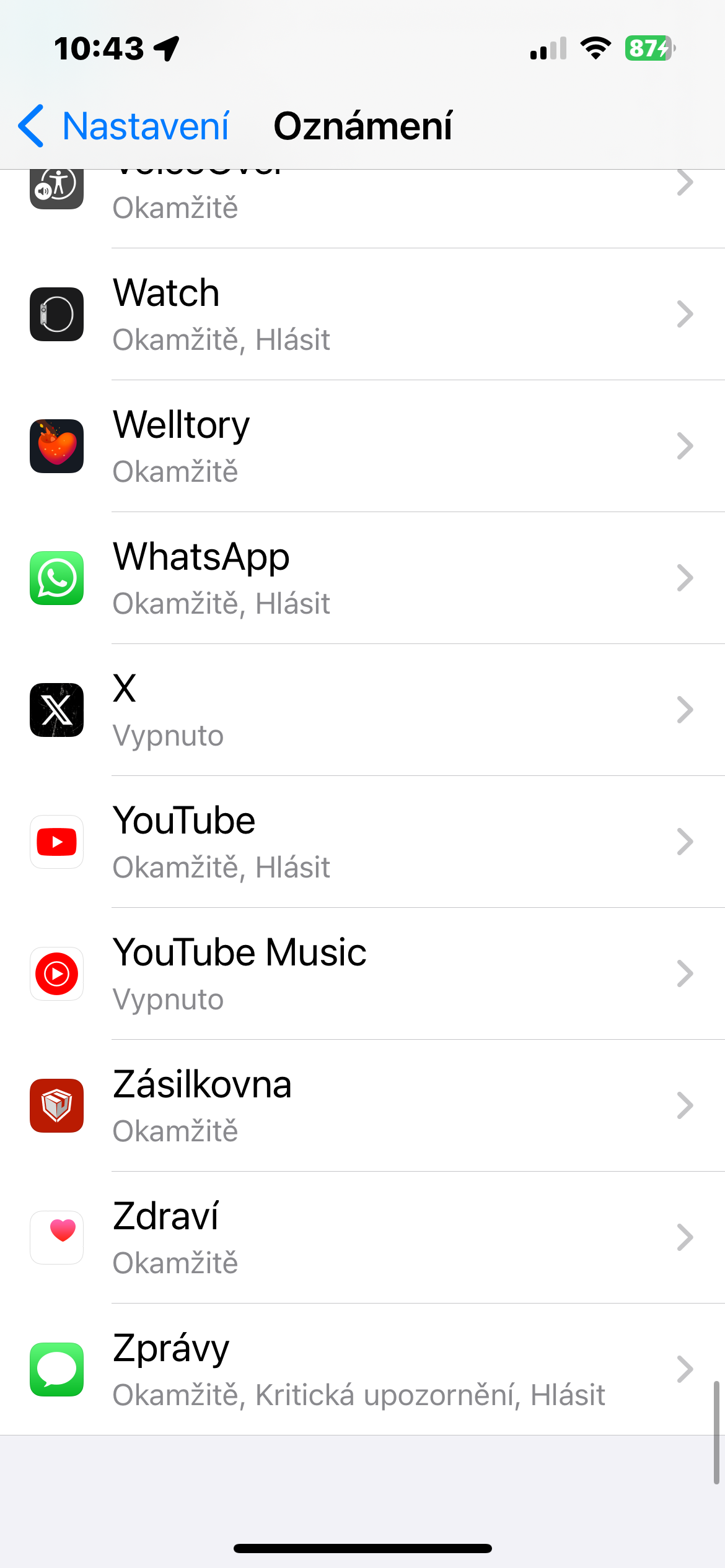
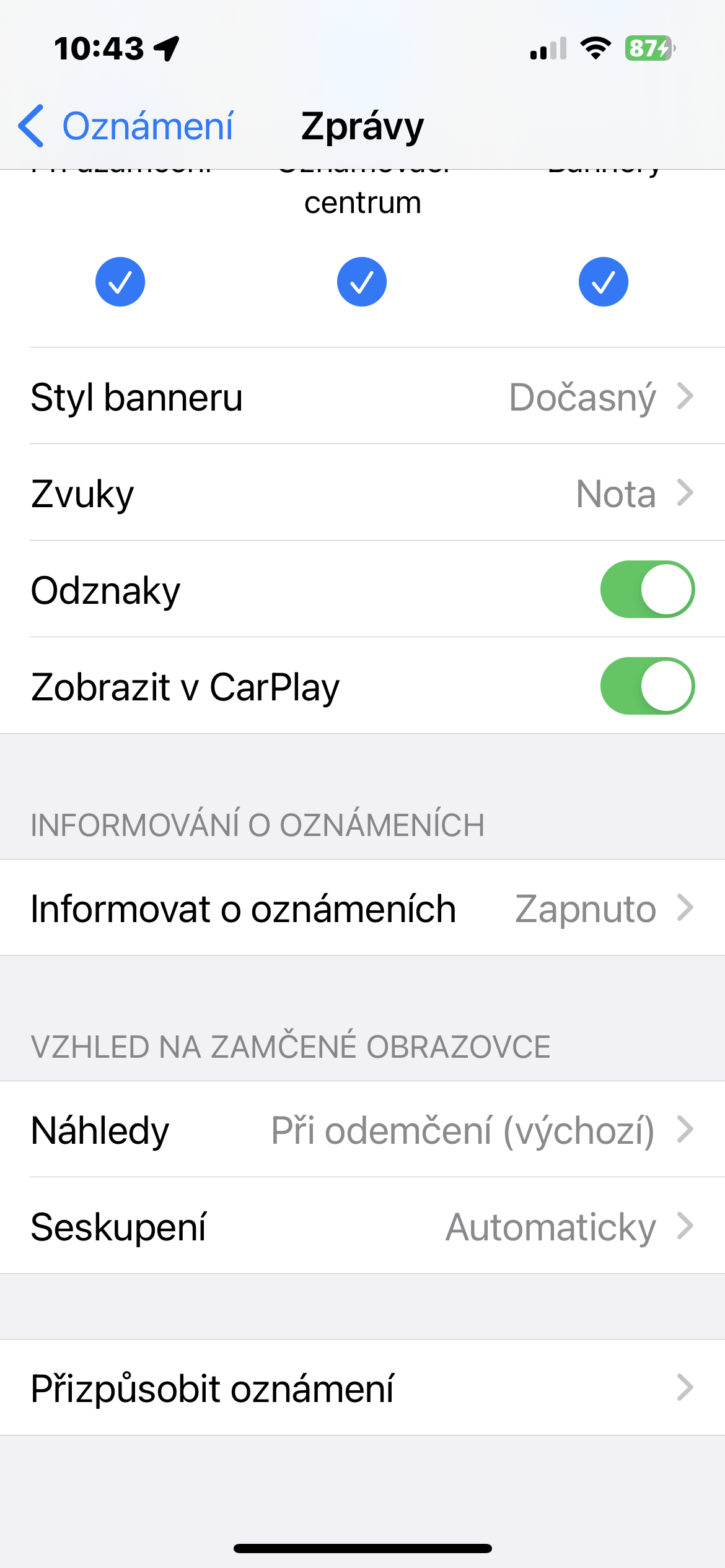
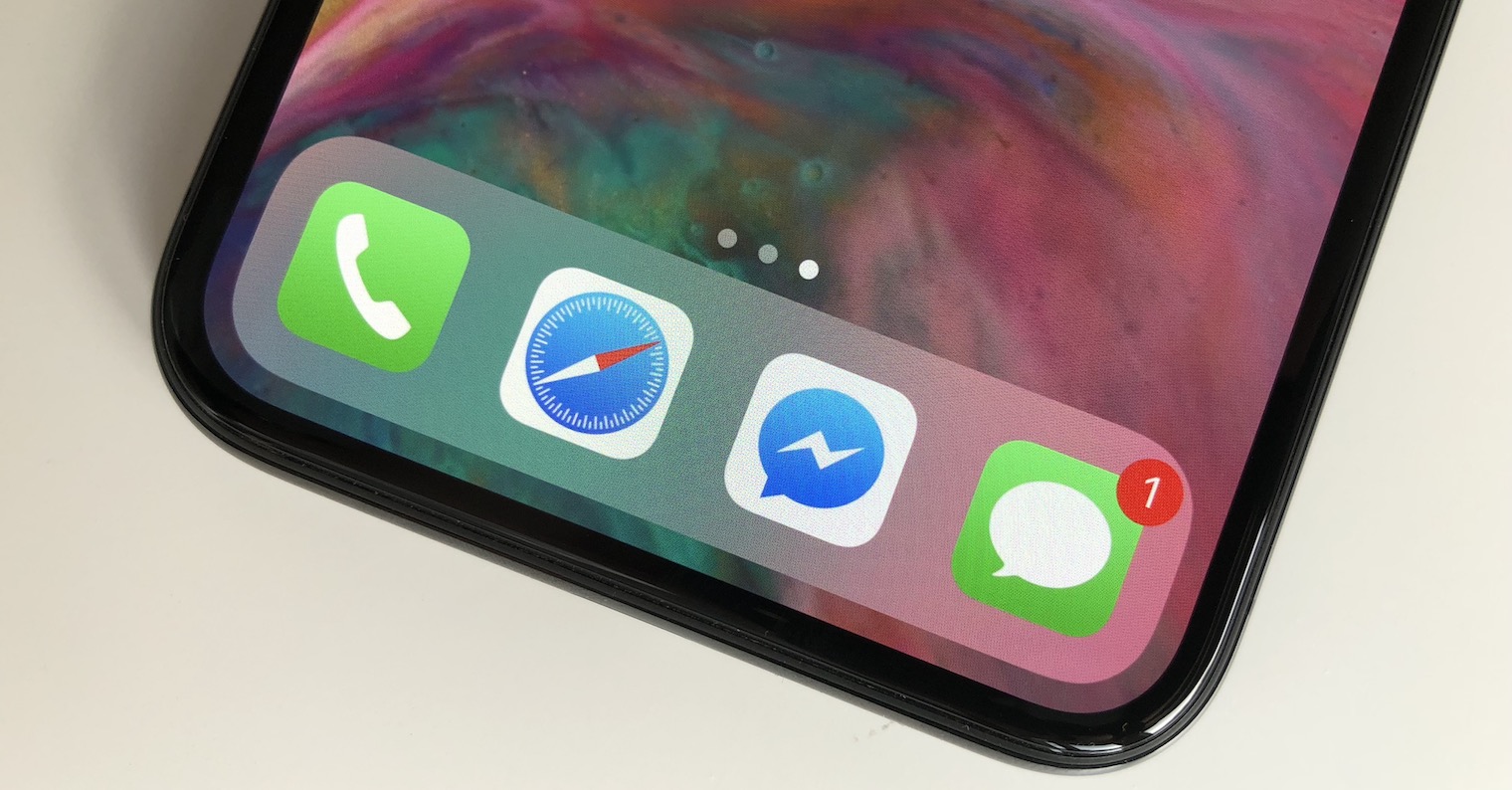
Значке непрочитаних порука су свакако корисна ствар, али понекад могу бити прилично досадне. Ако вас присуство индикатора броја непрочитаних порука прилично нервира, можете га искључити.
Како се то ради:
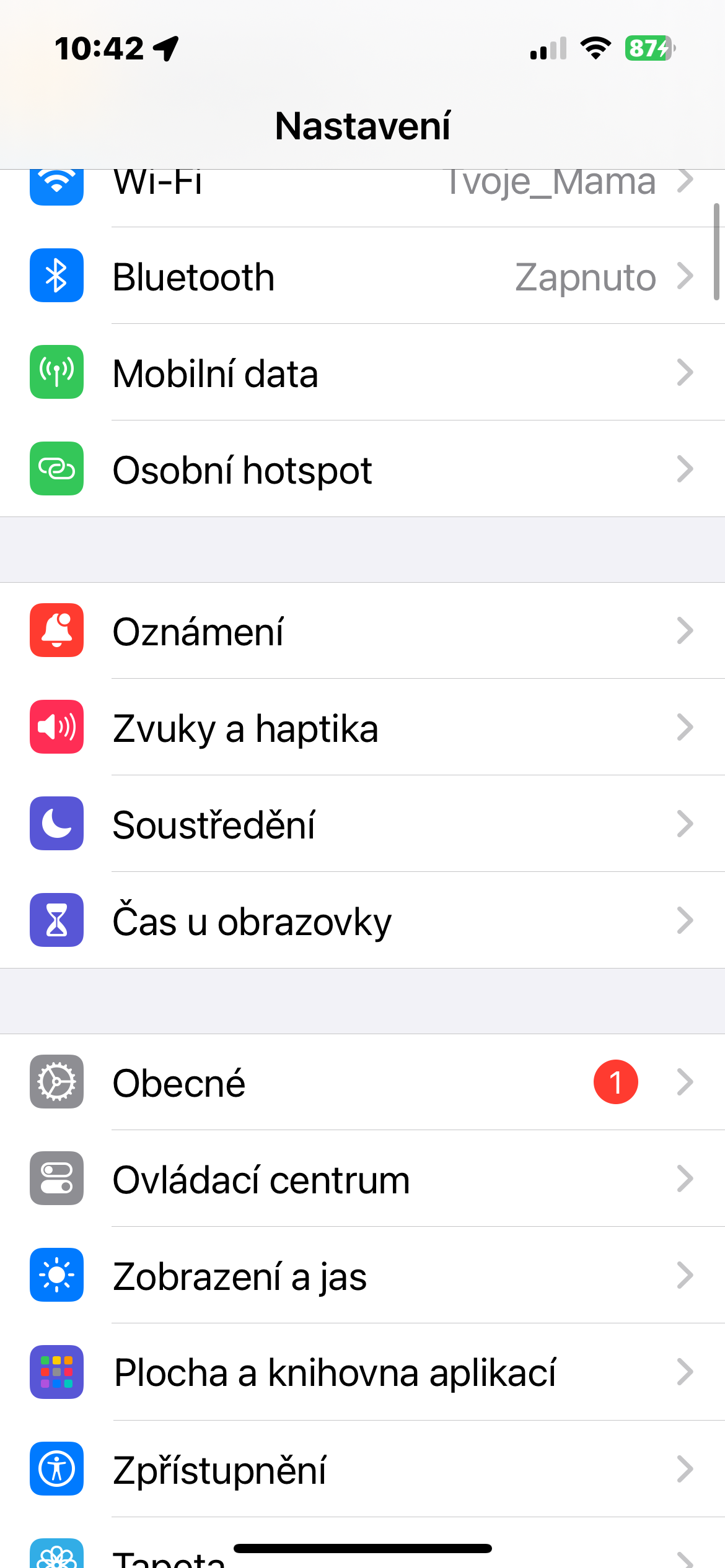
- Отворите Подешавања -> Обавештења.
- Са листе апликација изаберите Поруке.
- Померите се мало надоле и онемогућите значке.
Фотогалерие
Филтрирање непознатих корисника
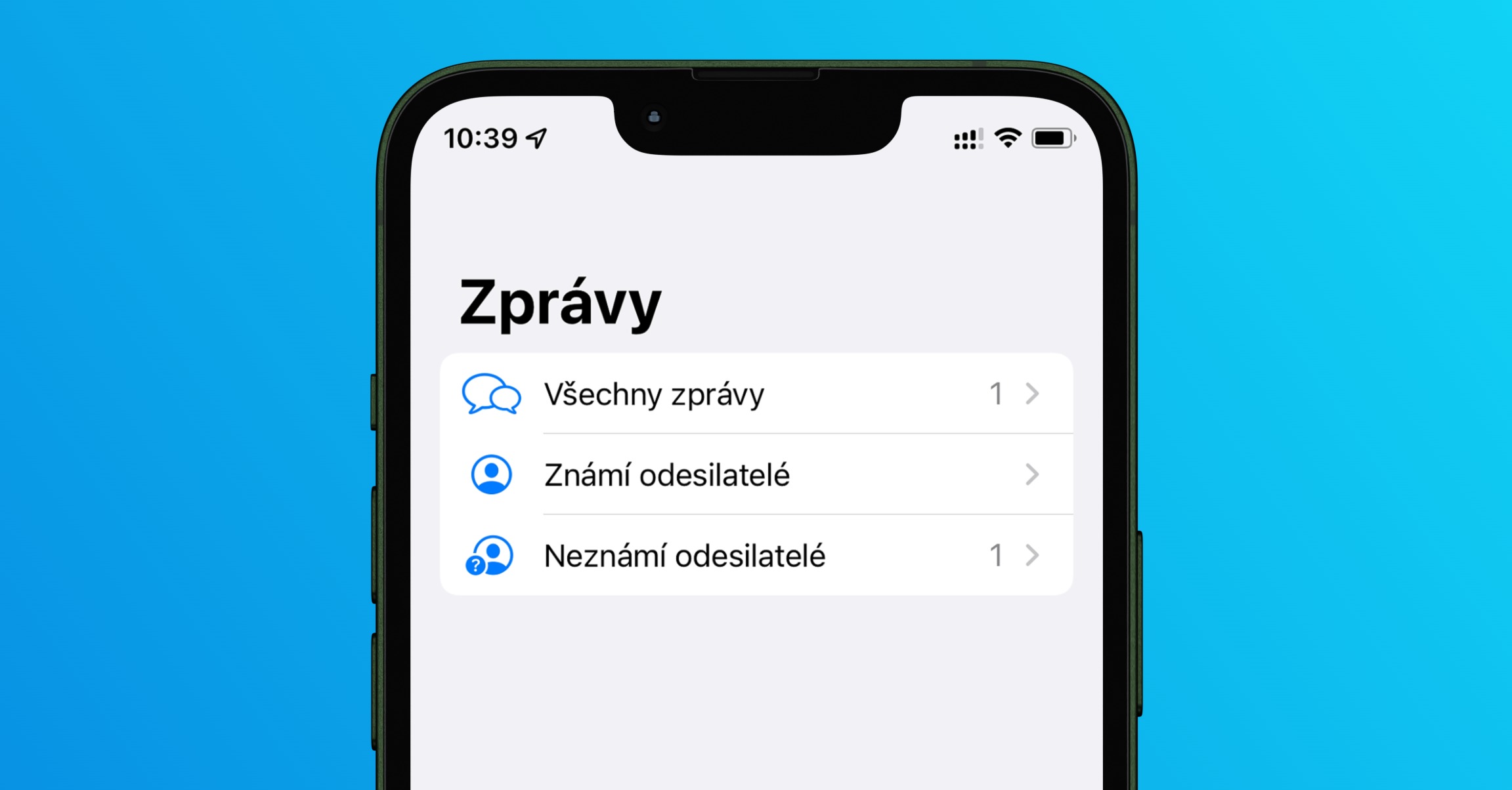
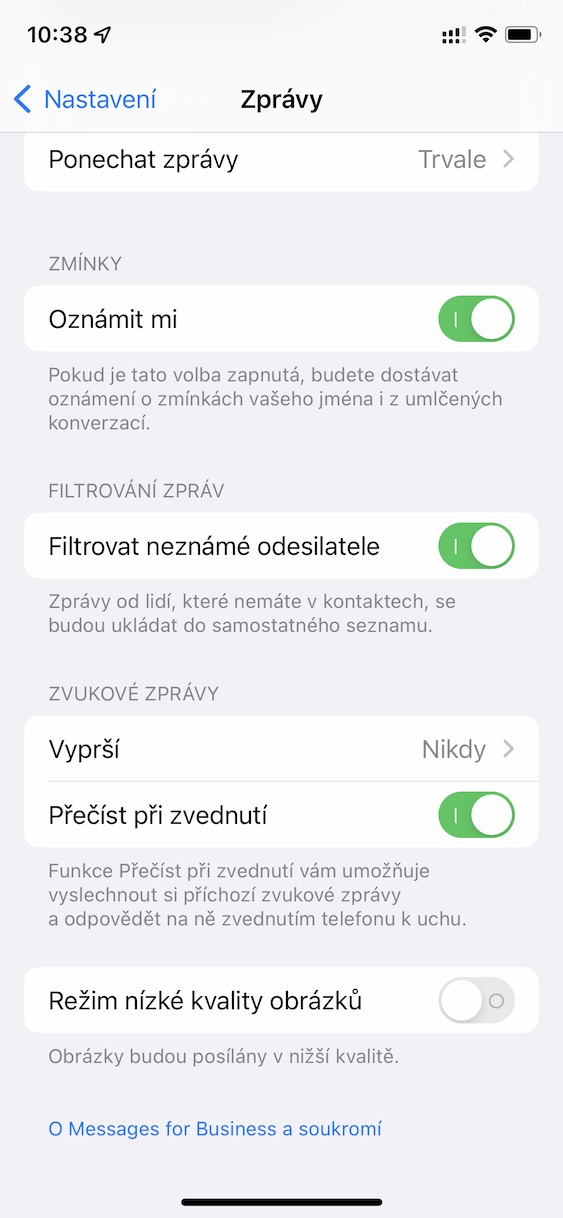
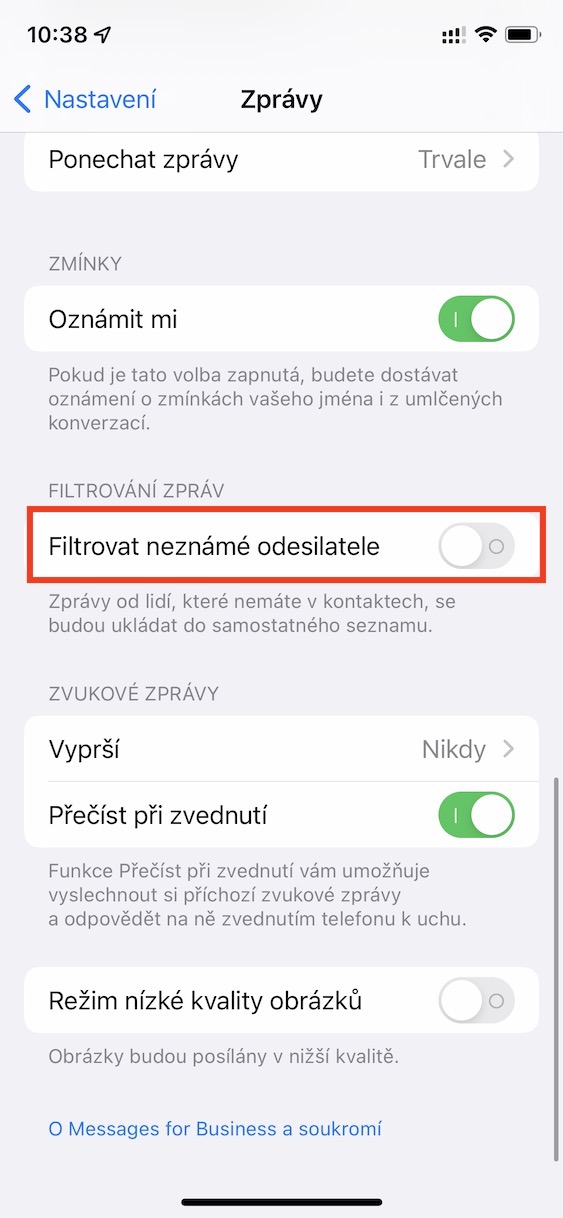
Да ли сте знали да iOS да ли има функцију која вам омогућава да филтрирате апликацију Поруке према познатим и непознатим пошиљаоцима? Изненађујуће велики број људи не зна за ову малу ствар, али је то веома корисно побољшање. Захваљујући овој функцији, ослободићете се нежељене поште и досадних порука са непознатих бројева.
Како се то ради:
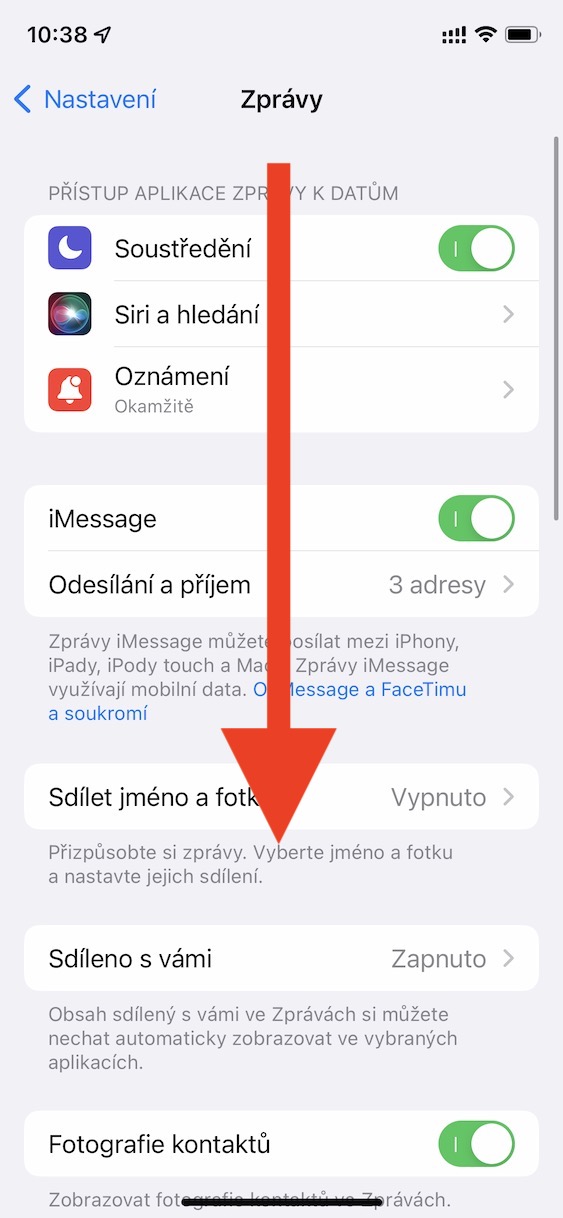
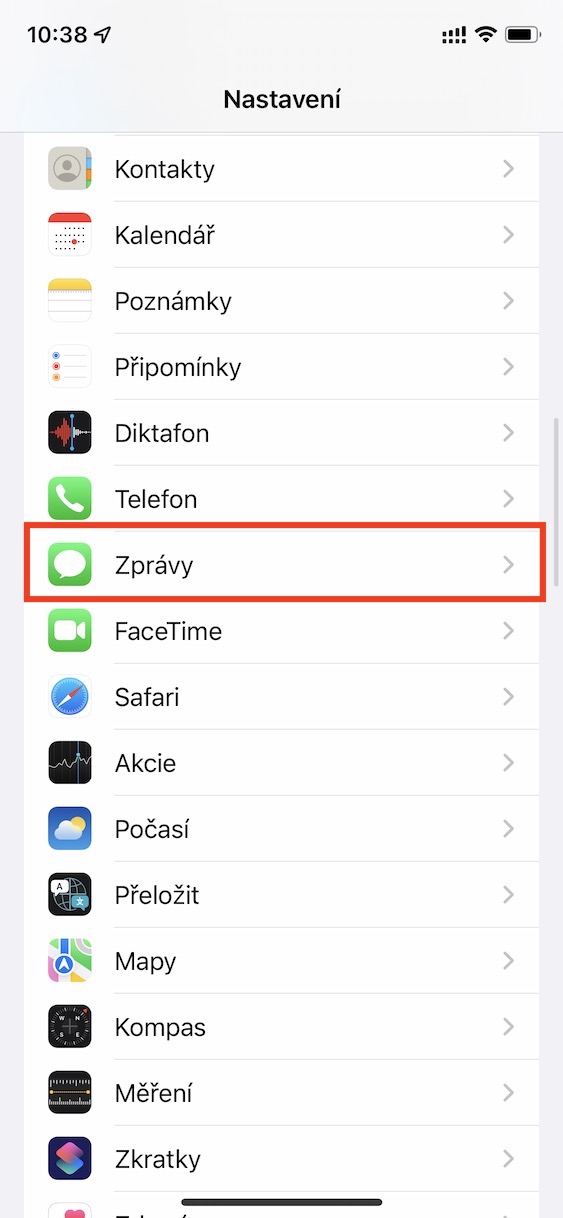
- Идите на Подешавања -> Поруке.
- Идите у одељак Филтрирање порука.
- Активирајте Филтрирај непознате пошиљаоце.
Фотогалерие
Сакриј разговоре
Понекад ћете можда желети да сакријете разговор без потребе да га избришете. И то је у iMessage могуће.
Како се то ради:
- Идите на жељени разговор.
- Превуците разговор с десна на лево.
- Кликните на дугме Сакриј.
Могли бисте бити заинтересовани






О опцији скривања разговора у iMessage Нисам знао до сада, у упутствима за иммес у AppНе могу да га пронађем, превучем преко разговора и не видим ову опцију.. можете ли ми саветовати како да то урадим? Хвала