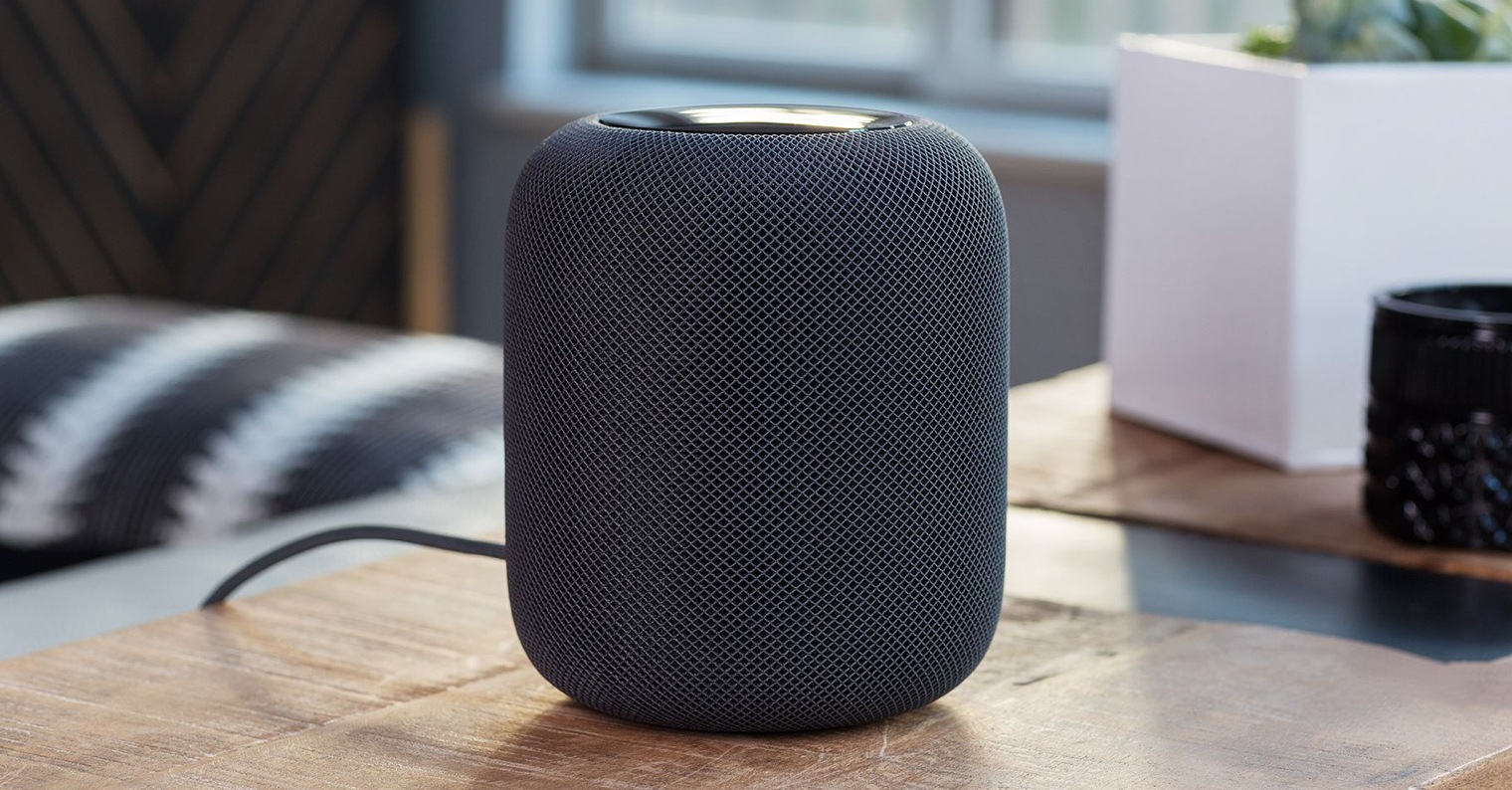
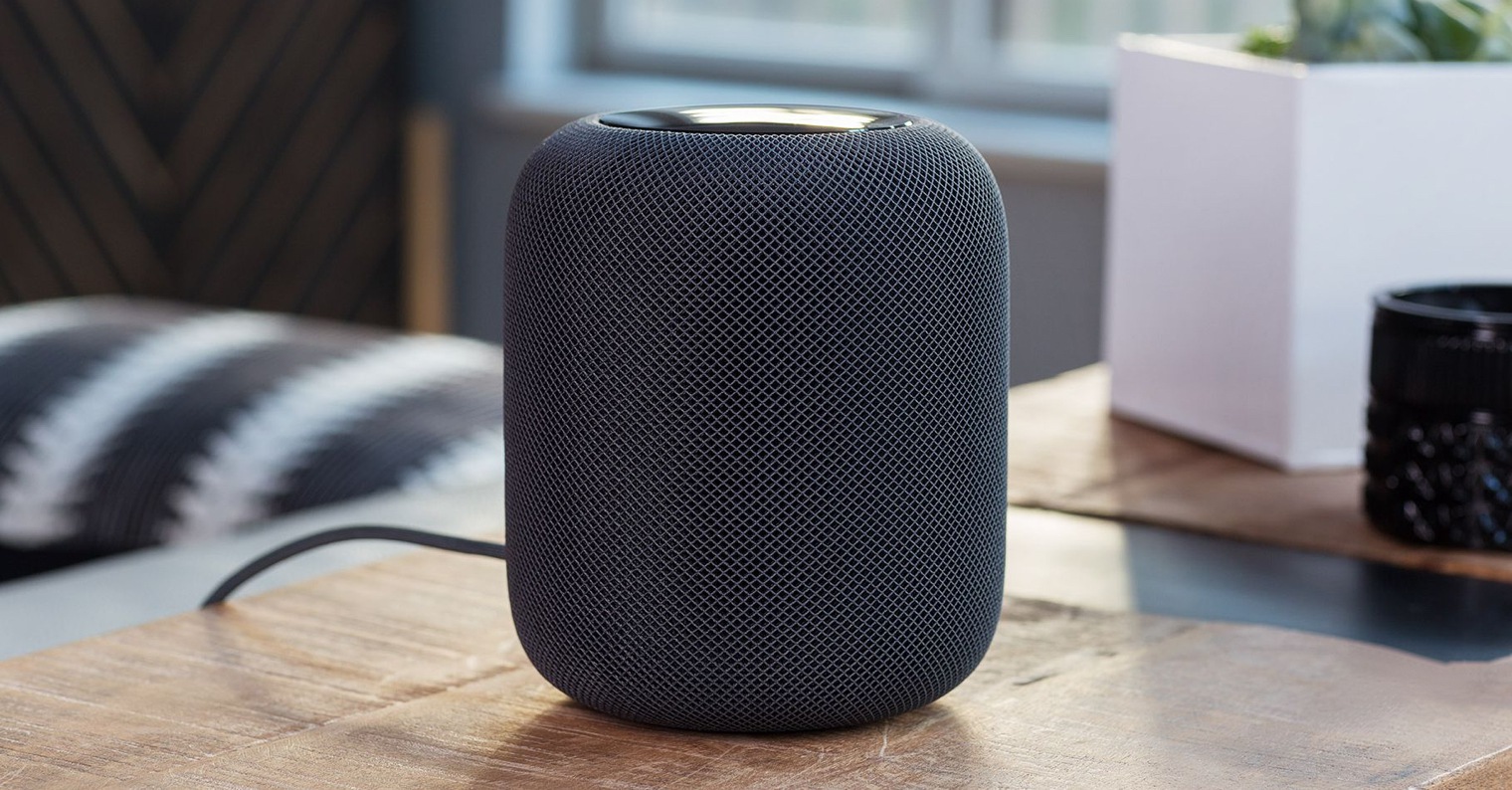
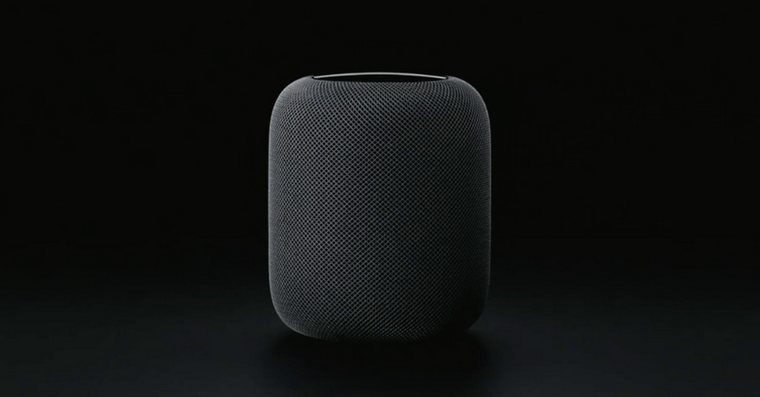
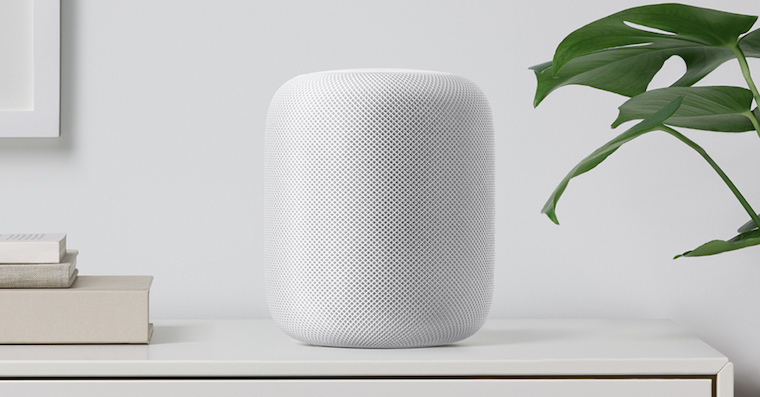
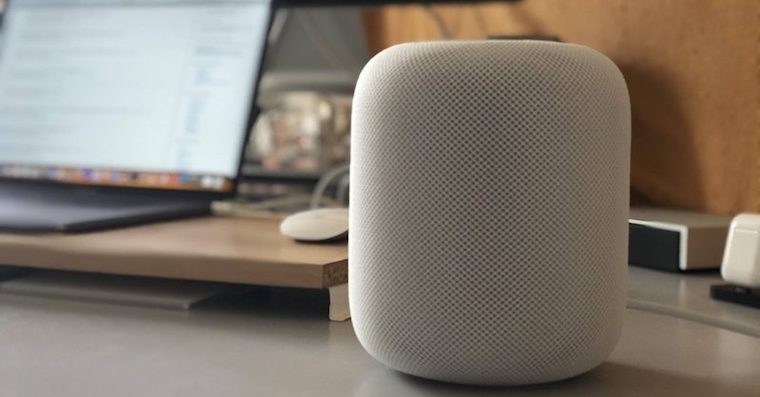
Пре него што почнете да читате следеће редове, скрећемо вам пажњу на чињеницу да су они првенствено намењени корисницима који су пронашли своје прве Apple производ. Они су ти који ће највише (а вероватно и једини) користити савете из овог чланка.
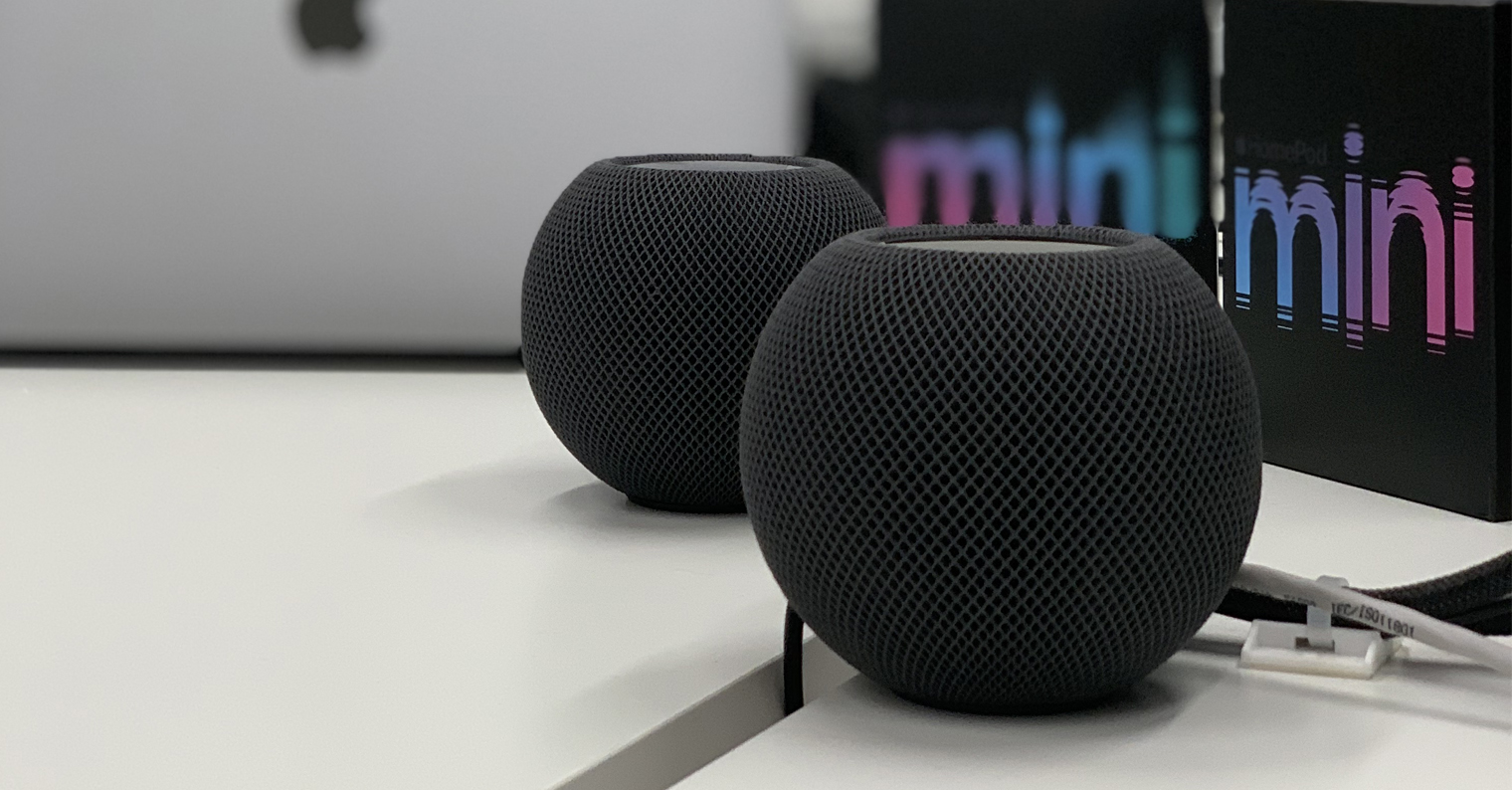
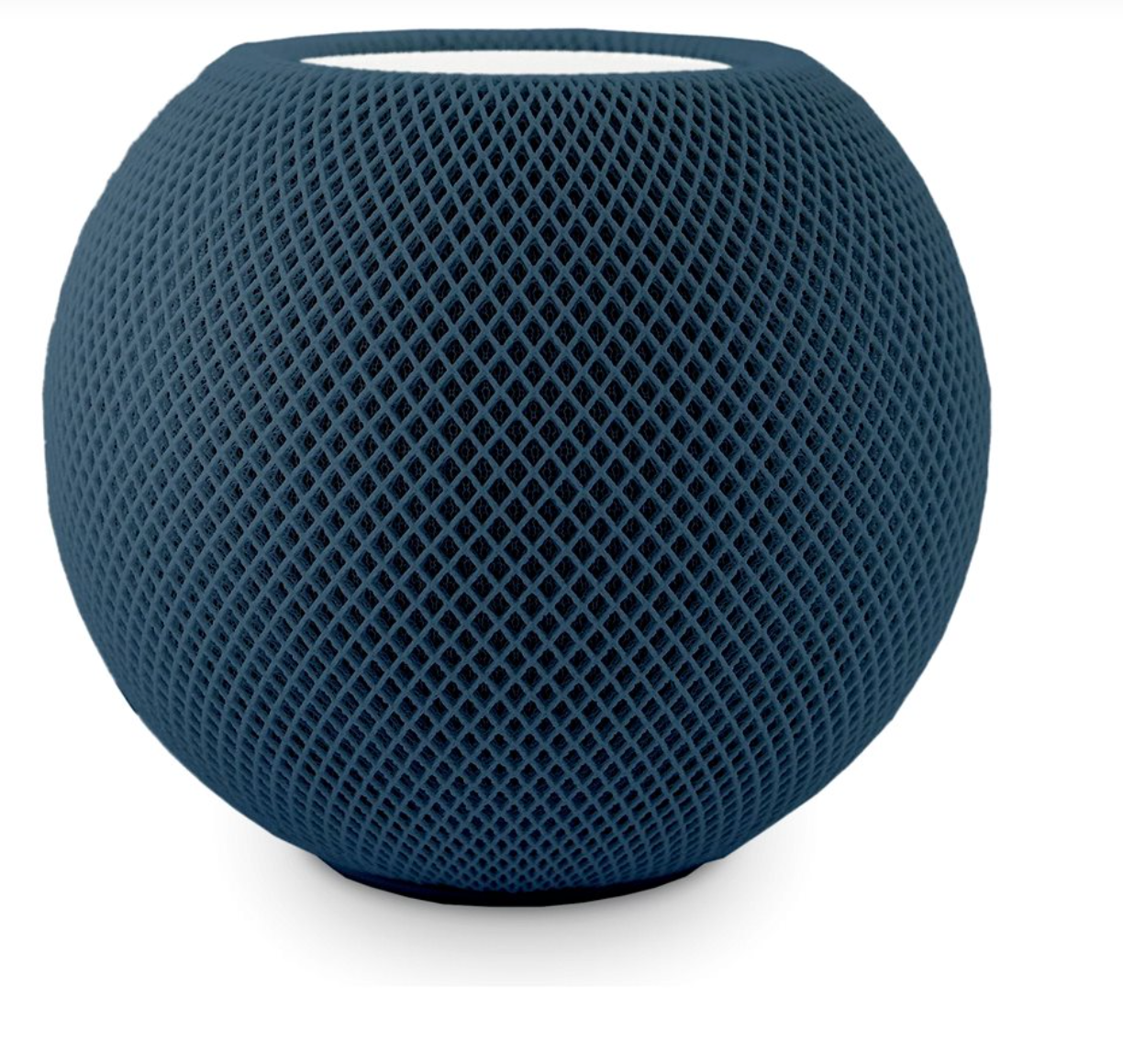
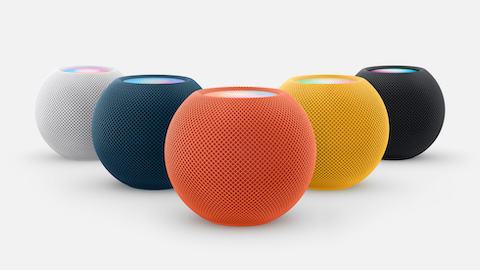
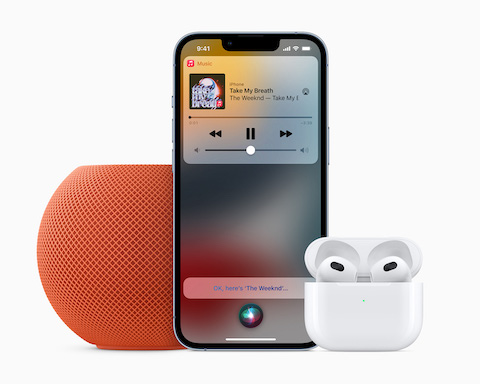
Јесте ли га нашли испод дрвета ове године? HomeМахуна mini? Онда дефинитивно једва чекате да се уверите колико кошта овај мали паметни звучник AppОн може. Дозволите нам да вас водимо кроз цео процес укључивања и научимо основне савете и трикове.
Распакивање
Што се тиче распакивања HomeСвакако не морамо да вам дајемо савете о Под-у. Али шта треба да урадите када га извадите из кутије? Укључите га. HomeУкључите Pod у утичницу и сачекајте тренутак. Врх Pod-а би требало да се упали у боју након тренутка. Када се то деси, узмите свој iPhone и приближи га HomeДозволићу вам да упарите оба уређаја.
Фотогалерие
Подешавање и прилагођавање
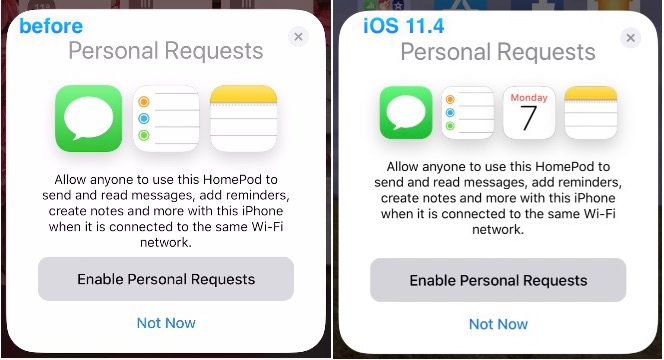
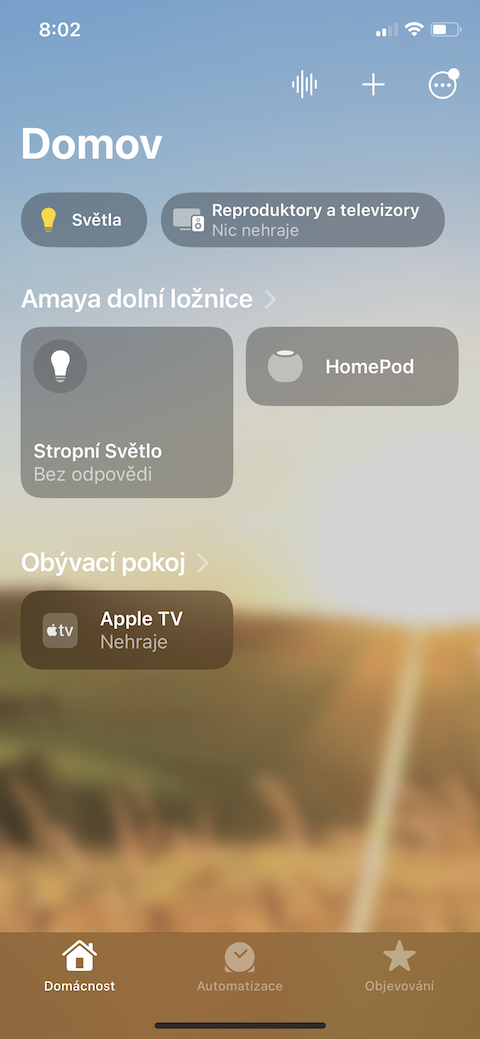
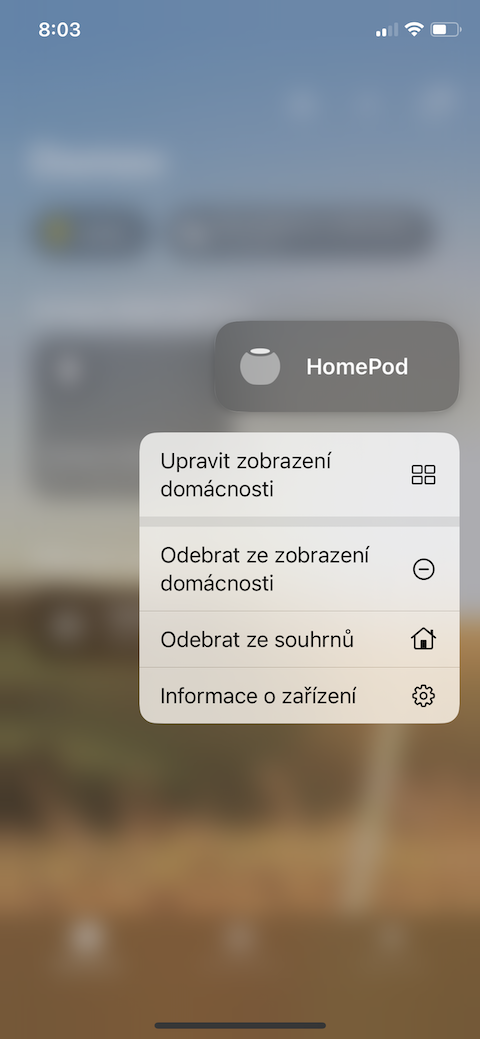
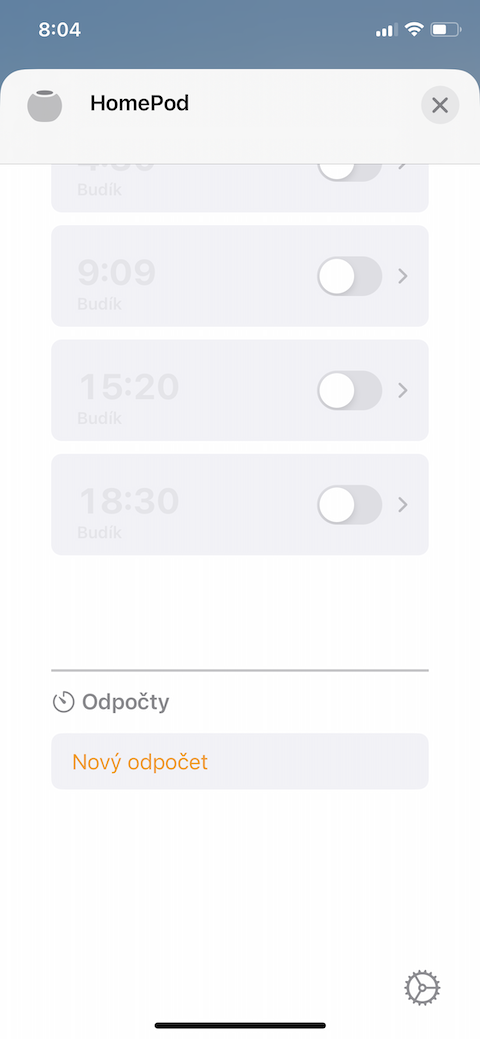
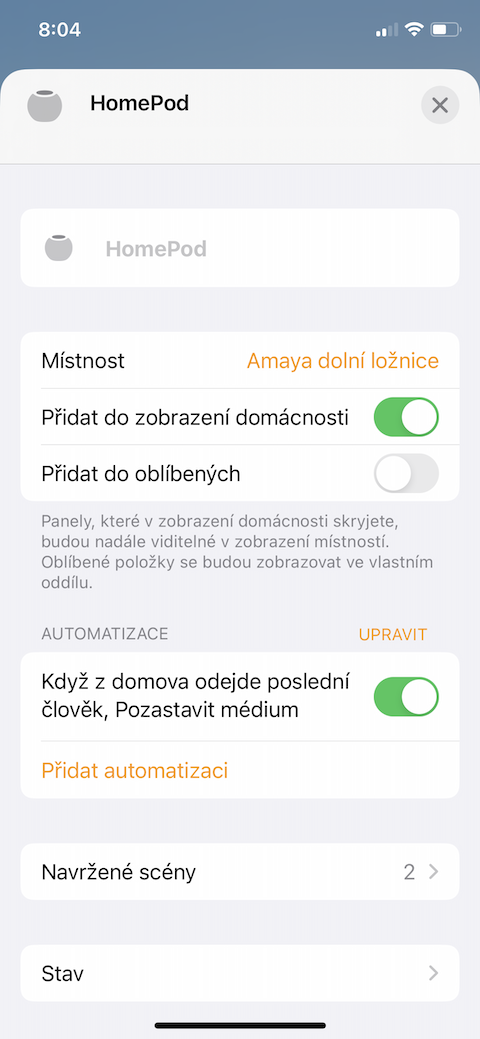
Након вашег новог HomeКада се Pod повеже са вашим iPhone-ом, време је за почетно подешавање и прилагођавање. HomeМахуна mini Поред пуштања музике, може да делује и као чвориште за паметни дом. Зато не заборави HomeДоделите капсулу одговарајућој просторији у матичној апликацији Home. Само дуго притисните картицу у апликацији. HomeЗатим, додирните икону подешавања и прилагодите све што вам је потребно, од додељивања соби до активирања интерфона и његовог прилагођавања. Siri и личне захтеве.
Фотогалерие
Овладани
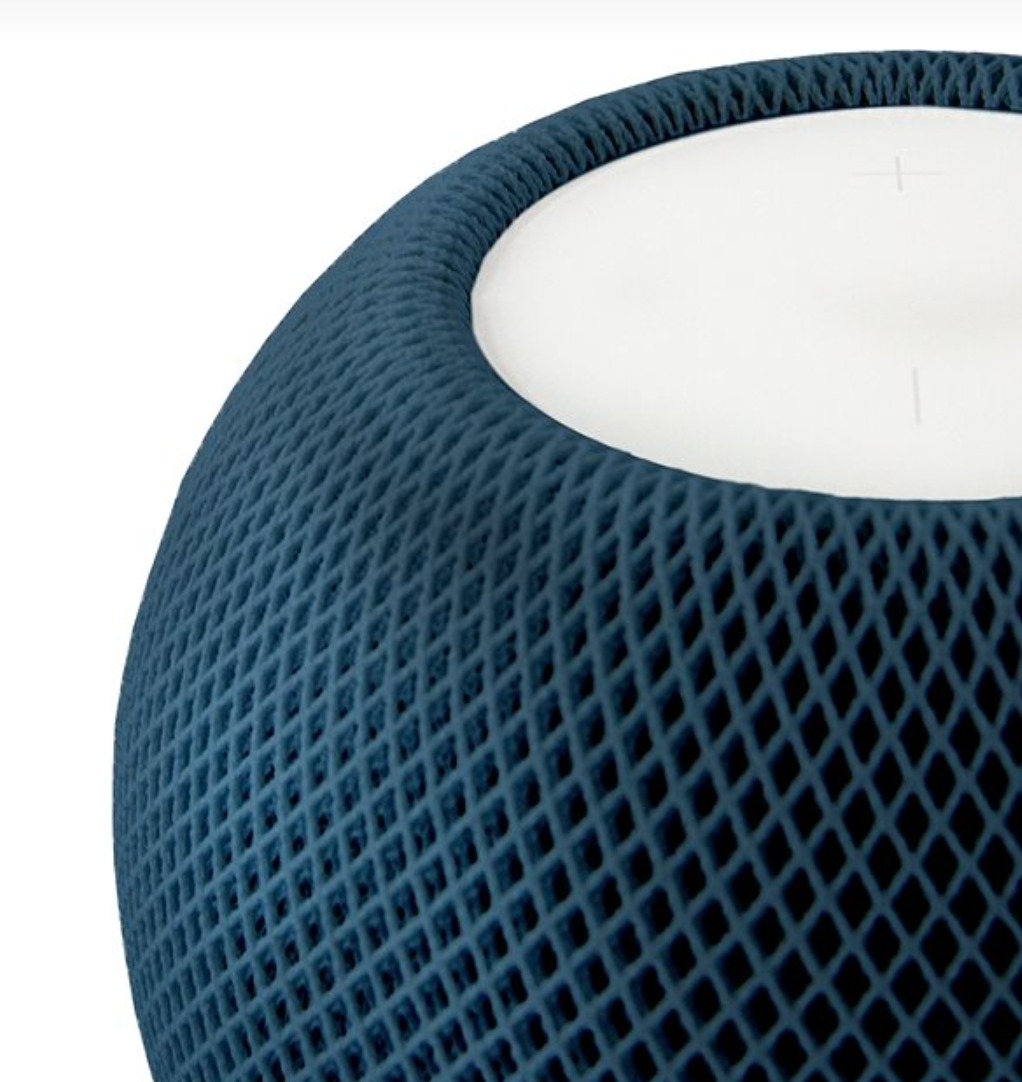
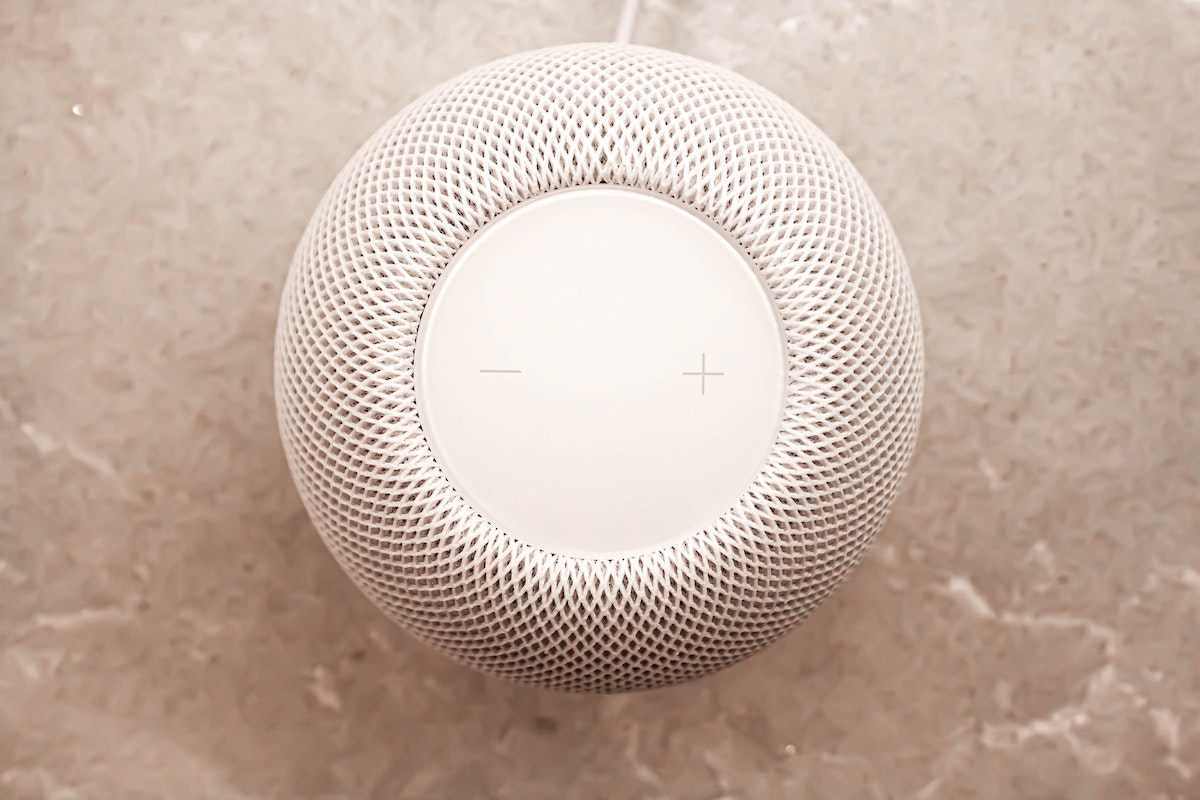
Нови власници HomeПод би могао бити изненађен када сазна да њихов нови паметни звучник нема физичка дугмад за контролу. Међутим, може се веома ефикасно контролисати, путем Siri, или додиривањем његовог горњег дела. Pro Контрола јачине звука се врши помоћу симбола + и -, са дужим преклапањем HomeАктивираш га испод длана Siri. Додирните једном да бисте паузирали (или поново покренули) репродукцију, двапут додирните горњу страну да бисте прешли на следећу песму и трипут да бисте се вратили на претходну песму.
Могли бисте бити заинтересовани