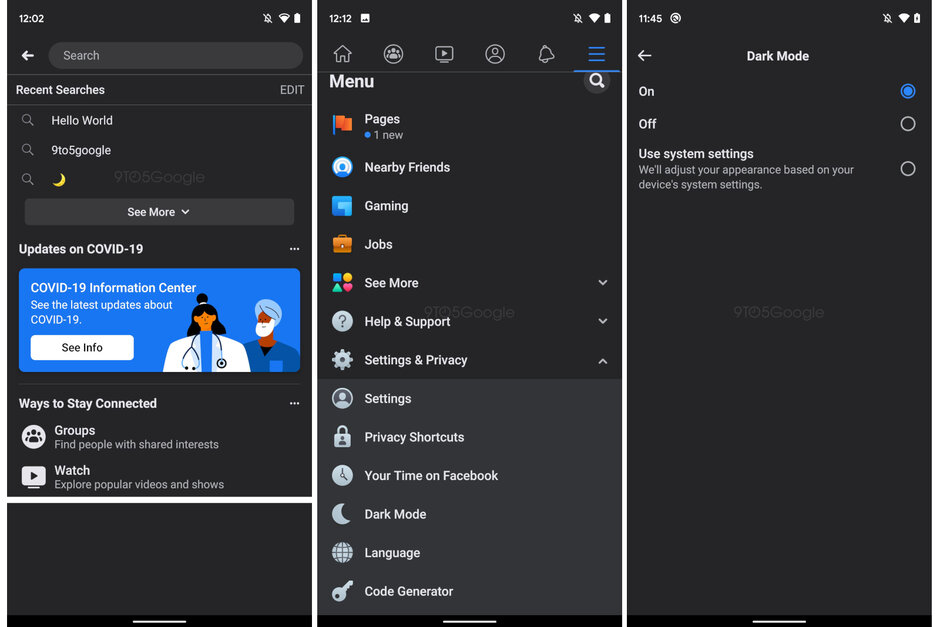
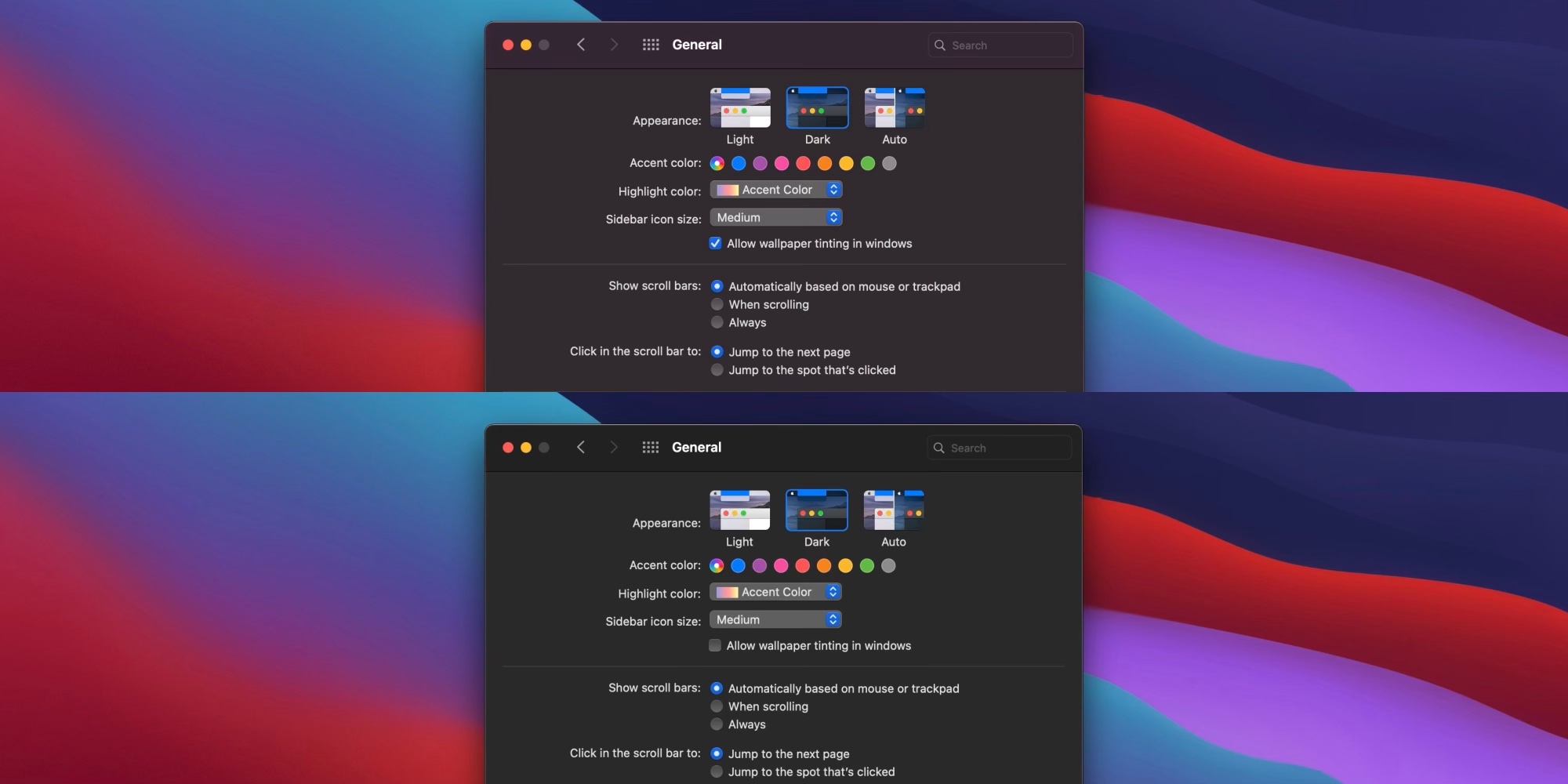
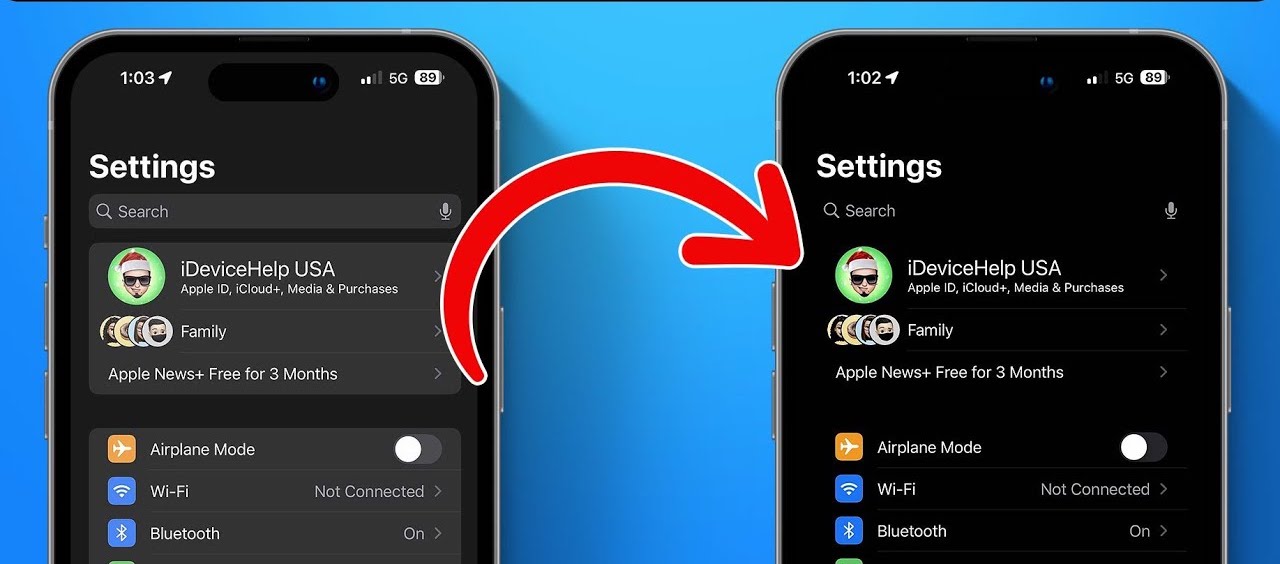
Да ли вам се свиђа тамни режим или желите тамни режим? Затим имамо савет за вас како да уживате у њему у Гоогле документима ако га тамо још немате. Постоје начини да се то добије на оба начина. iPhone или iPad, као и Mac тако да буде видљив у сваком тренутку - то јест, без зависности од изгледа остатка система. Како то урадити?
Могли бисте бити заинтересовани
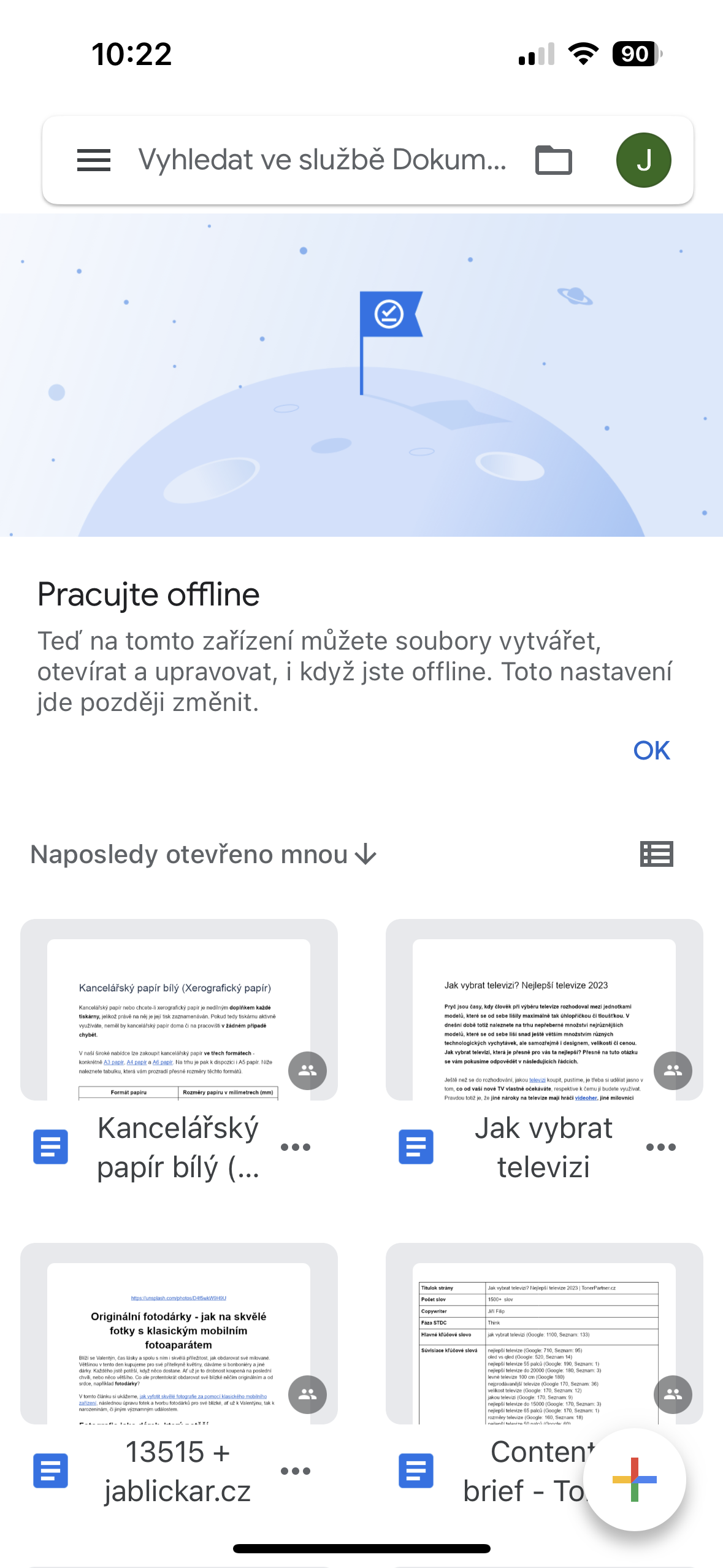
Na iPhone и иПад
- Отворите апликацију на свом иПхоне-у или иПад-у Гоогле документи и пријавите се на њега ако још увек јесте нису
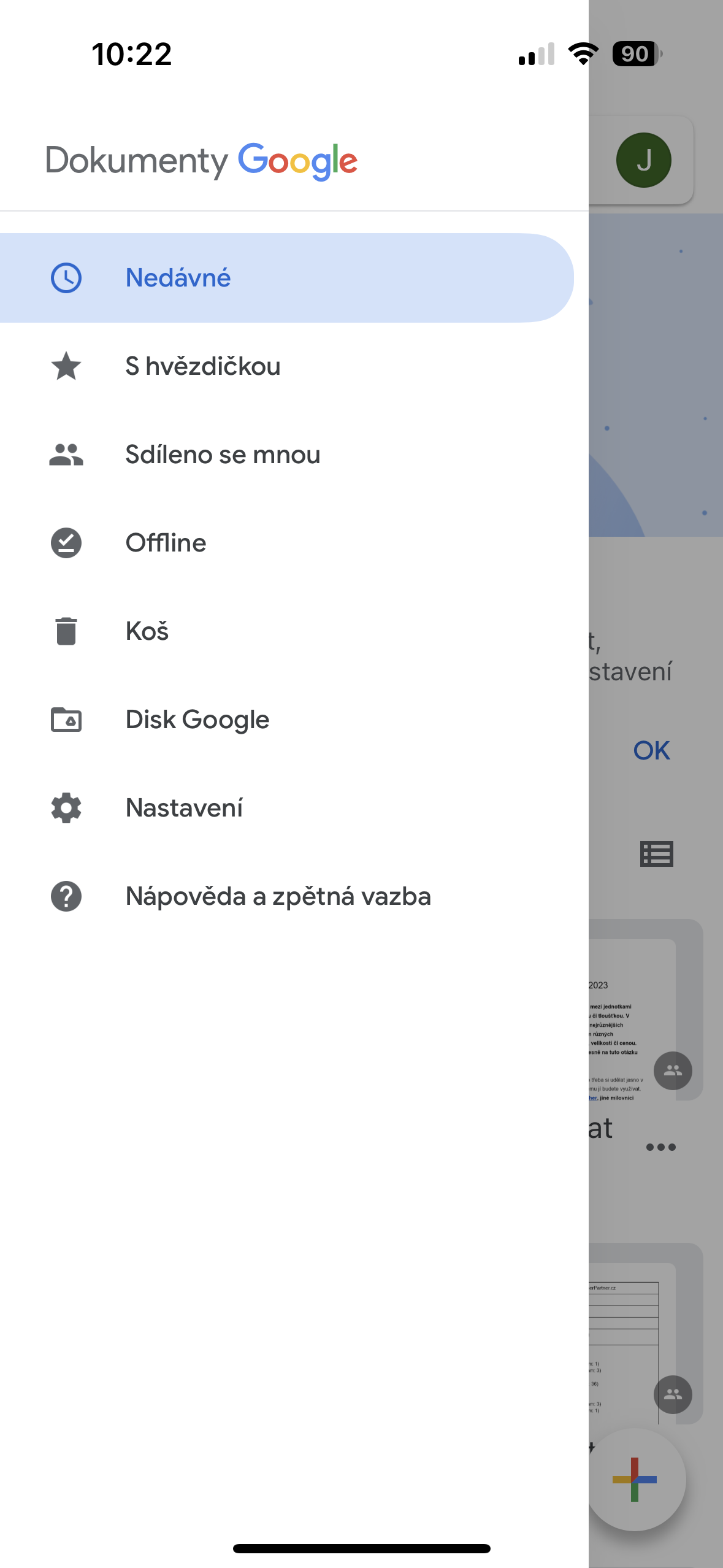
- У његовом горњем левом углу додирните три цртице испод да бисте отворили мени апликације
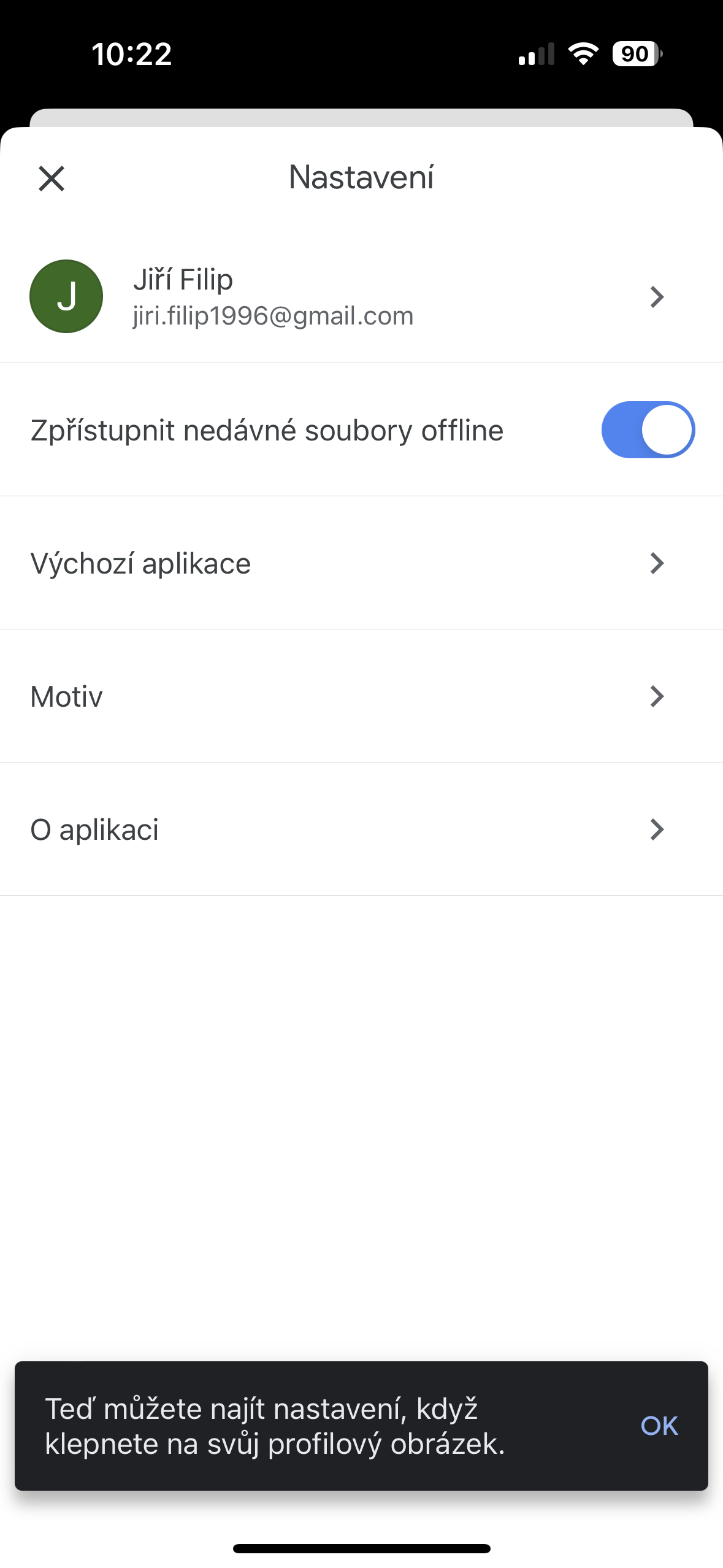
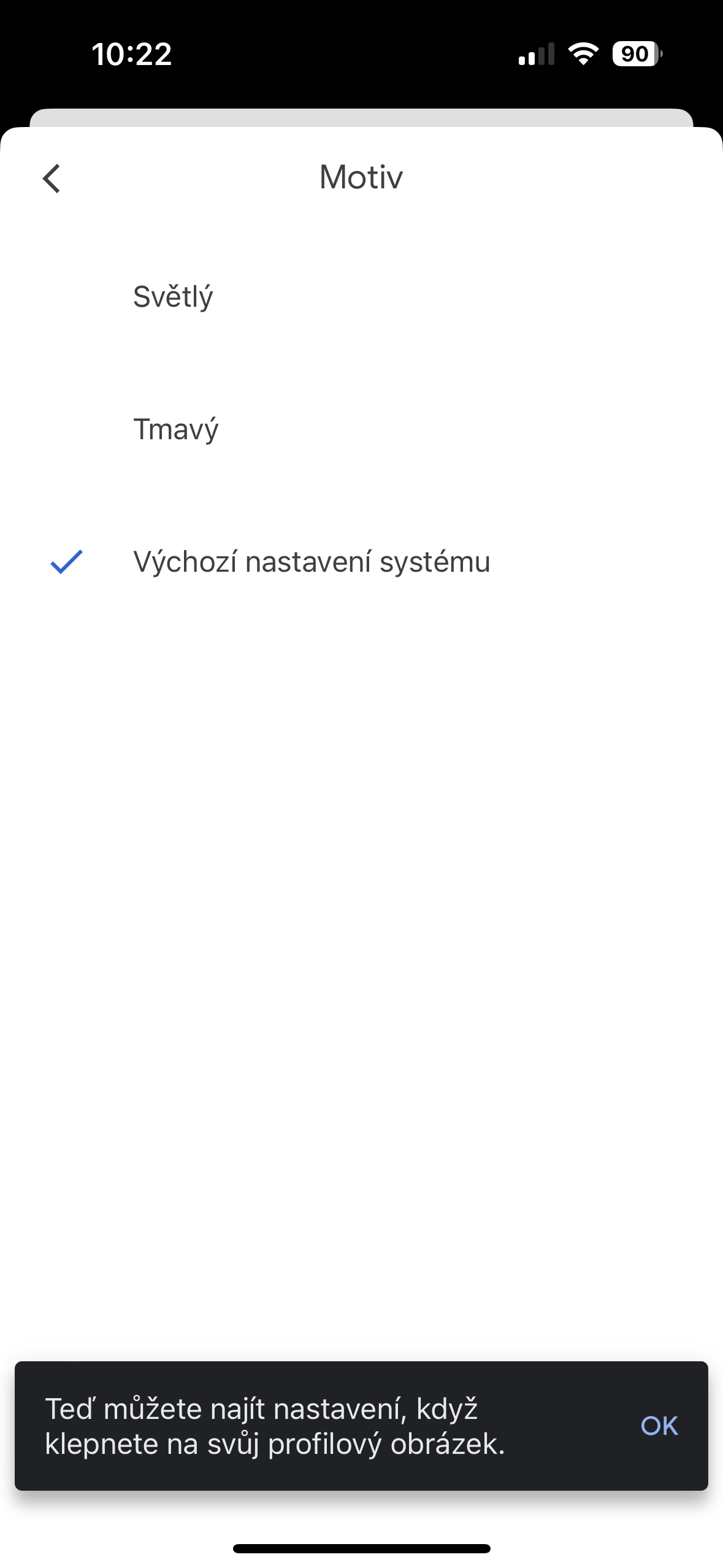
- Изабери опцију Наставени и наставите до секције мотив
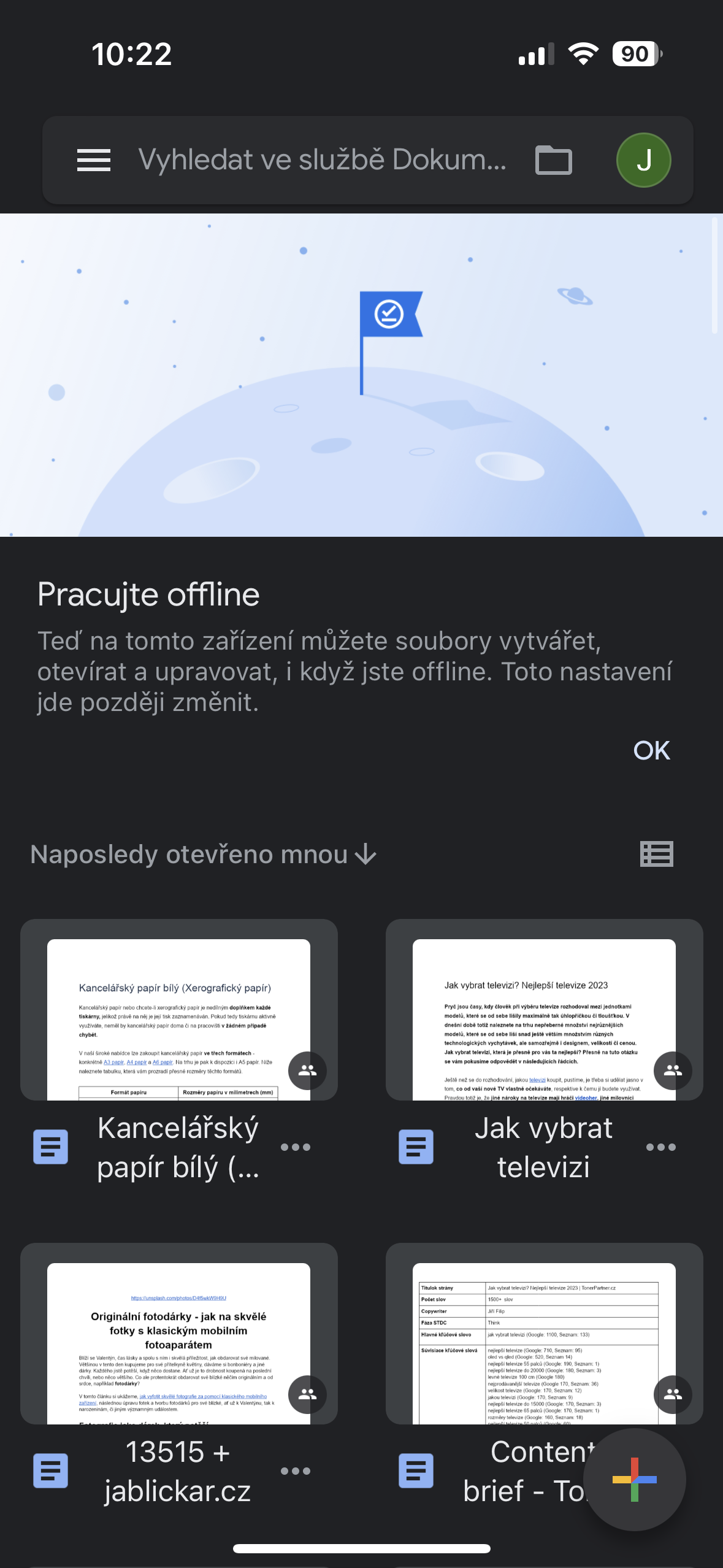
- Поставите "тешко" овде Дарк, ако желите да буде активан све време. Ако желите да се Дарк Моде промени на основу системских поставки вашег иПхоне-а, оставите опцију укључену Подразумеване поставке система
Фотогалерие
На Мац-у
Safari
- Отворите га Safari и на траци менија изаберите опцију Safari - Продужетак Safari
- Бићете преусмерени на App Store, посебно у одељку екстензија за Safari. Овде укуцајте Дарк Моде у претраживач и одаберите апликацију чији је Дарк Моде најближи вашем срцу према вашим жељама.
- Инсталирајте апликацију, активирајте је и не само Гоогле документе, већ и читаву Safari ће се променити у тамни режим
Chrome
- Отворите га Chrome и изаберите опцију на његовом почетном екрану Продужетак
- Откуцајте Дарк Моде у претраживач продавнице екстензија и изаберите онај који вам се највише свиђа
- Додајте проширење у Chrome, што ће га променити у тамни режим