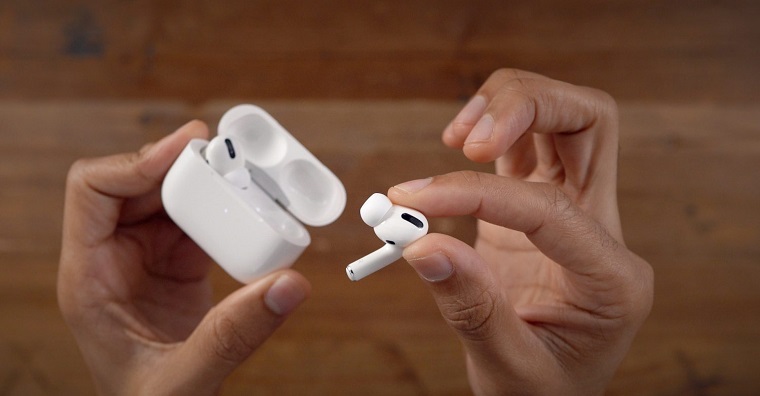
AirПодови се не повезују на iPhone је грешка са којом се највероватније свако од нас с времена на време сусрео, или ће се поново сусрести. Добра вест је да у већини случајева овај проблем можете решити релативно лако - само морате тачно да знате шта да радите. Ако сте у невољи и не можете AirДа бисте повезали Подс са Аппле телефоном, у овом чланку ћете пронаћи 5 савета који ће највероватније све лако решити.
Могли бисте бити заинтересовани

Напуните слушалице и футролу
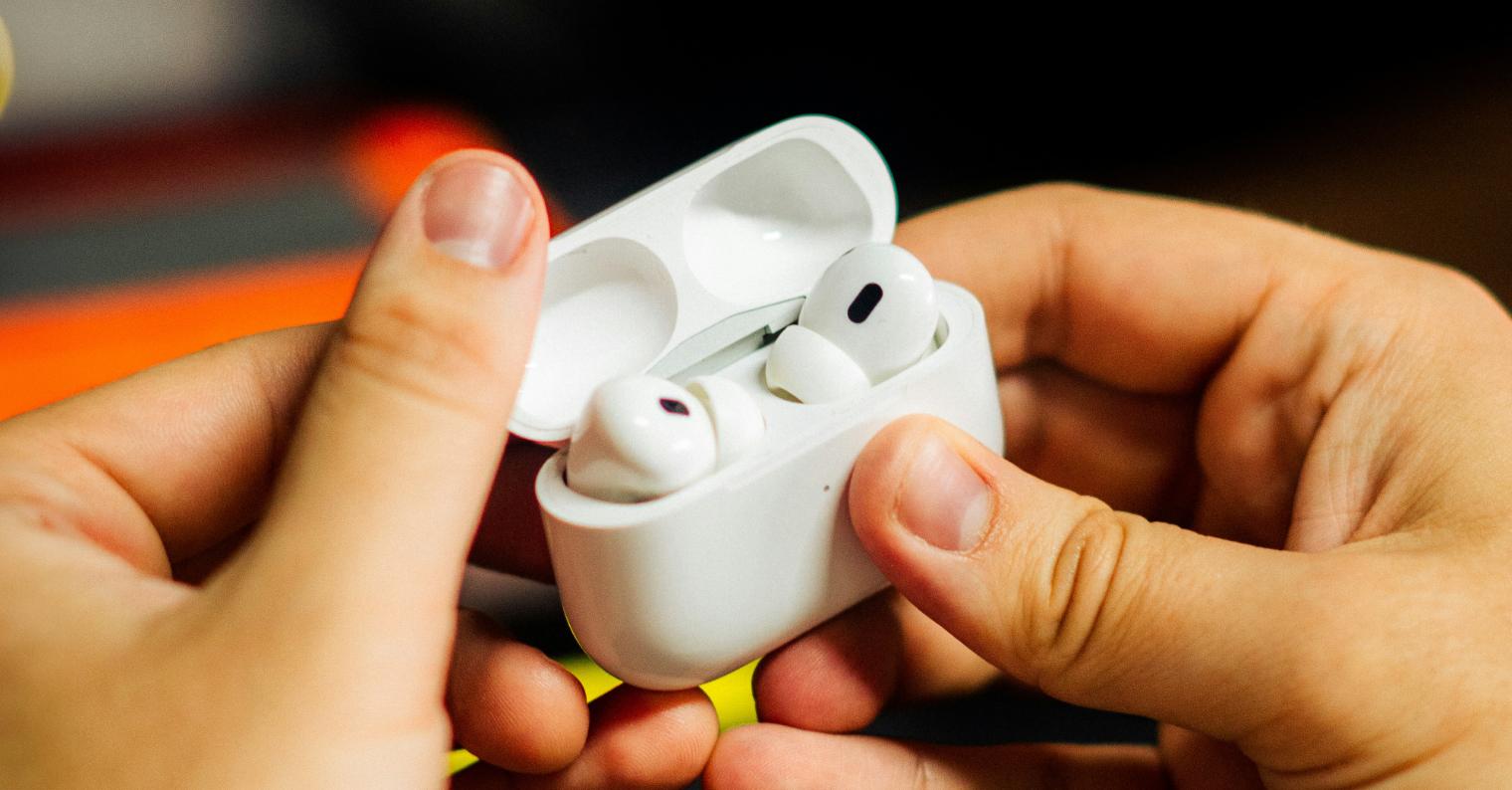
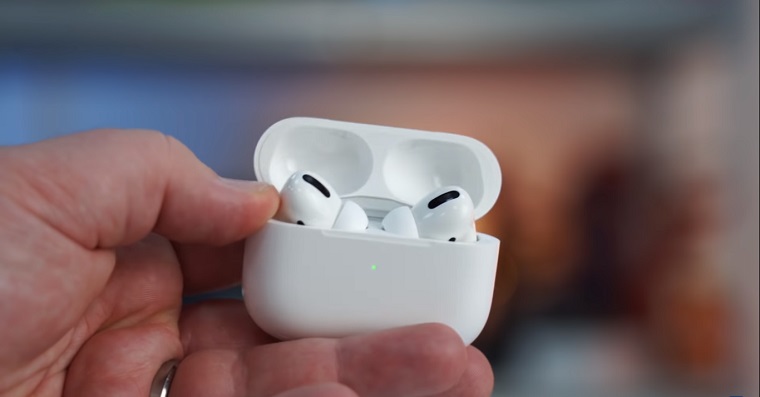
Прво морате бити сигурни да су ваше слушалице и футрола напуњени. У овом случају, све што треба да урадите је да спојите кућиште на напајање, идеално каблом, и поставите слушалице унутра. Међутим, лично сам се сусрео са ситуацијом да слушалице једноставно нису почеле да се пуне након стављања у кућиште за пуњење. Решио сам ову мистерију.oneц решио сам очистили контактне површине изопропил алкохолом и памучним штапићем, захваљујући чему се слушалице могу пунити. Тешко је рећи да ли су биле прљаве, али њихово чишћење је помогло и онда су биле у реду. AirМахуне су поново радиле без икаквих проблема.
Блуетоотх поновно активирање
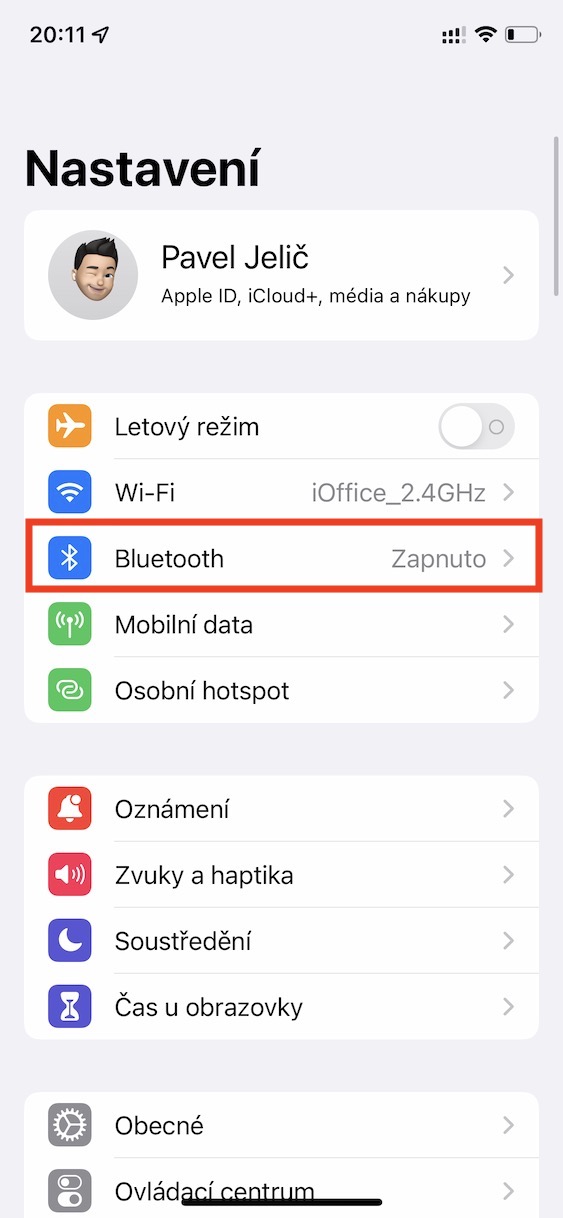
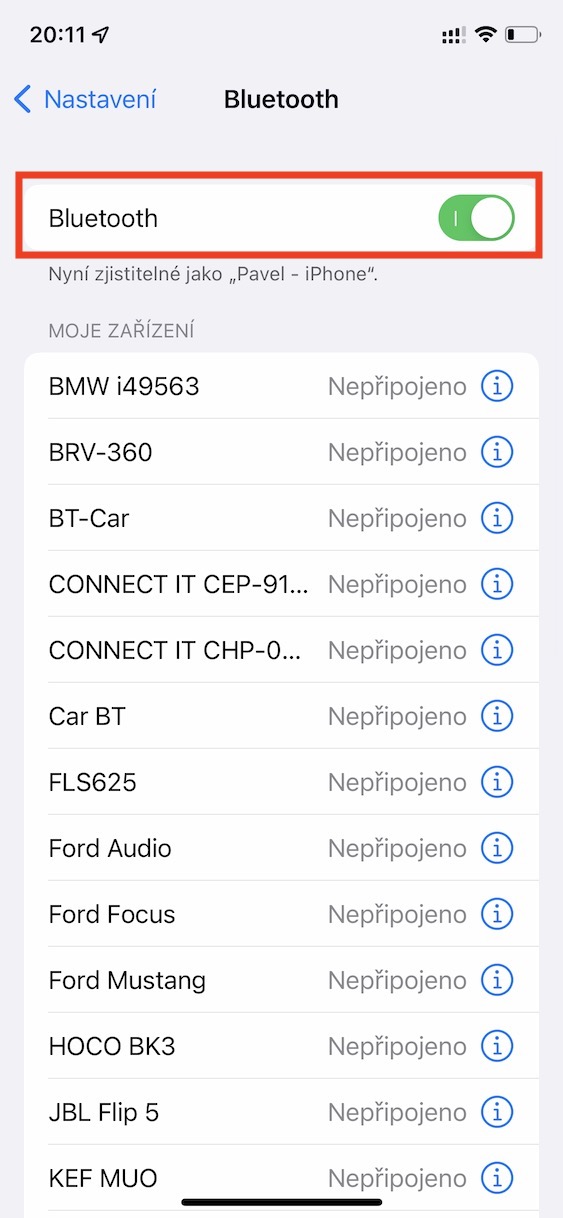
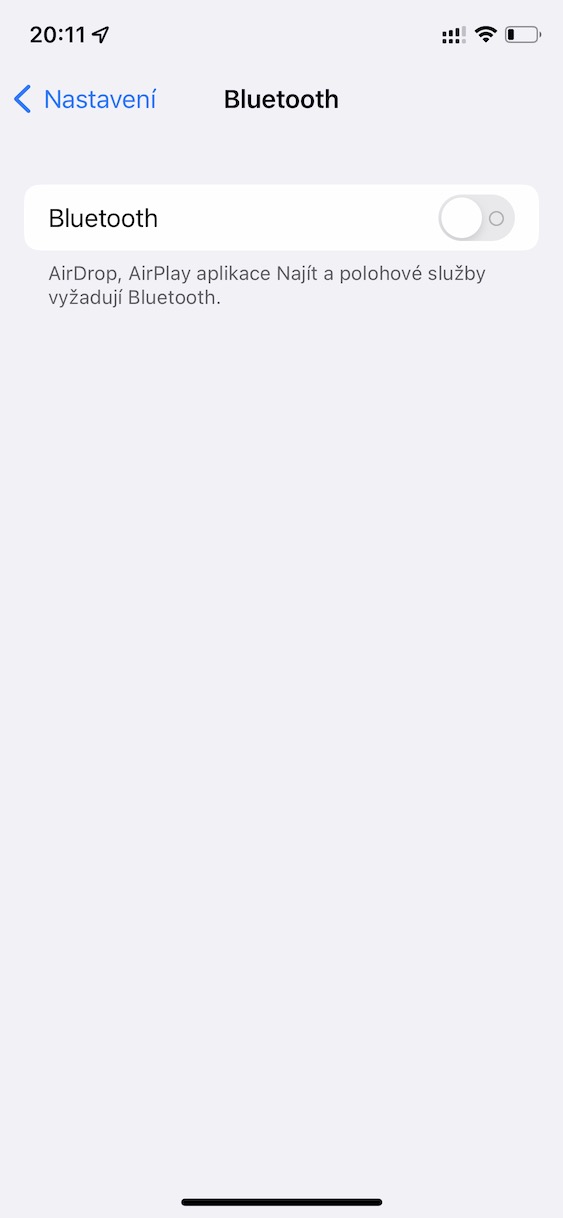
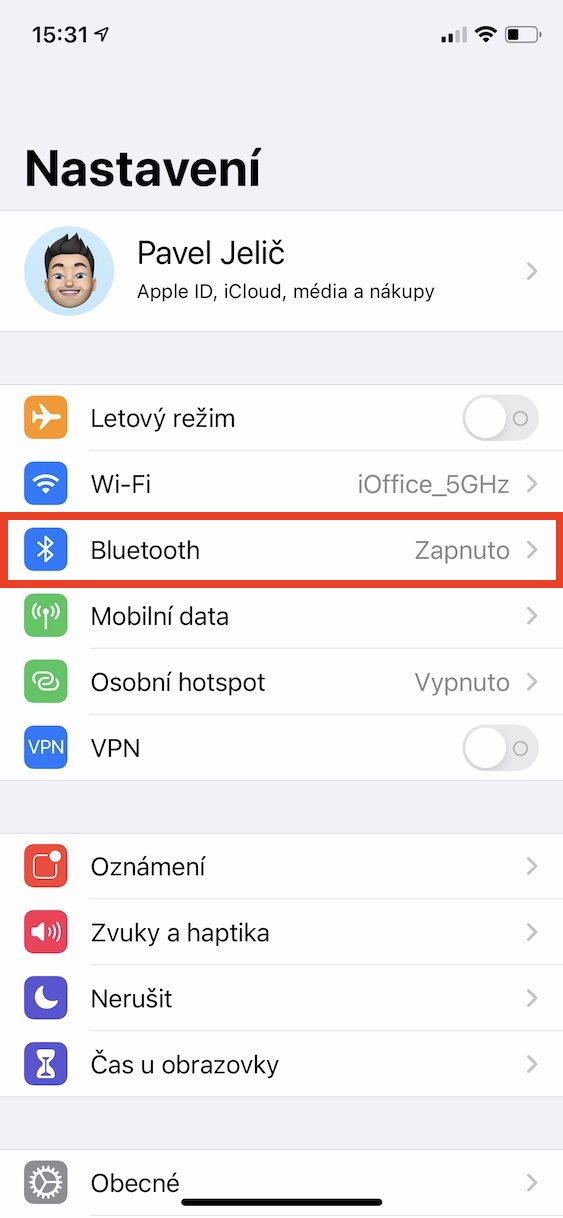
Ако сте напунили и слушалице и кућиште и установили да јесу AirПодс и даље не могу да се повежу са иПхоне-ом, па покушајте ручно да онемогућите, а затим поново омогућите Блуетоотх на њему. Међутим, немојте обављати ову процедуру преко Контролног центра, јер ће то резултирати само делимичним гашењем. Уместо тога, идите на Подешавања → Блуетоотх, где се користи прекидач Искључите Блуетоотх. Онда сачекај неколико десетина секунди и извршити реактивација. Онда пробај AirПоново повежите Подс са својим Аппле телефоном.
Фотогалерие
Прекините везу и поново се повежите
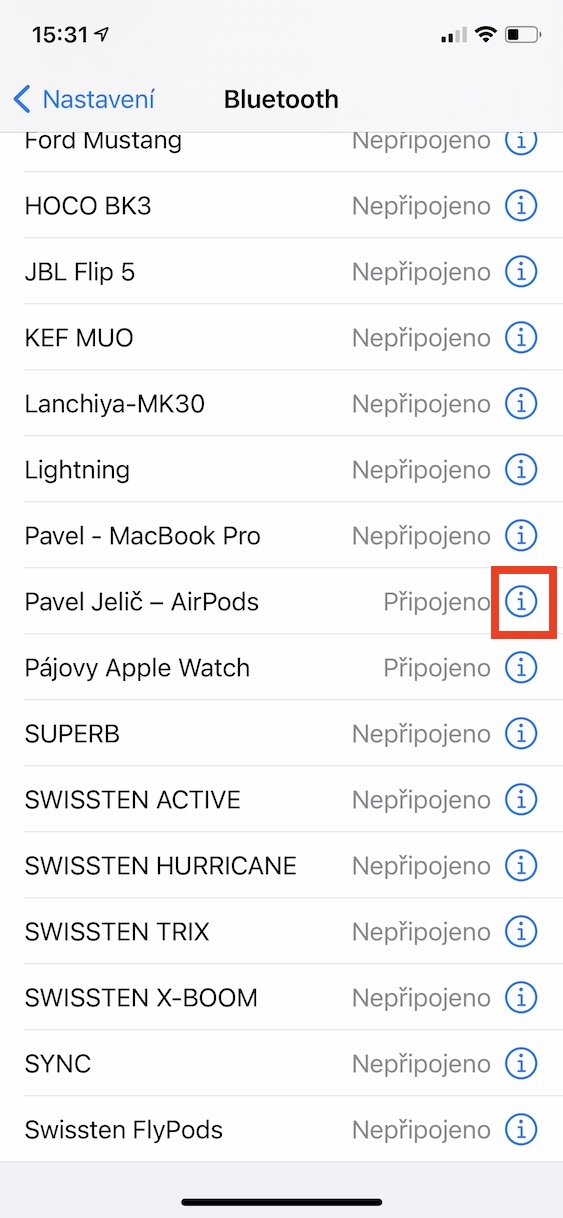
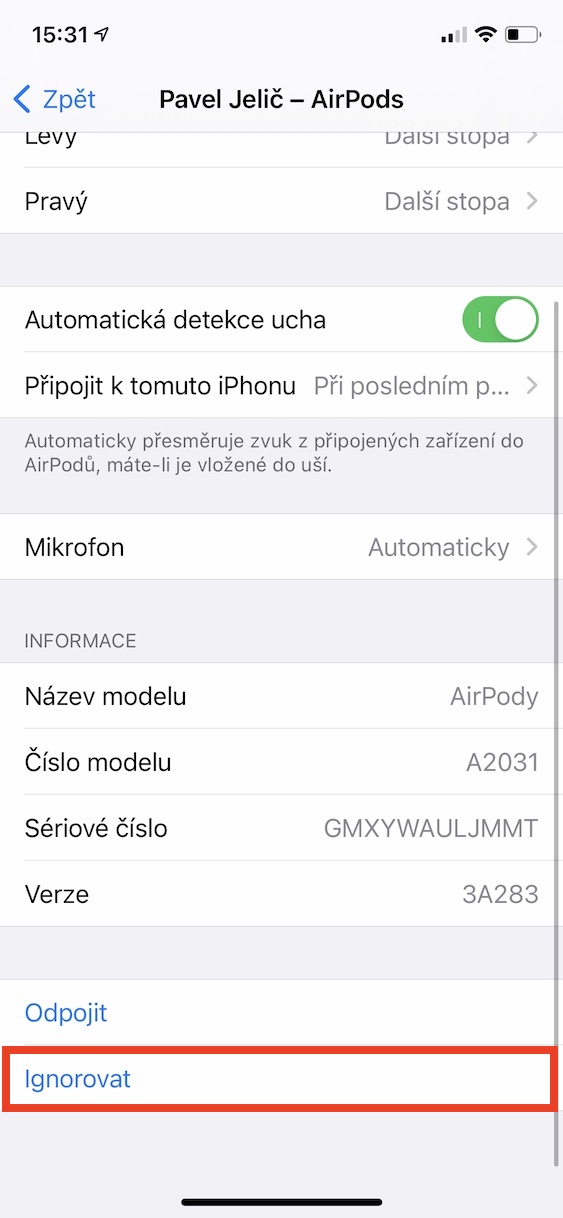
Ако нисте могли да повежете Аппле слушалице са иПхоне-ом чак ни након поновног активирања Блуетоотх-а, можете покушати следеће: AirПотпуно искључите махуне, а затим их поново повежите. Конкретно, ова процедура говори вашем иПхоне-у да потпуно заборави на слушалице и игнорише их, уз разумевање да ће се поново повезати када их поново повежете. AirКапсуле ће изгледати потпуно нове и цео процес упаривања ће почети испочетка. Pro Да бисте извршили ову акцију, идите на Подешавања → Блуетоотх, где у твој AirПодс кликните на икона ⓘ. Када то урадите, додирните опцију на дну игнорисати, а затим додирните да бисте потврдили радњу Занемари уређај. Затим све што треба да урадите је да отворите поклопац кућишта са уметнутим AirМахуне и улетеле у поновно упаривање.
Фотогалерие
Рестарт iPhone
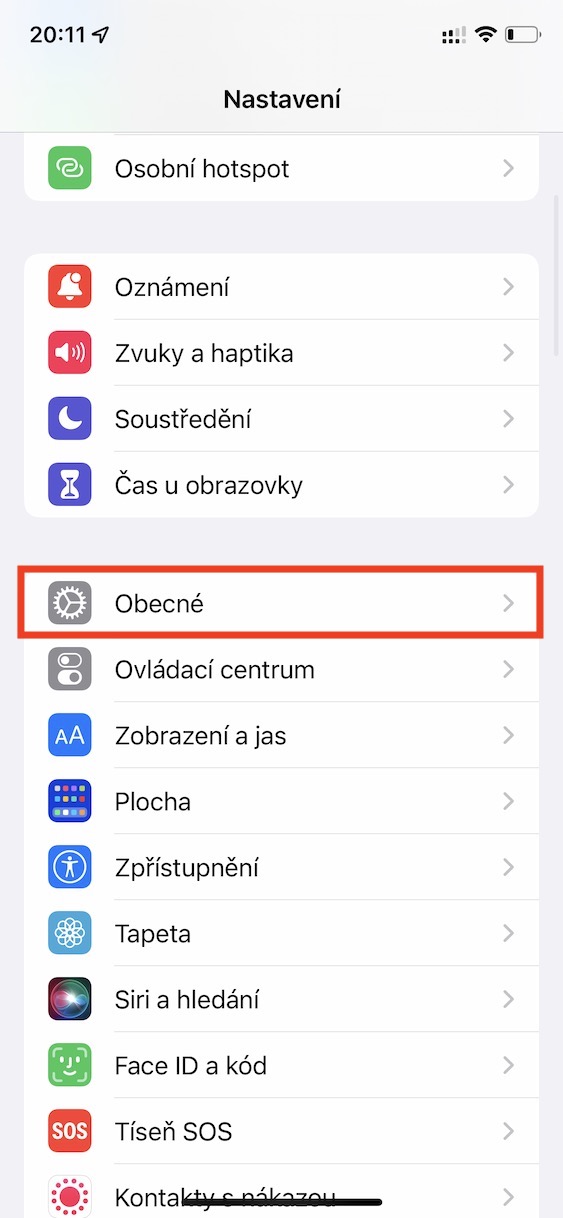
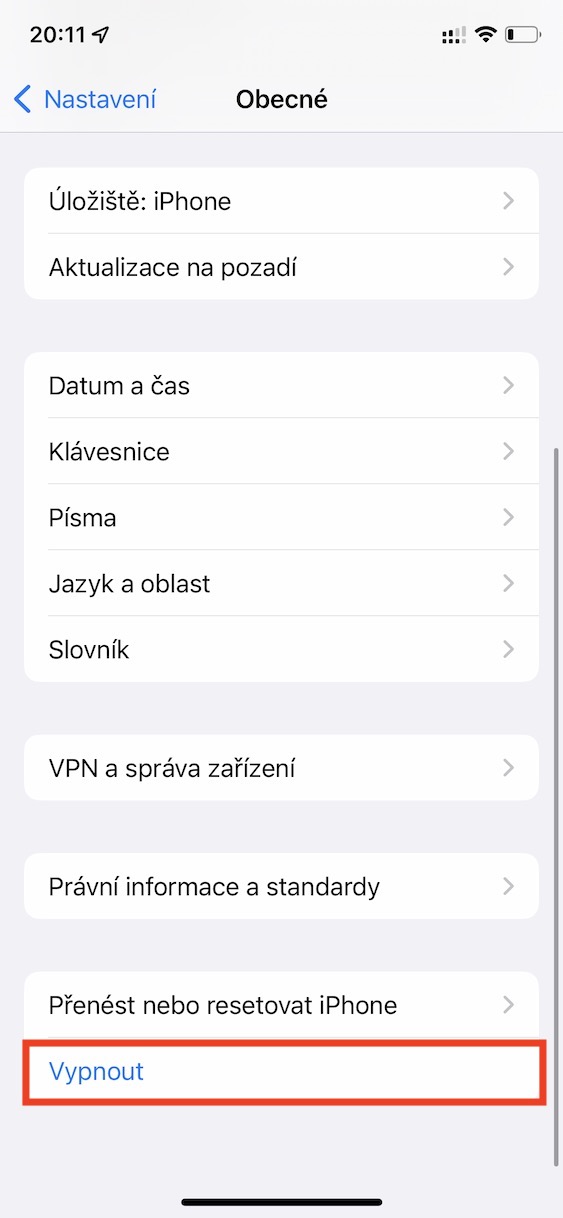
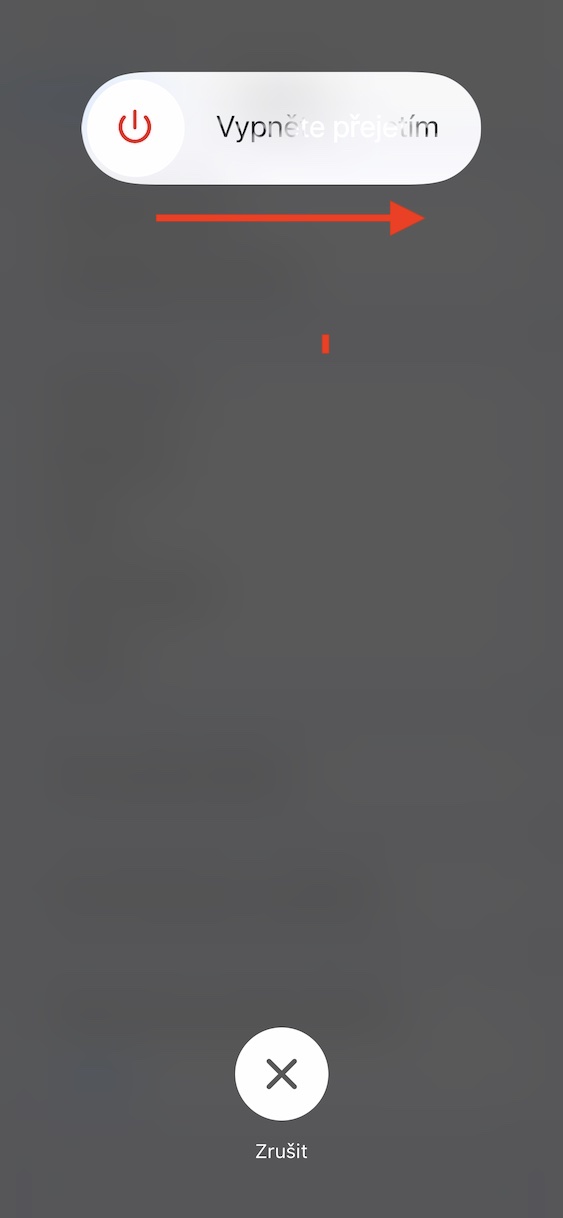
Још један савет који можете користити када ствари не раде AirНајлакши начин да га користите јесте да поново покренете свој Apple телефон. Некима од вас се може чинити да информације о поновном покретању чујете на сваком кораку кад год вам нешто не ради. И то је заиста тачно, али је потребно напоменути да поновним покретањем паметног уређаја често заиста можете решити већину проблема, и то практично без икаквог напора. Стога је могуће да након поновног покретања вашег iPhone-а грешка која је изазвала AirПодови се не могу повезати са вашим Аппле телефоном. Да бисте поново покренули свој иПхоне, идите на Подешавања → Опште → Искључи, где онда превуците прстом после клизача Превуците да бисте искључили. iPhone затим неколико оставите га десет секунди, а затим њега поново укључити.
Фотогалерие
Потпуно ресетовање Airмахуна
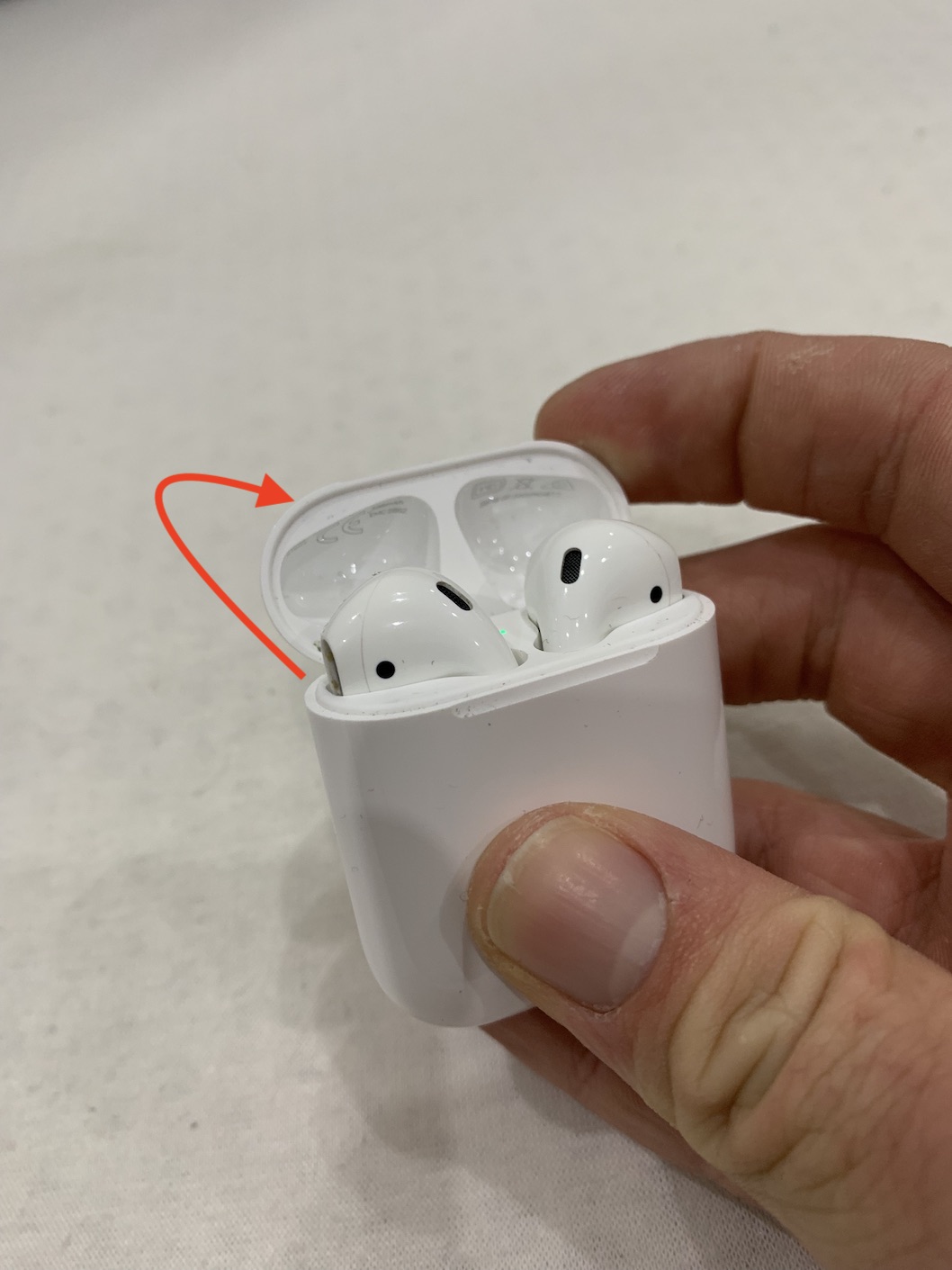
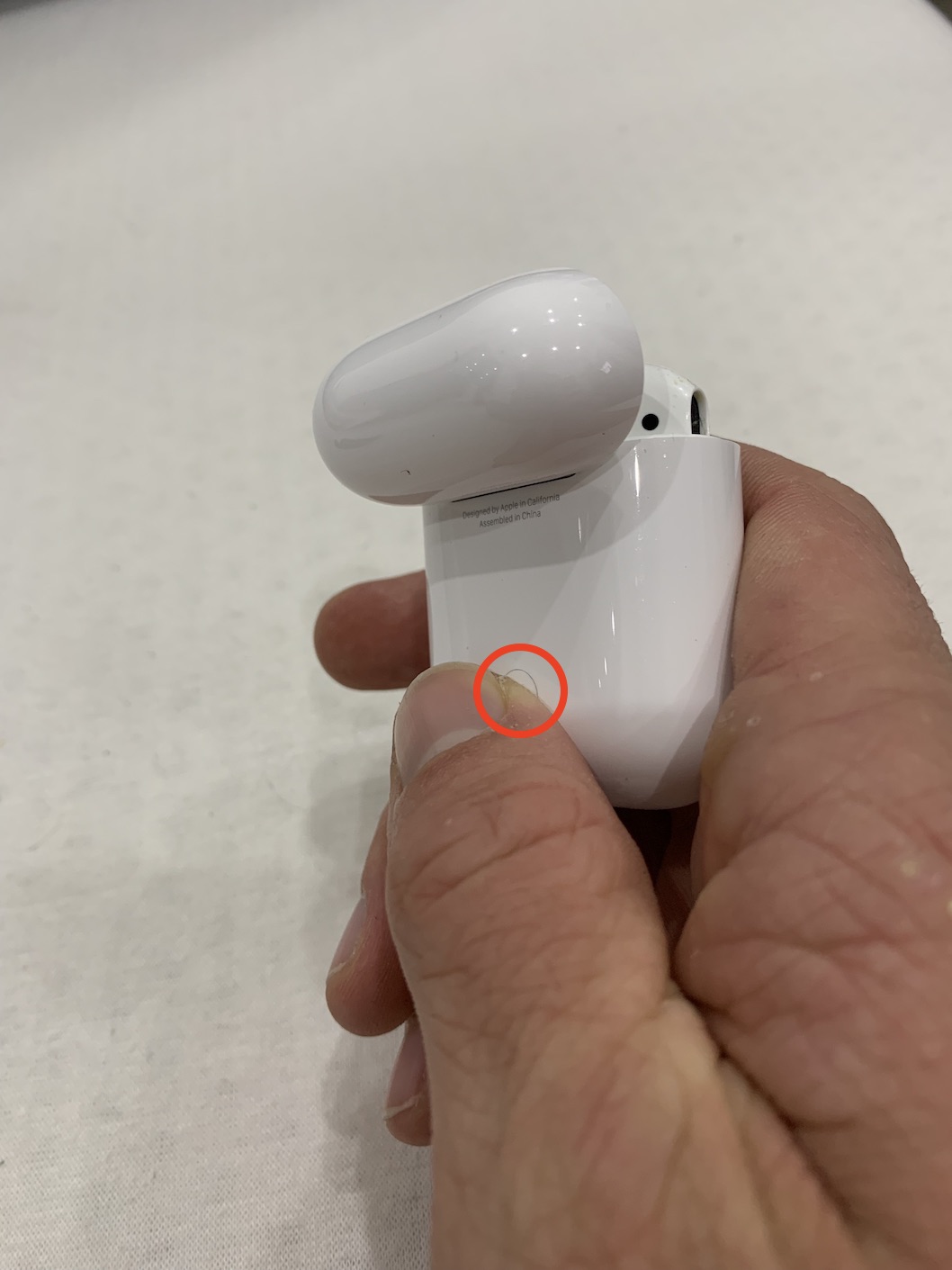
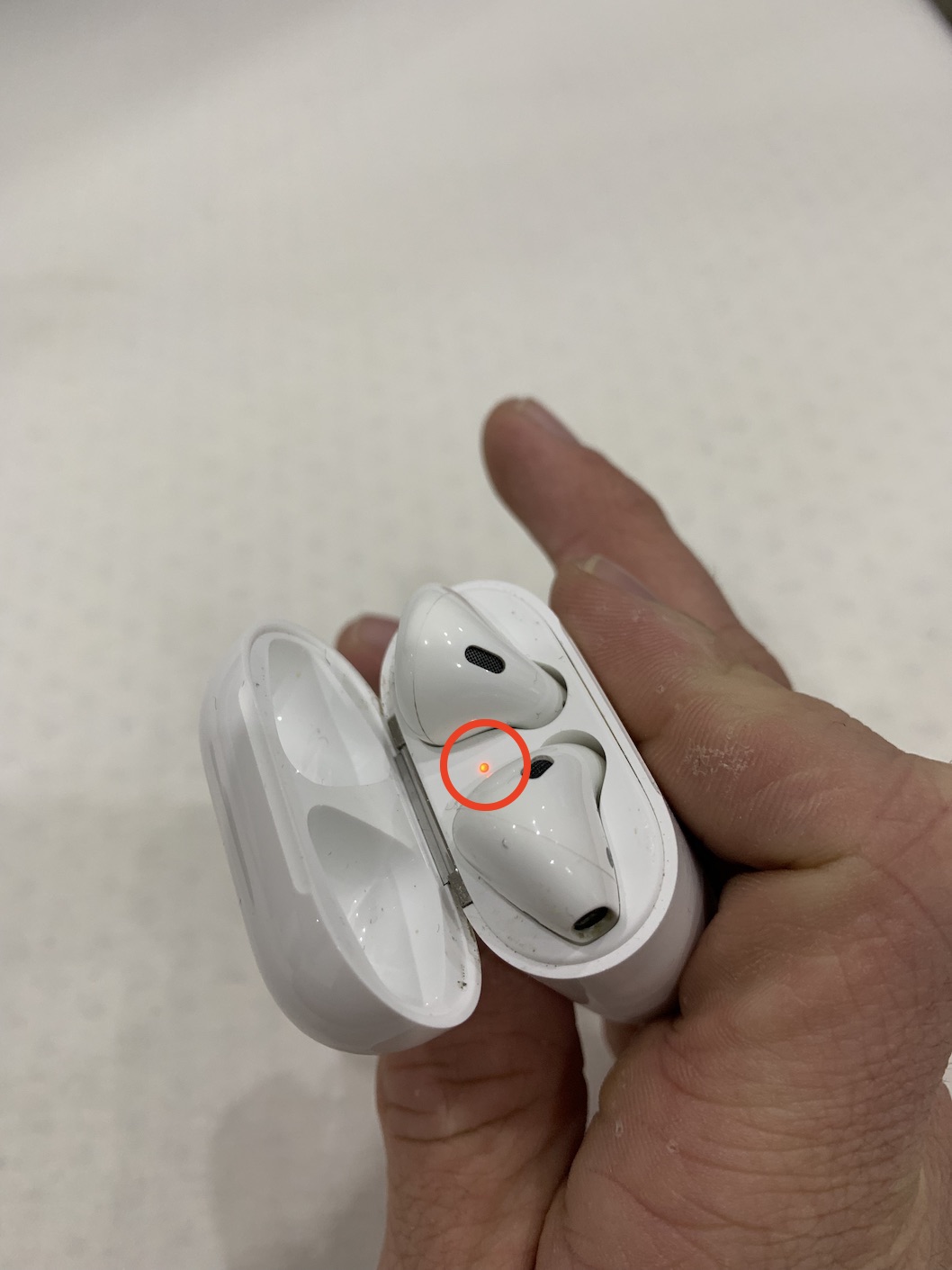
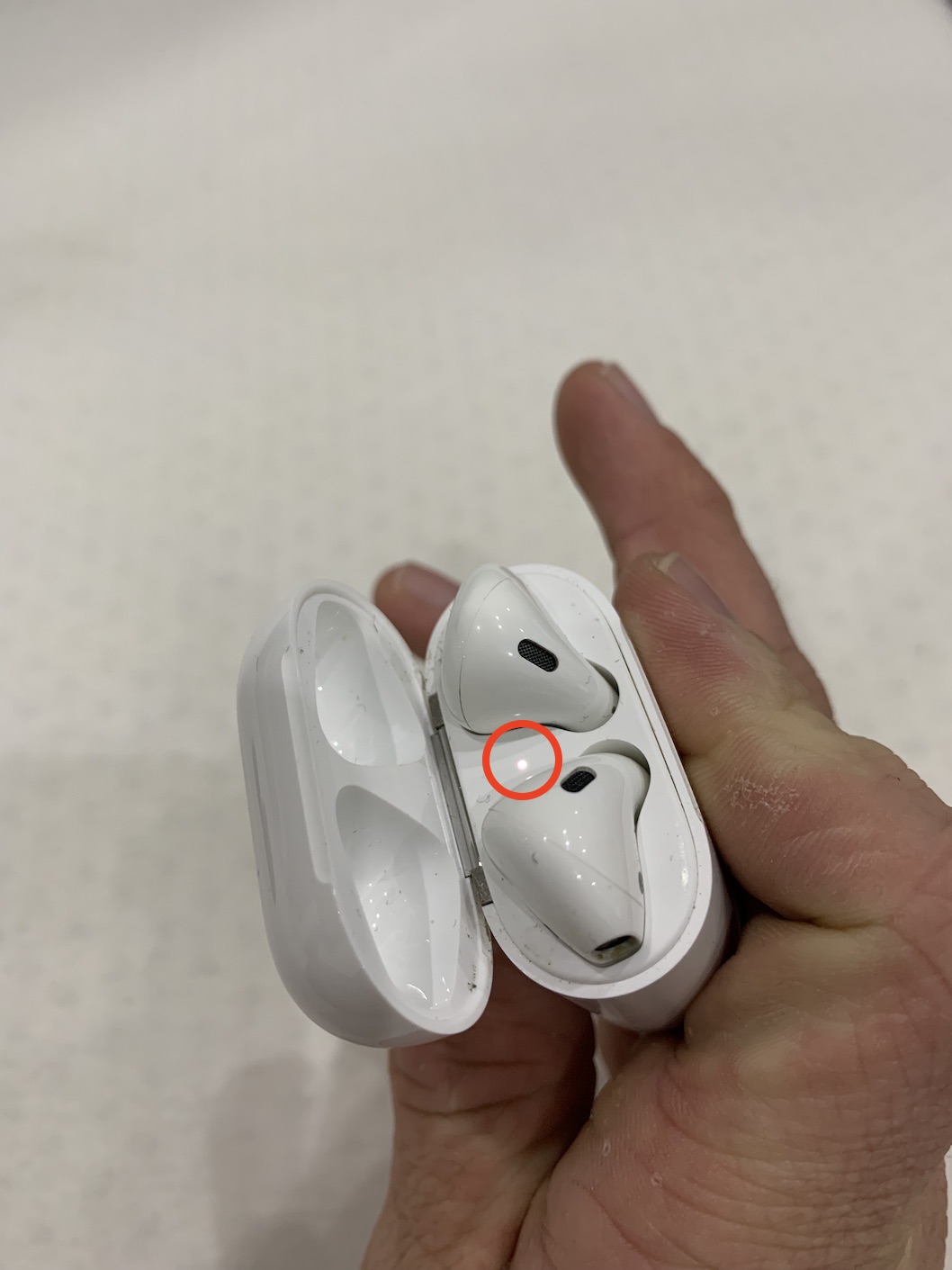
Сви претходни савети и трикови су пропали и више не знате како да решите проблем немогућности да се повежете AirКако решити проблем са иПхоне-ом? Последња опција је да извршите потпуно ресетовање ваших Аппле слушалица. Ако желиш AirРесетујте капсуле, а затим обе слушалице ставити у кофер a отвори њен поклопац. Након тога држите дугме на задњој страни случајевима AirМахуне за период од КСНУМКС секундидок се ЛЕД не покрене трептај наранџасто. Успешно сте извршили ресетовање. AirКапсуле. Сада их пробајте поново упарити и покушајте да напуните.
Фотогалерие