Последњих дана, наш часопис се фокусирао на батерије у Епл производима. Већ смо објаснили да су батерије потрошни материјал. Истовремено, показали смо неколико одличних савета које сваки корисник може да користи за управљање својом батеријом или да осигура да се стање батерије што спорије смањује. Стање батерије је индикатор који може да каже кориснику како се његова батерија понаша. Такође ћемо се у овом чланку фокусирати на батерију, заједно са напајањем. Хајде да пређемо директно на ствар.
Могли бисте бити заинтересовани
Како да подесите одређено време на вашем Мац рачунару да се укључи, искључи, спава или пробуди
Оперативни систем macOS такође укључује функцију која вам омогућава да подесите време када ће се ваш Mac аутоматски укључити, искључити, прећи у режим спавања или пробудити. Ово може бити корисно у неколико ситуација. На пример, ако желите да будете сигурни да ће се ваш Mac укључити сваког јутра и да ћете моћи да му приступите са удаљене радне површине без икаквих брига, или напротив, можете подесити да се ваш Mac искључи у одређено време увече или ноћу како бисте избегли пражњење батерије. Међутим, постоји много више опција за подешавање ове функције. Pro подешавања, само треба да поступите на следећи начин:
- Прво морате да додирнете горњи леви угао екрана икона .
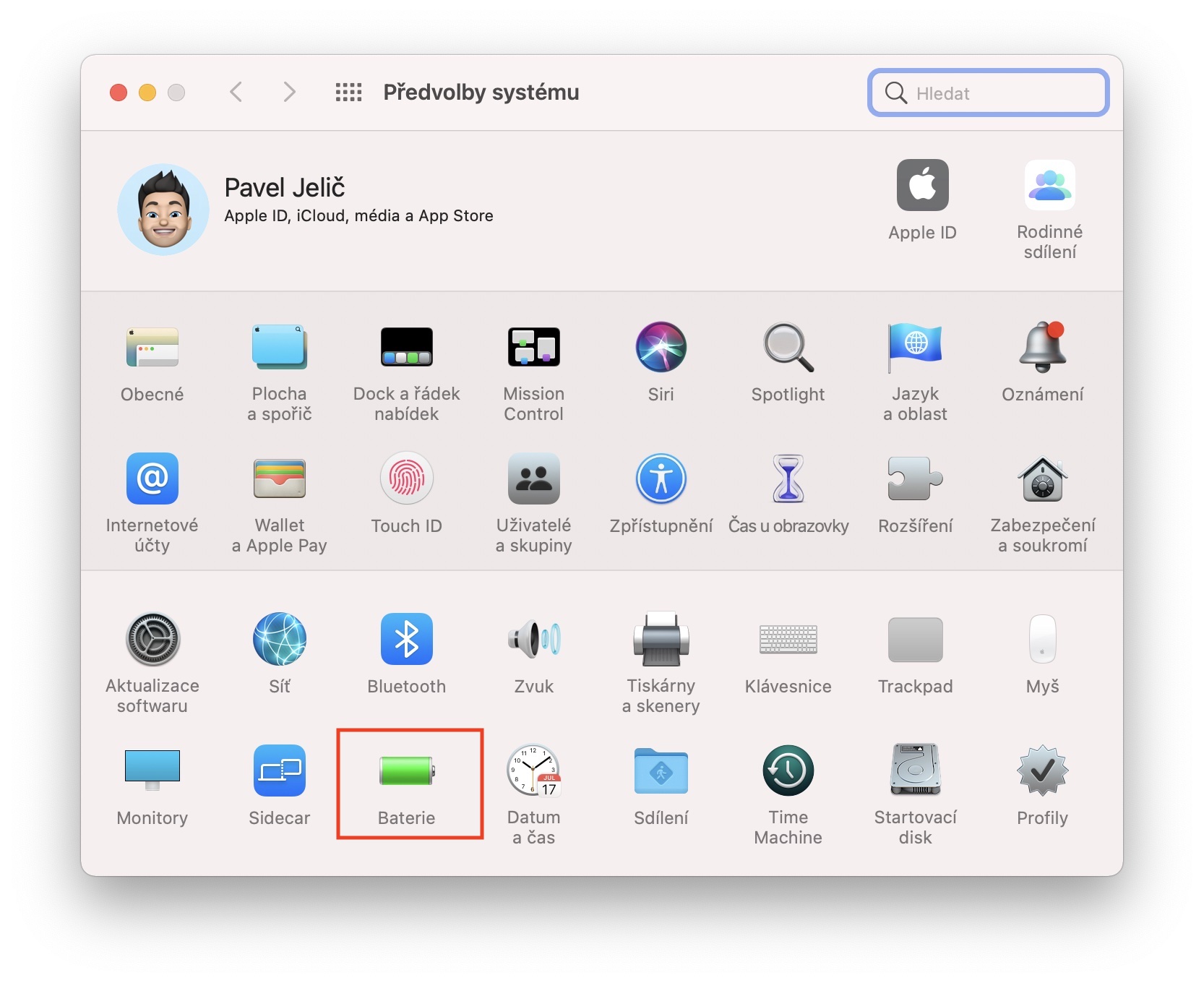
- Када то урадите, изаберите опцију из менија који се појави Системске поставке…
- Тада ћете видети прозор са свим доступним одељцима за управљање преференцама.
- У овом прозору пронађите и кликните на одељак под називом Батерија.
- Затим кликните на оквир у менију са леве стране Распоред.
- Овде можете подесите аутоматско укључивање, искључивање, спавање или буђење.
Фотогалерие

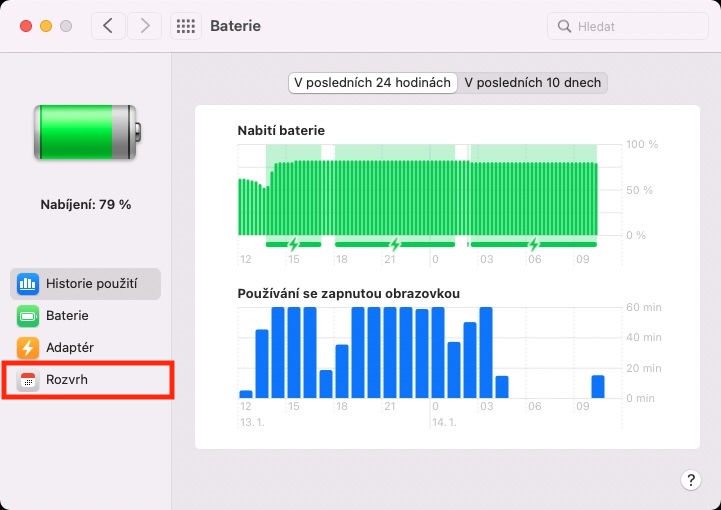
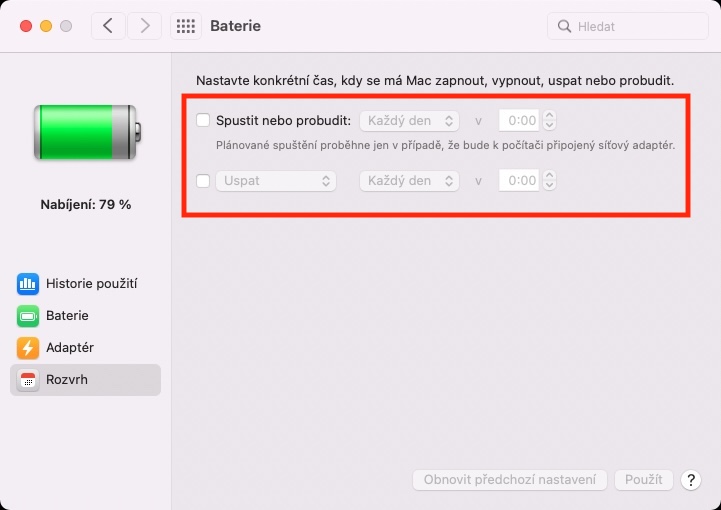
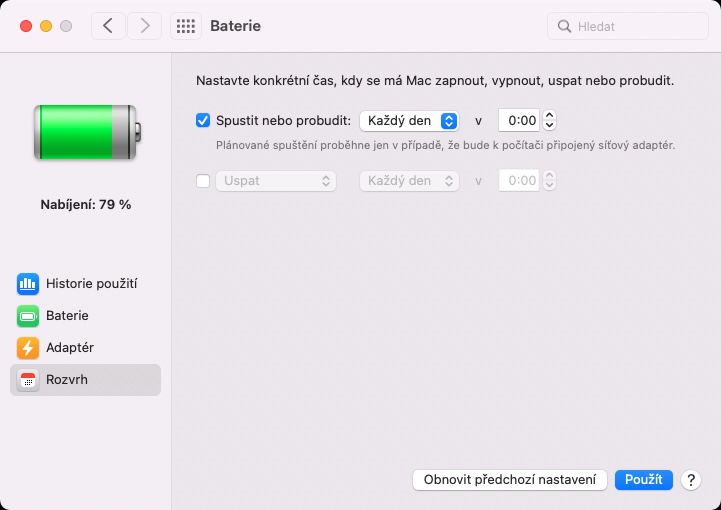
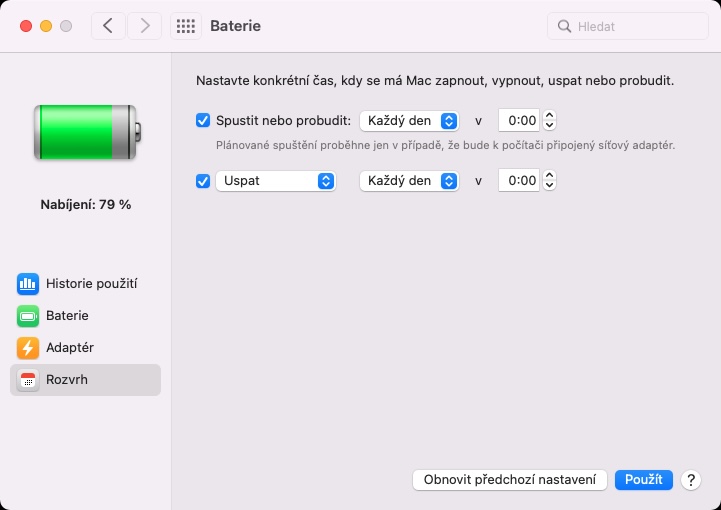
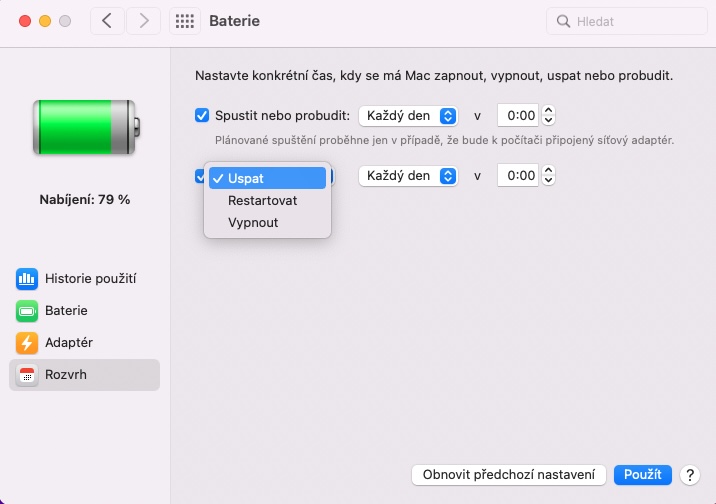
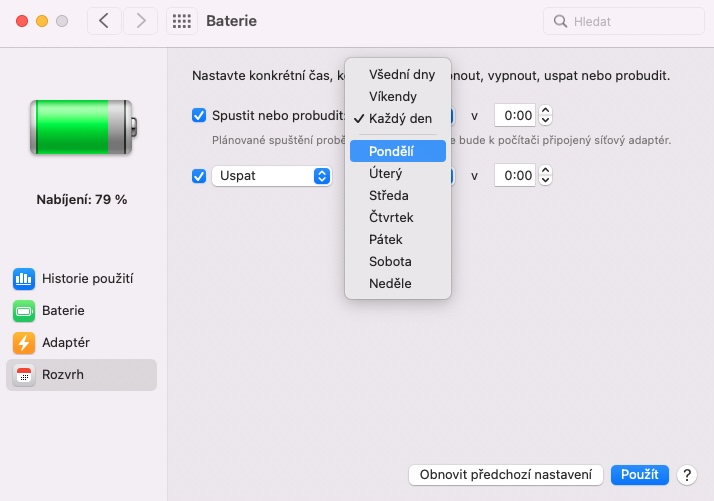
Одељак Распоред је посебно подељен на два дела. У првом, постоје опције за покретање и буђење Мац-а, у другом, за гашење или спавање. Ако желите да радите са првим одељком, једноставно означите поље. Затим изаберите дане и време када треба да се деси почетак или буђење. Други ред може изгледати засивљен када је неактиван, али само додирните поље за потврду да бисте осветлили све опције. Затим само морате да изаберете да ли желите да свој Мац успавате, поново покренете или искључите, поново заједно са избором дана и времена. Ако желите да вратите оригиналне вредности, само кликните на Врати претходна подешавања у доњем десном углу.