
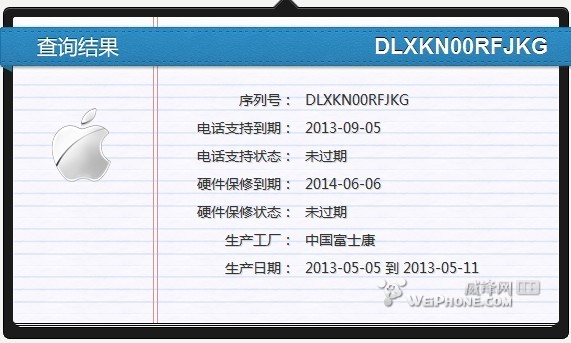
Пре извесног времена у нашем часопису се појавио чланак у којем можете користити серијски број свог Apple уређај да видите да ли сте под гаранцијом за поправке, заједно са неким другим информацијама. Али да ли сте знали да помоћу једноставног серијског броја можете сазнати много више о одређеном уређају, укључујући заиста детаљне информације? Алат који ово дозвољава не пружа директно Apple, али услуга треће стране. Постоји много таквих услуга, али често морате да платите накнаде за њих. У овом чланку ћемо погледати такав алат, који је доступан потпуно бесплатно.
Могли бисте бити заинтересовани

Како сазнати све информације о свом Apple уређаја користећи његов серијски број
Да бисте сазнали све информације о вашем Apple уређаја, чак и на даљину, само треба да имате спреман серијски број - погледајте испод. У случају иПхоне-а, можете користити серијски број (или ИМЕИ) да бисте сазнали тачан модел и да ли је Финд Ми укључен. iPhone, боја, величина меморије, тачна старост, датум производње, где је уређај произведен и још неколико информација. У случају Mac-а, видећете тачан модел, земљу куповине, боју, старост уређаја, датум производње, земљу производње и још много тога. Дакле, ево како:
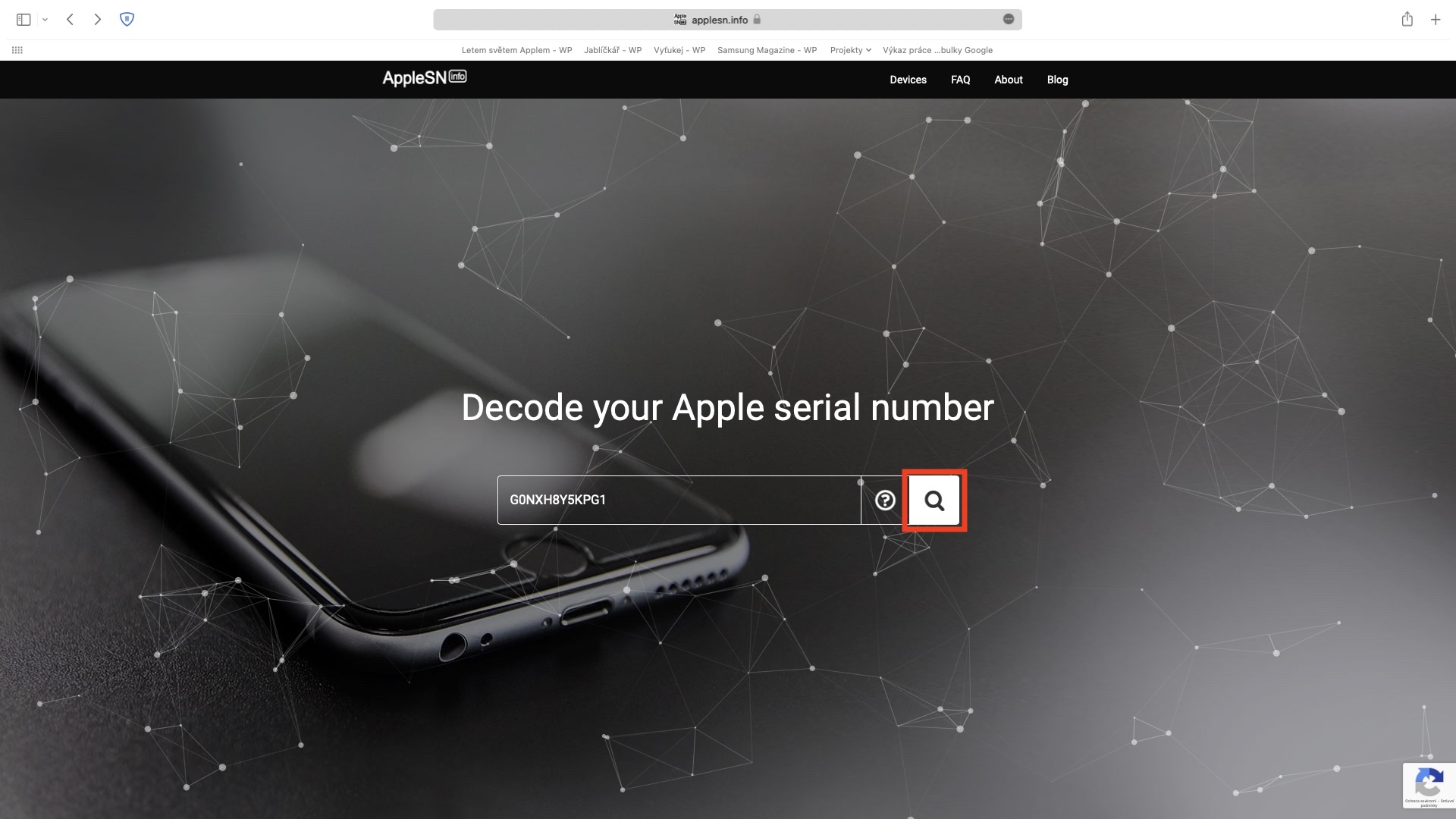
- Прво, морате да се крећете до сајта у свом веб претраживачу AppleСН.инфо.
- Овај алат ради у било ком претраживачу и на било ком уређају.
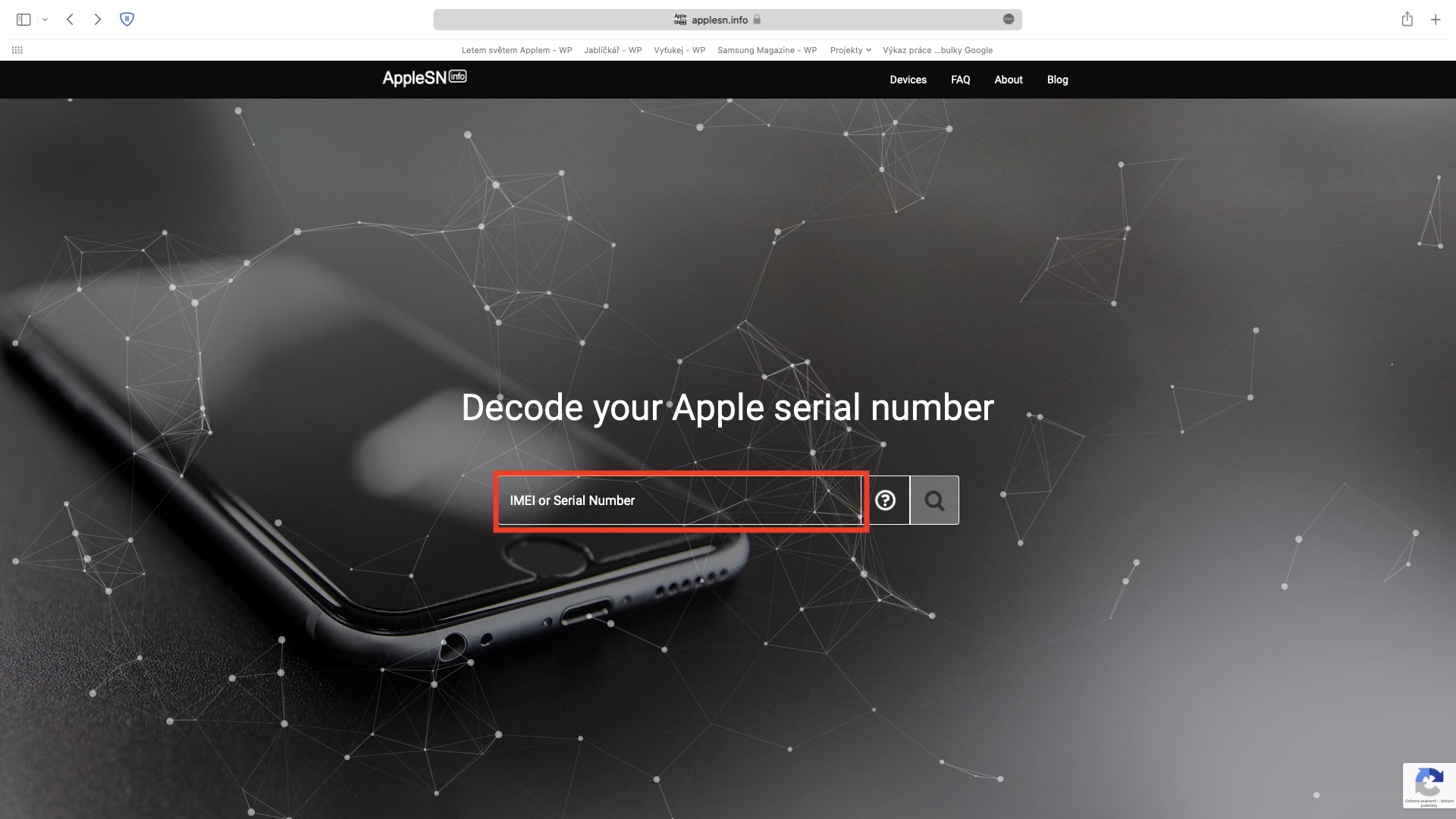
- Када сте на страници са алаткама, урадите текстуално поље, унесите серијски број (или ИМЕИ) вашег уређаја.
- Након што куцате, само додирните икона лупе, који ће започети претрагу.
- Имајте на уму да неким уређајима може потрајати неко време да декодирају серијски број неколико десетина секунди или чак минута.
- Чим дође до кодирања, готови сте ће приказати све информације о одређеном уређају.
- Pro Да бисте пронашли други серијски број, само се померите нагоре и унесите га у поље за текст.
Фотогалерие
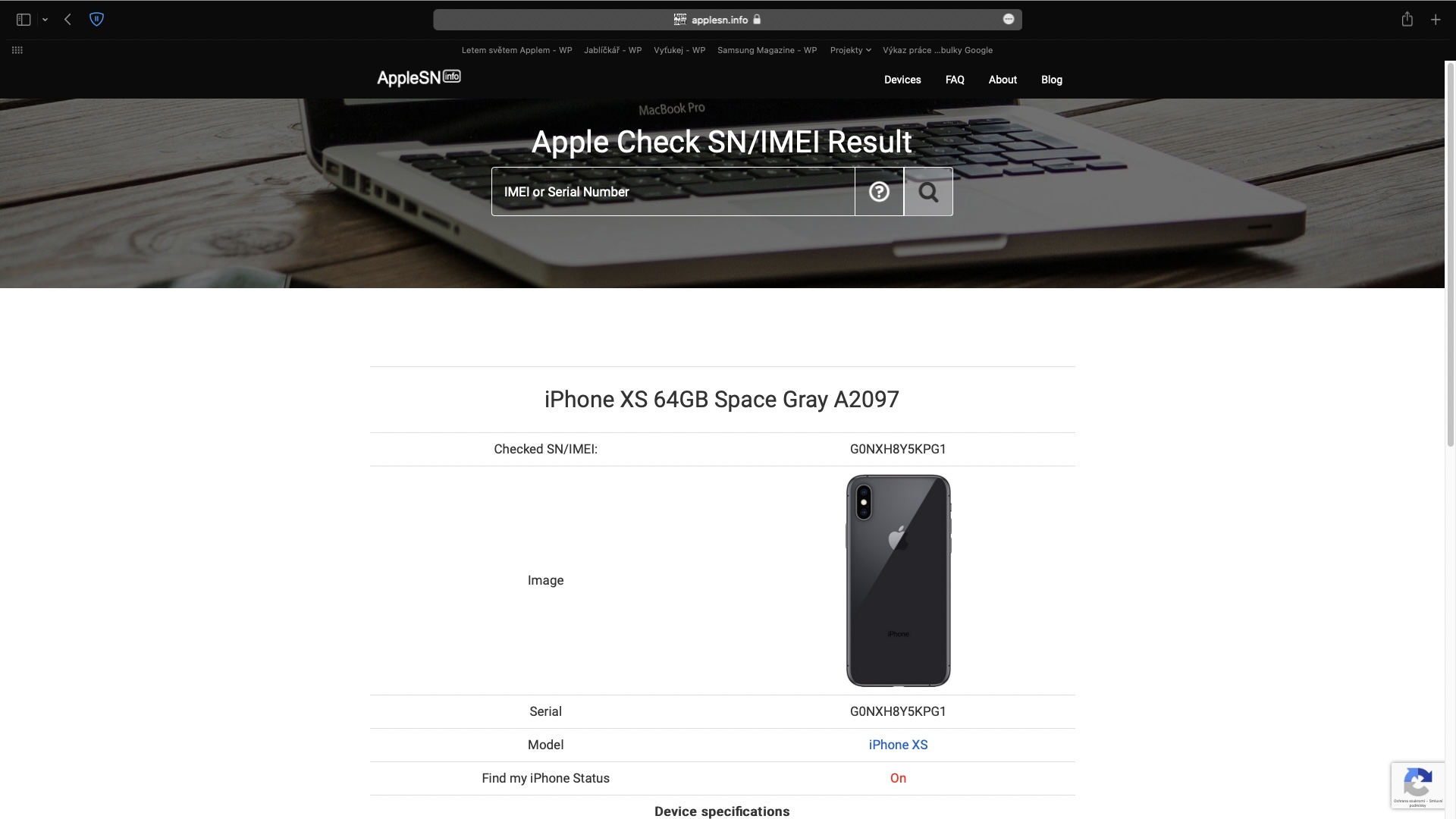
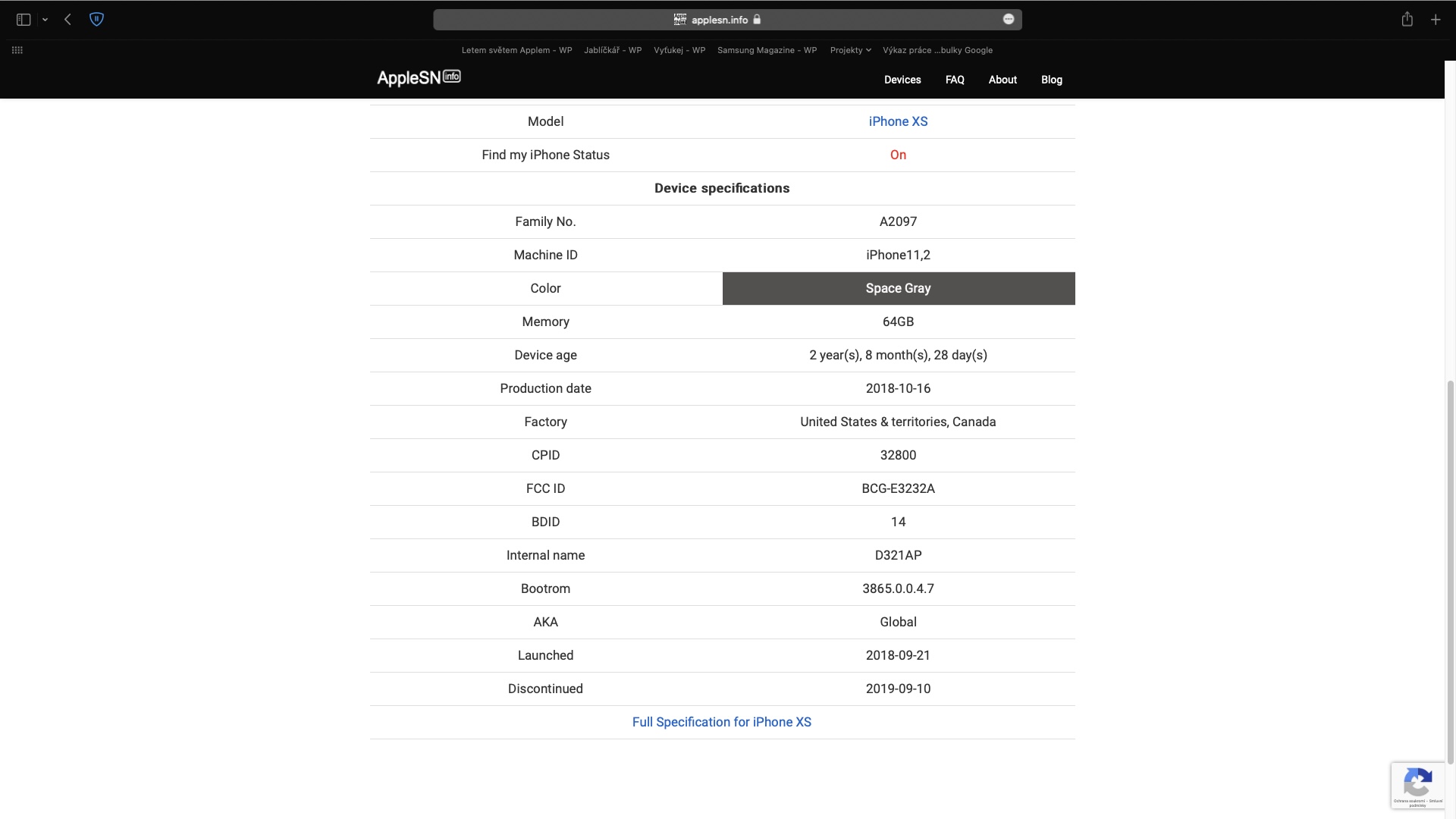
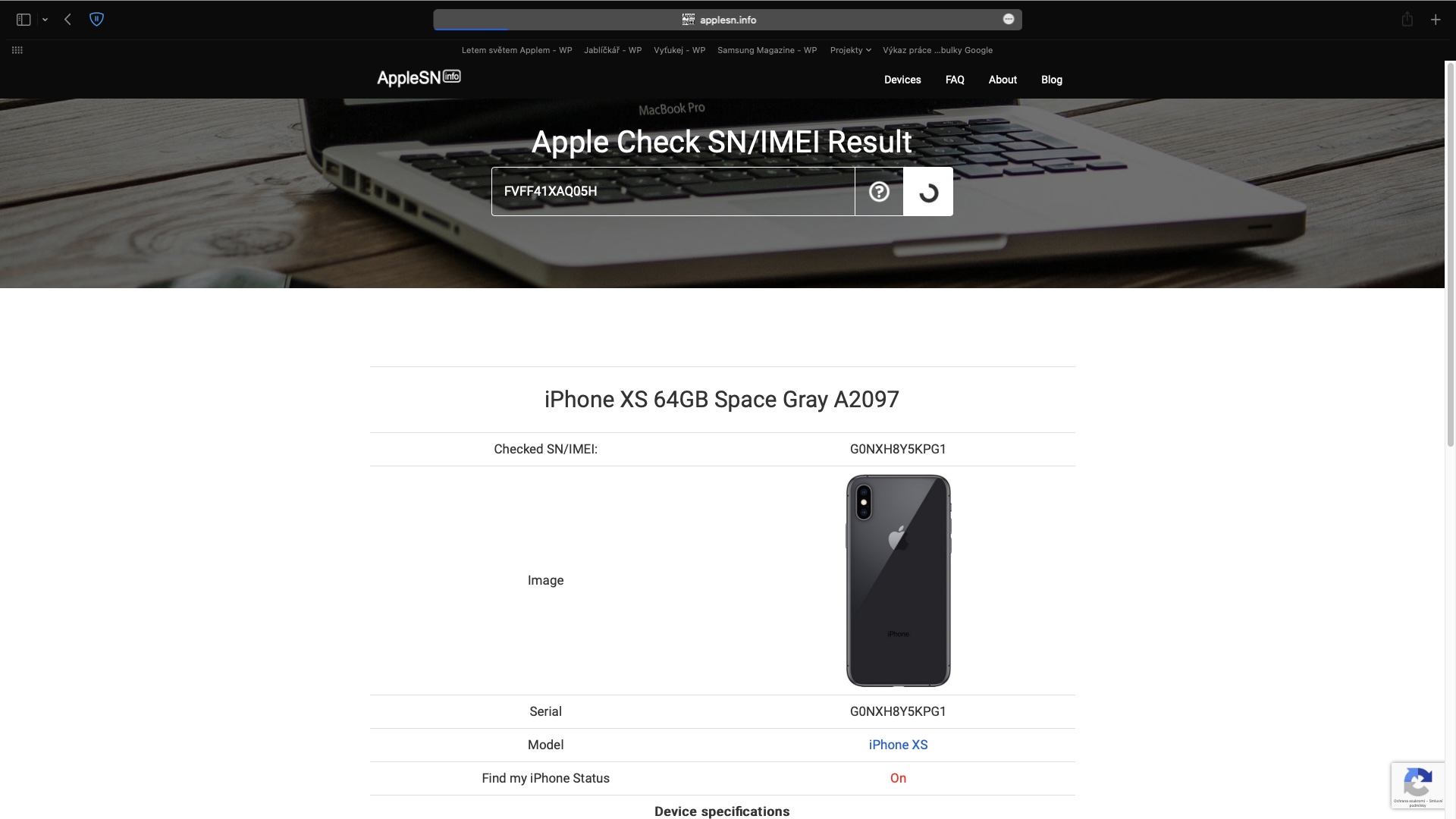
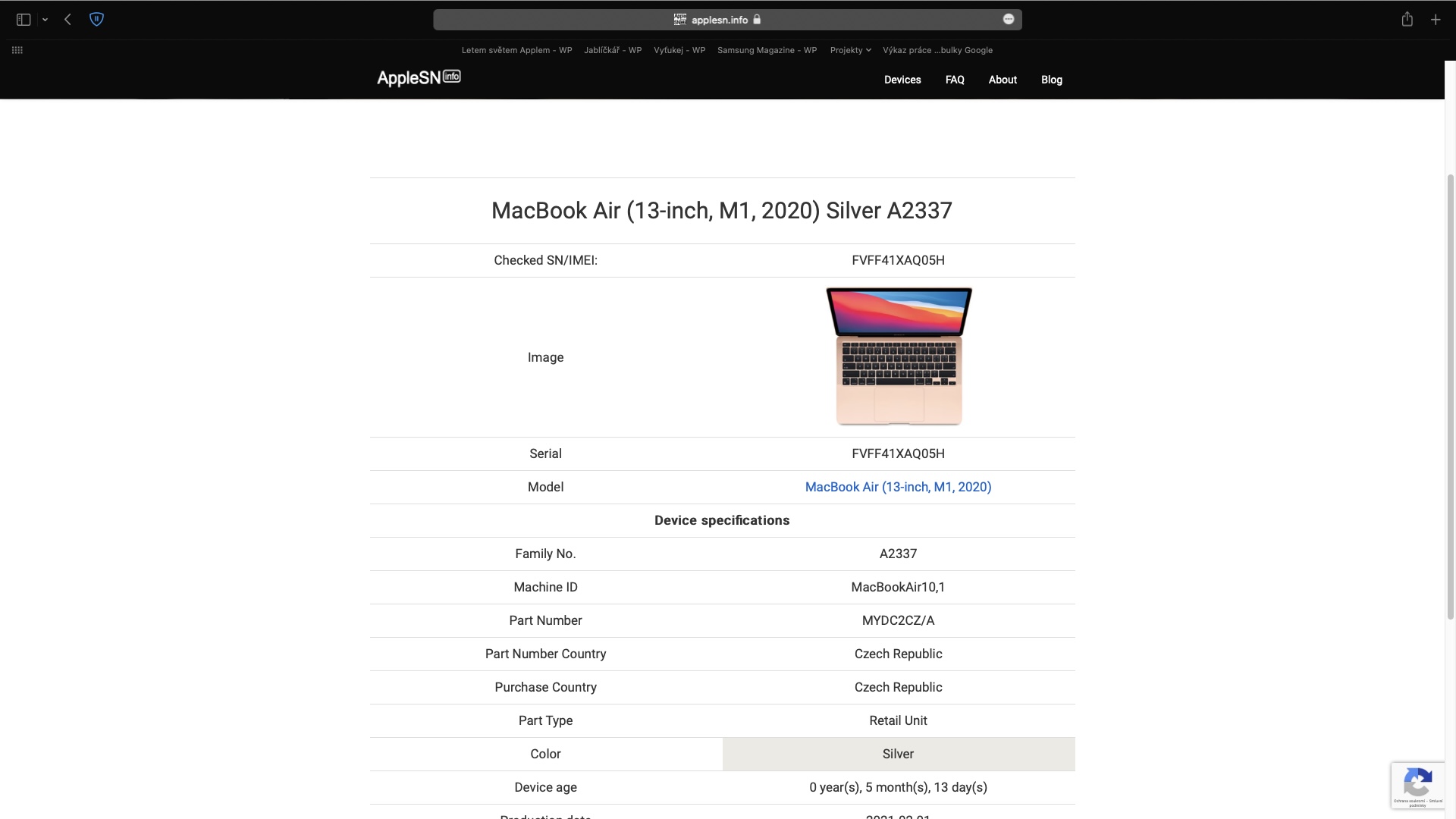
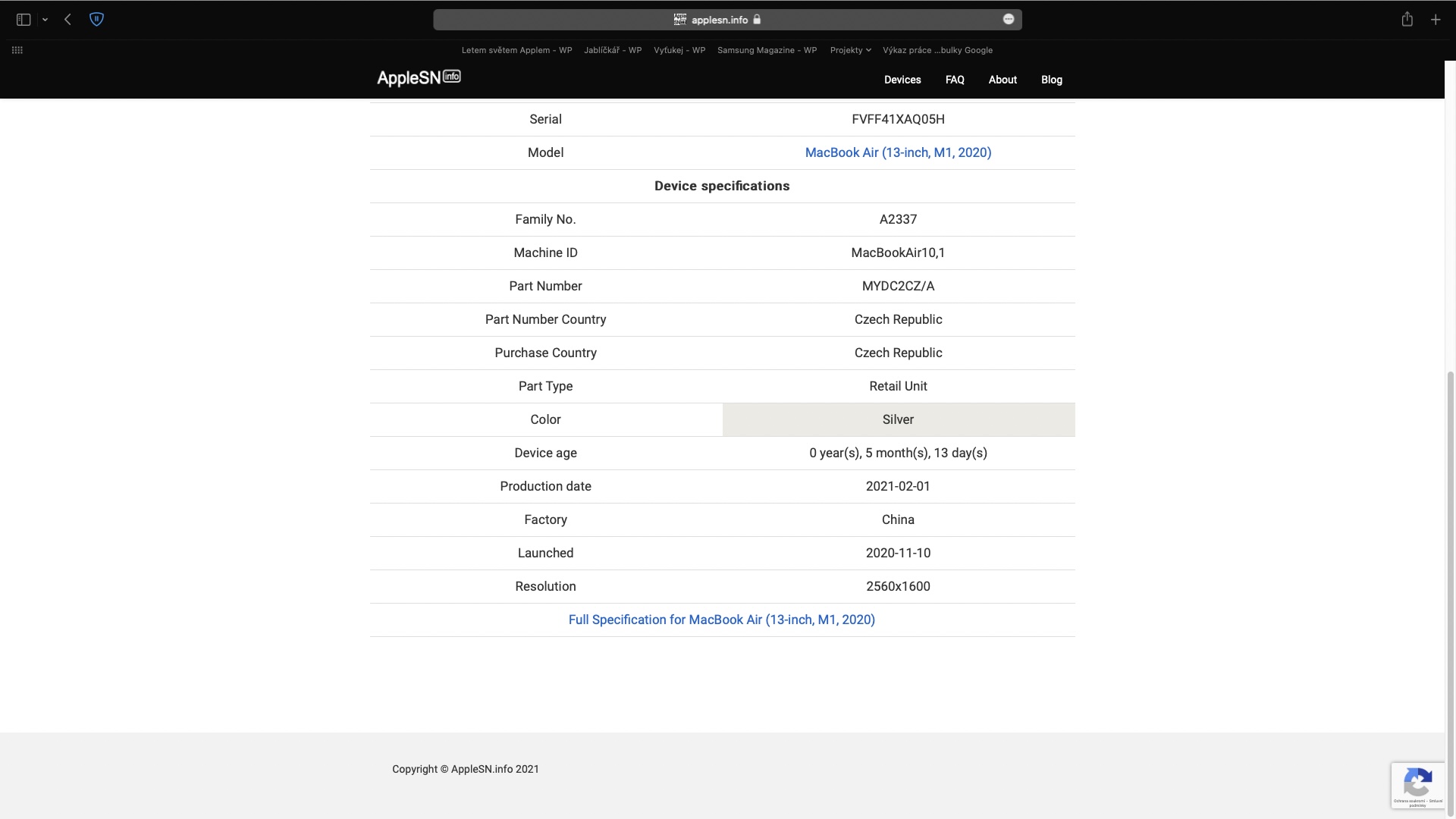
Користећи ову процедуру, можете лако, чак и на даљину, сазнати све што вам је потребно о некоме Apple уређај. Ово је посебно корисно ако планирате да купите производ на бувљој пијаци или ако сте заинтересовани да купите стари и покварени телефон за поправку. Хвала ApplSN.info се може користити за проверу да ли рекламирана боја одговара или да ли меморија има стварне спецификације. Такође је изузетно корисно знати да ли је функција Find активна, што је кључно при куповини половног уређаја.
Где могу да нађем серијски број?
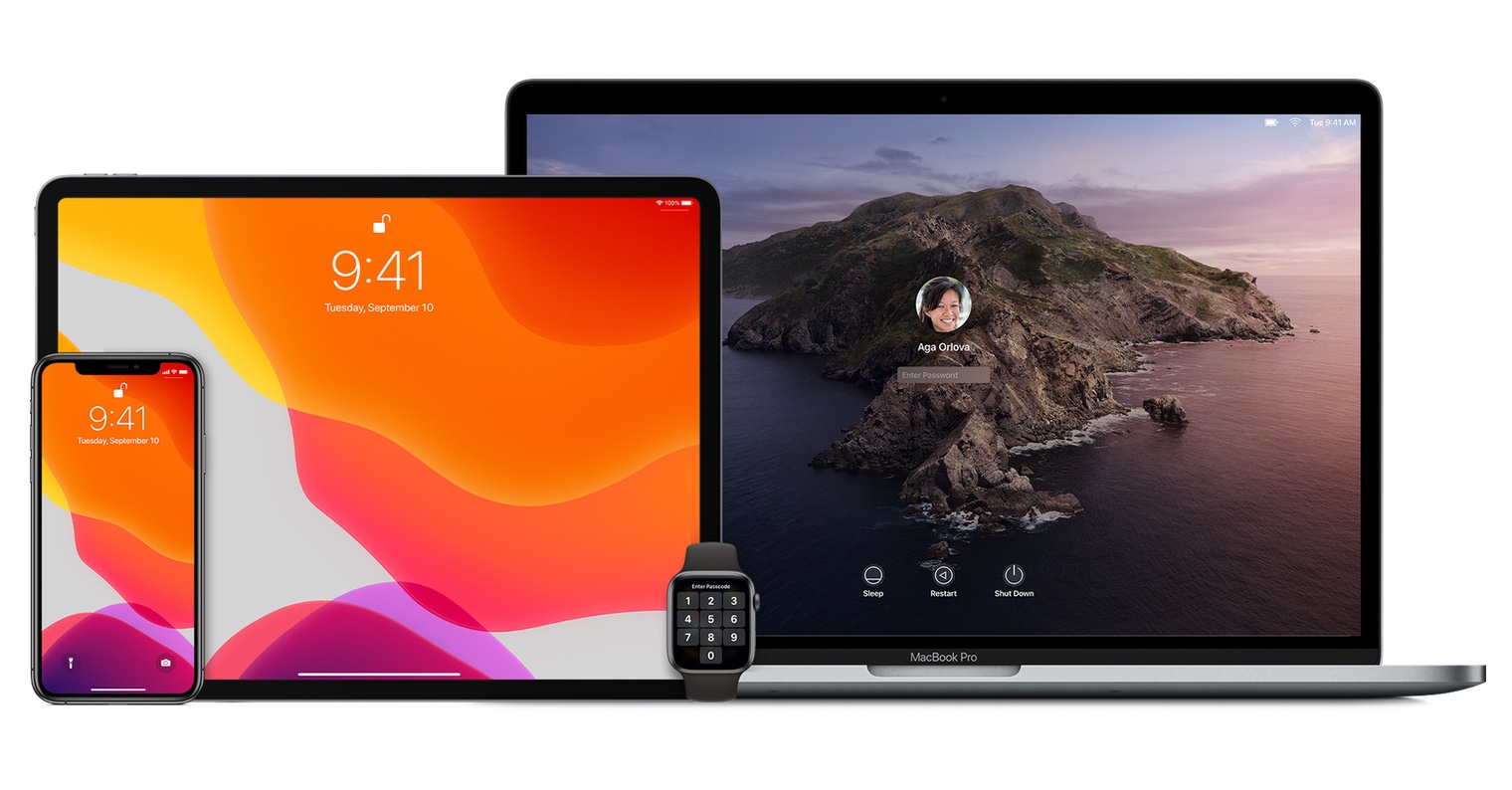
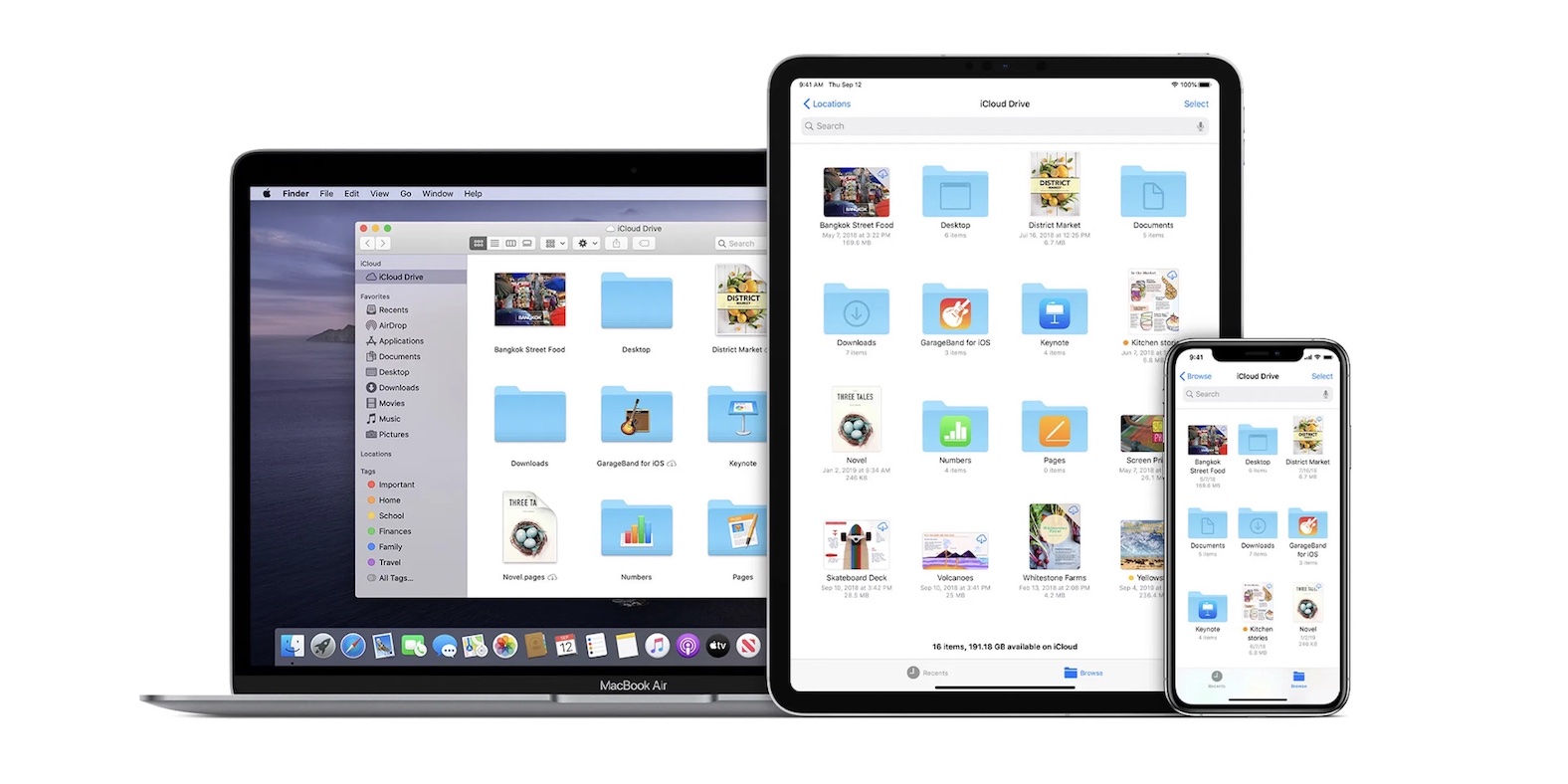
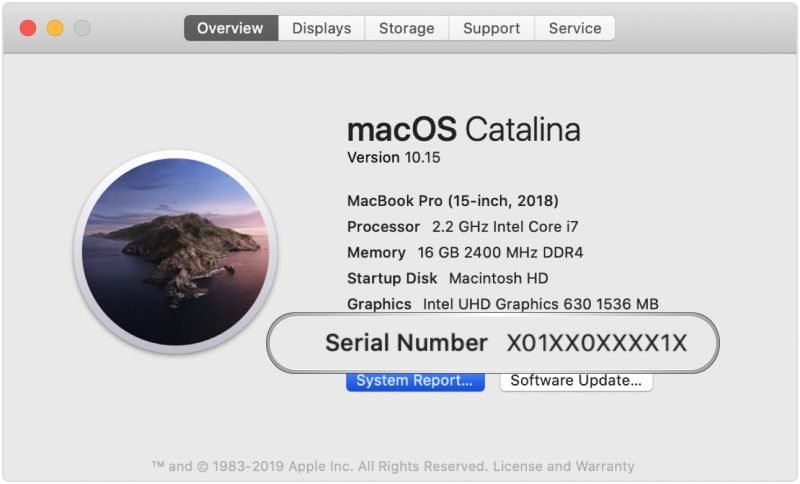
Неки од вас се можда питају где заправо можемо пронаћи серијски број. На иПхоне-у и иПад-у можете га једноставно пронаћи Подешавања -> Опште -> Информације, а затим на Мац-у само додирните -> О овом Мац-у, где ће серијски број већ бити приказан у прозору. Поред тога, серијски број се може наћи и на кутијама купљених производа, неких Apple уређаји тада имају серијски број одштампан директно на свом телу - погледајте чланак који прилажем испод. Дакле, ако вам продавац каже да не може да дође до серијског броја јер, на пример, дисплеј не ради, можете му рећи. Половни уређај свакако треба да купите тек након што вам продавац каже серијски број и ви га „одвезете“ даље AppleСН.инфо користећи горњи поступак.
Могли бисте бити заинтересовани








Покушао сам на Mac Pro (Крај 2013.) Црни А1481, али функција „Пронађи“ га није открила.
На Mac рачунарима неће приказивати статус Проналажење, то је написано у чланку:
…у случају Мац-а, биће вам приказан тачан модел, земља куповине, боја, старост уређаја, датум производње, земља производње…
Нема славе - у случају Мац-а, неће чак ни открити стварну конфигурацију (величину РАМ-а и ССД-а, или у случају иМац-а да ли има ХДД/Фусион/СДД).
Нажалост, сада сазнаје само основне информације, најважније су наравно плаћене.