
Користим МацОС око 15 година и за то време сам имао прилику да променим рачунаре са ПоверБоок-а и ПоверМац-а са Мац ОС Кс 10.3 на најновији иМац 27″ са Биг Сур-ом. За све то време нисам имао озбиљнијих проблема, а Мац је увек био алат за рад на који се могу XNUMX% ослонити. У извесној мери сам убеђен да је то и начин на који приступам, од када сам први пут укључио нову машину. Верујем да ће неко искуство некоме добро доћи и можда ћете научити нешто што не знате било да добијате свој први Мац или прелазите са једног модела на други. Хајде да погледамо шта радим већ годинама кад год добијем нови Мац.
Носим само оно што ми заиста треба
Лично, мењам свој Mac отприлике једном у 5-7 година и увек покушавам да изаберем конфигурацију која ми може поуздано служити тачно тај временски период, а да притом ни на који начин не ограничи моје перформансе.oneм. Управо из тог разлога, трудим се да не пребацујем ништа са свог старог Мека на нови што није апсолутно неопходно, и неколико дана пре него што ми стигне нови рачунар, покушавам да средим податке које ћу пребацити на нови и податке који ми више нису потребни. Накнадно, не преносим податке на нови рачунар путем миграције или рестаурације, већ подешавам нови рачунар као да је нов и преносим на њега само податке и датотеке које желим, једноставно преко екстерног диска.
Да бих био 100% сигуран да нећу изгубити податке који би ми могли бити потребни у будућности, радије бих направио резервну копију свог старог Мац рачунара на екстерном диску. Тако сам сигуран да неће бити преноса грешака или било каквог нереда који само успорава рачунар и који је бескорисан. Баласт који се накупи за пет година је више него довољан и непотребно га је пребацивати на нови рачунар. Тако да ручно премештам податке, а пошто имамо резервну копију мејлова на серверу, они се аутоматски преузимају на мој нови рачунар. Све остало, као што су календари, налози, привесци за кључеве итд., се преузима аутоматски када се пријавите на Apple ID.
Поставићу МацОС на своју слику и преузети сва ажурирања
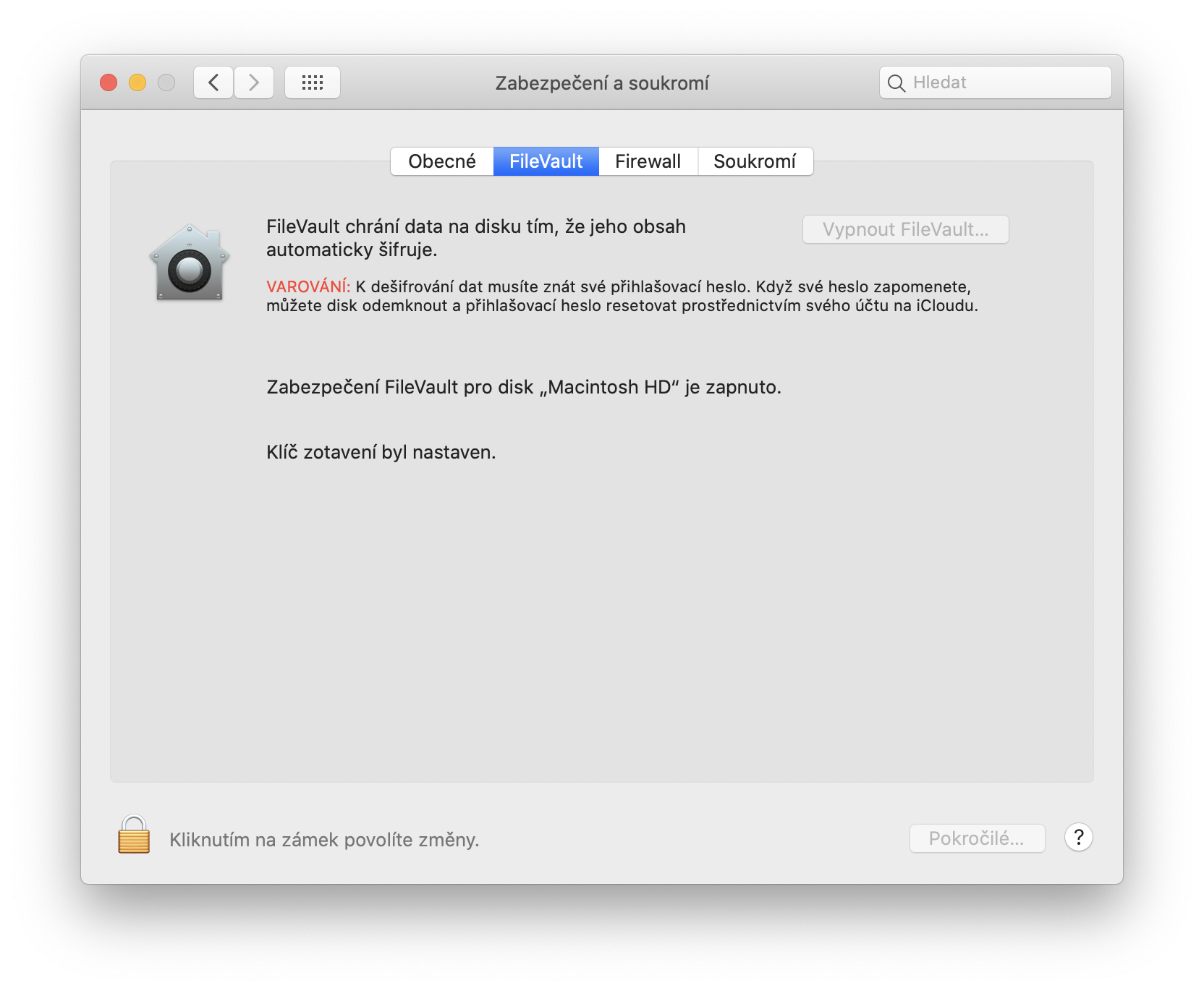
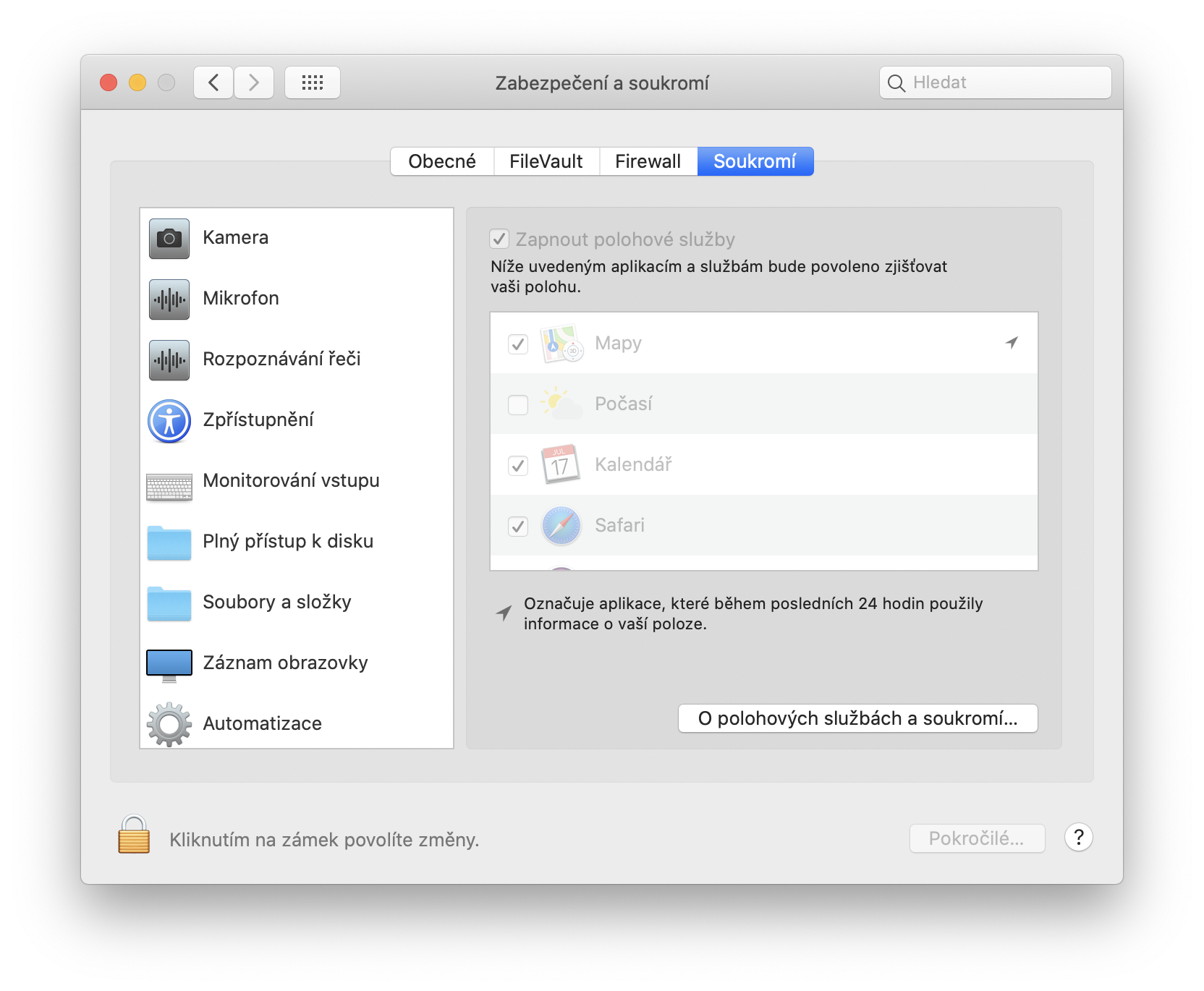
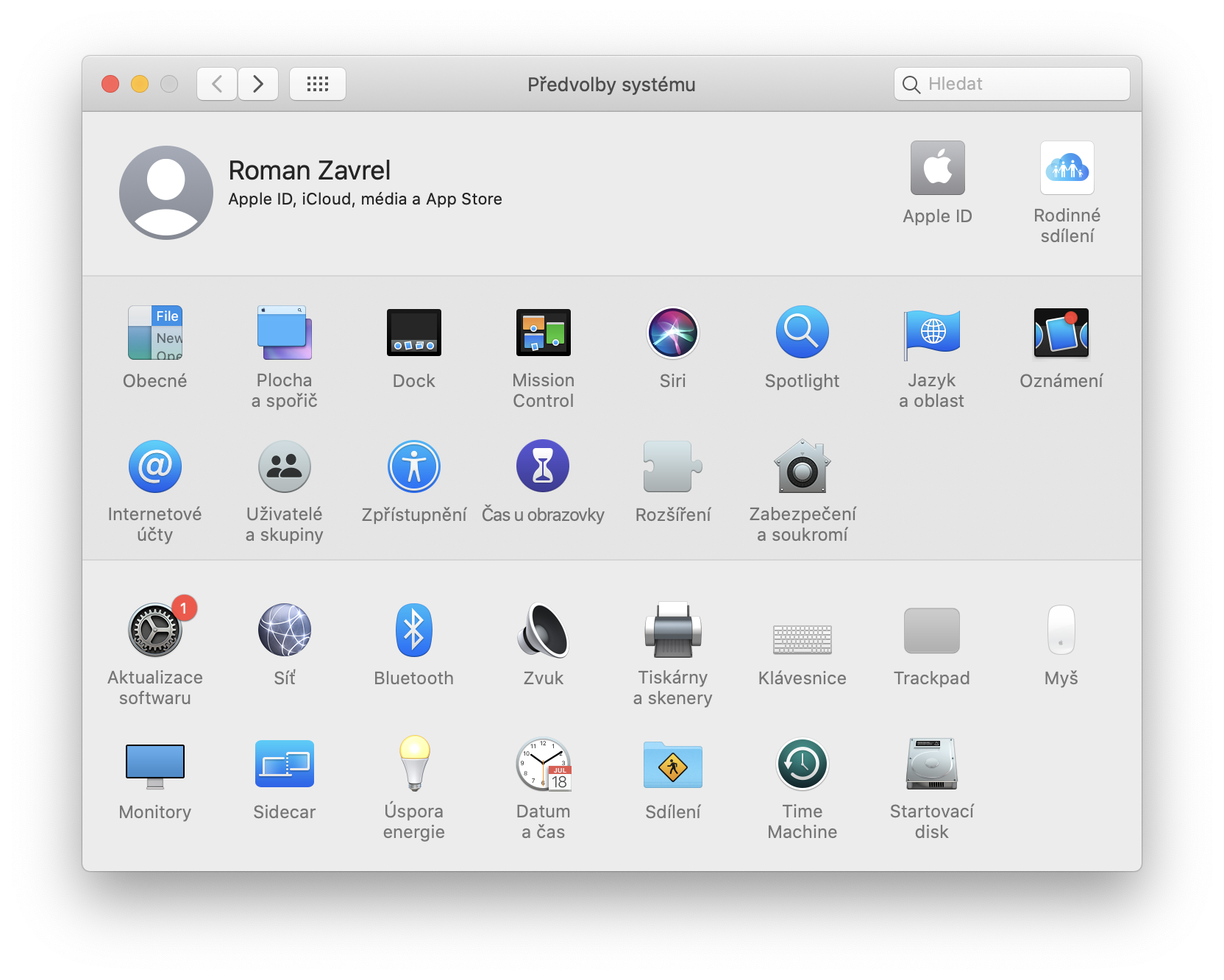
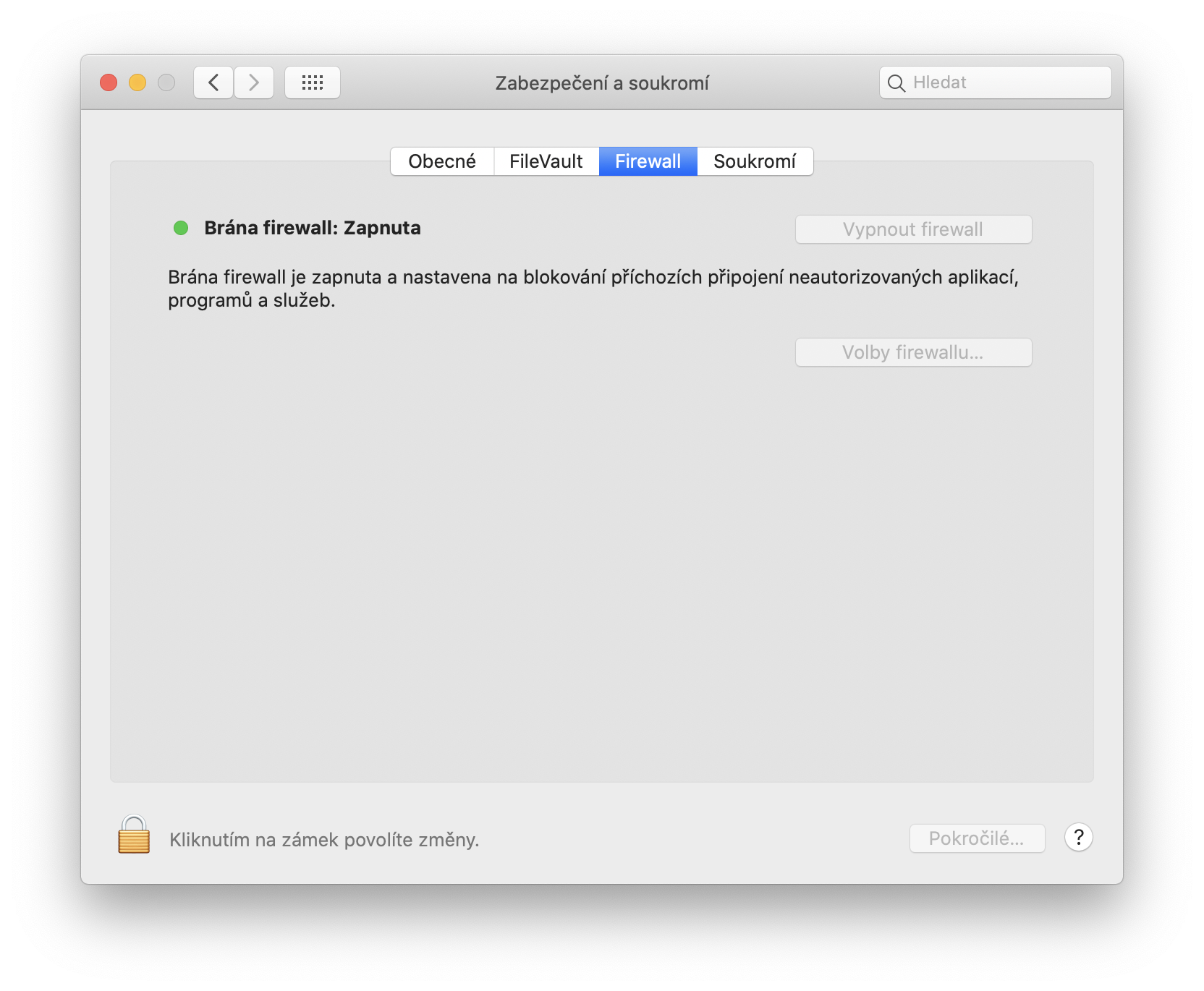
Проводим неколико минута у Системским подешавањима, где подешавам ствари попут шифровања диска, заштитног зида, величине docku, тамни режим, распоред монитора и тако даље. Трудим се да укључим све безбедносне функције које Mac нуди и користим системска подешавања да га што боље прилагодим свом раду. Обично системска подешавања радим само једном, када први пут добијем свој нови Mac.oneОни су код куће. ProТрудим се да томе посветим што више пажње и пажљиво бирам све опције како би систем био најбоље прилагођен мом раду, а истовремено и безбедан. Заштитни зид (Firewall) и FileVaultкоји препоручујем свима да увек имају укључен. Истовремено, искључујем сва обавештења и упозорења за која знам да ми нису потребна и која ће ме непотребно узнемиравати. Када будемо задовољни изборима, преузећу сва ажурирања која систем и Mac App Store понуде.
Бришем све што ми не треба у систему
Дакле, када први пут укључим рачунар, поставио сам га као нови Мац и не преносим аутоматски никакве датотеке на њега. Пријављујем се само за Apple ID налог, који синхронизује све што сам сачувао на iCloudна Онда, пре него што почнем да користим рачунар, пажљиво ћу прегледати Launchpad и уклањам из њега све што знам да никада у животу нећу користити. Ако нисам укључио Garageband десет година, вероватно ни сада нећу почети да то радим, па га уклањам. Ако ми икада затреба, није проблем да га поново преузмем. Међутим, заузима непотребан простор и бескористан је. Тако поступам са свим апликацијама за које знам да никада нећу користити. Апликације нису само подаци сами по себи који заузимају простор на диску, већ су то и подаци које Mac мора да израчуна и непотребно је да га одлажу и успоравају. Зато више волим да деинсталирам све што не желим и да имам мир.
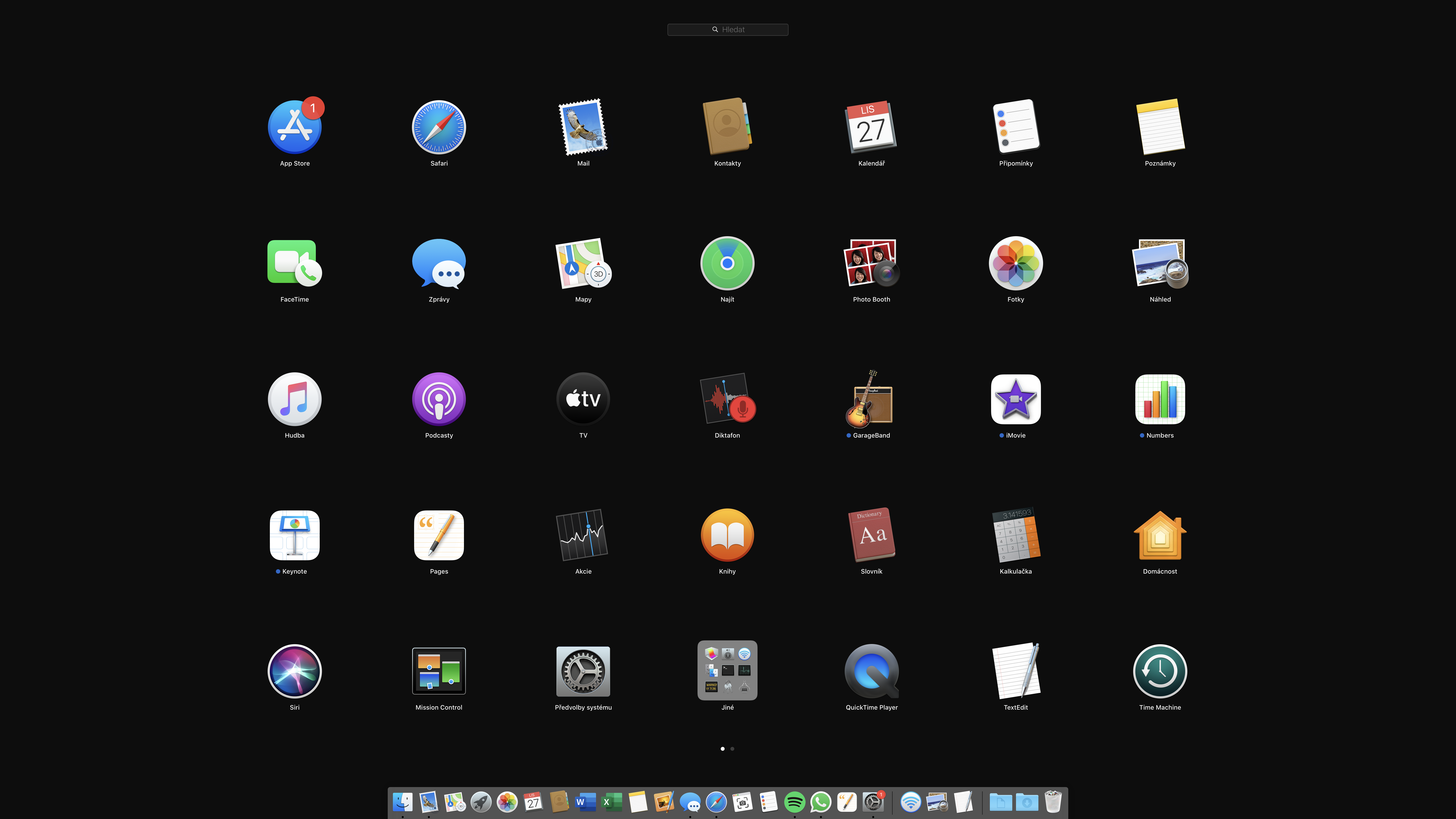
Затим инсталирам све апликације које су ми потребне у систем. Ако је могуће, покушавам да користим maxу највећој могућој мери Mac App Store, где могу бити сигуран да су то проверене инсталације о којима не морам да бринем. Поред тога, знам да увек преузимам најновије издање које су програмери пажљиво тестирали. Када инсталирам све апликације, могу да пренесем податке које сам сачувао на екстерном диску са свог старог Mac-а на свој рачунар.
Једнојезично - најбоље што знам!
Фотогалерие
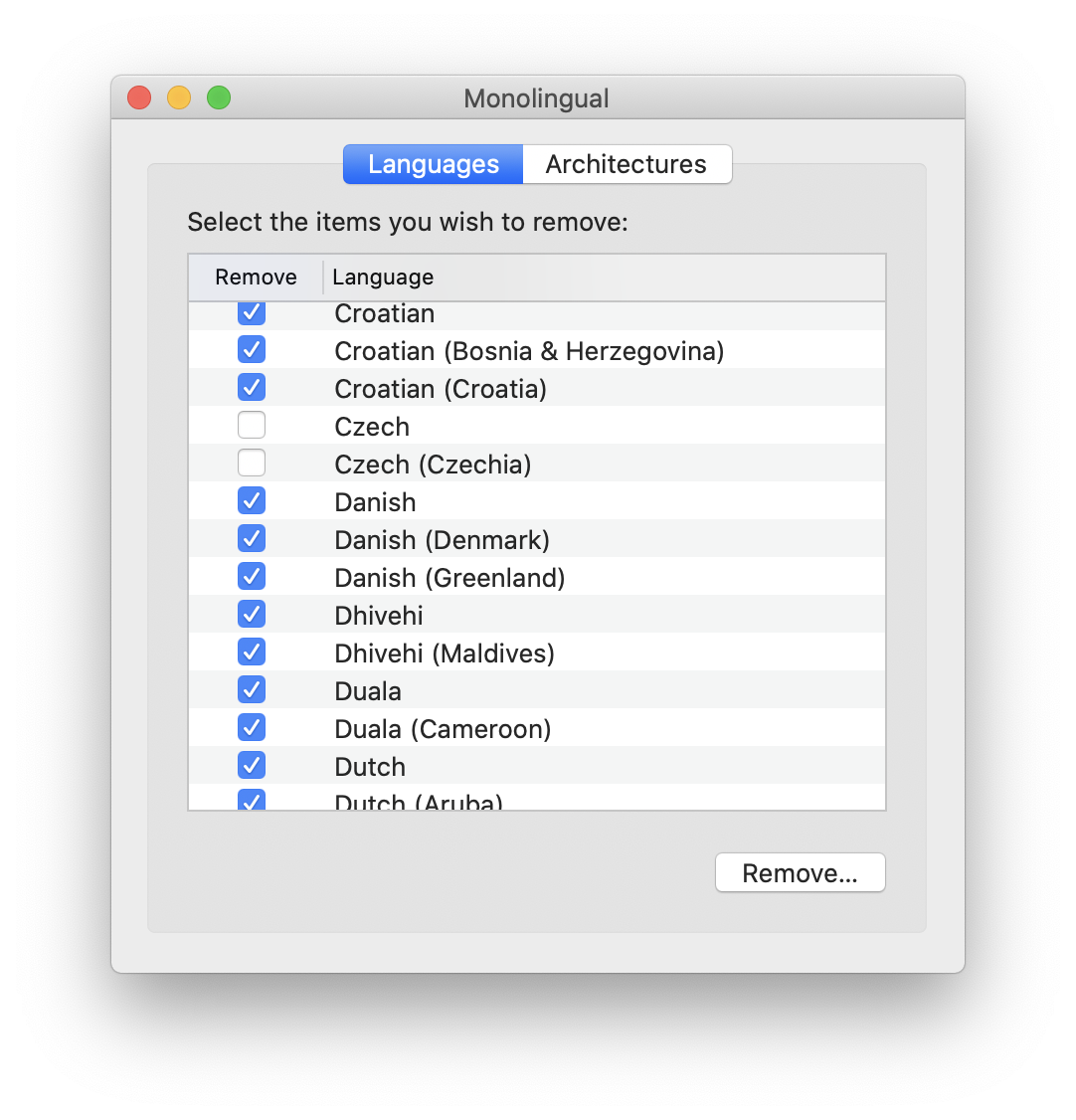
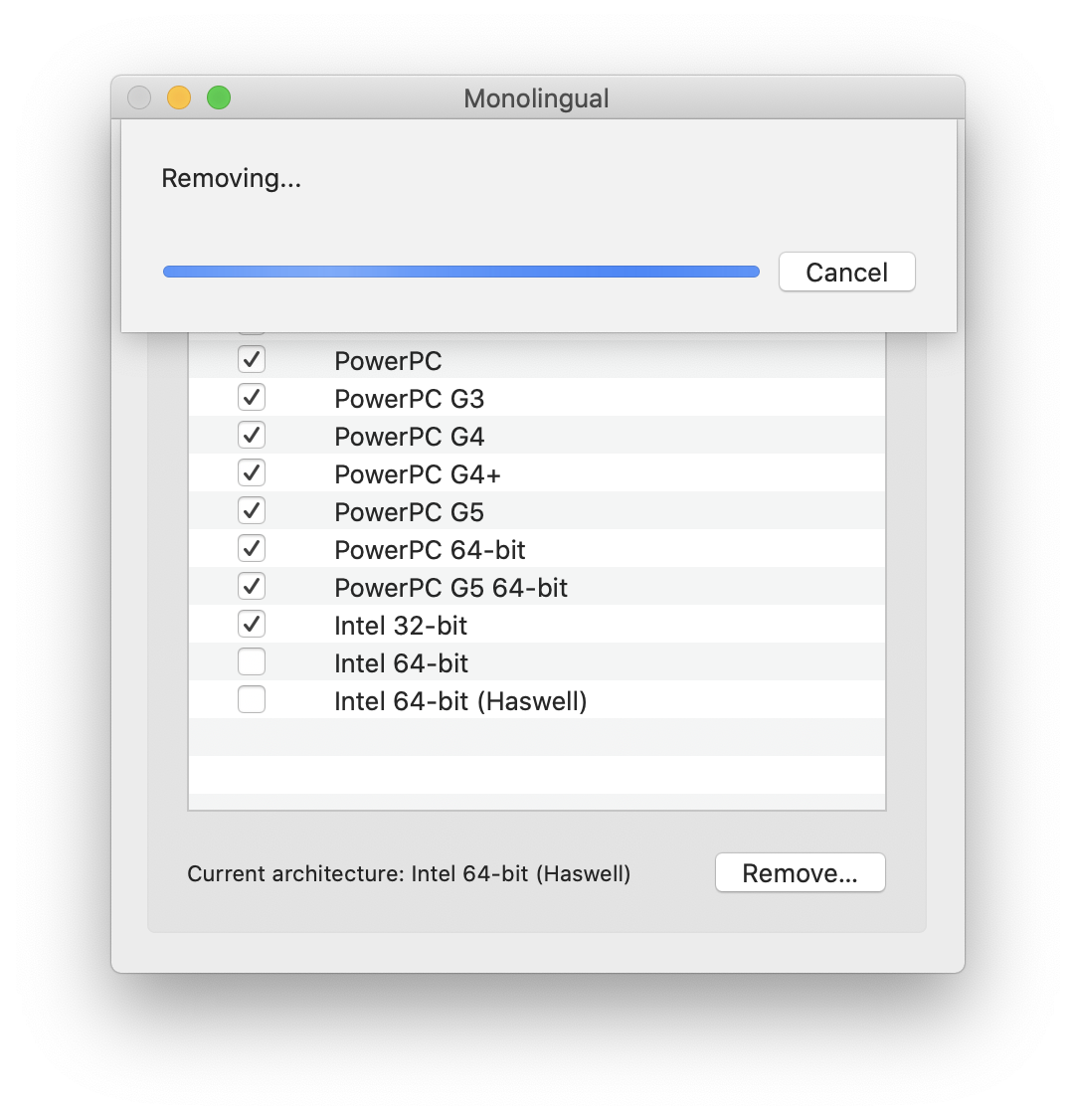
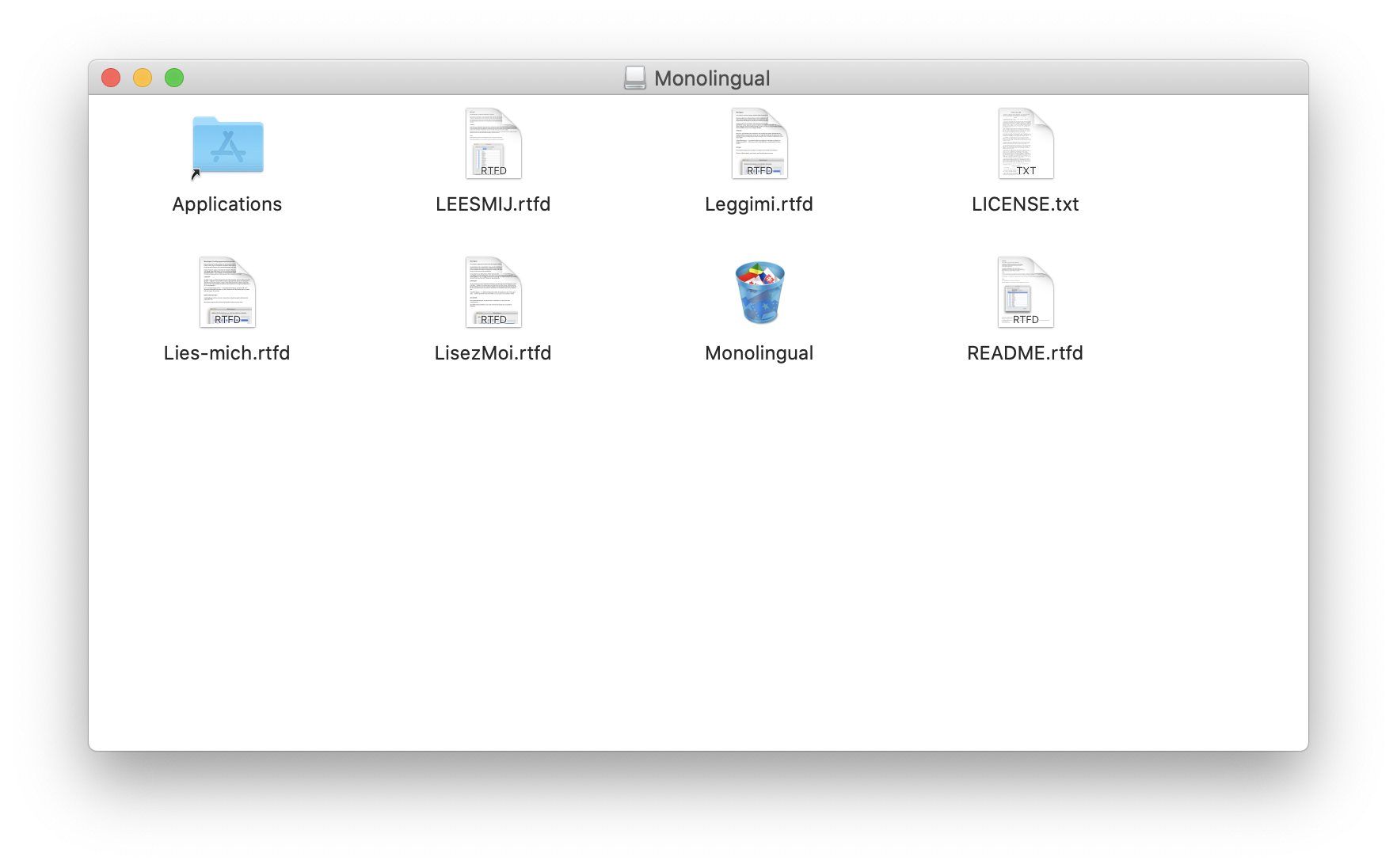
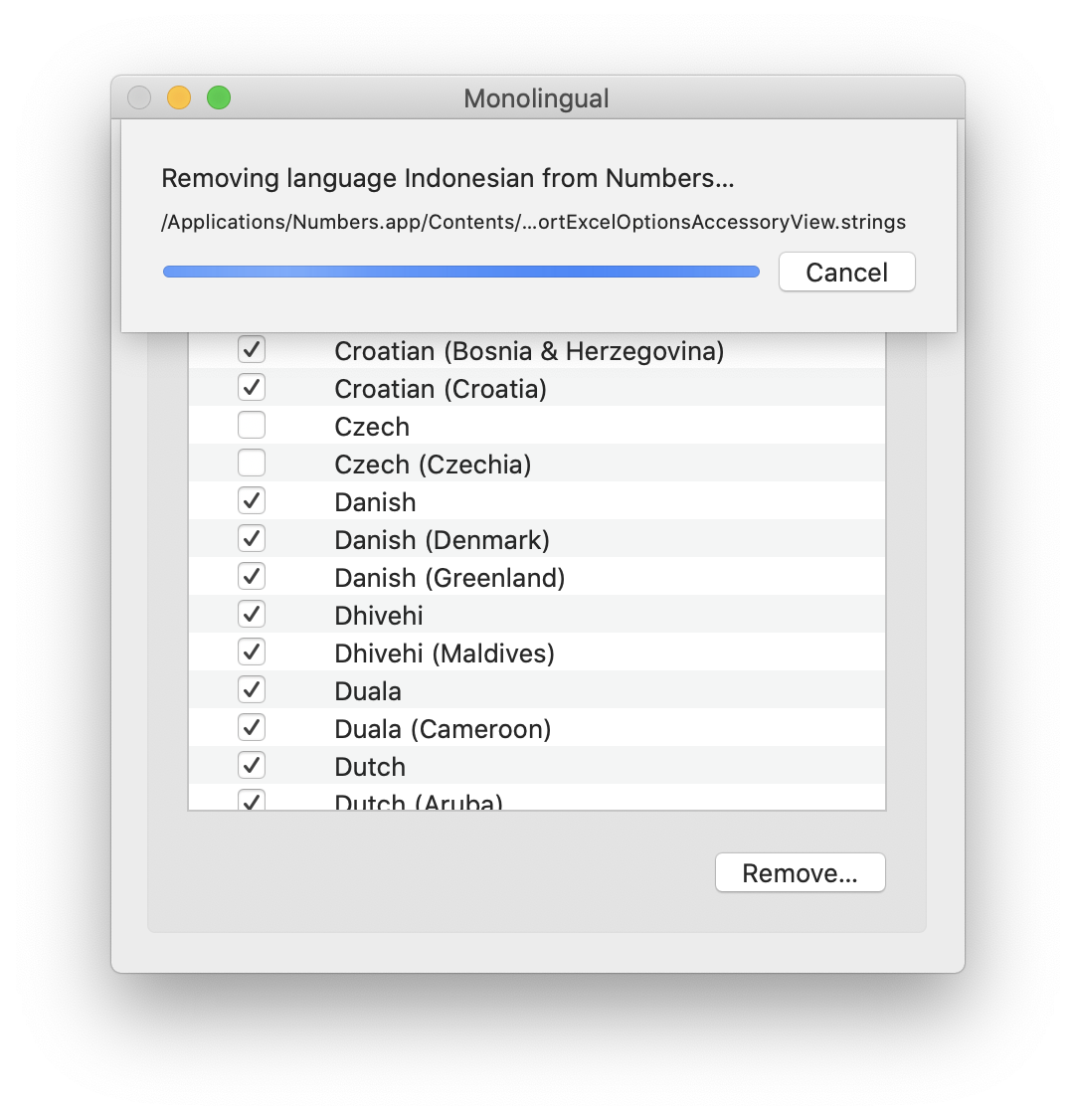
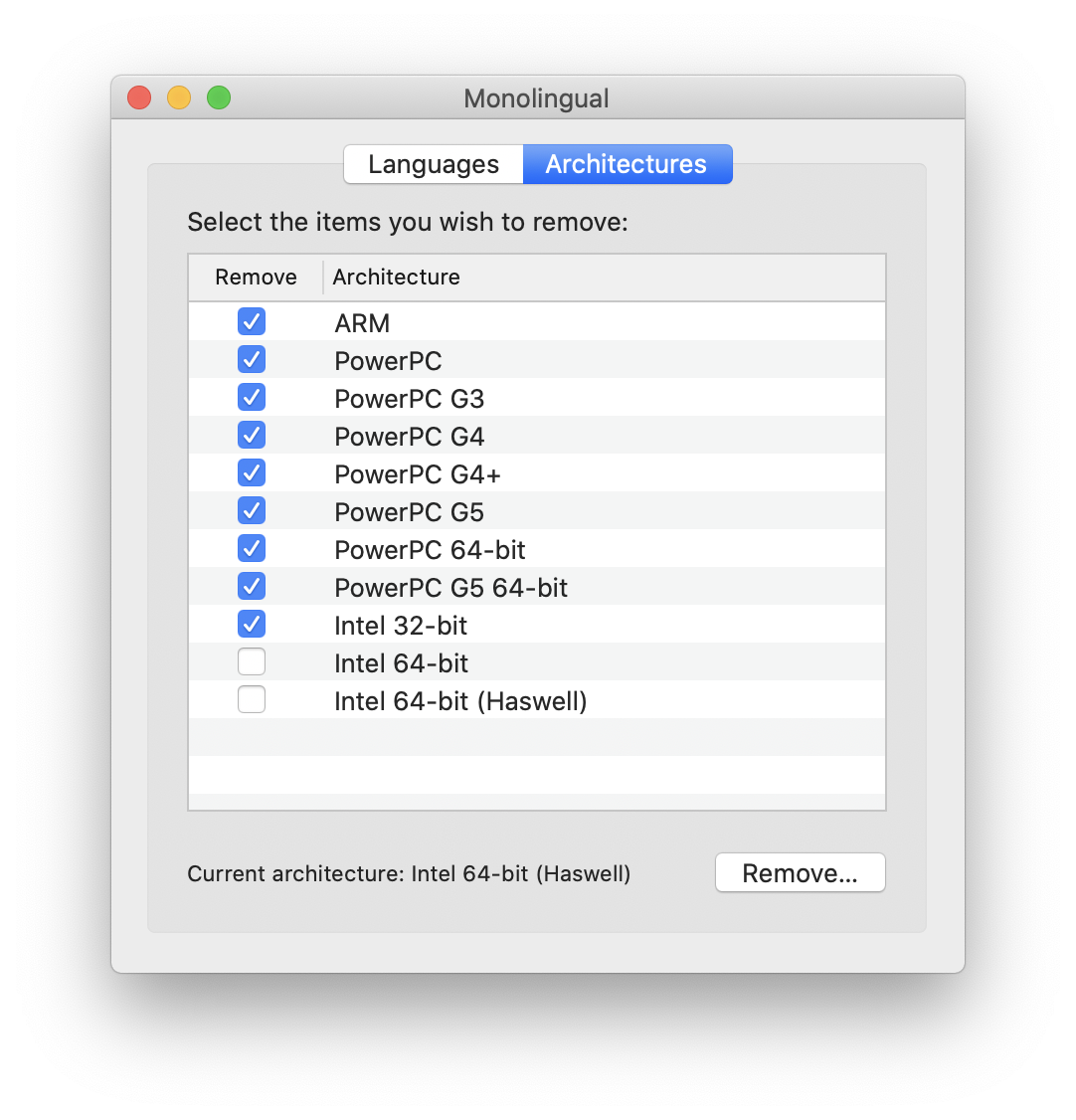
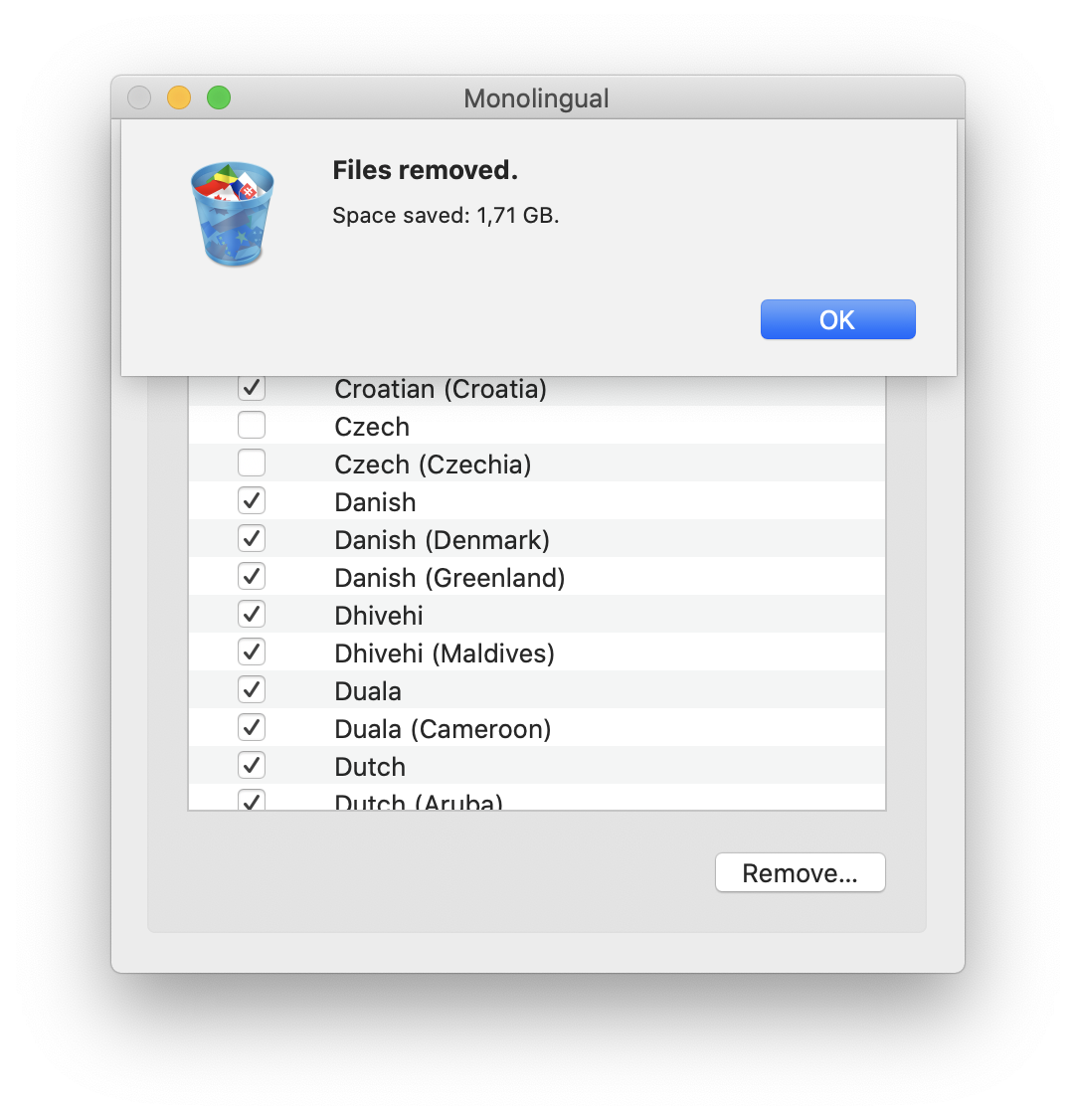
Када се све заврши, постоји још једна важна ствар. МацОС садржи много података које никада нећете користити у животу, а у исто време мора да ради са њим. Ови подаци не само да заузимају простор, и то не баш мало, већ углавном Мац са њима стално рачуна, што непотребно утиче на његову брзину. Сам систем углавном укључује језике које никада нећете користити у животу, као и компатибилност са старијим архитектурама од ПоверПЦ-а до 32-битног Интел-а. Да бисте уклонили сав овај баласт, постоји апликација Монолингуал коју користим сваки пут када добијем нови Мац. Једноставно инсталирате апликацију, покрените је и можете изабрати да ли желите да уклоните архитектуре или језике из МацОС-а. Није важно шта прво изаберете. На пример, бирам архитектуре и пустим да програм уклони све осим 64-битног Интела и АРМ-а. Након тога, само покрените уклањање и све што није потребно за покретање на тренутном Мац-у биће уклоњено из система. Међутим, желим да истакнем да апликација тренутно то не узима у обзир Apple ће поново прећи на АМР и стога актуелни Не препоручујем уклањање архитектуре, али само језици!
У оквиру језика, само изаберите све језике осим оних које користите. Препоручујем да задржите и енглески. Можете обрисати све језике осим чешког и енглеског. Као што ћете видети, скоро 2 ГБ података који вам нису потребни биће обрисани. Иако је најновија компатибилна верзија апликације Monolinqual, према опису на званичном гитхабу, намењена за MacOS 10.12, не морате да бринете. Све ради апсолутно поуздано на свим новијим верзијама MacOS-а до Big Sur-а укључујући и њега. Monolinqual можете бесплатно преузети овде.
Више не радим ништа друго што је неопходно са Мац-ом, трудим се да избегнем инсталирање великог броја апликација које нећу касније да користим и инсталирам само оно што ми је заиста потребно. Мој Мац је поуздано радио годинама и никада нисам имао великих проблема са њим. Можда је последњи савет да, са изузетком потпуно новог рачунара, не би требало накнадно да инсталирате ажурирања за МацОС све до неколико дана након што буду објављена. Тако сте сигурни да они не садрже никакву већу грешку.




Извини, али у чему је заправо магија? Да користите софтвер и податке који су вам потребни? То је можда и логично. И која важна подешавања вршите у МацОС-у? То више не пишеш.
Слично је jablickar.cz, где је колега препоручио неки контролер вентилатора, за регулацију брзине и још један бесмислени системски услужни програм. И овде, срање које брише неколико језика. Није ствар у томе да користиш MAC xx година, сви користимо неки ОС.
Можда би било боље написати које сервисе MacOS не може да ради и разумно је проширити их њиме. На пример, мултимедијални плејер (VLC?), доступан приватни VPN (Cloudпарохија).
Осим овог чланка, упркос томе што сам гледао (па чак и куповао - као Инфусе), још увек нисам схватио како нормално да стримујем видео на Apple TV или Гоогле Цаст. Можда би ово могла да буде тема за чланак, али треба неко са прегледом, а не саветом као што је пресликавање екрана или Плек. Али прави, изворни стриминг (ФуллХД+) бежично и са подршком за уобичајене стандарде, укљ. звук.
Ако сам те добро разумео, доказао ми се https://airflow.app
Хвала на савету, изгледа баш као оно што ми треба. Покушаћу.
Одличан савет, знам само Инфусе и то је знатно прескупо у новим верзијама.
Такође, дискусије постоје, јер су чланци углавном бескорисни.
Лично, имао сам лоша искуства са овим ручним пребацивањем. НакoneПровешћу недеље на ово. Стално се појављују нови недостаци. Недостају потписи у мејловима, заборавим да копирам фолдер докумената, свуда морам поново да се логујем, а када помислим да је прошло 2 месеца и победио, сазнам да ми недостају неке белешке где сам написао нешто што је тешко касније сазнати. NestПриликом подешавања MacOS-а, такође морате подесити сваки програм засебно.
Следећи пут ћу то урадити овако: Деинсталирајте све са microsoftу, силверлигхт, оутлоок, солвер... осим скајпа.
Деинсталирајте Пхотосхоп, бридге, цц итд. брchat само ацробат – користите деинсталаторе.
Деинсталирајте ВЛЦ и све што знам да неће радити Apple Silicon.
Обришите оно што можете, кеширајте, историју претраге. Остали програми. Немојте брисати дневник. Лако бих купио софтвер за то за неколико стотина. На пример, ОС Цлеанер. Последњи корак је да поново инсталирате мацОС и направите нову резервну копију - само ћу вратити нови рачунар.
Знам, није тако једноставно, али без ускршњих јаја.
Да нема проблема са компјутером, не бих дирао ништа што не морам, био бих против себе.