Аппле AirПодс су међу најпопуларнијим слушалицама на свету. Ако одлучите да прошетате негде, врло вероватно ћете на улици наићи на некога ко тренутно користи ове слушалице. Иако AirПодови нису савршени што се тиче звука, али их корисници воле, углавном због једноставности коришћења и брзине. iOS 14 тада смо добили нову функцију која дозвољава AirЈедноставно поново повежите махуне - погледајте чланак у наставку. Али шта да радите када ваш AirДа ли повезујете своје Pod-ове са macOS уређајем и откријете да само један од њих репродукује музику? О томе ћемо говорити у овом чланку.
Могли бисте бити заинтересовани
Шта урадити ако само један играч игра на Mac-у након повезивања AirМахуна
Постоји неколико различитих разлога зашто можда нећете моћи да се повежете са својим Mac рачунаром или MacBookИгра само једна особа. AirИспод. Решење овог проблема је прилично једноставно, међутим, проблем може бити различит за сваког корисника. У наставку ћемо погледати најчешћи проблем са подешавањем баланса звука, што узрокује описани проблем. Затим ћемо разговарати више о другим опцијама које можете да користите:
- Прво морате да повежете свој мацОС уређај са својим AirПовезали су махуне.
- Када то урадите, додирните у горњем левом углу икона .
- Затим ће се појавити падајући мени у којем кликните на Системске поставке…
- Ово ће отворити нови прозор са одељцима за уређивање системских подешавања.
- У овом прозору пронађите и кликните на одељак под називом Звук.
- Сада пређите на картицу у горњем менију Изађи.
- Овде у табели кликните на свој Airмахуне, чиме их обележава.
- Накoneц проверите да ли имате Баланс клизач подесити у средини.
Фотогалерие

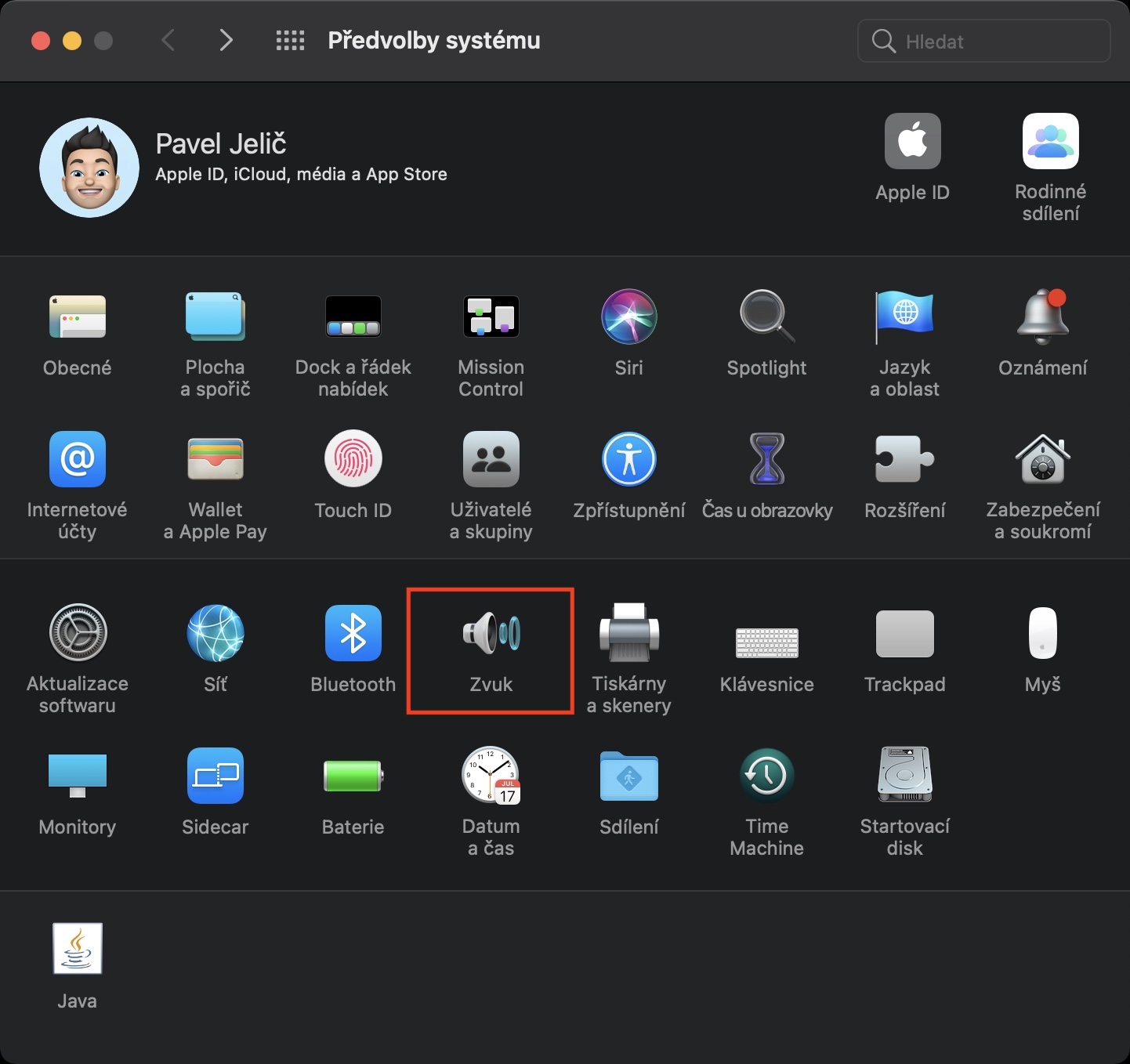
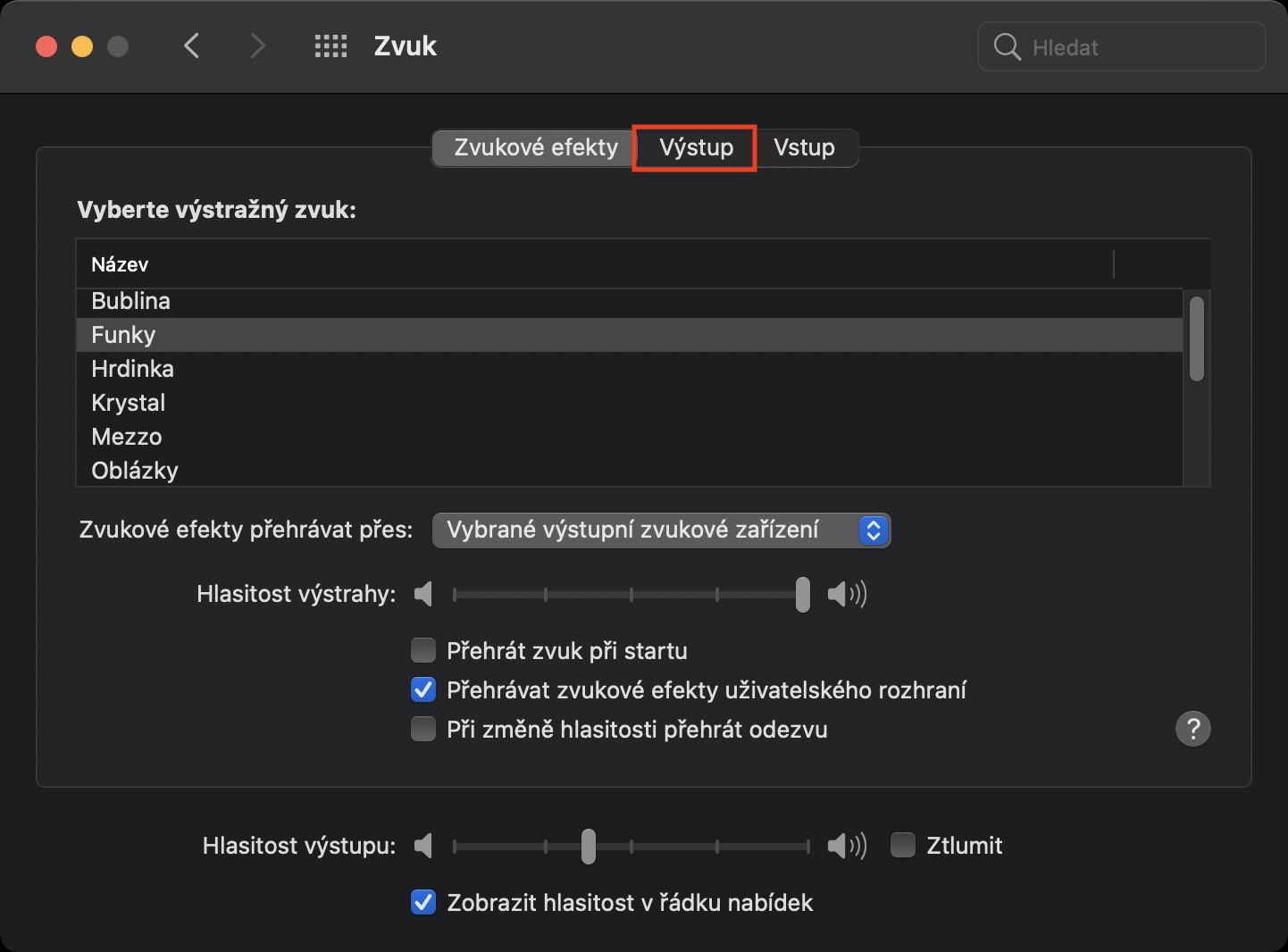
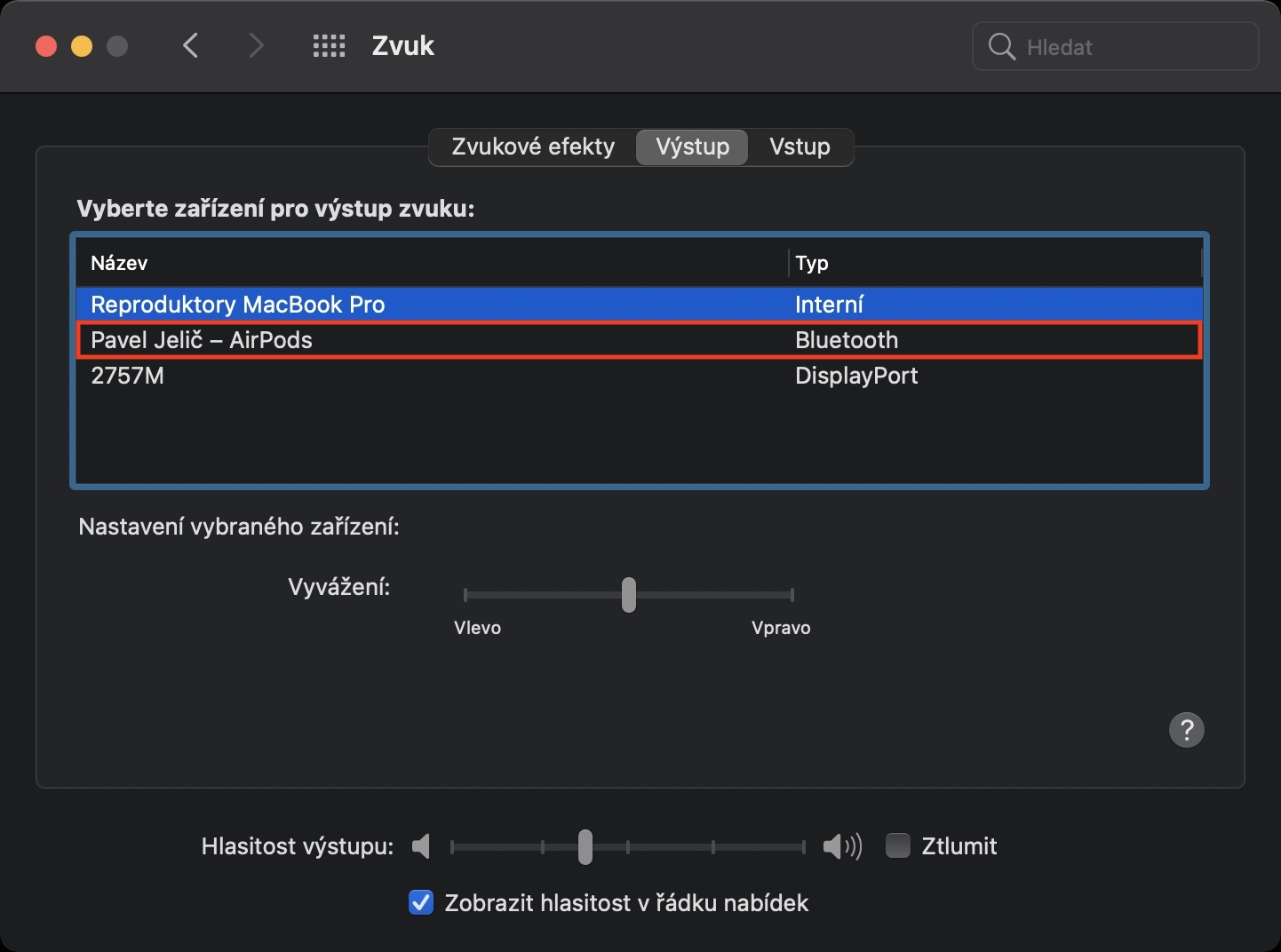
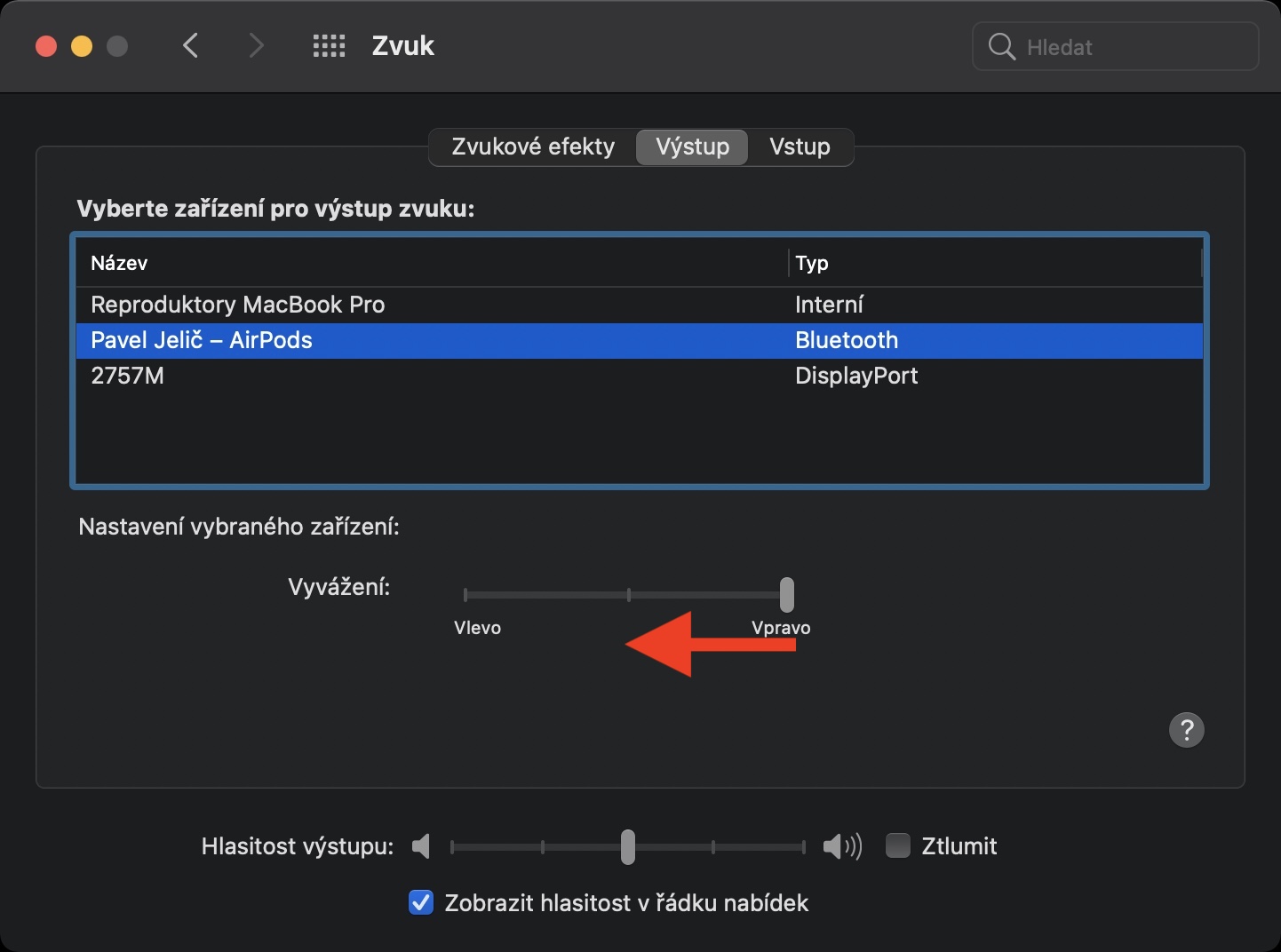
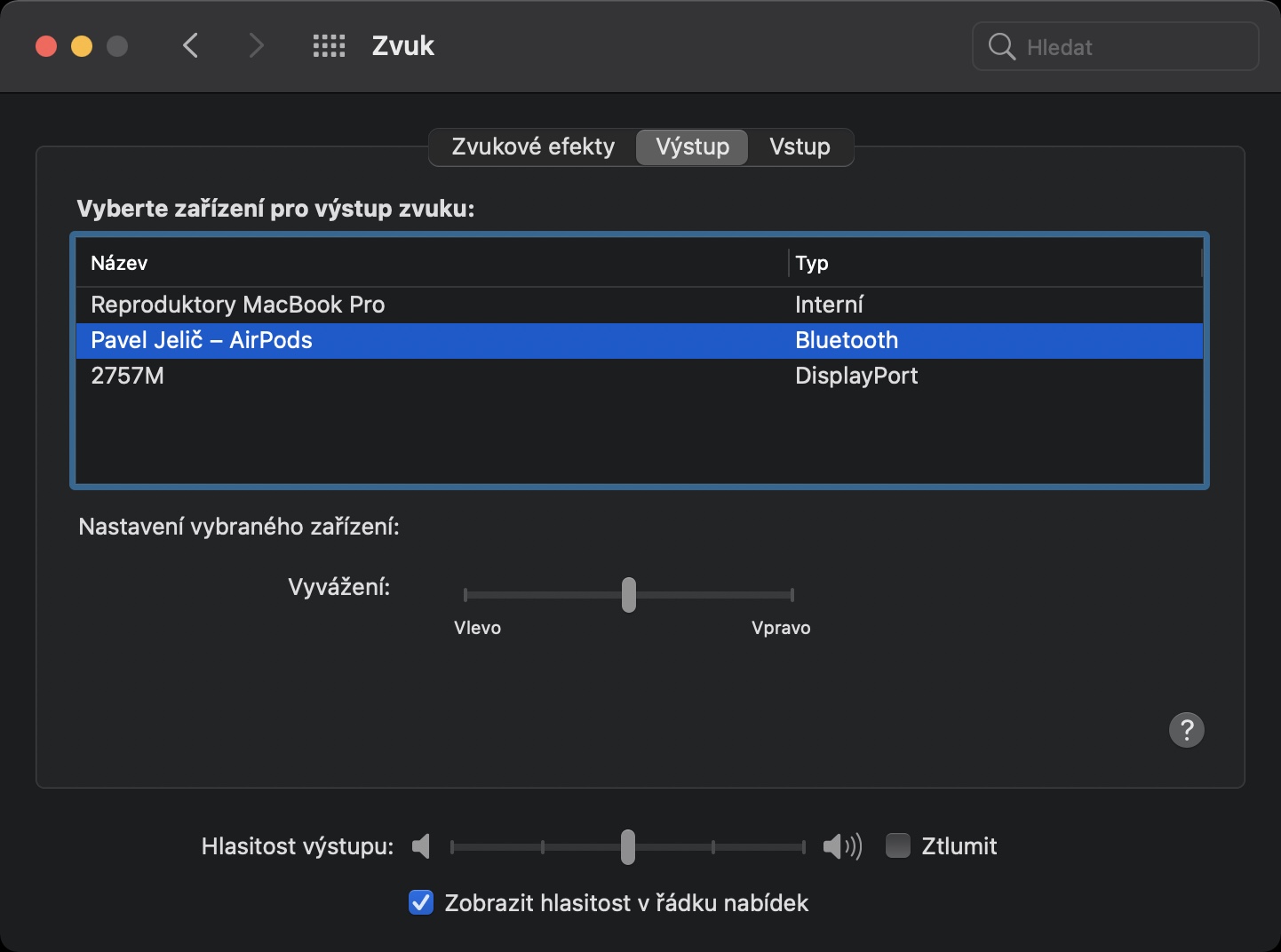
macOS понекад ресетује баланс из неког разлога, због чега једна слушалица уопште не репродукује звук. Ако клизач није у средини, померите га у средину, што би требало да реши проблем репродукције звука само са једне слушалице. AirМогу то да решим. С друге стране, ако је ваш клизач био у средини, онда поступите на следећи начин. На вашем macOS уређају идите на /Библиотека/Audio/Додаци/ – само држите дугме Опција, у горњој траци додирните отвори, а затим даље Библиотека. Покушајте овде у фасцикли ХАЛ тражи датотеке ИнстантОн.driver a ДВЦПРОХДAudio.додатак, које бришете. Ако датотека није пронађена овде, вратите се за једну фасциклу, кликните на њу Цомпoneнтс и избришите датотеку овде AppleАЕСКСНУМКСAudio.componeнт. Ако не можете пронаћи ниједну датотеку, или ако вам ова процедура није помогла, онда ће то бити неопходно AirРесет Подс. Ако желите да сазнате како, кликните на чланак који прилажем испод.
Могли бисте бити заинтересовани